
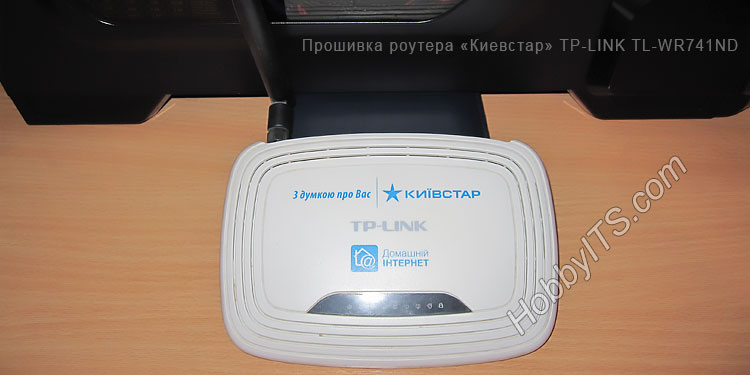
В этой статье я расскажу Вам о том как прошить роутер TP-Link TL-WR741ND без посторонней помощи. Написанный мною материал будет полезен людям, которые не знают зачем прошивать роутер и как это правильно сделать в домашних условиях. Следует сказать, что аналогично процессу прошивки маршрутизатора TP-Link TL-WR741ND вы сможете прошить какую-нибудь другую модель роутера компании TP-Link. Ну, а если вы поймете принцип процесса прошивки маршрутизатора, а не сделаете все по шаблону — то сможете прошить любой роутер.
Не стоит также забывать о том, что прошивать роутер нужно только в тех случаях, когда в этом есть необходимость. Например, маршрутизатор зависает, теряет сеть или отключается Wi-Fi… Кроме этого прошить роутер TP-Link или каких-нибудь других производителей можно если вы узнали, что в новой версии прошивки есть технические изменения, которые Вам необходимы для тонкой настройки маршрутизатора, а может и появилась поддержка каких-то стандартов. Если же все работает безупречно и никаких нужных для Вас технических изменений в новой прошивке нет — то обновлять прошивку не стоит.
Кстати, если вы заметили слабый сигнал Wi-Fi в беспроводной сети, то это еще не значит что нужно прошить роутер. Возможно маршрутизатор неправильно расположен или на сигнал влияют другие источники. Попробуйте сразу определить, почему слабый Wi-Fi сигнал устройства получают от роутера или провести диагностику в программе inSSIDER.
Прошивка — это микропрограмма, которая находится в энергонезависимой памяти компьютера, планшета, мобильного телефона, GPS-навигатора или любого другого цифрового вычислительного устройства. На простом языке это операционная система, которая в свою очередь состоит из множества маленьких программ. Микропрограмма (прошивка) содержится в постоянной памяти устройства, а процесс ее обновления называется перепрошивкой.
Кстати, перед тем как прошить свою модель маршрутизатора, вы должны хорошо понимать, что как только вы измените в нем ПО, то вы автоматически потеряете гарантию от производителя.
Подготовка и прошивка роутера TP-Link TL-WR741ND.
Чтобы прошить маршрутизатор TP-Link TL-WR741ND, нужно подключить аппаратную часть роутера к компьютеру. Воткните один конец патч-корда (процесс и схема опрессовки LAN кабеля) в сетевую карту компьютера, а другой в один из четырех желтых LAN-портов роутера TP-Link TL-WR741ND.
При обновлении прошивки ни в коем случае нельзя допускать отключения питания, потому что это выведет маршрутизатор из строя. Также во время прошивки маршрутизатор нельзя перезагружать и обновлять по беспроводной сети. Кроме этого нужно отключить от него все патч-корды (кроме компьютер-маршрутизатор) в том числе и интернет кабель (WAN-порт).
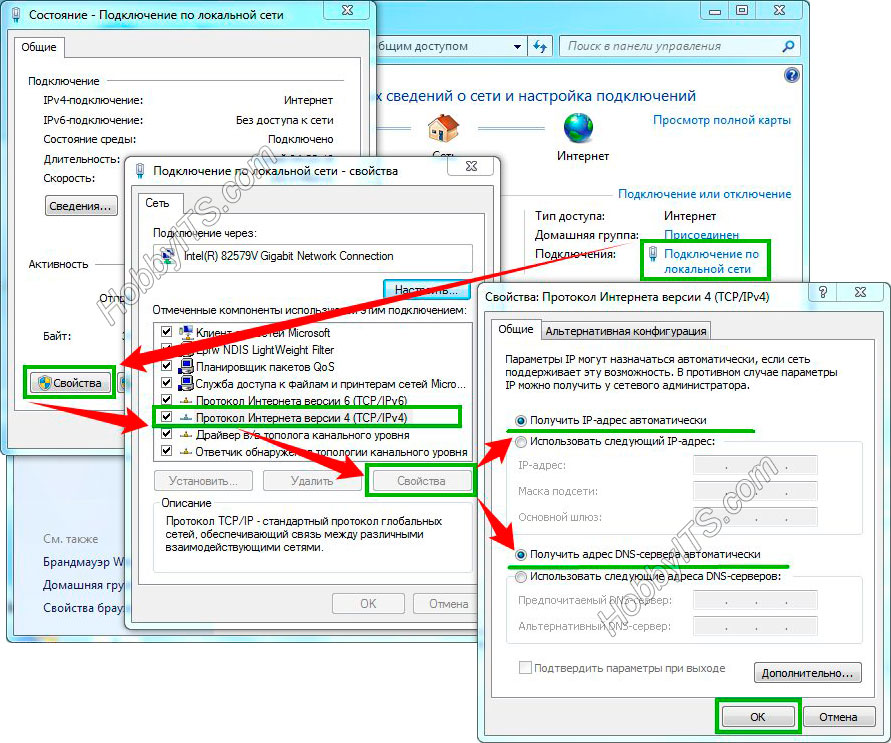
Первым делом убедитесь в том, что у компьютера с маршрутизатором есть связь. То бишь компьютер от маршрутизатора должен получать сетевые параметры. Например, можно в сетевых настройках компьютера с ОС Windows XP или Windows 7 установить параметры IP-адреса и DNS сервера в «Получать автоматически».
Чтобы настроить автоматические параметры IP-адреса и DNS в Windows XP, нужно выбрать «Пуск > Панель управления» перейти в «Сеть и подключение к интернету > Сетевые подключения». Кликните правой кнопкой мыши на «Подключение по локальной сети», выберите «Свойства» и «Протокол Интернета (TCP/IP)» и нажмите кнопку «Свойства». Сетевые параметры должны стоять в «Получить IP-адрес автоматически» и «Получить адрес DNS-сервера автоматически». Жмите «Ок».

Для автоматической настройки параметров IP-адреса и DNS в Windows 7, нужно пройти в «Пуск > Панель управления > Центр управления сетями и общим доступом». Выберите «Подключение по локальной сети» в открывшемся окне жмите «Свойства» выделите «Протокол Интернет версии 4 (TCP/IPv4)» и жмите опять «Свойства». Параметры IP-адреса и DNS-сервера должны назначаться автоматически.
Если у вас уже есть доступ к административной панели управления, то подготовка к прошивке маршрутизатора TP-Link TL-WR741ND вам не нужна. Кстати, возьмите себе за правило перед прошивкой роутера делать резервную копию текущих настроек. Если после перепрошивки слетят все настройки маршрутизатора, то вы сможете загрузить сохраненную копию. Иначе придется заново настроить маршрутизатор TP-Link TL-WR741ND, через WEB интерфейс или при помощи мастера (Помощник Быстрой Установки).
В административной панели нажмите на пункт «Системные инструменты» (System tools) и перейдите на «Резервная копия и восстановление» (Backup and Restore) и сделайте резервную копию (здесь же вы сможете ее загрузить). Первым делом давайте рассмотрим как прошить маршрутизатор TP-Link TL-WR741ND (KS) от компании «Киевстар».
Как прошить роутер Киевстар TP-Link TL-WR741ND(KS).
В прошлом, я сам был обладателем аукционного маршрутизатора от «Киевстар». Могу сказать, что это вполне приличный бюджетный маршрутизатор, если рассматривать его в ценовой плоскости. То бишь соотношение цены и качества соответствует. Я уж не буду говорить о функциональности маршрутизатора TP-Link TL-WR741ND (KS) от «Киевстар», однако в своей модели роутера я заметил нестабильную работу (наблюдалось периодическое зависание). Чтобы избавить его от глюков и снять с него ряд ограничений (в меню скрыта функция Обновление встроенного ПО…), я принял решение его прошить.

Кстати, прошить роутер от «Киевстар» нужно и в том случае ,если вы собираетесь подключить сей девайс к другому провайдеру. Безусловно условия договора должны быть соблюдены. Перед тем как прошить маршрутизатор TP-Link TL-WR741ND (KS), нужно взглянуть на шильдик приклеенный к дну и прочитать к какой версии относиться модель. Согласно версии своего оборудования, нужно скачать для него прошивку.
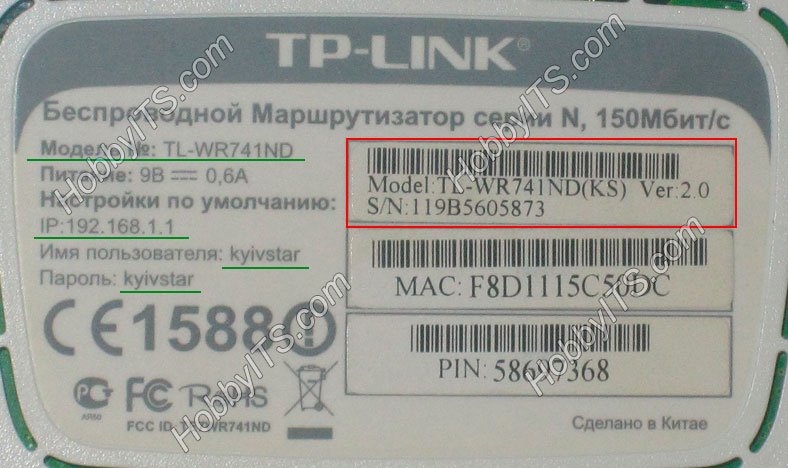
В свое время я прошил несколько версий модели TP-Link TL-WR741ND (KS), но осталось у меня всего две прошивки. Так, что если можете безвозмездно поделиться проверенной рабочей прошивкой с пользователями, то загрузите ее в форму обратной связи и укажите какой маршрутизатор (версия оборудования и прошивки) вы ей прошивали. Я выложу вашу прошивку для других пользователей. Вот прошивки, которыми я когда-то прошивал роутер TP-Link TL-WR741ND (KS) от «Киевстар».
Версия оборудования: Ver 2.0
Версия прошивки: wr741nv1_ru_3_13_11_up_boot(121102) (Build )
Версия оборудования: Ver 2.4
Версия прошивки: wr741ndv1_ru_3_11_7_up_boot(100925)
Версия оборудования: Ver.4
Версия прошивки: wr741ndv4_ru_3_12_12_up_boot(121124)
Повторю, что прошивку маршрутизатора вы делаете на свой страх и риск. По скольку прошивал маршрутизатор TP-Link TL-WR741ND (KS) довольно давно, то буду благодарен за любое конструктивное дополнение. Друзья! Если не затруднит, то напишите в комментариях на какую версию оборудования подошла или не подошла предложенная та или иная прошивка.
Теперь, чтобы отвязаться от провайдера нужно в адресную строку браузера вставить ссылку и перейти по ней. При необходимости введите пароль и логин по умолчанию kyivstar.
http://192.168.1.1/userRpm/SoftwareUpgradeRpm.htm
После этого вы должны попасть на скрытую страницу прошивки. Разархивируйте скачанную прошивку и укажите в форме ее место расположения.
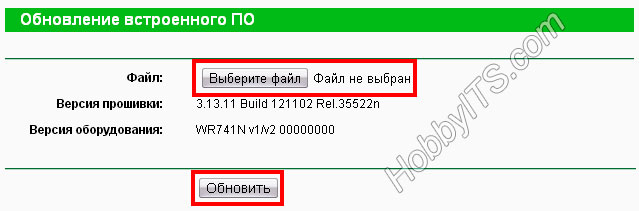
Жмите кнопку «Обновить», чтобы начать процесс прошивки.

После процесса обновления прошивки, маршрутизатор автоматически перезагрузится и Вам станут доступны из меню страницы Мост, Клонирование MAC-адреса, Обновление встроенного ПО…
Кстати, после всех этих действий доступ в панель настроек маршрутизатора измениться с kyivstar на admin, который производителем устанавливается по умолчанию. А также в зависимости от версии используемой вами прошивки может измениться адрес входа с 192.168.1.1 на 192.168.0.1. После этого можно попробовать обновить прошивку до свежей версии с официального сайта. О том как это сделать читайте дальше.
Как прошить роутер TP-Link TL-WR741ND.
Чтобы прошить Wi-Fi роутер TP-Link TL-WR741ND, нужно первым делом найти и скачать актуальную на сегодняшний день версию прошивки для маршрутизатора (речь идет об официальных прошивках). Если, конечно актуальная версия прошивки на официальном сайте для вашей версии маршрутизатора есть. Я уже упоминал выше, что существует несколько аппаратных версий маршрутизатора TP-Link TL-WR741ND.
Следовательно чтобы процесс прошивки прошел успешно нужно, чтобы версия прошивки соответствовала аппаратной части маршрутизатора. Посмотреть версию оборудования можно на этикетке приклеенной к дну маршрутизатора (смотрим ниже на изображение с официального сайта) и в соответствии с вашей версией аппарата скачать с официального интернет-ресурса компании TP-Link последнюю версию прошивки.
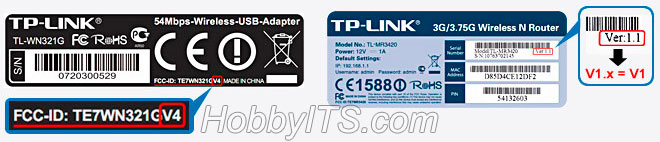
Например, если у Вас версия маршрутизатора Ver 1.1, то скачивайте прошивку для V1, а если Ver 4.20 то скачивайте для аппаратной версии Ver4. Перед закачкой прошивки обязательно смотрите в строку «Примечания». Неправильно подобранная прошивка может вывести из строя маршрутизатор.
Скачать последнюю версию прошивки с официального сайта: TP-LINK 741 ND.
Распакуйте прошивку и войдите в админ-панель маршрутизатора. Для этого в адресной строке браузера введите 192.168.1.1 (после прошивки может измениться адрес на 192.168.1.0) и в появившемся окне заполните имя пользователя и пароль (по умолчанию admin). В разделе Системные инструменты кликните по пункту Обновление встроенного ПО и на открывшейся странице укажите место расположения прошивки и нажмите кнопку «Обновить».
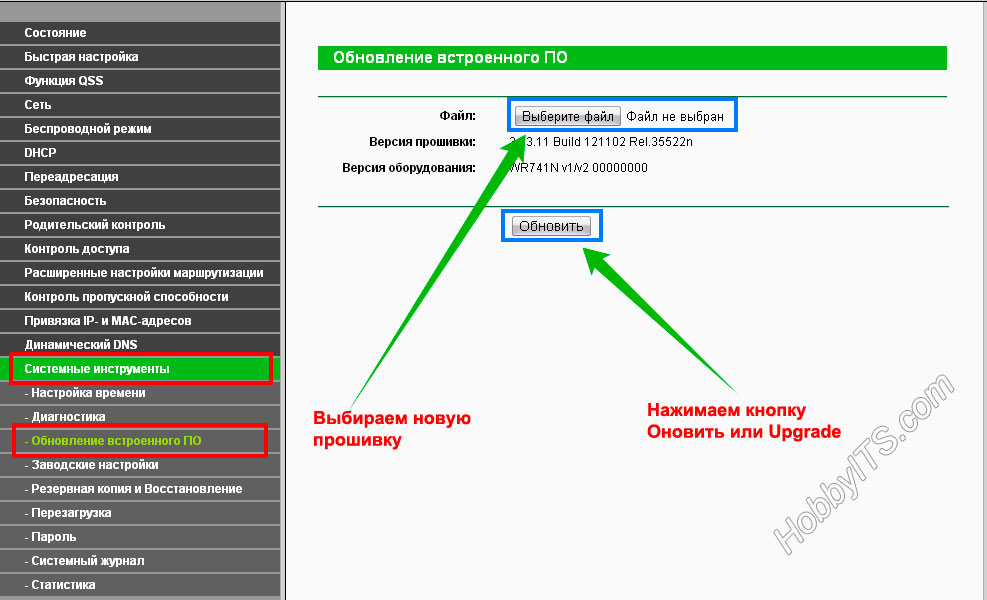
Процедура обновления может занять несколько минут и после ее завершения маршрутизатор автоматически перезагрузится. Теперь как минимум, у вашего маршрутизатора TP-Link TL-WR741ND улучшена стабильность работы при большой нагрузке.
Внимание! Обновление прошивки вы делаете на свой страх и риск. Помните, что во время неудачного процесса обновления прошивки устройство может выйти из строя.
Ребята! Задавая вопрос в комментариях укажите аукционный или официальный пациент прошивается. В заключении статьи предлагаю посмотреть видеоролик по настройке контроля доступа на TP-Link TL-WR741ND.
Читайте также
- Как сменить канал wi-fi в настройках роутеров разных производителей
- Что такое DMZ в роутере и как настроить демилитаризованную зону
- Технические характеристики витой пары (тип, длина, скорость)
TP Link TL WR741ND – это надежный и простой в использовании роутер, который может обеспечить стабильное интернет-соединение. В настоящее время многие абоненты Киевстар выбирают эту модель для настройки своей домашней сети. Но как правильно настроить роутер TP Link TL WR741ND Киевстар? В этой статье мы предоставим подробную инструкцию, которая поможет вам выполнить эту задачу без проблем.
Первым шагом является подключение роутера TP Link TL WR741ND к компьютеру с помощью Ethernet-кабеля. Убедитесь, что роутер и компьютер включены в сеть и правильно подключены. Затем откройте веб-браузер и в адресной строке введите IP-адрес роутера – 192.168.1.1. Нажмите клавишу Enter, чтобы открыть страницу настроек роутера.
На открывшейся странице вам потребуется авторизоваться. Введите имя пользователя и пароль по умолчанию – admin. Если вы изменяли эти данные ранее, введите свои собственные данные. После успешной авторизации вы перейдете на главную страницу настроек роутера.
Теперь вы можете настроить роутер TP Link TL WR741ND согласно вашим требованиям. Вам доступны различные настройки, такие как настройка безопасности Wi-Fi, настройка портов, настройка DHCP и другие. Следуйте инструкциям на экране и сохраняйте изменения после каждой настройки для применения изменений.
Содержание
- Как настроить роутер TP Link TL WR741ND Киевстар
- Подключение роутера к сети
- Вход в настройки роутера
- Настройка типа подключения
- Настройка Wi-Fi соединения
Как настроить роутер TP Link TL WR741ND Киевстар
Для настройки роутера TP Link TL WR741ND с провайдером Киевстар требуется выполнить несколько шагов:
- Подключите роутер к питанию и подключите его к компьютеру с помощью сетевого кабеля.
- Откройте веб-браузер и введите адрес по умолчанию для доступа к панели управления роутером. Обычно это адрес 192.168.0.1 или 192.168.1.1.
- Введите логин и пароль для входа в панель управления. Если вы не меняли эти данные, по умолчанию логин: admin, пароль: admin.
- В панели управления выберите раздел «Настройки сети» или «Network Settings».
- Выберите тип подключения «Статический IP» или «Static IP».
- В разделе «IP-адрес» или «IP Address» введите IP-адрес, предоставленный Киевстаром. Обычно это адрес, который начинается с 10. или 172. и состоит из 4 чисел, разделенных точками.
- В разделе «Маска подсети» или «Subnet Mask» введите маску подсети, предоставленную Киевстаром. Обычно это адрес, состоящий из 4 чисел, разделенных точками.
- В разделе «Шлюз по умолчанию» или «Default Gateway» введите IP-адрес шлюза, предоставленный Киевстаром. Обычно это адрес, который начинается с 10. или 172. и состоит из 4 чисел, разделенных точками.
- В разделе «DNS-серверы» или «DNS Servers» введите первичный и вторичный DNS-серверы, предоставленные Киевстаром. Обычно это адреса, состоящие из 4 чисел, разделенных точками.
- Сохраните изменения и перезагрузите роутер.
После выполнения этих шагов ваш роутер TP Link TL WR741ND должен быть настроен с провайдером Киевстар и готов к использованию.
Подключение роутера к сети
Перед тем как начать настраивать роутер TP Link TL WR741ND для использования сети Киевстар, необходимо правильно подключить его к сети.
Для начала, найдите соответствующий Ethernet-кабель, который предоставляется в комплекте с роутером. Один конец кабеля должен быть вставлен в порт WAN на задней панели роутера, а другой конец — в Ethernet-порт вашего модема Киевстар.
После того, как вы убедитесь, что соединение между роутером и модемом установлено, подключите роутер к источнику питания, используя блок питания, который также поставляется в комплекте. Подключите один конец блока питания в разъем питания на задней панели роутера, а другой конец — в розетку.
Теперь роутер подключен к сети и готов к настройке. Однако, прежде чем продолжить, рекомендуется выполнить сброс настроек роутера к заводским значениям, чтобы избежать возможных проблем в будущем. Для этого найдите на задней панели роутера кнопку сброса и нажмите ее и удерживайте не менее 10 секунд. После этого роутер вернется к настройкам по умолчанию.
Вход в настройки роутера
Для начала настройки роутера TP Link TL WR741ND Киевстар вам необходимо выполнить вход в его настройки. Пожалуйста, следуйте инструкциям ниже:
- Подключите роутер к компьютеру при помощи сетевого кабеля.
- Откройте веб-браузер (например, Google Chrome, Mozilla Firefox или Internet Explorer).
- Введите IP-адрес роутера в адресной строке браузера. Обычно это 192.168.1.1, но вы можете проверить эту информацию в документации к роутеру или у провайдера.
- Нажмите клавишу «Enter» или кнопку «Go» на клавиатуре. Вы должны увидеть страницу входа в настройки роутера.
- Введите имя пользователя и пароль в соответствующие поля. Если вы не меняли эти данные ранее, возможно, они установлены по умолчанию. Обычные значения для роутера TP Link TL WR741ND Киевстар: имя пользователя — admin, пароль — admin или password. Однако рекомендуется проверить актуальные данные в документации или у провайдера.
- Нажмите кнопку «Войти» или «Submit» для входа в настройки роутера.
Поздравляю, вы успешно вошли в настройки роутера TP Link TL WR741ND Киевстар и готовы начать настраивать его под ваши нужды!
Настройка типа подключения
Перед началом настройки роутера TP Link TL WR741ND с Киевстар, необходимо определить тип подключения к интернету, который вы используете. Обычно Киевстар предоставляет два типа подключения: статический IP-адрес или динамический IP-адрес. Вам следует узнать у вашего интернет-провайдера, какой тип подключения у вас.
Если у вас статический IP-адрес, вам потребуется знать следующую информацию:
- IP-адрес
- Маска подсети
- Шлюз по умолчанию
- DNS-серверы
Если у вас динамический IP-адрес, вы не должны изменять настройки в этом разделе. Все необходимые параметры будут автоматически получены от интернет-провайдера.
Для изменения типа подключения вам потребуется войти в веб-интерфейс роутера. Откройте веб-браузер и введите адрес 192.168.1.1 в адресной строке. Нажмите Enter.
В открытом окне введите имя пользователя и пароль. Если вы не изменили эти данные после покупки роутера, по умолчанию имя пользователя и пароль – admin.
После успешной авторизации откроется основное меню роутера. Найдите раздел «Network» или «Сеть» в верхнем меню и выберите «WAN» или «WAN Setup».
В следующем окне потребуется выбрать тип подключения в зависимости от абонентского доступа от Киевстар. Нажмите на поле «Connection Type» и выберите соответствующий тип подключения из выпадающего меню.
После выбора типа подключения вам потребуется ввести необходимую информацию, такую как IP-адрес, маску подсети, шлюз по умолчанию и DNS-серверы. Введите эти данные в соответствующие поля. Обратитесь к информации, предоставленной вам Киевстаром, чтобы узнать эти параметры.
После ввода всех данных нажмите кнопку «Save» или «Применить» для сохранения настроек. Роутер будет перезагружен, чтобы применить изменения.
Теперь ваш TP Link TL WR741ND настроен для работы с Киевстар. Вы должны получить подтверждение о статусе подключения в разделе «Status» или «Состояние» роутера.
Настройка Wi-Fi соединения
После установки и подключения роутера TP Link TL WR741ND Киевстар необходимо настроить Wi-Fi соединение для подключения к интернету без использования проводов. Вот пошаговая инструкция по настройке:
1. Войдите в административную панель роутера, набрав в адресной строке браузера IP-адрес роутера (обычно по умолчанию 192.168.1.1) и нажмите Enter.
2. Введите логин и пароль от административной панели. Если вы не меняли эти данные, по умолчанию логин admin, а пароль также admin.
3. Перейдите в раздел «Настройки Wi-Fi» или «Wireless Settings».
4. Включите Wi-Fi, поставив галочку напротив пункта «Включить беспроводное соединение» или «Enable Wireless».
5. Задайте имя (SSID) Wi-Fi сети, которое будет отображаться при сканировании доступных сетей. Название может состоять из латинских букв, цифр и специальных символов.
6. Выберите режим работы Wi-Fi сети. Рекомендуется оставить режим «Auto» или «Mixed», чтобы роутер сам определял подключенные устройства и выбирал соответствующий режим.
7. Задайте пароль для доступа к Wi-Fi сети (ключ шифрования или passphrase). Рекомендуется использовать сложный пароль из латинских букв, цифр и специальных символов для защиты от несанкционированного доступа.
8. Нажмите кнопку «Сохранить» или «Apply», чтобы применить изменения.
После завершения настройки Wi-Fi соединения, вы сможете подключиться к роутеру TP Link TL WR741ND Киевстар с помощью устройства (например, ноутбука или смартфона) и ввести пароль, чтобы получить доступ к интернету без использования проводов.
Могу ошибаться, но где-то читал, что интернет-провайдер Киевстар находится на втором месте среди всех провайдеров в Украине. Я имею введу их Домашний интернет Киевстар. Даже не смотря на то, что домашний интернет они начали предоставлять относительно недавно, уже успели получить большое количество абонентов. У многих моих знакомых и родственников подключен Домашний интернет от Киевстар, и ничего плохого об этом интернет-провайдере я сказать не могу.
Да и роутеры они предлагают, что конечно же многих привлекает. Правда, роутер TP-Link TL-WR741ND который они дают подходит далеко не всем. От одновременного подключения нескольких устройств, просто зависает от нагрузки, с которой не может справится. Пропадает интернет «Без доступа к интернету», роутер приходится перезагружать и т. д., писал об этом в этой статье. Еще они рекомендуют D-Link DIR-300, HUAWEI HG232f, HUAWEI WS319. Все эти модели можно заказать по акции, и как бы получить поддержку. Если у вас один из вышеперечисленных роутеров выйдет из строя, то можно будет обратится в поддержку. Правда, я бы лучше пошел в магазин, и купил роутер, который подходит мне. Но, если вы не хотите во всем этом разбираться, то можно взять один из предложенных провайдером вариантов.
В этой инструкции я хочу показать процесс настройки роутера Tp-Link для интернет-провайдера Киевстар домашний интернет. Не все же пользуются роутерами TP-Link TL-WR741ND, которые предлагает этот провайдер. Поэтому, мы рассмотрим настройку интернета для провайдера Киевстар на разных моделях Tp-Link. Если у вас роутер TP-Link TL-WR741ND от провайдера, и вы хотите его настроить, то эта инструкция вам полностью подойдет. А так как настройки у Tp-Link одинаковые практически на всех моделях, то это будет универсальная инструкция.
Настроить роутер для работы с провайдером Киевстар на самом деле очень просто. Все потому, что он использует технологию соединения Динамический IP. И нет привязки по MAC-адресу. Поэтому, как правило, достаточно подключить интернет к роутеру в WAN разъем, и он сразу начинает работать. Роутер раздает интернет по Wi-Fi и по кабелю. Просто на роутере, обычно по умолчанию выставлен тип подключения Динамический IP.
Перед настройкой я советую сделать сброс настроек роутера к заводским. Это удалит старые настройки, которые уже возможно заданы в роутере, и которые могут нам помешать. На 15 секунд нажмите и подержите кнопку RESET. Смотрите инструкцию на примере Tp-Link.
Если в процессе настройки маршрутизатора, вы не сможете получить доступ к панели управления, настройки не будут открываться по IP адресу роутера, то посмотрите эту инструкцию.
Подключение и настройка роутера Tp-Link для Киевстар
1
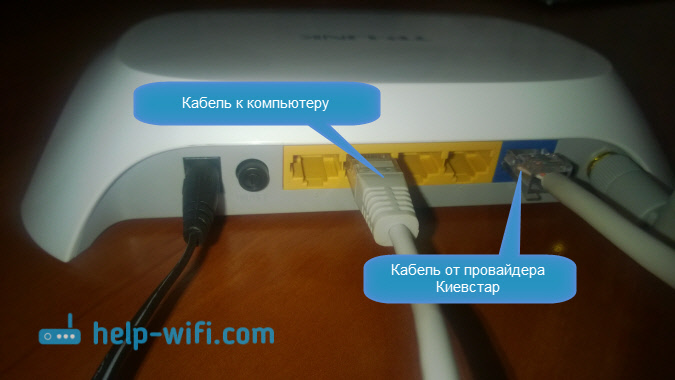
Подключаем кабель от Киевстар к роутеру Tp-Link и подготавливаем его к настройке. Интернет-кабель нужно подключить в WAN разъем роутера. У Tp-Link он как правило синий, и подписан. В один из желтых LAN разъемов можно подключить компьютер (ноутбук) с которого будем настраивать. Можно настраивать роутер и по Wi-Fi, подключившись к беспроводной сети, которая появится сразу после включения питания маршрутизатора.
2
После подключения, открываем любой браузер (на компьютере, который подключен к роутеру) и переходим по адресу 192.168.1.1, или 192.168.0.1 (этот адрес указан снизу роутера на наклейке). Появится запрос имени пользователя и пароля. Если роутер фирменный, от Киевстар, то укажите «kyivstar» (логин и пароль). Если роутер с магазина, то указываем admin и попадаем в панель управления.

На всякий случай, даю ссылку на подробную инструкцию.
3
В настройках перейдите на вкладку Сеть (Network) — WAN. Напротив Тип подключения WAN (WAN Connection Type) выбираем Динамический IP-адрес (Dynamic IP), и нажимаем кнопку Сохранить (Save).

4
Осталось только настроить имя вашей Wi-Fi сети и пароль. Имя сети меняем на вкладке Беспроводной режим (Wireless). В поле Имя сети укажите нужное название. Остальные настройки оставьте как на скриншоте.
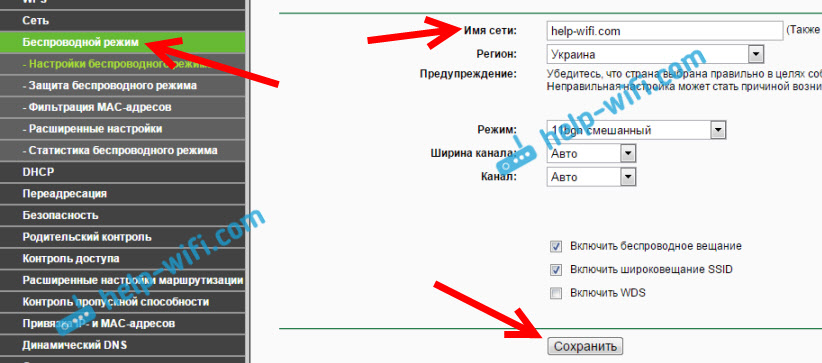
Пароль на Wi-Fi сеть можно настроить на вкладке Защита беспроводного режима (Wireless Security).
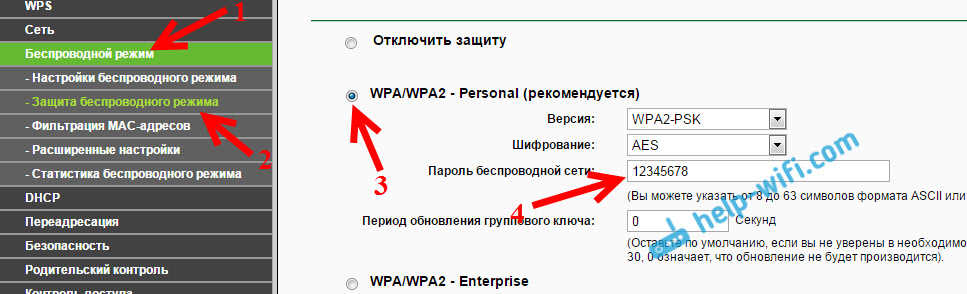
Если возникнут сложности, то смотрите инструкцию по установке пароля на Tp-Link. Не забудьте сохранить настройки, и перезагрузить роутер (вкладка Системные инструменты (System Tools) — Перезагрзка (Reboot)).
После перезагрузки, роутер должен работать с провайдером Домашний интернет Киевстар и раздавать интернет. Можете подключать свои устройства по Wi-Fi, используя установленный пароль.
Если что-то не получилось настроить, то задавайте вопросы в комментариях.
Здравствуйте. В этой статье я расскажу Вам как перепрошить акционный роутер TP-LINK TL-WR741 от интернет компании Киевстар для использования на других провайдерах.
Если использовать роутер TP-LINK TL-WR741 на стандартной прошивке от Киевстара, то у Вас ничего не получится, так как в прошивке зашиты Киевстаровские DNS сервера.
Первым делом определяем версию железа самого роутера. На нижней части роутера находим надпись Model и рядом с ней надпись Ver это и есть модель железа роутера.
Для версии 2.х качаем файл wr741nd-v2.rar
Для версии 4.х качаем файл wr741nd-v4.rar
Включаем роутер в розетку, подключаем Ethernet патчкорд с сетевой картой компьютера и любым LAN портом ротера. IP адреса сетевой карты компьютера устанавливаем в «Получить автоматически».
Открываем браузер на ПК и в адресной строке вводим адрес: 192.168.1.1
Нажимаем Enter. В запросе ввода логина и пароля вводим «Имя пользователя: kyivstar», «Праоль: kyivstar».
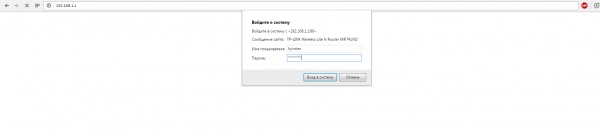
После того как мы зашли в настройки роутера, в адресной строке вводим: http://192.168.1.1/userRpm/SoftwareUpgradeRpm.htm
Таким образом мы попадём в скрытый пункт с возможностью обновления прошивки.
Достаём файл из скачанного ранее архива и переходим обратно в окно браузера с открытым пунктом обновления прошивки роутера TP-LINK TL-WR741. Выбираем разархивированный нами файл, нажимаем кнопку «Обновить» и ждём завершения обновления.
В процессе обновления ни в коем случае не отключайте роутер от сети 220В и не нажимайте на нём никакие кнопки до завершения прошивки.

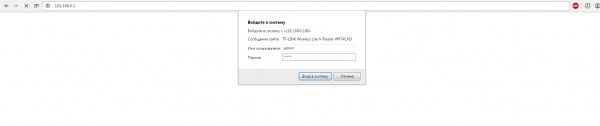
После замены Киевстаровской прошивки может изменится адрес WEB интерфейса роутера и данные для входа, если панель управления не доступна по адресу 192.168.1.1 попробуйте ввести в адресной строке браузера 192.168.0.1. «Имя пользователя: admin», «Праоль: admin»
После успешного завершения прошивки советую Вам ещё раз прошить роутер официальной и самой новой прошивкой с сайта TP-LINK. Для этого переходим на сайт поддержки TP-LINK
Выбираем свою аппаратную версию и скачиваем файл прошивки с самой свежей датой.
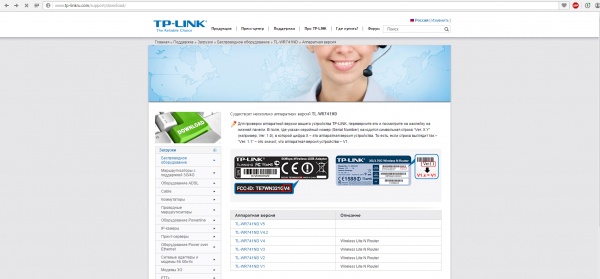
Перепрошиваем роутер заводской прошивкой последней версии.
В принципе на этом всё, теперь у Вас полноценный роутер TP-LINK TL-WR741 и Вы можете настроить его под любого провайдера Интернет.
Любые вопросы по данной теме можете писать в ответах к этой теме.
Перейти к содержимому
Для примера взят беспроводной маршрутизатор TP-LINK TL-WR741ND (KS) Ver:4.20
Для версии 4.24 данная инструкция также подходит, проверено.
Будем обновлять прошивку маршрутизатора с киевстаровской на последнюю официальную.
На официальной странице загрузки скачиваем последнюю прошивку для версии 4.2:
https://www.tp-link.com/ru/download/TL-WR741ND_V4.2.html
или для версии 4
https://www.tp-link.com/ru/download/TL-WR741ND_V4.htm
Заходим в настройки роутера набрав в браузере http://192.168.1.1 и вводим одинаковый логин/пароль kyivstar.
В этом же окне открываем ссылку http://192.168.1.1/userRpm/SoftwareUpgradeRpm.htm
Должно открыться окно обновления программного обеспечения, в котором выбираем ранее скачанную и распакованную из архива с расширением *.bin прошивку, нажимаем кнопку обновить.
Скорее всего появится ошибка обновления:
Код ошибки: 18005 Обновление произвести не удалось. Неверная версия файла для обновления. Пожалуйста, Проверьте имя файла.
Так как на последнюю он обновляться не хочет, прошьем например этой «Factory (3.12.12 boot Build 121124 RU) BETA»:
https://files.ixnfo.com/Firmware/TP-Link/wr741ndv4_ru_3_12_12_up_boot(121124).zip
После удачной прошивки возможно изменится IP адрес роутера на 192.168.0.1, ну логин и пароль естественно admin.
Заходим снова в настройки маршрутизатора и уже через стандартное меню обновляем прошивку на последнюю, скачанную с официального сайта.
Все. И не нужно паять никаких консольных кабелей! 
Смотрите также мои статьи:
Прошивка TP-LINK TL-WR741ND(KS) V2 от Kyivstar
Обновление прошивки маршрутизатора TP-Link TL-WR741ND
Видео пример: