
Архивная модель
Двухдиапазонный интернет-центр с Wi-Fi AC1200, усилителями приема/передачи, управляемым коммутатором и многофункциональным портом USB
- Wi-Fi AC1200 2,4 + 5 ГГц с усилителями и высокоточными печатными антеннами 5 дБи
- Любые интернет-тарифы до 100 Мбит/с, MultiWAN, IPTV и Smart TV
- Порт USB для модемов 3G/4G/LTE/DSL, дисков, принтера или DECT-станции
- Файловый сервер, DLNA, Time Machine, автономный торрент-клиент Transmission
- Яндекс.DNS и SkyDNS: защита от киберугроз и родительский контроль
- Настройка и управление домашней сетью через мобильное приложение
Технические характеристики
| Индекс модели | KN-1710 |
|---|---|
| Процессор | MT7628N 580 МГц |
| Оперативная память | 128 Мбайт DDR2 |
| Flash-память, Dual Image
|
32 Мбайт |
| Wi-Fi 2,4 + 5 ГГц | ✔ |
| Класс Wi-Fi | AC1200 |
| Антенны | 5 дБи |
| Порты Ethernet | 5 x 100 Мбит/с |
| Кнопка Wi-Fi/WPS | ✔ |
| Кнопка FN
|
✔ |
| Порты USB | USB 2.0 |
| Подключение по 3G/4G | Через совместимый USB-модем |
| Подключение по DSL | ADSL2+/VDSL2 через Keenetic Plus DSL |
| Поддержка телефонии | C Keenetic Linear или Plus DECT (продаются отдельно) |
| Mesh Wi-Fi-система
|
✔ |
| Скорость сети Wi-Fi 2,4 ГГц | 300 Мбит/с (802.11n) |
|---|---|
| Скорость сети Wi-Fi 5 ГГц | 867 Мбит/с (802.11ac) |
| Маршрутизация IPoE/PPPoE | До 95 Мбит/с |
| Маршрутизация L2TP/PPTP | До 95 Мбит/с |
| Чтение с USB-диска | До 12 Мбайт/с |
| Бесшовный роуминг 802.11 k/r/v | ✔ |
|---|---|
| Преднастроенная защита Wi-Fi | ✔ |
| WEP, WPA-PSK | ✔ |
| WPA2-PSK, WPA2-Enterprise | ✔ |
| WPA3-PSK, WPA3-Enterprise, OWE | ✔ |
| Multi-SSID и гостевая сеть | ✔ |
| Контроль доступа по MAC-адресам | ✔ |
| Wi-Fi Multimedia (WMM) | ✔ |
| IPoE, PPPoE, PPTP, L2TP, 802.1x | ✔ |
|---|---|
| Multi-WAN | ✔ |
| Policy routing | ✔ |
| Резервирование интернет-подключения | ✔ |
| Контроль соединения Ping checker | ✔ |
| Транзит PPPoE/PPTP/L2TP | ✔ |
| VLAN IEEE 802.1Q | ✔ |
| Таблица маршрутов (DHCP/Ручная) | ✔ |
| IntelliQoS
|
✔ |
| DHCP (клиент/сервер) | ✔ |
| IPv6 Dual Stack | ✔ |
| NAT
|
✔ |
| IGMP | ✔ |
| UDP to HTTP proxy
|
✔ |
| UPnP | ✔ |
| Ручное перенаправление портов | ✔ |
| Межсетевой экран SPI с защитой от DoS-атак | ✔ |
| Клиент/Сервер PPTP | ✔ |
| Клиент/Сервер L2TP over IPSec | ✔ |
| Клиент/Сервер OpenVPN | ✔ |
| Клиент/Сервер SSTP | ✔ |
| Ethernet-over-IP, IP-IP, GRE | ✔ |
| Клиент/сервер IPSec VPN | ✔ |
| Wireguard | ✔ |
| Клиент Dynamic DNS
|
✔ |
| Прямой или облачный доступ через KeenDNS | ✔ |
| HTTPS-защита доступа через KeenDNS | ✔ |
| Интернет-фильтр Яндекс.DNS
|
✔ |
| Родительский контроль SkyDNS
|
✔ |
| AdGuard ad blocker
|
✔ |
| Статистика трафика по клиентам | ✔ |
| Ограничение скорости по клиентам | ✔ |
| Расписание доступа по клиентам или интерфейсам | ✔ |
| Гостевой хотспот с авторизацией (Captive Portal) | ✔ |
| Работа с USB-модемами сотовой сети | ✔ |
|---|---|
| Поддержка RAS, NDIS, CDC‑Ethernet, QMI | ✔ |
| Файловый сервер и персональное облако | ✔ |
| Поддержка FAT, FAT32, exFAT, NTFS, EXT2, EXT3, EXT4, HFS+ | ✔ |
| CIFS/SMB | ✔ |
| AFP | ✔ |
| FTP, SFTP
|
✔ |
| WebDAV | ✔ |
| Поддержка Time Machine, File History | ✔ |
| Поддержка сторонних пакетов расширения из репозиториев Entware и Debian | ✔ |
| Торрент-клиент Transmission
|
✔ |
| Файл-сервер
|
✔ |
| Cервер DLNA
|
✔ |
| Принт-сервер
|
✔ |
| Облачная система удаленного мониторинга и управления
|
✔ |
|---|---|
| Мобильное приложение для Android и iOS
|
✔ |
| Веб-конфигуратор с мастером быстрой настройки и HTTPS защитой | ✔ |
| Командная строка (CLI) по TELNET/SSH | ✔ |
| Возможность управления из внешней сети | ✔ |
| Резервирование и восстановление конфигурации | ✔ |
| Автоматическое обновление системы | ✔ |
| Журналирование системных событий | ✔ |
| Размеры устройства без учета антенны, Ш x Г x В | 159 мм x 110 мм x 29 мм |
|---|---|
| Масса устройства | 242 г |
| Диапазон рабочих температур | 0–40 °С |
| Влажность окружающего воздуха при работе | 20–95% (отсутствие конденсации) |
| Напряжение электропитания | 100–240 В 50/60 Гц |
| Обновления | Не менее 4 лет, подробнее в статье |
|---|---|
| Гарантия | До 4 лет, подробнее в статье |
| Устройство | ✔ |
|---|---|
| Адаптер питания | 12 В 1 A |
| Кабель Ethernet | ✔ |
| Инструкция по применению | ✔ |
| Нотификация (Россия и ТС) |
RU00000034754 |
|---|
Keenetic Extra в новостях
На чтение 10 мин Просмотров 11.9к.

Кристина Горбунова
Высшее образование по специальности “Информационные системы”. В сфере более 7 лет, занимается разработкой сайтов на WordPress и Tilda.
Keenetic Extra KN-1710 – первая модель в обновленной линейке Extra. Интернет-центр поддерживает работу в двух диапазонах. Модель оснащена усилителем беспроводного сигнала и портом для подключения USB-модема. Интернет-центр Кинетик позиционируется как домашний роутер, но подойдет и для маленького офиса. Настройка устройства осуществляется через русифицированный интерфейс.
Содержание
- Обзор, технические характеристики и опции
- Индикаторы и разъемы
- Подключение
- Вход в настройки роутера
- Быстрая настройка
- Ручная настройка
- Настройка через мобильное приложение
- Подключение и параметры Wi-Fi
- Настройка IPTV
- Смена пароля
- Режимы повторителя и моста
- Обновление прошивки
- Сброс настроек
Обзор, технические характеристики и опции
Дизайн Wi-Fi роутера Keenetic Extra KN-1710 стандартный для этого класса устройств. Корпус имеет прямоугольную форму, оформлен с использованием белого и светло-серого пластика. На боковых гранях и на задней стенке зафиксированы 4 антенны. По бокам есть вентиляционные отверстия.
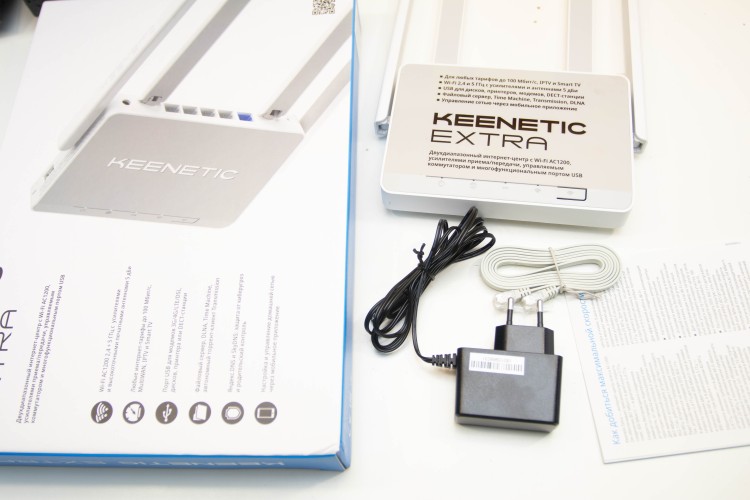
Все важные характеристики интернет-центра производитель нанес на упаковку. В стандартную комплектацию входит роутер, блок питания, плоский патч-корд, руководство пользователя и гарантийный талон.
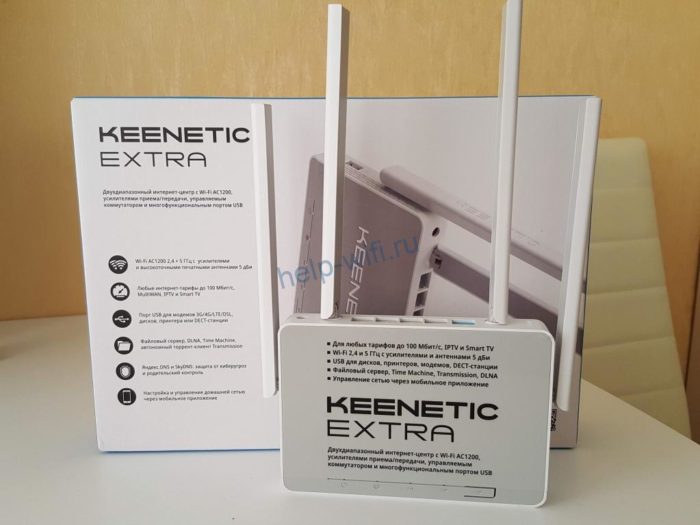
Основные технические характеристики KN-1710:
- Первый диапазон Wi-Fi 2,4 ГГц со скоростью 300 Мбит/с.
- Второй диапазон Wi-Fi 5 ГГц со скоростью 867 Мбит/с.
- 4 LAN-порта и 1 WAN-порт для подключения к провайдеру с максимальной скоростью 100 Мбит/с.
- 4 несъемные антенны обеспечивают стабильный сигнал в радиусе до 50 м.

Программные функции, поддерживаемые маршрутизатором Кинетик Экстра:
- DHCP-сервер для автоматического назначения IP-адресов сетевым устройствам;
- режим повторителя;
- родительский контроль, позволяющий ограничить доступ к определенным сайтам и настроить расписание по доступу к сети в определенные часы;
- SkyDNS, Яндекс.DNS для защиты от хакерских атак;
- поддержка IPTV, DECT-телефонии.
В целом отзывы на интернет-центр Keenetic KN-1710 положительные. Пользователи отмечают простоту настройки и высокое качество Wi-Fi сигнала. На частоте 5 ГГц прибор не снижает скорость интернета. К интернет-центру можно подключить беспроводной роутер. Кнопка питания на корпусе отсутствует, но эту функцию можно назначить на кнопку Fn.
Понятный веб-интерфейс.
Хороший уровень Wi-Fi сигнала.
Поддержка режимов 2,4 ГГц, 5 ГГц.
Стильный дизайн.
Несъемные антенны.
OpenVPN-соединения настраиваются исключительно вручную.
Отсутствует кнопка выключения/включения питания.
Индикаторы и разъемы
На задней панели расположено 4 LAN-порта и 1 WAN-разъем, кнопка обнуления настроек и гнездо для подключения блока питания.

На левой грани корпуса находится программируемая кнопка и USB-порт для подключения внешнего модема или накопителя.
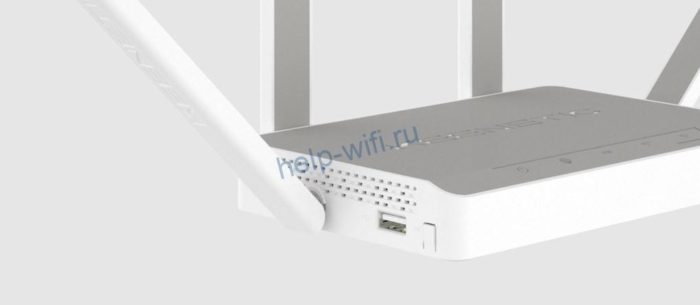
Сверху расположена кнопка управления Wi-Fi сетью. Там же размещено 4 индикатора:
- питания;
- интернета;
- назначаемой кнопки или USB-устройства;
- беспроводной сети.

Подключение
Роутер необходимо подключить к электричеству и к компьютеру при помощи патч-корда в любой серый LAN порт. Кабель интернет-провайдера подсоединяется к синему WAN-порту. Приставку для приема IPTV надо напрямую подключить к роутеру с помощью коммутационного кабеля.

Настроить подключение к интернету можно по проводному или беспроводному соединению. В первом случае на компьютере необходимо запустить в браузере веб-интерфейс роутера.
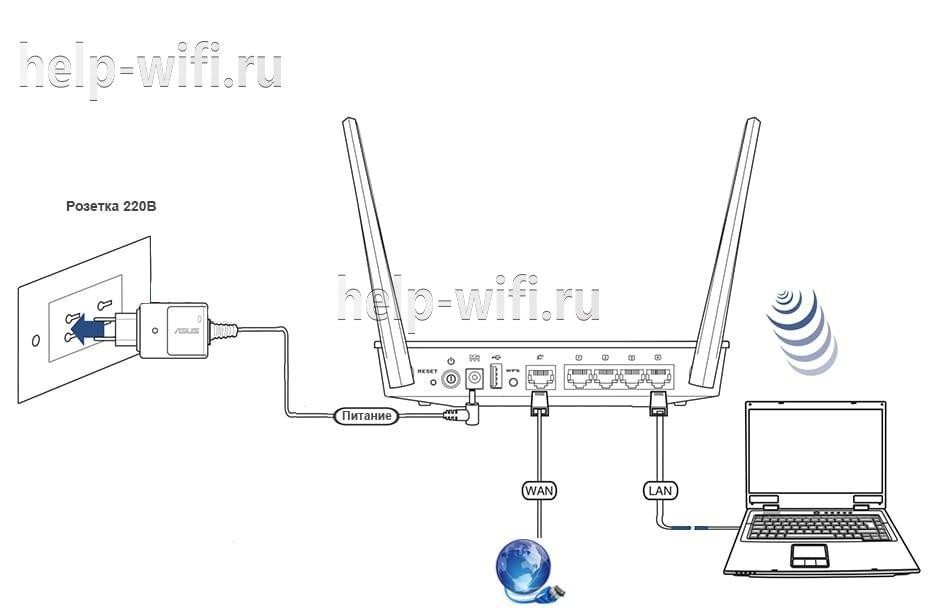
Ноутбук, планшет смогут подключиться к устройству по Wi-Fi. Наименование беспроводной сети и пароль указаны на этикетке на нижней части корпуса. Настроить устройство можно также через мобильный браузер или специальное приложение My.Keenetic.
Вход в настройки роутера
Веб-интерфейс Keenetic Extra доступен по адресу my.keenetic.net или 192.168.1.1. После установки соединения пользователю предложат выбрать язык и начать автонастройку. Также пользователь может сразу перейти в панель управления для входа в веб-интерфейс и ручного ввода настроек.

Быстрая настройка
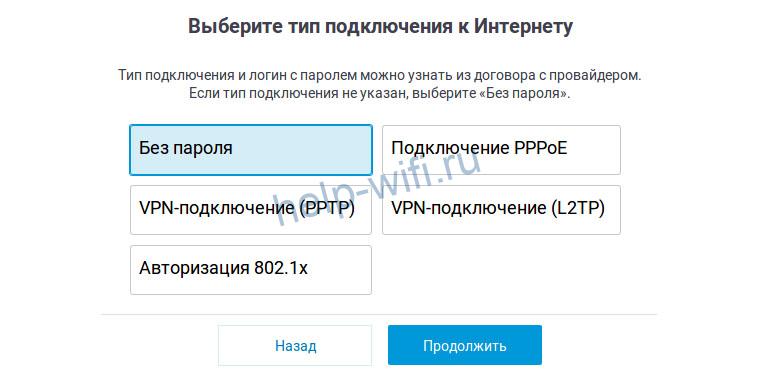
После запуска мастера быстрой настройки пользователю нужно ответить на запросы программы. Это займет 7 шагов:
- Выбрать способ подключения к интернету: Ethernet или 3G/4G через USB-модем.
- Кликнуть по вкладке «Интернет», для IPTV выбрать без VLAN или ввести номер VLAN, если его предоставил провайдер.
- Указать MAC-адрес по умолчанию или ввести его (при наличии привязки).
- Выбрать автоматический IP, если адрес динамический, или ручной, если адрес статический и предоставлен провайдером.
- Выбрать тип подключения: без пароля, PPPoE, PPTP, L2TP и т.д. Информацию об этом предоставляет провайдер и указывает ее в договоре.

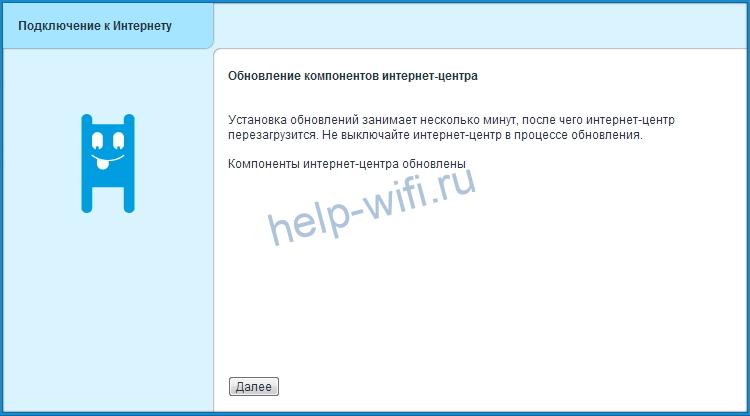
- Дождаться проверки и установки обновлений для прошивки. Выключать роутер во время апдейта нельзя. Устройство перезагрузится.

- Выберите способ защиты от сетевых угроз. После этого на экране появится надпись об успешном подключении к интернету.

Ручная настройка
Для перехода в веб-интерфейс необходимо вместо «Быстрой настройки» кликнуть на «Панель управления». Пользователя сразу попросят ввести уникальный пароль для защиты роутера от несанкционированного доступа.

После установки нового пароля откроется главный экран веб-интерфейса. Для настройки соединения с провайдером нужно кликнуть на вкладку «Интернет».

Откроется вкладка с проводными подключениями. Необходимо перевести бегунок в положение «Вкл».

Далее нужно выбрать метод аутентификации у провайдера, указать логин и пароль для авторизации. При необходимости можно задать дополнительные настройки соединения.

Настройка через мобильное приложение
Роутер совместим с софтом My.Keenetic. Программу можно установить на смартфон и планшет, работающий на базе iOS или Android. Подключение с роутером через приложение устанавливается по QR-коду или же путем ручного ввода настроек WI-Fi.
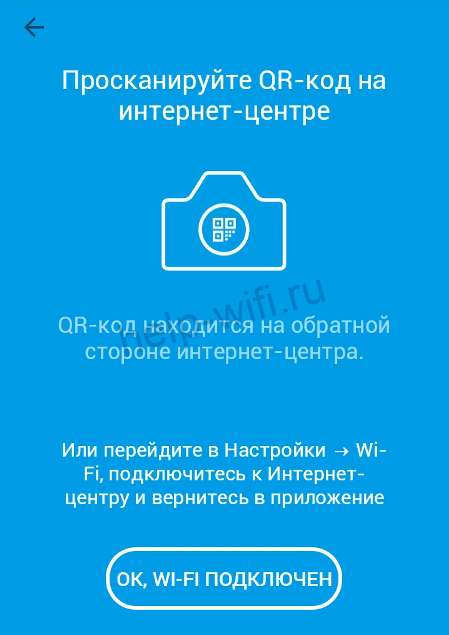
QR-код расположен на наклейке в нижней части корпуса интернет-центра. Его и надо отсканировать для получения доступа к настройкам устройства.

При первом подключении к роутеру появится запрос на задание пароля для записи админа.

Перейдите во вкладку «Интернет» через меню, а затем запустите мастер настройки.
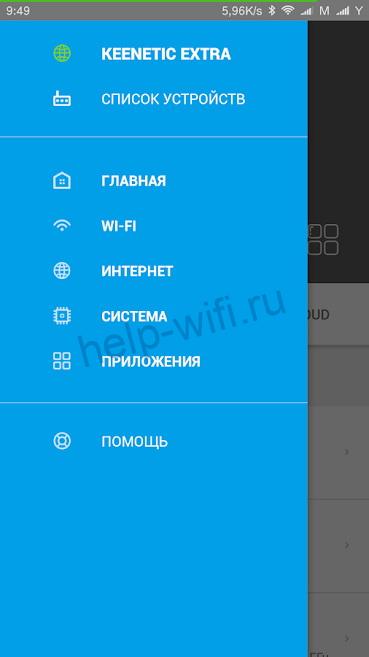
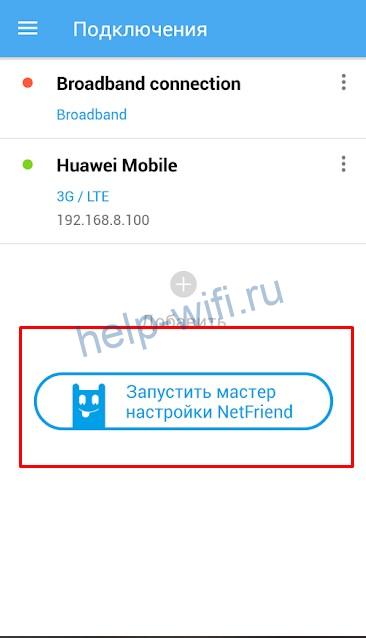
Далее следуйте инструкциям приложения. Если кабель провайдера не подключен, программа запросит его подсоединить. Далее необходимо указать логин и пароль для авторизации в интернете (если это требуется), выбрать настройку IP-адреса.
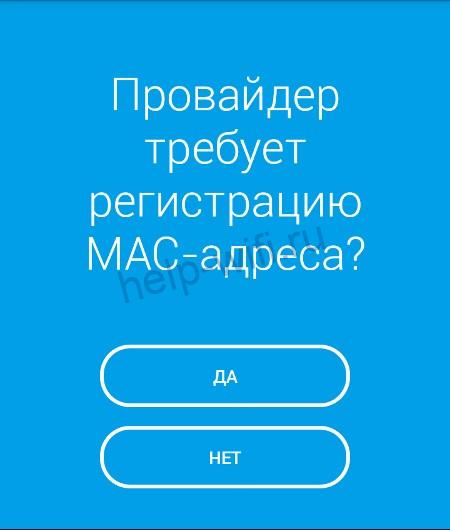
Некоторые компании осуществляют привязку клиента по MAC-адресу. Если ваш поставщик услуг тоже пользуется этим способом защиты пользователей, при запросе регистрации нужно выбрать «Да» и указать MAC-адрес.
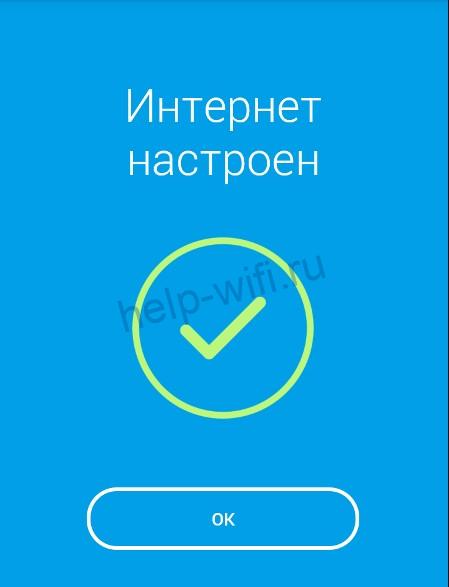
После всех действий программа проверит доступ к сети. Если интернет будет работать, вы увидите соответствующее сообщение.
Подключение и параметры Wi-Fi
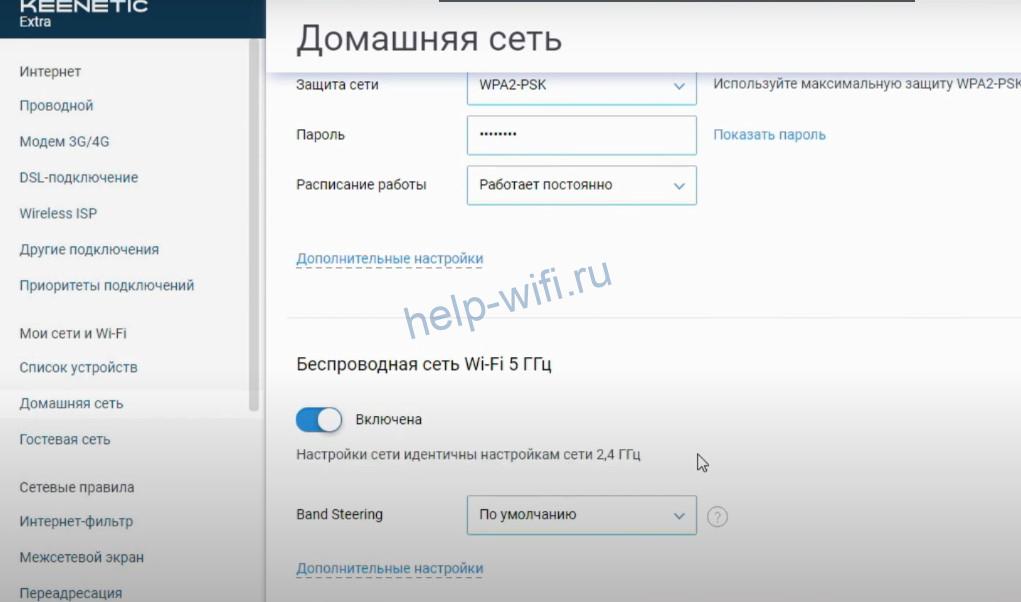
Беспроводное соединение настраивается в разделе «Мои сети и Wi-Fi». Необходимо перейти во вкладку «Домашняя сеть». Там сразу отобразится Wi-Fi 2,4 ГГц. По умолчанию роутер раздает сеть на оба диапазона, но при необходимости можно отключить ненужную частоту. Здесь задаете имя сети и пароль, защиту сети лучше оставить как на скриншоте.

Настройки Wi-Fi 5 ГГц идентичны параметрам 2,4 ГГц.
Настройка IPTV
По умолчанию телевидение работает без дополнительных настроек. Пользователь только должен указать в разделе проводных соединений порт, к которому подключена приставка и выбрать соответствующие значение в его настройках.
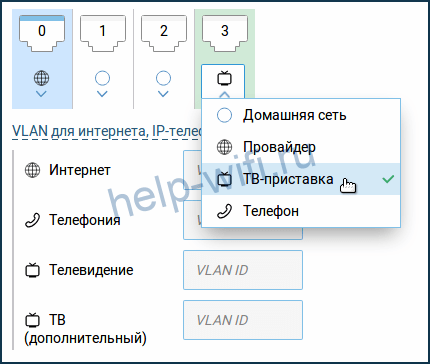
Если же настройки сбились, нужно открыть раздел «Домашняя сеть» и найти там IGMP-прокси. Эту функцию необходимо включить, указав использовать для подключения провайдера и протокол авто. Настройки необходимо сохранить и перезагрузить роутер. После этого IPTV заработает.

Смена пароля
Необходимо открыть раздел «Управление» и перейти во вкладку «Пользователи и доступ». Там нужно обратить внимание на «Учетные записи пользователей» и кликнуть на надпись admin.
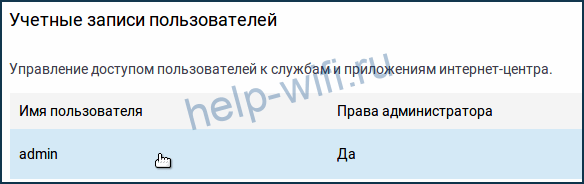
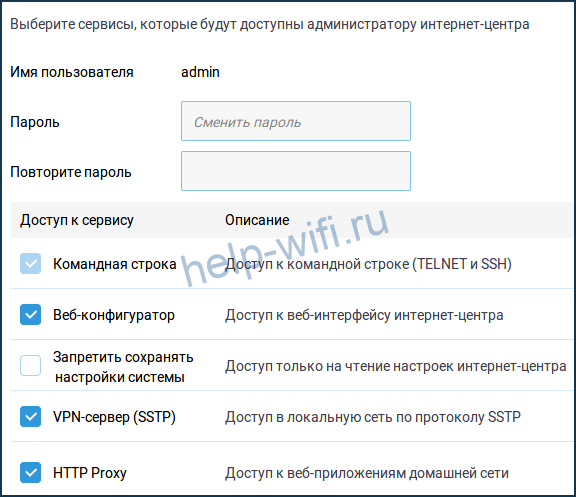
Откроется окно для изменения пароля и настроек учетной записи. Необходимо ввести новый пароль и сохранить изменения.
Режимы повторителя и моста
В Кинетик Экстра эти режимы активируются в настройках веб-интерфейса. Необходимо открыть раздел «Общие настройки» и найти там «Режим работы», а затем кликнуть на кнопку «Изменить».
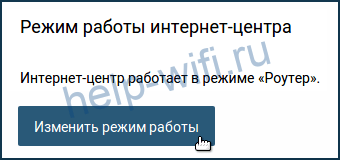
Откроется страница с режимами работы роутера. Там можно перевести интернет-центр в состояние повторителя. При этом соединение с интернетом будет разорвано.

После активации нового режима необходимо произвести донастройку интернет-центра в качестве повторителя: изменить IP-адрес для подключения к веб-конфигуратору.
Если в качестве повторителя будет использоваться новый модем, то активировать этот режим можно через мастера автонастройки. При выборе способа подключения к интернету кликните на «Дополнительные режимы».
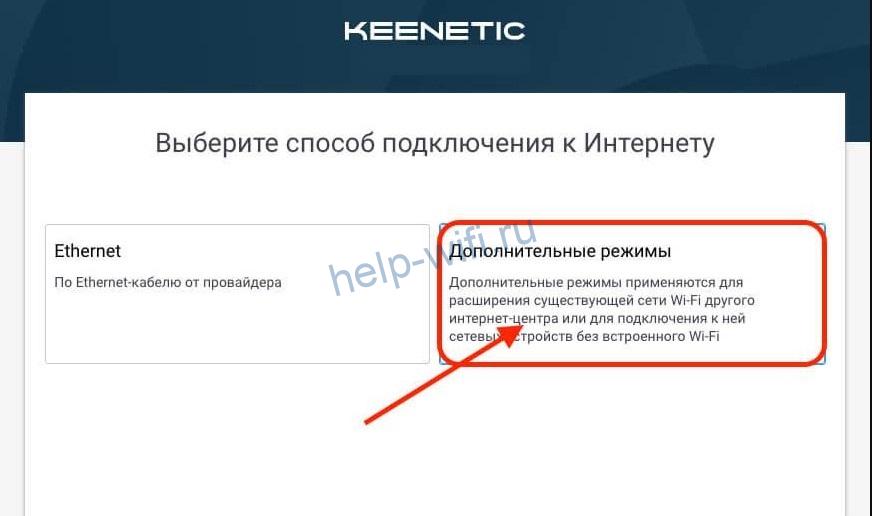
Выберите «Усилитель».
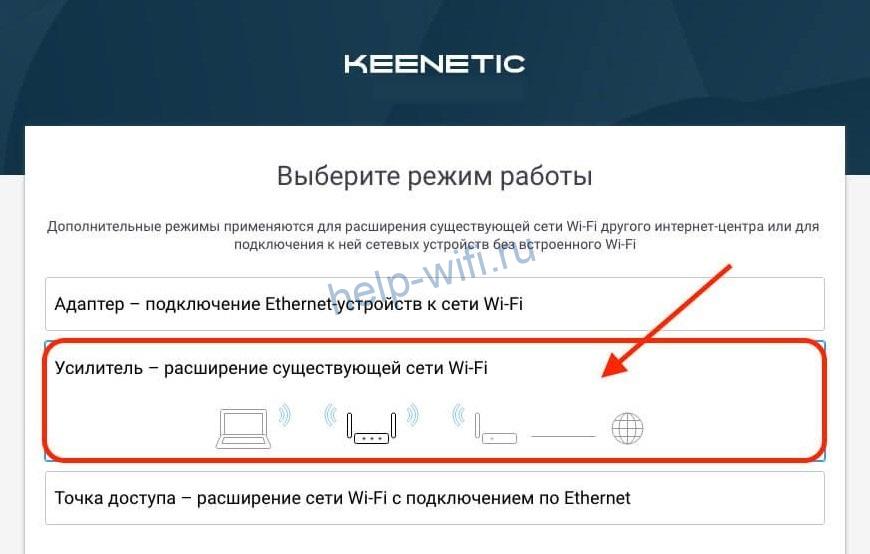
Дождитесь перезагрузки устройства и далее одновременно зажмите на основном и дополнительном роутерах кнопку «Wi-Fi». Это нужно для автоматического копирования настроек сети в новое устройство.
Обновление прошивки
Обновление встроенного ПО необходимо выполнять через веб-интерфейс при стабильном подключении к сети. Если интернет постоянно зависает, следует скачать файл с новой версией прошивки на компьютер и запустить его загрузку.
В первом случае ничего делать не нужно. По умолчанию в KN-1710 активна автоматическая загрузка обновлений. Роутер периодически в периоды простоя загружает и устанавливает новое ПО. Но иногда инженеры при настройке интернета могут отключить эту функцию. Активировать ее обратно можно в «Общих настройках системы», расположенных в разделе «Управление».

Прошивка скачивается с официального сайта. Для обновления веб-интерфейса при помощи загруженных на компьютер файлов необходимо снова открыть раздел с общими настройками. Там нужно найти вкладку «Системные файлы» и кликнуть на firmware. Появится краткое описание файла. Необходимо кликнуть на кнопку «Заменить файл» и выбрать на компьютере папку, где хранится новая версия прошивки.
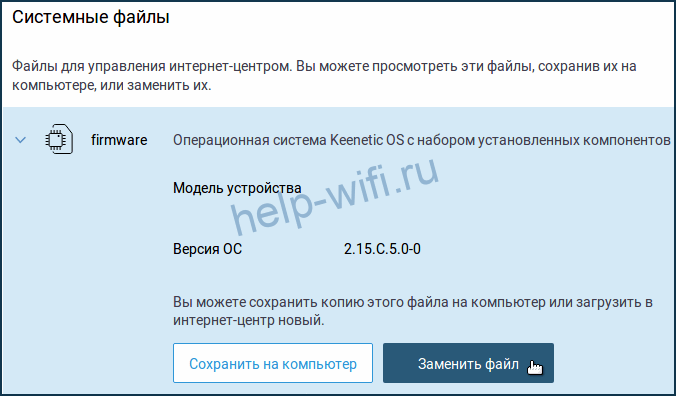
Начнется загрузка файлов. Необходимо дождаться завершения процедуры и завершения перезагрузки интернет-центра.
Мобильное приложение My.Keenetic тоже поддерживает обновление прошивки. Для этого нужно перейти через меню в раздел «Система» и там открыть подраздел «Об устройстве». Откроется информация об ОС центра и появится кнопка «Обновление устройства». На нее нужно тапнуть для загрузки новой версии прошивки.
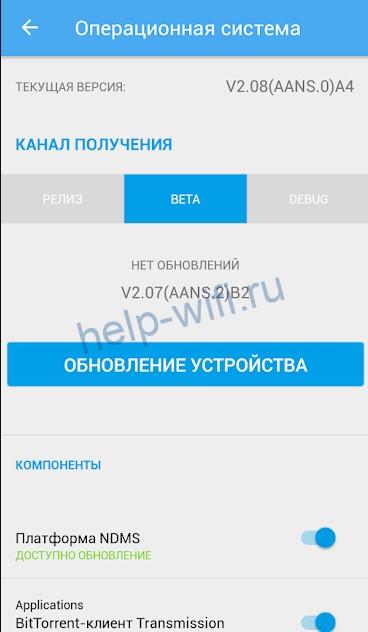
Сброс настроек
Настройки обнуляются до заводских значений двумя способами: нажатием механической кнопки на задней панели роутера или в веб-интерфейсе устройства. Если пользователь забыл новый пароль для авторизации в прошивке, придется воспользоваться первым методом. Для этого необходимо взять скрепку или любой другой тонкий предмет, нажать кнопку на задней панели и удерживать её 10 секунд. Настройки обнулятся.

В веб-конфигураторе нужно зайти в раздел «Общих настроек» и пролистать до вкладки «Перезагрузка системы». Там будет кнопка «Вернуть заводские настройки». Необходимо кликнуть на нее и подтвердить сброс настроек, введя слово «RESET».
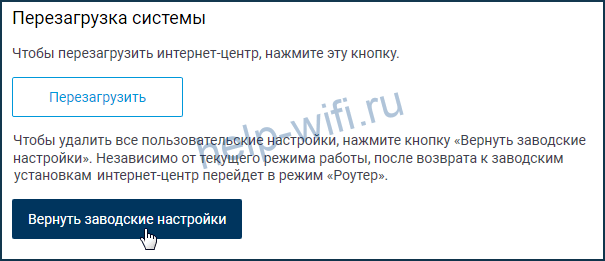
Ранее мы уже проводили детальное тестирование Keenetic Air (KN-1610) и Keenetic City (KN-1510), двухдиапазонных роутеров с хорошим техническим оснащением. Продолжая изучение обновленной модельной линейки, сегодня мы рассмотрим возможности Keenetic Extra (KN-1710), отличающегося дополнительными усилителями Wi-Fi и USB-разъемом с поддержкой 4G-модемов, принт-сервера или файлового хранилища. Все это позволяет рассматривать его не только для установки в квартире и офисе, но и в частном секторе, где распространение кабельных провайдеров ограничено.
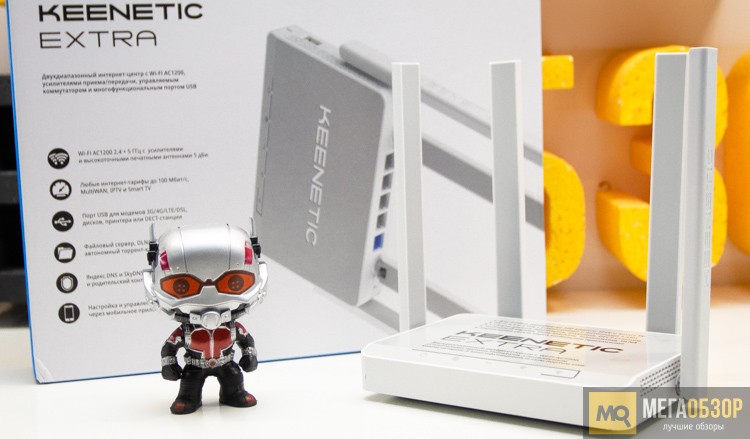
К моменту публикации его продажи уже стартовали, список актуальных предложений представлен в таблице, составленной на основе данных сервиса Яндекс.Маркет.
Keenetic Extra (KN-1710) обзор
Комплектация
Поставляется в аккуратно оформленной коробке с подробной информацией по техническим характеристикам и главным особенностям этой модели. Комплект включает блок питания, патч-корд и полезную документацию.
Внешний вид
Как и в случае с Keenetic Air (KN-1610) эта модель стала обновлением линейки, вместе с выделением в отдельный бренд, внесены заметные изменения во внешний вид и конструктивные улучшения.
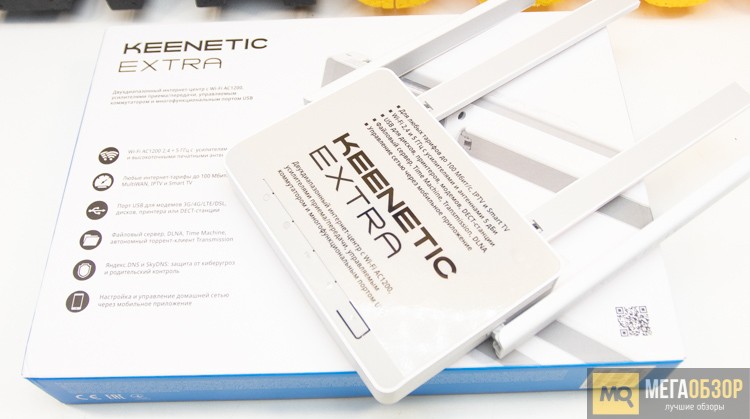
Keenetic Extra (KN-1710) выполнен в общей стилистики серии. Сдержанный и технологичный дизайн с использованием белого и светло-серого.
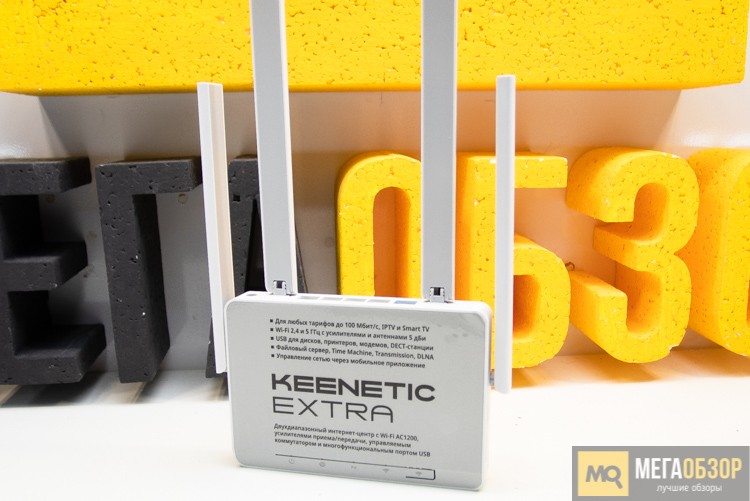
На крышке расположен ряд светодиодных индикаторов с нанесенной рядом маркировкой. Справа в этом ряду выведена многофункциональная кнопка, выключающая Wi-Fi и активирующая WPS-подключение. Её действие в последующем можно будет настроить.
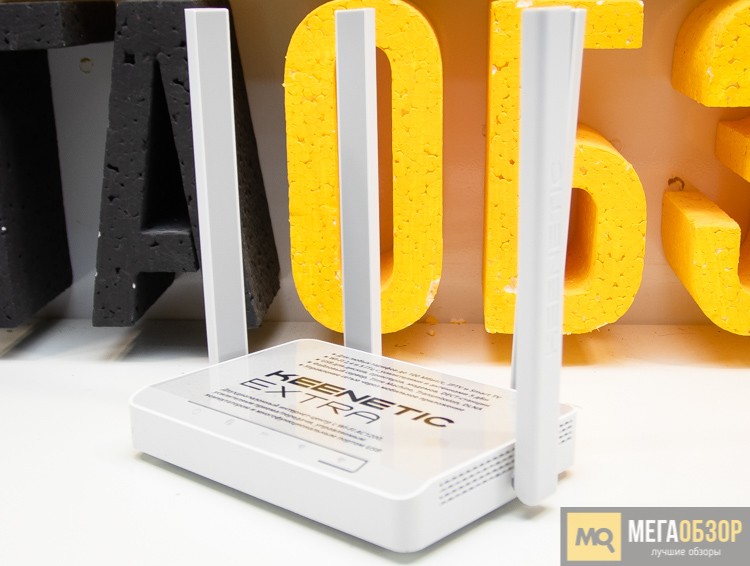
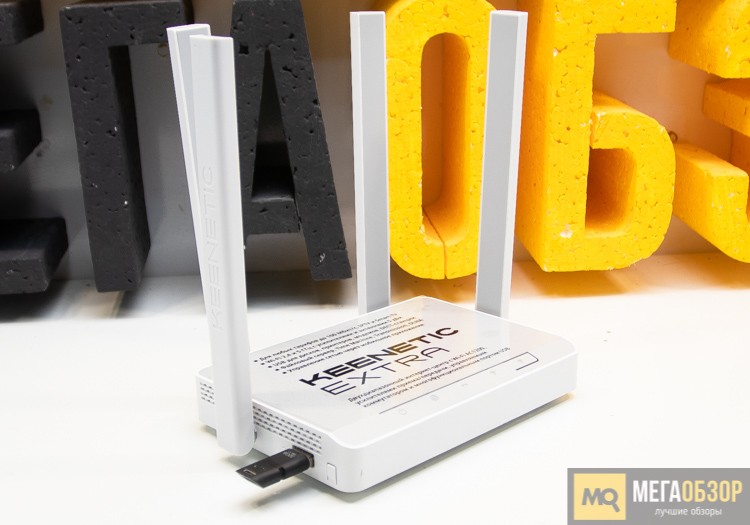
На левой стороне выведен полноразмерный USB-разъем, именно к нему можно подключить 4G-модем, кабель от принтера, флешку или внешний накопитель.
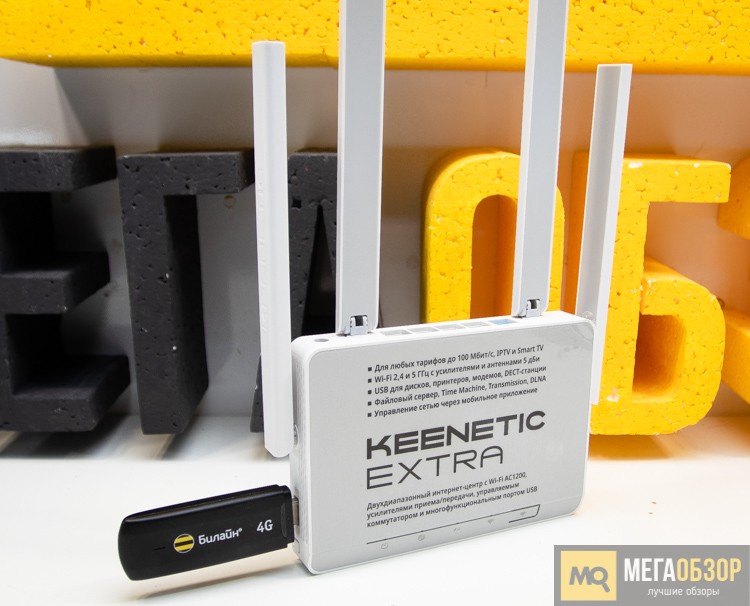
Рядом с этим разъемом расположена кнопка FN, по умолчанию она позволяет активировать режим безопасного отключения внешнего USB-накопителя. Эта кнопка также настраивается.
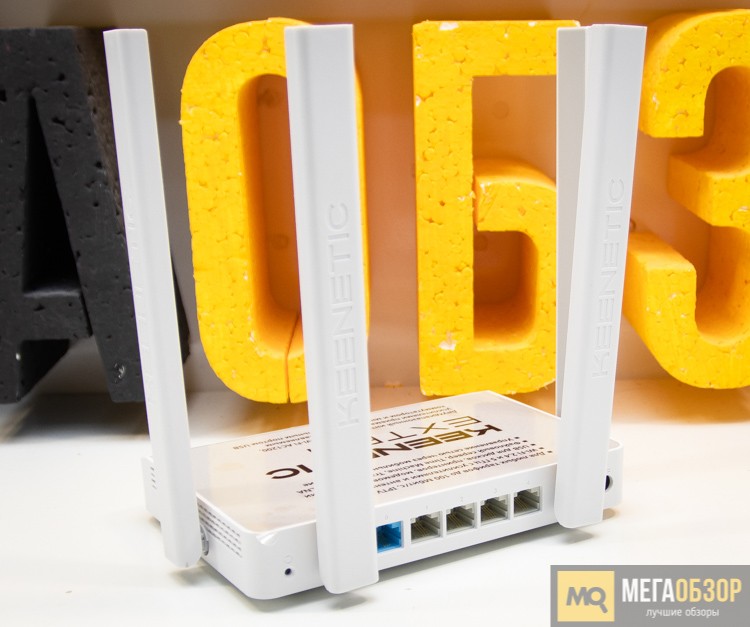
Роутер Keenetic Extra (KN-1710) располагает четырьмя LAN и одним WAN. Для подключения к проводному провайдеру может использоваться любой из них или даже несколько.
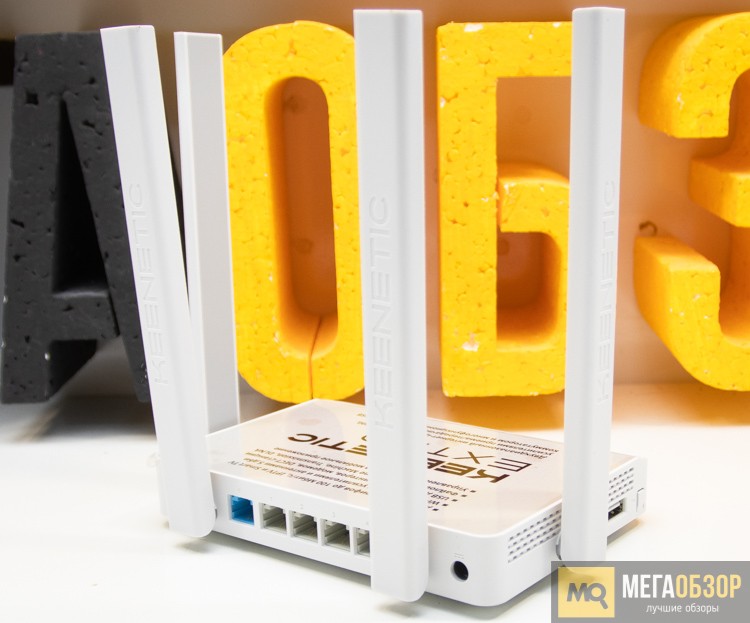
В конструкции используется четыре несъемные антенны с усилием 5 дБи. Механизм крепления позволяет изменить угол наклона и повернуть относительно точки крепления. Также есть дополнительные усилители приема и передачи WiFi-сигнала для хорошей связи даже с очень маломощными клиентами, такими как смартфоны и планшеты, датчики и камеры.
На внутренней стороне расположена наклейка с серийным номером, MAC-адресом, QR-кодом для быстрого подключения и данными от Wi-Fi сети.
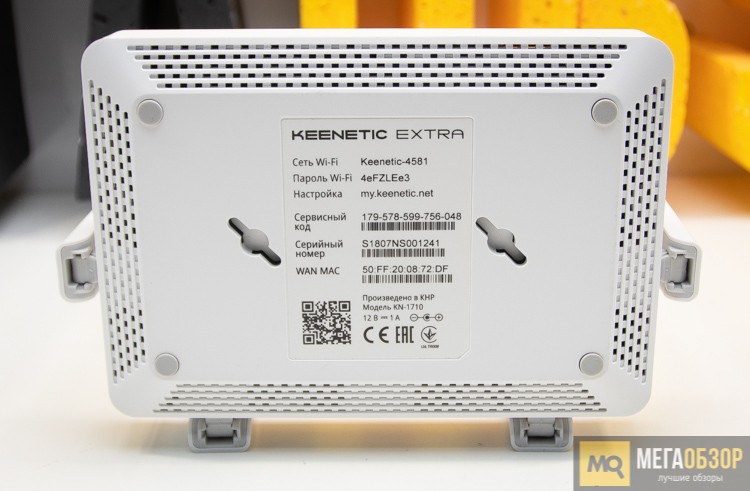
Как и рассмотренные ранее модели его можно установить как на полку, так и зафиксировать на стене.

Претензий к качеству сборки нет. Внешне роутер производит приятное впечатление.
Начинка
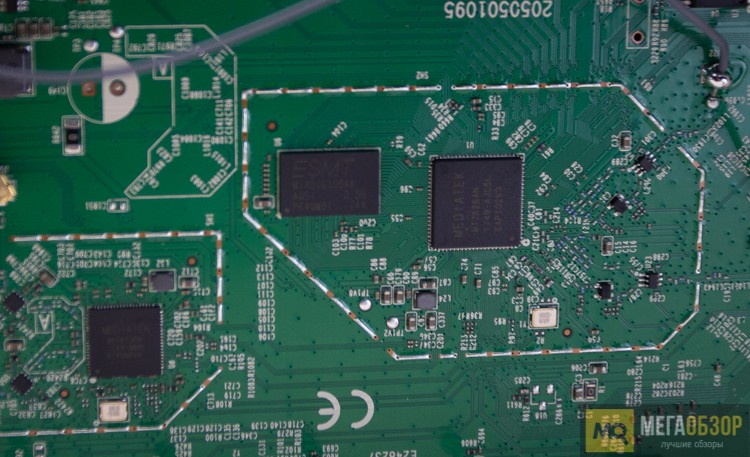
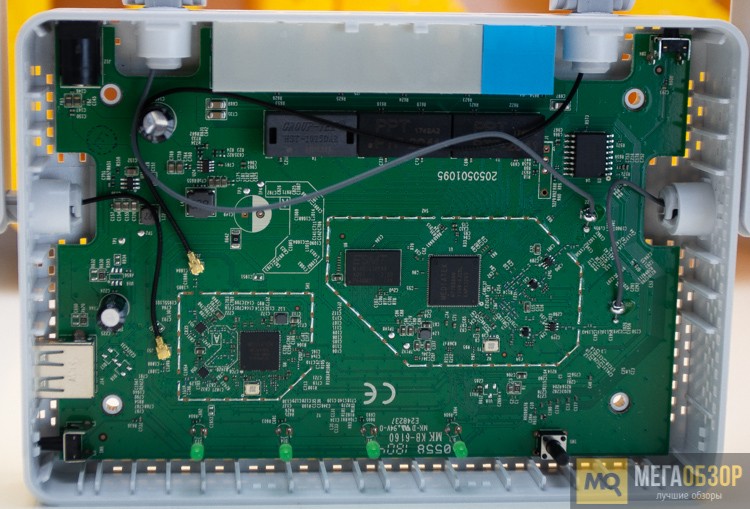
Используется процессор MediaTek MT7628AN с тактовой частотой 580МГц. Выделено 32 Мбайт внутренней памяти и 128 Мбайт оперативной DDR2-памяти. Работает Keenetic Extra (KN-1710) в двух диапазонах. 2,4 ГГц со скоростью до 300 Мбит/c и 5 ГГц со скоростью до 867 Мбит/c . Чипы MediaTek MT7603 и MediaTek MT7612EN. Все сетевые разъемы со скоростью до 100 Мбит/с.
Софт для смартфона
Keenetic Extra (KN-1710) поддерживает взаимодействие с приложением My.Keneetic для iOS и Android. В главном экране приложения можно просмотреть список доступных роутеров для управления.
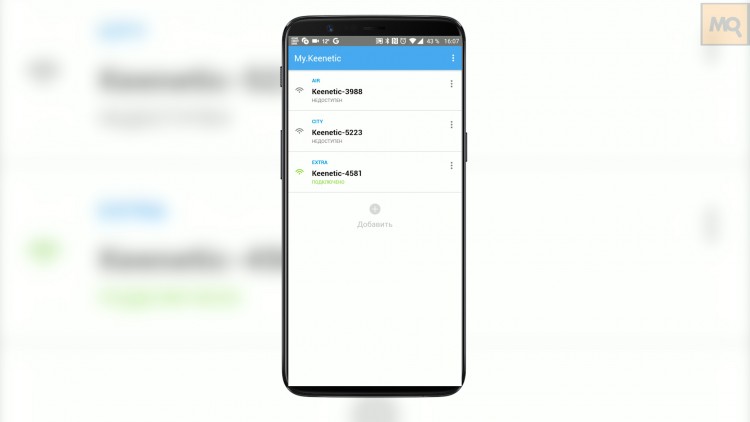
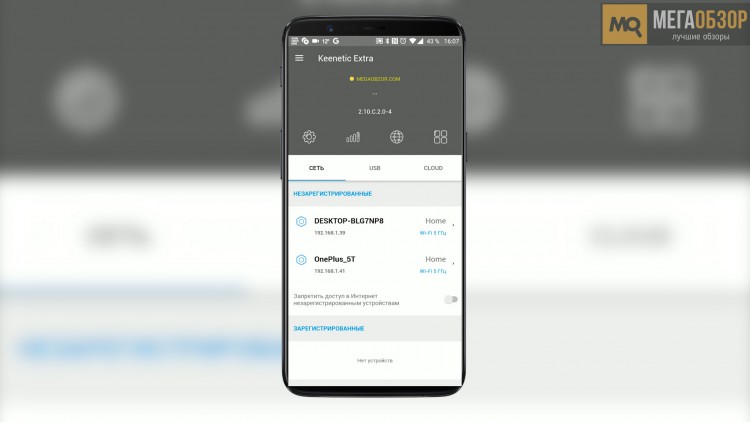
В окне управления списком выводится список устройств в локальной сети. Отсюда можно просмотреть активность обмена данными.
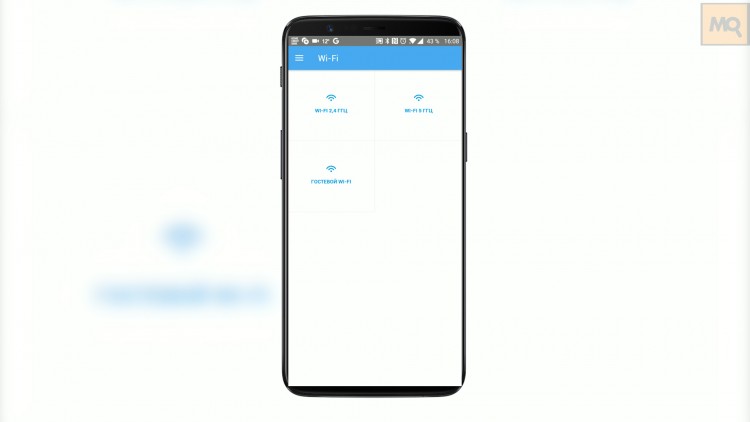
Само приложение позволяет провести первоначальное подключение к провайдеру. Задать параметры проводной и беспроводной сети.
Есть отдельная вкладка по просмотру и управлению подключенным накопителем, модемом или принтером.
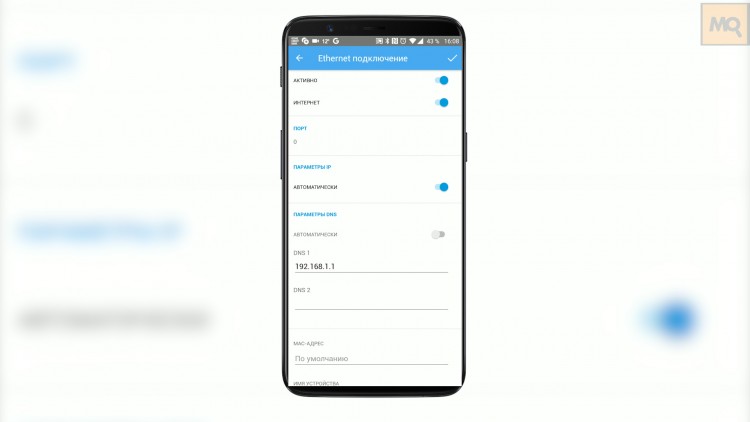
Панель управления
Веб-интерфейс Keenetic Extra (KN-1710) был обновлен. Он стал понятнее в плане расположения опций управления, само управление соответствует современным стандартам.
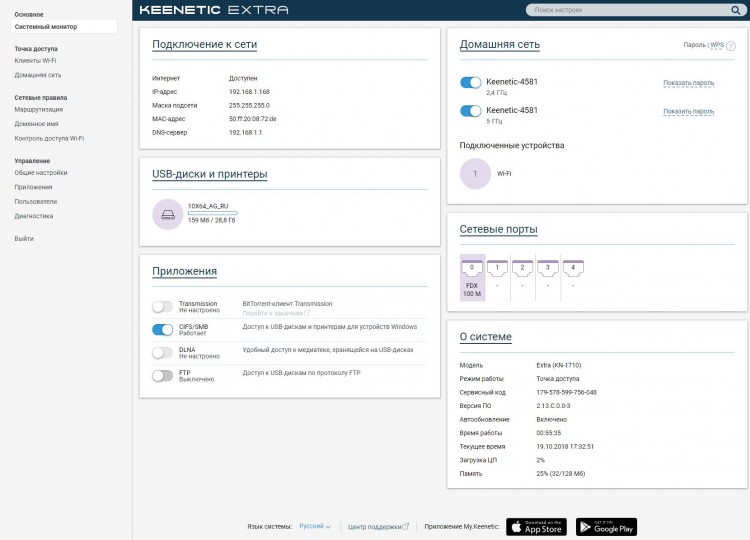
В главном окне отображается активность использования сети, список подключенных дисков и принтеров, окно со списком приложений, данные по беспроводным сетям 2.4 и 5 ГГц, активность сетевых портов и общие данные.
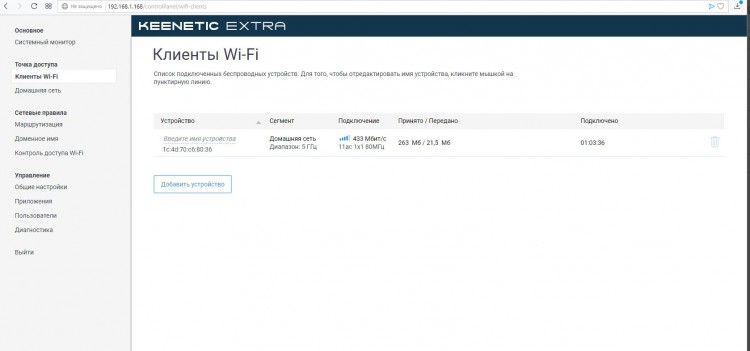
Во вкладке «Клиенты Wi-Fi» можно просмотреть список подключенных устройств к беспроводной сети. Отредактировать имя и создать правила доступа к общим ресурсам с выставленными опционально ограничениями.
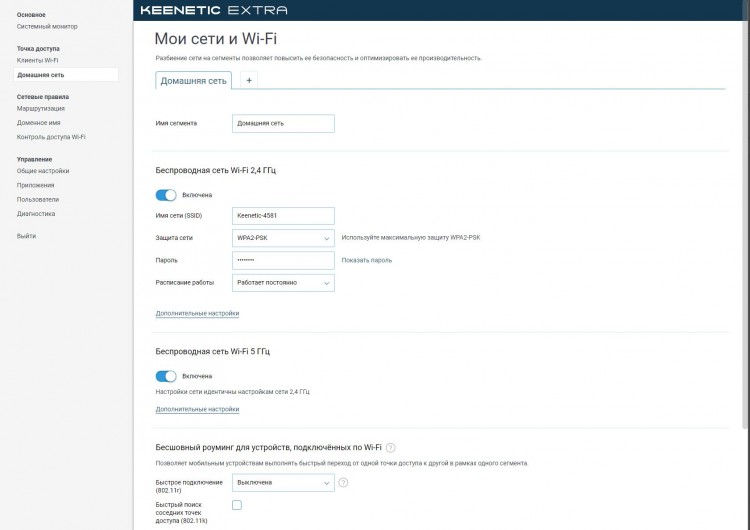
В разделе «Домашняя сеть» задаются параметры основной беспроводной сети в двух диапазонах. Выбирается пароль, имя и расписание работы. Поддерживается бесшовный роуминг.
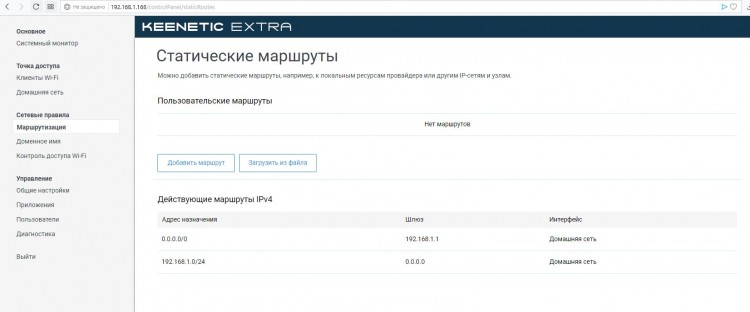
«Маршрутизация» отображает действующие маршруты IPv4. Отсюда можно добавить пользовательские маршруты.
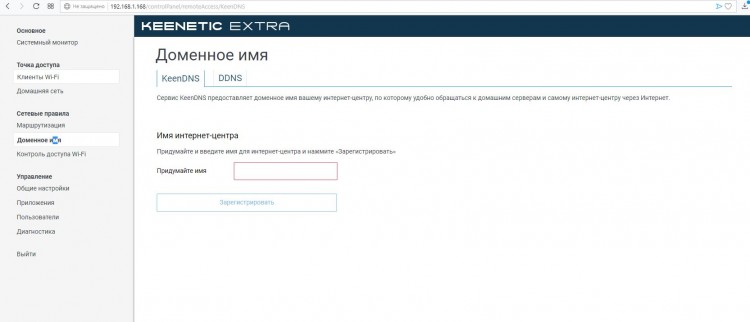
«Доменное имя» поддерживает фирменный сервис KeenDNS с возможностью регистрации интернет-центра и последующего удаленного доступа к нему. Есть и традиционный набор платных DDNS сервисов.
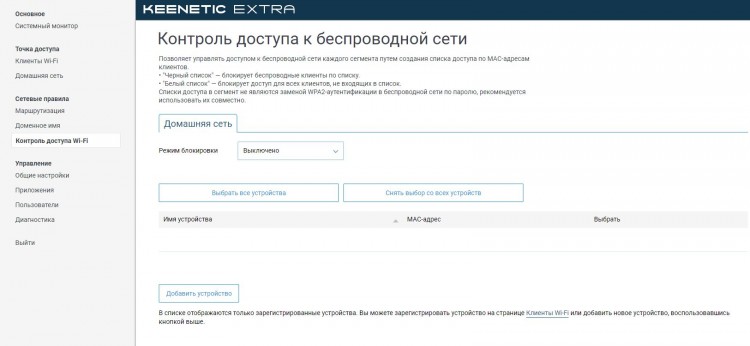
Проводится контроль доступа к беспроводной сети. Создается гостевая сеть с черным и белым списком. Помимо основной Домашней, можно активировать отдельную Гостевую сеть со своими настройками для чужих устройств, создавать еще дополнительные сети-сегменты, а также настроить белый и черный списки доступа.
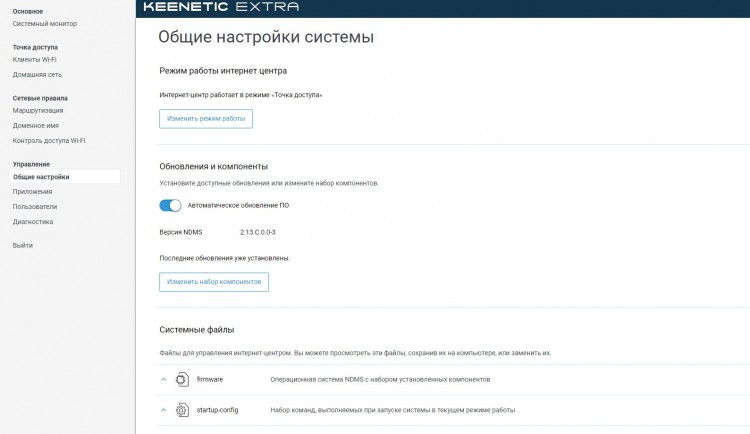
В «Общих настройках» можно обновить прошивку, изменить режим работы и дополнить набор компонентов.
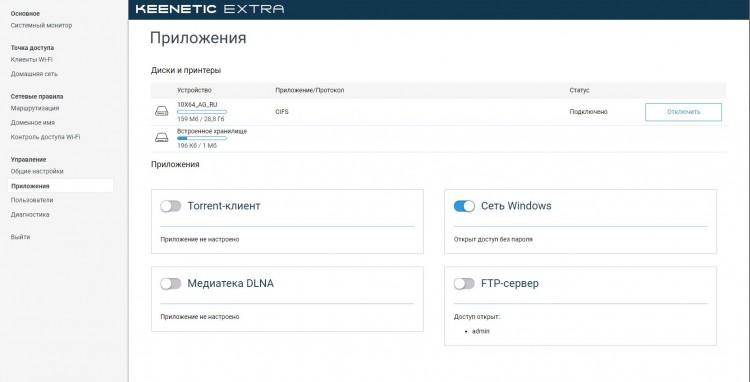
Наличие USB с подключенным внешним накопителем, дает доступ к таким полезным сервисам: Torrent-клиент, медиатека DLNA, доступ к файлами в сетях Windows и MacOS, а также FTP-сервер.
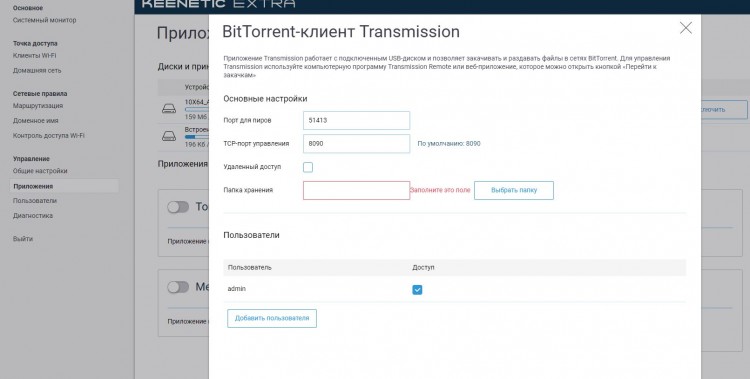
Доступна «Диагностика» с монитором активных соединений, пингом и рабочим журналом.
Итоги по Keenetic Extra (KN-1710)
 Keenetic Extra (KN-1710) станет хорошим выбором двухдиапазонного роутера для использования в квартире, офисе и частном доме. Доступный тут USB, будет полезен не только для раздачи доступа в сеть с 4G-модема, но и для организации продвинутого файлового хранилища с торрентом и медиа-сервером, а также получения общего доступа к принтеру, который изначально не был оснащен сетевым модулем. Роутер продемонстрировал стабильную работу при продолжительной нагрузке.
Keenetic Extra (KN-1710) получает заслуженную награду «Золото. Выбор редакции MegaObzor.com».