

Вопрос от пользователя
Здравствуйте.
У меня дома установлен Wi-Fi-роутер: к нему по кабелю подключен стационарник (прим.: ПК). По Wi-Fi сети к роутеру подключены 2 ноутбука. Как мне создать общую папку, на каком-нибудь ноутбуке (или ПК), чтобы передавать через нее файлы с одного устройства на другое? Не с флешкой же бегать…
PS на всех устройства установлена Windows 10 (постоянно обновляется).
Алексей М.
Доброго времени суток!
Задача в общем-то, не сложная: достаточно один раз потратить 5-10 мин. времени, чтобы всё настроить. Ниже в статье приведу несколько шагов, последовательно выполнив которые, вы решите подобную задачу. 👌
Примечание: разумеется, все ваши подключенные устройства к роутеру, должны быть включены и при настройке, и во время передачи (обмена) файлов!
*
Содержание статьи📎
- 1 Создание общих папок в локальной сети для работы с файлами
- 1.1 ШАГ 1: настройка имени ПК и рабочей группы
- 1.2 ШАГ 2: разрешаем доступ к общим папкам/принтерам
- 1.3 ШАГ 3: «расшариваем» папку (делаем ее доступной для локальной сети)
- 1.4 ШАГ 4: копируем/скачиваем файлы из общей папки
- 1.5 ШАГ 5: как сетевую папку добавить в «Мой компьютер»
→ Задать вопрос | дополнить
Создание общих папок в локальной сети для работы с файлами
ШАГ 1: настройка имени ПК и рабочей группы
Первое, что необходимо сделать — это открыть «Мой компьютер/Этот компьютер», щелкнуть правой кнопкой мышки в любом свободном месте и в появившемся меню выбрать свойства.
В Windows 10, чтобы открыть «Этот компьютер»: просто откройте проводник (сочетание кнопок Win+E), и выберите в меню слева «Этот компьютер» (см. скрин ниже 👇).
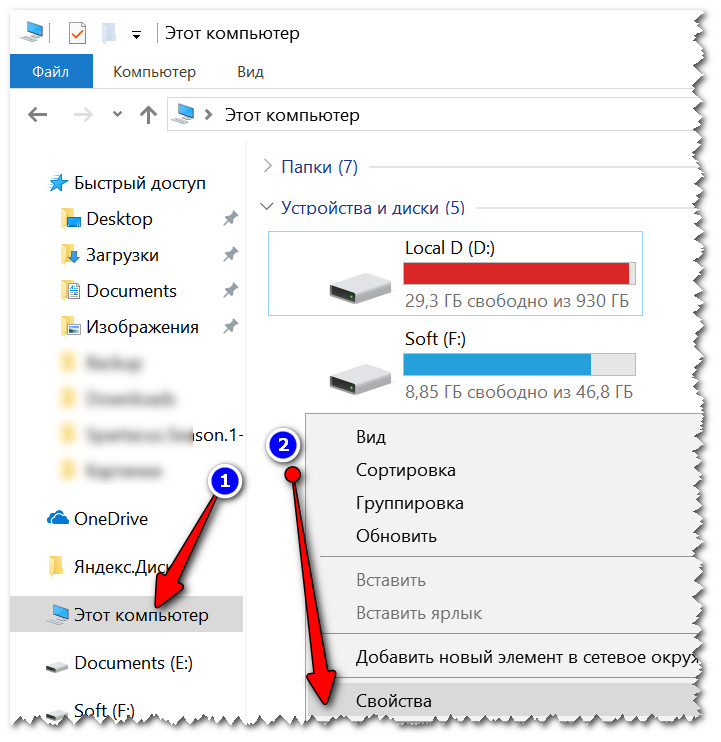
Свойства (этот ПК)
Кстати, чтобы сразу открыть свойства ПК (как на скрине ниже 👇) — достаточно нажать сочетание клавиш Win+Pause.
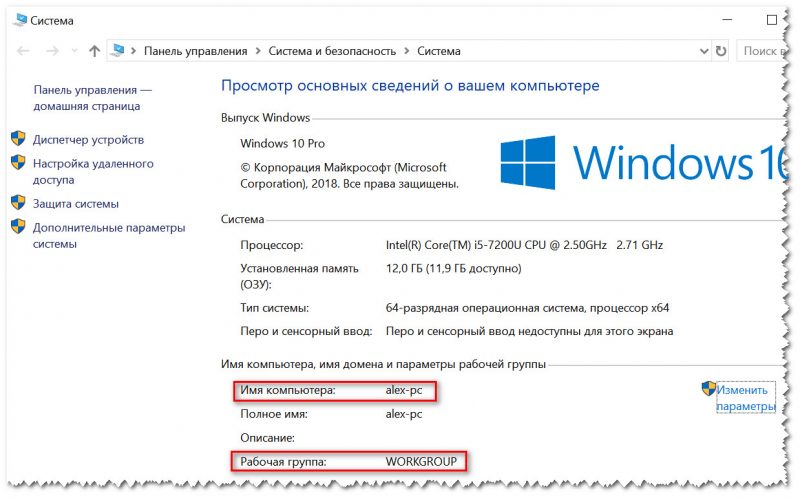
Имя компьютера и рабочая группа (кликабельно)
Обратите внимание на имя компьютера и рабочую группу:
- имя компьютера должно быть уникально на каждом ПК/ноутбуке, подключенном к локальной сети (к роутеру). Если имена каких-то ПК совпадают — переименуйте!
- рабочая группа, наоборот, должна быть одинакова на всех компьютерах.
*
Для изменения имени ПК или рабочей группы: просто щелкните по кнопке «Изменить параметры» в свойствах ПК (она находится справа от этих значений 👇).
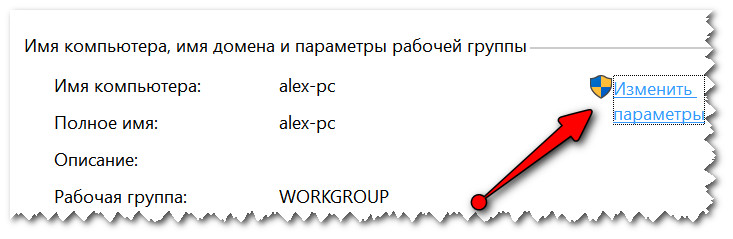
Изменить рабочую группу
После должно открыть окно «Свойства системы»: осталось кликнуть по кнопке «Изменить» (см. скрин ниже 👇), и ввести нужные данные.
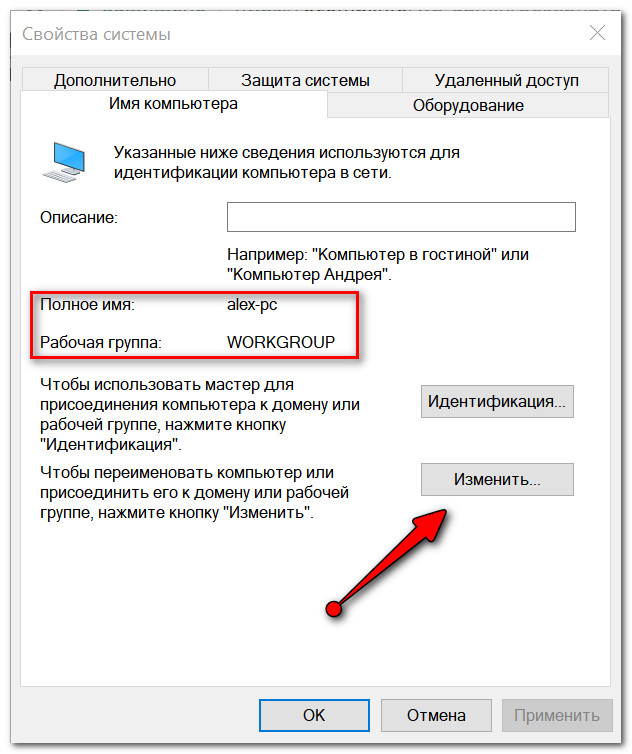
Свойства ПК
*
👉 Обращаю внимание, что после задания этих параметров и сохранения настроек — ПК/ноутбук необходимо перезагрузить! Иначе изменения, введенные в настройки, не будут учтены и приняты.
*
ШАГ 2: разрешаем доступ к общим папкам/принтерам
В новых версиях Windows 8/10 по умолчанию включены «повышенные» меры безопасности (и поэтому нельзя так просто взять и создать папку, к которой могут получить доступ другие ПК в локальной сети…).
Чтобы отключить подобную защиту, необходимо проделать ряд шагов. Чуть ниже покажу их на примере (актуально для Windows 8, 10).
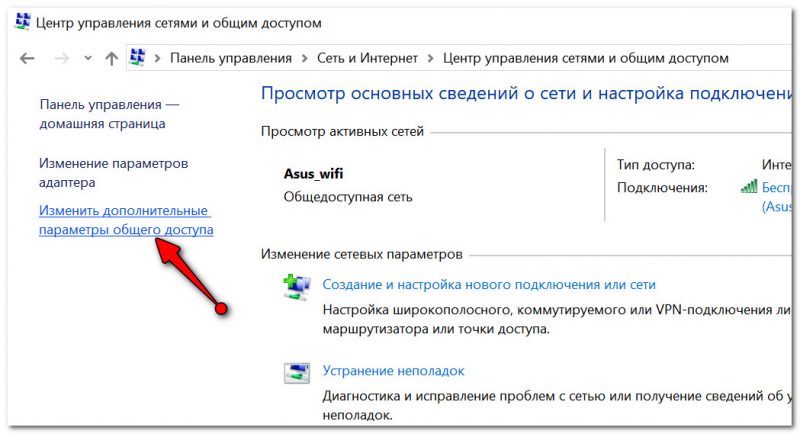
- сначала необходимо зайти в 👉 панель управления Windows и открыть центр управления сетями (полный адрес: Панель управления\Сеть и Интернет\Центр управления сетями и общим доступом);
- в меню слева нужно будет перейти по ссылке: «Изменить дополнительные параметры общего доступа»; 👇

Изменить доп. параметры общего доступа (кликабельно)
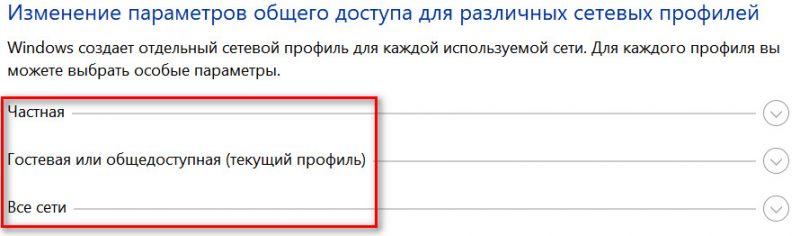
- далее у вас (скорее всего) будет три профиля: «частная», «гостевая», «все сети». В каждый из них нужно будет зайти и передвинуть парочку ползунков…

Частная, гостевая, все сети
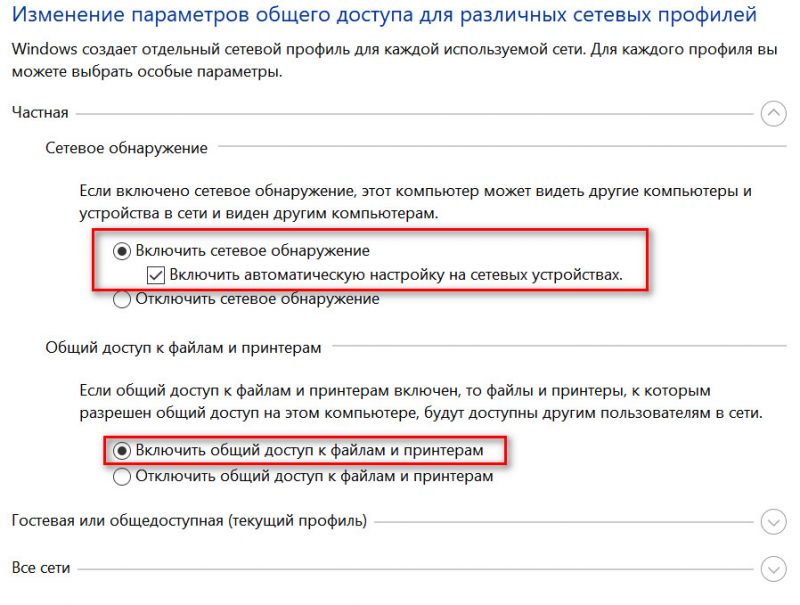
- для профиля «частная» необходимо включить сетевое обнаружение и общий доступ к файлам и принтерам (см. скрин ниже 👇);

Частная (кликабельно)
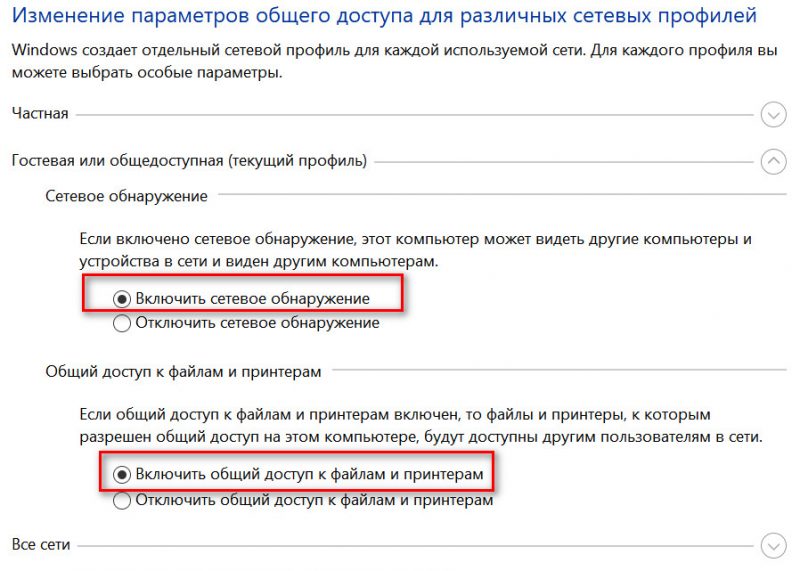
- для профиля «Гостевая» также необходимо включить сетевое обнаружение и общий доступ к файлам и принтерам; 👇

Гостевая (кликабельно)
- для профиля «Все сети» необходимо включить общий доступ для сетевых пользователей, и отключить парольную защиту (см. пример ниже, кликабельно 👇).

Все сети (кликабельно)
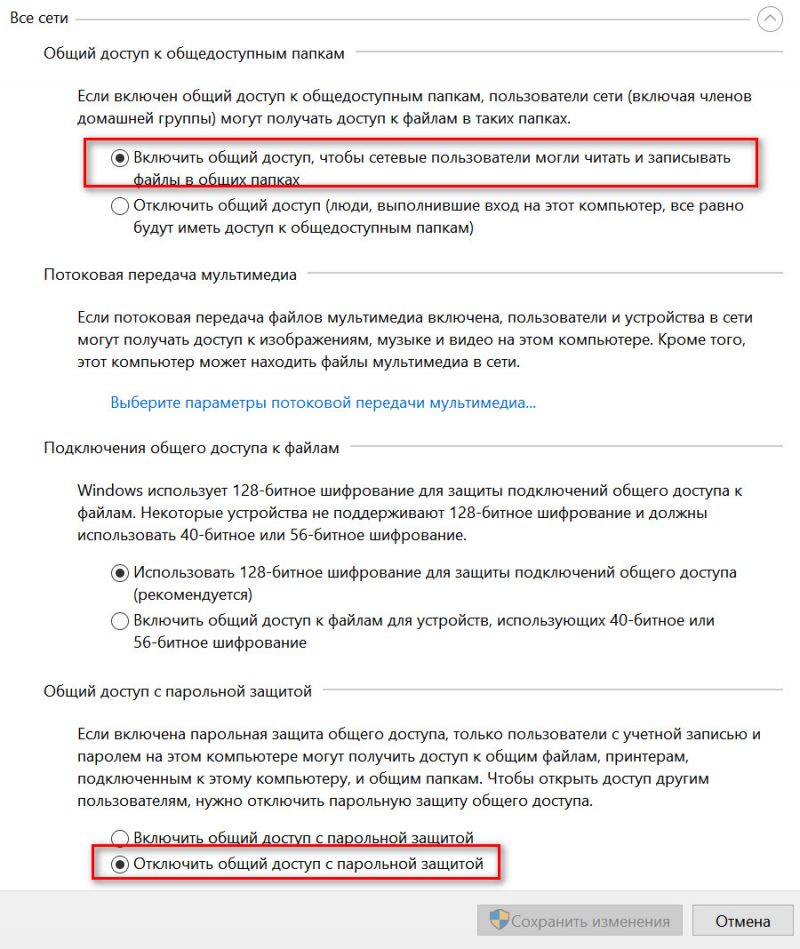
👉 Важно!
Подобные настройки общего доступа необходимо задать на каждом ПК/ноутбуке, за которым планируете работать в локальной сети (т.е. расшаривать папки, файлы и т.д.)
Отмечу, что после задания подобных параметров, вы можете начать расшаривать для других пользователей свои папки и файлы. Как это сделать — см. следующий ШАГ.
*
ШАГ 3: «расшариваем» папку (делаем ее доступной для локальной сети)
Можно, конечно, пользоваться общими папками, предусмотренными Windows, но это не всегда удобно. Поэтому, чуть ниже покажу, как можно любую из папок (или даже целый диск) открыть для чтения (или для чтения и записи) локальным пользователям.
Итак…
Берем любую папку на любом диске и открываем ее свойства (если кто не знает как: открыть проводник, найти/создать нужную папку, затем сделать по ней правый клик мышки и в появившемся меню выбрать «Свойства»).
Далее во вкладке «Доступ» кликните по кнопке «Общий доступ» (см. пример ниже 👇).
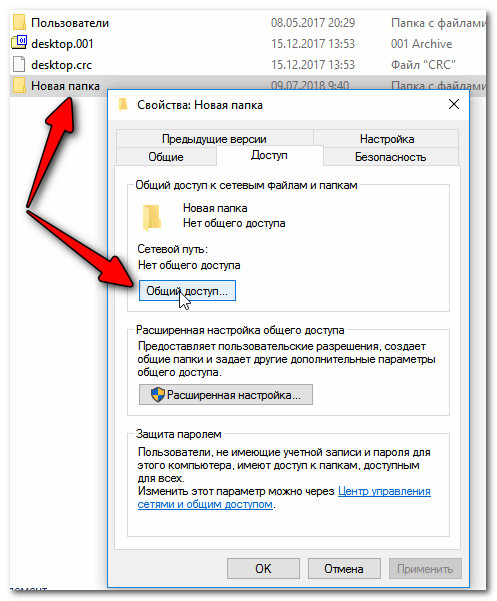
Свойства папки: общий доступ
После чего добавьте (кнопка «Добавить») группу пользователей «Все», и установите ей разрешение «Чтение и запись» (это значит, что в этой папки все пользователи смогут просматривать, изменять и удалять файлы).
Примечание! Если вместо «Чтение и запись» установить просто «Чтение» — то пользователи локальной сети смогут только просматривать файлы в этой папке. Выберите оптимальный вариант для каждой из папок, которые вы расшарите.
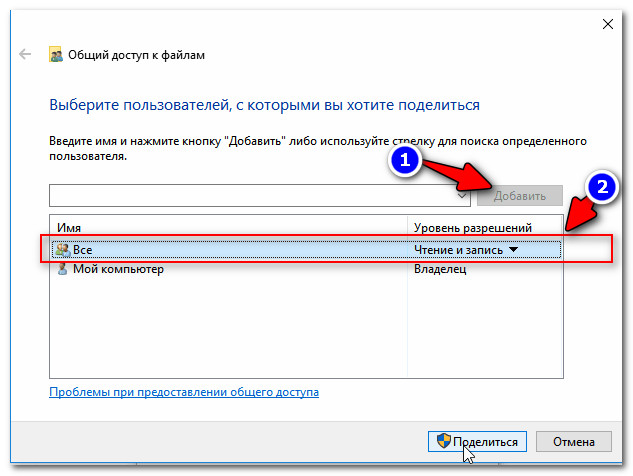
Добавляем разрешение читать и изменять файлы в этой папке для ВСЕХ пользователей локальной сети
После того, как нажмете на кнопку «Поделиться» — эта папка (и все файлы в ней) станут общедоступными для всех пользователей вашей локальной сети (т.е. для всех устройств, которые подключены к вашему Wi-Fi роутеру).
*
ШАГ 4: копируем/скачиваем файлы из общей папки
Многие пользователи, проделав все предыдущие шаги, не всегда могут найти расшаренную сетевую папку. Дело в том, что после задания всех настроек, нигде ссылки или значка, чтобы открыть ее, не загорается (по крайней мере, ни на каком видимом месте). Windows «с виду» будет работать всё-также… 👀
Чтобы посмотреть все расшаренные папки, откройте обычный проводник (сочетание Win+E), затем в меню слева кликните по значку «Сеть»: должно открыться окно, в котором будут представлены все компьютеры вашей локальной сети.
Открыв один из них — вы увидите все папки, которые у него расшарены (можете зайти в любую из них и просматривать/редактировать файлы).
В примере ниже 👇 расшарены 2 папки: «USERS», и «Новая папка»
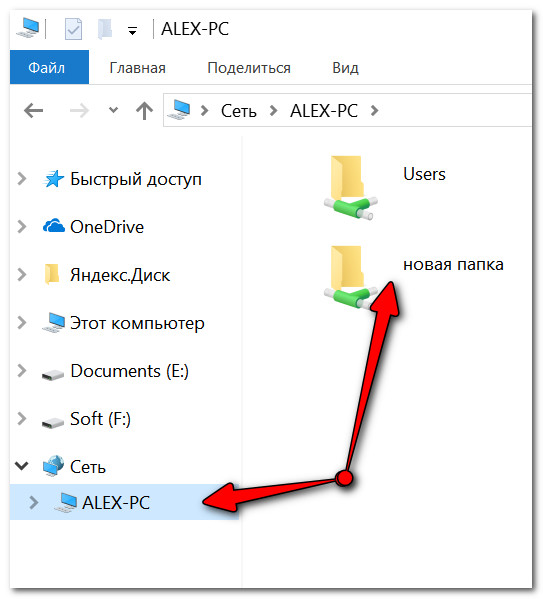
Проводник — просматриваем расшаренную папку
Если вдруг во вкладке «Сеть» не показаны компьютеры вашей локальной сети, проверьте:
- все ли они включены, и на всех ли загружена Windows (не происходит ли в это время ее обновление);
- все ли они соединены с сетью (на всех ли горит значок сети);
- попробуйте во вкладке «Сеть» обновить список ПК (для этого щелкните правой кнопкой мышки в любом свободном месте, и в появившемся меню выберите «Обновить», см. пример ниже 👇).
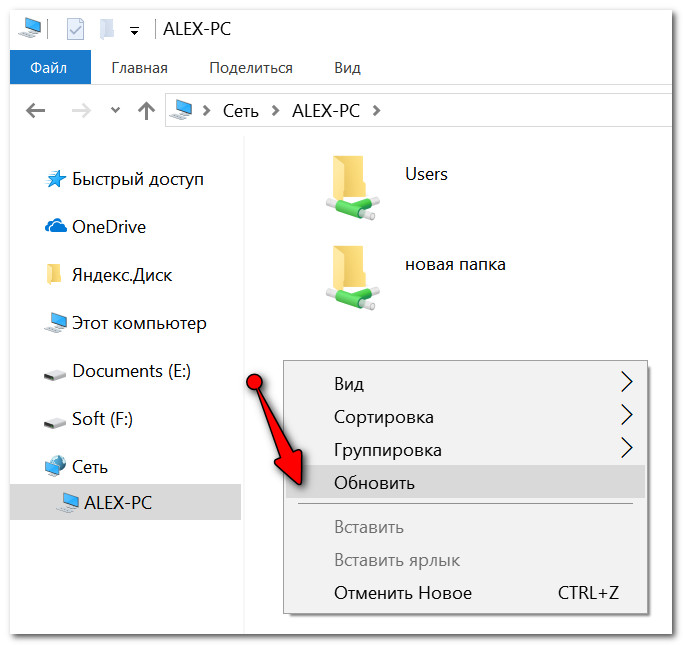
Обновить
Что касается непосредственного чтения/копирования — то оно проходит стандартным образом: точно также, как если бы это была простая папка на диске.
Пример копирования файла представлен на скрине ниже. 👇
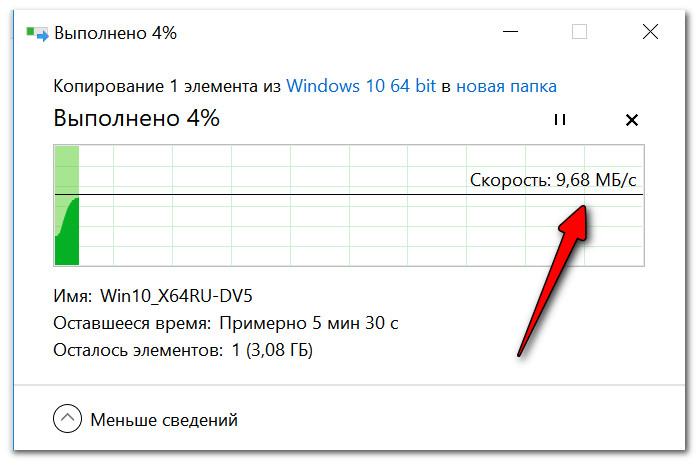
Копирование файла-образа
*
ШАГ 5: как сетевую папку добавить в «Мой компьютер»
Согласитесь, что часто не очень удобно постоянно выискивать где-то в проводнике нужную сетевую папку (диск). Тем более, если у вас будет несколько таких «любимых» папок, и тем более, если этим ПК будут также пользоваться люди, слабо разбирающиеся во всем этом.
В этом случае, для удобства, рекомендуется нужные папки добавить в 👉 «Мой компьютер/Этот компьютер», которым умеют пользоваться практически все пользователи ПК.
*
Как это сделать:
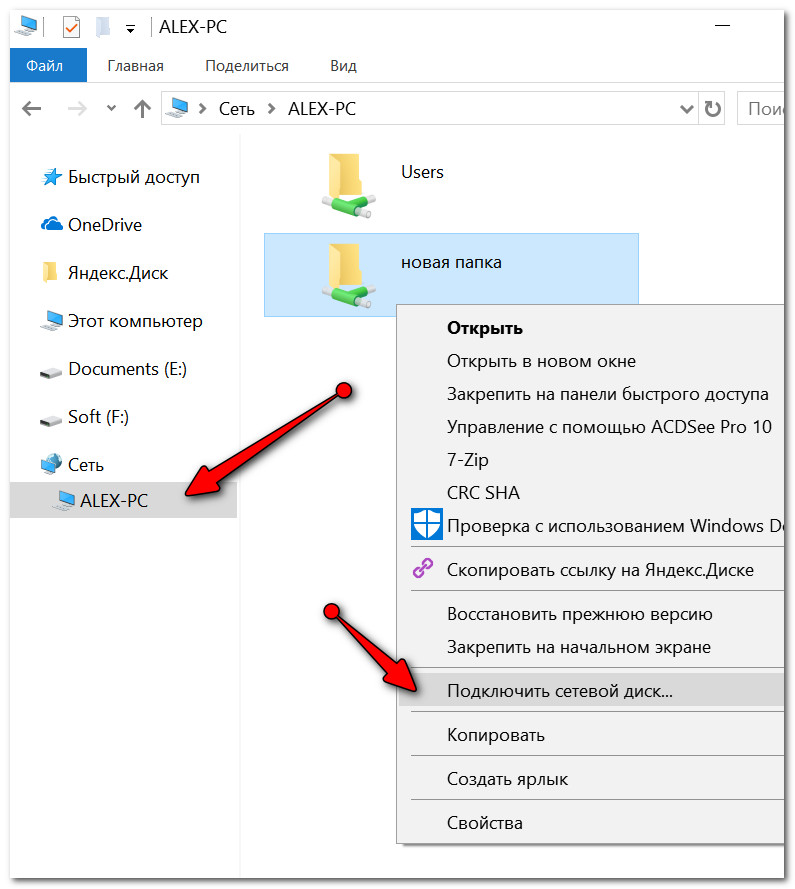
- сначала открыть проводник, зайти в раздел «Сеть» и найти нужную сетевую папку;
- далее щелкнуть по ней правой кнопкой мышки и в меню выбрать «Подключить сетевой диск» (см. скрин ниже 👇);

Подключение сетевого диска
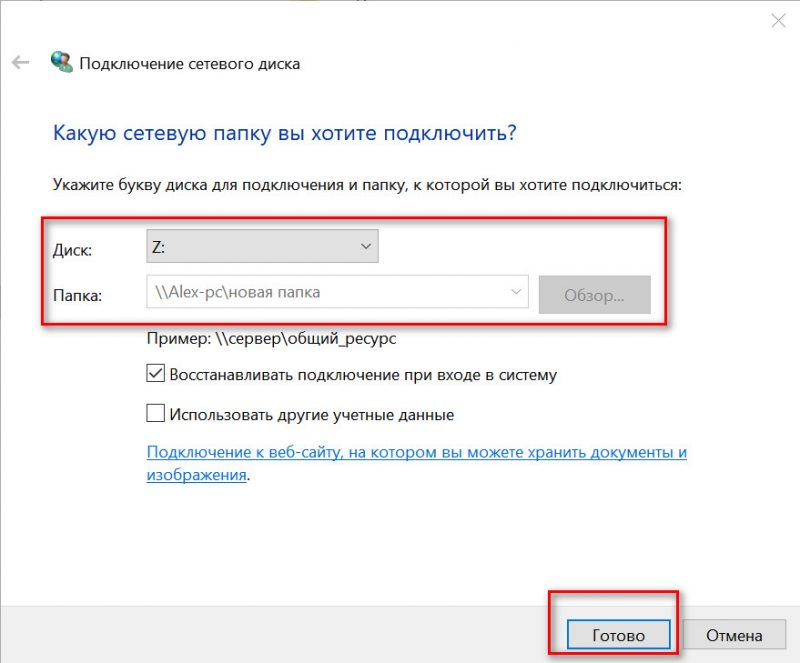
- после вам нужно будет указать букву диска и нажать кнопку «Готово» (см. пример ниже 👇);

Выбираем букву для диска и соглашаемся
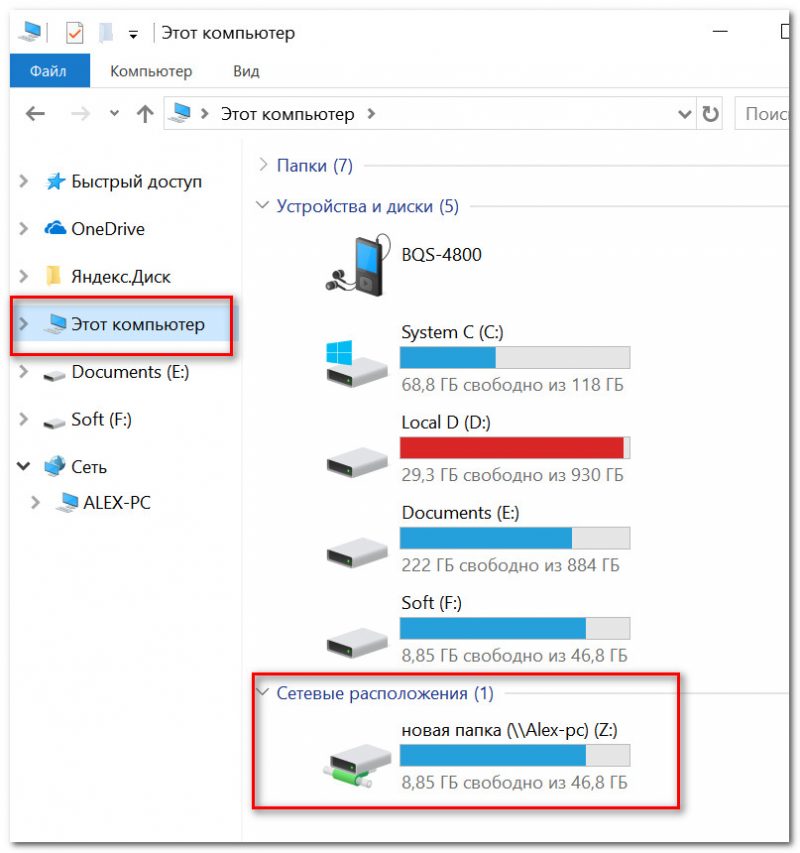
- теперь выбранный каталог (диск) будет виден каждый раз, когда вы будете заходить в «Мой компьютер» (см. пример ниже 👇). Собственно, в таком виде, этой папкой просто и удобно пользоваться всем пользователям ПК…

Этот компьютер, просматриваем сетевой диск
*
PS

Кстати, если вам нужно передать большой объем информации не по «локалке», а по сети Интернет (между ПК, находящимися в разных городах/странах), то воспользуйтесь рекомендациями из этой статьи: 👉 https://ocomp.info/kak-peredat-fayl-po-internet.html
*
На этом пока всё, за дополнения — мерси заранее!
Успехов!
👋
Первая публикация: 11.07.2018
Корректировка: 15.06.2021


В этой статье мы будем настраивать локальную сеть между двумя, и более компьютерами с установленной Windows 7 (Windows  , которые подключены через Wi-Fi роутер. На самом деле, настройка локальной сети в Windows 7, Windows 8, и Windows 10 практически ничем не отличается. В Windows XP разве что есть свои нюансы, там все время какие-то проблемы при настройке сети между семеркой и XP. Но, об этом в отдельной статье, да и пора уже переходит с Windows XP, устарела она.
Понятное дело, что для настройки локальной сети, и общего доступа к файлам, компьютеры нужно как-то соединить межу собой. Это можно сделать с помощью сетевого кабеля, я имею введу прямое соединение двух компьютеров. Но, куда интереснее соединить все компьютеры через роутер, который сейчас установлен практически в каждом доме и офисе. При подключении через роутер, уже можно настроить локальную сеть не только между двумя компьютерами. В локальную сеть можно объединить все компьютеры, и даже мобильные устрйоства, которые подключены к одному роутеру
Например, стационарные компьютеры можно подключить к роутеру по сетевому кабелю, а ноутбуки – по Wi-Fi сети. Это уже как вам удобнее, и как у вас получается. Не важно, по Wi-Fi, или по кабелю подключен компьютер к маршрутизатору, локальная сеть будет работать. Да и не важно, какая у вас операционная система установлена, но показывать я буду на примере Windows 7.
А настраивать и показывать сеть я буду через роутер Asus RT-N18U, к которому у меня по Wi-Fi подключен ноутбук, и стационарный компьютер. Оба работают на Windows 7. Вот между этими двумя компьютерами мы сейчас и настроим локальную сеть. А так же, откроем общий доступ к папкам и файлам. Для чего вообще локальная сеть между компьютерами? В основном, для обмена файлами. Если вам часто нужно передавать какие-то файлы с одного компьютера на другой, то что-бы не бегать с флешкой, это можно делать по сети. Ну и в игры по сети можно поиграть.
Если в вашей сети еще есть телевизор со Smart TV, то вы можете настроить доступ к фильмам на компьютере с телевизора. Подробнее, в этой статье.
Инструкция по настройке локальной сети в Windows 7
Напомню, что компьютеры, которые вы хотите объединить в сеть, должны быть подключены к одному роутеру, или соединены кабелем напрямую. Так же, все действия, которые я буду показывать в этом разделе, нужно выполнять на обоих компьютерах.
Важный момент! Если вы хотите настроить сеть через Wi-Fi роутер, к которому подключены какие-то сторонние устрйоства (например, ваш сосед), то после настройки, он сможет получить доступ к тем папкам на вашем компьютере, к которым вы настроите общий доступ. Установите хороший пароль на свою Wi-Fi сеть, что бы защитить свою сеть. Если вам все же нужно подключать к своему роутеру сторонние устройства, но вы хотите настроить домашнюю сеть, то можно для гостей создать «гостевую сеть», как это мы делали на роутере Zyxel в этой статье.
Еще один момент. Если вы настраиваете сеть при соединении компьютеров напрямую, без роутера, то еще нужно будет задать статические IP-адреса, в свойствах подключения по локальной сети. Если у вас соединение через роутер, то ничего дополнительно делать не нужно, продолжайте следовать инструкции.
1
Первым делом, нам нужно проверить, что бы все компьютеры работали в одной рабочей группе. Это нужно проверить на всех компьютерах, которые будут подключены в локальную сеть.
Делаем так: нажимаем сочетание клавиш Win+R, и в появившемся окне указываем команду sysdm.cpl. Нажимаем Ok.

Напротив Рабочая группа, скорее всего будет написано WORKGROUP. Можно оставить ее. Главное, что бы на остальных компьютерах рабочая группа была так же WORKGROUP.

Если вы заходите изменить ее, например на MSHOME, то нажмите кнопку Изменить, и укажите новую группу. Сохраните изменения и перезагрузите компьютер.
2
Второй шаг, это изменение настроек общего доступа. Эти настройки выполняем так же на всех компьютерах в сети. Сейчас я покажу, что нужно включить.
Нажмите правой кнопкой мыши на значок подключения к интернету на панели уведомлений, и откройте Центр управления сетями и общим доступом. В новом окне выберите Изменить дополнительные параметры общего доступа.

Там будет два профиля. Домашний или рабочий, и Общий. Изменяем тот, возе которого написано текущий профиль. Можете внести такие настройки для обоих профилей.
Первым делом, ставим переключатель возле Включить сетевое обнаружение. Так же, включаем Общий доступ к файлам и принтерам, и включаем общий доступ к папкам. Смотрите скриншот ниже.
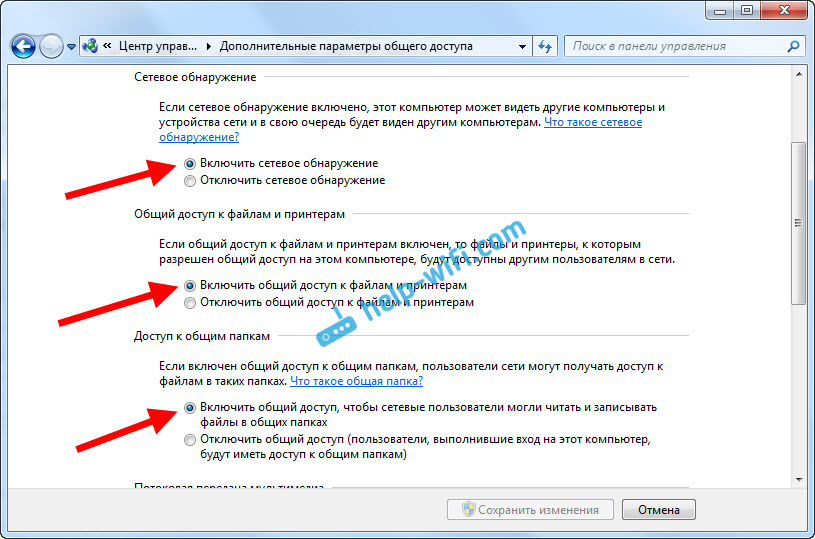
Прокручиваем страницу с настройками, находим и открываем вкладку Все сети, или Общий, и обязательно отключаем Общий доступ с парольной защитой.

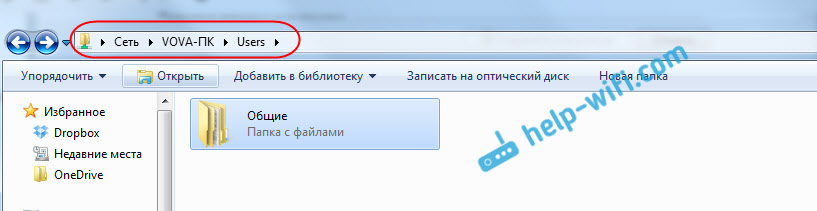
После этих действий желательно перезагрузить компьютер. Это собственно все настройки, локальная сеть уже должна работать. Что бы проверить, нужно на одном из компьютеров зайти в проводник (Мой компьютер), и слева открыть вкладку Сеть. Там будут отображаться все компьютеры в сети. На скриншоте, вы можете увидеть мой компьютер, и еще один, из сети.

Мы уже можем зайти на компьютер в нашей домашней сети, там будет доступ к общим папкам.
Если у вас не появляются компьютеры в сети, или нет доступа к компьютеру, то смотрите решения в конце этой статьи.
Настройка общего доступа к файлам и папкам
Как я писал выше, доступ к общим папкам уже есть. Но, нам может понадобится открыть общий доступ к какой-то другой папке, которая находится например на локальном диске D. Это можно без проблем сделать. После того, как мы откроем общий доступ к папке, все компьютеры из локальной сети смогут просматривать находящиеся в ней файлы, изменять их, и добавлять в эту папку новые файлы (правда, это зависит от того, какие разрешения мы включим).
Например, я хочу открыть доступ к папке «Картинки». Для этого, нажимаем на нее правой кнопкой мыши, и выбираем Свойства. Переходим на вкладку Доступ, и нажимаем на кнопку Расширенная настройка. Ставим галочку возле пункта Открыть общий доступ к этой папке, и нажимаем на кнопку Разрешения.

В окне, которое откроется после нажатия на кнопку Разрешения, нам нужно выставить права доступа к этой папке. Что бы пользователи сети могли только просматривать файлы, то оставьте галочку только напротив Чтение. Ну а для полного доступа к папке, с возможностью изменять файлы, установите все три галочки.

Нажмите Применить и Ok. В окне Расширенная настройка общего доступа, так же нажмите кнопки Применить и Ok.
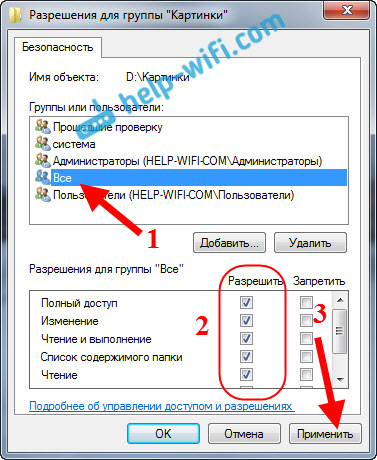
В свойствах папки, перейдите на вкладку Безопасность, и нажмите на кнопку Изменить. Откроется еще одно окно, в котором нажимаем на кнопку Добавить. В поле пишем «Все» и нажимаем Ok.

Выделяем группу Все, и снизу отмечаем галочками нужные нам пункты доступа для этой папки.
Все, после этих действий, появится общий доступ к этой папке со всех компьютеров в сети. Начинает работать без перезагрузки, проверял. Открываем с другого компьютера эту папку:

Запутанно все так сделали, пока разберешься… Можно было как-то эти настройки более просто сделать, и понятнее. Но, все работает. Получается, что у меня есть доступ к папке, которая находится на другом компьютере. И это все по воздуху, так как у меня оба компьютера подключены к роутеру по Wi-Fi.
Кстати, эта папка так же будет доступна и со смартфонов и с планшетов, которые подключены к этому Wi-Fi роутеру. Для просмотра сетевых папок на Android, советую установить программу ES Проводник, или использовать стандартный проводник. Все работает:

Сейчас мы еще рассмотрим возможные проблемы и ошибки, с которыми очень часто можно столкнутся в процессе настройки.
Возможные проблемы и ошибки при настройке домашней локальной сети
Если в процессе настройки появляются какие-то ошибки, или проблемы, то в первую очередь отключите антивирус, и другие программы, которые могут блокировать соединение. Если проблема в антивирусе, то нужно будет добавит ваше соединение в исключения.
- На вкладке Сеть не появляются компьютеры из локальной сети. В таком случае, на всех компьютерах проверяем рабочую группу, и настройки общего доступа. Откройте в проводнике вкладку Сеть, нажмите правой кнопкой мыши на пустую область, и выберите Обновить. Еще один важный момент, очень часто антивирусы, и брандмауэры блокируют доступ в локальной сети. Пробуйте на время отключить свой антивирус. Так же, нужно убедится, что подключение к роутеру есть.
- Нет доступа к общей папке. Еще одна проблема, когда мы вроде бы все настроили, общий доступ открыли, но при попытке открыть папку на компьютере в сети, появляется сообщение что у нас нет доступа, нет прав для доступ к этой папке, не удалось открыть сетевую папку и т. д. Или, появляется запрос имени пользователя и пароля.
Обязательно проверьте настройки общего доступа в свойствах этой папки. Там настроек много, все запутанно, возможно что-то упустили. Ну и снова же, отключаем антивирус, он может блокировать. - Компьютер, который подключен по Wi-Fi, другие компьютеры в локальной сети не видят. Или наоборот. Если у вас сеть построена с компьютеров и ноутбуков, которые подключены как по беспроводной сети, так и по кабелю, то может возникнуть проблем с определенным подключением. Например, ноутбуки которые подключены по Wi-Fi могут не отображаться в локальной сети.
В таком случае, обратите внимание для какого профиля вы включали сетевое обнаружение (настройки в начале статьи). Так же, желательно присвоить статус домашней сети для подключения к вашей Wi-Fi сети. Ну и обязательно попробуйте отключить антивирус.
Думаю, у вас все получилось. Если что-то не удалось настроить, то спрашивайте в комментариях. Так же, не забывайте делится своими советами по этой теме.
На чтение 7 мин Просмотров 43к. Опубликовано
Обновлено
Всем привет! Сегодня подробно разберем, как создать локальную сеть через wifi роутер. Будем настраивать подключение к локальной сети компьютеров и ноутбуков с операционными системами Windows 7 или 10 по кабелю или WiFi. Локальная сеть удобна тем, что с ее помощью можно открыть общий доступ и расшарить папки, после чего обмениваться файлами между компьютерами и ноутбуками, передавать экран одного устройства на другое, управлять системой видеонаблюдения, для онлайн игр и много еще что.
Собственно, под понятием «локальная сеть» подразумевается, что все компьютеры, ноутбуки, смартфоны, планшеты, ТВ-приставки и прочие девайсы, которые подключены к одному wifi роутеру, будут видеть друг друга и между ними можно обмениваться данными. На этом построены технологии создания FTP-сервера, медиа-сервера DLNA, доступа к общему принтеру, к системе видеонаблюдения и так далее.
Главная задача понять принцип, как именно создать между компьютерами связь и открыть общий доступ к папкам, файлам и прочим ресурсам сети. При этом не важно, как вы подключили компьютер к роутеру — через wifi или по кабелю.
По сути, чтобы установить локальную сеть, необходимо просто выполнить простейшую настройку wifi роутера на раздачу беспрводного сигнала. Если вы еще этого не сделали, то обязательно прочитайте руководство по установке роутера, иначе ничего не поймете.
Как подключить компьютеры или ноутбуки к локальной сети wifi роутера?
Для подключения к локальной сети просто необходимо подсоединить к своему wifi роутеру компьютер и ноутбук. Сделать это можно либо по кабелю, либо по wifi. Никаких других танцев с бубном делать не нужно — они уже будут в одной локальной сети.
Как открыть общий доступ к папкам Windows и расшарить их по локальной сети?
А вот для того, чтобы открыть для локальной сети общий доступ к какой-нибудь папке (то есть расшарить) на компьютере, необходимо сделать некоторые настройки в Windows.
- Жмем по папке, которую нужно расшарить, правой кнопкой мыши
- Заходим в «Свойства > Доступ > Расширенная настройка»
- Устанавливаем галочку на пункте «Открыть общий доступ к этой папке»
- Сохраняем настройку кнопкой «Применить»
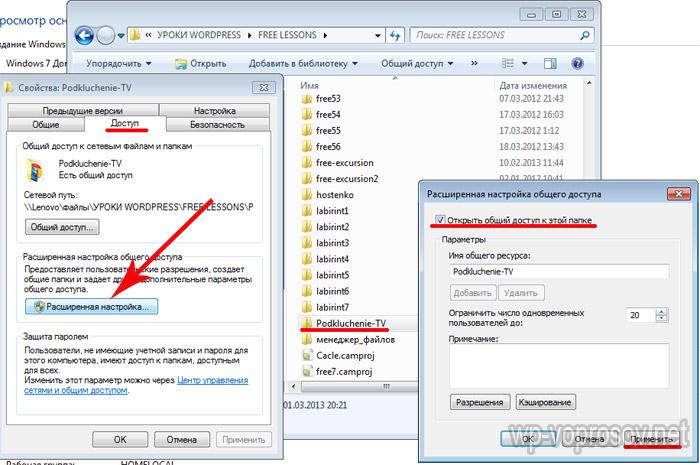
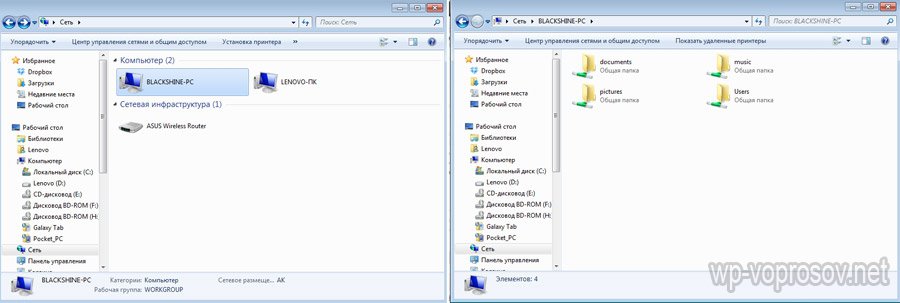
Проделываем то же самое со всеми папками, к которым надо открыть общий доступ на всех компьютерах. После этого, зайдя в раздел «Сеть», вы увидите названия этих ПК. А если пройти внутрь них — расшаренные общие папки Windows.
Как исправить подключение по локальной сети?
- В том случае, если не подключается зайти в общие расшаренные в локальной сети папки, то попробуйте перезагрузить компьютер или ноутбук и подключиться заново.
- Также может помочь отключение брандмауэра (файервола), встроенного в защитник Windows или от сторонних антивирусов. Они могут блокировать ваши попытки соединиться.
Общие папки для домашней группы Windows 7 в локальной сети роутера
После создания локальной сети через маршрутизатор в Windows 7 можно настроить еще так называемую домашнюю группу. Это система, в которой разрешенные для общего доступа папки, принтеры и другие устройства, подключенные к разным компьютерам и ноутбукам, будут видны и открыты для работы только на тех устройствах, которые входят в данную группу, а не для всех рабочих станций в сети.

Для установки такого ограничения к папкам и файлам по локальной сети домашняя группа обычно защищается паролем.
Скажу сразу, создать домашнюю группу на самом дешевом варианте Windows 7 — Home Basic, не получится. Можно будет только подключиться к существующей. Поэтому это удастся сделать лишь на версии, начиная с «Домашней расширенной».
Заходим в «Пуск — Панель управления — Центр управления сетями и общим доступом». Находим подзаголовок «Домашняя группа» и жмем на ссылку «Готовность к созданию», а потом на кнопку «Создать домашнюю группу».
После этого выбираем те папки и устройства, которые подключены к компьютеру и к которым мы хотим разрешить доступ из сети.
Далее нам выдадут сгенерированный пароль, который надо записать куда-то, т.к. он понадобится при подключении к локальной сети по wifi остальных компьютеров.
После чего в открывшемся следующем окне найдем ссылку «Изменение дополнительных параметров общего доступа». Кликаем по ней и ищем все пункты, где говорится о том, что надо «Включить общий доступ с парольной защитой». Ее нужно отключить, иначе создать локальную сеть wifi не получится. После чего сохранить параметры.
На этом на первом компьютере все — домашняя группа создана. На всякий случай можно перезагрузить компьютер, чтобы все сохранилось и все параметры применились.
Как подключить компьютер или ноутбук к домашней группе в локальной сети Windows 7?
Теперь надо соединить с этой группой другой компьютер или ноутбук. Подключаемся к нашей беспроводной сети и заходим по цепочке «Пуск — Панель управления — Центр управления сетями и общим доступом — Домашняя группа». И жмем кнопку «Присоединиться».
Далее точно также настраиваем второй компьютер — вводим пароль, указываем папки, к которым хотим открыть доступ с других устройств. Перезагружаем.
Если подключиться не удается, то отключите сторонний брандмауэр (файрвол), который вы установили. Он может также быть встроен в какой-либо антивирус.
Вот и все. Теперь зайдя в сеть вы увидите все подключенные по wifi к локальной сети устройства. Кликнув по иконке любого компьютера, увидите все расшаренные папки и устройства, например принтер.
Как расшарить локальную сеть и домашнюю группу в Windows 10?
Алгоритм создания локальной сети и подключения к домашней группе на Windows 10 схож с локальной сетью на 7-ке, но есть различие в навигации, как попасть в ее устройство. Для этого кликаем по иконке «Пуск» правой кнопкой мыши и выбираем пункт «Сетевые подключения»
Далее находим на странице блок «Домашняя группа»
Далее мы увидим все то же самое, что было на Windows 7
- Создаем группу или подключаемся к уже существующей
- Выбираем, к каким ресурсам предоставить общий доступ
- При необходимости вводим пароль для подключения
Но открыть доступ можно также и к другим папкам, а не только тем, которые мы задали при создании домашней группы.
Для этого:
- Кликаем правой кнопкой по папке, выбираем «Свойства», вкладка «Доступ».
- Далее кнопка «Расширенная настройка»
- и ставим галочку на «Открыть общий доступ к этой папке».
- После этого жмем «применить»
Теперь эта папка появилась среди расшаренных и видна всем участникам локальной wifi сети.
Как подключить к локальной сети смартфон на Android?
Но и это еще не все. Сделать локальную сеть можно не только между компьютерами и ноутбуками, но и включить в нее планшет или смартфон на базе Android, после чего мы сможем получить с ноутбука доступ к файлам на телефоне и наоборот — с Андроида можно будет зайти в папки Windows, расположенные на компьютере.
Для мобильной платформы есть такая классная программка, как ES проводник. Ее можно скачать через приложение Google Play. Устанавливаем ее и подключаемся с Android к wifi.
После этого заходим в «Меню» и открываем подраздел «Сеть»
Открываем раздел «LAN» — проводник обнаружит все компы локальной сети. Те из них, в которые в данный можно зайти и посмотреть с них файлы, выделены темным цветом.
Если данный ПК входит в домашнюю группу, защищенную паролем, откроется дополнительное окно авторизации
После чего мы увидим все открытые общие папки системы
Но и это не все — теперь также можно напрямую с этого гаджета выводить документы на печать через принтер, подключенный к одному из компьютеров к которому настроен общий доступ.
Надеюсь, прочитав эту статью вы осознали все преимущества настройки локальной сети через роутер и сможете теперь сами обмениваться документами между компьютерами по wifi. Если есть вопросы, задавайте в комментариях!
Видео, как установить локальную сеть между компьютерами через роутер
Актуальные предложения:
Задать вопрос
- 10 лет занимается подключением и настройкой беспроводных систем
- Выпускник образовательного центра при МГТУ им. Баумана по специальностям «Сетевые операционные системы Wi-Fi», «Техническое обслуживание компьютеров», «IP-видеонаблюдение»
- Автор видеокурса «Все секреты Wi-Fi»
Windows
Локальная сеть через WI-FI
Дата размещения статьи 07/08/2019 👁20654
Локальная сеть через WI-FI
Рассмотрим, как настроить локальную сеть через WI-FI в Windows 10. Для примера, будем настраивать сеть между компьютером и ноутбуком. Хотя это может быть компьютер — компьютер, или даже десять компьютеров — порядок действий останется тем же.
1. Настройка сетевого профиля
Первое, что нам необходимо сделать, это настроить сетевой профиль. Для этого нажимаем горячие клавиши win + I. Выбираем Сеть и интернет.
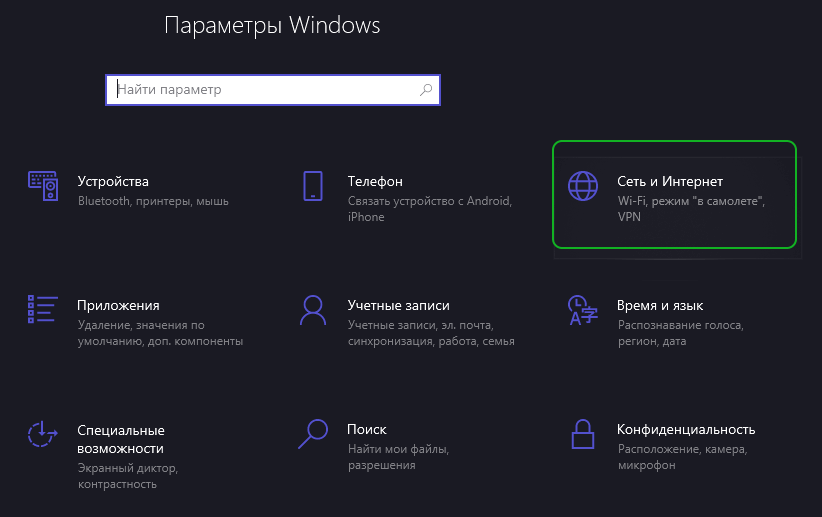
Нажимаем Изменить свойства подключения.
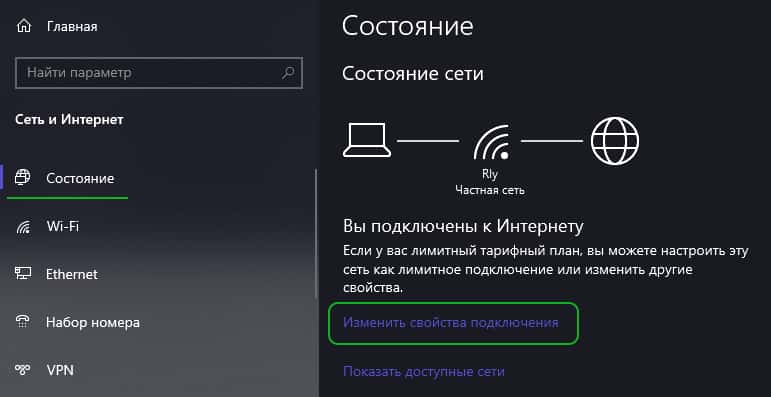
В настройках «Сетевой профиль» выбираем Частные.
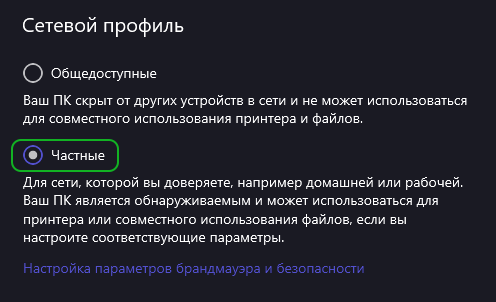
Это необходимо проделать на всех устройствах, сеть между которыми мы будет настраивать.
2. Имя компьютера и рабочая группа
Для этого нажимаем горячие клавиши win + Pause/Break и попадаем в Сведения о системе. Или же можно сделать правый щелчок мышью на «Мой компьютер» и нажать Свойства.
Нас интересует пункт «Имя компьютера, имя домена и параметры рабочей группы».
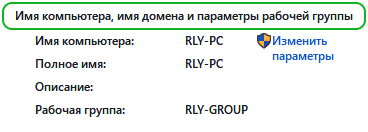
Жмём Изменить параметры. В данном окне можно изменить Имя компьютера и название рабочей группы.
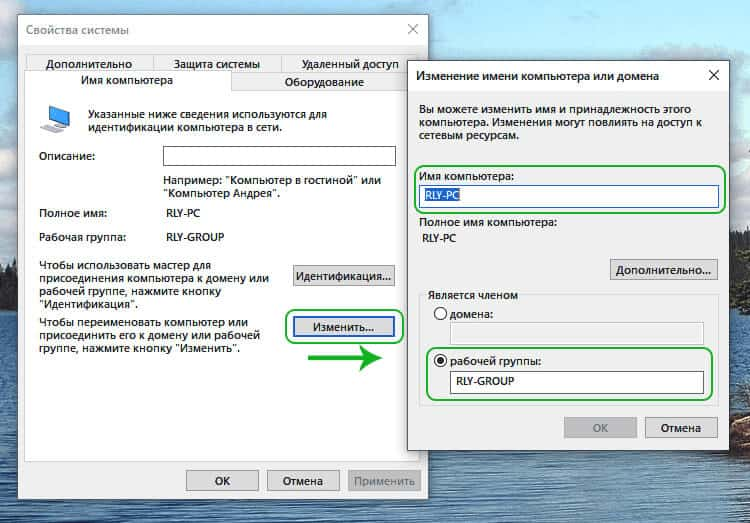
Имя компьютера — мы вводим для дальнейшего удобства использования сети, чтобы было понятно, где чей компьютер.
Название рабочей группы можно не изменять, главное, чтобы на всех устройствах, которые будут иметь сеть, была одинаковая рабочая группа — это важно.
3. Изменение параметров общего доступа
Переходим в Панель управления » Центр управления сетями и общим доступом » Изменить дополнительные параметры общего доступа.
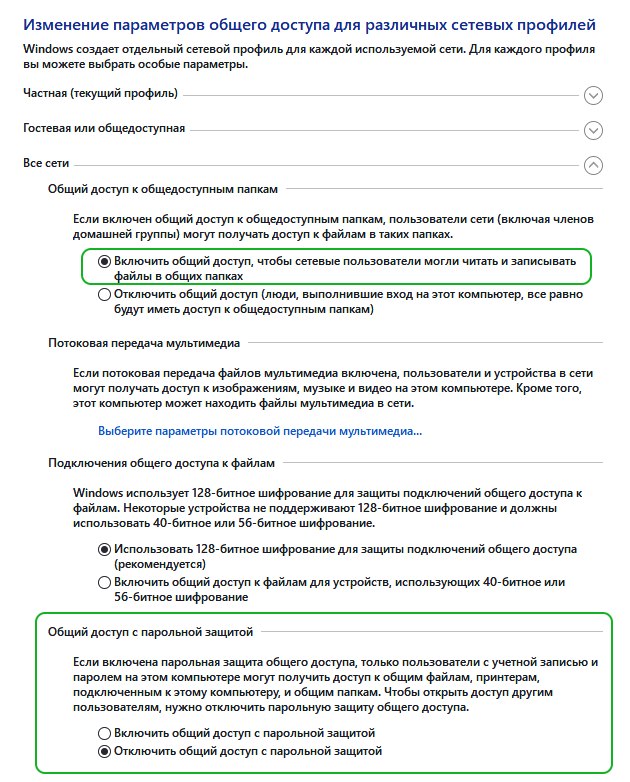
В этом окне мы включаем общий доступ своего устройства для других компьютеров, а также отключаем защиту паролем (оставьте парольную защиту если это необходимо в вашей ситуации).
На данном мы этапе мы может увидеть результаты проделанных действий. Для этого войдём в «Мой компьютер» и выберем Сеть.
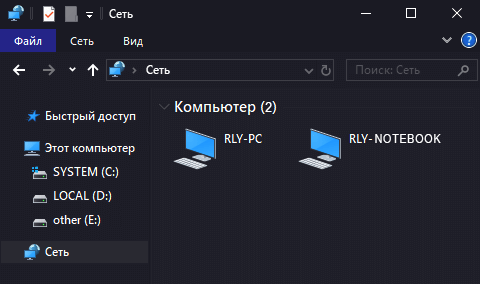
Здесь отображаются имена устройств, которые мы задавали в предыдущем пункте.
4. Общий доступ к сетевым файлам и папкам
Для того чтобы открыть доступ к определенной папке, необходимо кликнуть по ней правой кнопкой и нажать Свойства » Доступ » Общий доступ.
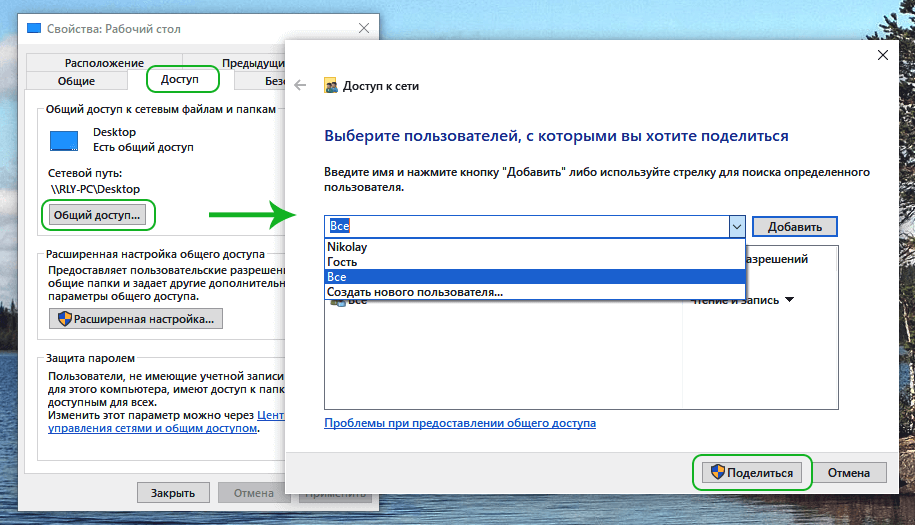
Выбрать Все » Добавить, а затем Поделиться.
Таким образом я поделился по сети папкой Рабочий стол.
Проверьте действительность вашей лицензии ESET Вычитание дат JavaScript
Надеюсь, вам понравилась данная информация. Если вам интересна тема web-разработки,
то можете следить за выходом новых статей в Telegram.
- Проверьте действительность вашей лицензии ESET
- Временная шкала Windows 10
- Отключение автоматического обновления Windows 10
- Установка bash в Windows 10
- Как удалить шрифты в windows 10
- Как Отключить Рекламу в Торрент
В настоящее время многие пользователи предпочитают использовать сетевые папки для хранения и обмена файлами между устройствами. Одним из самых простых способов настроить сетевую папку является использование wifi роутера. В этой статье мы расскажем вам, как выполнить эту операцию.
Шаг 1: Подключение к wifi роутеру
Прежде чем создать сетевую папку, убедитесь, что ваше устройство подключено к wifi роутеру. Для этого откройте настройки wifi на вашем устройстве, найдите нужную сеть и введите пароль, если это необходимо. Убедитесь, что соединение установлено успешно.
Шаг 2: Определение IP-адреса роутера
Чтобы создать сетевую папку, вам необходимо знать IP-адрес вашего wifi роутера. Откройте командную строку на вашем компьютере и введите команду «ipconfig» (для операционной системы Windows) или «ifconfig» (для операционной системы Mac или Linux). В результате вы увидите список с информацией об IP-адресе вашего роутера. Запишите его для последующего использования.
Шаг 3: Настройка сетевой папки
Откройте веб-браузер и введите IP-адрес роутера в адресную строку. В большинстве случаев вы будете перенаправлены на страницу входа в настройки роутера. Введите логин и пароль администратора (обычно они указаны на задней панели роутера). После успешного входа найдите раздел «Настройки сети» или «Сетевая папка» и выберите пункт «Создать новую сетевую папку». Введите имя папки и любые другие параметры, которые вам необходимы. После завершения настройки нажмите кнопку «Сохранить» или «Применить».
Примечание: Если вы хотите ограничить доступ к сетевой папке только для определенных пользователей, убедитесь, что в настройках роутера установлена соответствующая политика безопасности.
Шаг 4: Подключение к сетевой папке
Теперь, когда сетевая папка создана, вы можете подключиться к ней с любого устройства в вашей сети. Откройте проводник на вашем компьютере и выберите «Сетевые ресурсы» или «Сеть» (в зависимости от операционной системы). В появившемся списке выберите ваш роутер и найдите созданную вами сетевую папку. Дважды щелкните на ней, чтобы открыть ее и получить доступ к файлам, которые вы сохраняете в этой папке.
Вот и все! Теперь вы знаете, как настроить сетевую папку через wifi роутер. Удачи в использовании!
Содержание
- Как создать сетевую папку
- Инструкция для начинающих
- Выбор подходящего wifi роутера
- Какая модель роутера лучше всего подходит для настройки сетевой папки?
- Подключение роутера к компьютеру
- Как правильно соединить роутер и компьютер посредством wifi?
- Настройка wifi роутера
Как создать сетевую папку
Создание сетевой папки позволяет обмениваться файлами между устройствами в сети. Для настройки сетевой папки через wifi роутер потребуется следовать нескольким простым шагам:
- Подключите ваш компьютер или ноутбук к wifi роутеру.
- Откройте веб-браузер и введите IP-адрес вашего wifi роутера.
- Авторизуйтесь на странице администрирования роутера с помощью логина и пароля.
- Перейдите в настройки сети или файлового обмена.
- Выберите опцию «Создать сетевую папку» или аналогичную.
- Укажите название и путь к новой сетевой папке.
- Настройте права доступа к папке для других устройств в сети.
- Сохраните настройки и перезагрузите роутер.
После выполнения этих шагов сетевая папка будет создана и готова к использованию. Устройства в сети смогут обмениваться файлами, сохраняя их в сетевой папке и получая к ней доступ.
Инструкция для начинающих
В этом разделе мы расскажем вам, как настроить сетевую папку через wifi роутер. Следуйте этим простым шагам и вы сможете настроить сетевую папку и обмениваться файлами между вашими устройствами через wifi сеть.
- Подключите ваш компьютер или ноутбук к wifi роутеру. Убедитесь, что у вас есть доступ к интернету.
- Откройте веб-браузер и введите IP-адрес вашего wifi роутера в строке поиска. Обычно это 192.168.0.1 или 192.168.1.1. Нажмите Enter.
- Вам может потребоваться ввести логин и пароль администратора. Обратитесь к документации вашего wifi роутера для получения этой информации.
- Найдите настройки сетевых папок или файлового обмена. Обычно эти настройки находятся в разделе «Настройки сети» или «Домашняя сеть».
- Включите сетевую папку и установите ее имя. Вы также можете настроить пароль для доступа к сетевой папке.
- Сохраните настройки и перезагрузите wifi роутер, если требуется.
- Теперь вы можете подключиться к сетевой папке с других устройств, подключенных к wifi роутеру. Вам может потребоваться ввести имя пользователя и пароль, если вы настроили их ранее.
- Чтобы обмениваться файлами, просто перемещайте файлы в сетевую папку на одном устройстве, и они автоматически появятся в сетевой папке других устройств.
Теперь вы знаете, как настроить сетевую папку через wifi роутер. Насладитесь удобством обмена файлами между своими устройствами!
Выбор подходящего wifi роутера
При выборе wifi роутера для настройки сетевой папки через wifi, необходимо учесть несколько важных факторов:
1. Скорость и дальность сигнала: выбирайте роутер с высокой скоростью передачи данных и расширенным радиусом действия, чтобы у вас был стабильный сигнал во всем доме или офисе.
2. Поддержка безопасности: убедитесь, что роутер поддерживает современные протоколы шифрования данных, такие как WPA2, чтобы обеспечить защиту вашей сети.
3. Количество портов: если вы планируете использовать роутер для подключения не только устройства для настройки сетевой папки, но и других устройств (например, компьютера или принтера), обратите внимание на количество доступных портов.
4. Бренд и рейтинг: выбирайте роутеры от надежных и известных производителей, таких как TP-Link, Asus, Netgear и другие. Исследуйте рейтинг роутеров и отзывы пользователей, чтобы выбрать надежную модель.
5. Цена: установите бюджет, который готовы потратить на роутер, и выберите модель с оптимальным соотношением цены и качества.
Учитывая эти факторы, вы сможете выбрать подходящий wifi роутер, который позволит настроить сетевую папку через wifi с легкостью и надежностью.
Какая модель роутера лучше всего подходит для настройки сетевой папки?
Выбор модели роутера для настройки сетевой папки может зависеть от некоторых факторов, таких как бюджет, требования к скорости и дальности сигнала, а также функциональность, предлагаемая роутером.
При выборе модели роутера для настройки сетевой папки, рекомендуется обратить внимание на следующие аспекты:
1. Скорость передачи данных: Для эффективной работы сетевой папки требуется высокая скорость передачи данных по Wi-Fi. Рекомендуется выбрать роутер с поддержкой стандарта Wi-Fi 5 (802.11ac) или Wi-Fi 6 (802.11ax), которые обеспечивают более высокую скорость передачи данных по сравнению с предыдущими стандартами Wi-Fi.
2. Дальность и покрытие: Если вам нужно обеспечить стабильную работу сетевой папки в разных комнатах или на разных этажах дома, рекомендуется выбрать роутер с мощной антенной и улучшенным радиусом действия. Рассмотрите модели с поддержкой технологии Beamforming, которая позволяет усилить сигнал в определенном направлении, улучшая покрытие и дальность сигнала.
3. Функциональность: Для настройки сетевой папки может потребоваться роутер с поддержкой функций, таких как DLNA, FTP-сервер, SMB-сервер и возможность подключения внешнего хранилища через USB-порт. При выборе модели роутера обратите внимание на наличие этих функций в описании и характеристиках модели.
4. Бюджет: Стоимость роутера также является важным фактором при выборе модели для настройки сетевой папки. Рекомендуется установить бюджет и выбирать модели в этом диапазоне, с учетом всех необходимых функций и требований к скорости и дальности сигнала.
Обратите внимание на отзывы и рейтинги различных моделей роутеров, чтобы выбрать наиболее подходящую модель для настройки сетевой папки через Wi-Fi роутер. Не забудьте также иметь в виду ваши собственные требования и потребности относительно сетевой папки, чтобы выбрать наиболее оптимальную модель.
Подключение роутера к компьютеру
Для настройки сетевой папки через WiFi роутер, необходимо сначала подключить роутер к компьютеру. Это можно сделать следующим образом:
1. Подключите роутер к источнику питания.
Соедините кабель питания роутера с розеткой или другим источником электропитания.
2. Подключите роутер к компьютеру.
Соедините один конец Ethernet-кабеля с LAN-портом на задней панели роутера, а другой конец с сетевой картой вашего компьютера.
3. Проверьте подключение.
Проверьте, что соединение между роутером и компьютером установлено. Должны загореться индикаторы на роутере и вашем компьютере, свидетельствуя о успешном подключении.
Обратите внимание, что тип соединения может варьироваться в зависимости от модели роутера и компьютера. Возможно, вам понадобится использовать WiFi-соединение или другие типы кабелей.
После успешного подключения роутера к компьютеру вы будете готовы приступить к настройке сетевой папки через WiFi роутер.
Как правильно соединить роутер и компьютер посредством wifi?
- Убедитесь в наличии wifi модуля на компьютере. Проверьте, что ваш компьютер имеет встроенный модуль или внешний usb-адаптер, который поддерживает беспроводную связь.
- Подключите роутер к сети электропитания и дождитесь, пока все индикаторы зажгутся и стабилизируются.
- Откройте меню на компьютере и найдите раздел «Настройки сети» или «Панель управления».
- Выберите раздел «Сеть и интернет» и далее «Wi-Fi».
- Включите беспроводную сеть (wi-fi) на вашем компьютере. Для этого нажмите на соответствующую кнопку или переключатель.
- В списке доступных сетей выберите имя своего роутера. Обычно оно указано на его корпусе или указателе.
- Введите пароль, если он запрашивается. Пароль можно найти на задней стороне самого роутера или в инструкции к нему.
- Подождите несколько секунд, пока установится соединение. На компьютере должно появиться уведомление о подключении к беспроводной сети.
- Проверьте соединение, открыв веб-браузер и загрузив любую веб-страницу.
После успешного соединения вы сможете наслаждаться работой в беспроводной сети и использовать интернет без проводов. Рекомендуется сохранить пароль от wifi сети в надежном месте, чтобы можно было легко подключиться в следующий раз.
Настройка wifi роутера
Шаги для настройки wifi роутера:
- Подключите роутер к источнику питания и включите его.
- С помощью Ethernet-кабеля подключите свой компьютер к одному из портов LAN на роутере.
- Откройте веб-браузер на компьютере и введите IP-адрес роутера в адресной строке. Обычно адрес указан на задней панели роутера.
- Введите имя пользователя и пароль для доступа к административному интерфейсу роутера. Если вы не установили эти данные ранее, обратитесь к инструкции роутера или обратитесь к производителю.
- Перейдите в раздел настроек wifi.
- Включите wifi и выберите имя сети (SSID). Рекомендуется также установить безопасный пароль для доступа к сети wifi.
- Примените изменения и перезагрузите роутер.
- Отсоедините Ethernet-кабель от роутера и компьютера.
При правильной настройке роутера вы сможете подключаться к wifi сети и использовать его функциональные возможности.