
| Автор | Сообщение |
|---|---|
|
Заголовок сообщения: DIR-300 Настройка межсетевого экрана
|
|
|
|
Что я имею: Ноутбук и XBOX 360 подключеные к городской локальной сети REDNET (г. Красногорск) через роутер DIR-300. Подключение к локалке с статическим IP, с настройками шлюза, маски и DNS. В интернет выход через VPN. Роутер я настроил, все работает нормально, ноутбук и xbox в интернет выходят свободно. И между собой я их кое-как связал. Что надо: Я хочу отключить брандмауэр windows и включить межсетевой экран на роутере dir-300. ВНИМАНИЕ ВОПРОС: как это сделать правильно? Помогите, пожалуйста, настроить сетевой экран DIR-300, чтобы было «сухо» и комфортно. Спасибо. |
| Вернуться наверх |
|
 |
 Добавлено: Вт дек 09, 2008 10:45

|
aukc |
Заголовок сообщения: DIR-300 Настройка межсетевого экрана
|
|
|
Присоединяюсь к вопросу! DIR-300 Настройка межсетевого экрана
Не понятно где он включается? Хотелось бы знать защищена внутренняя сета от инета или нет? Во внутренней сетке фаервол все время ругается на актиность IP самого маршрутизатора. Смогут ли через маршрутизатор пробится на мои компы?
Конфигурация такая: Меня интересует защищен ли адрес 22.33.44.1 и если нет, то могут ли через него атаковать адреса 22.33.44.2 и 22.33.44.3 |
| Вернуться наверх |
|
|
|
Zr0M |
Заголовок сообщения:
|
|
|
NAT (трансляция сетевых адресов) которую осуществляет Ваш роутер является сама по сути защитным экраном! И не один компьютер снаружи Вашего роутера не сможет подключится к Вашему компьютеру во внутренней сети! За исключением случаев, когда Вы сами делаете пробросов портов на роутере, используете специализированное ПО (вроде Hamachi), ну либо заражены вирусом. |
| Вернуться наверх |
|
|
|
romantin |
Заголовок сообщения:
|
|
|
Цитата: NAT (трансляция сетевых адресов) которую осуществляет Ваш роутер является сама по сути защитным экраном! Спасибо за разъяснение. Получается, что в DIR-130 правила по умолчанию
WAN => LAN Deny, *, All, Always On. настроены только как бы «для виду»? |
| Вернуться наверх |
|
|
|
MTRX |
Заголовок сообщения:
|
|
|
На серии DI- эти правила по умолчанию прекрасно работали. _________________ |
| Вернуться наверх |
|
|
|
aukc |
Заголовок сообщения: DIR-300 Настройка межсетевого экрана
|
|
|
Спасибо Огромное Zr0M за подробный ответ!!! Понял так, что Нат играет роль фаервола. Только скажите пожайлуста тогда для чего нужены вкладки: Межсетевой экран и DMZ?Правила приложений? и Перенапровление портов? они у меня не настроены и не заполнены С вкладкой Управление доступом я разабрался прописал туда мак адреса ноубука и компа и разрешил только им ходить по роутеру. Я думал что Нат это перенаправление портов? а перенаправление портов у меня пустое тоесть не заполненное. И еще я так понял ,что Роутер когда поднимает PPPOE сам автоматом поднимает Нат я правильно понял? Спасибо Всем за ответ. |
| Вернуться наверх |
|
|
|
Zr0M |
Заголовок сообщения:
|
|
|
romantin писал(а): Получается, что в DIR-130 правила по умолчанию Получается, что да. Вероятно инженеры D-Link хотели подчеркнуть этими правилами, что любые пакеты с флагом на открытие соединения, со стороны WAN, которые не подтверждены записью в таблице NAT, будут игнорироваться. А пакеты из LAN никак не блокируются. |
| Вернуться наверх |
|
|
|
Zr0M |
Заголовок сообщения: Re: DIR-300 Настройка межсетевого экрана
|
|
|
aukc писал(а): Я думал что Нат это перенаправление портов? а перенаправление портов у меня пустое тоесть не заполненное. Если по-короче, то задача НАТ: принять запрос из внутренней сети LAN -> записать в таблицу NAT от какого компьютера с какого порта пришел запрос -> в поле пакета от кого поставить свой адрес WAN -> отправит пакет дальше. Получив из вне на WAN пакет NAT ищет запись о нем в таблице NAT, если находит, то в соответствие с таблицей NAT меняет адрес назначения на внутренний LAN и таким образом запрошенный пакет доходит до внутреннего компьютера. aukc писал(а): И еще я так понял ,что Роутер когда поднимает PPPOE сам автоматом поднимает Нат я правильно понял? Да и не только PPPOE, но и PPTP, Static и Dynamic IP.
Но если возникает ситуация, когда Вам надо из WAN, все таки, по своей инициативе попасть на какой нибудь компьютер внутри сети LAN, вот тогда используют Port Forwarding (проброс портов). Например вы на одном из компьютеров установили R-admin (программу для удаленного управления компютером по сети). Настроив проброс одного порта 4899 (по умолчанию) на конкретный компьютер в LAN Вы сможете с помощью Radmina (обращаясь к IP адресу роутера, прописанному на WAN) зайти по Radmin-у на свой внутренний компьютер. |
| Вернуться наверх |
|
|
|
aukc |
Заголовок сообщения: DIR-300 Настройка межсетевого экрана
|
|
|
Огромное спасибо Zr0M!!! Все понял!!! |
| Вернуться наверх |
|
|
|
L1yod |
Заголовок сообщения:
|
|
|
Подключен ВПН (Глобальный ип) |
| Вернуться наверх |
|
|
|
L1yod |
Заголовок сообщения:
|
|
|
Не кто не может помочь??? |
| Вернуться наверх |
|
|
|
AndreTM |
Заголовок сообщения:
|
|
|
L1yod писал(а): Подключен ВПН (Глобальный ип) Там по умолчанию так и работает: снаружи роутер не виден, изнутри — виден только на 23 и 80 портах. Разрешение доступа снаружи к роутеру — это разрешение удаленного администрирования по HTTP, HTTPS, Telnet. Проброс же портов связывает указанные внешние порты роутера с указанными портами компьютера внутри сети. И еще — отключите в роутере UPnP, иначе рискуете тем, что компьютеры сами начнут открывать порты в роутере. _________________ |
| Вернуться наверх |
|
|
|
L1yod |
Заголовок сообщения:
|
|
|
объясню так. Вот тестом http://www.pcflank.com
21 open FTP File Transfer Protocol is used to transfer files between computers |
| Вернуться наверх |
|
|
Вопрос: Что такое межсетевой экран — файрвол (Firewall) и как его настраивать у Интернет-маршрутизаторов серии DI-XXX?
Ответ:
Файрвол — или, по-другому «фильтр пакетов» — это дополнительная возможность интернет- маршрутизаторов серии DI-XXX , предназначенная для ограничения прохождения пакетов IP-протокола через интернет- маршрутизатор. Похожие функции реализуются на закладке «Filter» , но только для ограничения исходящего трафика. Чаще всего дополнительно настраивать файрвол нет необходимости, так как имеющиеся в его настройках правила «по умолчанию» обеспечивают нужные функции защиты. Также имеющийся у интернет- маршрутизаторов данной серии сервис NAT обеспечивает хороший уровень защищенности.
Но иногда требуется более гибкое конфигурирование ограничений. Как пример, рассмотрим настройку правил файрвола для разрешения доступа к внутреннему web-серверу (предоставляемому через функцию «Virtual Server») только компьютерам из определенной подсети (например, подсеть филиала).
Для настройки правил файрвола сперва нужно настроить подключение к интернет-маршрутизатору по локальной сети, подключиться web-браузером по IP-адресу интернет-маршрутизатора, ввести имя и пароль для входа на страницу настроек (согласно прилагаемой к нему документации).
После этого перейти на закладку Advanced -> Firewall .
(далее шаги настройки и снимки экрана приводятся на примере DI-604HV F/W V3.06 , для других устройств все настраивается аналогичным образом).
Увидим следующую страничку (рис.1)

I) В списке видим правило, созданное автоматически в момент конфигурирования виртуального сервера. Три других правила, расположенных ниже, — правила «по умолчанию» и удаляться или редактироваться не могут. Для решения нашей задачи (ограничение списка компьютеров, имеющих доступ к web-серверу) нужно нажать значок редактирования, расположенный справа в соответствующей правилу строке. Картинка измениться на следующую (рис.2):

- После нажатия кнопки редактирования все параметры выбранного правила отобразились в полях вверху страницы. При этом все они серого цвета и недоступны для редактирования. Это говорит о том, что редактировать эти параметры нужно на вкладке «Virtual Server» , где создавался web-сервер и в результате чего автоматически сгенерировалось данное правило для разрешения доступа к нему. Единственные поля, доступные для редактирования — выделенные красным прямоугольником, причем в поле «IP Start» первоначально стоял символ » * «, а поле «IP End» было пустым. Это означало, что ограничений по IP-адресу источника нет. Для введения ограничения согласно нашей задачи отредактируем эти поля, указав в них диапазон адресов компьютеров, которым разрешено иметь доступ к web-серверу. В качестве примера разрешено иметь доступ только 6 компьютерам с адресами 10.20.30.40-45. Всем остальным в доступе будет отказано.
- Нажимаем кнопку «Apply» — после этого появляется сообщение о перезагрузке, после чего через некоторое время снова появляется эта страничка. После этого необходимо перезагрузить устройство по питанию.
Поздравляем, настройка завершена.
Проверить правильность настроек можно, обратившись из Интернет по адресу http://10.10.10.10, где 10.10.10.10 — заменить на внешний адрес вашего маршрутизатора (адрес WAN-порта). При обращении с разрешенных адресов будет видна начальная страничка web-сервера, при обращении с других адресов доступа к web-серверу не будет.
На чтение 3 мин Опубликовано Обновлено
Роутеры D-Link — это надежные и многофункциональные устройства, которые позволяют подключить несколько компьютеров к интернету. Они предлагают широкий спектр возможностей для настройки сетевого соединения и обеспечивают безопасность передачи данных.
Одной из ключевых характеристик роутеров D-Link является наличие межсетевого экрана. Этот интегрированный компонент обеспечивает защиту сети от внешних угроз. Он контролирует все данные, проходящие через роутер, и блокирует доступ к нежелательным или потенциально опасным ресурсам.
Межсетевой экран D-Link имеет несколько важных функций. Во-первых, он фильтрует трафик, блокируя доступ к сайтам и приложениям, которые могут содержать вредоносные программы. Это помогает предотвратить атаки на компьютеры и защитить от утечки конфиденциальной информации.
Кроме того, межсетевой экран D-Link обеспечивает контроль доступа к сети. Он позволяет установить ограничения на использование интернета, блокировать определенные порты и протоколы, а также управлять учетными записями пользователей. Это особенно полезно для семейных сетей, где нужно ограничить доступ детей к определенным ресурсам.
В целом, наличие межсетевого экрана в роутерах D-Link является важным преимуществом. Он обеспечивает высокую безопасность сети и дает возможность настроить надежный контроль доступа. При выборе роутера не стоит забывать о наличии этой функции и преимуществах, которые она предоставляет.
Преимущества роутера D-Link
1. Надежность и стабильность
Одним из главных преимуществ роутера D-Link является его надежность и стабильность работы. Благодаря высокому качеству компонентов и тщательному тестированию, роутеры D-Link обеспечивают стабильное и непрерывное подключение к сети.
2. Высокая скорость передачи данных
Роутеры D-Link поддерживают самые современные стандарты передачи данных, такие как Wi-Fi 6 и Gigabit Ethernet, что позволяет достичь высокой скорости передачи данных и обеспечивает отличное качество передачи видео, музыки и других мультимедийных файлов.
3. Безопасность
Межсетевой экран (firewall) в роутере D-Link обеспечивает надежную защиту от внешних атак и несанкционированного доступа к сети. Это позволяет обезопасить ваши устройства и данные и предотвратить возможные угрозы безопасности.
4. Простота настройки и использования
У роутеров D-Link очень простой и понятный интерфейс, что делает настройку и использование устройства максимально удобным и доступным даже для начинающих пользователей. Благодаря этому вы сможете быстро настроить роутер и наслажда
Межсетевой экран
Основная задача межсетевого экрана – защита сети от несанкционированного доступа и вредоносных программ. Он контролирует входящие и исходящие пакеты данных, а также принимает решение о передаче или блокировке трафика в соответствии с настройками безопасности.
Функции межсетевого экрана:
- Фильтрация пакетов данных: межсетевой экран анализирует пакеты данных, проверяет их соответствие заданным правилам и принимает решение о передаче или блокировке пакета.
- Аутентификация: межсетевой экран может запрашивать у пользователя логин и пароль для авторизации на сетевом ресурсе.
- Шифрование: межсетевой экран может использовать различные алгоритмы шифрования для обеспечения безопасности передачи данных.
- Запись журнала событий: межсетевой экран может вести запись журнала событий, в котором фиксируются все сетевые взаимодействия и нарушения безопасности.
- VPN: межсетевой экран может поддерживать виртуальные частные сети (VPN), обеспечивая защищенное соединение между удаленными сетями или пользователями.
- Инспектирование содержимого: межсетевой экран способен анализировать содержимое передаваемых данных и блокировать вредоносные файлы или запрещенный контент.
Межсетевой экран в роутере D-Link можно настроить в соответствии с требованиями безопасности вашей сети. Он обеспечивает надежную защиту от внешних угроз и помогает предотвратить несанкционированный доступ к вашей сети.
Direx1 писал(а):
У меня роутер Dir-300Nru B5. Прошивка 1.4.9. Нигде в настройках не могу отключить firewall. В интернете прочитал что за firewall’a отвечает функция «enable SPI» в расширенных настройках. Однако такой раздел и такая функция присутствуют в прошивках 2.xx для Dir-300Nru B1,B2 и B3. Что делать в случае для роутера B5 нигде не указано. Отключение firewall’а для меня дело принципиальное, ибо он блочит все порты, а добавление их в исключения (Межсетевой экран -> Виртуальные серверы) результата не дает.
Тут три варианта:
1. Если игрушка поддерживает UPnP, то включить UPnP в роутере (так же в будущем пригодится для торрент клиента, DC-клиента и прочего-прочего), проброс портов будет автоматически настраиваться (Расширенные настройки -> Дополнительно / UPnP (поставить галочку) и сохранить. В настройках игры тоже включить UPnP.
2. Если игрушка не поддерживает, то сделать проброс портов вручную (Расширенные настройки -> Межсетевой экран / Виртуальные серверы, добавить виртуальный сервер). И указываете какой порт TCP/UDP (внешний/внутернний надо открыть) и для какой машины, компьютера, (с каким внутренним IP), без правильного указания IP-адреса компьютера (внутреннего IP) проброс работать не будет..
3. Если надо открыть все порты на машине, то внести её адрес в DMZ (Расширенные настройки -> Межсетевой экран / DMZ, галочку включить и IP-адрес компьютера, на котором надо открыть все порты, IP-адрес назначаемый DHCP-сервером роутера можно посмотреть в свойствах сетевого соединения).
P.S. А, вообще, руководство пользователя можно почитать тут:
ftp://ftp.dlink.ru/pub/Router/DIR-300_N … .12_RU.pdf
+ можно почитать краткий курс по сетевым технологиям для начинающих.
Маршрутизаторы D-Link дают пользователю возможность включать и отключать межсетевой экран. Устройство безопасности отслеживает сетевой трафик и создает барьер против хакерских атак, испорченной информации, вредоносных программ и прочего вредоносного контента, но не препятствует передаче важных данных через сеть. Однако в некоторых конкретных случаях отключение этой функции может решить проблемы с подключением и конфликтом.
Хотите купить сотовый телефон, телевизор и другие товары со скидкой? Знать сравнение
В следующем руководстве вы узнаете, как включать и отключать защиту на маршрутизаторах D-Link. Процесс выполняется на странице конфигурации устройства, к которой может легко получить доступ любой интернет-браузер, такой как Google Chrome, Mozilla Firefox, Microsoft Edge и другие.
Компания использует Wi-Fi и маршрутизаторы, чтобы даже обнаружить дыхание; понимать
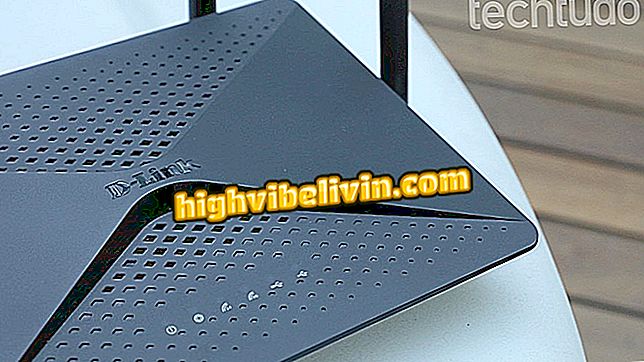
Узнайте, как включить и отключить межсетевой экран маршрутизатора D-Link.
Прежде чем продолжить, важно отметить, что не рекомендуется отключать межсетевой экран маршрутизатора без всякой причины, так как это основной механизм безопасности устройства. Поэтому выполнять процедуру следует только в последнем случае.
Шаг 1. Откройте интернет-браузер по вашему выбору. Затем в строке поиска введите IP-адрес «192.168.0.1» (без кавычек) и нажмите ввод, чтобы перейти на страницу конфигурации. Если вышеупомянутый IP-адрес не работает, прочитайте этот другой учебник или посмотрите видео ниже, чтобы найти его с вашего маршрутизатора;

Узнайте, как найти IP-адрес маршрутизатора
Шаг 2. При вводе IP и нажатии Enter появится страница входа. Используйте «Admin» (без кавычек) в качестве имени пользователя и оставьте пароль пустым. Затем нажмите «Войти» для входа;
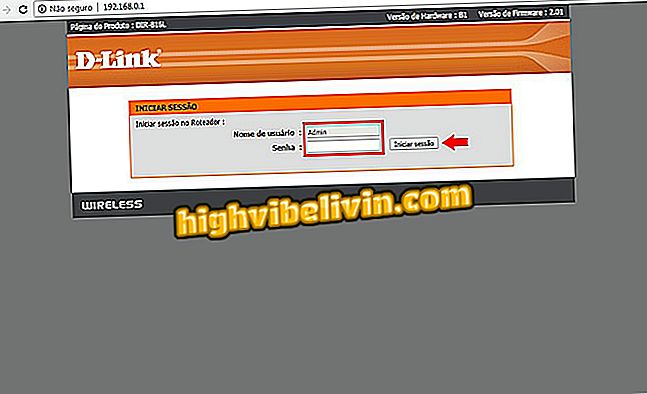
Страница входа в панель конфигурации маршрутизатора D-Link
Шаг 3. Теперь нажмите на верхнее меню «Дополнительно», а затем на «Настройки брандмауэра»;
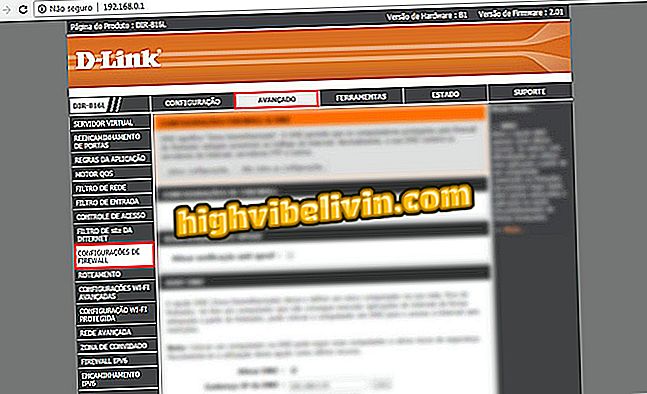
Настройки межсетевого экрана маршрутизатора D-Link
Шаг 4. В разделе «Параметры брандмауэра» установите флажок «Включить SPI», чтобы включить брандмауэр, или отключите его, чтобы отключить защиту. Наконец, нажмите «Сохранить настройки», чтобы зарегистрировать изменение в роутере;
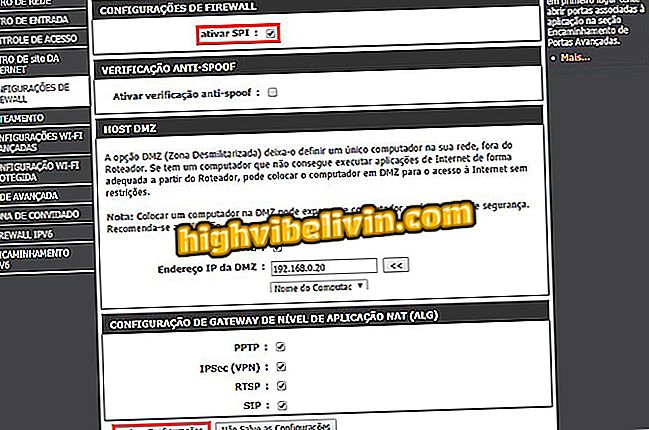
Включить или отключить межсетевой экран маршрутизатора D-Link
Готов! С помощью этих советов вы уже знаете, как включать и отключать брандмауэр любого маршрутизатора D-Link. На некоторых моделях изменение вступит в силу только после перезагрузки.
Как изменить канал роутера для улучшения сигнала Wi-Fi? Комментарий на форуме
Маршрутизаторы D-Link дают пользователю возможность включать и отключать межсетевой экран. Устройство безопасности отслеживает сетевой трафик и создает барьер против хакерских атак, испорченной информации, вредоносных программ и прочего вредоносного контента, но не препятствует передаче важных данных через сеть. Однако в некоторых конкретных случаях отключение этой функции может решить проблемы с подключением и конфликтом.
Хотите купить сотовый телефон, телевизор и другие товары со скидкой? Знать сравнение
В следующем руководстве вы узнаете, как включать и отключать защиту на маршрутизаторах D-Link. Процесс выполняется на странице конфигурации устройства, к которой может легко получить доступ любой интернет-браузер, такой как Google Chrome, Mozilla Firefox, Microsoft Edge и другие.
Компания использует Wi-Fi и маршрутизаторы, чтобы даже обнаружить дыхание; понимать
Узнайте, как включить и отключить межсетевой экран маршрутизатора D-Link.
Прежде чем продолжить, важно отметить, что не рекомендуется отключать межсетевой экран маршрутизатора без всякой причины, так как это основной механизм безопасности устройства. Поэтому выполнять процедуру следует только в последнем случае.
Шаг 1. Откройте интернет-браузер по вашему выбору. Затем в строке поиска введите IP-адрес «192.168.0.1» (без кавычек) и нажмите ввод, чтобы перейти на страницу конфигурации. Если вышеупомянутый IP-адрес не работает, прочитайте этот другой учебник или посмотрите видео ниже, чтобы найти его с вашего маршрутизатора;
Узнайте, как найти IP-адрес маршрутизатора
Шаг 2. При вводе IP и нажатии Enter появится страница входа. Используйте «Admin» (без кавычек) в качестве имени пользователя и оставьте пароль пустым. Затем нажмите «Войти» для входа;
Страница входа в панель конфигурации маршрутизатора D-Link
Шаг 3. Теперь нажмите на верхнее меню «Дополнительно», а затем на «Настройки брандмауэра»;
Настройки межсетевого экрана маршрутизатора D-Link
Шаг 4. В разделе «Параметры брандмауэра» установите флажок «Включить SPI», чтобы включить брандмауэр, или отключите его, чтобы отключить защиту. Наконец, нажмите «Сохранить настройки», чтобы зарегистрировать изменение в роутере;
Включить или отключить межсетевой экран маршрутизатора D-Link
Готов! С помощью этих советов вы уже знаете, как включать и отключать брандмауэр любого маршрутизатора D-Link. На некоторых моделях изменение вступит в силу только после перезагрузки.
Как изменить канал роутера для улучшения сигнала Wi-Fi? Комментарий на форуме