
В наше время все больше людей предпочитают смотреть телевизор через интернет, используя специальные тв приставки. Однако, для корректной работы такой приставки необходимо правильно подключить ее к роутеру. Одним из важных компонентов такого подключения является кабель, который будет передавать сигнал от роутера к приставке. В данной статье мы рассмотрим, как правильно выбрать и подключить кабель для подключения тв приставки от роутера.
Первым шагом при выборе кабеля следует определиться с типом подключения. На рынке представлены различные типы кабелей, включая Ethernet, HDMI, AV и другие. Ethernet-кабель является популярным выбором для подключения тв приставки к роутеру, так как обеспечивает более стабильное и быстрое интернет-соединение. HDMI-кабель, в свою очередь, подходит для трансляции качественного видеосигнала с приставки на телевизор. Важно убедиться, что выбранный кабель будет совместим с вашей тв приставкой и роутером.
При подключении кабеля следует приступить к настройке соединения. Для этого сначала необходимо установить приставку рядом с роутером. Затем, подсоедините один конец кабеля к LAN-порту роутера, а другой конец — к порту на тв приставке. После этого необходимо включить телевизор и приставку, и перейти в настройки сети. Там нужно выбрать тип соединения «Ethernet» и следовать инструкциям на экране. После завершения настройки, ваша тв приставка должна быть готова к использованию.
В заключение стоит отметить, что правильное подключение тв приставки от роутера с помощью кабеля позволит вам насладиться просмотром интернет-телевидения без сбоев и перебоев в работе. Постарайтесь выбрать качественный кабель, который будет соответствовать вашим потребностям и особенностям подключения. Если у вас возникнут вопросы или затруднения, не стесняйтесь обратиться за помощью к специалистам.
Содержание
- Кабель для подключения тв приставки от роутера
- Важность правильного выбора кабеля
- Типы кабелей для подключения тв приставки
- Разъемы кабелей: какие бывают и как выбрать подходящий
- HDMI-кабель
- Кабель Ethernet (RJ-45)
- USB-кабель
- Вывод
- Длина кабеля для подключения тв приставки: как выбрать оптимальную
- Технические характеристики кабеля для подключения тв приставки
- Модель и бренд кабеля: на что обратить внимание при выборе
- Обзор лучших кабелей для подключения тв приставки от роутера
- 1. Кабель Ethernet Cat 6
- 2. Кабель Ethernet Cat 7
- 3. Кабель Ethernet Cat 5e
- 4. Кабель HDMI
- 5. Кабель Powerline
- Заключение
- Подключение кабеля для подключения тв приставки: шаги и инструкции
- Оптимизация кабельного подключения: рекомендации специалистов
- Расположение кабеля для подключения тв приставки: как правильно разместить
- Вопрос-ответ
- Какой кабель лучше использовать для подключения тв приставки от роутера?
- Как правильно выбрать кабель для подключения тв приставки от роутера?
- Можно ли использовать обычный сетевой кабель для подключения тв приставки от роутера?
- Как подключить тв приставку от роутера при наличии Wi-Fi?
- Как проверить, правильно ли подключена тв приставка от роутера через кабель?
Кабель для подключения тв приставки от роутера
Кабель для подключения телевизионной приставки (ТВ-приставки) к роутеру является неотъемлемой частью процесса настройки домашней сети. Правильный выбор и качественное подключение кабеля позволят обеспечить стабильное подключение и надежную передачу данных.
Типы кабелей для подключения ТВ-приставки от роутера:
- Ethernet-кабель (UTP, CAT5, CAT6) – наиболее распространенный и универсальный тип кабеля для подключения ТВ-приставки. Он использует разъем RJ-45 и позволяет передавать данные с высокой скоростью.
- Coaxial-кабель (RG-6, RG-59) – используется в старых моделях ТВ-приставок. Этот тип кабеля имеет специальный разъем для подключения к роутеру.
- HDMI-кабель – используется для передачи аудио- и видеосигнала с ТВ-приставки на телевизор. Для подключения к роутеру HDMI-кабель необходимо использовать в сочетании с другим типом кабеля.
Подключение ТВ-приставки от роутера:
- Проверьте наличие необходимого типа разъема на ТВ-приставке и роутере.
- Выберите подходящий кабель для подключения и приобретите его.
- Отключите роутер и ТВ-приставку от электрической сети.
- Подключите один конец кабеля к разъему на роутере и другой конец – к разъему на ТВ-приставке.
- Убедитесь, что кабель надежно подключен, не образуя изломов и зазоров.
- Включите роутер и ТВ-приставку.
- Проверьте настройки сети на ТВ-приставке и убедитесь, что подключение прошло успешно.
После проведения всех описанных выше шагов, ваша ТВ-приставка будет готова к использованию в домашней сети. Помните, что качественный и надежный кабель – это один из ключевых аспектов успешного подключения ТВ-приставки от роутера.
Важность правильного выбора кабеля
Правильный выбор кабеля для подключения телевизионной приставки от роутера играет решающую роль в обеспечении оптимального качества сигнала и бесперебойной передачи данных. Неправильный выбор кабеля может привести к проблемам соединения и снижению скорости интернета.
Для передачи сигнала от роутера к телевизионной приставке обычно используется Ethernet-кабель. При выборе такого кабеля необходимо учитывать несколько факторов:
- Категория кабеля: Ethernet-кабели могут относиться к различным категориям, таким как Cat5, Cat5e, Cat6, Cat6a и т.д. Чем выше категория кабеля, тем выше его пропускная способность и качество сигнала. Для обычного использования рекомендуется выбирать кабели категории Cat5e или выше.
- Длина кабеля: При выборе кабеля необходимо учитывать его длину. Чем длиннее кабель, тем меньше будет его пропускная способность. Для коротких расстояний достаточно использовать кабели длиной до 100 метров, однако при более длинных расстояниях следует выбирать более качественные и экранированные кабели.
- Тип соединения: В зависимости от типа разъемов на вашей телевизионной приставке и роутере, необходимо выбрать соответствующий кабель. Наиболее распространенным типом разъема для Ethernet-кабелей является RJ-45.
- Экранирование: Если в вашем доме или офисе есть источники электромагнитных помех, такие как домашние электроприборы или другие кабели, то стоит выбирать экранированные кабели, которые помогут минимизировать влияние этих помех на качество сигнала.
Правильный выбор кабеля и его установка являются неотъемлемой частью создания надежной и стабильной домашней сети. Благодаря этому у вас будет возможность наслаждаться быстрым интернетом и качественной передачей данных на телевизионную приставку.
Если у вас возникли трудности в выборе и установке кабеля, рекомендуется обратиться к специалистам, которые помогут вам сделать правильный выбор и подключение.
Типы кабелей для подключения тв приставки
1. HDMI-кабель
Один из самых распространенных и лучших типов кабелей для подключения тв приставки является HDMI-кабель. Он предоставляет высокое качество видео и звука, поддерживает передачу сигнала в высоком разрешении и может использоваться для передачи аудио-видео сигнала от роутера к телевизору.
2. Ethernet-кабель
Для более надежного и стабильного подключения тв приставки к роутеру можно использовать Ethernet-кабель. Он обеспечивает высокую скорость передачи данных и стабильное интернет-соединение, что особенно важно при потоковой передаче видео или играх с высокой нагрузкой на сеть.
3. Wi-Fi адаптер
Если желаемое расположение тв приставки далеко от роутера или Ethernet-кабель неудобно прокладывать, можно воспользоваться Wi-Fi адаптером. Он позволяет подключить тв приставку к беспроводной сети Wi-Fi и обеспечить достаточно стабильное соединение для просмотра видео и использования интернета.
4. Компонентный кабель
Компонентный кабель широко используется для подключения старых моделей телевизоров или приставок, не имеющих HDMI-выходов. Он передает аналоговое видео и звук, обеспечивая достаточно хорошее качество изображения и звука, но несколько менее современное, чем HDMI.
5. USB-кабель
USB-кабель может использоваться для подключения тв приставки к роутеру, если приставка имеет соответствующий порт USB. Он обеспечивает возможность передачи данных и питания приставки, но часто не поддерживает передачу видео сигнала в высоком разрешении.
Разъемы кабелей: какие бывают и как выбрать подходящий
При подключении телевизионной приставки к роутеру, необходимо выбрать подходящий кабель с соответствующими разъемами. Разъемы кабелей могут различаться в зависимости от типа подключения.
Наиболее распространенными типами кабелей для подключения тв приставки являются HDMI, Ethernet (RJ-45) и USB. Рассмотрим каждый из них подробнее.
HDMI-кабель
Кабель HDMI (High-Definition Multimedia Interface) используется для передачи аудио- и видеосигнала высокого разрешения. Он имеет прямоугольные разъемы с плоскими контактами. Обычно на телевизоре он обозначается HDMI In или просто HDMI.
При выборе HDMI-кабеля обратите внимание на его версию. HDMI 1.4 и выше поддерживают передачу видео 4K и HDR-сигнала. Также убедитесь, что длина кабеля достаточна для подключения телевизионной приставки к роутеру.
Кабель Ethernet (RJ-45)
Кабель Ethernet (RJ-45) используется для проводного подключения к сети интернет. Он имеет восьмиконтактный модульный разъем, который вставляется в сетевой порт роутера.
При выборе кабеля Ethernet обратите внимание на его категорию. Кабели Cat5e и более новые (например, Cat6 или Cat7) поддерживают более высокую скорость передачи данных по сравнению с более старыми категориями. Также учтите длину кабеля, чтобы обеспечить достаточную длину для подключения тв приставки от роутера.
USB-кабель
USB-кабель используется для подключения тв приставки к USB-порту роутера или компьютера. Он имеет прямоугольные разъемы с плоскими контактами.
При выборе USB-кабеля обратите внимание на его тип и версию. USB Type-A самый распространенный тип разъема, который обычно используется для подключения устройств к компьютеру или роутеру. Также убедитесь, что кабель поддерживает требуемую версию USB (например, USB 3.0) для достижения максимальной скорости передачи данных.
Вывод
При выборе кабеля для подключения тв приставки от роутера обращайте внимание на тип и версию разъемов. HDMI-кабель подходит для передачи аудио- и видеосигнала высокого разрешения, Ethernet-кабель используется для проводного подключения к сети интернет, а USB-кабель подходит для подключения к USB-порту роутера или компьютера. Убедитесь, что выбранный кабель поддерживает требуемые характеристики и длину, чтобы обеспечить надежное и качественное подключение.
Длина кабеля для подключения тв приставки: как выбрать оптимальную
Для подключения телевизионной приставки к роутеру, требуется использовать специальный сетевой кабель. Одним из параметров, которые нужно учитывать при выборе кабеля, является его длина. Неправильный выбор длины кабеля может привести к потере качества сигнала и нестабильной работе устройства.
Во-первых, необходимо определить место расположения роутера и приставки от телевизора. Измерьте расстояние между этими устройствами. Учтите, что кабель должен быть достаточно длинным, чтобы удобно соединить роутер и приставку, но при этом не слишком длинным, чтобы сигнал не терялся.
Если длина кабеля не превышает 15 метров, то можно использовать обычный кабель Cat5e. Но стоит учитывать, что чем длиннее кабель, тем больше вероятность потери качества сигнала. Если расстояние между роутером и приставкой превышает 15 метров, то следует выбрать кабель Cat6 или Cat6a, которые имеют более низкое сопротивление и обеспечивают более стабильную передачу данных на большие расстояния.
Также стоит обратить внимание на качество кабеля. Лучше выбирать известные бренды, которые предлагают проводные соединения высокого качества. Это поможет избежать проблем с сигналом и неисправностей в работе приставки.
Итак, при выборе длины кабеля для подключения телевизионной приставки от роутера рекомендуется:
- Измерить расстояние между роутером и приставкой.
- Если длина кабеля не превышает 15 метров, использовать кабель Cat5e.
- Если расстояние между роутером и приставкой превышает 15 метров, выбрать кабель Cat6 или Cat6a.
- Предпочтительно выбирать провода известных брендов для обеспечения стабильной работы устройств.
Следуя этим рекомендациям, вы сможете правильно выбрать оптимальную длину кабеля для подключения телевизионной приставки от роутера и наслаждаться качественным сигналом и стабильной работой устройств.
Технические характеристики кабеля для подключения тв приставки
При выборе кабеля для подключения телевизионной приставки от роутера необходимо обратить внимание на несколько технических характеристик, чтобы обеспечить стабильное и качественное соединение между устройствами.
-
Тип кабеля:
- Наиболее распространенным типом кабеля для подключения тв приставки является Ethernet-кабель (также известный как UTP-кабель).
- Для подключения по Wi-Fi можно использовать беспроводной Wi-Fi адаптер.
- Для подключения по HDMI можно использовать HDMI-кабель.
-
Длина кабеля:
- Длина кабеля должна быть достаточной для свободного размещения телевизионной приставки от роутера.
- Рекомендуется выбирать кабели с запасом длины, чтобы исключить натяжение и перекручивание.
-
Категория кабеля:
- Существует несколько категорий Ethernet-кабелей: CAT5, CAT5e, CAT6, CAT6a и т.д.
- Чем выше категория кабеля, тем выше его пропускная способность и качество передачи сигнала.
- Рекомендуется выбирать кабель категории CAT5e или выше для обеспечения высокой скорости передачи данных.
-
Скорость передачи данных:
- Определите требуемую скорость передачи данных в сети.
- Для стандартного использования рекомендуется кабель с скоростью передачи данных не менее 100 Мбит/с.
- Для более высоких скоростей и 4K видео потока рекомендуется выбирать кабели с поддержкой скорости 1 Гбит/с или более.
-
Экранирование:
- Для уменьшения внешних электромагнитных помех рекомендуется выбирать экранированный (FTP, STP) кабель.
- Экранирование помогает сохранять качество передачи сигнала даже в условиях высокого электромагнитного шума.
Важно помнить, что при подключении кабеля необходимо обеспечить надежное и безопасное соединение, избегая повреждений и перекручивания кабеля.
Правильный выбор кабеля для подключения тв приставки от роутера обеспечит стабильное соединение и высокое качество передачи данных между устройствами.
Модель и бренд кабеля: на что обратить внимание при выборе
При выборе кабеля для подключения тв приставки от роутера важно обратить внимание на модель и бренд кабеля. Это связано с тем, что качество кабеля напрямую влияет на стабильность и скорость передачи данных, а также на качество сигнала.
Один из основных параметров, на которые следует обращать внимание, это категория кабеля. Категория кабеля определяет его способность передавать данные на определенную дистанцию и с заданной скоростью. Для подключения тв приставки от роутера рекомендуется выбирать кабель категории 5e или выше, так как они обеспечивают передачу данных со скоростью до 1000 Мбит/с на расстояние до 100 метров.
Также важно обратить внимание на бренд кабеля. Кабели от известных и надежных производителей, таких, как Belkin, D-Link, TP-Link и другие, обычно обладают высоким качеством и надежностью. Они проходят строгие тестирования и соответствуют стандартам качества, что гарантирует их долговечность и стабильную работу.
Также стоит обратить внимание на длину кабеля. При выборе кабеля необходимо учитывать расстояние между роутером и тв приставкой. Не рекомендуется использовать слишком длинные кабели, так как это может привести к потере качества сигнала. Идеальным вариантом будет выбор кабеля соответствующей длины, чтобы избежать излишней сгибаемости и непроизводительности.
Важно помнить, что кабель должен быть изготовлен из качественных материалов и иметь надежные разъемы. Это гарантирует стабильность работы и защиту от внешних воздействий.
В заключение, при выборе кабеля для подключения тв приставки от роутера необходимо обращать внимание на его модель, категорию, бренд, длину и качество. Это поможет обеспечить стабильную и быструю передачу данных и качественное воспроизведение контента на вашей тв приставке.
Обзор лучших кабелей для подключения тв приставки от роутера
Кабель для подключения телевизионной приставки от роутера является важной составляющей для стабильной работы интернет-телевидения. Правильный выбор кабеля позволит обеспечить высокую скорость передачи данных и минимизировать возможные помехи и потери сигнала. В этом обзоре мы рассмотрим несколько лучших кабелей для подключения тв приставки от роутера.
1. Кабель Ethernet Cat 6
Кабель Ethernet Cat 6 является одним из лучших выборов для подключения тв приставки от роутера. Он обладает высокой пропускной способностью и позволяет передавать данные на скорости до 10 Гбит/с. Кроме того, кабель Cat 6 имеет низкую степень помехозащищенности и обеспечивает стабильное качество сигнала.
2. Кабель Ethernet Cat 7
Кабель Ethernet Cat 7 считается одним из лучших кабелей для подключения тв приставки от роутера. Он обладает высокой пропускной способностью и может передавать данные на скорости до 10 Гбит/с. Кабель Cat 7 также отличается низким уровнем помех и обеспечивает высокое качество сигнала.
3. Кабель Ethernet Cat 5e
Кабель Ethernet Cat 5e является более старым вариантом кабеля, но все еще может быть использован для подключения тв приставки от роутера. Он поддерживает скорость передачи данных до 1 Гбит/с и обеспечивает хорошее качество сигнала. Кабель Cat 5e также отличается низким уровнем помех и доступен по доступной цене.
4. Кабель HDMI
Если у вас имеется телевизионная приставка, поддерживающая подключение через HDMI, то можно использовать кабель HDMI для подключения от роутера. Кабель HDMI позволяет передавать как видео, так и аудио сигналы на высоком качестве. Кроме того, кабель HDMI обладает практически полной помехозащищенностью.
5. Кабель Powerline
Кабель Powerline представляет собой особый вид кабеля, который позволяет использовать электрическую проводку в качестве сетевого кабеля. Такой кабель позволяет подключить тв приставку к роутеру через розетку, что особенно удобно, если роутер и телевизионная приставка находятся в разных комнатах. Кабель Powerline обеспечивает стабильную передачу данных и минимизирует возможные помехи.
Заключение
Выбор подходящего кабеля для подключения тв приставки от роутера играет важную роль в обеспечении стабильной работы интернет-телевидения. Кабель Ethernet Cat 6, Cat 7, Cat 5e, HDMI и Powerline являются лучшими вариантами для подключения и обеспечивают высокое качество сигнала и надежную передачу данных.
Подключение кабеля для подключения тв приставки: шаги и инструкции
Для подключения телевизионной приставки к роутеру вам понадобится специальный кабель. В этом разделе мы расскажем о нескольких шагах, которые нужно выполнить для успешного подключения.
- Выберите подходящий кабель. Для подключения телевизионной приставки к роутеру обычно используется кабель Ethernet. Убедитесь, что у вас есть кабель соответствующей длины и совместимый с вашими устройствами.
- Подключите один конец кабеля к порту Ethernet на задней панели телевизионной приставки. Обычно этот порт обозначен как «LAN» или «Ethernet».
- Подключите другой конец кабеля к свободному порту Ethernet на задней панели роутера. Обычно таких портов на роутере несколько, и они обозначены числами или буквами.
- Убедитесь, что кабель хорошо и плотно подключен к обоим устройствам. Кабель должен сидеть прочно в разъемах и не должен быть шатким.
- Проверьте, что устройства подключены правильно. Убедитесь, что индикаторы подключения на телевизионной приставке и роутере горят зеленым или отображают активное соединение.
После выполнения этих шагов ваша телевизионная приставка должна быть успешно подключена к роутеру и готова к использованию. Если вы все сделали правильно, то теперь сможете наслаждаться медиа-контентом и интернетом на своем телевизоре с помощью телевизионной приставки и подключения к роутеру.
Помните, что при возникновении проблем с подключением всегда можно обратиться к инструкции пользователя телевизионной приставки и роутера, а также к специалистам технической поддержки.
Оптимизация кабельного подключения: рекомендации специалистов
Правильное подключение кабеля для телевизионной приставки от роутера играет важную роль в стабильной работе устройства и обеспечении высокого качества сигнала.
Вот несколько рекомендаций от специалистов, которые помогут вам оптимизировать кабельное подключение:
- Выберите качественный кабель.
Для передачи сигнала от роутера к телевизионной приставке рекомендуется использовать высококачественный экранированный Ethernet-кабель. Он обеспечит надежную передачу данных и защиту от помех.
- Убедитесь в правильном подключении.
Проверьте, что кабель подключен к соответствующим портам на роутере и телевизионной приставке. Защелкните коннекторы до упора, чтобы обеспечить надежное соединение.
- Минимизируйте длину кабеля.
Чем короче кабель, тем меньше потери сигнала. Попробуйте установить роутер и телевизионную приставку вблизи друг друга, чтобы сократить длину кабеля до минимума.
- Избегайте изгибов и перегибов.
Не допускайте излишних изгибов и перегибов кабеля, так как они могут приводить к повреждениям и потере качества сигнала. При необходимости, используйте специальные фиксаторы для фиксации кабеля и предотвращения его перемещения.
- Используйте экранированные разъемы.
Для получения наилучшего качества сигнала рекомендуется использовать экранированные разъемы на концах кабеля. Это поможет минимизировать помехи и искажения сигнала.
- Регулярно проверяйте состояние кабеля.
Не забывайте периодически проверять состояние кабеля на наличие повреждений. При обнаружении каких-либо проблем, замените кабель на новый, чтобы избежать возможных сбоев в работе системы.
Следуя этим рекомендациям, вы сможете оптимизировать кабельное подключение между роутером и телевизионной приставкой, что обеспечит надежную и стабильную работу устройства.
Расположение кабеля для подключения тв приставки: как правильно разместить
Когда вы решаете подключить телевизор к интернету через тв приставку, необходимо определить место, где будет располагаться кабель. Правильное размещение кабеля поможет обеспечить надежное подключение и качественную передачу сигнала.
Выбор места:
- Выберите место, где будет расположен ваш телевизор. Обычно это место находится в гостиной или спальне.
- Убедитесь, что роутер находится на достаточном расстоянии от телевизора. Оптимальное расстояние для подключения через кабель — от 1 до 5 метров.
Прокладка кабеля:
- Определите оптимальный путь для прокладки кабеля от роутера до телевизора.
- Стремитесь, чтобы кабель не пересекался с другими проводами (электрическими, антенными и т.д.), чтобы избежать возможных помех.
- При прокладке кабеля по стене используйте специальные кабельные каналы или скрытые прокладки.
- Если вы прокладываете кабель по полу или потолку, используйте кабельные клипсы для его фиксации и обеспечения безопасности.
Проверка подключения:
После правильного размещения кабеля проверьте качество подключения, чтобы убедиться, что сигнал передается без проблем:
- Проверьте, что кабель надежно подключен как к роутеру, так и к тв приставке.
- Убедитесь, что все соединения плотные и без повреждений.
- Проверьте настройки телевизора и тв приставки, чтобы убедиться, что вы выбрали правильный источник сигнала.
- Проведите тестовую прокладку сигнала, чтобы убедиться, что нет никаких помех или перебоев в передаче.
Последние шаги:
После проверки подключения кабеля вы можете закрепить его окончательно и убедиться, что он не будет мешать или выделяться в интерьере. Порядок и аккуратность в размещении кабеля помогут создать комфортную и безопасную обстановку в вашей жилой комнате.
Вопрос-ответ
Какой кабель лучше использовать для подключения тв приставки от роутера?
Для подключения телевизионной приставки от роутера можно использовать различные типы кабелей. Однако самым часто используемым и наиболее надежным вариантом является Ethernet-кабель, также известный как LAN-кабель или кабель Ethernet.
Как правильно выбрать кабель для подключения тв приставки от роутера?
При выборе кабеля для подключения телевизионной приставки от роутера следует учитывать несколько факторов. В первую очередь, необходимо обратить внимание на тип кабеля — это должен быть Ethernet-кабель CAT5e или CAT6. Также стоит обратить внимание на длину кабеля — выбирайте кабель, достаточно длинный, чтобы дотянуть до приставки от роутера. Не стоит экономить на качестве кабеля, лучше приобрести надежный и проверенный бренд.
Можно ли использовать обычный сетевой кабель для подключения тв приставки от роутера?
Обычный сетевой кабель можно использовать для подключения телевизионной приставки от роутера, но это не всегда будет оптимальным решением. Обычно обычные сетевые кабели имеют меньшую пропускную способность и не так хорошо защищены от внешних помех, поэтому, если возможно, лучше использовать специальный Ethernet-кабель.
Как подключить тв приставку от роутера при наличии Wi-Fi?
Если у вас есть Wi-Fi в доме, то подключить телевизионную приставку от роутера можно без использования кабеля. Для этого необходимо настроить Wi-Fi на самой приставке. В настройках приставки найдите и выберите вашу Wi-Fi сеть, введите пароль и следуйте инструкциям на экране для завершения процесса подключения.
Как проверить, правильно ли подключена тв приставка от роутера через кабель?
Чтобы проверить, правильно ли подключена телевизионная приставка от роутера через кабель, вам необходимо убедиться, что кабель правильно вставлен и надежно зафиксирован в соответствующих разъемах. Затем вы можете проверить подключение, запустив приставку и завершив настройку сетевого подключения. Если все настройки верны и подключение работает, то тв приставка должна успешно подключиться к интернету.
Андроид ТВ приставка – это устройство, которое позволяет просматривать ТВ каналы, стримить видео и играть в мобильные игры на большом экране телевизора. В этой статье мы расскажем, как подключить андроид тв приставку к интернету через Ethernet-кабель.
Шаг 1: Подготовка
Убедитесь, что у вас есть андроид тв приставка и Ethernet-кабель, а также свободный порт Ethernet на вашем роутере.
Шаг 2: Подключение Ethernet-кабеля
- Вставьте один конец Ethernet-кабеля в порт Ethernet на вашей андроид тв приставке.
- Вставьте другой конец кабеля в свободный порт Ethernet на вашем роутере.
Шаг 3: Настройка сетевых настроек
- На вашем ТВ выберите настройки.
- Найдите раздел «Сеть».
- В разделе «Сеть» выберите «Ethernet».
- Подключитесь к вашей локальной сети.
Шаг 4: Проверьте подключение
- Проверьте, получает ли ваша андроид тв приставка IP-адрес от вашего роутера.
- Убедитесь, что интернет-соединение работает.
- Откройте приложение на вашей андроид тв приставке и убедитесь, что контент загружается корректно.
Готово, вы подключили вашу андроид тв приставку к интернету через Ethernet-кабель. Теперь вы можете наслаждаться просмотром контента на большом экране телевизора.
Настройка подключения к интернету на PlayStation 4 по Wi-Fi и LAN кабелю
Чтобы использовать все функции и возможности PlayStation 4, ее нужно обязательно подключить к интернету. Игровая приставка будет работать и без подключения к интернету, но вы не сможете покупать и загружать игры с PlayStation Store (нужно покупать игры на дисках), играть онлайн, загружать обновления для игр и ПО, общаться со своими друзьями, использовать браузер и другие приложения (тот же YouTube), которым нужен доступ к интернету (а это практически все приложения). Есть некоторые игры, которые не запускаются без подключения к сети. Ну и насколько я понимаю, для первоначальной настройки консоли ее все же нужно подключить к сети Интернет. PS4 без подключения к интернету надоест вам очень быстро, так как ее функционал будет сильно ограничен.
PlayStation 4 можно подключить к интернету с помощью Wi-Fi, или сетевого кабеля (LAN). В случае с Wi-Fi, PS4 без проблем подключается к любому Wi-Fi роутеру, телефону в режиме точки доступа, при раздаче Wi-Fi с компьютера и т. д. Интернет по сетевому кабелю к PlayStation можно так же подключить как от маршрутизатора, так и напрямую от интернет-провайдера (можно даже настроить PPPoE соединение). Плейстейшн абсолютно универсальная в этом плане.
Для комфортной работы ей нужно обеспечить быстрое и стабильное подключение к интернету. Если вы планируете загружать игры через интернет, то нужно понимать, что нормальная игра весит примерно 50 ГБ. У меня, например, скорость по тарифу от провайдера 100 Мбит/с. Роутер мощный, и в диапазоне 5 ГГц выдает все те же 100 Мбит/с (приставка получает 80/90 Мбит/с), и я не могу сказать, что игра на 50 ГБ у меня загружается быстро. А если бы скорость была скажем 20 Мбит/с, а не 100? Для онлайн игр нужен низкий пинг. Я уже не говорю о стримах и т. д. Так же нужно понимать, что PlayStation 4 создает большую нагрузку на сеть и сам роутер. А если роутер бюджетный, к нему подключены еще другие устройства, то он либо вообще будет зависать, либо будет резать скорость. Так же от нагрузки будет высокий пинг.
В PlayStation 4 (Slim, Pro) есть поддержка Wi-Fi 5 GHz (802.11ac). И если вы планируете подключать консоль к интернету по Wi-Fi, то я рекомендую подключать ее именно в диапазоне 5 GHz. Для этого у вас должен быть двухдиапазонный маршрутизатор, с поддержкой данной частоты и стандарта 802.11ac. Что касается скорости (тарифа), то со 100 Мбит/с можно вполне комфортно жить. Главное, чтобы роутер не сильно резал скорость. Если есть возможность, то конечно же лучше подключить PS4 к интернету с помощью кабеля. Wi-Fi 5 GHz (802.11ac) конечно же лучше (быстрее), чем Wi-Fi 2.4 GHz (802.11n), но кабель еще лучше. Что касается роутера, то я бы советовал покупать модели из среднего ценового диапазона (от 100 долларов). Но это не значит, что если вы купили Плейстейшн, то вам сразу нужно выбрасывать свой роутер. Подключите (желательно по кабелю), проверьте, как все будет работать. Если скорость загрузки нормальная, ничего не зависает, в онлайн играх проблем нет, то все Ok.
Дальше я подробно покажу процесс подключения PS4 к интернету с помощью беспроводной Wi-Fi сети и сетевого кабеля. Там ничего сложного, но есть несколько нюансов. Так же эта инструкция может пригодиться при повторном подключении игровой приставки к интернету. Например, после смены провайдера, роутера, имени или пароля от Wi-Fi сети и т. д. Руководство подойдет для PS4, Slim, Pro.
Как подключить PlayStation 4 к Wi-Fi сети?
Включаем игровую консоль и заходим в настройки.

Переходим в раздел «Сеть».

Чтобы подключить, или отключить PlayStation 4 от интернета (по Wi-Fi и кабелю), можно установить/снять галочку напротив «Подключить к Интернету».
Для подключения к Wi-Fi сети нужно выбрать пункт «Установить соединение с Интернетом».

Дальше выбираем «Использовать Wi-Fi».

Мы будем использовать «Простой» способ подключения к интернету.
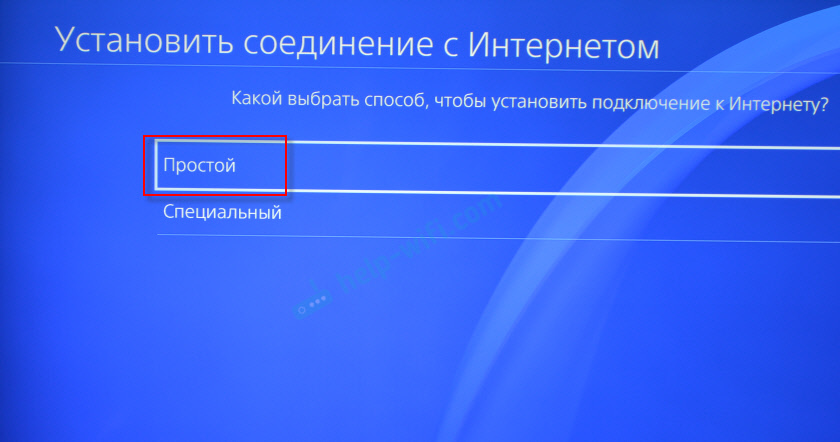
Лично я не сразу понял, что значит «Простой» и «Специальный» способ подключения и чем они отличаются. Позже выяснил, что выбрав «Специальный», PS4 предлагает вручную задать некоторые параметры сети. Указать вручную IP-адрес, основной шлюз, DNS адреса и т. д. Выбрав «Простой», система автоматически настроит соединение (автоматическое получение адресов).
Из списка доступных Wi-Fi сетей выбираем свою сеть.

По умолчанию PlayStation 4 ищет Wi-Fi сети в обеих диапазонах 5 ГГц и 2.4 ГГц (Автоматически). Если необходимо, можно выбрать один диапазон. Для этого в окне со списком сетей нужно нажать на кнопку Options (на геймпаде) и выбрать нужный диапазон.

Чтобы подключить Плейстейшн 4 к Wi-Fi сети с помощью WPS, в окне со списком доступных сетей выберите пункт «Настройка с помощью кнопки WPS». После чего нужно будет активировать WPS на роутере.

Там же есть пункт «Установить вручную». Выбрав его, мы увидим еще два пункта «Ввести вручную» и «Использовать настройку WPS методом ввода PIN-кода.»

Первый пункт дает возможность подключить PS4 к скрытой Wi-Fi сети (со скрытым SSID), где нужно сначала прописать имя сети, а затем пароль. А второй позволяет установить подключение с использованием PIN-кода WPS, который можно найти на самом роутере, или создать в настройках роутера (не очень актуальный и распространенный способ подключения).
Нужно ввести пароль от нашей Wi-Fi сети. Только смотрите внимательно, нужно правильно указать пароль. Если вы не знаете пароль от своей сети, то смотрите статью как узнать свой пароль от Wi-Fi, или что делать, если забыли пароль.

Проверяем, правильно ли мы ввели пароль и нажимаем на кнопку «OK».

Ждем, пока наша PlayStation 4 подключится к интернету по Wi-Fi. Должно появится сообщение, что настройки Интернета обновлены и кнопка «Проверить соединение с Интернетом». Можете нажать на нее. Должен появится примерно такой результат:

Пункт «Получить IP-адрес» и «Соединение с Интернетом» – «Успешно» говорит о том, что игровая приставка подключена к роутеру и есть доступ к интернету. У вас может быть не выполнен вход в сеть PlayStation Network. Скорость подключения к интернету указана приблизительно. Я провел через Speedtest, в веб-браузере на PS4, так там результаты намного выше. От сервера зависит. Хотя пинг почему-то у меня намного выше, чем на iPhone. На PS показывает около 20 (при проверке через Speedtest), а на iPhone пинг 2. Оба устройства подключены к сети в диапазоне 5 ГГц.
Чтобы посмотреть сведения о подключении (к какой сети подключена игровая консоль, в каком частотном диапазоне, какой IP-адрес ей присвоил роутер, мощность сигнала и т. д.), в разделе «Сеть» выберите пункт «Узнать состояние соединения».

Вы так же в любой момент можете запустить проверку подключения к интернету. Для этого в разделе «Сеть» выберите «Проверить соединение с Интернетом».
Для начала подключите в LAN-порт на PlayStation 4 сетевой кабель от маршрутизатора, или напрямую от интернет-провайдера.

Дальше заходим в настройки, в раздел «Сеть». Там выбираем «Установить соединение с Интернетом».

Мы будем «Использовать кабель LAN».

Дальше нужно выбрать способ подключения. Здесь смотрите внимательно:
- Простой – автоматическая настройка подключения. PlayStation 4 сама установит соединение с роутером, или провайдером. Выбрав этот способ, у нас не будет возможности задать какие-либо настройки вручную. Подходит при подключении к роутерам (если на роутере запущен DHCP-сервер) и интернет-провайдерам, которые используют тип подключения «Динамический IP» (DHCP). Скорее всего вам нужно выбрать именно этот тип подключения. Если не знаете – выберите для начала его. Возможно, ваша игровая приставка подключится к интернету автоматически.
- Специальный – при выборе этой настройки у нас будет возможность настроить PPPoE (указать имя пользователя и пароль, который выдает провайдер), прописать статические IP-адреса, указать вручную DNS-серверы, задать настройки прокси, MTU.
Выбрав «Простой», нужно немного подождать.

Если все хорошо, то появится сообщение: «Настройки Интернета обновлены». Нажмите ниже на кнопку «Проверить соединение с Интернетом».

Получение IP-адреса и соединение с интернетом должно быть выполнено успешно.

Это значит, что наша PS4 подключена к интернету с помощью кабеля. Можете закрыть настройки и начинать играть!
Подключение к PS4 кабеля напрямую от провайдера и настройка PPPoE
Многие подключают интернет не от маршрутизатора, а напрямую от провайдера. Так тоже можно. Большинство интернет-провайдеров используют тип подключения «Динамический IP», а это значит, что процесс настройки подключения ничем не будет отличаться от того, что я показывал выше. Но некоторые провайдеры используют тип подключения PPPoE (через логин и пароль). На PlayStation 4 можно без проблем его настроить. А вот L2TP или PPTP, насколько я понял, на PS4 настроить не получится. Только через роутер.
PPPoE настроить очень просто. Но для начала в LAN-порт на приставке подключите сетевой кабель, который проложил в ваш дом интернет-провайдер. Затем в настройках, запустив подключение к интернету выбираем «Использовать кабель LAN» и способ «Специальный» (писал о них выше). Ну а дальше выбираем «PPPoE».
Вводим имя пользователя и пароль (их выдает интернет-провайдер) и нажимаем «Далее».

Если все подключено, и вы указали правильные настройки PPPoE, то подключение к интернету должно быть установлено.
Настройка статических IP-адресов, DNS, прокси, MTU на PlayStation 4
Бывают ситуации, когда в свойствах сетевого подключения нужно вручную прописать IP-адрес, или адрес DNS-сервера. Например, когда на роутере отключен DHCP-сервер, вы зарезервировали для игровой приставки статический IP-адрес, или провайдер использует тип подключения «Статический IP». На PlayStation 4 все это можно сделать. А еще можно вручную выставить значение MTU или задать настройки прокси-сервера.
Для этого, в процессе подключения к проводной LAN, или Wi-Fi сети нужно выбрать «Специальный» способ подключения.

Дальше нужно выбрать «Настройки IP-адреса». Можно выбрать «Автоматически».
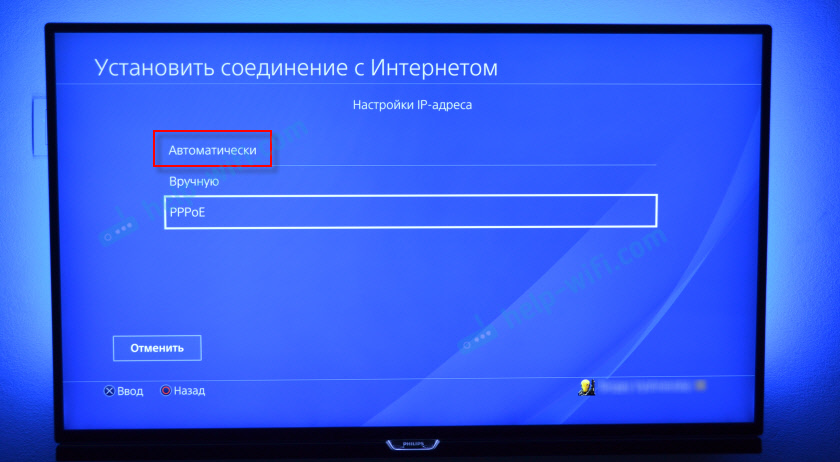
В таком случае Плейстейшн предложит задать такие параметры:
- Имя хоста DHCP.

- Настройки DNS. Можно, например, прописать на PlayStation 4 DNS от Google (8.8.8.8/ 8.8.4.4).

- Настройки MTU.

- Настройки прокси-сервера. Можно выбрать «Использовать» и задать параметры своего сервера, или «Не использовать».


Выбрав настройки IP – «Вручную», нужно будет прописать IP-адрес, маску подсети, шлюз по умолчанию, основной DNS, дополнительный DNS.

И страница с настройками:

Если вам не удалось подключить свою PlayStation 4 к интернету – пишите в комментариях. Только подробно напишите, что и как подключаете, какая ошибка и на каком этапе настройки. Можете прикрепить фото. Всем отвечу и постараюсь помочь!
За последние годы телевизоры серьёзно «поумнели» и расширили свой потенциал, предлагая пользователям кроме основной функции ряд дополнительных возможностей. Но учитывая нескромную стоимость моделей, поддерживающих технологию Smart TV, таким экземпляром обзаводится отнюдь не каждый. В разы дешевле заполучить умный функционал можно, приобретя в дополнение к уже имеющемуся телевизору Smart-приставку. Она за меньшую стоимость позволит прокачать ваш девайс, не обладающий подобными привилегиями, и превратить его в домашний мультимедийный центр.
Как функционирует умная приставка, а также как подключить устройство к телевизору и настроить мы и рассмотрим.
Как работает Smart-приставка для телевизора
Для начала расскажем, что такое медиаплеер и для чего он собственно нужен. Приставка Smart TV обеспечивает TV в цифровом качестве, а также предлагает ряд других интересных возможностей. Зачем она нужна, когда у вас старый телеприёмник, который в ближайшем времени не планируется менять, и так понятно. А вот для чего устройство, если в наличии уже есть современная модель телевизора, и без того поддерживающая функцию Smart TV, вопрос более актуальный. Smart TV приставка не только выполняет основную задачу, которая заключается в предоставлении телетрансляции в современных высококачественных форматах HDTV, Full-HD и 4K, дело в том, что она даёт пользователю гораздо больше.
Медиаплееры обеспечивают доступ к сети интернет, поддерживают приложения и сервисы, имеют собственную операционную систему, процессор, оперативную и встроенную память. Они как компьютеры, только заточены под работу в связке с телевизором. Зависимо от мощности устройства и его набора функций вы сможете наслаждаться в неограниченном количестве просмотром фильмов, сериалов и другого контента из сети, записывать информацию в память, вести прямы трансляции, играть в компьютерные игры, в том числе ресурсоёмкие, работать с различными приложениями и даже общаться в социальных сетях или мессенджерах (Social-TV). Так что Smart TV приставка заменяет собой сразу несколько устройств и может использоваться как домашний кинотеатр при подключении колонок, игровая консоль, а также средство для работы с интернет ресурсами. Возможности ресивера напрямую зависят от аппаратной начинки и заложенного функционала.
Теперь поговорим о том, как работает Smart TV приставка. Медиаплеер декодирует цифровой сигнал и выводит картинку на экран телевизора. Настройка и работа программ выполняются именно на приставке, а телеприёмник используется её только для подачи изображения, по аналогии с монитором компьютера. При этом подключаться устройство может не только к телевизору, но и ПК или ноутбуку. Отличаются умные приставки как системными, аппаратными возможностями, так и принципом работы. Конструктивное исполнение медиаплеера тоже может быть разным. Это миниатюрные TV-стики или TV боксы, отличающиеся не только внешне, но и по функциональности:
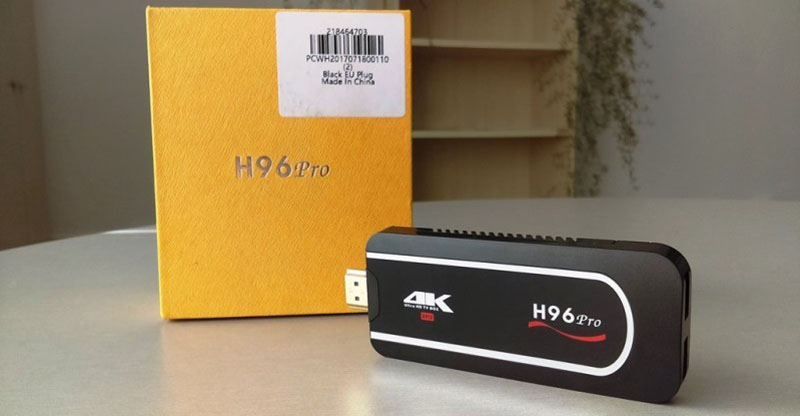
- Мини-приставка в виде донгла (TV-стик) — это простое миниатюрное, напоминающее USB-флешку, устройство с разъёмом USB или HDMI. Поддерживая технологию подключения Smartфона к телеприёмнику (Miracast, DLNA или Airplay), такая приставка транслирует контент с мобильного устройства на экран. Процесс осуществляется посредством программы или путём дублирования экрана.

ТВ-стик
- TV-боксы можно разделить на два вида. Это небольшие боксы, являющие собой мини-компьютер для решения всевозможных задач или мощные стационарные аппараты с расширенными возможностями, множеством входов и выходов для подключения различных устройств. Одни модели данные приложений хранят в облаке, откуда те и подгружаются, что не позволяет запускать ПО в отсутствие интернета, другие же медиаплееры могут хранить программы в памяти, куда инсталлируется софт. Вторые обладают большой мощностью и значительно превосходят по функциональным возможностям, при этом их стоимость будет выше.

TV-бокс
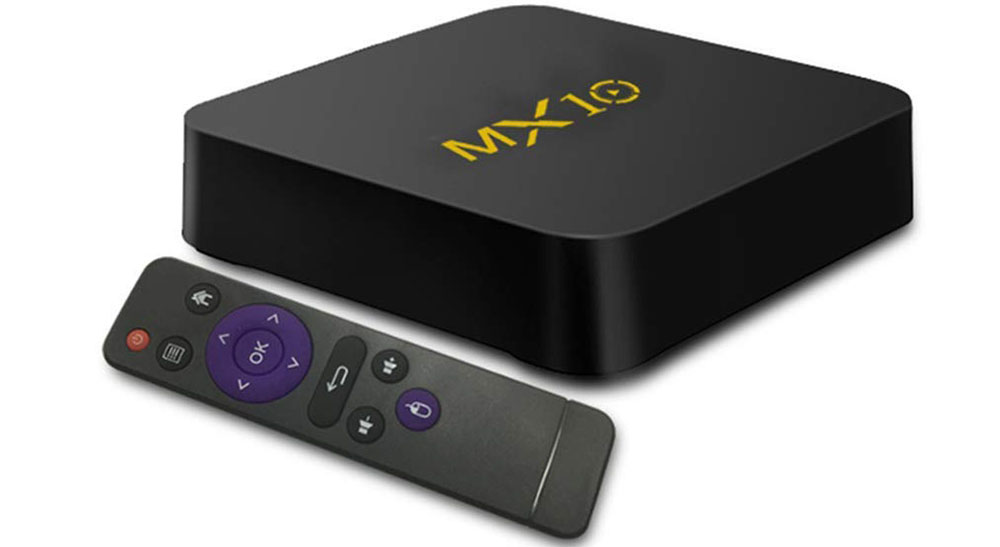
Как подключить Smart-приставку к телевизору
Для функционирования медиаплеера необходимо обеспечить его подключение к телевизору, организовав связь не только между ними, а и предоставив также доступ к сети, используя проводное или беспроводное соединение. Несмотря на большое количество моделей, разобраться, как подключить Smart приставку к телевизору несложно, с этим сможет справиться даже не слишком продвинутый пользователь, ничего сложного процесс не представляет.
Обычно устройство подключается к телеприёмнику через HDMI, разъём присутствует в арсенале современных моделей, иногда комплектацией медиаплеера предусматривается конвертер HDMI-AV, на случай если будет выполняться подключение к более старому телевизору. Коаксиальный кабель, подключаемый в порт HDMI, обладает высокой пропускной способностью и способен передавать высококачественный цифровой сигнал, чего невозможно достичь, когда видеосигнал передаётся по витой паре. Этот факт необходимо учитывать заранее, ещё перед покупкой ресивера.
Питание устройства обеспечивается посредством адаптера, подключённого к розетке, или может осуществляться от самого телевизора, когда Smart TV приставка подключается к нему через USB.
Порядок действий при подключении Smart TV приставки к телевизору таков:
- Обесточиваем оба устройства. Не просто отключаем, а и вынимаем вилки из розеток. Если приставка питается не от электросети, а от телеприёмника, отключаем только его питание.
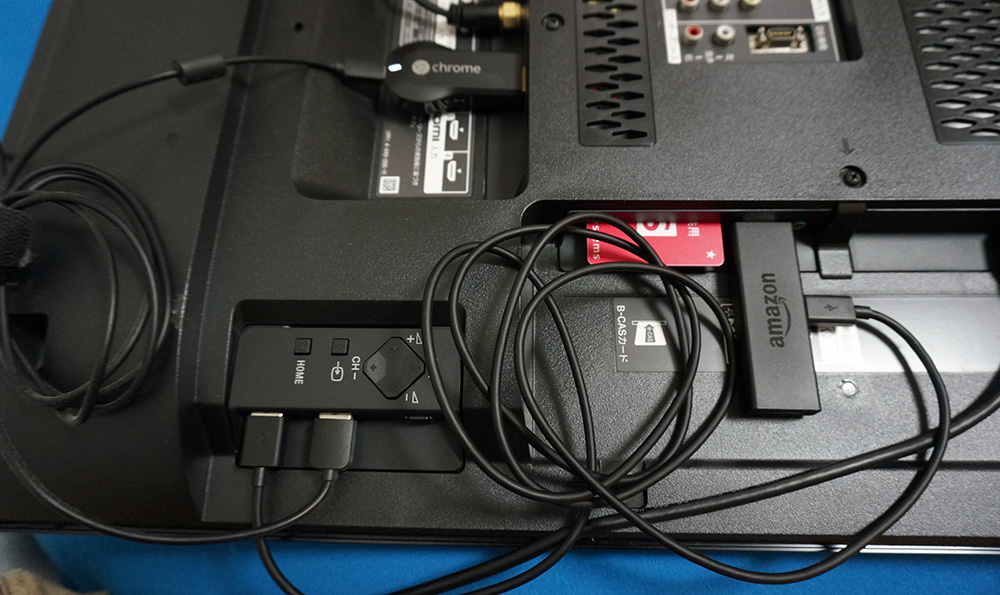
- Вариантов, как именно подключить медиаплеер к телевизору немного, здесь всё зависит от предполагаемого конструкцией варианта. Или берём шнур HDMI и подключаем одним концом в соответствующий ему порт на ресивере, а другим – в разъём телеприёмника, или подключаем через USB (порт 2.0 или 3.0), используя USB-шнур. В случае с ТВ-стиком всё ещё проще, вставляем в порт телевизора, как флешку.

Подключение ТВ-стика к телевизора
- Если телеприёмник старый и в нём отсутствует разъём HDMI, можно подключить только приставку, использующую три композитных выхода («тюльпан») или выход AV. Кроме того можно использовать конвертер HDMI-AV. В таком случае с помощью «тюльпанов» к телевизору подключается конвертер, после чего кабелем HDMI соединяется с ним приставку.
- Включаем оба устройства.
Как настроить Smart-приставку к телевизору
После выполнения подключения нужно войти в настройки TV и активировать вывод изображения на экран с помощью HDMI. Меню позволяет указать текущие дату и время, выставив актуальный часовой пояс (отмечаем пункт «Использовать время сети»), а во вкладке «Экран» выбирается разрешение и частота обновления экрана. Остальные же параметры настраиваются стандартным способом, как и в ОС для других устройств. С операционной системой Android, а таких медиаплееров большинство, в этом плане работать проще, действия по настройке мало чем отличаются от работы со смартфоном. Для взаимодействия с устройством предусмотрен пульт ДУ, но лучше для настройки использовать компьютерную мышку, если подключить её позволяют интерфейсы ресивера.
Настройка Smart-приставки подразумевает подключение её к сети, тем более что есть модели, которые не поддерживают автономную работу приложений. Доступ к интернету можно организовать с помощью беспроводной сети Wi-Fi, подключив ресивер к Wi-Fi роутеру или, Ethernet, используя кабель и разъём LAN, если такая возможность предусмотрена конструкцией устройства. Как настроить Smart-приставку в обоих случаях мы и рассмотрим.
Через Wi-fi
Для разных моделей медиаплееров действия могут незначительно отличаться, но принцип остаётся тем же:
- Идём в меню приставки, например, используя соответствующую кнопку («Menu») на пульте управления.
- В меню ищем раздел, отвечающий за настройку сети, и включаем беспроводное соединения. Активировать сеть можно перемещением тумблера в положение включения или, выбрав беспроводное подключение кнопками пульта.
- При появлении доступных сетей Wi-Fi выбираем нужную, например, перемещаясь кнопками «вверх-вниз» и «влево-вправо», жмём кнопку подключения.
- Теперь остаётся только ввести пароль от сети (процесс очень увлекательный при использовании пульта, так что если есть возможность, лучше воспользоваться мышью), затем нажать кнопку подключения.
Через Ethernet
Многие модели устройств поддерживают подключение к сети напрямую, этот вариант более выигрышный, поскольку в отличие от беспроводного соединения более стабилен. Соединить приставку с роутером по локальной сети можно шнуром RJ-45.
Чтобы осуществить процедуру подключения через Ethernet выполняем следующее:
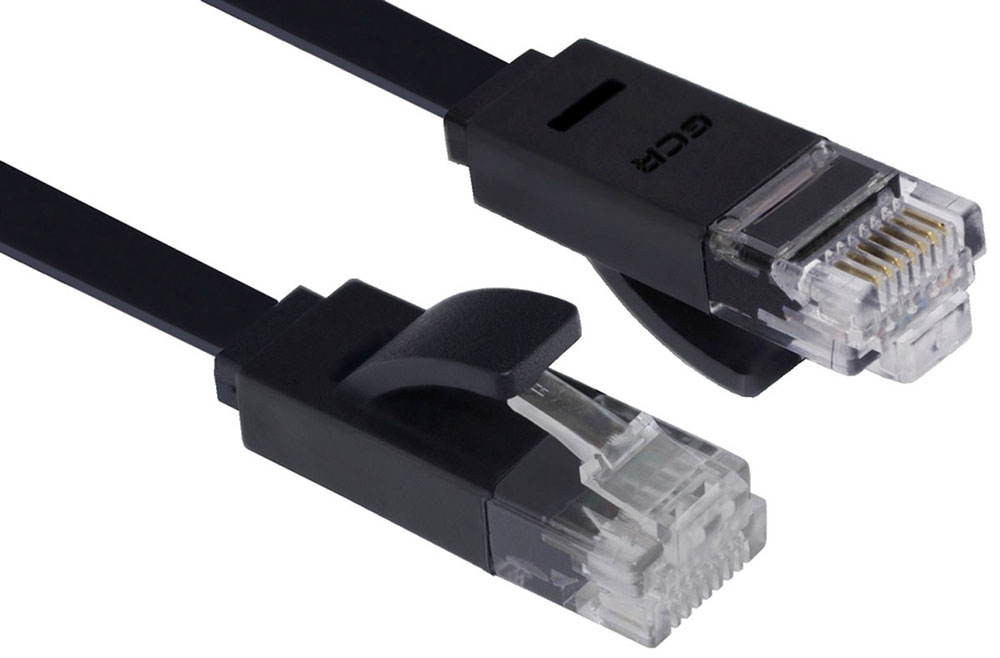
- Используя LAN-кабель, соединяем приставку и роутер.

LAN-кабель
- Идём в меню медиаплеера, где ищем настройки сети.
- Выбираем тип сети – проводное соединение (этот же вариант может называться «Кабель» или пр.).
- Жмём кнопку подключения.
- Как правило, выполняется процедура автоматически после нажатия соответствующей кнопки, но в некоторых случаях может потребоваться также ввод сведений о вашем IP.
Основная настройка выполнена, интернет подключён и теперь вам предстоит заниматься установкой приложений, игр и т. д., если есть такая необходимость, или наслаждаться просмотром контента.
Действия при проблемах работы медиаплеера
Если в ходе процедуры возникли проблемы и устройство не желает подключаться к сети, зависает, тормозит, перезагружается и т. д., помочь сможет сброс на заводские настройки. Эта процедура стирает из памяти файлы пользователя, но предустановленные приложения и прочие данные, которые доступны на Smart-приставке по умолчанию, останутся на месте. Для Андроид-бокса есть два варианта сброса, первый подразумевает следующие действия:
- Идём в настройки медиаплеера, где находим раздел «Восстановление и сброс». Некоторые модели позволяют перед сбросом осуществить резервное копирование, благодаря чему данные приложений, пароли и пр. будут сохранены.
- Жмём «Сброс настроек», отмечаем, форматировать карту памяти или нет, и нажимаем «Сброс данных». Последует выключение устройства и спустя какое-то время повторный запуск.
Второй вариант используется, когда доступ к меню настроек приставки отсутствует:
- На корпусе устройства нужно найти кнопку «Reset» или «Recovery» (при отсутствии таковой кнопка прячется в AV-выходе и нажимается спичкой).
- Нажимаем и удерживаем кнопку, затем отключаем кабель питания от медиаплеера, и, продолжая держать кнопку сброса, спустя несколько секунд вновь подключаем питание.
- Экран должен мигнуть, сигнализируя о перезагрузке, после чего кнопку «Reset» отпускаем.
- В появившемся меню загрузки выбираем Wipe Data Factory Reset и жмём «Ок».
- Теперь нажимаем Yes – Delete all User Data, соглашаясь с происходящим в процессе удалением пользовательской информации.
- Спустя несколько секунд появится главное меню, где выбираем пункт Reboot system now.
- Через несколько минут система перезагрузится.
Эти действия будут эффективны на случай системных ошибок устройства. После выполнения сброса к заводским настройкам придётся заново настраивать Smart TV приставку.
В перечень услуг компании Ростелеком входит несколько вариантов подключения телевидения, включая интерактивное ТВ. Приобретая небольшую приставку, пользователь получает качественное изображение. Однако, чтобы устройство передавало сигнал, нужно его правильно настроить.
Содержание
- Виды оборудования
- Подготовка к работе
- Способы подключения
- Инструкция по настройке
- Sagemcom fast 2804
- Zyxel Keenetic
- TP-Link
- D-Link
- Asus
- Настройка IPTV
- Решение проблем
- Ошибки при подключении и настройках
- Задать вопрос автору статьи
Виды оборудования

В зависимости от комплектации и функциональных возможностей, провайдер представляет несколько видов ТВ-приставок. Так, например, существуют устройства с жестким диском. Следовательно, есть функция записи.
В других сериях есть возможность просматривать изображение в формате 3D. Для подключения Wi-Fi-адаптера во всех новых линиях имеется разъем USB. Каждое изделие обладает мощным и усовершенствованным процессором.
При этом периодически модельный ряд приставок проходит несколько стадий обновления. Таким образом, Ростелеком может полностью удовлетворить спрос любого пользователя интерактивного телевидения.
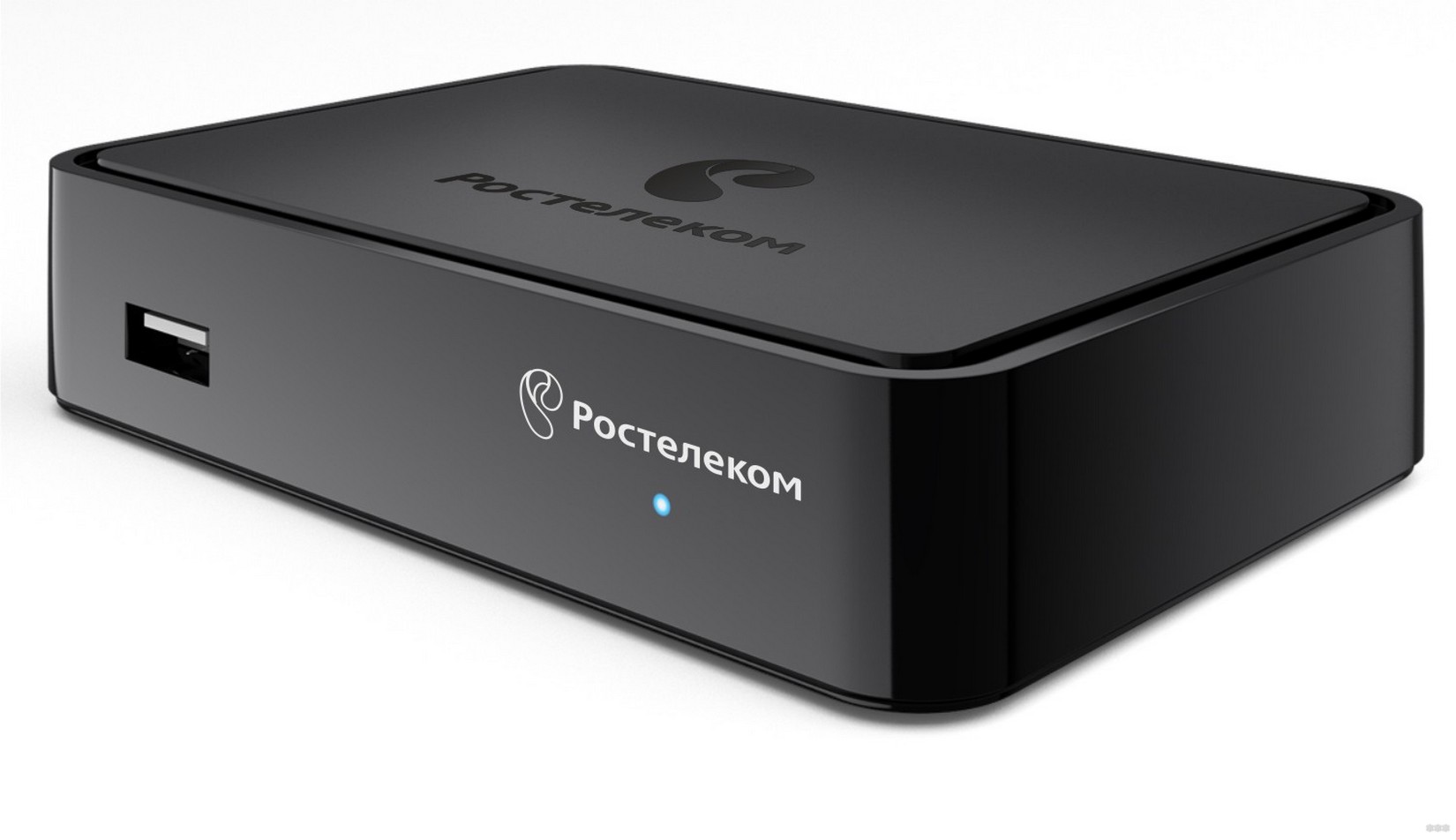
Чтобы воспользоваться услугой ТВ, следует произвести настройку роутера. Схема действий стандартна для любого устройства. Перед тем, как подключить телевидение, рекомендуется ознакомиться с процессом установки оборудования, способами активации и инструкцией по настройкам.
Подготовка к работе
Чтобы правильно совершить подключение всех комплектующих, необходимо соблюсти несколько шагов:
- подключить блок питания (разъемы для этой и других целей подписаны);
- соединить приставку и телевизор кабелем.
Если вместо сетевого кабеля используется тюльпан, то алгоритм подключения следующий: черный в AV разъем, остальные в соответствии с цветами отверстий на приставке. Если цветового разграничения на оборудовании нет – белый штекер в левый вход, черный в правый, желтый в центральный. Если приставка Ростелеком подключается по Wi-Fi, внешний адаптер вставляется в разъем USB.
Схема подключения представлена на картинке:
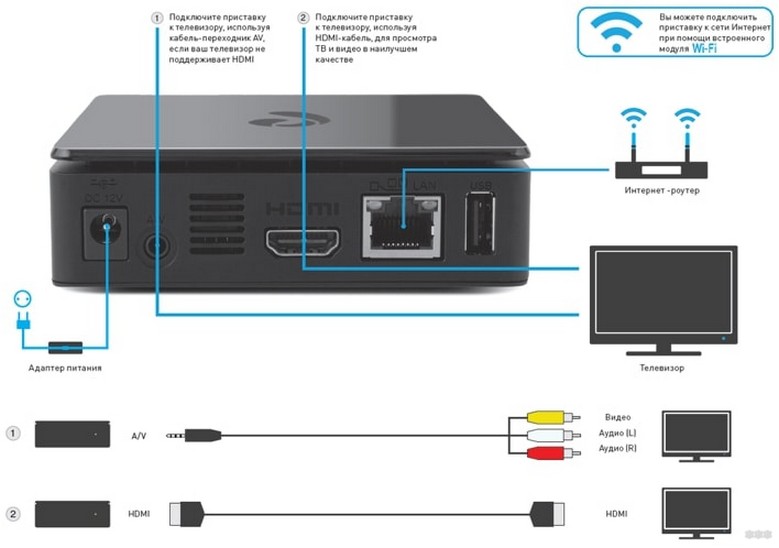
Если пользователь воспользуется услугой «Мультирум», то к роутеру будет подключено несколько приставок.
Способы подключения
О подключении и настройке ТВ приставки рассказано также в следующем видео:
Ростелеком предоставляет 3 способа подключения ТВ-приставки и роутера:
- Wi-Fi. Такой вариант поддерживается не всеми устройствами. Чаще всего функцию беспроводной сети имеют модели нового поколения. Плюс такого подключения – отсутствие проводов.
- Передача информации происходит с помощью электросети. Для этого в розетку у телевизора и роутера включают по одному адаптеру PLC. При этом оба устройства могут располагаться в разных комнатах, и передача данных будет происходить быстро и без проблем. Однако, такой вариант редко используется пользователями.
- Используется кабель для соединения роутера и приставки, который подключается через LAN порт маршрутизатора. Пользователь получит наиболее стабильный и качественный поток данных.
Способ подключения выбирает сам клиент с учетом своих предпочтений и возможностей!
Инструкция по настройке
Наиболее популярный и надежный способ – через роутер Ростелеком. Те устройства, которые изначально приобретаются у компании, не нуждаются в регулировке параметров. Однако, если роутер был куплен ранее и уже был в использовании, настройка будет обязательна для активации телевидения.
Настройка ТВ приставки Ростелеком через роутер осуществляется через IP адрес маршрутизатора 192.168.1.1 (либо 192.168.0.1). Он заносится в адресную строку любого браузера, для входа в настройки. Требуемый при этом пароль и логин указан на роутере.
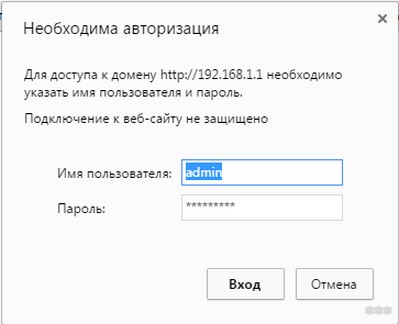
Sagemcom fast 2804
После соединения Wi-Fi роутера и приставки Ростелеком, нужно выполнить подключение услуги IPTV. Для корректировки настроек роутера Ростелеком необходимо:
- в открывшимся окне, после ввода логина и пароля, перейти на вкладку «Настройка WLAN»;
- выбрать раздел «Основной»;
- активировать функцию «Включить передачу мультикаста через беспроводную сеть»;
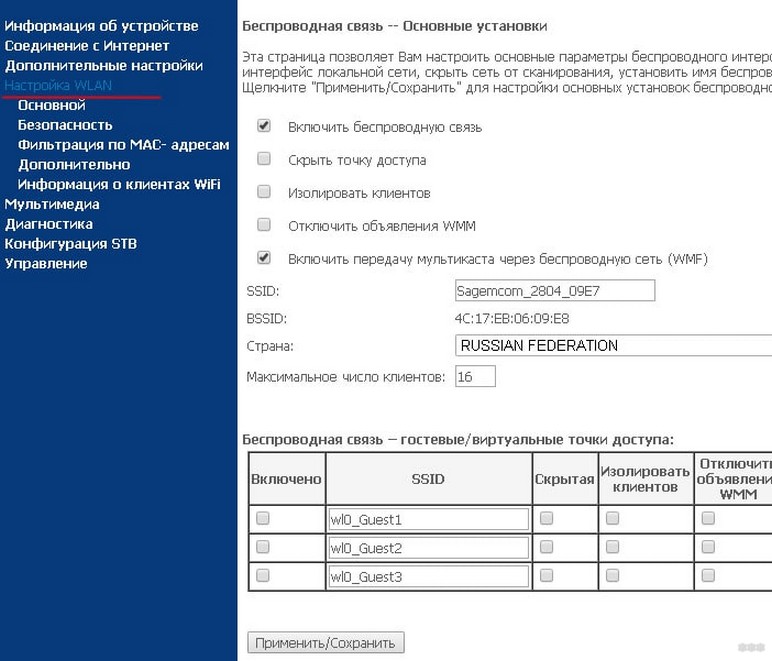
- сохранить выполненные действия;
- перейти в раздел «Безопасность» и напротив строки «Включить WPS» выбрать функцию отключения (таким образом будет выделена беспроводная сеть для подключения приставки);
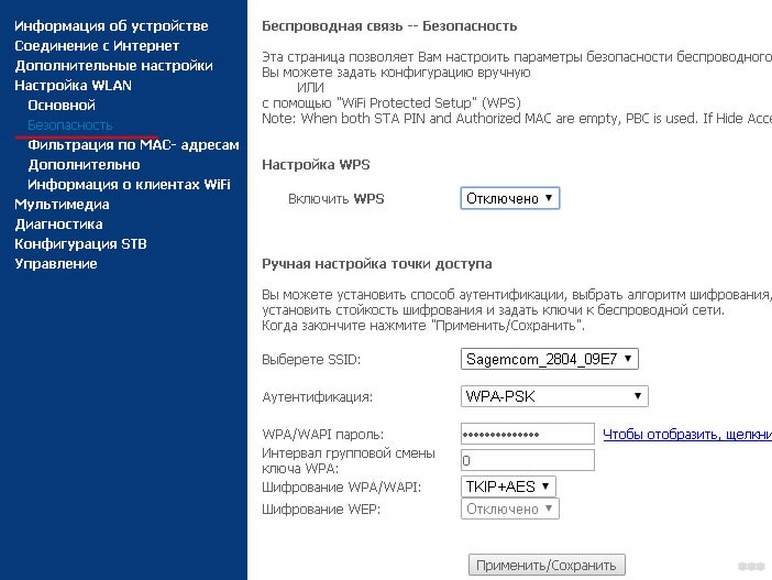
- выполнить сохранение;
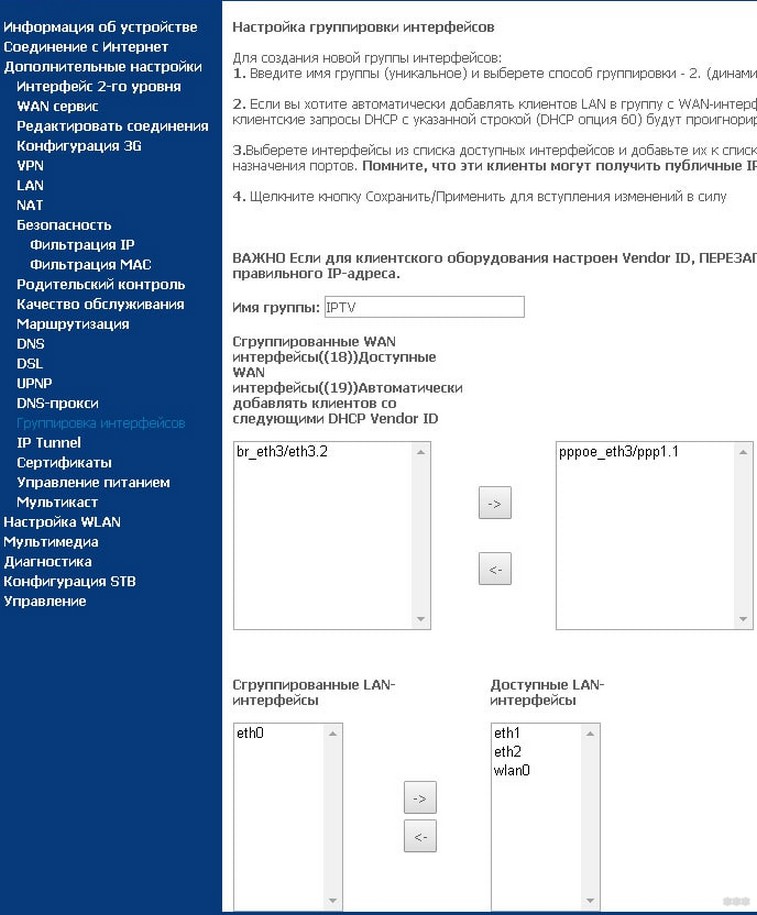
- выбрать раздел «Группировка портов»;
- в список портов добавляем собственный.
Последний шаг предполагает заполнение полей: название нового порта, выбор опции (WAN – «Интерфейс типа Bridge»), активирование порта для TV-приставки, выбор интерфейса WLAN0.
Zyxel Keenetic
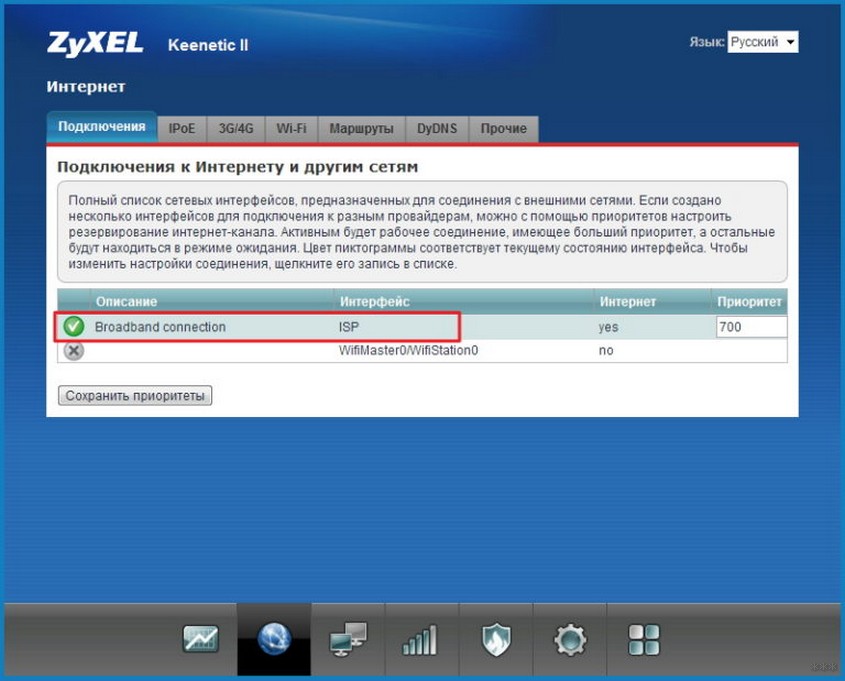
Для настройки модели Zyxel Keenetic надлежит:
- открыть вкладку «Интернет» (панель управления);
- выбрать кнопку «Подключить»;
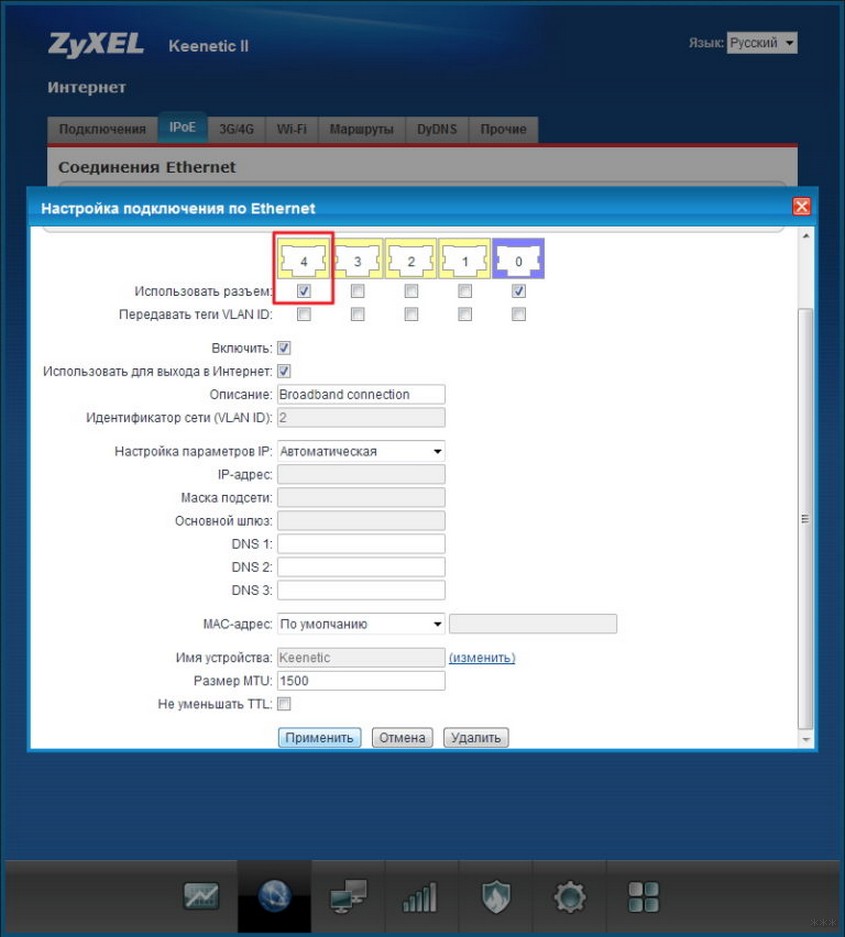
- нажать на строку «Broadband connection»;
- отметить галочкой «Lan4» (порт, в который подключена ТВ приставка).
TP-Link
Для корректировки параметров следует:
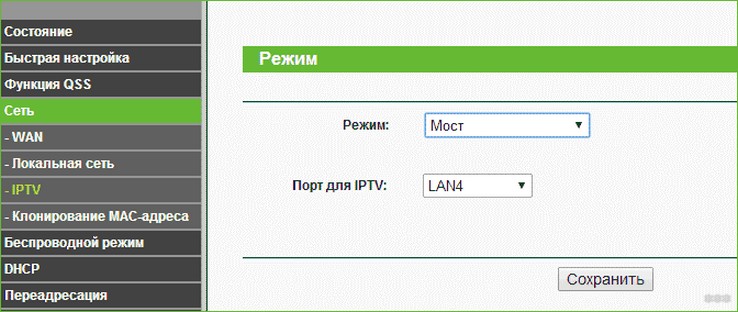
- открыть вкладку «Сеть», расположенную в панели управления;
- выбрать раздел «IPTV»;
- нажать на режим «Bridg»;
- отметить порт «IPTV LAN 4».
D-Link
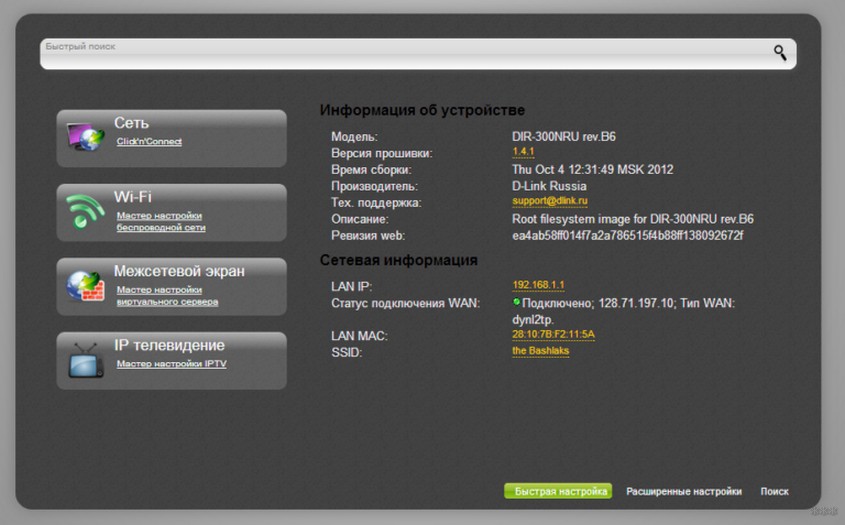
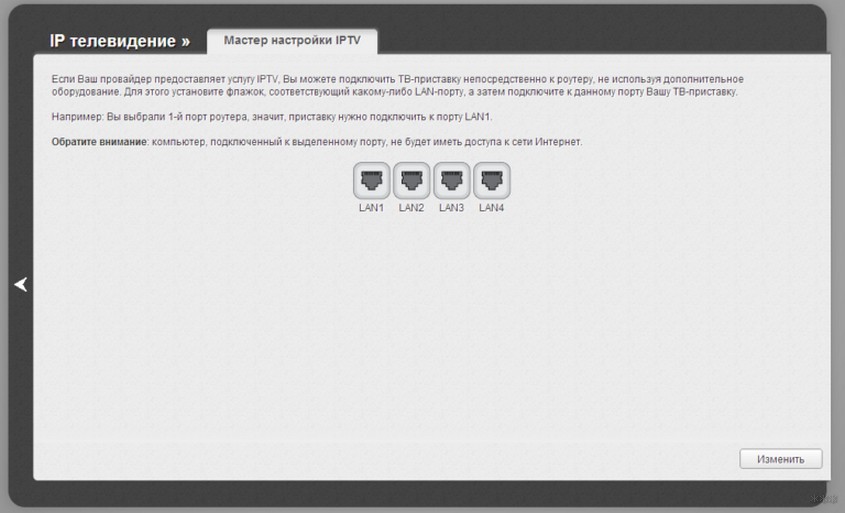
Разработчики роутеров этого производителя упростили настройку, сделав ее практически автоматической. Пользователю лишь следует в панели инструментов выбрать «Мастер настроек IPTV». Корректировка параметров произойдет автоматически после выбора порта.
Asus
Настраивание работы роутера этой фирмы имеет некоторые отличия и занимает больше времени. Для регулировки надлежит открыть дополнительные настройки на панели слева. После этого:
- открыть вкладку ЛВС;
- выбрать иконку «Маршрутизатор» и активировать IGMP;
- открыть вкладку WAN и выбрать рабочий порт LAN3.
Внимание! После каждого действия следует сохранять параметры с помощью кнопки «Применить».
Официальный ролик о ТВ от провайдера смотрите тут:
Настройка IPTV
После того, как все работы с маршрутизатором окончены, остается только настроить приставку Ростелеком:
- Подключаем к электрической сети. Ждем, пока загорится синий индикатор.
- Выбираем режим на телевизоре – AV (если подключение было через «тюльпан») или HDMI (при соединении через такой разъем).
- Начнется загрузка. Затем потребуется ввести идентификационные данные пользователя. Их можно найти в соглашении с провайдером.
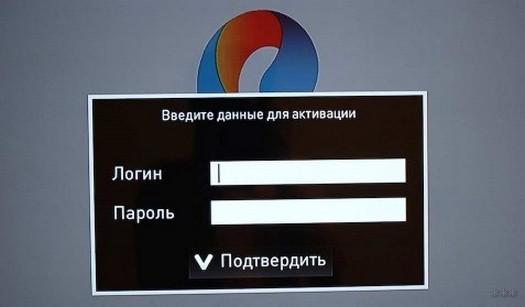
- После успешного и правильного ввода логина и пароля появится меню и список каналов.
Список телевизионных каналов и доступных сервисов зависит от тарифа, выбранного пользователем при подключении опции интерактивного ТВ!
Решение проблем
В некоторых ситуациях можно столкнуться с ошибками при подключении и настройке роутера для ТВ приставки. Для их устранения следует провести простую диагностику. Она состоит из нескольких шагов:
- проверка состояния счета (без оплаты услуг устройство работать не будет);
- осмотр кабелей и разъемов на повреждение;
- перезагрузка всей системы (отключение на несколько минут).
Если после всех процедур проблема не устранилась, следует связаться с клиентской поддержкой Ростелекома!
Ошибки при подключении и настройках
Если после всех процедур на дисплее отображается мультипликация вместо загрузки, то настройки при подключении были выполнены неправильно. Для исправления ситуации следует перепроверить параметры и все разъемы, произвести активацию заново.
В случае появления надписи, сигнализирующей об отсутствии IP – адреса, есть вероятность, что произошел резкий обрыв соединения, данные при этом, не сохранились. Для восстановления надлежит заново выбрать необходимый порт.
Ошибка пароля или логина чаще всего говорит о неполадках в работе провайдера или ошибке в настройках. Для устранения рекомендуется обратиться по горячей линии. Либо проверить, включен ли IGMP в настройках. Еще один вариант – услуга интерактивного ТВ еще не привязана к договору, то есть попросту не работает.
Выполнить настройку роутера для ТВ-приставки Ростелеком можно самостоятельно. Независимо от модели, процедура стандартная и не занимает много времени. Если что-то не получилось, напишите нам! Попробуем решить возникшую проблему и ответить на все вопросы!