
Привет! В этой статье мы подробно рассмотрим процесс обновления прошивки на роутере Zyxel Keenetic. Напишу о всех нюансах, покажу как прошить Zyxel двумя способами: через панель управление (когда роутер сам скачивает и устанавливаем нужные компоненты), и через загрузку прошивки с сайта. В любом случае, мы обновим программное обеспечение нашего маршрутизатора.
Обновление микропрограммы на Zyxel желательно делать еще в процессе первой настройки роутера, сразу после покупки. В обновлениях производитель всегда что-то улучшает, добавляет новые фишки и т. д. Вот для примера, в старых прошивках на маршрутизаторах Zyxel, нет встроенных сервисов SkyDNS и Яндекс DNS. И что бы блокировать сайты через SkyDNS, нужно обновить ПО роутера.
Эта статья подойдет для всех роутеров компании Zyxel, серии Keenetic: 4G, Giga, Lite, Omni, и т. д. Показывать я буду на примере Keenetic Start (инструкция по настройке).
Прошивка роутера Zyxel Keenetic (без загрузки файла микропрограммы)
Давайте сначала рассмотрим простой способ, когда прошивку можно обновить в несколько нажатий, в настройках интернет-центра. Не нужно искать и скачивать файл прошивки. Но, у вас на роутере уже должен быть настроен интернет. Интернет должен работать. Если вы еще не настроили соединение с провайдером, то смотрите ниже в этой статье способ обновления с загрузкой файла микропрограммы.
Зайдите в настройки своего роутера. Наберите в браузере адрес 192.168.1.1 и откройте его. Укажите имя пользователя и пароль. Если что-то не получается, смотрите инструкцию по входу в настройки на Zyxel.
В настройках, сразу на главной странице, в окне Информация о системе вы увидите пункт Обновления (если у вас настройки отличаются от тех, что у меня на скриншоте, то смотрите другой способ, ниже). Если напротив написано Доступны, то это значит, что есть новая версия прошивки. Нажмите на ссылку «Доступны».

Нажмите на кнопку Обновить.
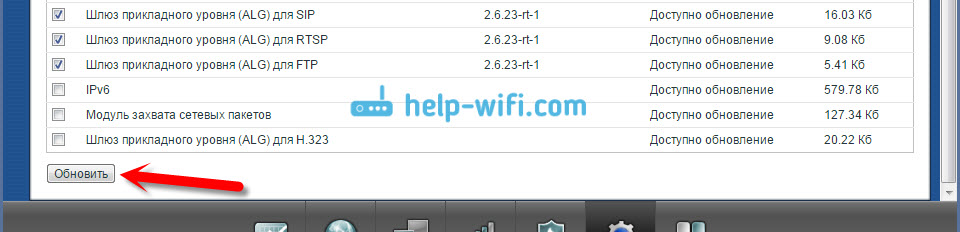
Начнется процесс загрузки компонентов, обновления прошивки, и перезагрузки роутера.

Дождитесь пока роутер загрузится. Все, обновление микропрограммы завершено.
Обновление прошивки на Zyxel (через загрузку файла с сайта)
Давайте рассмотрим второй способ, который пригодится в том случае, когда интернет на вашем маршрутизаторе еще не настроен. В таком случае, файл прошивки можно скачать с официального сайта, и «залить» его через настройки маршрутизатора. Так же, этот способ подойдет для устройств со старой версией прошивки (панель управления другая на вид).
Делать обновление ПО таким способом, я рекомендую только при подключении к маршрутизатору через сетевой кабель (LAN), а не по Wi-Fi.
Обратите внимание! Есть роутеры разных ревизий (вроде бы только Keenetic Lite/4G): A (Rev.A) и B (Rev.B). Прошивки разных ревизий несовместимы. Посмотреть ревизию своего маршрутизатора можно на самом устройстве:

Обратите на это внимание, когда будете скачивать прошивку. В описании указана ревизия.

Для начала, нам нужно скачать фал прошивки. Для этого, зайдите на официальный сайт Zyxel, на страницу загрузок: http://zyxel.ru/support/download. В выпадающем меню «Ваше устройство», выберите модель своего роутера. У меня например Keenetic Start, я выбрал его. Можно начать вводить модель роутера в строке поиска, что бы долго не прокручивать весь список.

Прокручиваем страницу, и там вы увидите раздел «Файлы загрузки». И в блоке «Микропрограммы» можно увидеть информацию о самой новой версии программного обеспечения для вашей модели. Нажмите на ссылку новой прошивки, и скачайте ее на свой компьютер.

Вы можете сверить версию прошивки на сайте c той, которая установлена на вашем роутере. На роутере версию вы можете посмотреть в настройках, на главной станице, напротив пункта Версия NDMS. Возможно, у вас установлена самая новая версия.
Теперь нужно извлечь файл программного обеспечения из скачанного архива. Файл будет иметь примерно такое название: KEENETIC_START_v2.04[AAKV.1]C6.bin.
Дальше, заходим в настройки нашего роутера, и переходим на вкладку Система — Файлы (в старой панели управления вкладка Система — Микропрограмма). Нажимаем на файл firmware и на кнопку Выберите файл.

Выбираем файл прошивки на компьютере и открываем его.

Нажимаем на кнопку Заменить.

Нажмите Да для продолжения.

Ждем пока закончится процесс обновления микропрограммы на интернет-центре Zyxel.

На этом процесс обновления программного обеспечения закончен.
Как обычно, вопросы задавайте в комментариях. Может у вас есть какие-то советы по теме статьи, оставляйте, буду благодарен.
Центр загрузки
Поиск по модели
Не знаете как найти модель? Нажмите сюда.
| Model | Material | Version | OS | Language | Release Date | Download | Checksum |
|---|---|---|---|---|---|---|---|
| MagicOffice Repeater | Firmware | 2.00(MGRT.2)P11 | English | октября 04, 2023 | Download File
|
||
| ATP100 | Datasheet | 12 | English | сентября 26, 2023 | Download File | ||
| ATP100W | Datasheet | 11 | English | сентября 26, 2023 | Download File | ||
| ATP200 | Datasheet | 18 | English | сентября 26, 2023 | Download File | ||
| ATP500 | Datasheet | 18 | English | сентября 26, 2023 | Download File | ||
| ATP700 | Datasheet | 11 | English | сентября 26, 2023 | Download File | ||
| ATP800 | Datasheet | 15 | English | сентября 26, 2023 | Download File | ||
| USG FLEX 100 | Datasheet | 11 | English | сентября 26, 2023 | Download File | ||
| USG FLEX 100AX | Datasheet | 3 | English | сентября 26, 2023 | Download File | ||
| USG FLEX 100W | Datasheet | 10 | English | сентября 26, 2023 | Download File
|
||
| USG FLEX 200 | Datasheet | 11 | English | сентября 26, 2023 | Download File | ||
| USG FLEX 50 | Datasheet | 6 | English | сентября 26, 2023 | Download File | ||
| USG FLEX 500 | Datasheet | 11 | English | сентября 26, 2023 | Download File | ||
| Datasheet | 3 | English | сентября 26, 2023 | Download File | |||
| USG FLEX 700 | Datasheet | 10 | English | сентября 26, 2023 | Download File | ||
| NWA50AX PRO | Certification NWA50AX PRO, Regulation Certificates for Safety, CE-LVD Certificate/ Regulation Report |
001.351-02-00878 | English | сентября 25, 2023 | Download File |
На чтение 3 мин Просмотров 17.6к. Опубликовано
Обновлено
Тема сегодняшнего разговора — драйверы для роутера. Часто приходится видеть на различных FAQ-сервисах подобный вопрос — где и как скачать драйвер для роутера TP-Link, D-Link, Asus, МТС, Билайн, Ростелеком и так далее. Удивительно, но кто-то отвечает на это и даже дает некие ссылки. Сегодня мы поставим все точки над «i» в данном вопросе.
Драйвер для роутера скачать невозможно!
Друзья, никаких драйверов для роутера НЕ СУЩЕСТВУЕТ в природе!
Их просто нет и не может быть! WiFi роутер — это отдельное независимое ни от чего и ни от кого устройство, которое оснащено собственной микропрограммой, мини-операционной системой, если хотите. Для того, чтобы установить и настроить роутер не нужно скачивать никакой драйвер.
Все делается очень просто:
- Подключаем его к компьютеру витой парой
- Заходим по IP адресу в панель администратора
- Вводим данные для авторизации
- Попадаем в кабинет управления и настраиваем
На нашем сайте вы найдете массу подробных инструкций по настройке маршрутизаторов различных фирм: TP-Link, Asus, D-Link, Zyxel и других, но они никак не связаны ни с какими драйверами для роутера. То же самое касается и устройств от интернет-провайдеров — МТС, Ростелеком, Билайн и других. Этот тот же самый роутер, только с вшитой в него конфигурацией подключения к определенному оператору, который настраивается так же, как и любой другой.
А вот для сетевого адаптера, который подключается к компьютеру, чтобы выходить в интернет по wifi, действительно нужны драйвера. Они чаще всего уже есть в системе, но иногда есть необходимость скачать их отдельно.
Как скачать драйвер для роутера?
У меня есть и еще одна мысль, что те, кто спрашивает, как скачать драйвер для роутера, имеют в виду обновление прошивки — в этом случае рекомендую ознакомиться со следующими статьями, посвященными обновлению маршрутизаторов: TP-Link, Asus, Zyxel Keenetic, D-Link.
В целом же, прошивки, или «драйверы» для роутера скачиваются с официальных ресурсов разработчиков — просто заходим на сайт производителя своего маршрутизатора, ищем на нем описание его модели и среди прочей информации обязательно имеется отдельный раздел с обновлениями, откуда можно скачать файл микропрограммы и установить ее из админки.
Скачиваем драйверы для роутера TP-Link
Техподдержка компании TP-Link неплохо позаботилась о своих клиентах. На из официальном ресурсе имеется целый раздел с загрузками различного программного обеспечения, прошивок, инструкций и прочих полезностей. Многие владельцы маршрутизаторов ТП-Линк под словом «драйвер» подразумевают специальную программу на диске, с которой можно установить беспроводную сеть. На нашем блоге работе с этой программой посвящена целая отдельная статья.
Загрузка драйвера для Asus
Вот, например, как выглядит сайт с «драйвером» для роутера Asus RT-N14U:
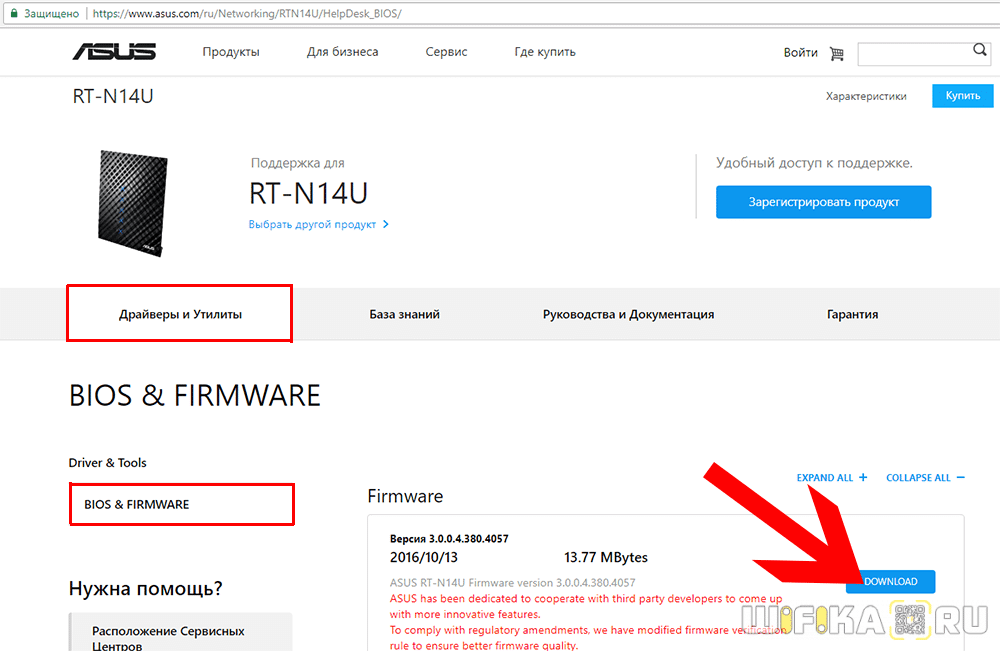
Драйверы Zyxel Keenetic
А вот драйвер для роутера Zyxel Keenetic:

Подведем небольшой итог — никакого волшебного драйвера для роутера не существует и скачать его невозможно по определению. Подключить же его можно к абсолютно любому компьютеру или телефону по кабелю или беспроводным способом, после чего войти в его веб-интерфейс через обычный браузер и настроить. Скачать можно лишь обновление прошивки, которая загружается с сайта фирмы-производителя оборудования.
Актуальные предложения:

Задать вопрос
- 10 лет занимается подключением и настройкой беспроводных систем
- Выпускник образовательного центра при МГТУ им. Баумана по специальностям «Сетевые операционные системы Wi-Fi», «Техническое обслуживание компьютеров», «IP-видеонаблюдение»
- Автор видеокурса «Все секреты Wi-Fi»
Правильная работа роутера Zyxel Keenetic обеспечивается наличием актуальных драйверов. Они не только исправляют ошибки и улучшают производительность, но и добавляют новые функции. Чтобы ваш роутер работал настолько эффективно, насколько это возможно, вам необходимо иметь последние версии драйверов.
Если вы хотите обновить драйвера для роутера Zyxel Keenetic, вы попали по адресу. У нас есть самая полная база обновлений, которая позволит вам с легкостью найти все необходимые драйвера. Мы постоянно следим за выходом новых версий и обновляем нашу базу, чтобы вы могли скачать и установить их бесплатно.
Каждый драйвер сопровождается описанием, в котором приведены изменения, внесенные в последней версии. Вы можете ознакомиться с этой информацией, чтобы узнать, какие улучшения и исправления были внесены. Мы также предоставляем подробные инструкции по установке драйверов, чтобы вы не столкнулись с проблемами.
Не теряйте время, ища драйверы в других местах. Скачайте драйвера для роутера Zyxel Keenetic бесплатно из нашей самой полной базы обновлений и обеспечьте стабильную и эффективную работу своего роутера уже сегодня!
Содержание
- Самая полная база обновлений драйверов для роутера Zyxel Keenetic
- Скачать драйвера для роутера Zyxel Keenetic бесплатно
- Наиболее актуальные обновления для роутера Zyxel Keenetic
- Официальные и проверенные источники для скачивания драйверов
Самая полная база обновлений драйверов для роутера Zyxel Keenetic
Скачать драйвера для роутера Zyxel Keenetic бесплатно можно на нашем сайте, где представлена самая полная база обновлений для данной модели. У нас вы найдете все необходимые драйверы, чтобы ваш роутер работал стабильно и без сбоев.
Мы понимаем, как важно иметь актуальные драйверы для роутера, поэтому мы постоянно обновляем нашу базу, чтобы предоставить вам самую свежую версию драйверов. Все драйверы проходят тщательную проверку на наличие вирусов и других вредоносных программ, чтобы гарантировать безопасность вашего устройства.
Чтобы найти нужный драйвер, просто воспользуйтесь поиском на нашем сайте, введите модель роутера Zyxel Keenetic, и вы получите список доступных обновлений. Мы также предоставляем подробную информацию о каждом драйвере, чтобы вы могли выбрать наиболее подходящую версию для вашего устройства.
Загрузка драйверов на нашем сайте очень проста и займет всего несколько минут. Выберите нужный драйвер, нажмите кнопку «Скачать» и следуйте инструкциям на экране. У нас нет никаких ограничений на скорость загрузки, поэтому вы сможете получить драйверы максимально быстро.
Не упускайте возможность обновить драйверы для вашего роутера Zyxel Keenetic и наслаждайтесь стабильной работой вашей сети. Скачивайте драйвера бесплатно и безопасно с нашего сайта!
Скачать драйвера для роутера Zyxel Keenetic бесплатно
Вы ищите бесплатные драйвера для своего роутера Zyxel Keenetic? Тогда вы попали по адресу! Мы предлагаем самую полную базу обновлений драйверов для роутера Zyxel Keenetic. У нас вы найдете все необходимые драйвера для поддержки разных моделей роутеров Zyxel Keenetic.
Драйверы являются важным компонентом для правильной работы вашего роутера Zyxel Keenetic. Они обеспечивают стабильное соединение с интернетом, а также поддерживают различные функции роутера. Если ваш роутер работает нестабильно или возникают проблемы с подключением к сети, то, скорее всего, вам нужно обновить или установить драйверы.
Удобство использования нашего сайта заключается в том, что все драйверы разделены по моделям роутеров Zyxel Keenetic. Вы сможете легко найти и скачать драйвер, который соответствует вашей модели роутера. Мы постоянно обновляем нашу базу данных драйверов, чтобы вы всегда могли найти самые новые версии.
Как скачать драйвер:
- Выберите модель вашего роутера из списка.
- Нажмите на ссылку для скачивания драйвера.
- Сохраните файл на вашем компьютере.
- Запустите загруженный файл и следуйте инструкциям по установке.
Помните, что регулярное обновление драйверов для вашего роутера Zyxel Keenetic поможет вам избежать проблем с подключением к сети и обеспечить стабильную работу вашего роутера.
Обратите внимание: Все драйвера, предоставленные на нашем сайте, распространяются бесплатно и без регистрации. Мы не несем ответственности за возможные проблемы, возникшие в результате неправильного использования или установки драйверов.
Наиболее актуальные обновления для роутера Zyxel Keenetic
Роутеры Zyxel Keenetic часто обновляются, чтобы исправлять ошибки, улучшать производительность, добавлять новые функции и обеспечивать безопасность вашей сети. Важно регулярно проверять и устанавливать последние доступные обновления для вашего роутера.
Чтобы скачать наиболее актуальные обновления для роутера Zyxel Keenetic, вы можете посетить официальный сайт производителя и перейти на страницу загрузки драйверов и программного обеспечения для вашей модели роутера. Там вы найдете список последних доступных обновлений, которые совместимы с вашим роутером.
Прежде чем скачивать и устанавливать обновления, важно убедиться, что они подходят к вашей модели роутера и версии программного обеспечения. Обратите внимание на инструкции и рекомендации производителя, чтобы избежать проблем с установкой или использованием обновлений.
Если на вашем роутере уже установлена последняя версия программного обеспечения, нет необходимости скачивать новые обновления. Однако регулярно проверяйте наличие новых версий, чтобы быть всегда в курсе последних изменений и улучшений для вашего роутера Zyxel Keenetic.
Официальные и проверенные источники для скачивания драйверов
При скачивании драйверов для роутера Zyxel Keenetic рекомендуется использовать только официальные и проверенные источники. Это позволит избежать установки вредоносного ПО или неполных версий драйверов.
Официальный сайт производителя — один из самых надежных источников для скачивания драйверов. На официальном сайте Zyxel Keenetic вы можете найти последние версии драйверов для вашей модели роутера. Чтобы скачать драйверы с официального сайта, пройдите на страницу поддержки и найдите раздел с драйверами. Там будет доступен список драйверов для разных операционных систем.
Также, вы можете воспользоваться официальными форумами сообщества пользователей Zyxel Keenetic. На форумах можно найти ссылки на надежные источники для скачивания драйверов, а также получить советы от опытных пользователей.
Еще одним надежным источником для скачивания драйверов может быть сайт вашего интернет-провайдера. Некоторые провайдеры предоставляют своим клиентам специальные версии драйверов, которые оптимизированы для работы с их сетями. Проверьте сайт вашего провайдера на наличие драйверов для роутера Zyxel Keenetic.
Не рекомендуется скачивать драйверы с непроверенных сайтов или из неизвестных источников. Это может привести к неправильной работе роутера или возникновению проблем с безопасностью.
| Официальный сайт производителя | Официальные форумы сообщества пользователей | Сайт интернет-провайдера |
|---|---|---|
| https://www.zyxel.ru/ | https://forum.zyxel.com/ | Сайт вашего интернет-провайдера |
Драйвер wifi ZyXEL Keenetic — это программное обеспечение, которое обеспечивает работу беспроводной сети на роутере ZyXEL Keenetic. Установка и обновление драйвера являются неотъемлемой частью настройки сети и позволяют повысить стабильность и производительность Wi-Fi соединения.
Установка драйвера wifi на роутер ZyXEL Keenetic относительно проста, но требует некоторых навыков работы с сетевым оборудованием. В данной статье будут рассмотрены основные этапы процесса установки и обновления драйвера, а также даны рекомендации по настройке Wi-Fi сети для достижения максимальной производительности.
Перед началом установки или обновления драйвера важно удостовериться, что роутер ZyXEL Keenetic подключен к источнику питания и имеет доступ к интернету. Также рекомендуется создать резервную копию настроек перед процедурой, чтобы можно было быстро восстановить их в случае возникновения проблем.
Шаг первый: загрузка драйвера. Прежде чем приступить к установке драйвера, необходимо загрузить его с официального сайта производителя. Для этого потребуется иметь доступ к интернету с помощью проводного подключения или мобильного устройства. На сайте ZyXEL Keenetic в разделе «Поддержка» найдите раздел «Драйверы» и выберите модель своего роутера. Скачайте последнюю версию драйвера для вашей операционной системы.
Содержание
- Установка драйвера wifi ZyXEL Keenetic
- Подготовка к установке
- Скачивание драйвера
- Установка драйвера
- Обновление драйвера wifi ZyXEL Keenetic
- Проверка наличия обновлений
- Скачивание обновлений
- Установка обновлений
- Установка обновлений на Windows
- Установка обновлений на macOS
Установка драйвера wifi ZyXEL Keenetic
Драйвер wifi необходим для правильной работы вашего устройства ZyXEL Keenetic. В этом разделе вы найдете подробную инструкцию по установке драйвера wifi.
- Перейдите на официальный сайт производителя ZyXEL.
- На главной странице сайта найдите раздел «Поддержка» или «Скачать драйверы».
- Выберите вашу модель устройства ZyXEL Keenetic из списка доступных моделей.
- На странице загрузок найдите секцию «Драйверы» или «Сетевое оборудование».
- Найдите в списке драйверов драйвер wifi для вашей модели устройства ZyXEL Keenetic.
- Нажмите на ссылку для скачивания драйвера wifi.
- После скачивания драйвера откройте загруженный файл.
- Запустите установочный файл и следуйте инструкциям на экране.
- После завершения установки перезагрузите ваше устройство ZyXEL Keenetic.
После перезагрузки вашего устройства драйвер wifi будет успешно установлен и готов к использованию.
Подготовка к установке
Перед установкой драйвера wifi ZyXEL Keenetic рекомендуется выполнить несколько шагов подготовки:
1. Получите доступ к компьютеру или устройству с подключением к интернету.
Для установки драйвера важно иметь доступ к интернету. Убедитесь, что у вас есть работающее подключение к интернету. Если вам необходимо установить драйвер на другом устройстве без доступа к интернету, убедитесь, что у вас есть возможность передать файлы с компьютера с интернет-соединением на другое устройство.
2. Прочитайте инструкцию по установке на официальном сайте производителя.
Перед установкой драйвера рекомендуется ознакомиться с инструкцией, предоставленной на официальном сайте производителя устройства ZyXEL Keenetic. Инструкция может содержать информацию о совместимости драйвера с вашей операционной системой, а также инструкции по установке и обновлению драйвера.
3. Проверьте операционную систему вашего устройства.
Драйверы wifi ZyXEL Keenetic обычно доступны для разных операционных систем, включая Windows, Mac и Linux. Проверьте, поддерживается ли вашей операционной системой установка драйвера. Если вы не уверены, обратитесь к документации вашей операционной системы или производителю устройства.
4. Скачайте необходимый драйвер с официального сайта производителя.
Перейдите на официальный сайт производителя устройства ZyXEL Keenetic и найдите раздел загрузок или поддержки. Возможно, вам потребуется ввести серийный номер или модель вашего устройства для доступа к нужному драйверу. Выберите драйвер, соответствующий вашей операционной системе, и скачайте его на ваше устройство.
5. Подготовьтеся к обновлению драйвера.
Прежде чем устанавливать или обновлять драйвер wifi ZyXEL Keenetic, рекомендуется создать резервную копию важных данных и сохранить настройки вашего устройства. Обновление драйвера может внести изменения в систему, поэтому резервная копия поможет восстановить данные, если что-то пойдет не так.
После выполнения всех этих подготовительных шагов вы будете готовы установить или обновить драйвер wifi ZyXEL Keenetic на вашем устройстве. Следуйте инструкции, предоставленной вместе с драйвером, для успешной установки или обновления.
Скачивание драйвера
Для установки или обновления драйвера wifi на устройствах ZyXEL Keenetic, необходимо скачать соответствующий файл.
1. Зайдите на официальный сайт ZyXEL или на сайт, предоставляющий программное обеспечение.
2. Найдите раздел скачивания драйверов или воспользуйтесь поиском.
3. Введите модель вашего устройства или выберите из списка модель ZyXEL Keenetic.
4. Найдите драйвер wifi и нажмите кнопку скачать.
5. Подождите, пока файл скачивается на ваше устройство. Время загрузки зависит от скорости интернет-соединения.
6. После завершения загрузки, найдите скачанный файл в папке загрузок или указанной вами папке.
Теперь у вас есть файл драйвера wifi ZyXEL Keenetic, который можно использовать для установки или обновления драйвера на вашем устройстве.
Установка драйвера
Для установки драйвера wifi ZyXEL Keenetic необходимо выполнить следующие шаги:
- Перейдите на официальный сайт производителя ZyXEL.
- Найдите раздел поддержки и драйверы.
- В категории «Драйвера» найдите соответствующую модель вашего устройства и операционную систему, на которой вы планируете использовать драйвер.
- Скачайте драйвер на ваш компьютер.
- Откройте скачанный файл и следуйте инструкциям установки.
- Перезагрузите компьютер после завершения установки.
- Подключите ZyXEL Keenetic к вашему компьютеру.
- Включите устройство и дождитесь, пока драйвер будет успешно установлен и активирован.
Теперь драйвер wifi ZyXEL Keenetic готов к использованию на вашем компьютере.
Обновление драйвера wifi ZyXEL Keenetic
Чтобы обеспечить оптимальную работу вашего роутера ZyXEL Keenetic, рекомендуется регулярно обновлять драйвер wifi. Обновление драйвера позволяет устранить возможные ошибки и улучшить производительность сети.
Для обновления драйвера wifi на ZyXEL Keenetic, выполните следующие шаги:
| Шаг 1 | Подключите свою систему к роутеру ZyXEL Keenetic с помощью Ethernet-кабеля. |
| Шаг 2 | Откройте веб-браузер и введите IP-адрес вашего роутера (например, 192.168.1.1) в адресной строке. Нажмите Enter, чтобы перейти к панели управления роутера. |
| Шаг 3 | Войдите в панель управления роутера, используя свое имя пользователя и пароль. |
| Шаг 4 | Перейдите в раздел «Обновление ПО» или «Настройки» в панели управления роутера. |
| Шаг 5 | Найдите раздел, в котором расположена опция обновления драйвера wifi. Обычно она называется «Обновить драйвер wifi» или «Обновить ПО». |
| Шаг 6 | Нажмите на кнопку «Обновить» или «Выполнить обновление», чтобы начать процесс обновления драйвера wifi. |
| Шаг 7 | Дождитесь завершения обновления. Во время этого процесса рекомендуется не выключать роутер и не перезагружать систему. |
| Шаг 8 | После завершения обновления драйвера wifi, проверьте работу вашей беспроводной сети. Убедитесь, что все подключенные устройства подключены к сети и работают корректно. |
Обновление драйвера wifi на ZyXEL Keenetic рекомендуется проводить регулярно, чтобы поддерживать стабильное соединение и максимальную производительность сети.
Проверка наличия обновлений
Периодически производители выпускают обновления для драйверов wifi ZyXEL Keenetic, которые могут содержать исправления ошибок, улучшения производительности и новые функции. Проверка наличия обновлений позволяет быть в курсе последних обновлений и обеспечивает стабильную работу вашего устройства.
Для проверки наличия обновлений драйвера wifi ZyXEL Keenetic, выполните следующие шаги:
- Откройте веб-браузер и введите IP-адрес вашего ZyXEL Keenetic в адресной строке.
- Войдите в настройки роутера, используя учетные данные администратора.
- Найдите раздел «Обновление ПО» или «Firmware Update» в меню настроек роутера.
- Нажмите на кнопку «Проверить обновления» или «Check for Updates».
- Дождитесь завершения процесса проверки наличия обновлений.
- Если обновления доступны, следуйте инструкциям на экране, чтобы скачать и установить их.
После установки обновлений рекомендуется перезагрузить роутер для применения изменений.
Регулярная проверка наличия обновлений поможет обеспечить безопасность и устранить возможные проблемы в работе wifi ZyXEL Keenetic.
Скачивание обновлений
Для обновления драйвера wifi ZyXEL Keenetic необходимо скачать последнюю версию драйвера с официального сайта производителя. Следуйте инструкциям ниже для успешного скачивания:
Шаг 1: Откройте браузер и перейдите на официальный сайт компании ZyXEL.
Шаг 2: В разделе «Поддержка» или «Драйверы и загрузки» найдите раздел, связанный с вашей моделью роутера ZyXEL Keenetic.
Шаг 3: Найдите и выберите соответствующую модель вашего роутера.
Шаг 4: В списке доступных драйверов найдите последнюю версию драйвера wifi ZyXEL Keenetic и нажмите на ссылку для скачивания.
Шаг 5: Сохраните файл драйвера на вашем компьютере в удобном для вас месте.
Шаг 6: После завершения скачивания, убедитесь, что файл был успешно сохранен на вашем компьютере.
Обратите внимание, что для успешного обновления драйвера wifi ZyXEL Keenetic, необходимо скачать версию, которая совместима с вашей моделью роутера.
Установка обновлений
Для обеспечения правильной и стабильной работы драйвера wifi ZyXEL Keenetic необходимо устанавливать обновления системы. Обновления могут содержать исправления ошибок, улучшение производительности или добавление новых функций.
Процедура установки обновлений может отличаться в зависимости от операционной системы. Ниже приведены общие шаги для установки обновлений на системах Windows и macOS:
Установка обновлений на Windows
1. Нажмите на кнопку «Пуск» в левом нижнем углу экрана и выберите «Настройки».
2. В окне «Настройки» выберите пункт «Обновление и безопасность».
3. В левой панели выберите «Windows Update».
4. Нажмите на кнопку «Проверить на наличие обновлений» и дождитесь завершения процесса проверки.
5. Если обновления доступны, нажмите на кнопку «Установить обновления».
6. Дождитесь завершения процесса установки обновлений и перезагрузите компьютер, если это необходимо.
Установка обновлений на macOS
1. Нажмите на значок «Apple» в левом верхнем углу экрана и выберите пункт «Системные настройки».
2. В окне «Системные настройки» выберите пункт «Обновление программного обеспечения».
3. Нажмите на кнопку «Проверить наличие обновлений» и дождитесь завершения процесса проверки.
4. Если обновления доступны, нажмите на кнопку «Установить».
5. Введите пароль администратора, если система запросит его, и дождитесь завершения процесса установки обновлений.
6. Перезагрузите компьютер, если это необходимо.
После установки обновлений рекомендуется провести проверку работоспособности драйвера wifi ZyXEL Keenetic. При возникновении проблем с работой драйвера после установки обновлений рекомендуется обратиться к документации или службе поддержки производителя.