
Если вы хотите как можно меньше испытывать проблем с компьютерным/ сетевым оборудованием, возьмите за правило- обновлять программное обеспечение устройства. Именно обновление программного обеспечения (прошивки) исправляет системные ошибки предыдущих версий ПО, делает работу устройства более стабильной иногда добавляет ему новые возможности. Сразу оговорюсь, к обновлению прошивки для сетевых устройств (в данном случае роутера Asus RT-N10E) следует подходить внимательно и аккуратно, поскольку не правильные действия могут вывести ваше устройство из строя.
Прежде чем приступить к обновлению прошивку следует настроить сетевую карту компьютера/ ноутбука, с помощью которого вы хотите обновить прошивку, подробная инструкция описана в статье Настройка сети на автоматическое получение IP адреса и DNS в Windows XP/ Windows7/ Windows 8. Затем, один конец сетевого кабеля (он идет в комплекте с роутером) подключаем к компьютеру/ ноутбуку, второй конец к роутеру Asus RT-N10E в любой LAN порт (разъемы желтого цвета), в порт WAN подключаем кабель с Интернетом. Не забываем подключить питание к роутеру.
Внимание!!! Для обновления прошивки, роутер, следует подключать к компьютеру именно сетевым кабелем, Wi-Fi для этих случаев не подходит.
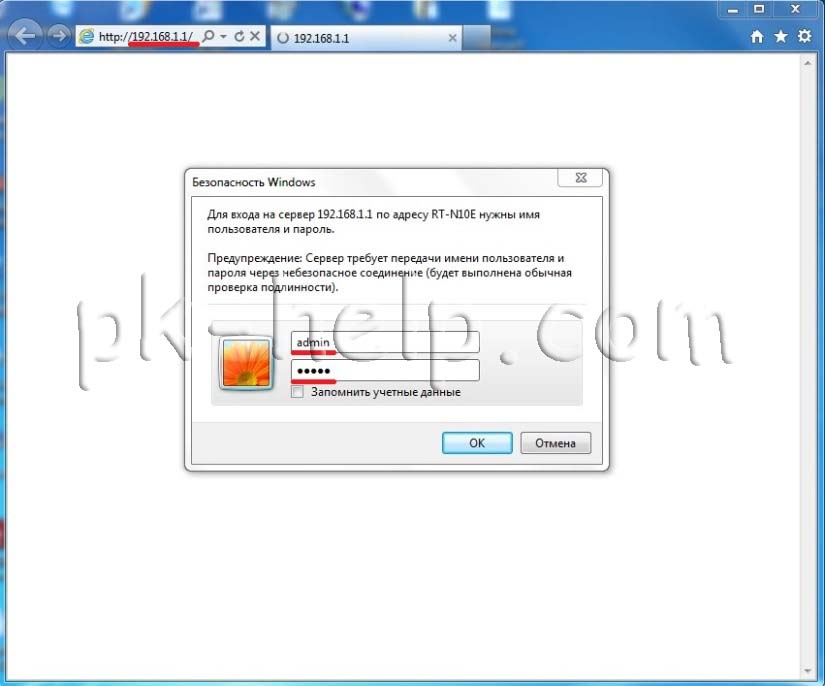
После этого открываем любой браузер (Internet Explorer, Chrome, Opera…) и вводим в адресную строку IP адрес Asus RT-N10E 192.168.1.1. Откроется окно ввода логина и пароля введите логин— admin, пароль- admin (используется по умолчанию). Нажмите «ОК«.
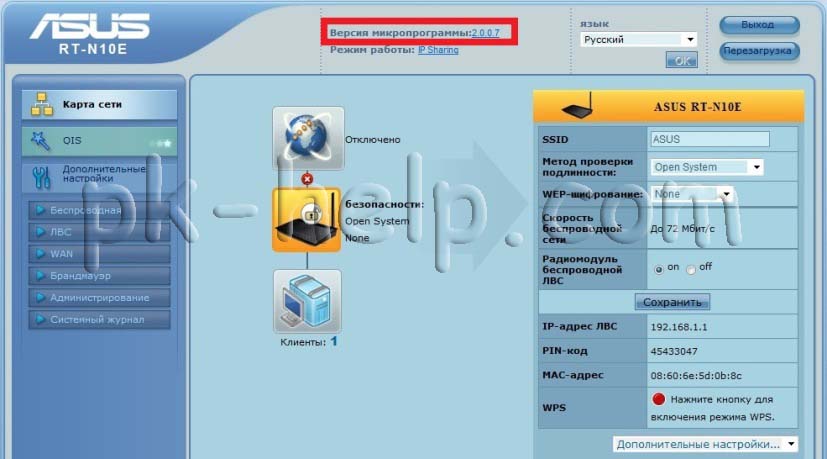
После того как перед вами откроется веб интерфес Asus RT-N10E сверху увидите версию прошивки (Версия микропрограммы), в данном примере 2.0.0.7.
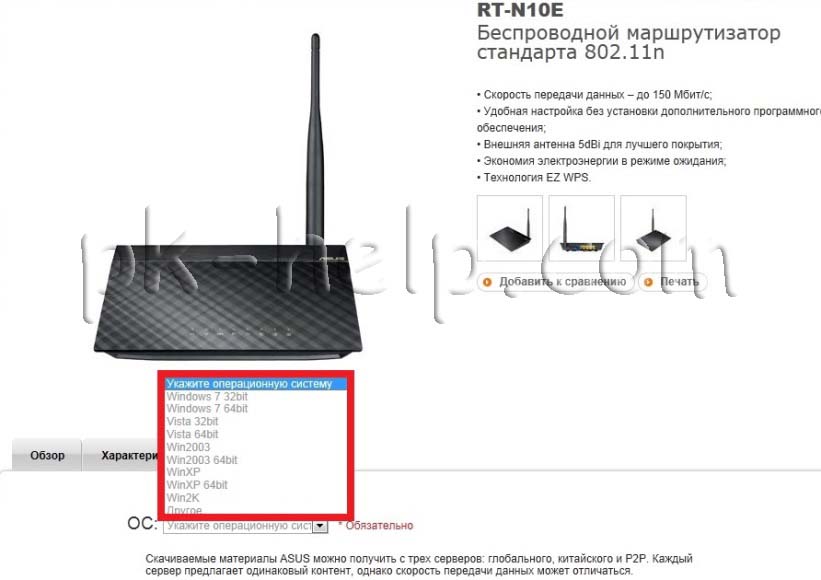
Теперь необходимо зайти на официальный сайт ASUS и посмотреть какая версия прошивки на данный момент актуальна. На сайте необходимо указать какую версию ОС вы используете.
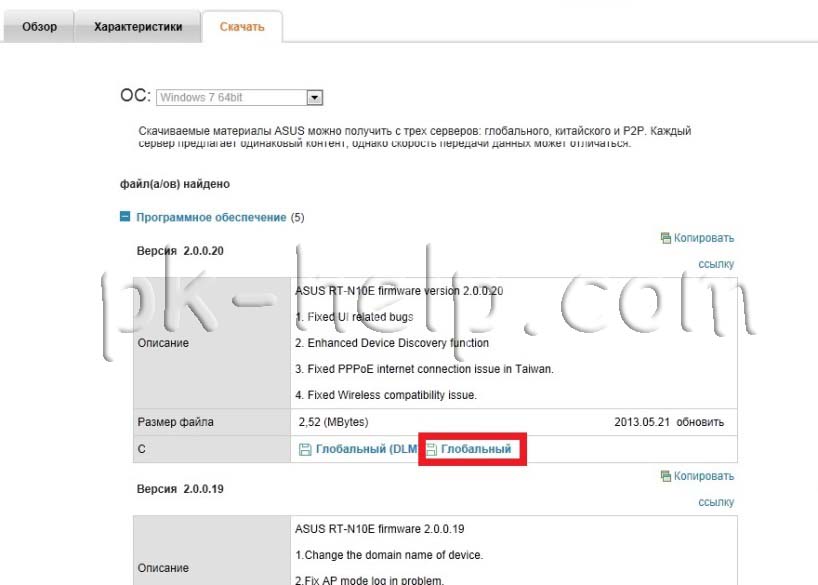
После этого выбрать «Программное обеспечение» и найти наиболее свежую прошивку, скачать себе на компьютер/ ноутбук. Разархивируйте скачанный архив.
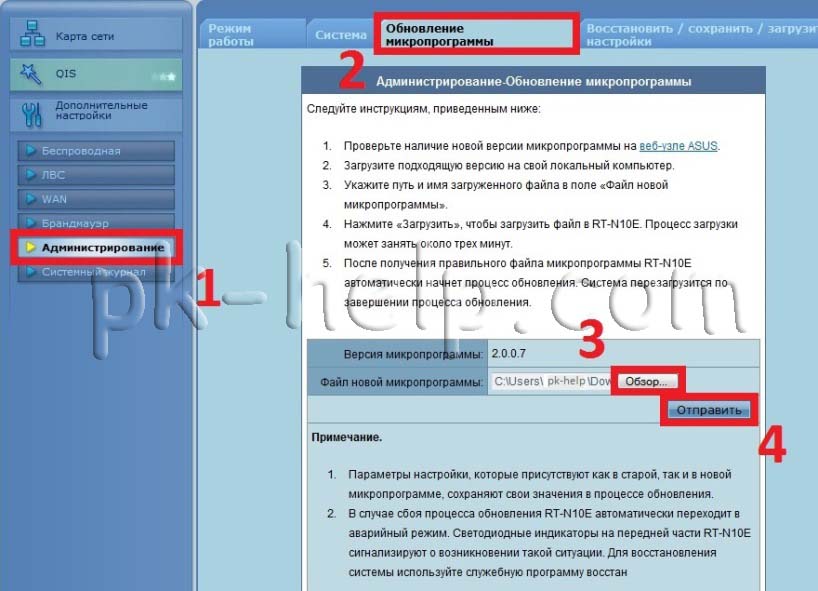
Переходим на вкладку веб интерфейса роутера Asus RT-N10E, заходим «Администрирование» выбираем вкладку «Обновление микропрограммы«. Нажимаем кнопку «Обзор» и указываем путь где находится разархивированный файл свежей прошивки. Нажимаем кнопку «Отправить«.
Внимание!!! Во время обновления прошивки, роутер, не следует выключать, поскольку это может привести к поломке устройства.
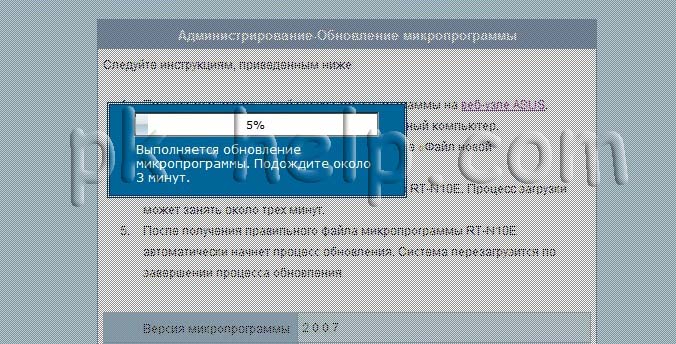
Начнется процесс обновления прошивки Asus RT-N10E, который займет около 3 мин.
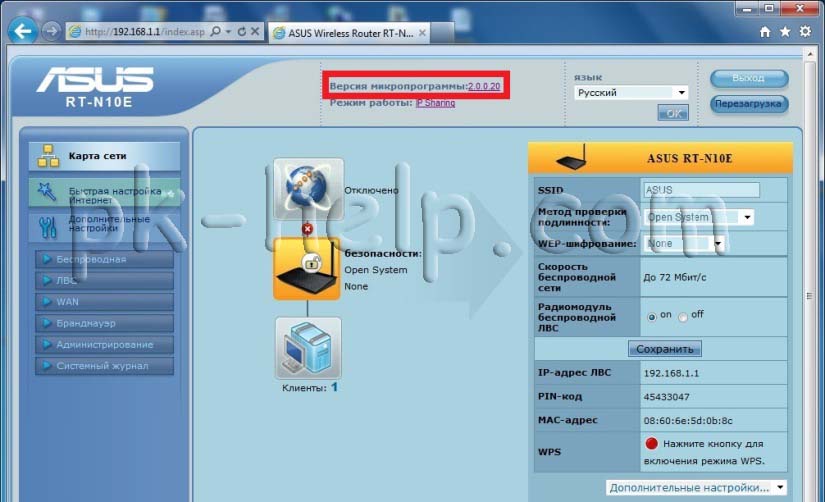
После самопроизвольной перезагрузки роутера, вы увидите в строке Версия микропрограммы, версию вашей свежей прошивки.
На этом обновлению прошивки для роутера можно считать оконченной. Следующим шагом можно настроить Wi-Fi сеть с помощью кнопки WPS.
Я очень надеюсь, моя статья помогла Вам! Просьба поделиться ссылкой с друзьями:
Вы можете найти ASUS RT-N10E различые драйверы для Беспроводные адаптеры на этой странице. Выберите нужный драйвер для поиска и скачивания.
Популярные ASUS Беспроводные адаптеры драйверы:
- ASUS RT-N10E прошивка Тип: ZIP Версия: 2.0.0.32 Для: Firmware
- ASUS RT-AC68U DDR Configuration Upgrade Tool version прошивка Тип: ZIP Версия: 1.0.0.7 Для: Windows XP, Windows 7, Windows 7 64-bit, Windows XP 64-bit, Windows 8, Windows 10, Windows 8 64-bit
- ASUS RT-AC56R прошивка Тип: ZIP Версия: 3.0.0.4.374.134 Для: Firmware
- ASUS PCE-AC68 utility драйвер Тип: ZIP Версия: 2.0.7.1 Для: Windows XP, Windows Vista, Windows 7, Windows 7 64-bit, Windows Vista 64-bit, Windows XP 64-bit, Windows 8, Windows 10, Windows 8 64-bit, Windows 8.1, Windows 8.1 64-bit
- ASUS DSL-N12U_C1 прошивка Тип: ZIP Версия: 1.0.7.0 Для: Firmware
- ASUS RT-AC68U прошивка Тип: ZIP Версия: 3.0.0.4.376.1663 Для: Firmware
- ASUS DSL-N66U прошивка Тип: RAR Версия: 1.0.6.3 Для: Firmware
- ASUS RP-AC52 прошивка Тип: ZIP Версия: 1.0.1.0o Для: Firmware
- ASUS RT-AC56R прошивка Тип: ZIP Версия: 3.0.0.4.374.339 Для: Firmware
- ASUS USB-AC56 utility version драйвер Тип: ZIP Версия: 2.0.6.4 Для: Windows XP, Windows Vista, Windows 7, Windows 7 64-bit, Windows Vista 64-bit, Windows XP 64-bit, Windows 8, Windows 10, Windows 8 64-bit
- ASUS RT-N65R прошивка Тип: ZIP Версия: 3.0.0.4.374.2239 Для: Firmware
- ASUS DSL-N55U (VER.B1) прошивка Тип: ZIP Версия: 3.0.0.4.374_4422 Для: Firmware
- Производитель
- Asus
- Модель
- RT-N10E
- Операционная система
-
- Windows 7
- Windows Vista
- Windows Server 2003
- Windows XP
- Windows 2000
- OS X Puma 10.1
- Тип файла
-
- Прошивка
- Версия
-
2.0.0.37
32-bit
64-bit
Просмотреть содержимое архива
Вы нашли то, что искали?
Дополнительная информация
ASUS RT-N10E firmware version 2.0.0.37
Fixed infosvr security issue.
Полезно
0 %
1
Commentary
Ваше имя
Опишу ниже процедуру обновление прошивки маршрутизатора Asus RT-N10E.
Официальная страница загрузки прошивок, там они были для версии A и B, главное не перепутать:
https://www.asus.com/search/results.aspx?SearchKey=RT-N10E&IsSupport=True
У меня под рукой был Asus RT-N10E версии A, об этом свидетельствует надпись на наклейке под маршрутизатором, а также в веб-интерфейсе. Прошив не той версией можно испортить маршрутизатор.
Прямая ссылка на версию A:
https://www.asus.com/Networking/RTN10E/HelpDesk_Download/
Для обновления прошивки через web интерфейс необходимо открыть «Администрирование» — «Обновление микропрограммы«, выбрать распакованный из архива файл новой прошивки и нажать кнопку «Отправить«. Дождаться завершения операции и ни в коем случае не отключать питание маршрутизатора.
Кстати, после прошивки локально настройки не сбросились на заводские.
В случае если при входе в настройки маршрутизатора через web интерфейс слева не будет отображаться меню, это иногда лечится повторным сбросом настроек на заводские кнопкой reset.
Для сброса настроек на заводские, необходимо нажать и держать кнопку reset пока индикатор power не замигает или потухнет. Стандартный логин и пароль — admin. Стандартный IP — 192.168.1.1.
Если вдруг возникла ошибка или например пропало электропитание, то для восстановления прошивки используется утилита Firmware Restoration с диска который идет в комплекте с маршрутизатором, также ее можно скачать с официального сайта по ссылке выше.
Для начала восстановления необходимо:
1) пропиcать компьютеру статический IP-адрес, например 192.168.1.2 с маской подсети 255.255.255.0, подключить к одному из четверых LAN портов маршрутизатора.
2) выключить питание на маршрутизаторе, нажать кнопку reset и удерживая ее включить питание, кнопку необходимо удерживать около 15сек.
3) запустить утилиту Firmware Restoration, выбрать файл прошивки и загрузить в маршрутизатор.
Все.