

MW5230
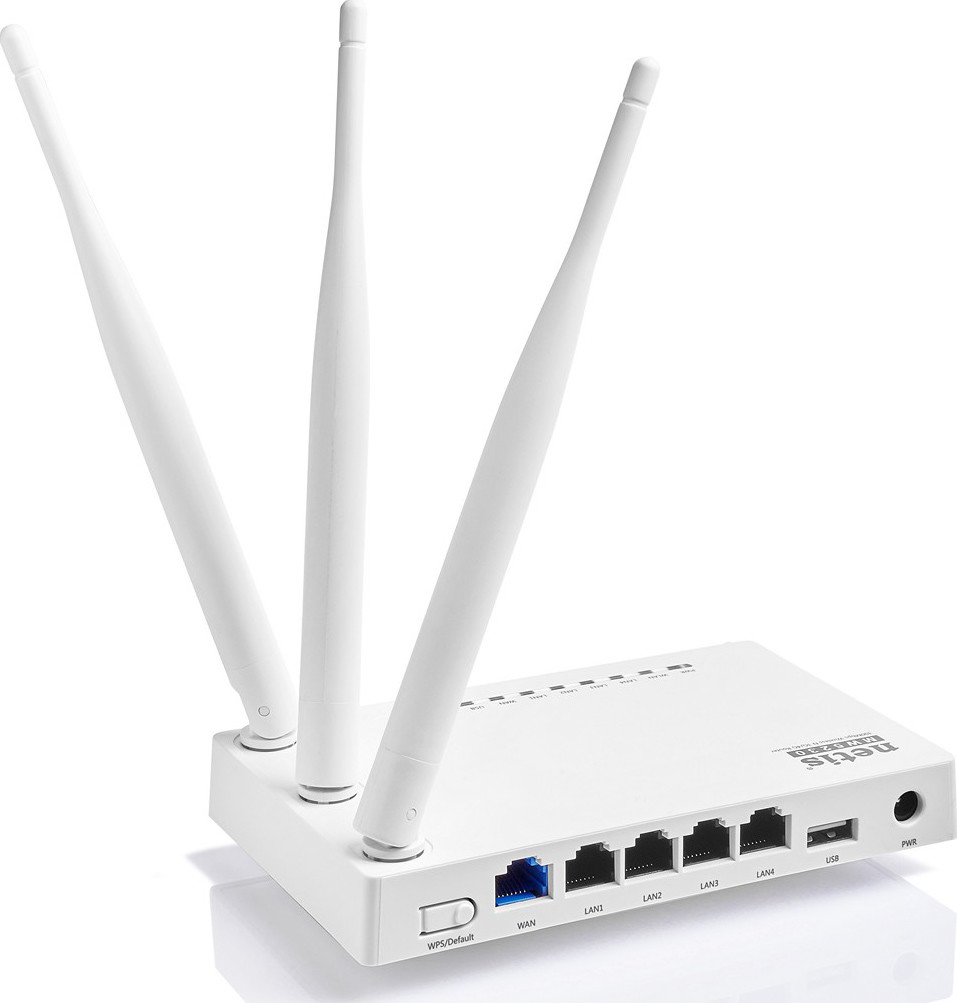
Беспроводной роутер netis MW5230 оснащен тремя внешними антеннами с коэффициентом усиления антенн — 5 дБи. Устройство осуществляет вещание Wi-Fi в диапазоне 2,4Ггц. Максимальная скорость соединения по Wi-Fi составляет до 300 Мбит/с и подходит для загрузки файлов, Internet -звонков и онлайн просмотра HD видео. Роутер netis MW5230 поддерживает подключение к USB 3G/4G LTE модемам. Список совместимых 3G/4G модемов можете найти на официальном сайте производителя. Благодаря возможности подключения USB-модемов, вы можете иметь резервный канал доступа к сети интернет, так как роутер может автоматически переключаться с проводного подключения интернет на LTE и обратно. Помимо этого, Вы можете подключить накопительное устройство USB через порт USB2.0 для обмена файлами в сети, воспроизведения медиаматериалов и настройки сервера FTP. Роутер netis MW5230 поддерживает TR-069 и IPTV. Данный роутер подходит для тарифов интернет-провайдера до 100 Мбит/с.
Список совместимых 3G/4G модемов можете найти ниже на этой странице, а так же в разделе «Спецификация» и «Загрузки».
Программное обеспечение
Объяснение
Внимание! Прошивки нужно обновлять при отключенном от роутера USB модеме!
| Версия | Описание | Дата | Размер | Язык | Загрузки |
|---|---|---|---|---|---|
|
netis(MW5230)-V2.2.43352 |
Добавлена совместимость с модемом DIGMA Dongle DW1961 [dw1961-bk] |
2020-12-17 |
9.98MB |
Multi-language |
|
|
netis(MW5230)-V2.2.43322 |
Ряд незначительных улучшений. После обновления прошивки сбросьте настройки к заводским.
На некоторых новых USB модемах индикатор сигнала нужно смотреть не через WEB интерфейс роутера, а через WEB интерфейс USB модема. |
2020-07-21 |
9.98MB |
Multi-language |
|
|
netis(MW5230)-V2.2.43320 |
Улучшена совместимость с USB модемами Huawei E3372h-320 (с прошивкой version 10.0.3.1(H192SP2C983) и Huawei E8372h-320 (прошивка 10.0.5.1(H195SP1C983) Рекомендуем отключить автоматическое обновление прошивки этих USB модемов. После обновления прошивки MW5230 сбросьте настройки к заводским. |
2020-07-15 |
9.98MB |
Multi-language |
|
|
netis(MW5230)-V2.2.43228 |
1. Улучшен функционал DDNS 2. Улучшен функционал IGMP 3. Другие улучшения После обновления нужно сбросить установки к заводским (Система- заводские настр-ки) |
2020-03-11 |
10.01MB |
Multi-language |
|
|
netis(MW5230)-V2.2.43021.bin |
Добавлена возможность отключения Wi-Fi. После обновления нужно сбросить установки к заводским (Система- заводские настр-ки)
Ресурс для быстрой загрузки: |
2019-12-24 |
10MB |
Multi-language |
|
|
netis(MW5230)-V2.2.42883 |
Добавлен индикатор приёма сигнала USB модема. После обновления нужно сбросить установки к заводским (Система- заводские настр-ки) |
2018-08-08 |
10MB |
Multi-language |
|
|
netis(MW5230)-V2.2.42675 |
WPA2 problem fixed |
2018-01-22 |
10MB |
Multi-language |
|
|
netis(MW5230)-V2.2.42160 |
Minor updates and improvements |
2017-09-18 |
9.72MB |
Роутер Netis MW5230 является надежным и функциональным устройством для создания домашней сети или организации подключения к интернету в небольших офисах. Однако, как и любая другая техника, данный роутер требует обновления прошивки для оптимальной работы и исправления возможных ошибок и уязвимостей.
Обновление прошивки роутера Netis MW5230 может быть выполнено вручную и не требует особых навыков в области сетевых технологий. В данной инструкции мы подробно рассмотрим процесс установки и обновления прошивки для данного устройства.
Перед началом процесса обновления прошивки необходимо убедиться, что у вас есть последняя версия прошивки для роутера Netis MW5230. Для этого вы можете посетить официальный сайт производителя или воспользоваться программой обновления прошивки, предоставленной на официальной странице данного модели.
Приступая к обновлению прошивки, необходимо соблюдать несколько важных моментов: подключение к интернету должно быть стабильным, роутер должен быть подключен к источнику питания, а также не рекомендуется прерывать процесс обновления после его начала.
Содержание
- Прошивка для роутера Netis MW5230
- Инструкция по установке
- Инструкция по обновлению
Прошивка для роутера Netis MW5230
Прошивка для роутера Netis MW5230 позволяет обновить программное обеспечение устройства, улучшая его работоспособность и функциональность. Обновление прошивки роутера рекомендуется проводить регулярно, чтобы быть в курсе последних обновлений и исправлений.
Обновление прошивки для роутера Netis MW5230 включает в себя следующие шаги:
- Скачайте последнюю версию прошивки с официального сайта производителя.
- Подключите компьютер к роутеру с помощью сетевого кабеля.
- Запустите веб-браузер и введите IP-адрес роутера в адресной строке. Обычно IP-адрес роутера указан на наклейке на задней панели устройства.
- Войдите в веб-интерфейс роутера, используя указанные логин и пароль.
- Найдите в настройках роутера раздел «Обновление прошивки» или «Firmware Update».
- Выберите файл прошивки, который вы скачали на первом шаге, и нажмите кнопку «Обновить».
- Дождитесь завершения процесса обновления прошивки. Во время обновления не отключайте роутер и не перезагружайте компьютер.
- После завершения обновления прошивки роутер автоматически перезагрузится.
После обновления прошивки роутера Netis MW5230 рекомендуется проверить его работоспособность и настройки. Если возникли проблемы, вы можете вернуться к предыдущей версии прошивки или обратиться в службу технической поддержки.
Обновление прошивки роутера Netis MW5230 поможет вам получить лучшую производительность, повысить безопасность и получить доступ к новым функциям и возможностям устройства.
Инструкция по установке
Перед началом установки прошивки для роутера Netis MW5230, убедитесь в следующем:
- У вас есть доступ к интернету.
- Ваш компьютер или устройство, с которого вы будете производить установку, подключено к роутеру через Ethernet-кабель.
- Вы скачали последнюю версию прошивки с официального сайта Netis.
Следуйте этим шагам для установки прошивки:
- Откройте веб-браузер на устройстве, подключенном к роутеру.
- В адресной строке введите IP-адрес своего роутера, который можно найти в документации к устройству или на его корпусе.
- Нажмите клавишу Enter, чтобы открыть страницу управления роутером.
- Введите имя пользователя и пароль для доступа к настройкам роутера. Обычно это admin/admin или admin/пустое поле. Если вы изменили эти данные, введите новые.
- На главной странице управления роутером найдите раздел «Firmware Upgrade» (Обновление прошивки) или подобный по смыслу.
- Нажмите кнопку «Browse» (Обзор) и выберите файл с прошивкой, который вы ранее скачали.
- Нажмите кнопку «Upgrade» (Обновить) или подобную по смыслу.
- Подождите, пока процесс обновления прошивки не завершится полностью. Не отключайте питание роутера во время этого процесса!
- После завершения обновления прошивки роутер автоматически перезагрузится.
- После перезагрузки роутера проверьте его настройки, чтобы убедиться, что обновление прошло успешно.
Поздравляем! Теперь ваш роутер Netis MW5230 обновлен до последней версии прошивки.
Инструкция по обновлению
В данной инструкции представлен пошаговый процесс обновления прошивки для роутера Netis MW5230. Следуйте указаниям внимательно, чтобы избежать возможных проблем или повреждения устройства.
Шаг 1: Подготовка
Перед началом обновления прошивки необходимо убедиться, что у вас есть следующие компоненты:
- Компьютер или ноутбук с доступом к интернету;
- Роутер Netis MW5230;
- Кабель Ethernet для подключения компьютера и роутера.
Шаг 2: Загрузка прошивки
Переходите на официальный сайт Netis и найдите раздел с загрузками. Найдите страницу загрузки прошивки для роутера Netis MW5230 и скачайте файл на ваш компьютер.
Шаг 3: Подключение к компьютеру
Подключите роутер к компьютеру с помощью кабеля Ethernet. Убедитесь, что все соединения надежно установлены и кабель подключен к правильным портам.
Шаг 4: Вход в панель управления
Откройте браузер на вашем компьютере и введите IP-адрес роутера в адресной строке. Введите учетные данные для входа в панель управления роутером.
Шаг 5: Обновление прошивки
Найдите раздел «Обновление прошивки» или «Firmware Upgrade» в панели управления роутером. Нажмите на кнопку «Обзор» или «Browse» и выберите загруженный ранее файл прошивки.
Шаг 6: Запуск обновления
Нажмите на кнопку «Обновить» или «Update» в разделе обновления прошивки. Дождитесь завершения процесса обновления. Не отключайте питание роутера и компьютера во время процесса обновления.
Шаг 7: Перезагрузка роутера
После завершения обновления прошивки роутер автоматически перезагрузится. Дождитесь, пока перезагрузка завершится полностью.
Шаг 8: Проверка обновления
После перезагрузки роутера, войдите в панель управления и убедитесь, что прошивка успешно обновилась. Проверьте функциональность роутера и установите необходимые настройки.
Поздравляем, вы успешно обновили прошивку для роутера Netis MW5230. Теперь ваш роутер готов к использованию с обновленными функциями и улучшенной производительностью.
Рейтинг точки доступа:
(2.7 — 10 голосов)
Дать ссылку друзьям:
Рейтинг: Пока без рейтинга
Наличие инструкции подключения и альтернативной прошивки: В наличии
Настройка подключения
На данной странице вы узнаете как подключить Wi-Fi маршрутизатор к компьютеру, а также сможете найти инструкцию по настройке на русском языке.
Сотрудники нашего информационного портала ежедневно обновляют официальные прошивки для той или иной модели устройства.
Настройка Вай-Фай
Пошаговая настройка роутера Netis MW5230 для Ростелеком, Билайн и других интернет провайдеров займет у Вас несколько минут и после этого вы сможете наслаждаться всеми достоинствами Wi-Fi точки доступа Нетгир.
Настройка IPTV
Если вы хотите получить последнюю версию официальной прошивки и инструкцию по подключению VPN или PPPOE и настройка IPTV телевидения для этого устройства на русском языке на ваш Email, то вам следует оставить полный, развернутый отзыв о той или иной модели Вай-Фай устройства.
Скачать прошивку для маршрутизатораЧтобы скачать прошивку для Netis MW5230 вам достаточно внимательно ознакомиться со страницей, на которой вы сейчас находитесь. Не забывайте оставлять свои отзывы (форма для добавления отзывов находится в нижней части страницы). Если вас не затруднит, то вы можете поделиться ссылкой на прошивку со своими друзьями. Также, если вы не нашли ответ на свой вопрос, то вы можете задать его воспользовавшись формой в нижней части сайта. У нас вы найдете последние версии драйверов для беспроводных устройств. Чтобы скачать новый драйвер, вам необходимо перейти по ссылке «Скачать прошивку», которая расположена чуть ниже.
Скачать прошивку Настройки роутера Видео как настроить Netis MW5230 |
|
Роутер Netis MW5230 является надежным устройством для создания домашней или офисной сети. Однако, чтобы максимально эффективно использовать его возможности, необходимо обновление прошивки. Прошивка – это программное обеспечение роутера, которое контролирует работу устройства и предоставляет новые функции и улучшения.
Процесс установки и скачивания прошивки для роутера Netis MW5230 может показаться сложным, особенно для новичков. В этой статье мы подробно рассмотрим все шаги процесса, чтобы помочь вам успешно обновить прошивку своего роутера.
Прежде чем приступить к установке прошивки, необходимо скачать ее на свой компьютер. Для этого вам понадобится подключение к Интернету и доступ к официальному сайту производителя Netis. На сайте вы сможете найти последнюю версию прошивки для модели MW5230. Рекомендуется всегда загружать последнюю доступную версию, чтобы получить все новые функции и исправления ошибок.
После скачивания прошивки на ваш компьютер, вы должны подключиться к роутеру посредством проводного или беспроводного подключения. Затем вам понадобится открыть веб-браузер и ввести IP-адрес роутера (обычно это 192.168.1.1) в адресную строку. После этого вы должны будете ввести логин и пароль, чтобы получить доступ к настройкам роутера.
Содержание
- Прошивка для роутера Netis MW5230 — обзор, инструкция, скачивание
- Обзор функциональности прошивки Netis MW5230
- Инструкция по установке прошивки на роутер Netis MW5230
- Скачивание прошивки для роутера Netis MW5230
- Полезные советы по обновлению прошивки Netis MW5230
Прошивка для роутера Netis MW5230 — обзор, инструкция, скачивание
Прошивка для роутера Netis MW5230 представляет собой новую версию программного обеспечения, которая позволяет расширить функциональность и улучшить работу данного устройства.
Обновление прошивки может быть полезно в случае, если вы обнаружили ошибки, некорректную работу функций или хотите получить новые возможности, предлагаемые производителем.
Для прошивки роутера Netis MW5230 вам потребуется следовать простой инструкции:
- Скачайте файл с новой прошивкой с официального сайта производителя Netis.
- Сохраните файл на компьютере в удобном для вас месте.
- Установите соединение с роутером с помощью Ethernet-кабеля.
- Введите IP-адрес роутера в адресную строку браузера.
- Войдите в настройки роутера, используя логин и пароль.
- Выберите раздел «Обновление прошивки» или аналогичный в меню настроек роутера.
- Нажмите на кнопку «Обзор» и выберите ранее скачанный файл прошивки.
- Нажмите кнопку «Обновить» и дождитесь окончания процесса обновления.
- После успешного обновления прошивки, роутер автоматически перезагрузится и вы сможете наслаждаться новыми функциями и улучшенной работой устройства.
Загрузку прошивки для роутера Netis MW5230 можно осуществить с официального сайта производителя в разделе «Поддержка» или «Скачать».
Обновление прошивки — это важный шаг для поддержания безопасности и стабильной работы вашего роутера, поэтому рекомендуется регулярно проверять наличие новых версий и устанавливать их при необходимости.
Обзор функциональности прошивки Netis MW5230
Прошивка Netis MW5230 имеет множество полезных функций, которые сделают работу с роутером еще более комфортной и удобной.
В прошивке присутствует поддержка гигабитного Ethernet-порта, что обеспечивает быструю и стабильную передачу данных. Кроме того, имеется возможность настраивать виртуальные серверы, что позволяет пользователю управлять трафиком и обеспечивает безопасность сети.
Одной из ключевых функций прошивки является поддержка беспроводной связи Wi-Fi. Netis MW5230 обеспечивает высокую пропускную способность и широкий радиус действия, что позволяет пользоваться интернетом в любом уголке дома или офиса. Есть возможность настройки гостевой сети, чтобы обеспечить безопасное подключение гостей, а также контролировать скорость интернета для отдельных устройств.
Прошивка Netis MW5230 также предоставляет функцию управления родительским контролем, которая позволяет родителям ограничивать доступ к определенным сайтам или устанавливать время использования Интернета для детей. Это очень полезная функция для обеспечения безопасности и здоровья детей в современном цифровом мире.
Кроме того, прошивка поддерживает VPN-соединение, что позволяет пользователям обеспечить безопасную и зашифрованную передачу данных через интернет. Это особенно актуально, если вы работаете в удаленном офисе или часто пользуетесь открытыми Wi-Fi сетями.
Общие возможности прошивки Netis MW5230 включают настройку сетевых параметров, установку пароля, обновление прошивки и многое другое. Все это делает работу с роутером максимально простой и понятной даже для неопытных пользователей.
Итак, прошивка Netis MW5230 предлагает множество функций, которые делают работу с роутером комфортной и безопасной. Благодаря этим функциям вы сможете полностью контролировать свою сеть и наслаждаться высокоскоростным интернетом.
Инструкция по установке прошивки на роутер Netis MW5230
В этой инструкции мы расскажем о процессе установки прошивки на роутер Netis MW5230. Следуйте указанным ниже шагам, чтобы успешно обновить прошивку вашего устройства.
1. Подготовка:
Перед началом установки прошивки убедитесь, что у вас есть компьютер или ноутбук с доступом в интернет. Также убедитесь, что у вас есть свежая версия прошивки для роутера Netis MW5230, которую вы собираетесь установить.
2. Загрузка прошивки:
Откройте веб-браузер на вашем компьютере и перейдите на официальный сайт производителя Netis. В разделе поддержки найдите модель вашего роутера (Netis MW5230) и найдите раздел загрузки прошивки. Скачайте последнюю версию прошивки на ваш компьютер.
3. Подключение к роутеру:
Подключите ваш компьютер к роутеру с помощью сетевого кабеля. Убедитесь, что подключение стабильное и вы имеете доступ к интернету.
4. Вход в веб-интерфейс роутера:
Откройте веб-браузер на вашем компьютере и введите IP-адрес вашего роутера в адресной строке. По умолчанию IP-адрес Netis MW5230 — 192.168.1.1. Нажмите Enter, чтобы перейти на страницу входа.
5. Вход в систему роутера:
Введите имя пользователя и пароль для входа в систему роутера. Если вы не установили собственные учетные данные, используйте стандартные данные: имя пользователя — admin, пароль — admin. Нажмите Войти, чтобы продолжить.
6. Установка прошивки:
Перейдите в раздел настроек или обновлений прошивки. Загрузите скачанную ранее прошивку на роутер и дождитесь завершения процесса установки. Во время этого процесса не отключайте роутер и не перезагружайте компьютер.
7. Перезагрузка роутера:
После успешной установки прошивки, рекомендуется перезагрузить роутер. Это поможет применить все изменения и обновления, внесенные в прошивке.
8. Проверка прошивки:
После перезагрузки роутера войдите в веб-интерфейс роутера снова, чтобы убедиться, что прошивка успешно установлена. Проверьте версию прошивки в настройках роутера.
Теперь у вас установлена новая прошивка на роутер Netis MW5230. Обратите внимание, что неправильная установка прошивки может привести к неполадкам в работе устройства, поэтому следуйте указанным выше инструкциям внимательно и точно.
Скачивание прошивки для роутера Netis MW5230
Для обновления прошивки вашего роутера Netis MW5230 необходимо скачать соответствующий файл с официального сайта производителя. Следуйте инструкциям ниже, чтобы успешно выполнить данную процедуру:
- Откройте веб-браузер на вашем компьютере.
- Перейдите на официальный сайт Netis по адресу www.netis-systems.com.
- В верхнем меню выберите вкладку «Поддержка».
- В раскрывающемся списке выберите «Загрузки».
- На странице загрузок найдите раздел «Прошивки» или «Firmware» и нажмите на него.
- Найдите модель вашего роутера Netis MW5230 и выберите соответствующую прошивку для скачивания.
- Щелкните правой кнопкой мыши на ссылке с названием прошивки и выберите «Сохранить ссылку как» или «Сохранить объект как».
- Выберите место на вашем компьютере, куда вы хотите сохранить файл прошивки, и нажмите «Сохранить».
После завершения скачивания, убедитесь, что вы сохранили файл прошивки в надежном и доступном месте на вашем компьютере. Теперь вы готовы приступить к процессу установки новой прошивки для вашего роутера Netis MW5230.
Полезные советы по обновлению прошивки Netis MW5230
1. Сохраните резервные копии Важная информация на вашем роутере может быть утеряна в процессе обновления прошивки. Чтобы избежать потери данных, рекомендуется создать резервные копии всех настроек и данных, хранящихся на роутере. Это позволит вам восстановить информацию, если что-то пойдет не так.
2. Подготовка перед обновлением Перед началом процесса обновления прошивки рекомендуется убедиться в стабильности подключения к интернету и в том, что у вас достаточно времени. Выключите все программы и услуги, которые могут потреблять интернет-трафик. Также убедитесь, что питание вашего роутера надежно подключено.
3. Проверьте совместимость При выборе прошивки для обновления роутера Netis MW5230, убедитесь, что выбранная прошивка полностью совместима с вашим устройством. В противном случае, неправильное обновление может привести к некорректной работе роутера или даже поломке. Проверьте официальный сайт производителя роутера для получения информации о совместимых прошивках.
4. Исключите воздействие внешних факторов Во время процесса обновления прошивки роутера, важно исключить воздействие внешних факторов, таких как отключение электропитания или проблемы с интернет-соединением. Даже маленькая прерывистость питания или сетевого подключения может привести к неудачному обновлению прошивки и повреждению устройства.
5. Следуйте инструкциям производителя Каждая прошивка для роутера Netis MW5230 может иметь свои уникальные инструкции. Внимательно изучите инструкции, предоставленные производителем, и следуйте им точно. Не пропускайте ни один важный шаг и не прерывайте процесс обновления до его полного завершения.
6. Проверьте результат После завершения процесса обновления прошивки, рекомендуется проверить работу роутера. Убедитесь, что все настройки и данные остались неизменными и что роутер работает в соответствии с ожиданиями. Если возникли проблемы, вы можете попробовать повторить процедуру обновления или обратиться в службу поддержки.
Следуя этим полезным советам, вы сможете успешно обновить прошивку роутера Netis MW5230 и наслаждаться его работой с улучшенными функциями и стабильностью.
На чтение 10 мин Просмотров 11.8к.

Кристина Горбунова
Высшее образование по специальности “Информационные системы”. В сфере более 7 лет, занимается разработкой сайтов на WordPress и Tilda.
Роутер Netis MW5230 работает в одном частотном диапазоне – 2,4 ГГц. Устройство отличается компактными размерами и совместимо с большинством популярных 3G/4G модемов. Роутер Netis MW5230 поддерживает настройку интернета в автоматическом и ручном режимах. Девайс идеален для веб-серфинга, просмотра HD-фильмов, загрузки объемных файлов. Сделаем подробный обзор этого маршрутизатора и расскажем о способах его настройки.
Содержание
- Особенности и технические характеристики
- Список поддерживаемых 3G/4G модемов
- Подключение
- Вход в настройки роутера
- Автоматическая настройка
- Ручная настройка
- Подключение и параметры Wi-Fi
- Настройка IPTV
- Смена пароля
- Режим повторителя
- Обновление прошивки
- Сброс настроек
- Отзывы
Особенности и технические характеристики
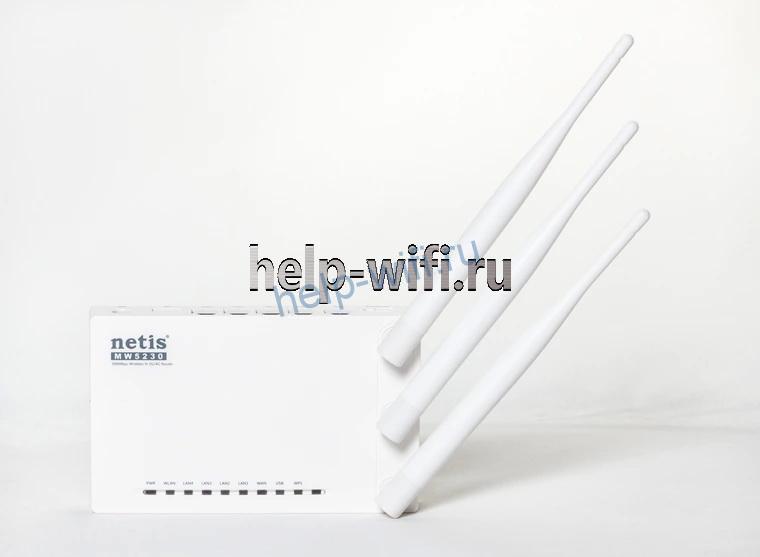
Netis MW5230 способен подключаться к сети по WAN и через внешний модем. Пользователь может использовать оба этих способа подключения одновременно. Одно соединение с интернетом будет основным, а второе – запасным. Корпус роутера изготовлен из белого пластика. Антенны несъемные, располагаются в верхней части устройства.
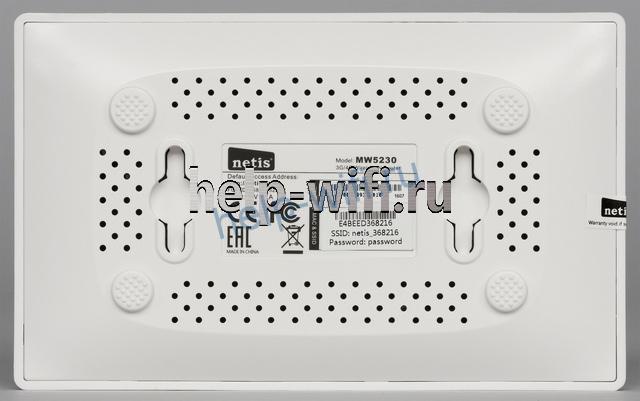
Отверстия пассивной вентиляции находятся в нижней части корпуса. Там же находится наклейка с серийным номером устройства, MAC-адресом и данными для авторизации в веб-интерфейсе. За фиксацию девайса в горизонтальном положении отвечают 4 пластиковых ножки. Они не прорезинены, поэтому на гладких поверхностях могут скользить.
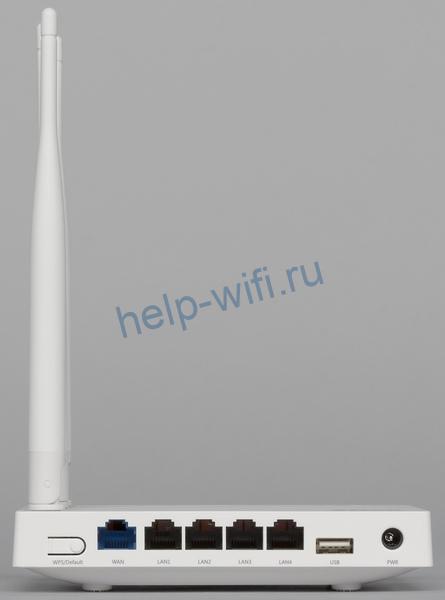
Разъемы для подключения WAN, LAN-кабелей, USB-устройств и блока питания находятся на задней панели корпуса. Там же расположена кнопка сброса настроек и активации WPS.
Главные технические характеристики netis MW5230:
- частотный диапазон: 2,4 ГГЦ;
- поддерживаемые стандарты Wi-Fi: 802.11 n/b/g/a;
- количество портов: 1 WAN, 4 LAN, 1 USB 2.0;
- скорость портов WAN, LAN: 100 Мбит/с;
- скорость беспроводного соединения: 300 Мбит/с;
- количество антенн: 3 внешние, несъемные;
- габариты: 145×89×29 мм (без учета антенн);
- цена: от 1004 до 1990 рублей.
В коробке вместе с маршрутизатором находится блок питания, русскоязычная инструкция по быстрой настройке интернета, гарантийный талон и короткий коммутационный кабель. Порт USB 2.0. можно использовать для подключения 3G/4G-модема или внешнего носителя. Подключить хаб к роутеру не получится, так как встроенное ПО не поддерживает работу с ним.
Носитель данных USB, подключенный через порт USB 2.0., может иметь несколько разделов. Маршрутизатор поддерживает накопители с файловыми системами FAT32, NTFS, ext2/3/4, exFAT. Внешние носители могут использоваться как медиабиблиотека. Но для этого нужно отдельно активировать сервис DLNA в настройках роутера.

Еще одна полезная опция Нетис MW5230 – управление полосой пропускания. С ее помощью администратор сможет распределить скорость интернет-канала между подключенными к нему пользователями.
Список поддерживаемых 3G/4G модемов
Netis MW5230 совместим с множеством USB-модемов, работающих в 3G и 4G сетях. Перед подключением свистка рекомендуется загрузить последнюю версию прошивки на роутер. Обновление ПО поможет избежать ошибок при подключении USB-гаджета. Поддерживаемые роутером netis MW5230 модемы:
- WLTUBA-108
- Alcatel 410D
- Билайн MF823
- Beeline MF823D
- DEXP M1
- DIGMA Dongle DW1961 3G/4G
- Huawei E171
- Huawei E173
- Huawei E3121
- Huawei E3272S
- Huawei E3372h-153
- Huawei E392
- Huawei E8372h-153
- Huawei EC 306-2
- Huawei EC 315
- Huawei Hi-Link E3331
- Huawei E3372h-320
- Huawei E8372h-320
- MTS 827F
- MTS 830FT
- MTS824FT (Huawei E3272)
- Yota Modem LTE Cat.4
- Yota Wi-Fi Modem LTE Cat.4
- ZTE MF833T
- ZTE MF833R
- ZTE79RU
- MegaFon M-150-3

Подключение
Подключается Netis MW5240 по стандартной схеме:
- Кабель от провайдера подсоединяется к WAN-порту.
- Блок питания маршрутизатора подключается к сети.
Вход в настройки роутера
Для того, чтобы открыть веб-интерфейс через компьютерный браузер, необходимо подключить маршрутизатор к сетевой карте. Для этого один конец коммутационного кабеля подсоединяется к любому LAN-порту роутера, а второй – к LAN-разъему Ethernet-адаптера. На ноутбуке он может находиться на одной из боковых граней корпуса.

Для запуска веб-интерфейса в адресной строке браузера нужно ввести http://netis.cc/ или 192.168.1.1. Для авторизации потребуется указать логин и пароль, они есть на нижней части корпуса. Стандартно: admin/admin.
Автоматическая настройка
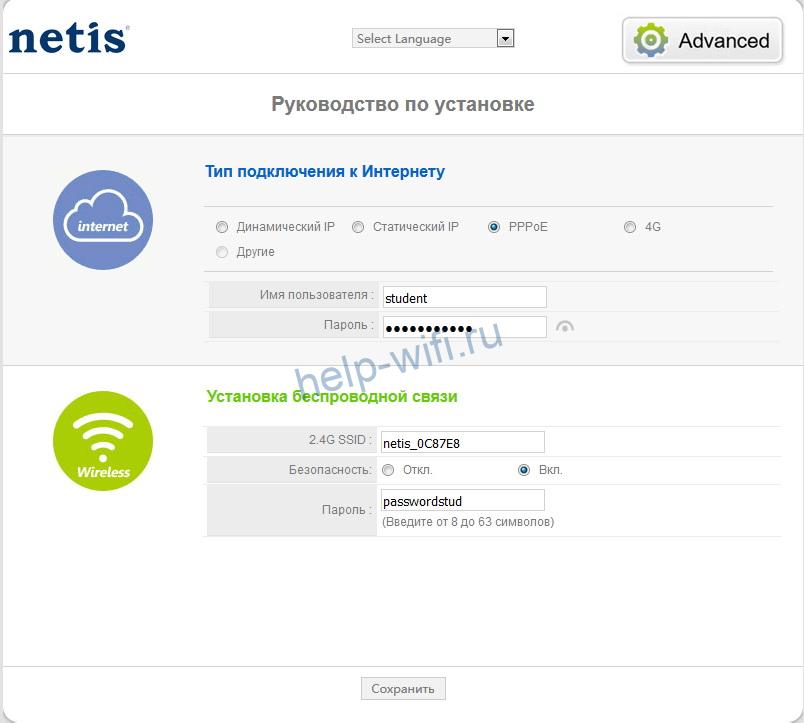
По умолчанию первой открывается страница быстрой настройки интернета. Пользователю предлагается выбрать тип подключения и указать настройки для беспроводного соединения. Но это сработает только если провайдер пользуется технологией IPoE. В остальных случаях придется настраивать маршрутизатор самостоятельно.
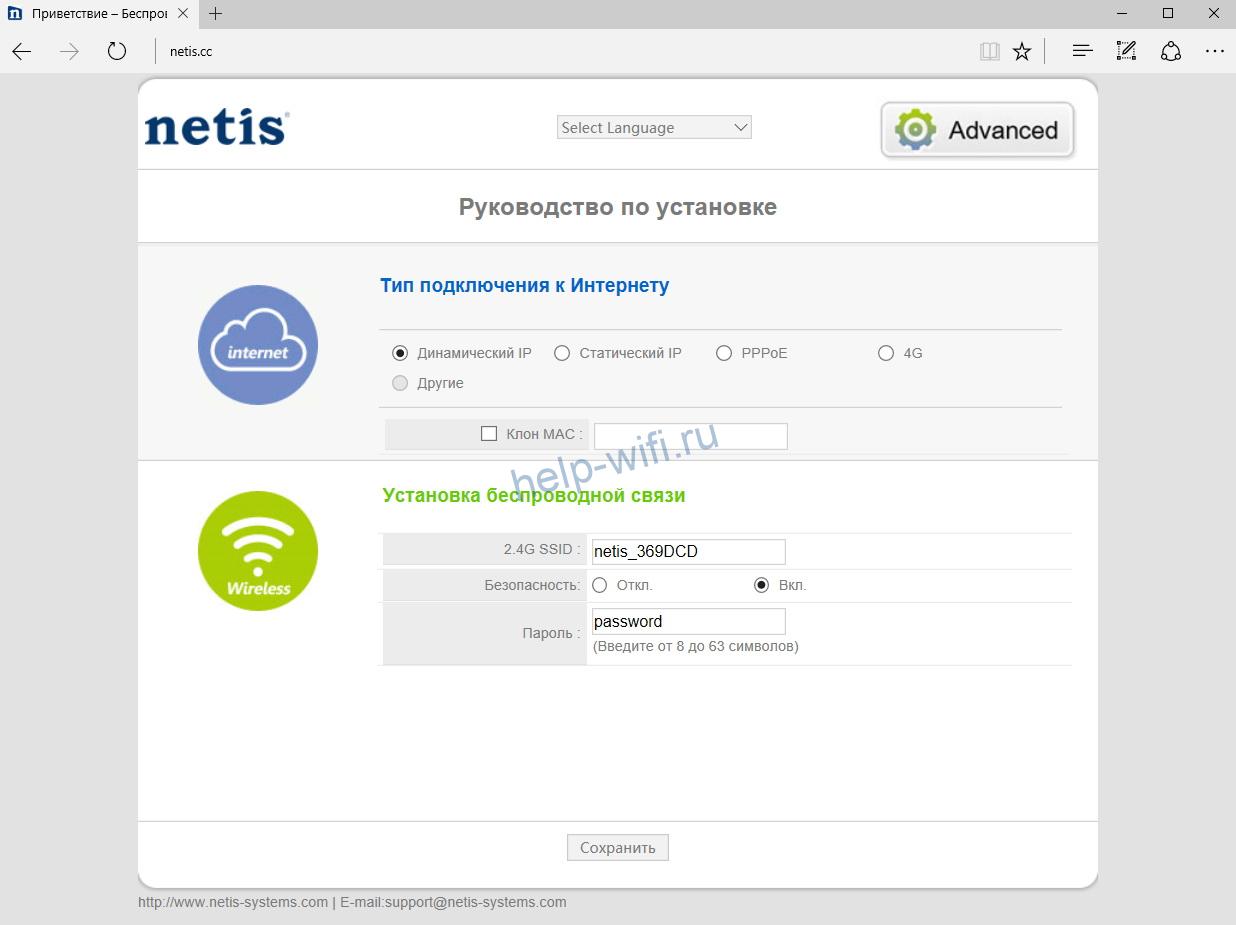
Для того, чтобы введенные настройки не удалились, нужно нажать кнопку «Сохранить».
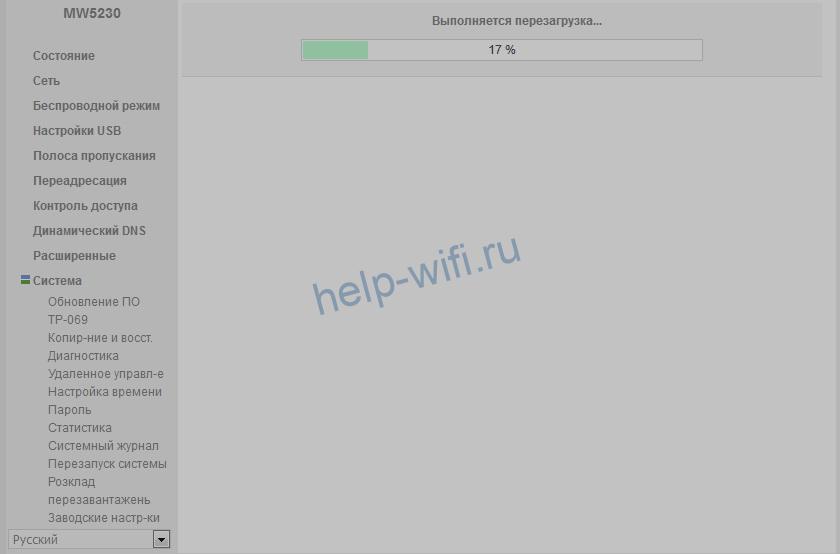
Далее нужно перезагрузить роутер. Для этого необходимо перейти в расширенные настройки, нажав на кнопку «Advanced», а затем открыть вкладку «Система». Там нужно найти подпункт «Перезапуск системы», кликнуть на него и дождаться завершения перезагрузки роутера.
Ручная настройка
Для перехода в раздел ручной настройки роутера необходимо нажать на кнопку Advanced. Включится расширенная версия веб-интерфейса. Далее процесс зависит от режима подключения, рекомендованного провайдером.

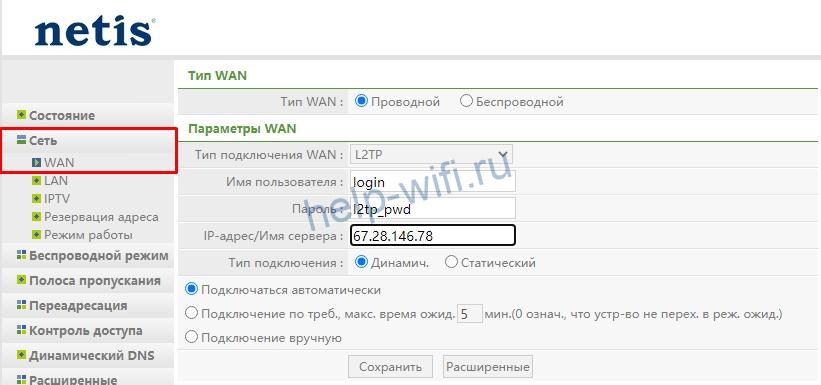
При PPTP необходимо открыть во вкладке сеть подраздел WAN. В типе подключения нужно установить PPTP/Russia PPTP. Далее следует указать логин, пароль, адрес сервера. При наличии статического IP нужно ввести данные и для него.
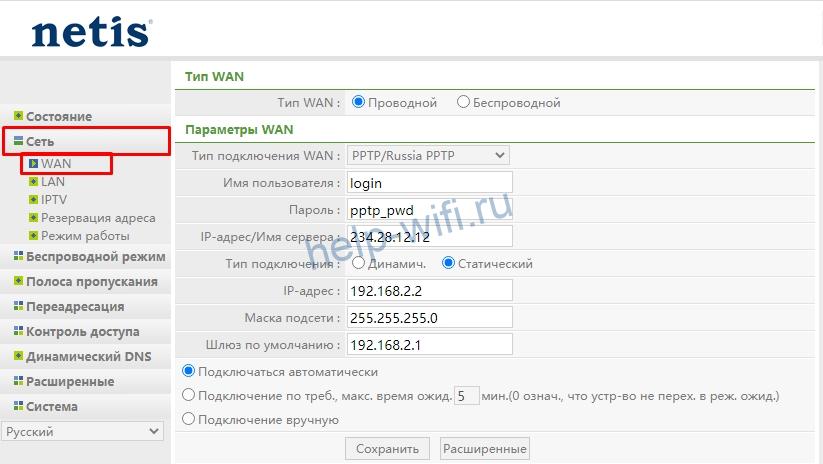
При L2TP-протоколе алгоритм будет таким же. В типе подключения нужно установить L2TP, указать логин и пароль, полученные от провайдера. Обязательно нужно указать адрес или имя сервера. По умолчанию тип подключения устанавливается «динамический». Если пользователь оплатил статический IP, то также указываются данные для фиксированного адреса.
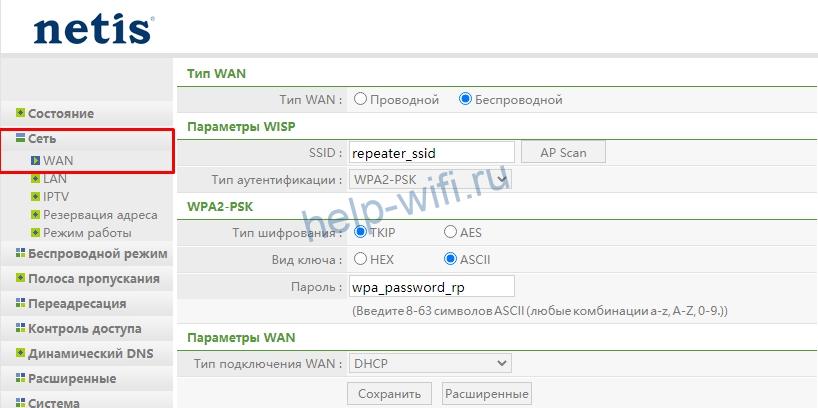
Для работы интернета по WISP нужно в настройках изменить тип WAN на беспроводной. Далее необходимо кликнуть на кнопку AP Scan для поиска нужной сети. Пользователь может ввести ее название в соответствующем окне. После этого нужно ввести пароль.
Подключение и параметры Wi-Fi
В разделе автоматической настройки можно указать имя сети и пароль для доступа.

В расширенном веб-интерфейсе настройки Wi-Fi задаются на вкладке «Беспроводной режим». Далее в подразделе «Настройки Wi-Fi» необходимо указать следующие параметры:
- Состояние Wi-Fi связи. По умолчанию установлено как включенное, но при необходимости пользователь может ее отключить.
- Режим радио. Указывается «Точка доступа».
- Диапазон радиочастот. Рекомендуется установить 802.11b+g+n.
- SSID. Здесь указывается название беспроводной сети.
- Вещание. При включении этой опции Wi-Fi будет отображаться при стандартном поиске беспроводной сети мобильными устройствами. Если вещание отключить, сеть становится невидимой. Пользователь должен ввести ее название, чтобы установить соединение.
- Область. Нужно выбрать EU.
- Канал. Устанавливается авто.
- Ширина канала. Стандартная величина – 20 МГц.
- Тип аутентификации. При настройке этой характеристики рекомендуется следовать подсказкам от производителя и установить WPA/WPA2-PSK.
- Вид ключа. Нужно выбрать последовательность ASCII.
- Пароль.
После заполнения всех данных обязательно надо нажать «Сохранить».

Настройка IPTV
Роутер поддерживает IPTV в нескольких конфигурациях: мост с 1-2 портами LAN, телефония с передачей данных на выбранные LAN-порты и VLAN с назначением тегов для телевидения.

В большинстве случаев для стабильной работы ТВ-приставки достаточно установить режим IPTV – Bridge. Такие настройки подходят для Билайн, Дом.ру, ТТК. Если же провайдер осуществляет мультивещание в виртуальной сети и нужен идентификатор, следует указать 802.1Q Tag Vlan. Для просмотра IPTV с ПК можно выбрать режим IPTV «Автоматически».
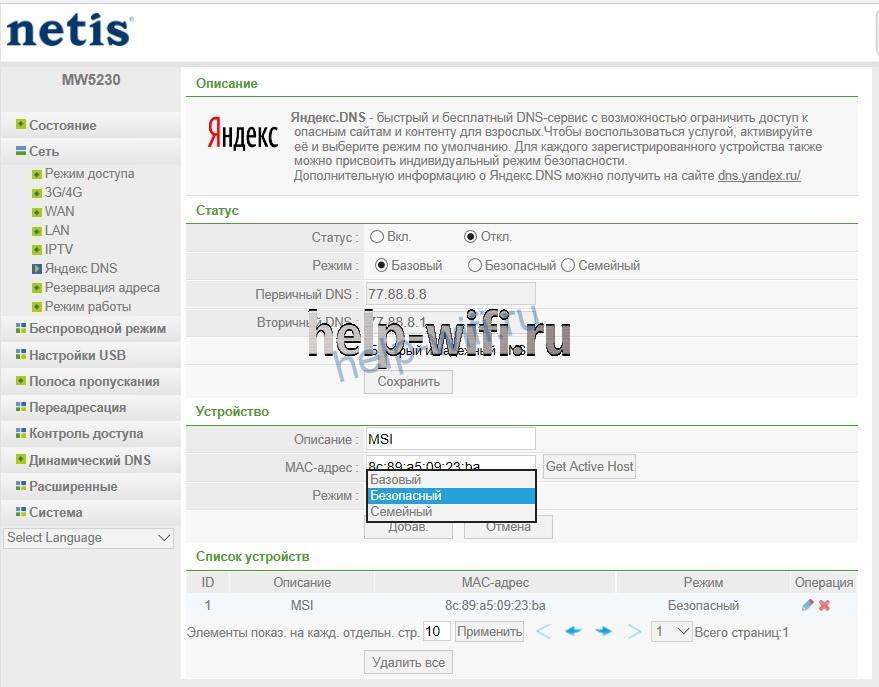
Для дополнительной защиты можно активировать DNS от Яндекса. Доступ к сервису предоставляется бесплатно. Доступно несколько режимов настройки Яндекс.DNS: базовый, безопасный, семейный. Один из плюсов роутера – возможность настроить DNS для каждого подключенного устройства отдельно.
Смена пароля
Для того, чтобы сменить пароль администратора, необходимо открыть раздел «Система» в расширенных настройках. Там есть вкладка «Пароль», в которой меняется код для администрирования роутера. Также в этом разделе можно настроить время, ознакомиться со статистикой, запустить диагностику устройства.

Режим повторителя
Настройки производятся в расширенном (Advanced) веб-интерфейсе. Для того, чтобы настроить роутер Нетис MW5230 в режиме повторителя необходимо открыть вкладку «Беспроводной режим» и выбрать там пункт «Настройки Wi-Fi». Дальнейший порядок действий:
- Параметр «Режим радио» изменить на «Повторитель». Кликнуть на кнопку AP Scan. Дождаться появления списка доступных Wi-Fi сетей.
- В появившемся окне напротив вкладки с названием нужной беспроводной сети поставить активировать метку около «Подключить» и кликнуть на кнопку «Подключиться».
- Ввести пароль от беспроводной сети, которую раздает главный маршрутизатор. Кликнуть на кнопку «Сохранить».
Обновление прошивки
Эта опция находится во вкладке «Система», разделе «Обновление ПО». MW5230 не умеет скачивать обновления автоматически с сайта производителя. Пользователь должен скачать файл обновления и вручную указать к нему путь.
В текущей версии ПО необходимо обратить внимание на цифру после буквы V. Это версия аппаратного обеспечения. По ней нужно будет искать новую прошивку.

Далее следует открыть официальный сайт производителя (по ссылке — страница роутера MW5230). В правом верхнем углу необходимо выбрать версию аппаратного обеспечения, а затем скачать самую новую прошивку. Она обычно находится в самой верхней части списка.
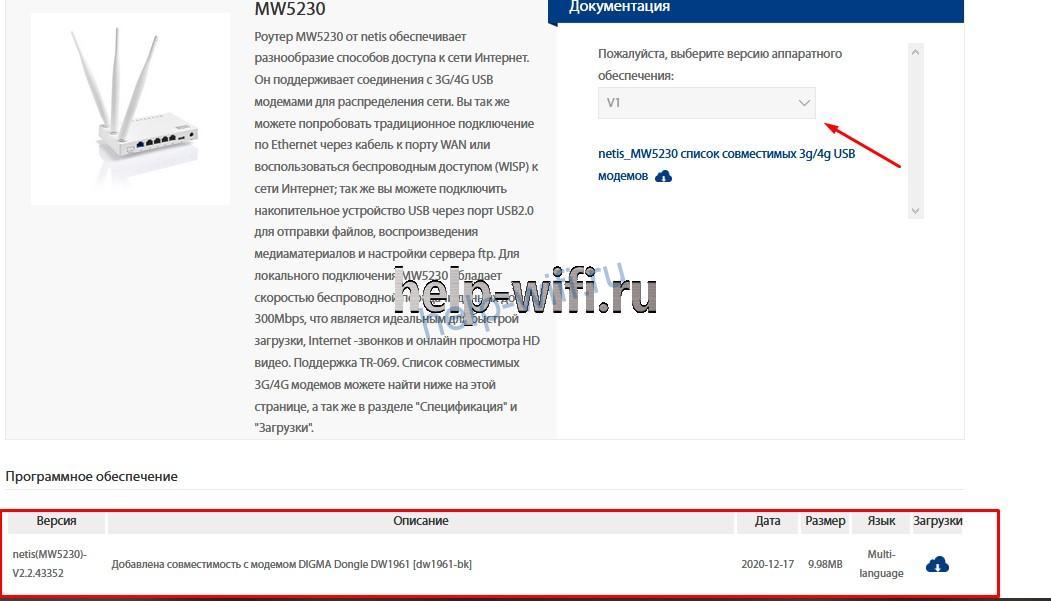
На сайте видно, что в 2021 году компания Нетис не выпускала обновлений для прошивки MW5230 V1. Последний апдейт был выпущен 17.12.2020 г., добавлена поддержка модема DIGMA Dongle DW1961.
Сброс настроек
Сделать это можно аппаратным или программным путем. При использовании аппаратного способа необходимо зажать кнопку WPS/Default на задней панели корпуса. Удерживать её нужно примерно 10 секунд.

При программном способе в расширенных настройках необходимо найти вкладку «Система» и выбрать там пункт «Заводские настройки». В открывшемся окно нужно кликнуть на вкладку «Восстановить».

Отзывы
На Netis MW5230 большинство отзывов положительные.
Компактность.
Большой радиус действия.
Хорошая мощность сигнала.
Работает со всеми операторами РФ.
Поддерживает много моделей 3G/4G модемов.
Сложный программный интерфейс.
Требуется перезагрузка 2-3 раза в неделю.