
Как обновить прошивку
Обновление программного обеспечения (прошивки) способно решить проблемы предыдущих версий прошивки и улучшить работу устройства. Во избежание возникновения проблем при обновлении ознакомьтесь со следующей информацией.
Проверьте соответствие аппаратной версии и версии прошивки — установка неверной версии может привести к неисправности устройства и аннулировать гарантию (обычно версия 1.x = версия 1). Как узнать аппаратную версию устройства?
Не рекомендуется устанавливать прошивку, предназначенную для другого региона. Нажмите здесь для выбора региона и загрузите последнюю версию прошивки.
Отключение питания во время обновления прошивки может привести к неисправности устройства.
Обновляйте прошивку роутера по Wi-Fi только тогда, когда это является единственно возможным способом.
Перед обновлением рекомендуется закрыть на компьютере все программы, для работы которых требуется интернет-подключение, или просто отсоединить сетевой кабель от устройства.
Перед выполнением обновления файл с прошивкой необходимо извлечь из архива с помощью архиватора (например, WinRAR или WinZIP).
Рекомендации по обновлению прошивки: Wi-Fi роутер, Wi-Fi роутер с модемом ADSL2+, усилитель Wi-Fi сигнала.
Больше
Меньше
|
TL-MR3420(EU)_V5_211220 |
Загрузить | |
|---|---|---|
| Дата публикации: 2022-01-11 | Язык: Английский | Размер файла: 8.07 MB |
|
Устранена уязвимость NetUSB. |
|
TL-MR3420(EU)_V5_210319 |
Загрузить | |
|---|---|---|
| Дата публикации: 2021-05-26 | Язык: Английский | Размер файла: 8.02 MB |
|
Изменения и исправленные ошибки: Примечания: |
|
TL-MR3420(EU)_V5_180712 |
Загрузить | |
|---|---|---|
| Дата публикации: 2018-08-17 | Язык: Английский | Размер файла: 8.09 MB |
|
Modifications and Bug Fixes Notes: |
Использование стороннего ПО на устройствах TP-Link
Официальное программное обеспечение устройств TP-Link может быть заменено на стороннее, например, на DD-WRT. Компания TP-Link не обязана предоставлять сервисную или техническую поддержку для устройств со сторонним ПО и не гарантирует стабильность его работы. Ущерб, нанесённый устройству в результате использования стороннего ПО, приведёт к аннулированию гарантии.
Открытый исходный код для программистов (GPL)
Следующая информация предназначена для программистов и не представляет особой значимости для большинства конечных пользователей продукции TP-Link.
Продукция TP-Link содержит код, разработанный третьими лицами, включая код, разработанный в соответствии с универсальной общественной лицензией GNU (GPL) версий 1–3 или в соответствии со универсальной общественной лицензией ограниченного применения GNU (LGPL). Вы можете использовать соответствующее программное обеспечение на условиях лицензии GPL.
Ознакомиться, распечатать и загрузить соответствующие условия лицензии GPL можно здесь. В центре исходных кодов GPL можно скачать исходный код GPL соответствующего ПО, используемого в продукции TP-Link, а также прочую информацию, включая список ПО TP-Link, содержащего исходный код GPL.
Приложение

- TP-Link Tether
-
Приложение Tether компании TP‑Link обеспечивает удобное управление сетью через любое устройство, работающее на операционной системе Android или iOS. Ознакомьтесь с дополнительной информацией о приложении Tether и списком совместимых устройств.

Примечание: для работы приложения Tether необходимо обновить прошивку устройства TP-Link до последней версии.
Firmware
A firmware update can resolve issues that the previous firmware version may have and improve its current performance.
To Upgrade
IMPORTANT: To prevent upgrade failures, please read the following before proceeding with the upgrade process
- Please upgrade firmware from the local TP-Link official website of the purchase location for your TP-Link device, otherwise it will be against the warranty. Please click here to change site if necessary.
- Please verify the hardware version of your device for the firmware version. Wrong firmware upgrade may damage your device and void the warranty. (Normally Vx.0=Vx.6/Vx.8 (eg:V1.0=V1.6/V1.8); Vx.x0=Vx.x6/Vx.x8 (eg:V1.20=V1.26/V1.28)
How to find the hardware version on a TP-Link device - Do NOT turn off the power during the upgrade process, as it may cause permanent damage to the product.
- To avoid wireless disconnect issue during firmware upgrade process, it’s recommended to upload firmware with wired connection unless there is no LAN/Ethernet port on your TP-Link device.
- It’s recommended that users stop all Internet applications on the computer, or simply disconnect Internet line from the device before the upgrade.
- Use decompression software such as WinZIP or WinRAR to extract the file you download before the upgrade.
More
Fold
|
TL-MR3420_V3_150928 |
Download | |
|---|---|---|
| Published Date: 2015-09-28 | Language: English | File Size: 3.78 MB |
|
Modifications and Bug Fixes: First firmware release of TL-MR3420_V3. Notes: For TL-MR3420_V3. |
To Use Third Party Firmware In TP-Link Products
Some official firmware of TP-Link products can be replaced by the third party firmware such as DD-WRT. TP-Link is not obligated to provide any maintenance or support for it, and does not guarantee the performance and stability of third party firmware. Damage to the product as a result of using third party firmware will void the product’s warranty.
Open Source Code For Programmers (GPL)
Please note: The products of TP-Link partly contain software code developed by third parties, including software code subject to the GNU General Public Licence (“GPL“), Version 1/Version 2/Version 3 or GNU Lesser General Public License («LGPL»). You may use the respective software condition to following the GPL licence terms.
You can review, print and download the respective GPL licence terms here. You receive the GPL source codes of the respective software used in TP-Link products for direct download and further information, including a list of TP-Link software that contain GPL software code under GPL Code Center.
The respective programs are distributed WITHOUT ANY WARRANTY; without even the implied warranty of MERCHANTABILITY or FITNESS FOR A PARTICULAR PURPOSE. See the respective GNU General Public License for more details.
TL-MR3420 недорогой беспроводной роутер b/g/n стандарта и заявленной скоростью 300M (содержит 2 внешние антенны мощностью 3 dBi) с USB 2.0 портом.
Стоимость TL-MR3220 даже может быть ниже, чем у аналогичных моделей b/g/n стандарта и заявленной скоростью Lite-N 150M (содержит 1 внешнюю антенну мощностью 5 dBi), беспроводной роутер с USB 2.0 портом.
 Еще имеются некоторые ошибки, читать внимательно: #12135, #12143.
 Возможен риск возникновения ошибок после установки прошивок с этим знаком. Следите за обсуждением на форуме и читайте отзывы о последних образах прошивок для этих роутеров. Сборки из ветви Trunk всегда Не стабильны!
Как узнать версию устройства TP-Link?
| Name | CPU | Ram | Flash | Network | USB | Serial | JTag |
|---|---|---|---|---|---|---|---|
| TL-MR3420V1 TL-MR3220V1 |
Atheros AR7241@400MHz | 32MiB | 4MiB | 4 x 1 | 2.0 | Yes | No |
| TL-MR3420V2 | Atheros AR9341@535MHz | 32MiB | 4MiB | 4 x 1 | 2.0 | Yes | No |
| TL-MR3220V2 | Atheros AR9331@400MHz | 32MiB | 4MiB | 4 x 1 | 2.0 | Unfriendly | No |
Беспроводная связь
TL-MR3420V1: Atheros AR9287 чип беспроводной связи. Конфигурация Single-band, Dual-Band 802.11b/g/n 2×2 MIMO и 2.4 GHz, со скоростью до 300Мбит.
TL-MR3220V1: Atheros AR9285 чип беспроводной связи. Конфигурация Single-stream 802.11b/g/n 1×1 MIMO и 2.4 GHz, со скоростью до 150Мбит.
TL-MR3420V2: Модуль беспроводной связи встроенный в Atheros AR9341 SoC. Конфигурация Single-band, Dual-Band 802.11b/g/n 2×2 MIMO и 2.4 GHz, со скоростью до 300Мбит.
TL-MR3220V2: Модуль беспроводной связи встроенный в <a class="media mediafile mf_pdf" href="http://see.sl088.com/w/images/6/69/AR9331.pdf">Atheros AR9331</a> SoC. Конфигурация Single-stream 802.11b/g/n 1×1 MIMO и 2.4 GHz, со скоростью до 150Мбит.
Этот раздел содержит информацию о том, что Вам нужно, чтобы установить и обновить OpenWrt. В первую очередь, мы дадим Вам ссылки на программы, которые Вы должны загрузить до того, как Вы начнете читать инструкции о процессе установки.
<p style="border:2px dashed red;"><img class="medialeft" align="left" alt="Важно!" title="Важно!" src="http://wiki.openwrt.org/_media/meta/icons/tango/48px-emblem-important.svg.png"></img>Пожалуйста, <b>проверьте дважды</b>, чтобы версия загружаемой Вами прошивки в нижней таблице, <b>соответствовала</b> версии Вашего устройства. Прошив роутер неверной версией прошивки, Вы гарантированно получите опыт восстановления посредством <b><a title="ru:toh:tp-link:tl-mr3420 ↵" href="#прошивка.с.помощью.tftp">TFTP</a></b> метода!</p>
Эта секция содержит информацию, о том, как установить OpenWrt на только что купленное устройство. Также необходимые действия, для сброса настроек роутера на заводские настройки по умолчанию, если устройство уже настраивалось.
Примечание: Необходимо сбросить настройки роутера на заводские настройки по умолчанию, если его ранее настраивали.
Дополнительный материал: Первый запуск.
Установите OpenWrt образ прошивки используя “Firmware Upgrade” из Web-интерфейса оригинальной прошивки.
Примечание: Необходима распайка последовательного порта на роутере!
Инструкция должна работать на двух разных аппаратных версиях роутеров MR3420/MR3220 v1.x и v2.x.
-
Загрузите -factory.bin для Вашего роутера.
-
Выключите роутер.
-
Присоедините роутер к последовательному порту Вашего компьютера (обязательно, с нужным переходником!).
-
Подключите роутер к компьютеру через Ethernet кабель.
-
Установите статический IP адрес компьютера на
192.168.1.27(для MR3420/MR3220 версий v1.x) или192.168.1.100(для MR3420/MR3220 версий v2.x). -
Запустите сервер TFTPD (для Windows: http://tftpd32.jounin.net/ ; для Linux: atftpd, должен входить в состав дистрибутива), а затем скопируйте файл прошивки в корневой каталог сервера (под названием code.bin).
-
Запустите терминал (может быть PuTTY) — установите параметры последовательного порта как указанно тут.
-
Включите роутер.
-
Когда в окне появится надпись “Autoboot in ..” нужно быстро написать в консоли tpl — процесс загрузки прервется.
-
Если все сделано правильно, Вы должны увидеть строку ввода:
ar7240>
Далее впишите новые параметры для прошивки с ожиданием завершения каждого этапа:
erase 0x9f020000 +0x3c0000
tftpboot 0x81000000 code.bin
cp.b 0x81000000 0x9f020000 0x3c0000
bootm 0x9f020000
Источник: http://eko.one.pl/?p=openwrt-mr3420
Прошивка с помощью MTD
Если у Вас уже установлена OpenWRT прошивка, то Вам необходимо загрузить образ новой прошивки на роутер в папку /tmp (например с помощью scp или WinSCP) под названием code.bin, после чего подключитесь к роутеру с помощью консоли и выполните команду:
cd /tmp
mtd -e firmware -r write code.bin firmware
 Процесс прошивки может длиться несколько минут, роутер автоматически перезагрузиться, поэтому, пожалуйста, будьте терпеливы.
Источник: http://eko.one.pl/?p=openwrt-mr3420
Прошивка с помощью sysupgrade
Если у Вас уже установлена OpenWRT прошивка, то Вам необходимо загрузить образ новой прошивки на роутер в папку /tmp (например с помощью scp или WinSCP) под названием code.bin, после чего подключитесь к роутеру с помощью консоли и выполните команду:
sysupgrade -n /tmp/code.bin
Если Вы хотите сохранить настройки на роутере, то Вам необходимо перед прошивкой убрать “-n” параметр. Но следует быть осторожным с этим параметром, т.к. формат образов может меняться, поэтому некоторые сохраненные настройки могут не правильно работать.
Процесс прошивки может длиться несколько минут, роутер автоматически перезагрузиться, поэтому пожалуйста, будьте терпеливы.
Источник: http://eko.one.pl/?p=openwrt-mr3420
Примечание: Информация на примере роутера TL-MR3420v2, проверенно автором.
Если Вы еще не загрузили официальную прошивку, сделайте это сейчас для Вашего MR3420/MR3220 роутера.
Пример образа содержащего слово “boot” — mr3420v2_en_3_13_27_up_boot(121206).bin
Обрезка первых 0x20200 байт из оригинальной прошивки:
dd if=tplink_boot.bin of=tplink.bin skip=257 bs=512
<p style="border:2px dashed red;">Прошивать роутер оригинальным образом можно с помощью <b><a title="ru:toh:tp-link:tl-mr3420 ↵" href="#прошивка.с.помощью.tftp">tftp</a></b> или <b><a title="ru:toh:tp-link:tl-mr3420 ↵" href="#прошивка.с.помощью.mtd">MTD</a></b> метода, но ни в коем случае не прошивайте через Web-интерфейс. Иначе Вы рискуете получить "кирпич" вместо роутера.</p>
Прошивка с помощью MTD
cd /tmp
wget http://www.example.org/original_firmware.bin
mtd -e firmware -r write /tmp/original_firmware.bin firmware
 Внимание: если вы видите ошибку “Writing from /tmp/original_firmware.bin to firmware … [e]Failed to erase block” после перепрошивки методом mtd, не выключайте и не перезагружайте маршрутизатор, иначе рискуете получить “кирпич”. Вероятно, вы использовали для перепрошивки версию содержащую “boot”, например, mr3420v2_en_3_13_27_up_boot(121206).bin, попробуйте перепрошить другой версией.
Роутеры второй ревизии V2.X будучи прошиты одной из последних, заводских прошивок поддерживают восстановление посредством tftp-сервера.
Прошивка с помощью TFTPD32
После этого не забудьте вернуть получение IP-адреса автоматически.
Пожалуйста, прочтите раздел flash.layout для лучшего понимания структуры прошивки. Теперь давайте посмотрим, как образно выглядит структура прошивки для этого устройства:
| TP-Link MR3420/MR3220 Flash Layout | |||||
|---|---|---|---|---|---|
| Layer0 | m25p80 spi0.0: 4096KiB | ||||
| Layer1 | mtd0 u-boot 128KiB | mtd5 firmware 3904KiB | mtd4 art 64KiB | ||
| Layer2 | mtd1 kernel 1152KiB* |
mtd2 rootfs 2752KiB* |
|||
| mountpoint | / |
||||
| filesystem | mini_fo | ||||
| Layer3 | mtd3 rootfs_data 1152KiB* |
||||
| Size in KiB | 128KiB | 1152KiB* |
1600 KiB* |
1152KiB* |
64KiB |
| Name | u-boot | kernel | rootfs_data | art | |
| mountpoint | none | none | /rom |
/overlay |
none |
| filesystem | none | none | SquashFS | JFFS2 | none |
| (за основу этой таблицы была взята прошивка от eko.one.pl без web-интерфейса) |
‘ * ‘ – Размер разделов отмеченных звездочками, может варьироваться в зависимости от сборки и предустановленных в сборку пакетов.
art = Atheros Radio Test – содержит MAC адрес и данные для калибровки WiFi (EEPROM), этот раздел уникален для каждого устройства. Если эти данные будут стерты или с ними что-нибудь произойдет, то ath9k чип беспроводной связи не будет работать.
Примечание: Перед тем как производить манипуляции с разделами, рекомендуется сохранить art раздел в безопасное место.
Примечание: Безопасный режим работает только с прошивкой OpenWRT и исправным загрузчиком. Если после включения роутера в сеть, горит только ‘PWR‘ светодиод, а другие светодиоды в течении длительного времени не работают, или может быть наоборот, горят почти все светодиоды в течении всего времени — это означает, что скорее всего, у Вашего устройства поврежден загрузчик, и самостоятельно восстановить роутер без необходимого оборудования Вам не удастся.
Сброс настроек из безопасного режима
В случае возникновения ситуации, когда необходимо восстановить роутер. При этом нет доступа к web-интерфейсу и консоли, то можно воспользоваться безопасным режимом, который предусмотрен только в прошивке OpenWRT.
Очистка пространства пользователя, равносильна восстановлению прошивки OpenWRT к настройкам по умолчанию, это означает, что Вы потеряете все ранее сохраненные настройки.
Перепрошивка из безопасного режима
В случае возникновения ситуации, когда необходимо восстановить роутер после прошивки поврежденным или неправильным файлом прошивки. При этом нет доступа к web-интерфейсу и консоли, то можно попытаться воспользоваться безопасным режимом, который предусмотрен только в прошивке OpenWRT.
Дополнительную информацию можно узнать → failsafe_and_factory_reset
MR3420 v1.x
MR3420 v2.x
MR3220 v1.x
MR3220 v2.x
В связи с тем, что корпус большей части роутеров TP-LINK практически идентичный, корпус линейки роутеров MR3420/MR3220 v1.x можно вскрыть по примеру TL-WR741ND.
Распиновка разъема
Распиновка разъема для TL-MR3420 V2.2

На плате первый пин (TX), обозначен отдельно.
Чтобы была возможность использовать UART разъем роутера MR3220V2, его необходимо соединить в соответствии с изображением:

Для стабильного подключения по последовательному порту, необходимо припаять резистор сопротивлением 10кОм между TX и 3.3V пином13), в таком состоянии он называется подтягивающий резистор. Это необходимо сделать потому, что реальный пин TX соединен с делителем напряжения — (2 x 5.6кОм) вместе с конденсатором, соединены между реальным пином TX (дорожка идущая от чипа) и выходным первым пином TX, который используется для подключения разъема на плате.
Теперь можете подключить serial hack adapter (DKU-5, CA-42, или аналогичные на базе PL-2303 чипа) и использовать его!
Настройки порта
Bits per second: 115200
Data bits: 8
Stop bits: 1
Parity: None
Flow control: None
Для допуска к загрузчику uboot, используйте пароль tpl
Для того, чтобы зайти от имени root, используйте пароль 5up
port.jtag общая информация о JTAG порте, JTAG кабеле и другая необходимая информация.
На роутере MR3220 V1.2 есть возможность использовать EJTAG, но со своими особенностями.
| JTAG Common Name |
PCB Name on MR3220V1(CPU Pin) |
PCB Name on MR3420V2(CPU Pin) |
|---|---|---|
| nTRST | U6 Pin 1=R810=R820(80) | |
| TDI | R100(81) | R20(A27) |
| TDO | R101(82) | R19(B23) |
| TMS | R203=R426(84) | R22(A28) |
| TCK | R427(85) | R501(B22) |
| RST | R607=R605(93) |
Местоположение на плате можно посмотреть по фотографии в разделе gpio_пины.
В качестве источника VCC и GND, можно использовать следующие нераспаянные контакты на плате:
| Probe | MR3420 | MR3220v1.2 |
|---|---|---|
| VCC +3.3V | SJ1 4pin | TP33, SJ1 4pin |
| GND | SJ1 3pin | TP1, TP3, SJ1 3pin |
Процесс восстановления загрузчика U-Boot через JTAG, сводится к тому, чтобы “запустить” процессор на заданную частоту и проинициализировать DDR память, после чего, загрузить специальный загрузчик в область DDR памяти — это можно выполнить по описанию в соседнем разделе.
→ port.gpio
Платформа процессоров AR724x содержит 20 пинов GPIO.
Платформа процессоров AR933x содержит 30 пинов GPIO.
Некоторые из них используются роутером как светодиодные индикаторы и кнопки, также GPIO могут использоваться для других целей. Таблица ниже, показывает найденные на данный момент GPIO:
| AR7241 | AR9331 | AR9341 | ||||
|---|---|---|---|---|---|---|
| GPIO | Common Name(Pin) | Description | Common Name | Description | Common Name | Description |
| 0 | QSS LED(107) | — | Wi-Fi LED | — | ||
| 1 | SYS LED(108) | — | WPS LED | — | ||
| 2 | SPI_CS_0(80) | Chip Select | SPI_CS_0 | Chip Select | ||
| 3 | SPI_CLK(76) | Serial Clock | SPI_CLK | Serial Clock | ||
| 4 | SPI_MOSI(77) | Master Out Slave In | SPI_MOSI | Master Out Slave In | USB Power | USB Power ON/OFF |
| 5 | SPI_MISO(78) | Master In Slave Out | SPI_MISO | Master In Slave Out | ||
| 6 | USB Power(81) | USB Power ON/OFF | ||||
| 7 | R101(82) | GPIO pin free to use | TP10 | GPIO pin free to use | ||
| 8 | 3G LED(84) | — | USB Power | USB Power ON/OFF | ||
| 9 | SJ1-Rx(86) | UART-In line | TP28-Rx | UART-In line | ||
| 10 | SJ1-Tx(87) | UART-Out line | TP18-Tx | UART-Out line | ||
| 11 | Reset button(88) | used only as Input | WPS/Reset button | used only as Input | USB LED | — |
| 12 | QSS button(89) | used only as Input | R5 | GPIO pin free to use | LAN4 LED | — |
| 13 | LAN1 LED(90) | — | WAN LED | — | WLAN LED | — |
| 14 | LAN2 LED(91) | — | LAN1 LED | — | SYS LED | — |
| 15 | LAN3 LED(92) | — | LAN2 LED | — | WPS LED | — |
| 16 | LAN4 LED(109) | — | LAN3 LED | — | WPS button | |
| 17 | WAN LED(110) | — | LAN4 LED | — | ||
| 18 | R427(85) | GPIO pin free to use | WAN LED | — | ||
| 19 | LAN1 LED | — | ||||
| 20 | LAN2 LED | — | ||||
| 21 | LAN3 LED | — | ||||
| 22 | ||||||
| 23 | ||||||
| 24 | Wi-Fi button | used only as Input | ||||
| 25 | ||||||
| 26 | USB LED | — | ||||
| 27 | SYS LED | — | ||||
| 28 | ||||||
| 29 | ||||||
| (Шина питания GPIO пинов = 2.6V) |
В данный момент роутер использует модули leds_gpio (gpio0,gpio1,gpio8, gpio13-gpio17), gpio_button_hotplug (gpio11,gpio12). Чтобы получить доступ к контролю GPIO, Вам необходимо выгрузить эти модули командой rmmod. После этого, Вы можете создать в Sys системе директории, соответствующие каждому номеру GPIO:
echo N > /sys/class/gpio/export
Где ‘N’ это номер GPIO. Будет создана директория с конфигурационными файлами /sys/class/gpio/gpioN
Подробнее…
Как настроить собственную конфигурацию светодиодных индикаторов, см. раздел led_configuration.
Роутеры MR3420/MR3220 v1.x имеют по 10 светодиодных индикаторов:
| LED name | LED print | Internal name | Trigger |
|---|---|---|---|
| Power | PWR | N/A | N/A |
| System | SYS | tp-link:green:system | heartbeat |
| Wireless LAN | WLAN | ath9k-phy0 | phy0tpt |
| LAN Port 1 | 1 | tp-link:green:lan1 | switch0 |
| LAN Port 2 | 2 | tp-link:green:lan2 | switch0 |
| LAN Port 3 | 3 | tp-link:green:lan3 | switch0 |
| LAN Port 4 | 4 | tp-link:green:lan4 | switch0 |
| Wide Area Network | WAN | tp-link:green:wan | netdev |
| 3rd Generation | 3G | tp-link:green:3g | usbdev |
| Quick Security Setup | QSS | tp-link:green:qss | User preference |
Светодиодный индикатор PWR не является GPIO индикатором и его невозможно запрограммировать.
Роутеры MR3420/MR3220 v2.x имеют по 10 светодиодных индикаторов:
| LED name | LED print | Internal name | Trigger |
|---|---|---|---|
| Power | PWR | N/A | N/A |
| System | SYS | tp-link:green:system | heartbeat |
| Wireless LAN | WLAN | tp-link:green:wlan | phy0tpt |
| Wide Area Network | WAN | tp-link:green:wan | netdev |
| LAN Port 1 | 1 | tp-link:green:lan1 | switch0 |
| LAN Port 2 | 2 | tp-link:green:lan2 | switch0 |
| LAN Port 3 | 3 | tp-link:green:lan3 | switch0 |
| LAN Port 4 | 4 | tp-link:green:lan4 | switch0 |
| Universal Serial Bus | USB | tp-link:green:3g | usbdev |
| Wi-Fi Protected Setup | WPS | tp-link:green:qss | User preference |
→ hardware.button
Как настроить собственную конфигурацию кнопок, см. раздел Buttons on TL-WR741ND.
Роутеры TP-Link TL-MR3420/MR3220 v1.x имеют по две кнопки:
| BUTTON | Event | Int. Name |
|---|---|---|
| Reset | reset | KEY_RESTART |
| Quick Security Setup | QSS | KEY_WPS_BUTTON |
Кнопка QSS расположена на передней панели, ее удобно можно нажать одним пальцем. Кнопка Reset расположена на задней панели роутера, но пальцем ее нажать невозможно, необходим маленький предмет наподобие скрепки, чтобы он поместился в отверстие.
Роутеры TP-Link TL-MR3420/MR3220 v2.x имеют по три кнопки:
| BUTTON | Event | Int. Name |
|---|---|---|
| WPS/RESET | reset | KEY_RESTART |
| WIFI | WPS | KEY_WPS_BUTTON |
| ON/OFF | N/A | N/A |
Кнопка WIFI расположена на боковой панели, ее удобно можно нажать одним пальцем. Кнопка WPS/RESET расположена на задней панели роутера, ее также можно удобно нажать одним пальцем. Кнопка ON/OFF расположена на задней панели, но эта кнопка не является GPIO кнопкой и ее невозможно запрограммировать.
Общее
Внутри устройства имеется два DC-DC понижающих (Step-Down) импульсных преобразователя напряжения:
Основное питание 3V3
Основное питание 2A/3V3 преобразуется из внешнего источника питания. Питание проходит из внешнего источника через 1A Диод Шоттки (SS14) с характеристикой прямого падения напряжения .45V при 1A, что в свою очередь, позволяет дополнительно сохранить 100-200mA на линии 3V3 для возможности собственной модификации/подключения устройств с использованием этой линии питания.
Питание USB
Питание USB порта преобразуется из внешнего источника питаня и проходит через два SS14 Диода Шоттки, один из диодов, также питает 3V3 стабилизатор и еще один питает дополнительный стабилизатор. Выходные характеристики стабилизатора позволяют обеспечить максимальный ток порядка 1.5A, но в схеме присутствует USB переключатель/ограничитель, который ограничивает максимальный выходной ток до 1A (и переходит в 50% коэффициента заполнения вкл./выкл. в течении ~200ms в случае короткого замыкания).
Питания должно быть достаточно для того, чтобы к 5V USB порту подключить устройство с нагрузкой порядка 700mA и использовать его на протяжении всего времени, а также должно хватить для кратковременной пиковой нагрузки не более 1A. Как правило, такой пиковой нагрузки достаточно для раскрутки шпинделя USB HDD накопителя размером 2.5″(дюйма). Вы без риска можете попробовать подключить HDD накопитель к роутеру. Самое худшее, что может случиться – HDD накопитель просто не заработает/не запустится. Питание USB порта роутера полностью защищено от перегрузки, а линейный стабилизатор рассчитан на нагрузку до 1.5A. Я запускал роутер с нагрузкой 750mA от USB порта, в течении получаса, корпус микросхемы ?ограничителя? сильно разогревается.
Внешний импульсный блок питания 12V/1A должен показать хороший результат с такими нагрузками и его должно быть вполне достаточно.
Но если что-то пойдет не так, и что-то взорвется Вам в лицо, то я не виноват…
Пассивный PoE
Для возможности использовать пассивный PoE, достаточно просто приобрести специальный переходник.
Переходник представляет из себя отрезок Ethernet кабеля с портом RJ45 и разъемом RJ45, плюс дополнительной жилой с 5.5×2.1mm DC разъемом “мама” для питания устройства, такой переходник называется — сплиттер.
Если необходимо самостоятельно создать/развернуть питание пассивного PoE — необходим еще один специальный переходник и блок питания с соответствующим напряжением устройства.
Переходник представляет из себя отрезок Ethernet кабеля с портом RJ45 и разъемом RJ45, плюс дополнительной жилой с 5.5×2.1mm DC разъемом “папа” для подключения к нему блока питания, такой переходник называется — инжектор.
Перевод раздела Power роутера TP-Link TL-WR842ND.
WAN-порт
WAN-порт роутера подключен напрямую к отдельному Ethernet-порту процессора, который в системе называется eth0.
LAN-порты
На устройстве есть 4 LAN-порта, подключенных к встроенному в процессор коммутатору. Коммутатор, в свою очередь, подключен к ядру процессора через порт, который в системе называется eth1.
Номера портов на корпусе роутера НЕ соответствуют номерам портов в конфигурации коммутатора:
| Имя порта | На корпусе | в конфиге switch-а |
|---|---|---|
| LAN 1 | 1 | 2 |
| LAN 2 | 2 | 3 |
| LAN 3 | 3 | 4 |
| LAN 4 | 4 | 1 |
| CPU (Eth1) | 0 |
Порт коммутатора с номером 0 подключен устройству eth1 ядра процессора.
Конфигурация коммутатора после прошивки:
root@OpenWrt:/# uci show network | grep switch
network.@switch[0]=switch
network.@switch[0].name='switch0'
network.@switch[0].reset='1'
network.@switch[0].enable_vlan='1'
network.@switch_vlan[0]=switch_vlan
network.@switch_vlan[0].device='switch0'
network.@switch_vlan[0].vlan='1'
network.@switch_vlan[0].ports='0 1 2 3 4'
В связи с тем, что данная часть раздела идентична для всех устройств, проследуйте по ссылке: Базовая Конфигурация.
Отдельный раздел посвящен подключению разных устройств к USB порту, пожалуйста, проследуйте по ссылке:Connect stuff to the USB port.
 |
Внимание: Мы не несем никакой ответственности, за Ваши действия или бездействия, за физический, финансовый, моральный или любой другой ущерб. Помните, вскрывая роутер, Вы лишаетесь гарантии. Данный материал не является пошаговым руководством: Вы должны понимать, что Вы делаете. Вы были предупреждены. |
Участник форума OpenWRT с ником pupie, смог увеличить флеш-память и DDR память путем замены чипов на более емкие.
В первую очередь необходимо найти нужный чип флеш-памяти с нужной характеристикой — NOR блок должен равняться 64-ти Кбайтам, кол-во блоков пропорционально размеру флеш-памяти:
Поддерживаемая флеш-память:
Новая компактная флеш-память (потенциально поддерживаемая):
MX25L12835F, W25Q128FV (варианты корпуса: SOP8 или SOP16, 8-ми контактный или 16-ти контактный)
N25Q128A13EXXXXX (где XXXXX — SE40x(SO8W) или SF40x(SO16W), варианты корпуса: SO8W(SOP2-8) или SO16W(SOP2-16), 8-ми контактный или 16-ти контактный)
* MX25L12835F(SOP8) — успешно заработала на TL-MR3220
Если у Вы успешно интегрировали новый чип флеш-памяти в Ваш роутер, и чип отсутсвует в этом списке, пожалуйста, отредактируйте данный раздел и добавьте название флеш-памяти в таком же формате. Ваш вклад важен в развитие проекта.
Примечание: В отличие от роутера TL-MR3420, где присутствует площадка под 8-ми и 16-ти контактную микросхему с корпусом SOP8 или SOP16 соответственно, на роутере TL-MR3220 имеется только 8-ми контактная площадка под корпус SOP8. Поэтому могут возникнуть трудности с поиском и приобретением более емкой флеш-памяти (начиная от 16МB) с корпусом SOP8.
Используемая DDR память:
Проверенные чипы:
На роутере TL-WR841ND V8.4 (аналогичен по железу TL-MR3420 V2 за исключением USB)
Cписок не тестированных чипов памяти размером 512Mbit(64Mbyte):
| Type | ID Code | Vendor | ||
|---|---|---|---|---|
| DDR | 32Mx16-bit | PC400 TSOP Pb Free | HY5DU121622DTP-D43-C | Hynix |
| DDR | 32Mx16-bit | PC400 TSOP Pb Free | H5DU5162ETR-E3C | Hynix |
| DDR | 32Mx16-bit | PC400 Pb Free | K4H511638G-LCCC | Samsung |
| DDR | 32Mx16-bit | PC400 Pb Free | K4H511638J-LCCC | Samsung |
| DDR | 32Mx16-bit | PC400 | A3S12D40ETP-G5 | Zentel |
| DDR | 32Mx16-bit | PC400 | NT5DS32M16BS-5T | Nanya |
| DDR | 32Mx16-bit | PC400 PB Free | P3S12D40ETP-GUTT | Mira |
| DDR | 32Mx16-bit | PC333 CL2.5 TSOP | MT46V32M16TG-6T:F | Micron |
| DDR | 32Mx16-bit | PC333 CL2.5 TSOP | MT46V32M16P-6T:F | Micron |
| DDR | 32Mx16-bit | PC333 PB Free TSOP | EDD5116ADTA-6B-E | Elpida |
| DDR | 32Mx16-bit | PC333 PB Free TSOP | HYB25D512160CE-6 | Qimonda |
| DDR | 32Mx16-bit | PC333 PB Free TSOP | HYB25D512160CEL-6 | Qimonda |
| DDR | 32Mx16-bit | PC333 PB Free TSOP | HYB25D512160DE-6 | Qimonda |
| Источник списка |
Если у Вас процесс интеграции нового чипа DDR в роутер пройдет удачно, пожалуйста, отредактируйте данный раздел и добавьте название производителя и серийный номер DDR чипа, Ваш вклад важен в развитие проекта.
Простые десктопные варианты модулей памяти с 8-ю чипами или двухсторонняя с 16-тю чипами, для этой цели не подходят!
Я перечитал инструкции к более чем 10-ти десктопным модулям (184-pin) DDR памяти, и ни одна из них не подойдет для модификации! Проблема в том, что организация всех десктопных модулей — в 4-bit варианте или 8-bit варианте (т.е., 128Mx4bit или 64Mx8bit, а нам необходимо 32Mx16bit). Я нашел только модуль для ноутбука (200-pin) DDR1 в форм-факторе SO-DIMM с организацией памяти 16-bit. Нам должны подойти следующие характеристики модуля: двухсторонний модуль с 8-ю чипами (512MB DDR SO-DIMM) или односторонний модуль с 4-я чипами (256MB DDR SO-DIMM), модуль должен быть для ноутбука. Проверяйте распиновку модуля в документации на память — есть ли там 16-bit или нет! Частота шины памяти роутера — 400MHz, также может подойти и DDR333 модуль памяти, но если (CL) тайминг будет со значением 2.5 в 333MHz – это означает, что также должен подойти DDR400 с таймингом CL3.
Модификация/патчинг прошивки необходим только в том случае, когда Вы заменяете флеш-память Вашего роутера на 8M/16M. После замены оперативной памяти, стоковая прошивка OpenWRT нормально работает и ничего изменять или патчить не нужно!
Перевод заметки пользователя fpeter. (Озвучено по версии “Кураж-Бамбей”)
Емкость памяти можно узнать командой:
root@OpenWrt:~# free
total used free shared buffers
Mem: 62104 17472 44632 0 1392
Total: 62104 17472 44632
Дополнительную информацию можно узнать по примеру роутера: TL-WR1043ND
Программная часть:
Подробнее на форуме (на английском), спасибо участнику OpenWRT форума pupie, за проделанную работу.
Прошивка флеш-чипа без программатора:
Участник форума OpenWRT с ником BizonGod, прошивал новый чип флеш памяти с помощью самого роутера.
Подробнее на форуме (на английском), спасибо участнику OpenWRT форума BizonGod, за проделанную работу.
В отличие от стандартного моддинга mmc_over_gpio — где используются 4 GPIO, в расширенном моддинге мы можем обойтись только одним GPIO пином, т.к. мы будем использовать общую шину с флеш-памятью.
В связи с тем, что на роутерах MR3420/MR3220 V1.x ограниченное число свободных GPIO, используется общая шина с флеш-памятью (spi0.0) для карточки памяти MMC/SD — spi0.1
Как это сделать, описано в соседнем разделе.
Беспроводной маршрутизатор Tp-Link-MR3420 позволит вам объединить ваши устройства в одну сеть с выходом в Интернет. Помимо использования стандартного WAN подключения (подключение с помощью кабеля Ethernet провайдера) есть возможность подключить 3G/ 4G модем для использования его как основного или резервного канала выхода в Интернет. Очень похож на своего младшего брата TP-Link MR 3220, единственно отличие- более высокая скорость Wi-Fi — 300 Мбит/с (у TP-MR3220- 150 Мбит/с), как следствие наличие еще одной внешней антенны (у TP-Link MR3420 их две).
Для начала рассмотрим общий вид подключения:
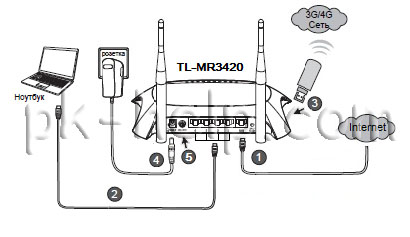
1 Подключите Ethernet кабель провайдера (если будете использовать WAN подключение)
2 Подключите компьютер/ ноутбук к порту любому порту LAN (их 4) с помощью Ethernet кабеля (он идет в комплекте).
3 Подключите 3G/ 4G модем (если будете использовать 3G/ 4G подключение).
4 Подключите адаптер питания в разъём маршрутизатора TL-MR3420.
5 Нажмите кнопку ON/OFF для включения маршрутизатора TP-Link MR3220.
Далее разберем о чем нас информирует передняя панель с индикаторами:
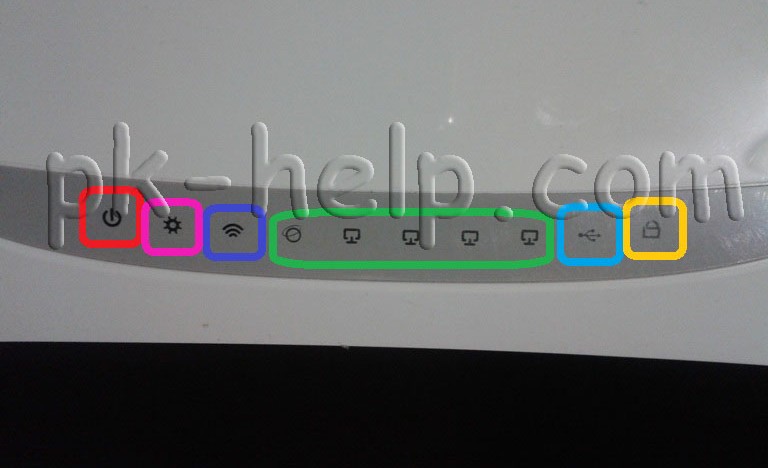
Индикатор — Питания
Не горит
TP-Link MR3420 выключен.
Горит
Питание включено.
Индикатор — Система
Горит
Маршрутизатор загружается.
Мигает
Маршрутизатор в рабочем режиме.
Не горит
Наличие системной ошибки
Индикатор- Беспроводная сеть Wi- Fi
Не горит
Сеть Wi- Fi выключена.
Горит
Сеть Wi- Fi включена.
Порты WAN, LAN 1-4 Подключение к сетевым разъемам
Не горит
Не подключен кабель к соответствующему разъему интернет-центра, или сетевое соединение не установлено.
Горит или мигает
Сетевое соединение установлено, идет передача информации.
Индикатор- Порт USB
Горит
3G/4G USB-модем подключён, но передача данных не производится.
Мигает
Через 3G/4G модем передается информация.
Не горит
3G/4G USB-модем не подключён.
Индикатор- WPS
Медленно мигает
Беспроводное устройство подключается к сети. Этот процесс займет около 2-х минут.
Горит
Беспроводное устройство было успешно добавлено к сети.
Быстро мигает
Устройство не было подключено к сети.
Не горит
Функция WPS отключена.
Для того, что бы настроить TL-MR3420, необходимо на компьютере/ ноутбуке изменить сетевые настройки на автоматическое получением сетевых настроек. После этого на компьютере/ ноутбуке откройте любой браузер (IE, Chrome, Firefox, Опера) и в адресной строке введите IP адрес маршрутизатора 192.168.0.1. Далее необходимо ввести логин и пароль, по умолчанию логин- admin, пароль- admin.
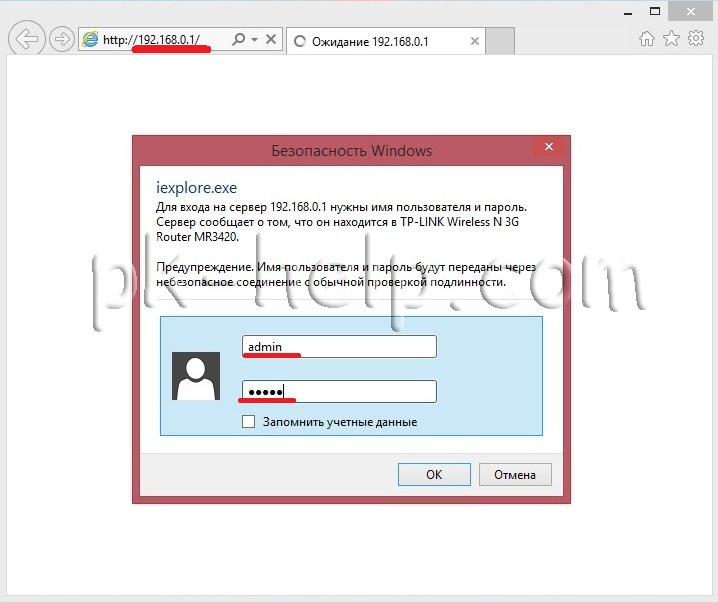
Обновление прошивки TP-Link MR3420.
Для более стабильной и безопасной работы маршрутизатора TP-Link MR3420, первым делом необходимо обновить прошивку. Для этого в окне Состояния смотрим версию оборудования и версию установленной прошивки.
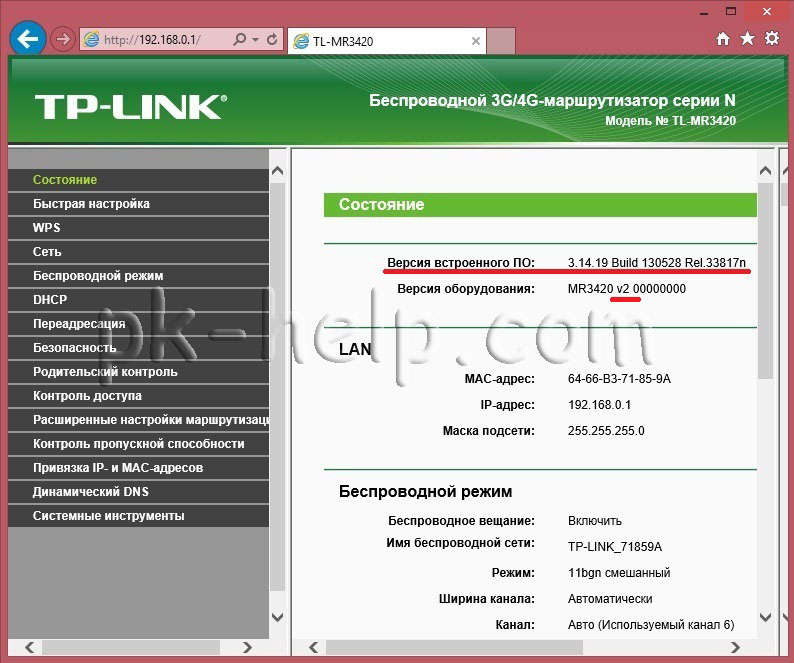
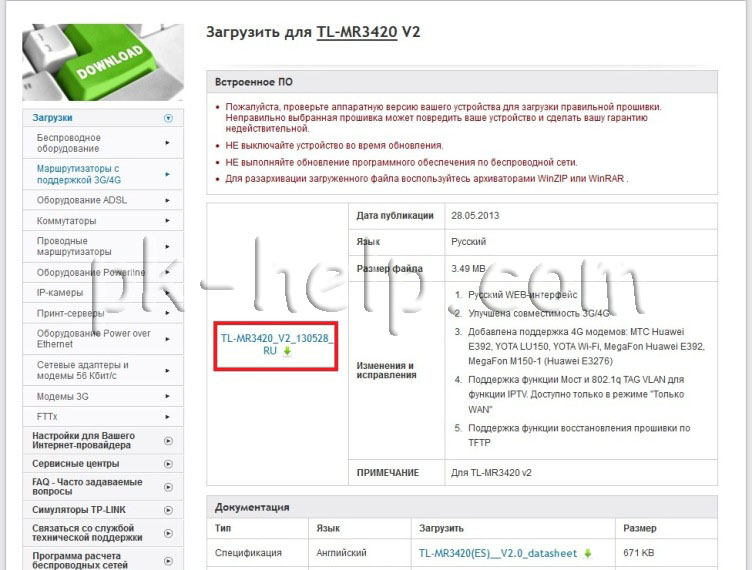
После этого на компьютере/ ноутбуке имеющем доступ в Интернет заходим на сайт TP-Link выбираем версию оборудования (в данном примере V2) и скачиваем для нее последнюю прошивку.
Внимание!!! Скачивать прошивку необходимо именно для вашей аппаратной версии. Неправильно выбранная прошивка может повредить ваше устройство.
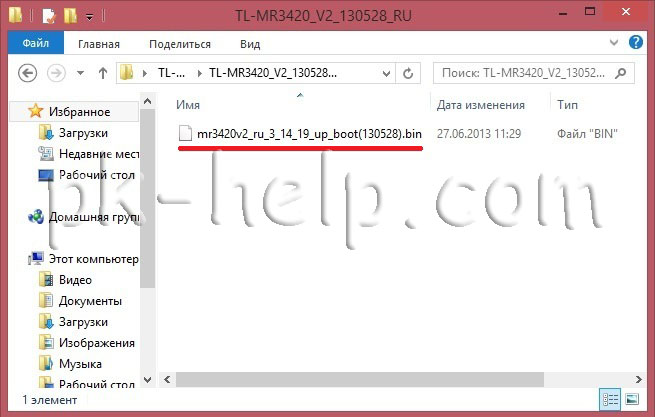
Разархивируйте скаченный архив. В итоге у вас должна быть папка с файлом расширением .bin.
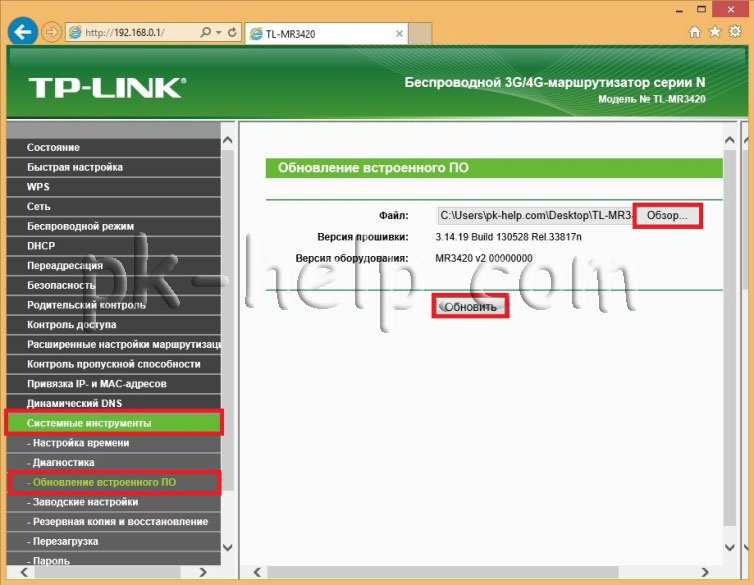
Затем на веб интерфейсе роутера зайдите «Системные инструменты»- «Обновление встроенного ПО». Далее нажмите кнопку «Обзор», выберите папку с скаченным архивом прошивки и нажмите «Обновить«.
Внимание!!! Во время обновления прошивки не следует выключать роутер или компьютер/ ноутбук, поскольку это может вывести сетевое устройство из строя.
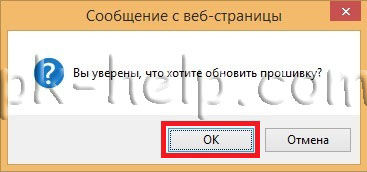
В подтверждающем окне нажмите «Ок».
Во время обновления прошивки TP-Link TL-MR3420, ротутер перезагрузится. После загрузки в окне остояния вы увидите новую версию прошивки.
Настройка Интернета на маршрутизаторе TP-Link TL-MR3420.
После обновления прошивки можно приступить к настройке Интернета. Для этого на веб интерфейсе в меню выберите «Сеть»- «Доступ в Интернет». Далее необходимо определиться каким из 4 режимов вы будете пользоваться. Выбираете какой режим вам подходит и нажимаете «Сохранить».
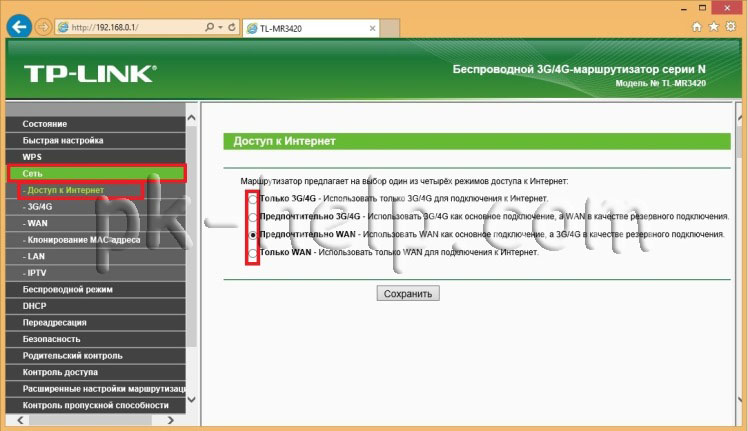
Если выбранный вами режим подразумевает наличие 3G/ 4G модема, необходимо зайти в меню «Сеть»- «3G/ 4G». Выбрать Регион и Поставщика услуг мобильного Интернета. Не забудьте нажать кнопку «Сохранить«.
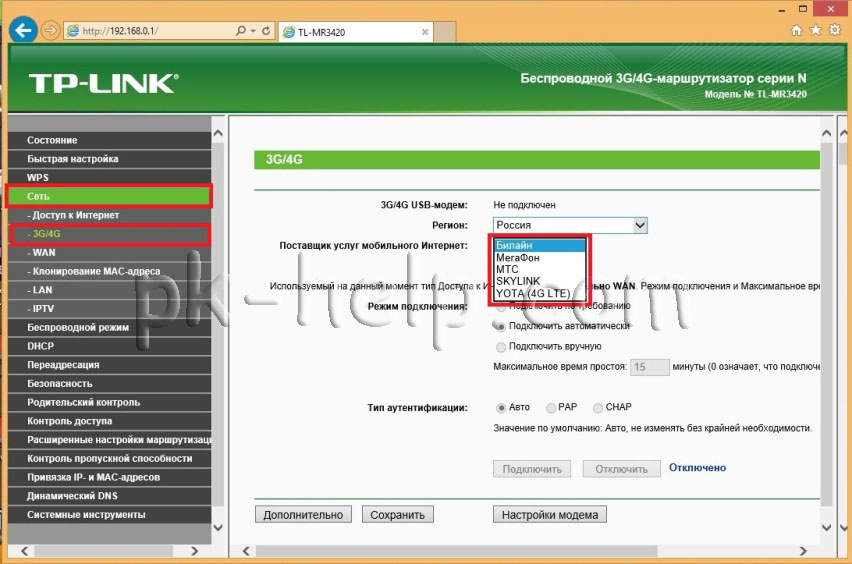
Затем, если вы используете подключение по Ethernet, зайдите в меню «Сеть»- «WAN» в строке «Тип подключения WAN» выберите тип подключения, его можно уточнить у провайдера, далее, если это необходимо, введите логин и пароль данные провайдером. В конце настроек нажмите «Сохранить».
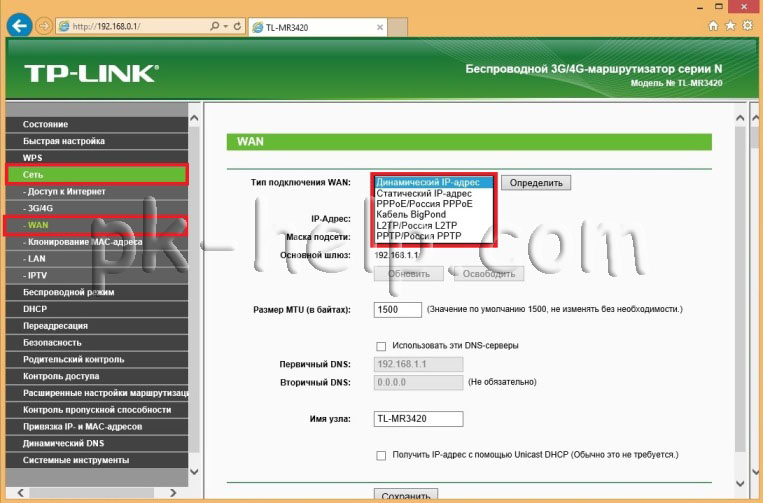
Настройка Wi-Fi сети на маршрутизаторе TP-Link MR3420.
Следующим шагом можно приступить к настройке Wi-Fi на маршрутизаторе TL-MR3420. Стоить заметить, что по умолчанию Wi-Fi сеть настроена и логин и пароль от нее вы можете обнаружить на наклейке на роутере.
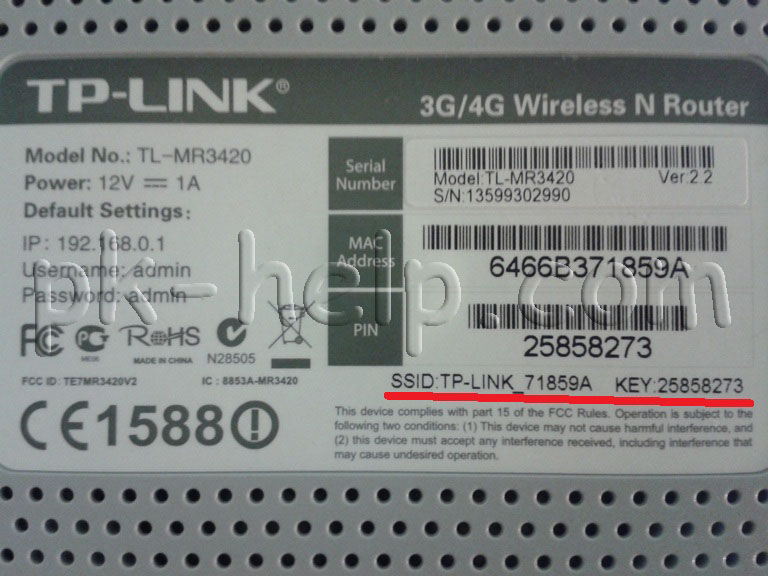
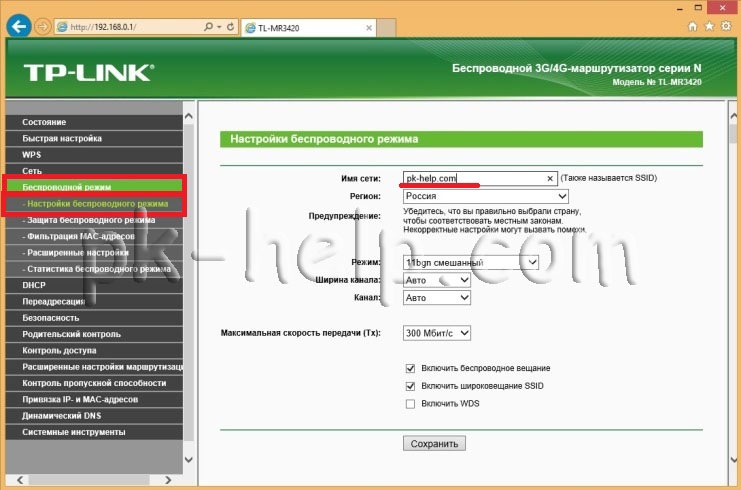
Если вы хотите изменить имя сети (SSID) или пароль, необходимо зайти на веб интерфейс, выбрать «Беспроводной режим»- «Настройка беспроводного режима». В поле Имя сети введите новое имя, в данном примере pk-help.com. Если хотите получить более стабильную сеть Wi-Fi, рекомендую определить свободный канал и указать его в строке «Канал», более подробно как это сделать в статье Как выбрать/ изменить беспроводной канал на маршрутизаторе/ роутере. Сохраните изменения.
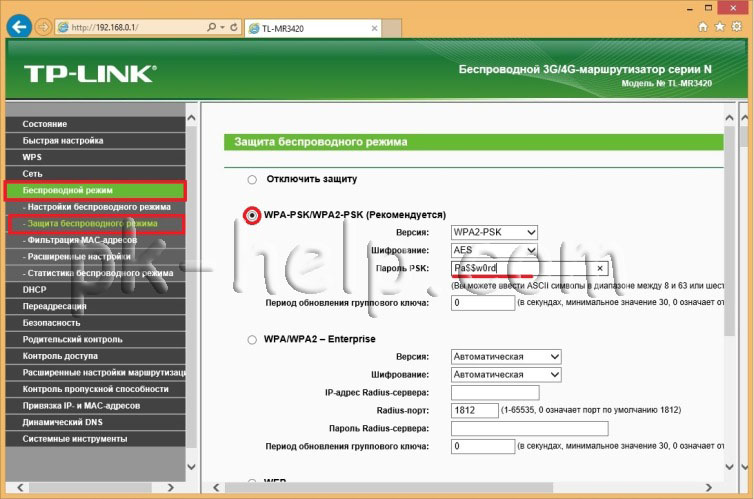
Что бы изменить пароль от Wi-Fi сети зайдите в «Беспроводной режим»- «Защита беспроводного режима». Для наиболее безопасного использования Wi-Fi сети тип аутентификации рекомендую выбрать WPA-PSK/ WPA2-PSK. Далее в строке Пароль PSK, введите пароль для подключения к Wi-Fi сети. Рекомендую использовать сложный пароль- не менее 8 символов с буквами, цифрами и спец. знаками (!#$). Сохраните настройки.
Изменение пароля для входа не веб интерфейс TP-Link MR3420.
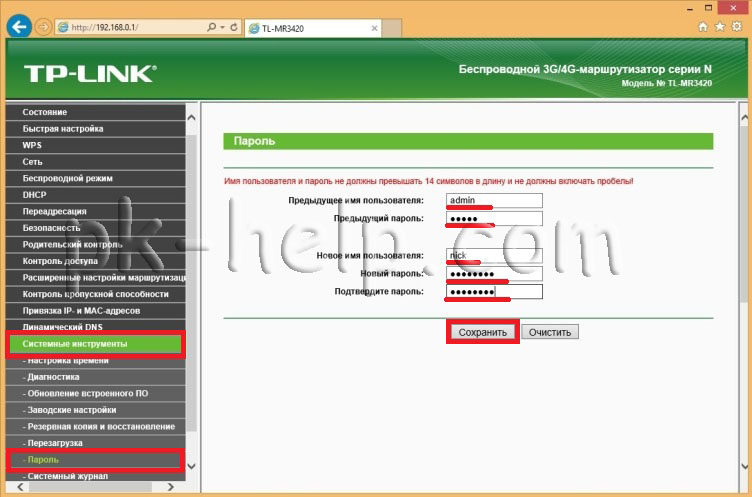
Для более безопасной работы роутера настоятельно рекомендую изменить логин и пароль для входа в веб-интерфейс. Для этого в веб интерфейсе TP-Link MR3420, зайдите в «Системные инструменты»- «Пароль». Введите предыдущие логин и пароль (логин- admin, пароль- admin) и новые.
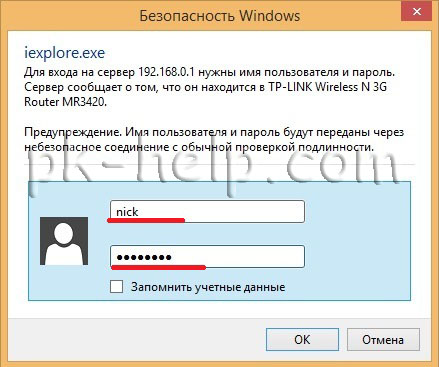
После этого система предложит зайти на веб интерфейс уже под новыми учетными данными.
После конфигурирования роутера, можно приступить к настройке локальной сети на Windows XP или Windows 7, сделать сетевую папку или настроить сетевой принтер.
Я очень надеюсь, моя статья помогла Вам! Просьба поделиться ссылкой с друзьями:
- Производитель
- TP-LINK
- Модель
- TL-MR3420
- Операционная система
-
- Неизвестная ОС
- Тип файла
-
- Прошивка
- Версия
-
V2
32-bit
Просмотреть содержимое архива
Вы нашли то, что искали?
Дополнительная информация
- Update ISP list.
- Improved 3G compability.
- Corrected some error in 3G/4G HELP page.
- Added Philippines_PLDT WeRoam Unlimited in ISP list. Improved wireless function.
Полезно
57 %
7
Commentary
Ваше имя