
Видео по настройке
-
How to Resolve Double NAT using Starlink
-
How to Configure a TP-Link Router with Starlink
-
Что делать, если нет доступа в интернет при использовании DSL-модема и роутера TP-Link?
-
Не получается выйти в интернет?
Пошаговое описание решения проблемы.
Больше
Меньше -
Как превратить роутер в точку доступа?
Фильтр:
Все
Требования к использованиюУстранение неисправностейВопросы и ответы по функционалу или параметрам спецификацийРуководство по настройке
FAQ
-
Как восстановить заводские настройки устройства TP-Link с помощью кнопки WPS/RESET
04-22-20135374271 -
Почему на моём роутере не работает перенаправление (проброс) портов?
03-21-2023664265 -
What should I do if my internet connection is slow?
05-23-2023351176 -
Как узнать IP-адрес роутера TP-Link?
03-21-20234873518 -
Как обновить встроенное программное обеспечение маршрутизатора TP-Link?
03-21-20232348156 -
Как подключить маршрутизатор TP-Link через модем, используя PPPoE?
03-21-20232469463 -
Как подключить маршрутизатор TP-Link через модем со Статическим IP?
03-21-2023366038 -
Как подключить маршрутизатор TP-Link через кабельный модем?
03-21-20231278219 -
Как подключить маршрутизатор TP-Link через модем, используя Динамический IP?
03-21-2023755008 -
Как при ошибке подключения по PPPoE диагностировать проблему через системный журнал?
03-21-2023206590 -
Как использовать функцию контроля пропускной способности на беспроводном маршрутизаторе TP-Link?
03-21-20231448335 -
Почему я не могу получить доступ к Интернету после успешного подключения к беспроводной сети маршрутизатора TP-Link (MAC OS)?
03-21-2023497606 -
Почему я не могу подключиться к интернету после успешного подключения к беспроводной сети TP-Link?
03-21-20231537502 -
Как узнать или изменить пароль беспроводной сети на устройствах TP-Link
03-21-20234956359 -
Как настроить статическую маршрутизацию на беспроводном роутере?
05-28-2019555658 -
Наиболее частые вопросы относительно скорости маршрутизаторов TP-Link
10-28-2019694897 -
Как выполнить привязку IP адреса к МАС на маршрутизаторе TP-Link?
08-31-2011492505 -
What should I do if wireless connection cannot work on TP-Link Wi-Fi router?
09-13-2022170334 -
Как настроить основные параметры беспроводной передачи данных беспроводного маршрутизатора TP-Link?
04-18-20199734014 -
Как настроить параметры TCP/IP для подключения маршрутизатора TP-Link у компьютера под управлением ОС Vista?
08-31-20115587 -
Как посмотреть системный журнал беспроводного маршрутизатора TP-Link?
08-31-2011841508 -
Как настроить беспроводной маршрутизатор TP-Link для работы с модемом DSL (PPPoE)
08-31-20113844 -
Что нужно подготовить перед установкой беспроводного маршрутизатора TP-Link (требования к среде инсталляции)
08-31-20115202 -
Почему я не могу подключиться к Интернету после подключения маршрутизатора TP-Link к моему модему
04-18-20194016633 -
Что делать, если я забыл(а) пароль и логин к маршрутизатору
08-31-20116662 -
Что необходимо подготовить перед установкой маршрутизатора TP-Link (Требования к установке устройства)
08-31-201132 -
Как проверить подключения компонентов вашей сети на маршрутизаторе?
08-31-2011303642 -
Как настроить блокирование веб-сайтов в контроле доступа?
08-31-2011940383 -
Как выполнить обновление встроенного ПО на беспроводном маршрутизаторе/точке доступа серии N от TP-Link?
08-31-20111490 -
Как настроить функцию DDNS (DynDNS) на беспроводном маршрутизаторе?
08-31-2011553539 -
Почему я не могу выйти в Интернет с новым маршрутизатором и кабельным модемом?
08-31-2011791 -
Как настроить фильтр MAC-адресов беспроводной сети на беспроводном маршрутизаторе?
12-22-2015833240 -
Как использовать функцию родительского контроля на беспроводном маршрутизаторе N?
08-31-2011449168 -
How to find the wireless key on the 11N router
06-29-2022672640 -
How to configure Access Control on TP-Link Wireless N Router
06-29-2022139240 -
How to Setup DDNS (No-IP) on TP-Link Wireless Router
06-29-2022323012 -
Как увеличить скорость или радиус беспроводной передачи данных?
03-25-20161504714 -
How to protect your TP-Link network devices from potential attacks
06-29-2022100687 -
What should I do if internet speed is slow when the device is connected to the router’s wireless network?
06-28-2022688519 -
Как обновить прошивку на Wi-Fi роутерах TP‑Link?
05-12-2021291173 -
Что делать, если вы забыли пароль маршрутизатора?
03-21-20226735718 -
Почему я не могу зайти на страницу веб-утилиты настройки, если я использую ESEТ NOD 32?
03-27-2013106848 -
What should I do if I can’t log into web-based interface of my TP-Link device?
03-21-20221238114 -
Что делать, если нет доступа в интернет через Wi-Fi роутер?
07-24-20201956033 -
Что делать при нестабильной работе беспроводной сети маршрутизатора/маршрутизатора с модемом?
04-18-20192115524 -
Application Requirement/Choose WAN Connection Type on my TP-Link router
01-24-2022171594 -
Как изменить локальный IP-адрес роутера? (для всех роутеров TP-Link)
04-22-20212073501 -
Как открыть порты у роутера TP-Link? (зелёный интерфейс)
04-22-2021983401 -
Как настроить функцию WDS на роутерах TP‑Link, поддерживающих стандарт 802.11n?
04-19-20212080475 -
Как открыть порты на беспроводном маршрутизаторе TP-Link для работы с Xbox Live?
08-31-2011285803 -
Как настроить маршрутизатор TP-Link серии N в качестве точки доступа?
04-18-20194229450 -
Как настроить функцию клонирования MAC-адреса у беспроводного маршрутизатора TP-Link?
08-31-2011332713 -
Как настроить функцию удаленного управления беспроводным маршрутизатором TP-Link?
08-31-20111011670 -
Как обезопасить/защитить мою беспроводную сеть с помощью WPA-PSK/WPA2-PSK при использовании беспроводного маршрутизатора TP-Link 11N?
08-31-2011642268 -
Что делать, если мой маршрутизатор TP-Link получил сетевой IP-адрес, но доступ в Интернет отсутствует? (Для DSL или кабельного широкополосного подключения)
03-24-2016565456 -
Как настроить резервацию адресов на беспроводном маршрутизаторе TP-Link
08-31-2011545579 -
Application Requirement/Internet Access Control
10-17-2017140364 -
Почему я не могу войти в веб-утилиту настройки устройства TP-Link?
01-05-20178663 -
Как настроить Bandwidth Control / IP-QoS (Управление пропускной способностью/качество обслуживания в сетях IP (IP QoS)) на беспроводном маршрутизаторе TP-Link
04-09-201291513 -
Как подключить беспроводной маршрутизатор TP-Link к сети с проводным модемом или модемом DSL (установка аппаратной части)?
08-31-20114605 -
Как настроить беспроводной маршрутизатор TP-Link для работы с проводным модемом (динамический и статический IP)?
08-31-201121625 -
Как уменьшить значение параметра MTU size у маршрутизатора TP-Link?
08-31-2011168872 -
Why am I unable to login Tether?
04-01-20159854 -
Why can’t I login to the web management page of the TP-Link’s router(All-in-One)?
01-21-201522 -
Почему я не могу войти в web-интерфейс управления маршрутизатора TP-Link
08-31-2011990 -
Почему я не могу войти в устройство TP-Link?
04-04-201316592 -
Application Requirement/ Parental Control
03-20-201486062 -
Как у устройства TP-Link произвести аппаратный сброс настроек с возвратом к исходным заводским настройкам (беспроводной маршрутизатор)
08-31-20115047 -
Как обезопасить/защитить мою беспроводную сеть с помощью WEP шифрования при использовании беспроводного маршрутизатора TP-Link 11N?
08-31-2011274177 -
Что мне делать, если я забыл имя пользователя и пароль (беспроводной маршрутизатор)?
08-31-20119624
Utility
|
TL-WR741ND_V5_EasySetupAssistant |
Download | |
|---|---|---|
| Published Date: 2014-12-17 | Language: English | File Size: 9.96 MB |
|
Operating System: Win2000/XP/2003/Vista/7/8/8.1/Mac/Linux |
||
|
Notes: For TL-WR741ND(UN) V5 |
Setup Video
-
How to Resolve Double NAT using Starlink
-
How to Configure a TP-Link Router with Starlink
-
What should I do if I cannot access the internet? — Using a DSL modem and a TP-Link router
If you can’t access the internet using a DSL modem and TP-Link router, this video can help you solve the problem.
More
Fold -
What should I do if I cannot access the internet? — Using a cable modem and a TP-Link router
If you can’t access the internet using a cable modem and TP-Link router, follow this video step by step to solve your problem.
More
Fold -
How to turn a router into an Access Point?
Firmware
A firmware update can resolve issues that the previous firmware version may have and improve its current performance.
To Upgrade
IMPORTANT: To prevent upgrade failures, please read the following before proceeding with the upgrade process
- Please upgrade firmware from the local TP-Link official website of the purchase location for your TP-Link device, otherwise it will be against the warranty. Please click here to change site if necessary.
- Please verify the hardware version of your device for the firmware version. Wrong firmware upgrade may damage your device and void the warranty. (Normally Vx.0=Vx.6/Vx.8 (eg:V1.0=V1.6/V1.8); Vx.x0=Vx.x6/Vx.x8 (eg:V1.20=V1.26/V1.28)
How to find the hardware version on a TP-Link device - Do NOT turn off the power during the upgrade process, as it may cause permanent damage to the product.
- To avoid wireless disconnect issue during firmware upgrade process, it’s recommended to upload firmware with wired connection unless there is no LAN/Ethernet port on your TP-Link device.
- It’s recommended that users stop all Internet applications on the computer, or simply disconnect Internet line from the device before the upgrade.
- Use decompression software such as WinZIP or WinRAR to extract the file you download before the upgrade.
More
Fold
|
TL-WR741ND_V5_150312 |
Download | |
|---|---|---|
| Published Date: 2015-03-12 | Language: English | File Size: 3.36 MB |
|
Modifications and Bug Fixes: New Features/Enhancement: 1.Optimized the performance of Dynamic DNS function; Bug Fixed: 1.Fixed the directory traversal security bug; 2、Fixed the bug that Dyndns will display «succeed»even with the wrong username and password. Notes: For TL-WR741ND(UN)_V5 and TL-WR740N(UN)_V5. |
|
TL-WR741ND_V5_141113 |
Download | |
|---|---|---|
| Published Date: 2015-01-13 | Language: English | File Size: 3.51 MB |
|
Modifications and Bug Fixes: New Features/Enhancement:
Notes: 1.For TL-WR741ND V5 |
|
TL-WR741ND_V5_141217 |
Download | |
|---|---|---|
| Published Date: 2014-12-17 | Language: English | File Size: 3.36 MB |
|
Modifications and Bug Fixes: New Features/Enhancement: Bug Fixed: Notes: 1.For TL-WR741ND(UN)_V5 and TL-WR740N(UN)_V5. 2.The configuration will be lost after upgrading.To avoid this issue please backup the configuration before upgrading,then restore the router by this configuration file. |
To Use Third Party Firmware In TP-Link Products
Some official firmware of TP-Link products can be replaced by the third party firmware such as DD-WRT. TP-Link is not obligated to provide any maintenance or support for it, and does not guarantee the performance and stability of third party firmware. Damage to the product as a result of using third party firmware will void the product’s warranty.
Open Source Code For Programmers (GPL)
Please note: The products of TP-Link partly contain software code developed by third parties, including software code subject to the GNU General Public Licence (“GPL“), Version 1/Version 2/Version 3 or GNU Lesser General Public License («LGPL»). You may use the respective software condition to following the GPL licence terms.
You can review, print and download the respective GPL licence terms here. You receive the GPL source codes of the respective software used in TP-Link products for direct download and further information, including a list of TP-Link software that contain GPL software code under GPL Code Center.
The respective programs are distributed WITHOUT ANY WARRANTY; without even the implied warranty of MERCHANTABILITY or FITNESS FOR A PARTICULAR PURPOSE. See the respective GNU General Public License for more details.
Emulators
|
Firmware Version |
Working Mode |
Language |
|
|---|---|---|---|
|
140919 |
— |
English |
Browse |
Note:
1. The emulator is a virtual web GUI where you can experience the TP-Link product management panel.
2. The listed emulators might not have the latest firmware.
3. The features displayed are for reference, and their availability may depend on local regulations. For more information, please refer to the datasheet or product page.
Появился у меня роутер Tp-link TL-WR740N, написал инструкцию по настройке, и решил подготовить инструкцию по его прошивке. Рассмотрим обновление программного обеспечения на двух маршрутизаторах: Tp-link TL-WR740N, и Tp-link TL-WR741ND. Так как эти модели практически одинаковые, и сам процесс прошивки там ничем не отличается. У нас на сайте уже есть общая инструкция по обновлению ПО на роутерах Tp-Link. Но так как это очень популярные модели, то решил все подробно рассмотреть именно на их примере.
Сейчас я покажу как правильно подобрать, и скачать прошивку с сайта Tp-Link, и как залить ее в маршрутизатор. Обновлять прошивку роутера конечно же нужно. Улучшения, более стабильная работа, и все такое. Чего Tp-link TL-WR741ND как раз иногда не хватает. Писал об этом здесь. Но, роутеры эти не просто так стали такими популярными. Они полностью соответствуют своей цене, и отлично справляются с множеством задач.
Поиск и загрузка прошивки для Tp-link TL-WR740N и TL-WR741ND
Здесь все очень просто. Переходим по ссылке http://www.tp-link.ua/ru/download-center.html, и в списке выбираем модель своего роутера. Я выбрал TL-WR740N, так как у меня именно эта модель.

Дальше нам нужно узнать аппаратную версию нашего роутера. Для этого, просто посмотрите на наклейку снизу роутера. Там будет указана версия.
Очень важно, что бы прошивка которую вы скачаете была для модели вашего маршрутизатора, и для вашей аппаратной версии. В противном случае, роутер может выйти из строя.

У меня Ver: 5.1. Это значит, что на сайте мне нужно выбрать V5, и перейти на вкладку Прошивка.

Дальше немного прокручиваем страницу, и видим список прошивок. Там указан язык, версия, дата выхода, и описание новых функций. Если вы не знаете какая прошивка установлена на вашем руотере, то можете зайти в его настройки. Версия будет указана прямо на главной странице. Если на сайте есть более новая версия, то что бы скачать ее нажмите на ссылку. Сохраните файл на компьютер.

Откройте скачанный архив, и извлеките их него файл прошивки.

Файл подготовили, идем дальше.
Обновляем программное обеспечение роутеара Tp-link TL-WR740N
Прошивать роутер рекомендуется только при подключению по сетевому кабелю. Wi-Fi на момент прошивки нужно вообще отключить.
Подключитесь к своему Tp-Link по сетевому кабелю.

После подключения нам нужно зайти в настройки. Откройте браузер и перейдите по адресу 192.168.0.1, или http://tplinkwifi.net. Появится запрос логина и пароля. Если вы их не меняли, то по умолчанию admin и admin. Если не получается, то смотрите эту подробную инструкцию.
Важно! Во время прошивки не отключайте питание роутера. А еще лучше, вообще ничего не трогать. Если в процессе обновления что-то пойдет не так, роутер может превратится в кирпич.
В настройках перейдите на вкладку Системные инструменты (System Tools) – Обновление встроенного ПО (Firmware Upgrade). Нажмите на кнопку Выберите файл, выберите файл прошивки на компьютере, и нажмите на кнопку Обновить.

Появится сообщение, нажмите Ok, и начнется процесс обновления.

Дальше роутер перезагрузится, и откроется страница входа в панель управления. На этом все.
Содержание
- Прошиваем TP-Link TL-WR741nd
- Шаг 1: Скачивание файла прошивки
- Шаг 2: Запуск процесса обновления прошивки
- Вопросы и ответы
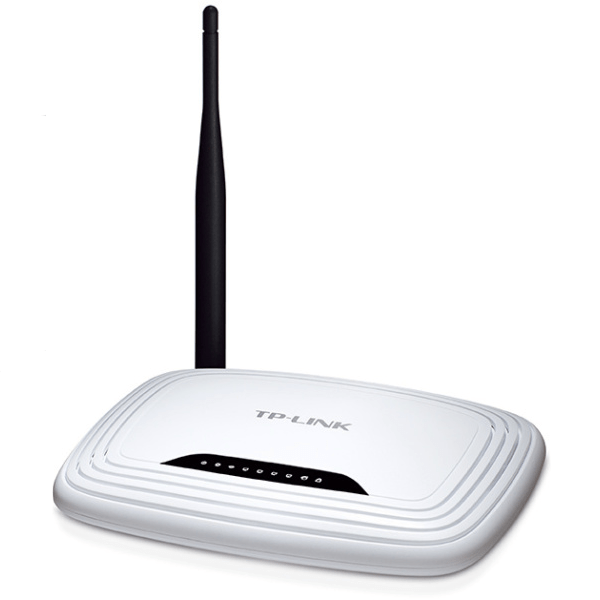
Маршрутизаторы от компании TP-Link широко распространены на отечественном рынке. Такое положение они завоевали благодаря своей надежности, которая сочетается с доступной ценой. Популярностью среди потребителей пользуется и модель TP-Link TL-WR741nd. Но для того чтобы устройство прослужило долгие годы и при этом отвечало современным требованиям, необходимо поддерживать его прошивку в актуальном состоянии. Как это сделать, будет рассмотрено далее.
Сам термин «прошивка роутера» часто пугает начинающих пользователей. Этот процесс кажется им чем-то неимоверно сложным и требующим специальных познаний. Но это совсем не так, как может показаться на первый взгляд. И процедура прошивки роутера TP-Link TL-WR741nd наглядно подтверждает этот тезис. Она проводится в два простых шага.
Шаг 1: Скачивание файла прошивки
Роутер TP-Link TL-WR741nd является максимально простым устройством. Возможность обновлять прошивку в автоматическом режиме там не предусмотрена. Но это не беда, так как и обновление в ручном режиме не представляет собой проблемы. В интернете множество ресурсов предлагают скачать различные версии и модификации прошивок для роутеров, но стабильная работа устройства гарантируется только фирменным программным обеспечением. Поэтому скачивать обновления для прошивки рекомендуется только с сайта производителя. Чтобы правильно сделать это, необходимо:
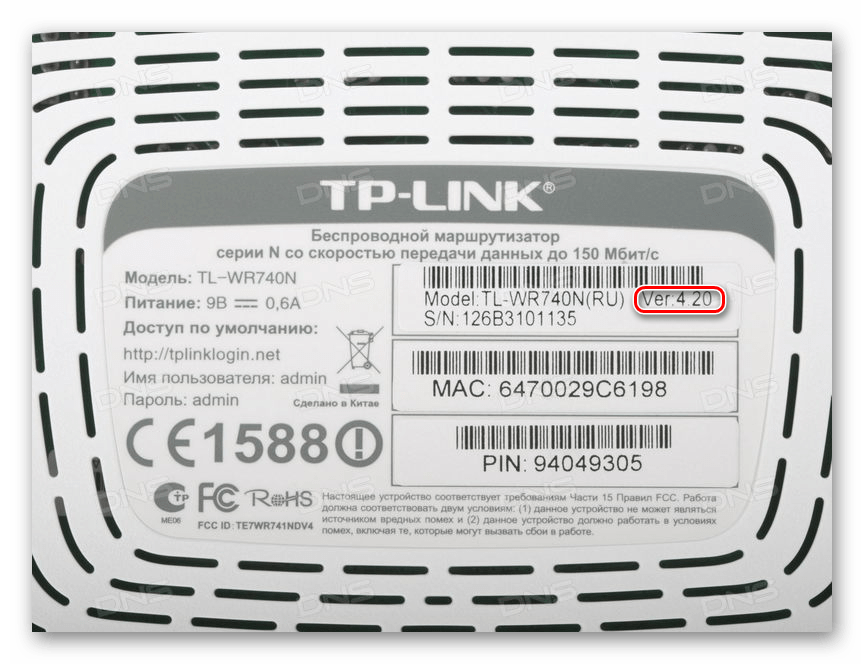
- Узнать аппаратную версию маршрутизатора. Этот нюанс очень важен, так как использование неправильной версии прошивки может привести к поломке маршрутизатора. Поэтому нужно перевернуть свое устройство и обратить внимание на стикер, расположенный в центре его днища. Вся необходимая информация находится там.

- Перейти в центр загрузки компании TP-Link, нажав на эту ссылку.
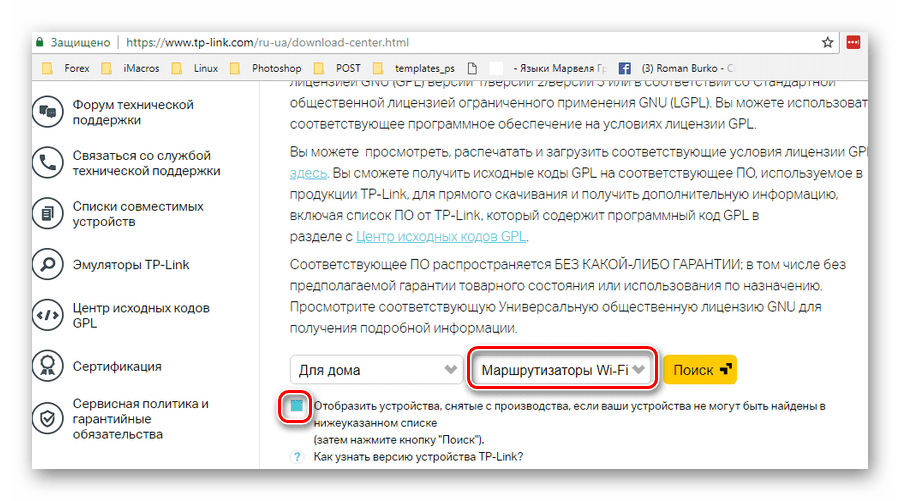
- Найти свою модель маршрутизатора. WR741nd на сегодняшний день считается уже устаревшей. Поэтому чтобы найти прошивку для нее, нужно настроить соответствующим образом фильтр поиска на сайте, активировав пункт «Отобразить устройства, снятые с производства…».

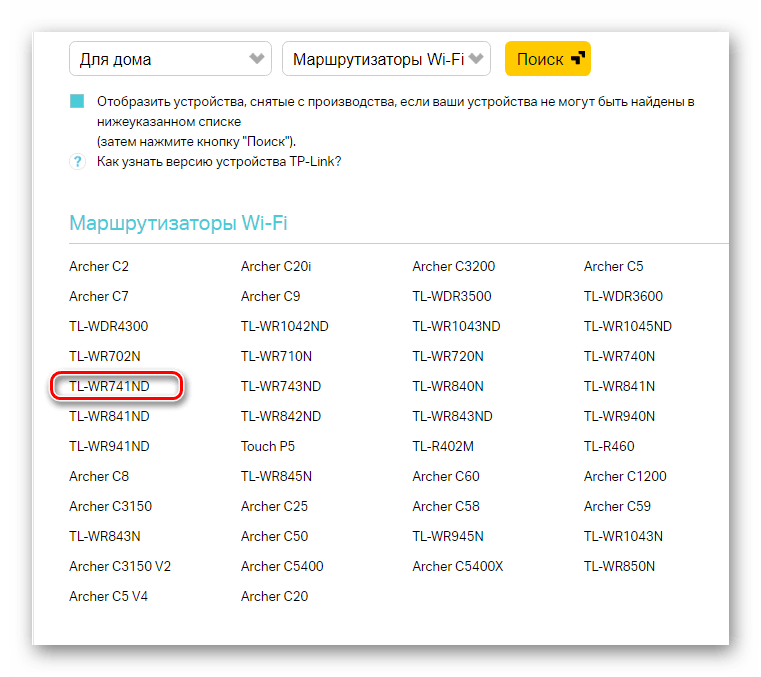
- Найдя свою модель маршрутизатора в результате поиска, щелкнуть по ней мышкой.

- На странице загрузки выбрать аппаратную версию своего роутера и перейти на вкладку «Прошивка», расположенную чуть ниже.

- Пролистав обновившуюся страницу вниз, выбрать и загрузить последнюю версию прошивки.


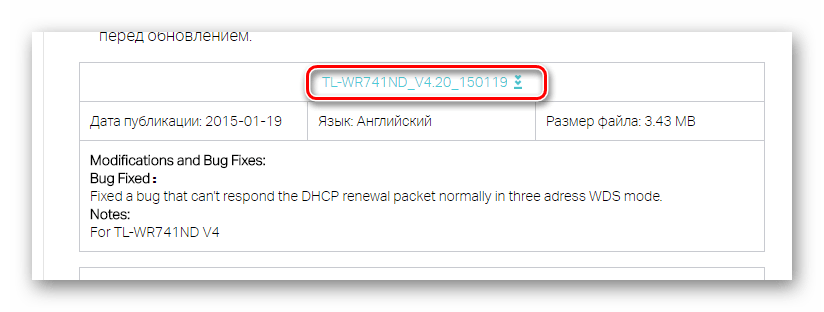
Архив с прошивкой нужно сохранить в удобное место и по завершении скачивания распаковать. Прошивка представляет собой файл с расширением BIN.
Шаг 2: Запуск процесса обновления прошивки
После того как файл с последней версией прошивки получен, можно приступать к непосредственному процессу обновления. Для этого следует:
- Соединить роутер с компьютером с помощью кабеля через один из портов LAN. Производитель категорически не рекомендует обновлять прошивку устройства через Wi-Fi соединение. Нужно также быть уверенным в надежности электроснабжения, так как отключение питания во время процесса обновления прошивки может повредить роутер.
- Войти в веб-интерфейс роутера и перейти в раздел «System Tools».

- В раскрывшемся списке выбрать подраздел «Firmware Upgrade».

- В окне справа открыть проводник, нажав на кнопку выбора файла, указать там путь к распакованному файлу прошивки и нажать «Upgrade».

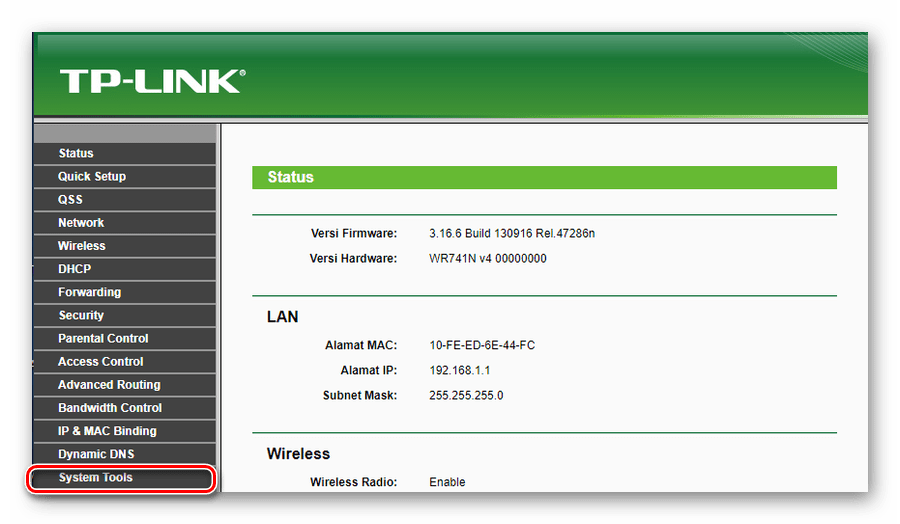
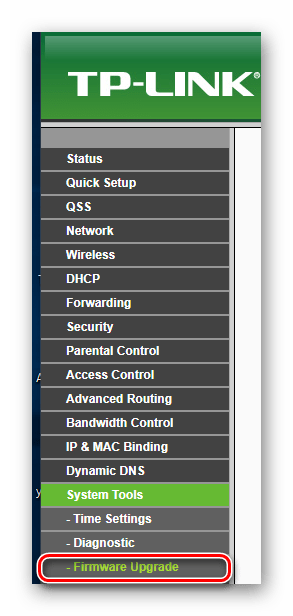

После этого появится строка состояния процесса обновления прошивки. Необходимо дождаться его завершения. После этого роутер перезагрузится и вновь откроется стартовое окно веб-интерфейса, но уже с новой версией прошивки. Настройки роутера после этого могут быть сброшены к заводским параметрам, поэтому лучше заблаговременно сохранить рабочую конфигурацию в файл, чтобы потом не пришлось весь процесс настройки повторять заново.
Так проходит процесс обновления прошивки для маршрутизатора TP-Link TL-WR741nd. Как видим, ничего сложного в нем нет, однако, во избежание сбоев в работе устройства, пользователю необходимо быть внимательным и строго следовать инструкциям.
Еще статьи по данной теме:
Помогла ли Вам статья?
Время на прочтение
3 мин
Количество просмотров 390K
 Роутеры лишаются своих родных прошивок по разным причинам. Желание добавить функционал, припаять USB порт или просто добавить стабильности в работу роутера.
В моём случае роутер на последней стабильной родной прошивке при 1-5 WiFi и 1-2 Ethernet потребителях подвисал 1-2 раза в неделю. Это не очень страшно, но и перезагружать его надоело. Хотелось стабильности. После долгих поисков и чтения отзывов выбор пал на OpenWRT. В статье уже представлена пошаговая инструкция без проб и ошибок, которые мне пришлось пройти.
Шаг 0
Надеюсь взявшись за прошивку роутера вы понимаете, что на одном из шагов вы можете лишиться доступа в интернет. Так, что настоятельно советую полностью прочитать статью, заранее скачать все нужные файлы и уже после этого приступить к прошивке.
Шаг 1
Первое, что стоит сделать, это обновиться и поставить последнюю родную прошивку.
Здесь вы можете найти последнюю прошивку для TL-WR741ND, для соответствующей версии оборудования.
- Переверните роутер и уточните версию железок в нём ориентируясь по наклейке на корпусе.
- Скачайте архив с последней прошивкой.
- Прошейте роутер прошивкой из архива обычным способом (System Tools -> Firmware Upgrade).
Шаг 2
Далее необходимо выбрать версию прошивки OpenWRT.
Следует использовать именно тот файл, который согласуется с версией железа вашей модели. Не пренебрегайте этим правилом! Возможны два варианта файловой системы для загрузки: JFFS2 и SquashFS. Судя по отзывам стоит остановить свой выбор на SquashFS-файлах. Слово factory в названии файла значит, что такой файл вы должны заливать на ваше устройство поверх заводской (родной) прошивки. файл со словом sysupgrade применим только для обновления OpenWRT, т.е. заливается после factory прошивки.
Версии SquashFS:
- TL-WR741ND V1 Factory
- TL-WR741ND V1 SysUpgrade
- TL-WR741ND V2 Factory
- TL-WR741ND V2 SysUpgrade
- TL-WR741ND V4 Factory
- TL-WR741ND V4 SysUpgrade
Версии JFFS2:
- TL-WR741ND V1 Factory
- TL-WR741ND V1 SysUpgrade
- TL-WR741ND V2 Factory
- TL-WR741ND V2 SysUpgrade
- TL-WR741ND V4 Factory
- TL-WR741ND V4 SysUpgrade
Качаем factory прошивку и шьём обычным способом (System Tools -> Firmware Upgrade).
Шаг 3 или всё пропало
После успешной прошивки мы получаем рабочий роутер с выключеным web-интерфейсом. Поэтому зайти в настройки через браузер уже не получиться. Дальнейшие действия таковы:
Скачать PuTTY
Скачать WinSCP
Открываем PuTTY, выбираем Telnet протокол, адрес 192.168.1.1 порт 23, жмём «Соединение».
Входим на роутер. Изначально вы под пользователем root без пароля.
Набираем команду:
passwd root
И два раза пишем новый пароль для пользователя root. Далее пишем:
exit
Открываем WinSCP, выбираем SCP протокол, адрес 192.168.1.1 порт 22, User name: root, Password тот который задали раннее, жмём «Login».
На все смутные вопросы отвечаем да и видим окошко с файлами на вашем компьютере и на роутере. Далее берем вторую часть прошивки (та которая sysupgrade), переименовываем её в code.bin и забрасываем её на роутер в папку /tmp. Закрываем программу.
Открываем PuTTY, выбираем SSH протокол, адрес root@192.168.1.1 порт 22, жмём «Соединение». Набираем пароль который задали раннее для root. Входим в роутер и набираем команду для его прошивки:
sysupgrade -n /tmp/code.bin
Ждём пока роутер прошьётся и перезагрузится. Ориентируемся по лампочкам. Далее повторяем шаг:
Открываем PuTTY, выбираем Telnet протокол, адрес 192.168.1.1 порт 23, жмём «Соединение».
Входим на роутер. Изначально вы под пользователем root без пароля.
Набираем команду:
passwd root
И два раза пишем новый пароль для пользователя root.
Далее пишем:
/etc/init.d/uhttpd enable
/etc/init.d/uhttpd start
Эти две команды включают и ставят в автозагрузку web-интерфейс роутера.
Выключаем роутер, включаем роутер.
По адресу 192.168.1.1 вам доступен web-интерфейс LuCI. Заходим под пользователем root и паролем, который задали раннее для root.
UPD. После долгой эксплуатации замечен единственный глюк. При изменении MAC адреса на WAN порте, он через 1-2 дня сбрасывается на заводской. В остальном роутер проявляет чудеса стабильности.