
Внесенные изменения
Версия ПО:
2020.12.30-10.58_DIR_615S_3.0.6_release.bin
Список улучшений:
1. Улучшена стабильность работы беспроводной сети.
2. Системные доработки.
3. Доработки web-интерфейса.
Важно:
1. После сброса к заводским настройкам по умолчанию пароль к wi-fi сети — WPS PIN, указанный на стикере устройства.
2. Пароль для доступа на интерфейс не может совпадать с логином (admin). При первом подключении устройство потребует сменить пароль по умолчанию.
3. Для применения нового функционала необходимо сбросить устройство к заводским настройкам.
Внесенные изменения
Версия ПО:
2019.03.21-13.08_DIR_615S_3.0.5_release
Добавленный функционал:
1. Включена возможность одновременной работы IGMP и UDPXY.
2. Добавлена возможность исключать 12 и 13 каналы из механизма автовыбора канала.
Список улучшений:
1. Улучшена стабильность работы беспроводной сети.
2. Улучшен алгоритм работы функции WPS.
3. Доработан алгоритм работы Интеллектуального распределения wifi клиентов (Роуминг).
4. Доработки web-интерфейса.
Важно:
1. После сброса к заводским настройкам по умолчанию пароль к wi-fi сети — WPS PIN, указанный на стикере устройства.
2. Пароль для доступа на интерфейс не может совпадать с логином (admin). При первом подключении устройство потребует сменить пароль по умолчанию.
3. Для применения нового функционала необходимо сбросить устройство к заводским настройкам.
Внесенные изменения
Версия ПО:
2017.12.14-13.27_DIR_615S_3.0.4_release
Добавленный функционал:
1. Добавлена возможность ограничения скорости передачи данных для клиентов беспроводной сети.
2. Добавлен функционал периодического сканирования для автовыбора беспроводного канала.
3. Добавлена возможность использования правил URL-фильтра для отдельных клиентов.
Список улучшений:
1. Исправлены уязвимости протокола WPA2 — Key Reinstallation Attacks.
2. Улучшена стабильность L2TP соединения.
3. Системные доработки.
Важно:
1. После сброса к заводским настройкам по умолчанию пароль к wi-fi сети — WPS PIN, указанный на стикере устройства.
2. Пароль для доступа на интерфейс не может совпадать с логином (admin). При первом подключении устройство потребует сменить пароль по умолчанию.
3. Для применения нового функционала необходимо сбросить устройство к заводским настройкам.
Внесенные изменения
Версия ПО: 2017.10.03-15.17_DIR_615S_3.0.3_release.bin
Добавленный функционал:
1. Добавлена функция резервирование WAN.
Список улучшений:
1. Доработки web-интерфейса.
2. Улучшена стабильность PPTP/L2TP/IPoE соединений.
3. Улучшена стабильность работы IPTV.
3. Улучшена стабильность и скорость беспроводной сети.
4. Системные доработки.
Важно:
1. После сброса к заводским настройкам по умолчанию пароль к wi-fi сети — WPS PIN, указанный на стикере устройства.
2. Пароль для доступа на интерфейс не может совпадать с логином (admin). При первом подключении устройство потребует сменить пароль по умолчанию.
3. Для применения нового функционала необходимо сбросить устройство к заводским настройкам.
Внесенные изменения
Версия ПО:
2017.06.26-13.41_DIR_615S_3.0.2_release.bin
Добавленный функционал:
1. Добавлено отображение загрузки CPU и RAM на устройстве.
2. Добавлены дополнительные настройки в разделах Пинг и Трассировка.
3. Добавлена возможность назначения произвольного имени хоста для IP-адреса в локальной сети.
4. Добавлена возможность блокирования URL-фильтром HTTPS-трафика.
Список улучшений:
1. Доработки web-интерфейса.
2. Улучшена стабильность PPTP/L2TP/PPPoE соединений.
3. Улучшена стабильность и скорость беспроводной сети.
4. Улучшена стабильность DHCP-сервера на роутере.
5. Системные доработки.
6. NTP включен по умолчанию.
Важно:
1. После сброса к заводским настройкам по умолчанию пароль к wi-fi сети — WPS PIN, указанный на стикере устройства.
2. Пароль для доступа на интерфейс не может совпадать с логином (admin). При первом подключении устройство потребует сменить пароль по умолчанию.
3. Для применения нового функционала необходимо сбросить устройство к заводским настройкам.
Внесенные изменения
Версия ПО:
2017.03.22-17.33_DIR_615S_3.0.1_release.bin
Список улучшений:
1. Улучшена стабильность беспроводной сети.
2. Улучшена производительность беспроводной сети.
3. Улучшена стабильность L2TP соединения.
Важно:
1. После сброса к заводским настройкам по умолчанию пароль к wi-fi сети — WPS PIN, указанный на стикере устройства.
2. Пароль для доступа на интерфейс не может совпадать с логином (admin). При первом подключении устройство потребует сменить пароль по умолчанию.
3. Для корректной работы функционала необходимо сбросить устройство к заводским настройкам.
Внесенные изменения
Версия ПО:
2016.12.22-13.46_DIR_615S_3.0.0_release.bin
Добавленный функционал:
1. Новый web-интерфейс «Anweb».
2. Добавлена возможность настройки устройства в режимах «Маршрутизатор», «Точка доступа», «Повторитель», «Повторитель WISP», «Клиент» с помощью Мастера начальной настройки.
3. Добавлена возможность создания VPN-соединений через другие соединения.
4. Добавлен функционал периодического сканирования для автовыбора беспроводного канала.
5. Добавлено отображение загрузки CPU и RAM на устройстве.
6. Добавлен расширенный мастер настройки IPTV.
Список улучшений:
1. Исправлена работа функционала DNS relay.
2. Улучшена стабильность PPTP/L2TP соединений.
3. Улучшена работа сервисов IPTV.
4. Улучшен функционал интеллектуального распределения wi-fi клиентов (роуминг).
Важно:
1. После сброса к заводским настройкам по умолчанию пароль к wi-fi сети — WPS PIN, указанный на стикере устройства.
2. Пароль для доступа на интерфейс не может совпадать с логином (admin). При первом подключении устройство потребует сменить пароль по умолчанию.
3. Для корректной работы функционала необходимо сбросить устройство к заводским настройкам.
Внесенные изменения
Версия ПО:
20160712_1605_DIR_615S_2.5.9_sdk-master.bin
Список улучшений:
1. Исправлен функционал TR-069.
Важно:
1. После сброса к заводским настройкам по умолчанию пароль к wi-fi сети — WPS PIN, указанный на стикере устройства.
2. Пароль для доступа на интерфейс не может совпадать с логином (admin). При первом подключении устройство потребует сменить пароль по умолчанию.
3. Для применения нового функционала необходимо сбросить устройство к заводским настройкам.
Внесенные изменения
Версия ПО:
20160518_1706_DIR_615S_2.5.8_sdk-master.bin
Добавленный функционал:
1. Принудительная смена SSID.
2. Добавлен функционал UDPXY.
3. Добавлен функционал гостевой сети.
4. Добавлено отображение статистики передачи данных по LAN-портам.
5. Добавлена возможность ограничения передачи трафика между беспроводными клиентами одного SSID (изоляция клиентов).
6. Добавлена возможность ограничения скорости передачи данных для беспроводной сети.
7. Добавлена возможность ограничения исходящей скорости на портах.
8. Добавлена возможность ручного ввода DNS.
9. Добавлена возможность включить проброс IPSec.
10. Добавлен функционал интеллектуального распределения wifi клиентов (роуминг).
Список улучшений:
1. Доработки web-интерфейса.
2. Улучшена стабильность PPTP/L2TP/PPPoE соединений.
3. Улучшена стабильность беспроводной сети.
4. Улучшена стабильность сервисов IPTV.
5. Исправлен механизм автоматического изменения канала в режиме WiFi-клиент.
6. Изменение логики проверки статуса подключения к сети в режиме WiFi-клиент.
7. Системные доработки.
Важно:
1. После сброса к заводским настройкам по умолчанию пароль к wi-fi сети — WPS PIN, указанный на стикере устройства.
2. Пароль для доступа на интерфейс не может совпадать с логином (admin). При первом подключении устройство потребует сменить пароль по умолчанию.
3. Для применения нового функционала необходимо сбросить устройство к заводским настройкам.
4. В конфигурации по умолчанию удалено соединение Dynamic IPv6.
Внесенные изменения
Версия ПО:
20151229_1714_DIR_615S_2.5.6_sdk-master.bin
Добавленный функционал:
1. Добавлена возможность ограничения скорости передачи данных для беспроводной сети.
2. Добавлена индикация при перезагрузке устройства, при обновлении ПО.
3. Добавлена возможность настройки скорости, режима дуплекса и включения/отключения контроля потока по портам.
4. Добавлен функционал YandexDNS.
5. Добавлена возможность доступа к веб-интерфейсу по протоколу HTTPS.
6. Добавлена поддержка протокола IPV6. Добавлены соединения IPv6 PPPoE, PPPoE Dual Stack, динамический IPv6.
Список улучшений:
1. Переработан MAC-фильтр на wifi.
2. Ширина канала по умолчанию 40MHz.
3. Доработан функционал перенаправления на страницы ошибок в браузере при некорректных настройках устройства.
4. Улучшена стабильность PPTP/L2TP соединений.
5. Улучшена работа сервисов IPTV.
6. Исправлен функционал NTP.
7. Доработки web-интерфейса.
8. Системные доработки.
Важно:
1. После сброса к заводским настройкам по умолчанию пароль к wi-fi сети — WPS PIN, указанный на стикере устройства.
2. Пароль для доступа на интерфейс не может совпадать с логином (admin). При первом подключении устройство потребует сменить пароль по умолчанию.
3. Для применения нового функционала необходимо сбросить устройство к заводским настройкам.
Wi-Fi роутер D-Link DIR-615 (страничка роутера) пользуется большой популярностью среди покупателей, а значит, инструкция по обновлению прошивки на D-Link DIR-615 будет популярной и актуальной. Хороший роутер, с отличным сочетанием цена/качество. Для организации домашней Wi-Fi сети, этот роутер просто идеальный.
После покупки маршрутизатора (не только DIR-615), на нем может быть установлена устаревшая версия программного обеспечения (прошивка). Это не страшно, но перед настройкой роутера лучше всего обновить прошивку на нем до новой версии. Да и если роутер у вас уже работает длительное время, то возможно, что уже появилась более новая версия прошивки, и ее лучше обновить. Или, вы заметили какие-то проблемы в работе интернета через маршрутизатор: частые обрывы сети, проблемы в работе отдельных функций и т. д.
Как я уже писал выше, если вы только что купили роутер, то программное обеспечение лучше установить новое. Если роутер работает, и работает хорошо, и вы не очень разбираетесь в этих делах, то лучше ничего не трогать. Работает, пускай работает. Но, в обновлении ПО, нет ничего страшного и сложно.
Да, если не следовать инструкциям, то можно превратить ваш маршрутизатор в кирпич. Еще, если у вас уже все настроено, то после прошивки нужно будет заново указать все параметры. Если вы не уверены что сможете это сделать, то лучше оставить все как есть.
Новая прошивка может иметь в себе много улучшений, и новых функций, которые хорошо повлияют на работу маршрутизатора. И, возможно, появляться новые функции. Так же, может быть новое оформление панели управления.
Скачиваем прошивку для D-Link DIR-615
Первым делом, нам нужно узнать ревизию (аппаратную версию) нашего роутера и скачать прошивку на компьютер.
Узнаем аппаратную версию D-Link DIR-615
Возьмите свое устройство и посмотрите на наклейку, которая находится снизу. Там должна быть указан модель и аппаратная версия. Выглядит это вот так:
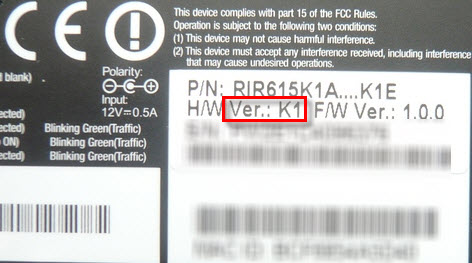 Нас интересует то, что написано после «Ver.:». В моем случае, аппаратная версия устрйоства K1 (там может быть еще K2, B, С, U и т. д.).
Запоминаем какая у нас аппаратная версия и заходим на сервер компании D-Link по ссылке http://ftp.dlink.ru/pub/Router/DIR-615/Firmware/. Там выбираем нашу версию. В моем случае, это «K».
 Если нужно, то выбираем еще пдпапку.
 Дальше, видим папки обычно там есть папка Old (в ней находятся старые версии прошивок), и папка beta (в ней может быть прошивка, которая находится на стадии разработки). Нам эти папки не нужны, а нужен сам файл, с расширением .bin и примерно таким названием 20140711_1343_DIR_615K1_2.5.4_sdk-master.bin. Этот файл находиться возле папок. Если присмотреться в название файла, то можно увидеть для какого он роутер, для какой ревизии, какая версия и дату.
Нам нужно просто нажать на этот файл, и сохранить его на компьютер. В такое место, что бы вы смогли его потом найти. Например, на рабочий стол.
 Нужный нам файл с прошивкой находиться у нас на компьютере. Можно приступать к самому процессу обновления ПО.
Обновляем прошивку на DIR-615
Необходимо знать:
1. Следите за тем, что бы прошивка, которую вы скачаете, точно подходила для вашей модели маршрутизатора. Обратите внимание на ревизию устройства (писал об этом выше).
2. Обновлять программное обеспечение можно только по сетевому кабелю. При подключению по Wi-Fi — нельзя.
3. Не выключайте маршрутизатор во время прошивки. Следите за тем, что бы не задеть кабель питания и сетевой кабель.
Тут еще прикол в том, что у DIR-615 есть где-то 4 разных панели управления. Я имею введу, что они разные на вид. И написать универсальную инструкцию очень сложно, по сравнению с обновлением прошивки на Tp-Link. Там настройки на всех устройствах одинаковые. Я постараюсь показать на примере самых популярных панелей управления.
Подключаем маршрутизатор к компьютеру по сетевому кабелю (LAN)
Берем наш роутер, и подключаемым его к компьютеру (или ноутбук) по сетевому кабелю. Небольшой кабель должен быть в комплекте с роутером. Если этот компьютер раньше подключался по Wi-Fi, то обязательно отключите беспроводное соединение. Убедитесь в том, что маршрутизатор к компьютеру подключен только по сетевому кабелю.
Открываем любой браузер и в адресной строек набираем адрес 192.168.0.1. Переходим по нему. Появится запрос логина и пароля на доступ к настройкам. Если вы их уже меняли, то указывайте те, которые установили. Если не меняли, то вводим стандартные — admin и admin.
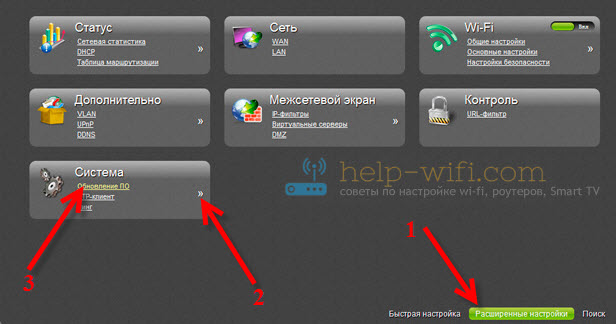
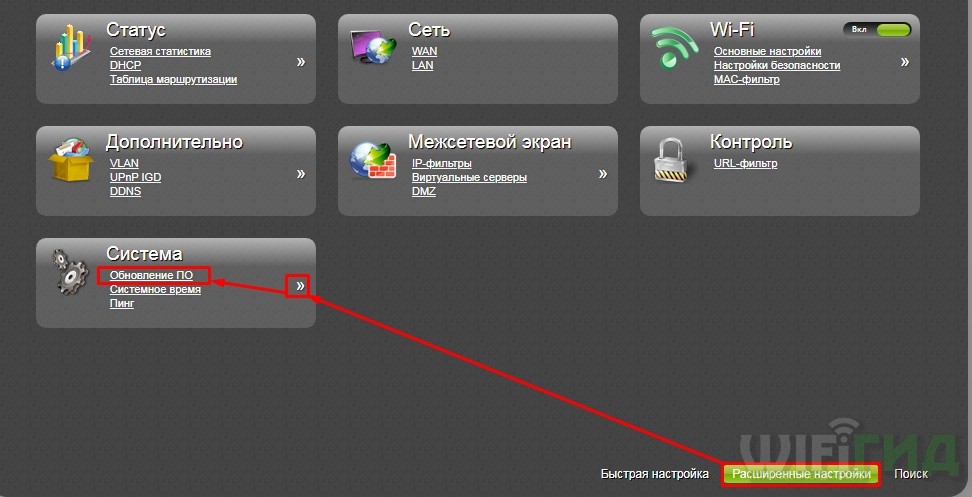
Вот мы и попали в панель управления нашим роутером. Теперь, нам нужно просто залить прошивку. Если у вас настройки на вид темные (такие как на скриншоте ниже), то нажмите на кнопку Расширенные настройки, затем на вкладке Система нажмите на кнопку вправо и выберите Обновление ПО.
 Если настройки светлые, то на главной странице выберите пункт Настроить вручную, а затем перейдите на вкладку Система и Обновление ПО.
 Нажмите на кнопку Обзор… и на компьютере выберите файл с прошивкой. Нажмите на кнопку Обновить.
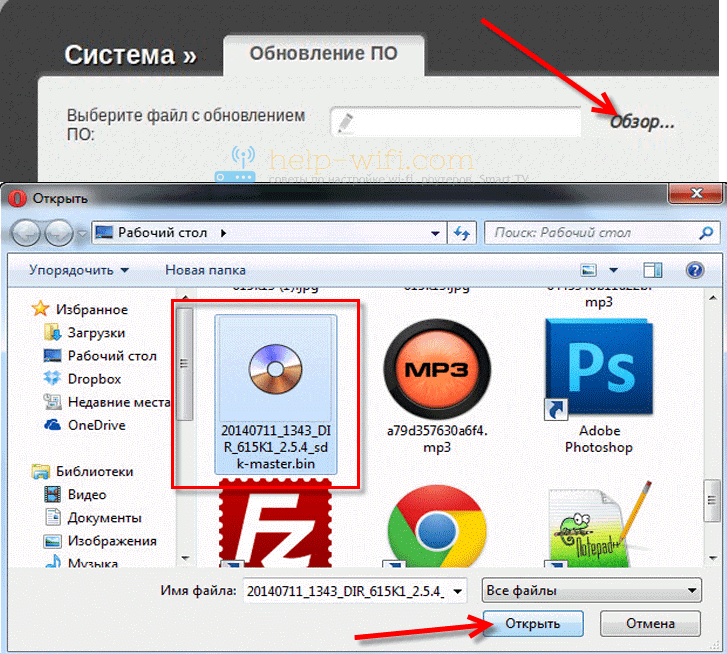
Или вот так:
 Файл выбрали, запускам процесс обновления прошивки. Появится статус обновления, ничего не трогаем. Ждем пока роутер перезагрузится. Если что-то зависнет, то ничего страшного. Подождите минуты 4 и обновите страницу в браузере. Вы должны увидеть новую панель управления и просьбу сменить пароль для доступа к настройкам. Можете придумать свой логин и пароль (только запишите их, что бы не забыть), или указать те же стандартные admin и admin.
 После смены этих данных, вы уже с их помощью сможете зайти в настройки маршрутизатора и настроить его.
Автоматическое обновление прошивки через интернет на D-Link
Если на вашем роутере уже настроен интернет, то вы можете обновить прошивку намного проще. Не нужно искать и скачивать файл прошивки на компьютер, роутер все сделает сам.
Внимание. Если вы не найдете в настройках своего роутера возможность автоматического обновления ПО, или ваша панель управления будет отличаться от той, которая будет на скриншотах ниже, то сначала обновите ПО до последней версии способом, который я описывал выше.
После входа в настройки роутера D-Link, вы сразу можете видеть сообщение о том, что есть новая версия прошивки.

Можно сразу нажать на ссылку Обновить. Подтвердите обновление нажав кнопку Да.

Появится надпись с предупреждением, и начнется процесс обновления прошивки. В процессе может появится окно с просьбой два раза указать пароль для входа в настройки роутера. Придумайте и укажите его.
После обновления прошивки, может изменится панель управления (как же я этого не люблю). Например, после обновления моего D-link DIR-615/A к версии 2.5.20 все выглядит вот так:
В новой версии, обновление прошивки на D-Link делается уже так:
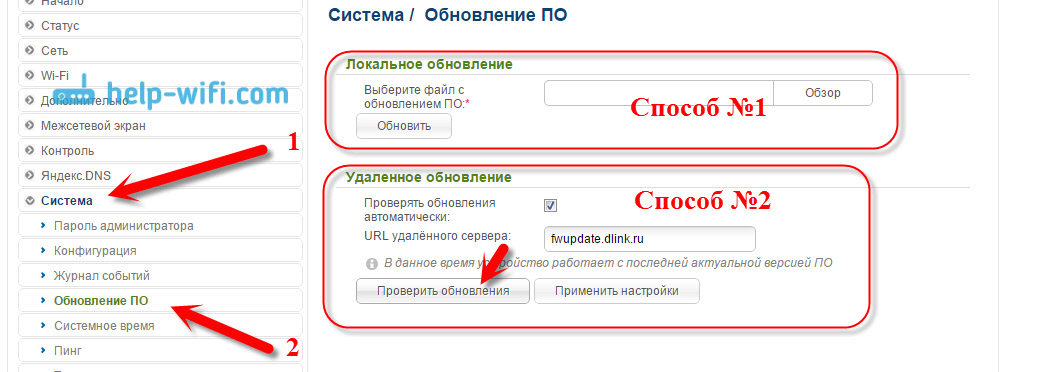
Ну почему не сделать одну версию панели управления и просто улучшать ее. Так же было бы намного проще для обычных пользователей. А так куча разных инструкций, а панели управления нигде не совпадают.
Все, пошивка нашего DIR-615 успешно завершена. На нем установлена самая новая версия программного обеспечения.
 Тема этой инструкции — прошивка роутера D-Link DIR-615: речь пойдет об обновлении прошивки до последней официальной версии, о различных альтернативных версиях прошивок как-нибудь поговорим в другой статье. В этом руководстве будет рассматриваться прошивка DIR-615 K2 и DIR-615 K1 (Эту информацию можно узнать на наклейке с обратной стороны роутера). Если Вы приобретали беспроводный мрашрутизатор в 2012-2013 гг., то практически гарантированно у Вас именно этот роутер.
Зачем нужна прошивка DIR-615?
Вообще, прошивка — это программное обеспечение, «зашитое» в устройстве, в нашем случае — в Wi-Fi роутере D-Link DIR-615 и обеспечивающее работу оборудования. Как правило, приобретая роутер в магазине, Вы получаете беспроводный маршрутизатор с одной из первых версий прошивок. В ходе эксплуатации пользователи находят различные недочеты в работе роутера (что для роутеров D-Link, да, впрочем, и остальных, довольно типично), а производитель выпускает обновленные версии программного обеспечения (новые версии прошивок) для данного роутера, в которых эти недочеты, глюки и прочее старается исправить.

Сам процесс прошивки роутера D-Link DIR-615 обновленной версией программного обеспечения не представляет никаких сложностей и, при этом, способен решить многие проблемы, такие как самопроизвольные разрывы соединения, падение скорости по Wi-Fi, невозможность изменить настройки тех или иных параметров и другие.
Как прошить роутер D-Link DIR-615
Прежде всего, следует загрузить файл обновленной прошивки для маршрутизатора с официального сайта D-Link. Для этого, перейдите по ссылке http://ftp.dlink.ru/pub/Router/DIR-615/Firmware/RevK/ и зайдите в папку, соответствующую Вашей ревизии роутера – K1 или K2. В этой папке Вы увидите файл прошивки с расширением bin — это и есть последняя версия программного обеспечения для Вашего DIR-615. В папке Old, находящейся там же, находятся более старые версии прошивок, которые в некоторых случаях оказываются полезными.

Будем исходить из того, что Ваш Wi-Fi роутер DIR-615 уже подключен к компьютеру. Перед прошивкой рекомендуется отключить кабель провайдера от порта Internet роутера, а также отключить все устройства, которые подключены к нему по Wi-Fi. Кстати, сделанные Вами ранее настройки роутера после перепрошивки не сбросятся — об этом можно не беспокоиться.
- Запустите любой браузер и в адресной строке введите 192.168.0.1, на запрос логина и пароля введите либо заданный ранее Вами, либо стандартные — admin и admin (если Вы их не меняли)
- Вы окажетесь на главной странице настроек DIR-615, которая, в зависимости от установленной в настоящий момент прошивки может выглядеть следующим образом:

- Если у Вас прошивка в голубых тонах, то нажмите «Настроить вручную», затем выберите вкладку «Система», а в ней — «Обновление ПО» нажмите кнопку «Обзор» и укажите путь к ранее загруженному файлу прошивки D-Link DIR-615, нажмите «Обновить».
- Если у Вас второй вариант прошивки, то кликните «Расширенные настройки» внизу страницы настроек роутера DIR-615, на следующей странице около пункта «Система» Вы увидите двойную стрелочку «вправо», нажмите ее и выберите пункт «Обновление ПО». Нажмите кнопку «Обзор» и укажите путь к новой прошивке, нажмите «Обновить».


После этих действий начнется процесс прошивки роутера. Стоит отметить, что браузер может показать какую-либо ошибку, также может показаться, что процесс прошивки «завис» — не пугайтесь и не предпринимайте никаких действий по крайней мере в течение 5 минут — наиболее вероятно, что прошивка DIR-615 идет. По истечении этого времени просто введите адрес 192.168.0.1 и когда зайдете, то увидите, что версия прошивки обновилась. Если зайти не получится (сообщение об ошибке в браузере), то выключите роутер из розетки, включите, подождите минуту, пока он загрузится и попробуйте снова. На этом процесс прошивки роутера завершен.
Всем привет! Сегодня поговорим про то, как обновить прошивку D-Link DIR-615. Делается она очень просто: нужно всего лишь зайти в настройки аппарата и нажать на кнопку обновления. Но на старых версиях может понадобится скачать прошивку отдельно с FTP-сервера, а уже потом её загрузить вручную. Обо всем этом я подробно написал в статье, если у вас возникнут какие-то трудности или вопросы – пишите в комментариях.
Содержание
- ШАГ 1: Подключение к роутеру и вход в Web-интерфейс
- ШАГ 2: Обновление
- Ищем прошивку
- Задать вопрос автору статьи
ШАГ 1: Подключение к роутеру и вход в Web-интерфейс
Я настоятельно рекомендую, во время перепрошивки использовать подключение по кабелю. Для подключения используйте LAN порт роутера. Если данного варианта нет, то можно конечно подключиться и по Wi-Fi, но делать это не рекомендуется.
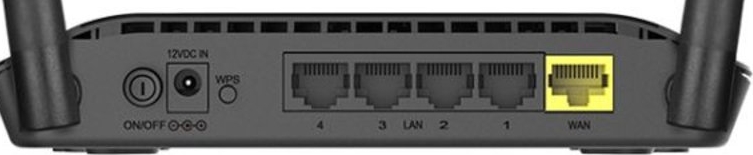
Открываем браузер и вводим в адресную строку один из двух адресов:
- 192.168.0.1
- dlinkrouter.local
По умолчанию логин и пароль имеет одинаковое значение:
- Login – admin
- Password – admin
ПРИМЕЧАНИЕ! Если вы забыли пароль и логин, то придется сбрасывать интернет-центр до заводских конфигураций, а потом настраивать его заново. Для сброса нужно зажать кнопку «Reset» на 10 секунд.
Далее прошивка будет отличаться в зависимости от версии аппарата.
Темный интерфейс
Снизу нажимаем по «Расширенным настройкам» (Advanced Settings), далее нажимаем на стрелочку в разделе «Система» (System) и переходим в «Обновление ПО» (Firmware upgrade).
Светлая прошивка
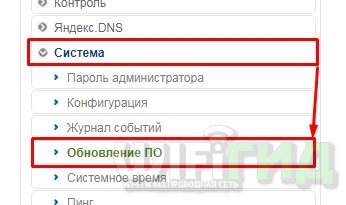
Слева в меню выбираем «Система» (System) – «Обновление ПО» (Firmware upgrade).
Сначала нажимаем по кнопке «Проверить обновления» (Check for updates) – если обновление будет найдено – нажимаем по кнопке «Применить настройки» (Apply Settings). Если такой кнопки нет или система не смогла найти обновление, то вам нужно загрузить прошивку вручную – об этом написано в следующей главе. Далее её нужно загрузить тут же, нажав на кнопку «Обзор» (Browse), выбрав файл с расширением «bin» и после того, как он загрузится нажать на кнопку «Обновить» (Update).
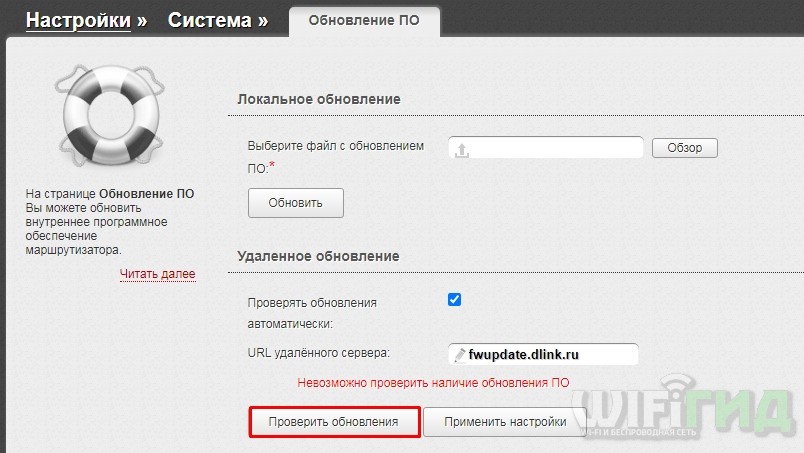
Во время обновления не отключайте аппарат, не перезагружайте и не выдергивайте кабель от компьютера. Как только прошивка для роутера D-Link DIR-615 будет установлена он перезагрузится.
Ищем прошивку
Если вам не удалось произвести обновление DIR-615 стандартным способом, то придется найти прошивку. Проблема в том, что аппаратных версий этого маршрутизатора более 10 штук и файлы системы находятся в разных местах на официальной сайте и FTP хостинге. Найти их достаточно сложно. В первую очередь нам нужно определить полное название модели с его аппаратной версией – для этого достаточно заглянуть под корпус и посмотреть на этикетку.
А теперь очень важный момент: нужно найти на этикетке полное название – обычно пишется после букв «P/N». Также нужно найти то значение, которое пишется после «Ver.» – это и будет аппаратная версия. Но не на всех этикетках её пишут, тогда запомните полное название модели.
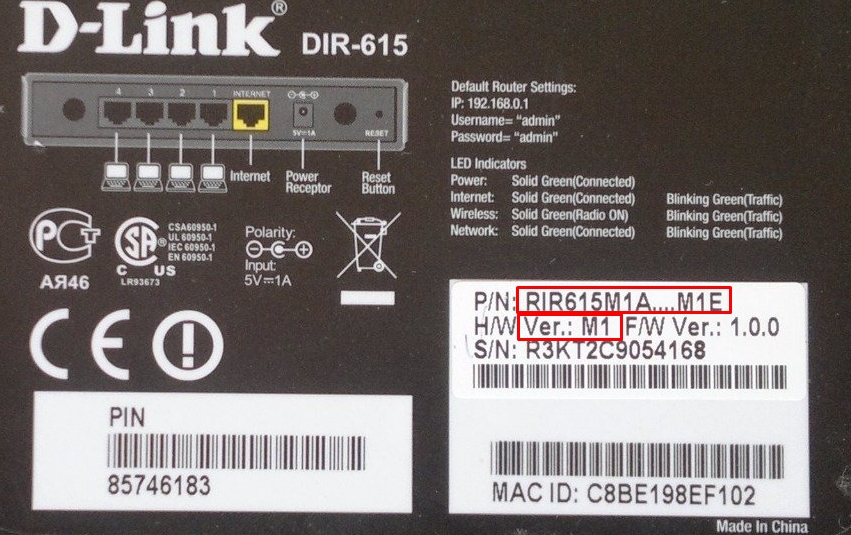
Я надеюсь, у вас есть трубка и шляпа как у Шерлока Холмса, так как сейчас вы почувствуете себя настоящими сыщиками. Компания D-link видимо не очень любит своих пользователей, так как прошивка может находиться в двух местах. Дело в том, что старые версии роутеров убрали с официального сайта, но они есть на FTP-сервере. Плюс ко всему аппаратных версий очень много, и нужно просто найти страницу своего роутера. Поэтому смотрим оба способа, которые я написал ниже.
Официальная страница
- Заходим на официальную страницу D-Link.
- Найдите значок с лупой и нажмите по ней, далее в поисковой строке сайта введите:
DIR 615
- Он выведет несколько актуальных вариантов – если вы найдете среди них ваш роутер, то перейдите на его страницу. Если же в списке вы не можете отыскать свой, то нажимаем по кнопке «Все результаты»
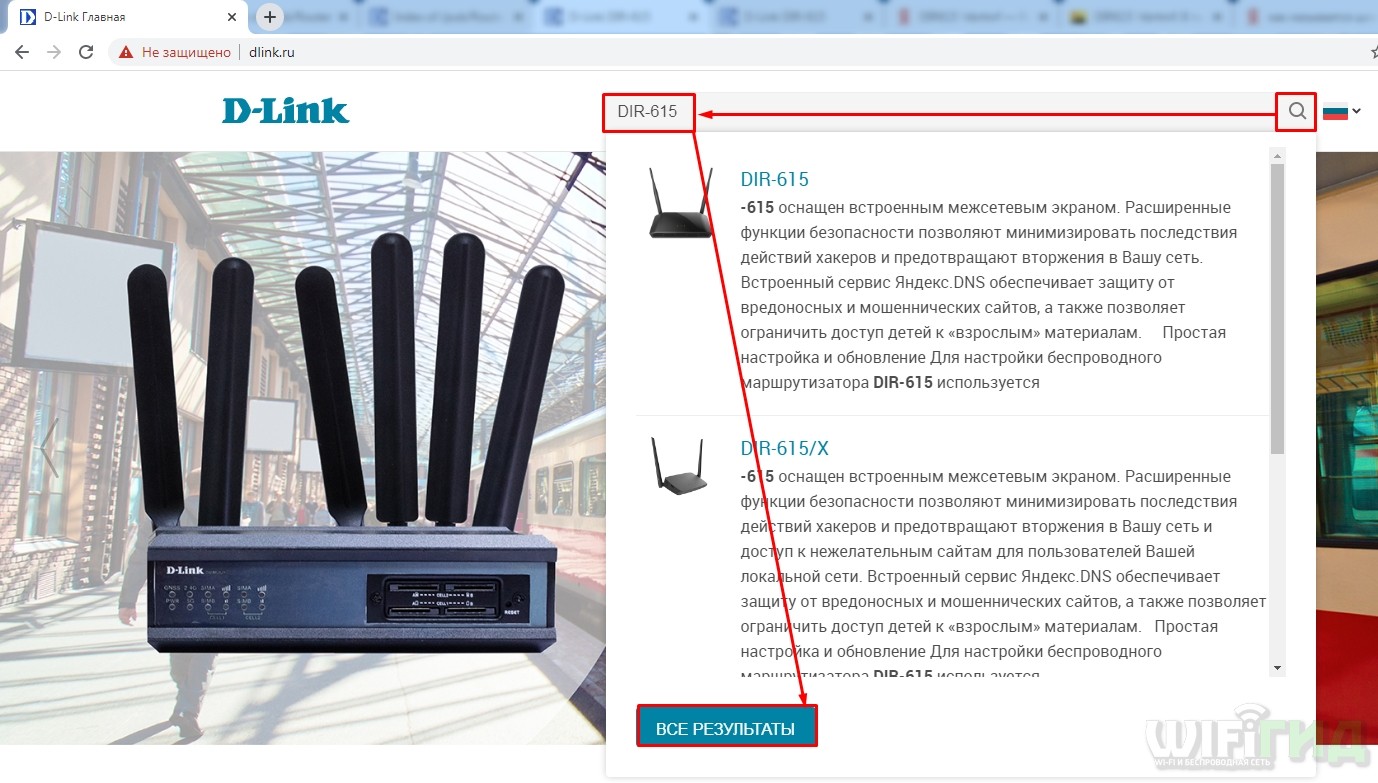
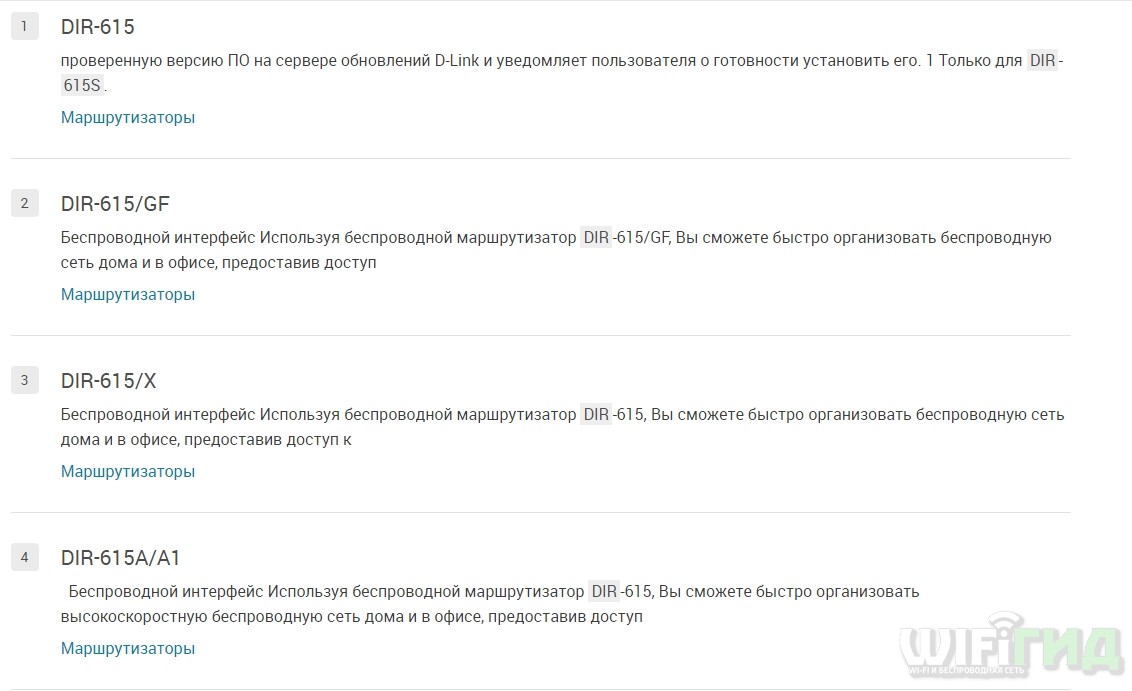
- Останется среди всего списка найти свой роутер – там будет примерно две страницы, просмотрите каждое название и найдите соответствие по буквам. Если соответствие найдено, то переходим на страницу, если нет, то переходим на самый первый аппарат, который подписан просто как: DIR-615.
- Как только зайдете на страницу, нажмите на кнопку «Загрузки».
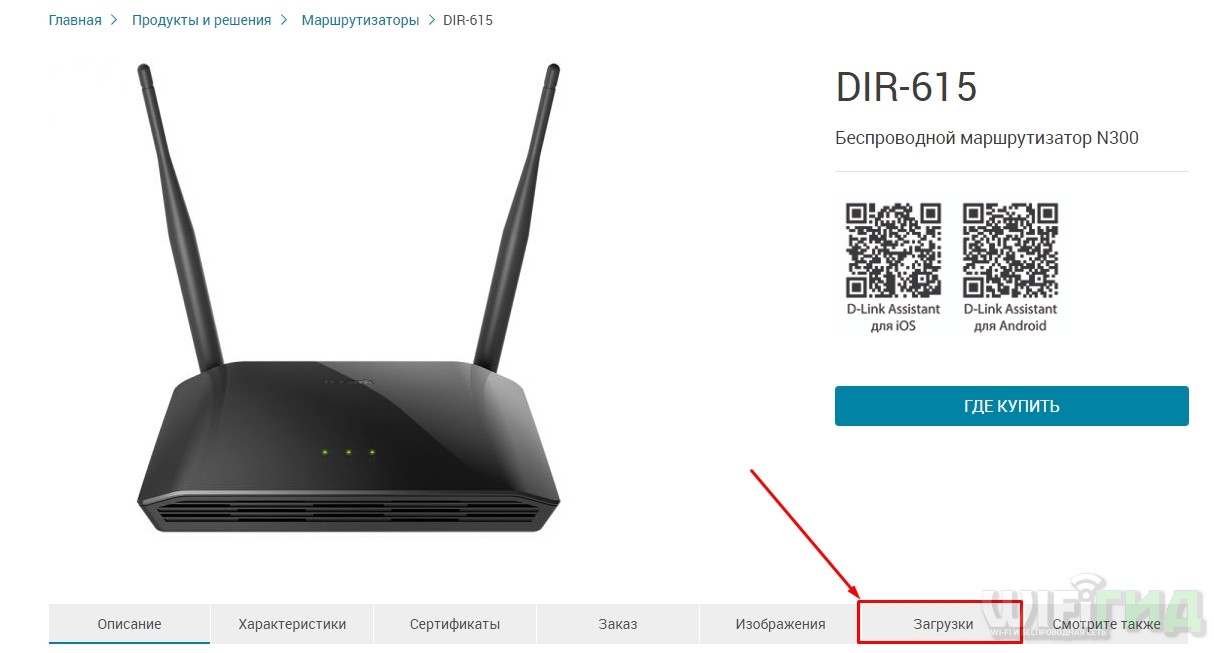
- Далее смотрим соответствие по последним символам, написанные после: «DIR-615».
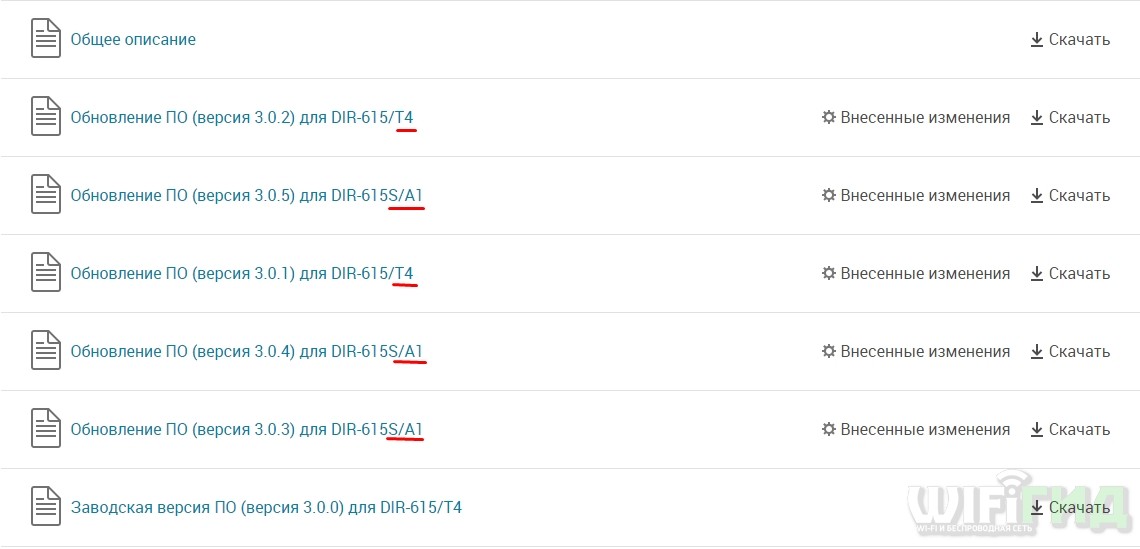
Если соответствие есть, и вы нашли свою модель, то нажимаем на кнопку «Скачать» и скачиваем файл с расширением «bin». Если вы не нашли соответствие или сомневаетесь, что это именно ваш аппарат, то перейдите к методу скачивание через FTP-сервер.
FTP-сервер
Заходим на страницу FTP и пролистываем до всех аппаратов с прошивкой DIR-615. Как видите, их тут ещё больше чем на официальном сайте – ищем соответствие по буквам и символам и заходим в нужную папку. Если вы не можете найти свой аппарат, то зайдите в оригинальный – который стоит в самом верху «Dir-615».
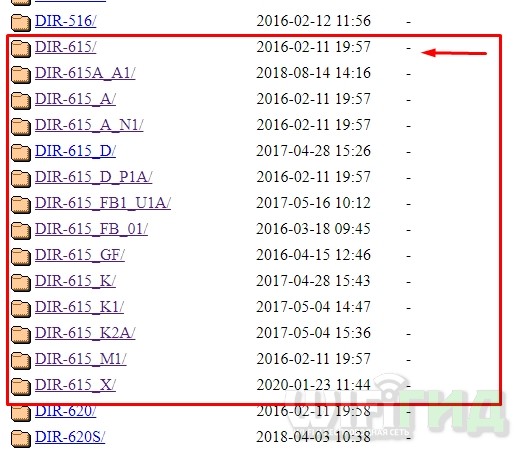
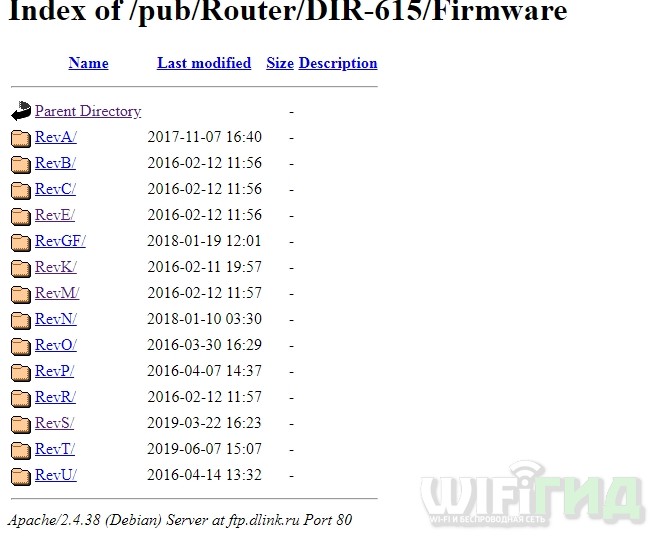
- Далее переходим в папку «Firmware» – если такой папки нет, то вернитесь обратно и зайдите в обычный ДИР-615. Далее вам нужно выбрать свою букву ревизии (Rev).
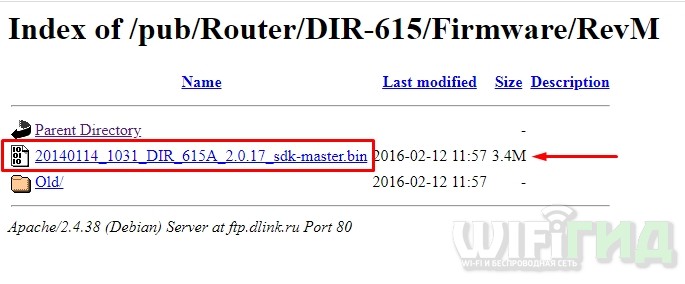
- Скачиваем самую свежую прошивку с расширением «bin».
Содержание
- Способ 1: Автоматическое средство по обновлению
- Способ 2: Ручная загрузка прошивки
- Вопросы и ответы
Прошивка маршрутизатора D-Link DIR-615 E4 может потребоваться в тех ситуациях, когда пользователь не уверен, что задействует последнюю доступную версию программного обеспечения или же желает инсталлировать beta-сборку, привнеся что-то новое в функциональность роутера. Специально для этого разработчики добавили возможность вручную устанавливать любую версию прошивки одним из двух методов. Именно о них и пойдет речь далее.
Способ 1: Автоматическое средство по обновлению
Метод с использованием автоматического средства по обновлению прошивки подойдет только в тех случаях, когда требуется инсталлировать ее последнюю версию, но для этого не хочется заниматься ручным поиском файла и дальнейшей его загрузкой в веб-интерфейс. Для реализации этого способа достаточно будет нажать всего на одну кнопку и дождаться завершения инсталляции свежего программного обеспечения, однако для этого придется выполнить несколько дополнительных переходов.
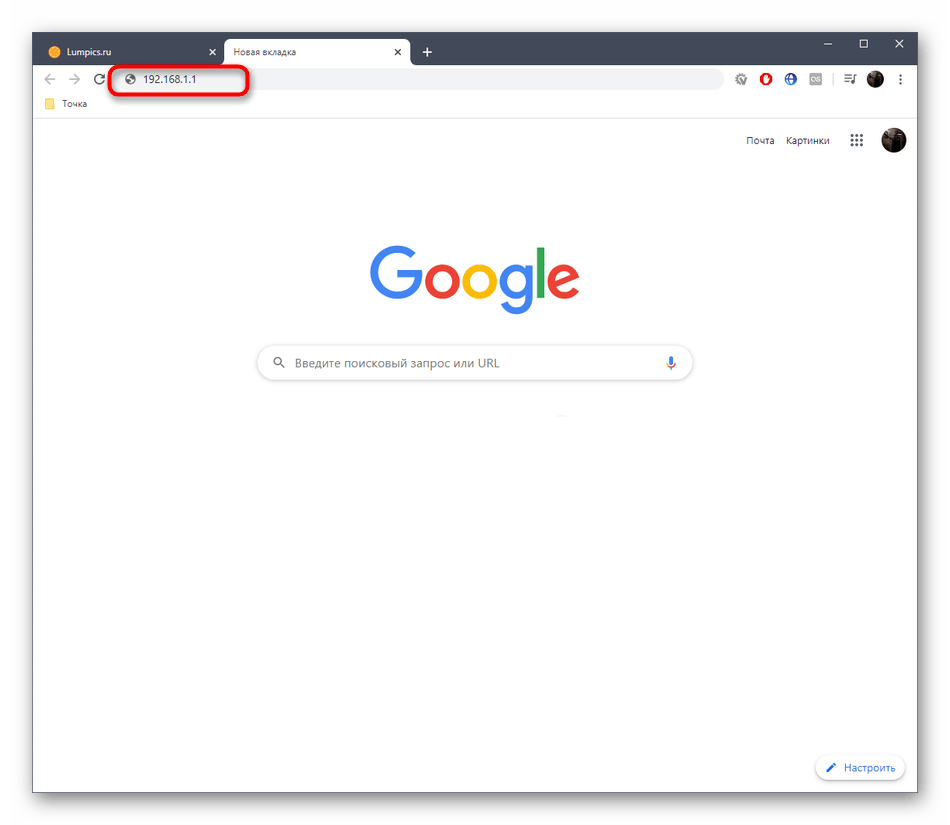
- Сначала откройте любой удобный браузер, где в адресной строке введите
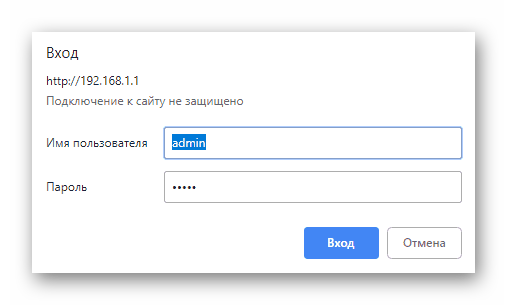
192.168.1.1или192.168.0.1для входа в веб-интерфейс. - При отображении формы для авторизации введите имя пользователя и пароль. По умолчанию оба этих параметра имеют значение
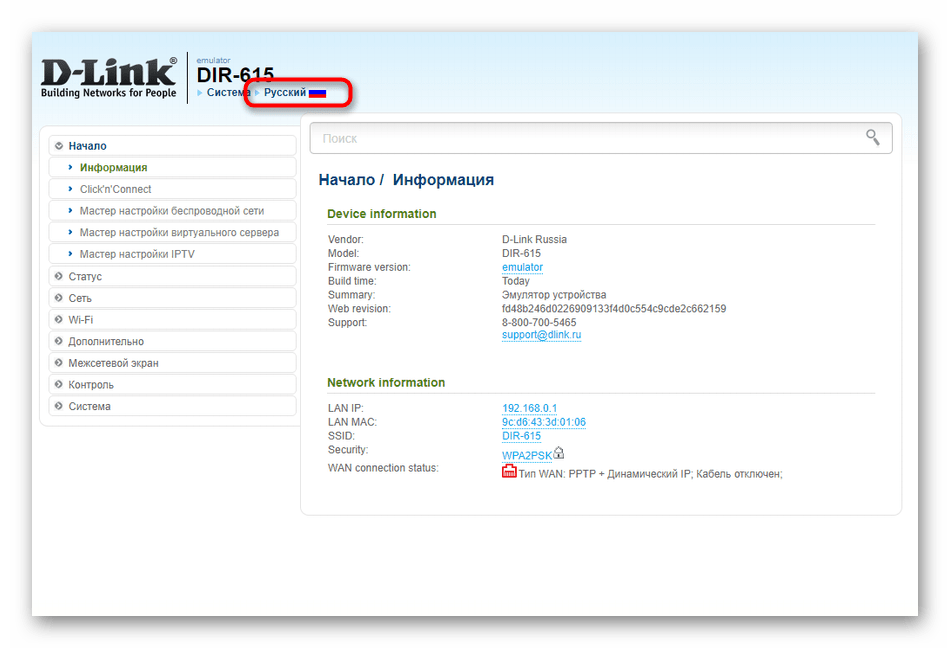
admin, но если вы вручную меняли их в настройках веб-интерфейса, следует ввести уже другие данные. После нажмите на Enter, чтобы выполнить вход. - В интернет-центре мы рекомендуем выбрать русский язык, чтобы в дальнейшем не запутаться в названиях пунктов меню.
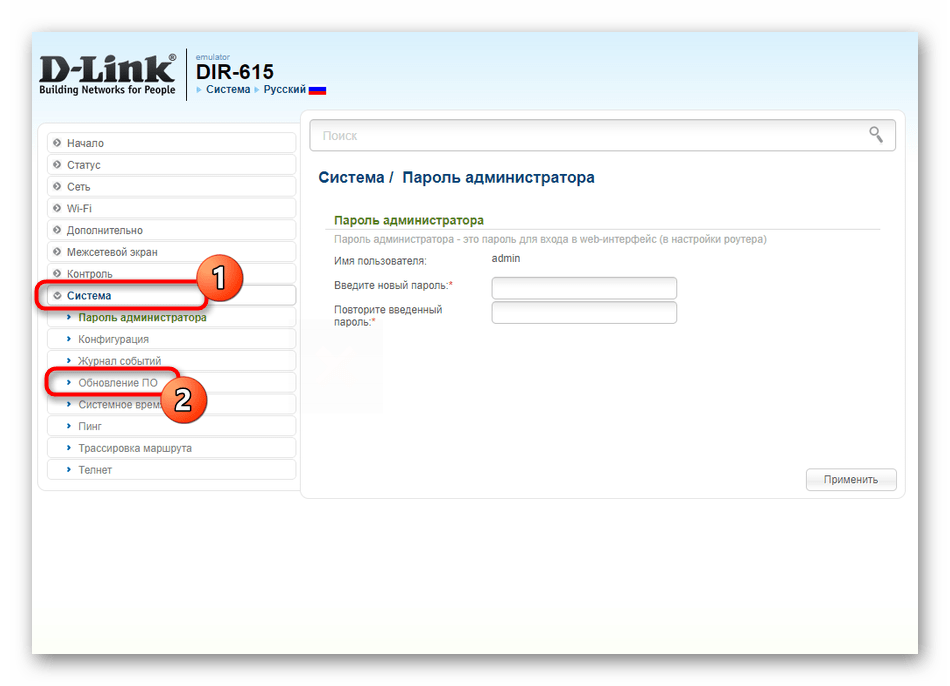
- Теперь разверните раздел «Система» и выберите категорию «Обновление ПО».
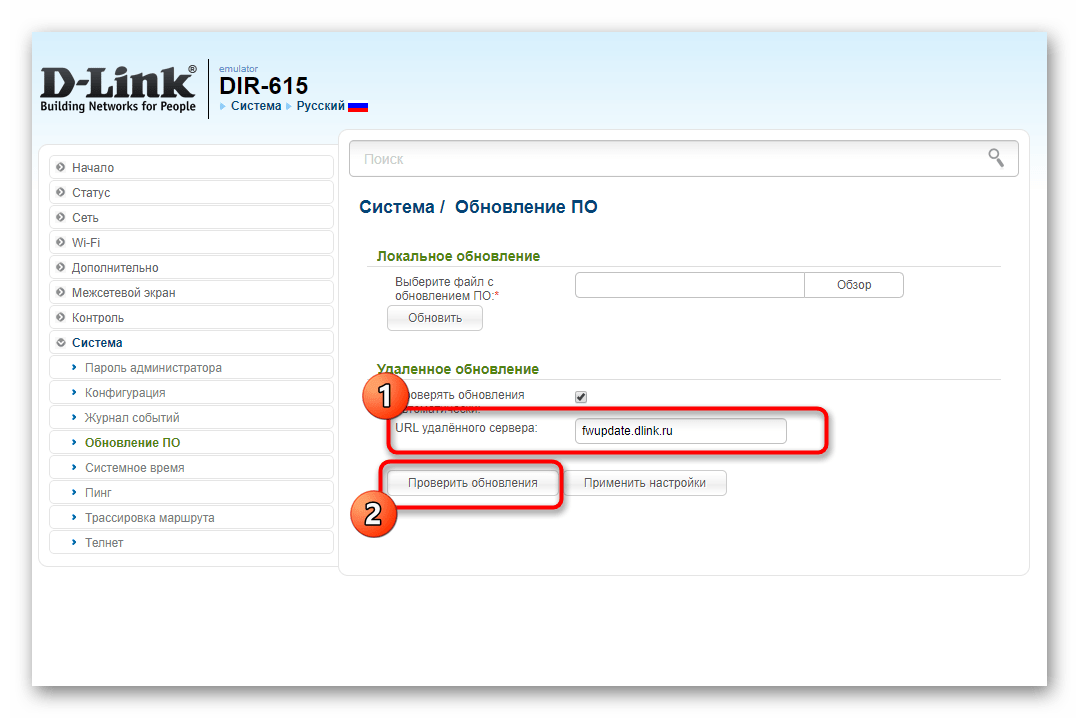
- Не изменяйте URL-адрес удаленного сервера, поскольку именно через него происходит поиск апдейтов. В появившемся окне достаточно нажать на «Проверить обновления».
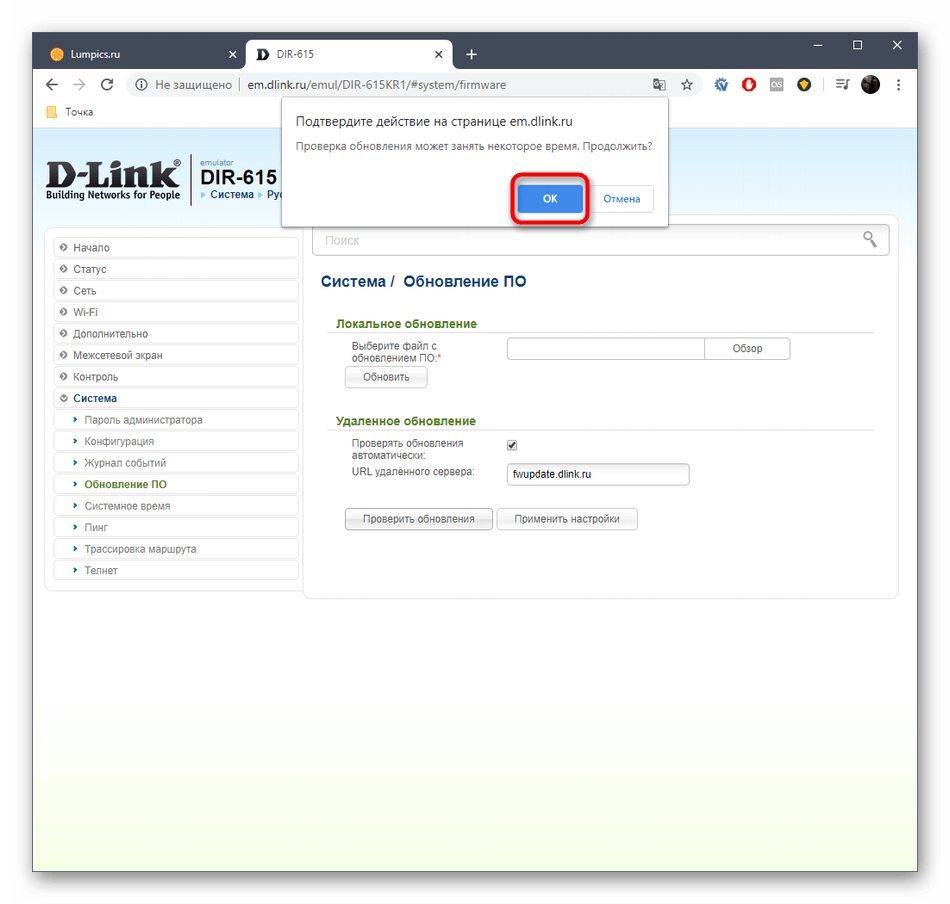
- Подтвердите действие, кликнув по кнопке «ОК» в появившемся окне.
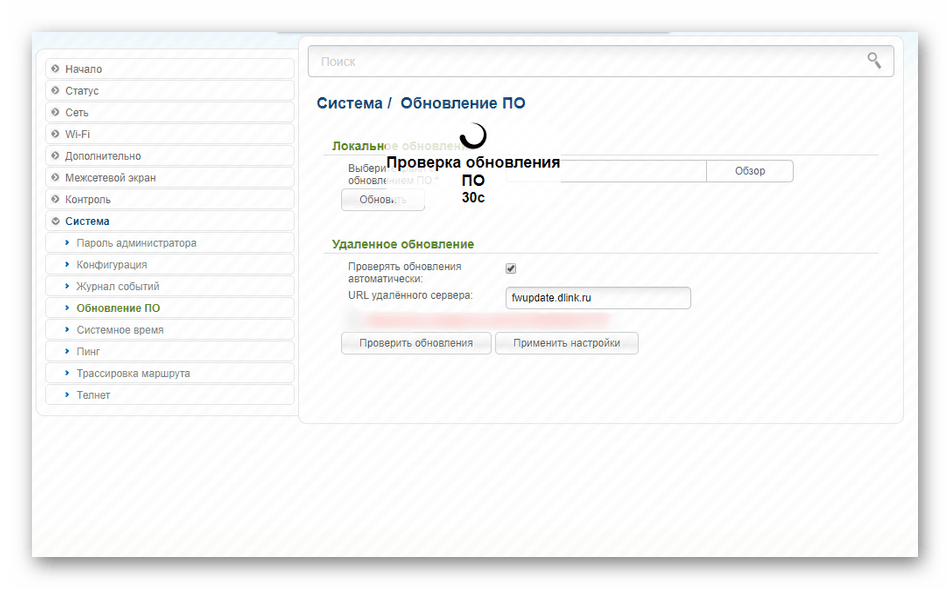
- Начнется проверка обновлений. Подождите буквально минуту, чтобы файлы были обнаружены и загружены.
- Если апдейт найден и установлен, щелкните по кнопке «Применить настройки».
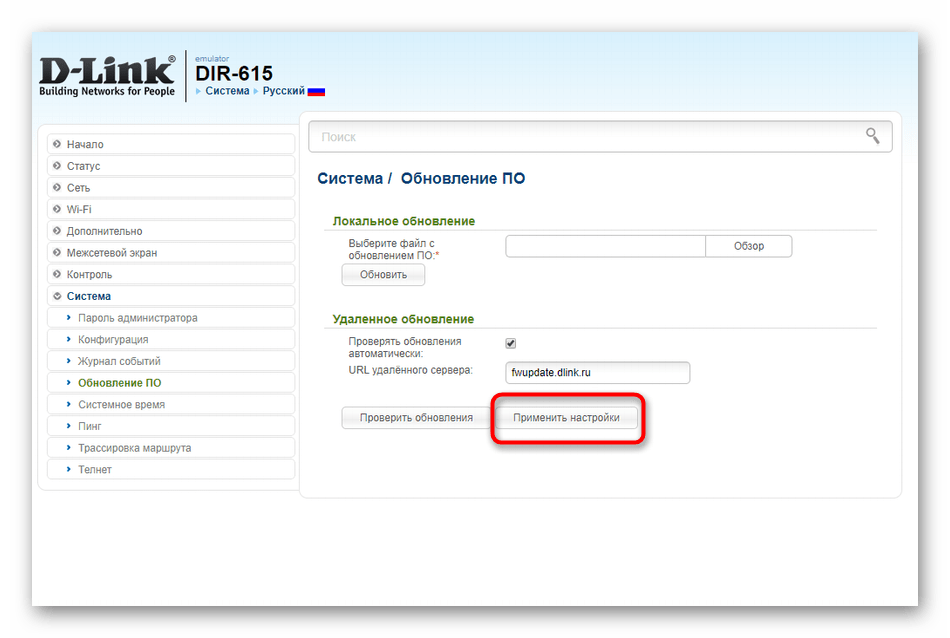
Маршрутизатор будет отправлен на перезагрузку. После этого вы можете заново зайти в веб-интерфейс, чтобы проверить, какая версия программного обеспечения используется теперь.
Второй вариант автоматического обновления прошивки заключается в использовании фирменного приложения от D-Link. К сожалению, мы не можем гарантировать стопроцентного результата данного метода, поэтому предлагаем просто попробовать его, следуя универсальному руководству в другом материале на нашем сайте, перейдя по ссылке ниже.
Подробнее: Автоматическое обновление прошивки роутеров D-Link через мобильное приложение
Способ 2: Ручная загрузка прошивки
Если рассмотренный только что метод подразумевал банальный апдейт программного обеспечения автоматическими средствами, то при ручной реализации поставленной задачи у пользователя появляется возможность выбрать версию прошивки из всех доступных на текущий момент времени. Давайте разберемся в том, как именно осуществляется такой выбор, загрузка и установка нового ПО.
Перейти на официальный сервер компании D-Link
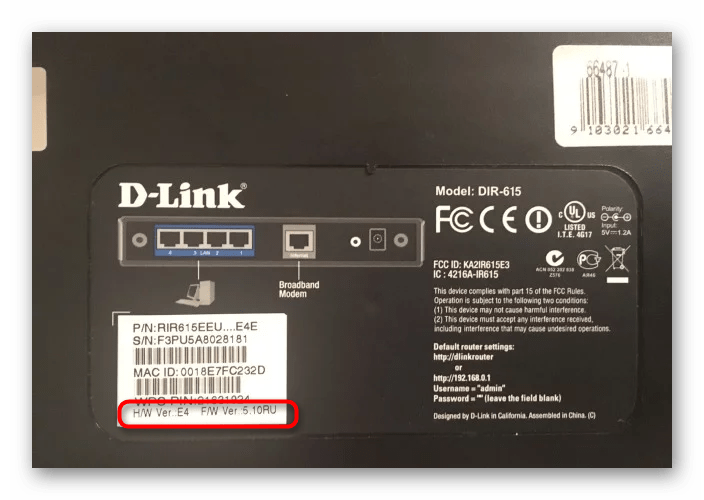
- Для начала обратите внимание на наклейку, которая находится на нижней части устройства. Убедитесь в том, что его спецификация точно соответствует E4, а также проверьте версию текущего ПО, чтобы случайно не загрузить с сайта такую же прошивку, если это не нужно.
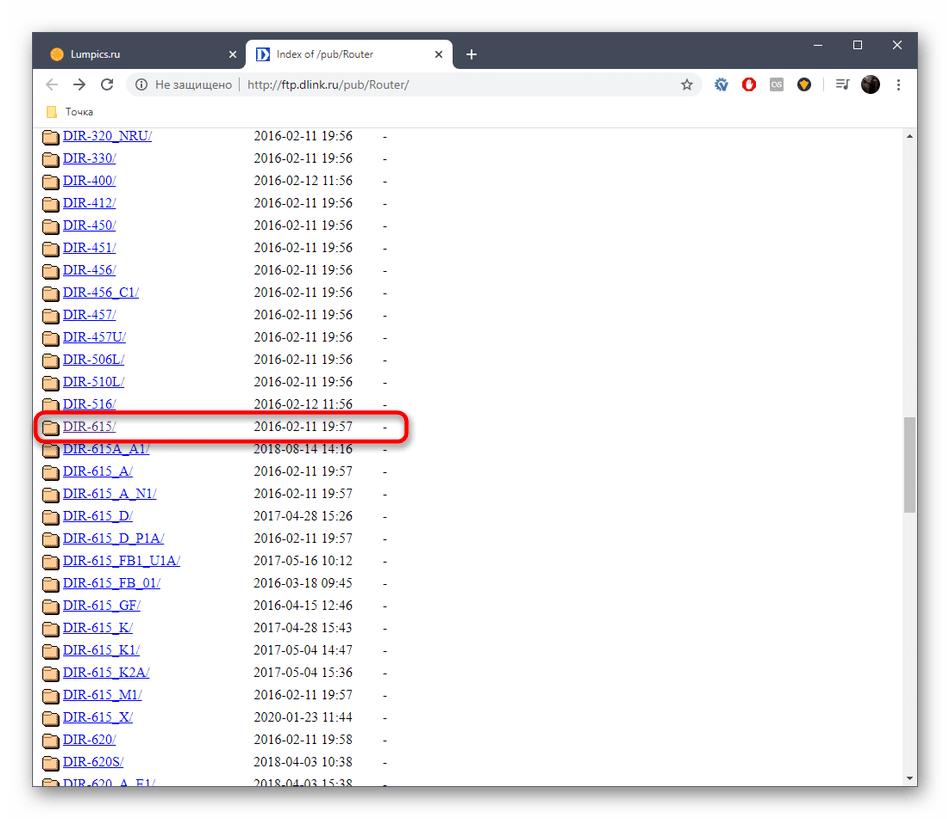
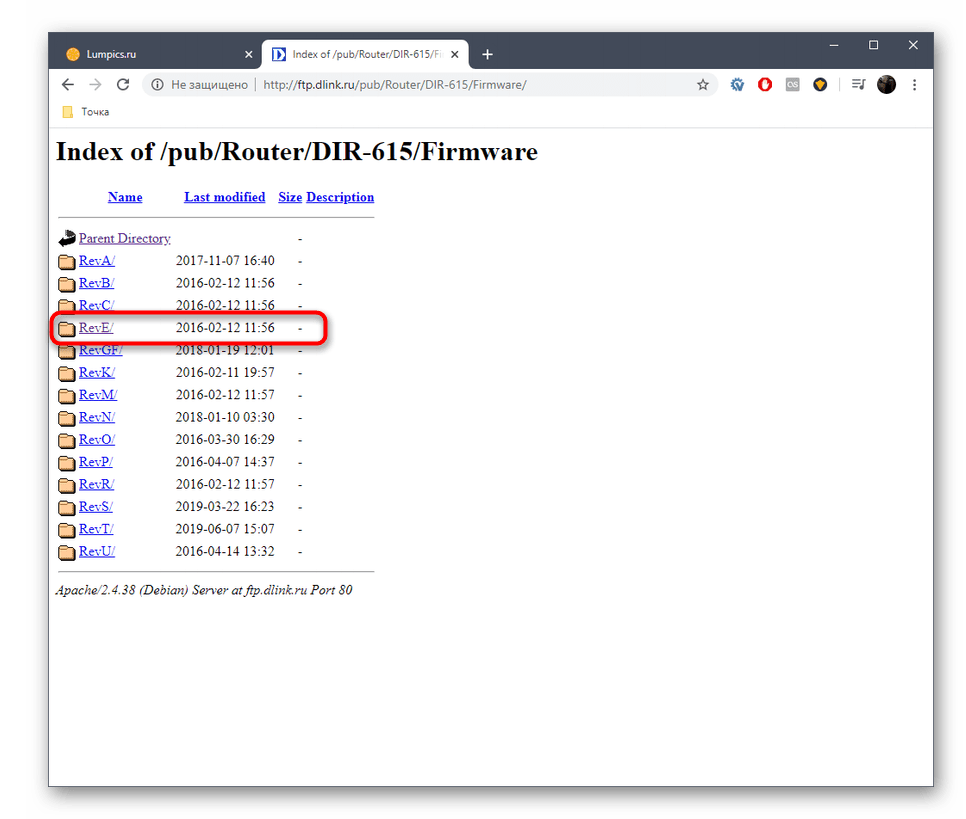
- После этого воспользуйтесь ссылкой выше, чтобы перейти на страницу FTP-сервера D-Link. Там отыщите каталог «DIR-615» и нажмите по нему левой кнопкой мыши.
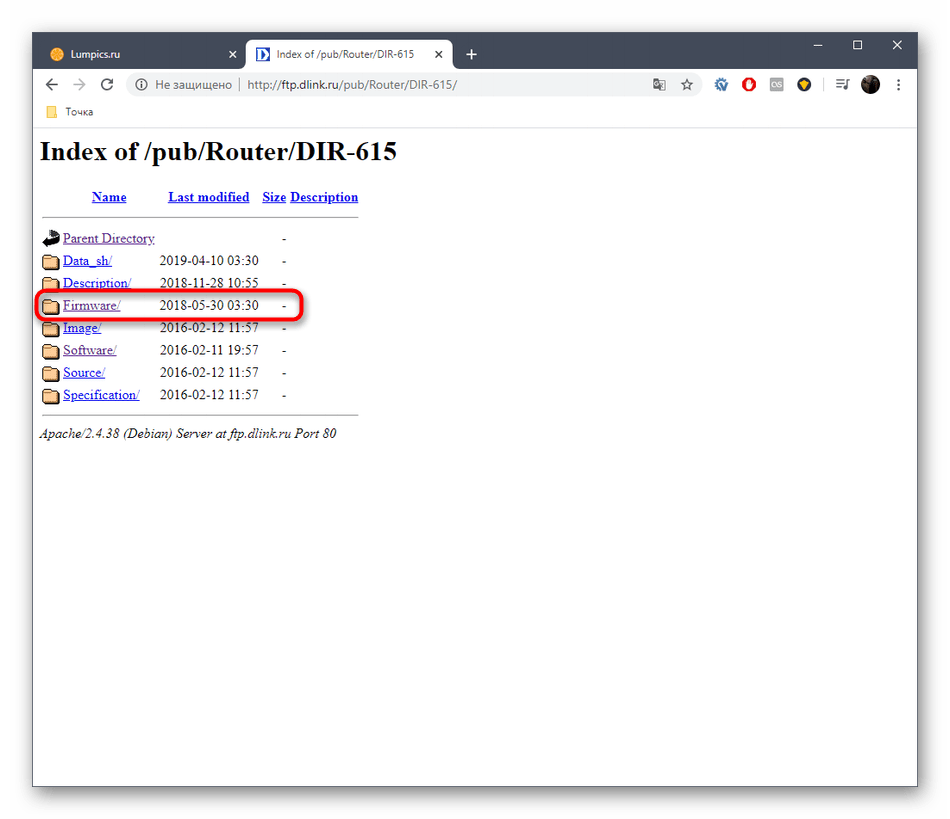
- Переместитесь в директорию «Firmware».
- Выберите ревизию E, которая и соответствует рассматриваемому сегодня продукту.
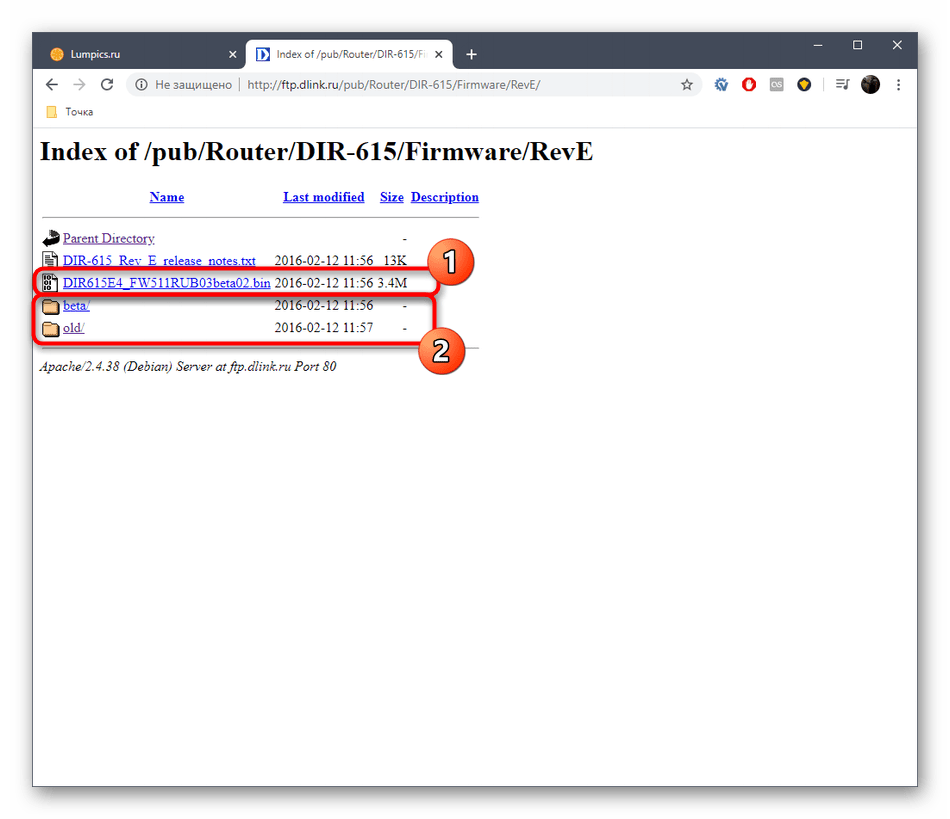
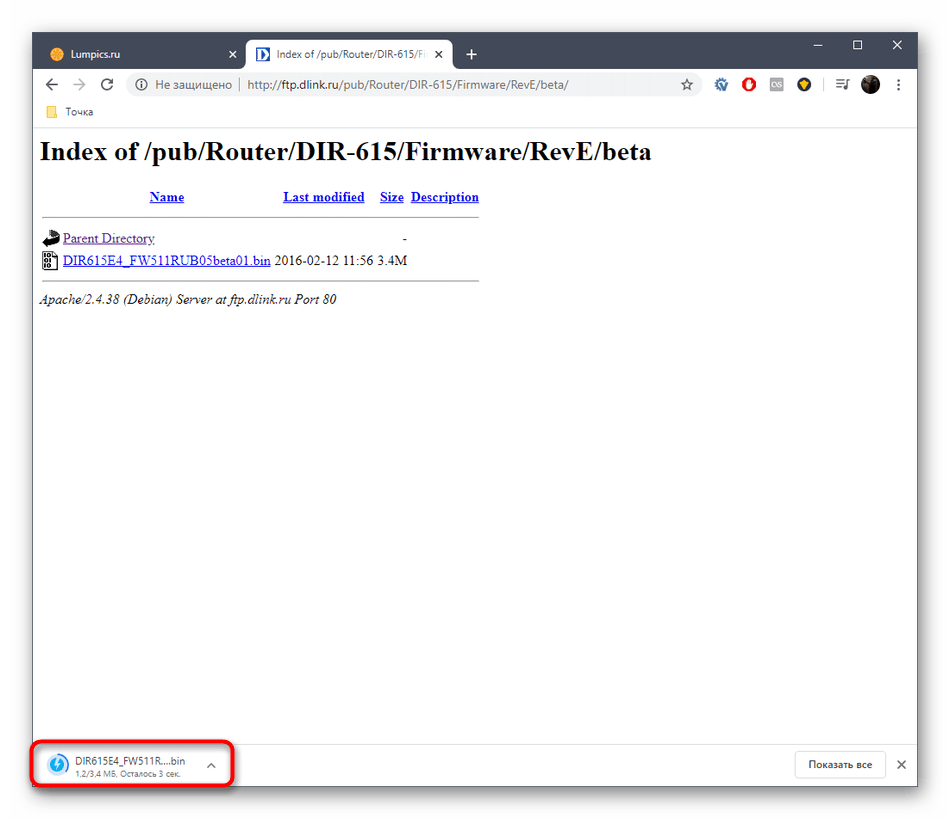
- В корне этой папки находится файл формата BIN, который и является последней доступной прошивкой. Если вы хотите отыскать старые или beta-версии, перейдите в соответствующие каталоги и начните скачивание необходимого файла.
- Ожидайте окончания загрузки, после чего переходите далее.
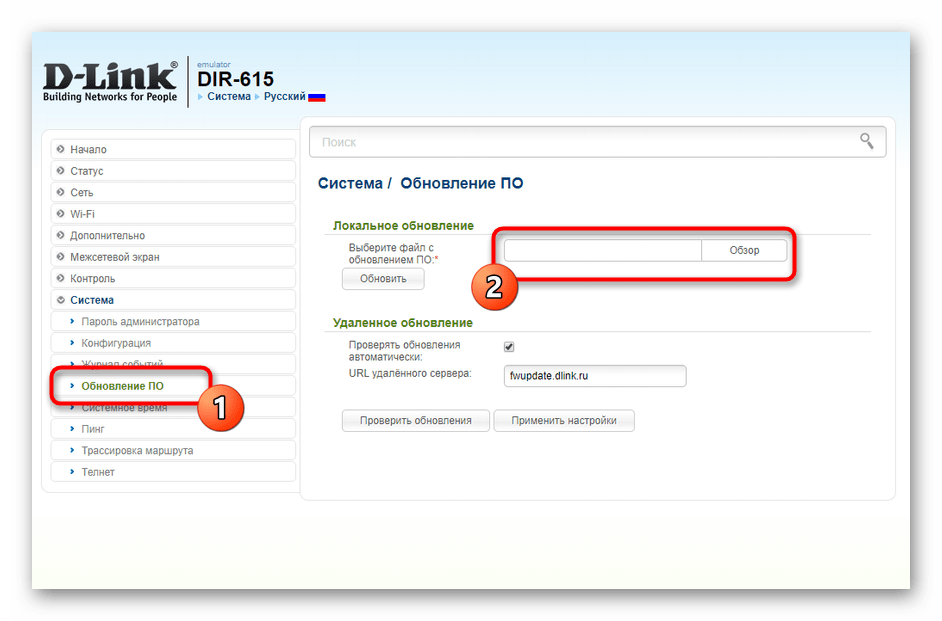
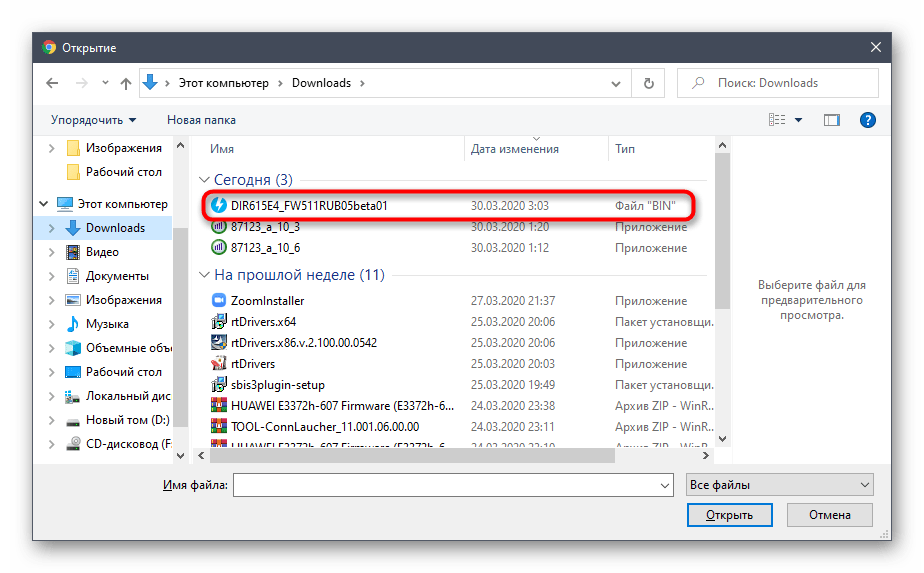
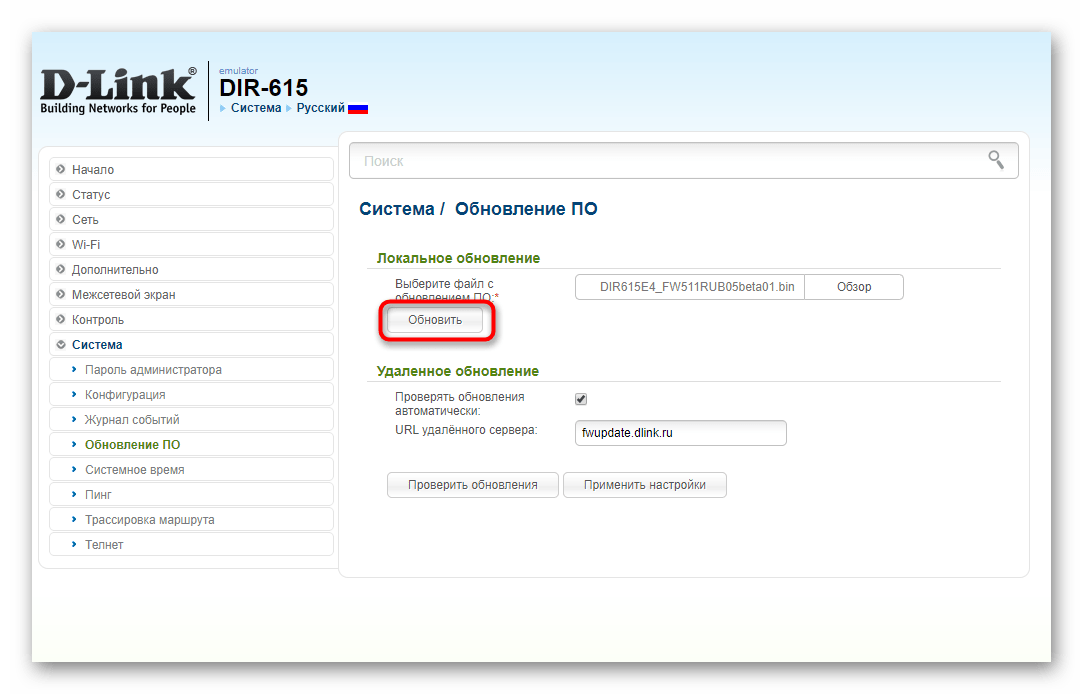
- Откройте веб-интерфейс маршрутизатора. Если вы не знаете, как именно сделать это, ознакомьтесь с предыдущим способом. В интернет-центре отыщите раздел «Система», откройте категорию «Обновление ПО» и в блоке «Локальное обновление» щелкните по кнопке «Обзор».
- Отобразится стандартное окно Проводника, где найдите скачанный ранее файл и выберите его.
- В интернет-центре кликните на «Обновить».
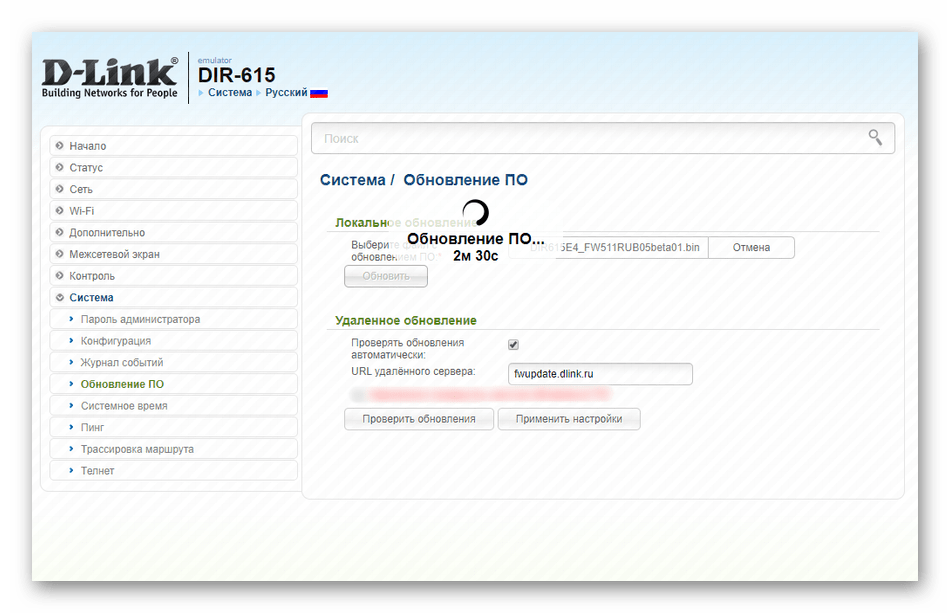
- Дожидайтесь инсталляции, после чего на экране появится соответствующее уведомление о завершении этой операции.
Роутер будет перезагружен автоматически или это придется сделать самостоятельно, чтобы применить все внесенные изменения. Теперь вы можете проверить, как именно функционирует устройство с новой прошивкой.
Только что мы разобрались с процессом прошивки маршрутизатора D-Link DIR-615 E4 двумя разными методами. Вам остается только подобрать оптимальный и точно следовать инструкциям, чтобы без проблем справиться с этой процедурой без возникновения дополнительных трудностей.
Еще статьи по данной теме: