
Привет! Мы уже обсудили эту легендарную модель почти со всех сторон. И сегодня, пожалуй, остается последнее – поговорим про прошивку D-Link DIR-300. Только актуальная и проверенная лично информация для всех версий моделей этого прекрасного роутера. Начинаем!
Если у вас остались вопросы или что-то не получилось, напишите об этом в комментариях к этой статье. Я обязательно отвечу на него в ближайшее время!
Содержание
- Определяем версию
- Скачиваем прошивку
- Заходим в настройки роутера
- Обновление
- Интерфейс 1 – темный – 1.4.0+
- Интерфейс 2 – белый AIR
- Интерфейс 3 – 1.3.x
- Интерфейс 4 – 1.2.x
- Интерфейс 5 – английский
- Дополнения
- Задать вопрос автору статьи
Определяем версию
Да! DIR-300 один из самых популярных роутеров, и переизданий у него было тоже немало. А под каждую версию маршрутизатора будет идти своя отдельная правильная прошивка: прошьете от другой, как минимум ничего не получится. Так что для начала нужно определить, какая именно модель в ваших руках.
Сделать это просто – загляните на дно вашего роутера, и найдите наклейку с версией в H/W Ver:
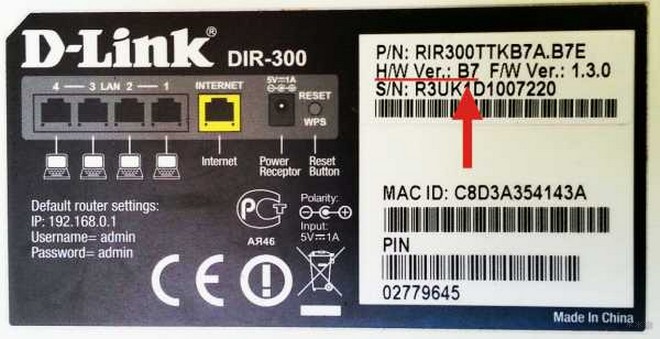
Для справки – F/W – это версия прошивки на заводе. Здесь был установлен интерфейс 1.3.0.
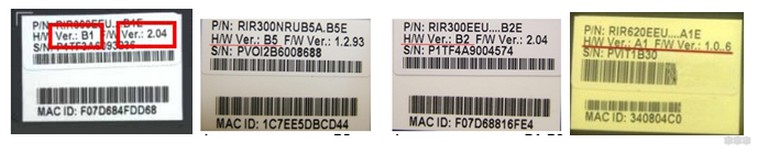
Как видите, здесь у нас версия B7. Узнали? Переходим далее. Если не получилось найти, все равно идите дальше, в процессе подбора прошивки станет ясно, какие буквы вообще бывают и что искать.
Скачиваем прошивку
Единственное правильное место, где стоит качать официальные прошивки – официальный репозиторий D-Link. Безусловно, вы можете качать и кастомные прошивки вроде OpenWRT, но это уже на свой страх и риск. Сам процесс обновления ничем не различается, так что наша задача здесь – добыть этот самый файл. И конкретно в этой статье для примера предлагаю обойтись официальными средствами.
Официальный сайт – http://ftp.dlink.ru/pub/Router/
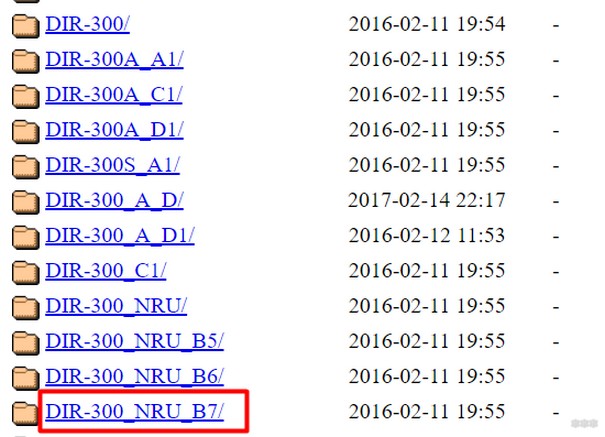
На этой страничке вы увидеть папки с прошивками под все выпущенные модели устройств D-Link. Наша же задача найти прошивку под свою версию D-300, именно поэтому просил вас в первом разделе определить свою версию:
Ниже в разделе «Интерфейс 2» вы можете посмотреть видео с альтернативным вариантом поиска прошивки через сайт.
Обратите внимание сколько вообще существует вариантов для DIR-300. Так что если еще не определились, ищите похожие буквы у себя на наклейке, переходите по папкам и качайте нужный нам файл прошивки:
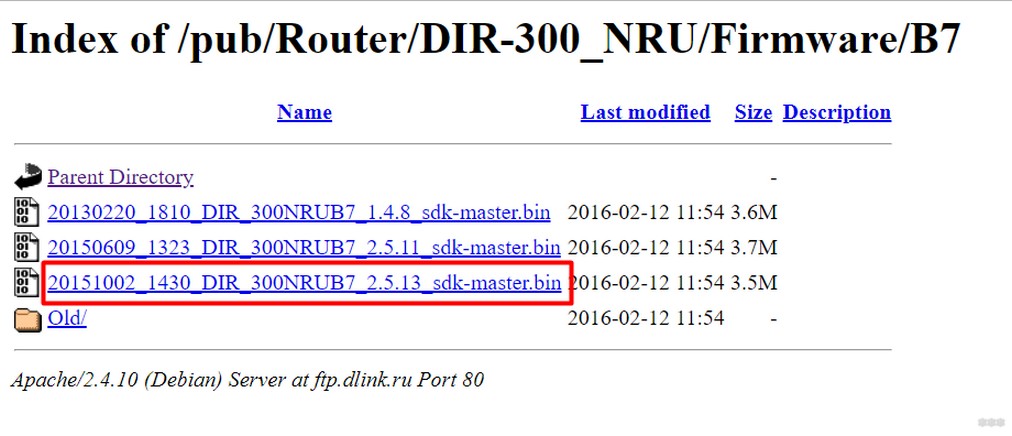
Для справки. В зависимости от версии, внутри может быть много разных папок и файлов. Прошивки обычно лежат в папке Firmware. Скачивайте самую последнюю версию по номеру. Если нужны старые – они лежат в папке Old.
Если в вашей папке вдруг не оказалось прошивок совсем, попробуйте найти ее в соседних под всю модель. В нашем случае в папке с B7 оказалось только руководство, так что пришлось зайти посмотреть общую папку DIR-300 NRU, где внутри лежали уже файлы для всех версий по папкам, включая и нашу B7.
Расширение нужного файла – «.bin»
Заходим в настройки роутера
Еще один предварительный этап. Прошиваются роутеры через их стандартный веб-конфигуратор (где настраиваются интернет и Wi-Fi). Так что если знаете как, сразу переходите туда и идите в следующий раздел. Если нет, коротко остановлюсь на этом.
Данные для доступа по умолчанию указаны на том же дне роутера:
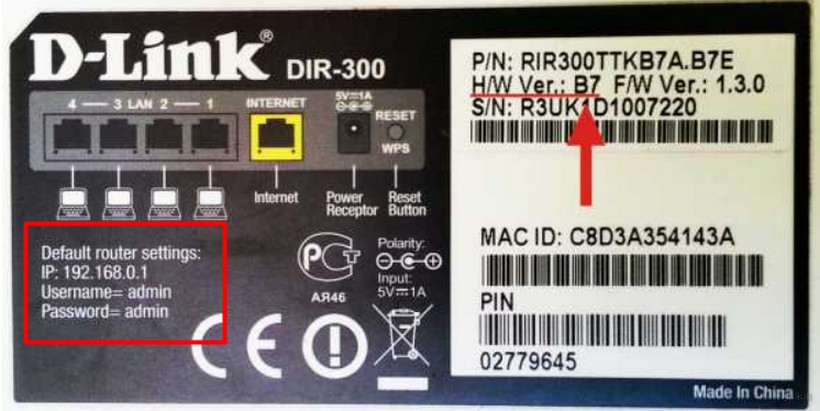
Здесь на картинке видно:
Адрес подключения: 192.168.0.1
Логин и пароль: admin
Переходите по ссылке или вбиваете этот адрес в браузере вручную, вводите логин и пароль. Попадаете в панель. Далее приступаем непосредственно к прошивке.
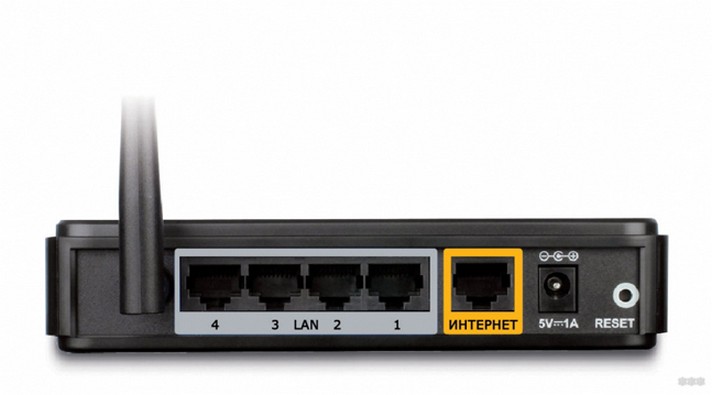
Если у вас не заходит со значениями по умолчанию, скорее всего на первой настройке вы меняли пароль доступа к маршрутизатору. Или вспоминайте, или сделайте сброс роутера к заводским настройкам (все равно в процессе обновления все настройки слетят). Для этого ищем кнопку Reset на задней стороне и нажимаем ее во включенном состоянии примерно на 10 секунд. DIR-300 перезагрузится, все доступы установятся в исходные. Можно пробовать заново!
Обновление
Вот и все. Теперь можно приступить к прошивке. Сам процесс одинаковый для любой модели, но возможны некоторые отличия в интерфейсах. Общая суть:
- Переходите в нужный раздел.
- Закачиваете скачанный ранее файл на роутер через специальную форму.
- Ждете обновления (не выключаем роутер в процессе перепрошивки).
- Получаем обновленную версию или ошибку. Все!
А ниже лишь покажу разделы для разных интерфейсов, где нужно заливать файл прошивки. Если у вас другой интерфейс, просто перейдите в следующий раздел, пока не найдете похожий на свой. Языки английский и русский переключаются, я здесь дам свои настройки по умолчанию. Если что, на картинке сориентируетесь с местом.
Интерфейс 1 – темный – 1.4.0+
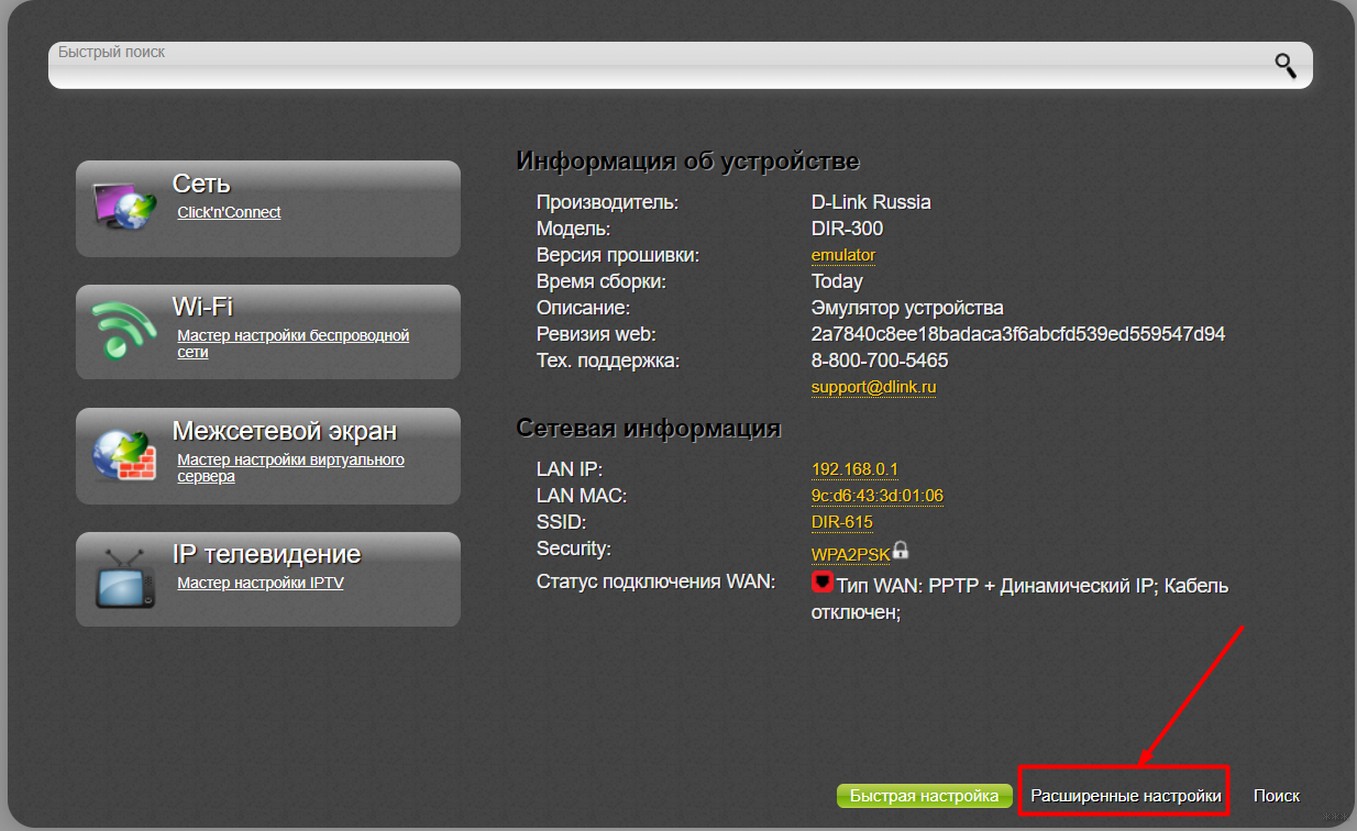
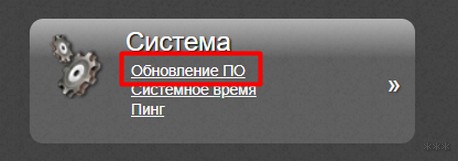
Серый классический. Замеченные модели прошивки для роутера D-Link – C1, B2, B2, B3, B5, B6, B7. Сначала переходим в «Расширенные настройки»:
Далее в блоке «Система» щелкаем по стрелочке вправо:
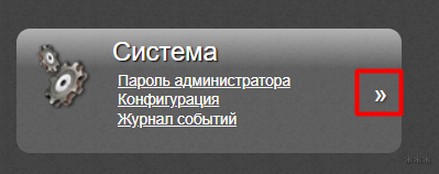
А тут выбираем «Обновление ПО»:
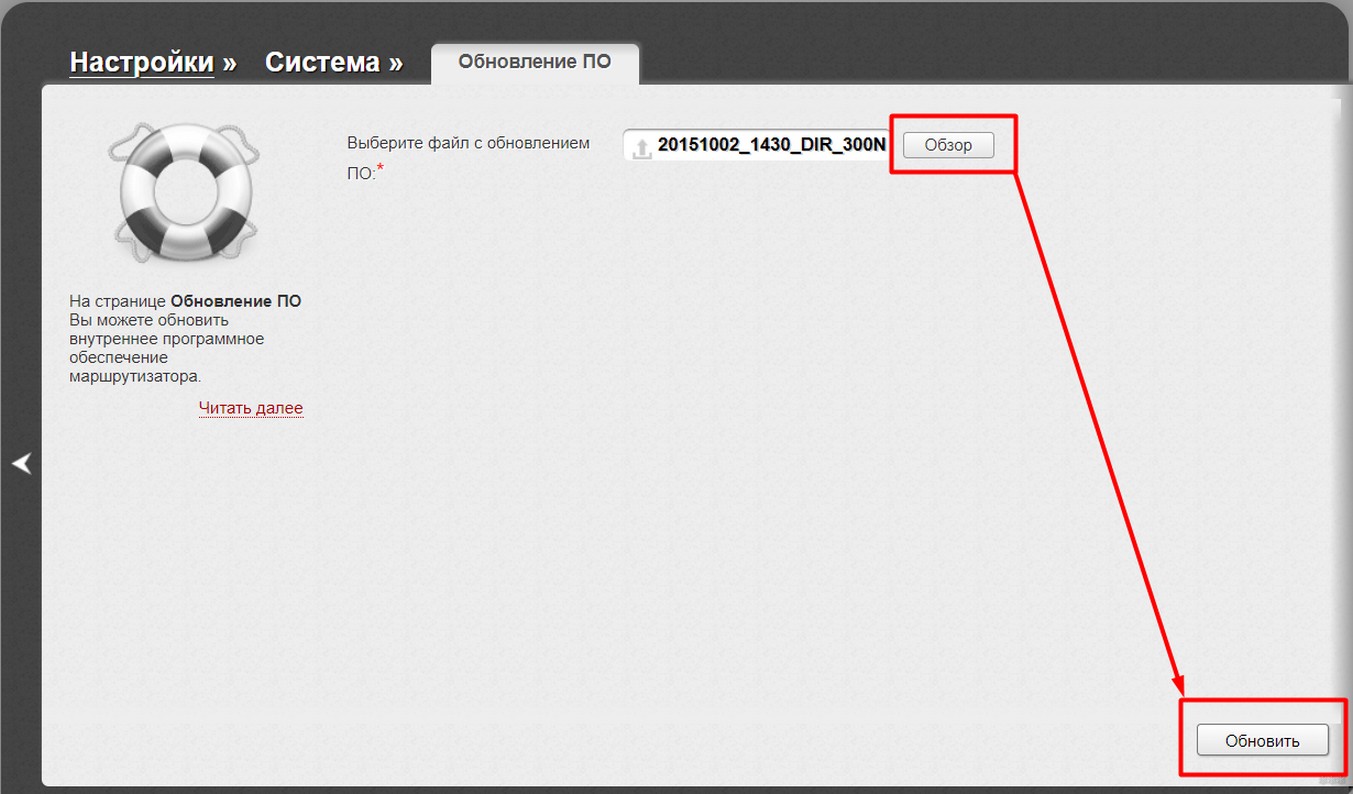
Здесь выбираем свой файл через кнопку «Обзор» и нажимаем «Обновить»:
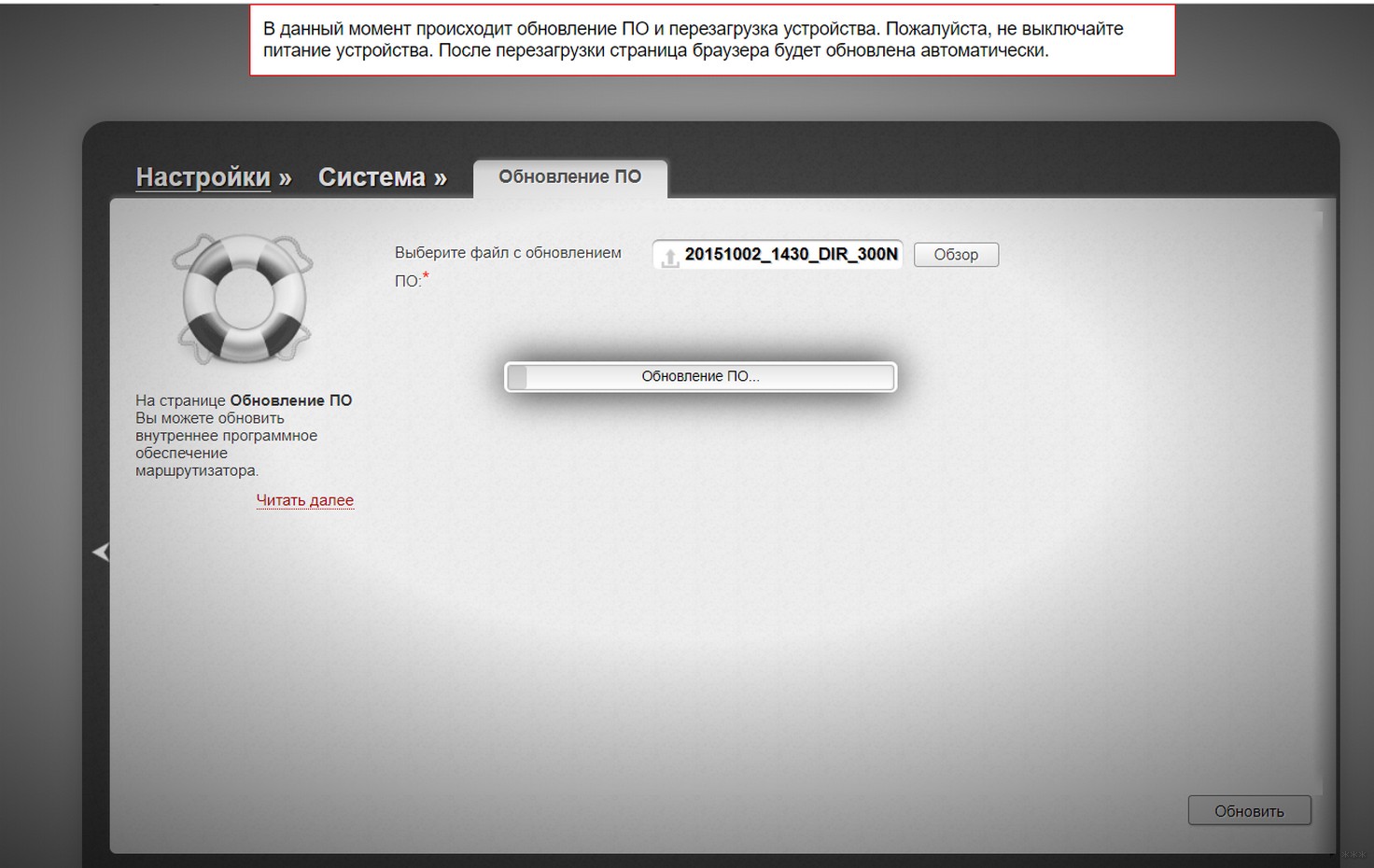
Процесс обновления запущен. Не выключайте питания и просто ждите окончания обновления:
Интерфейс 2 – белый AIR
Так называемый AIR интерфейс для обновленной ревизии моделей DIR-300A и D. Здесь еще проще дойти до раздела обновления: в левом меню щелкаем по «Система», а там «Обновление ПО»:
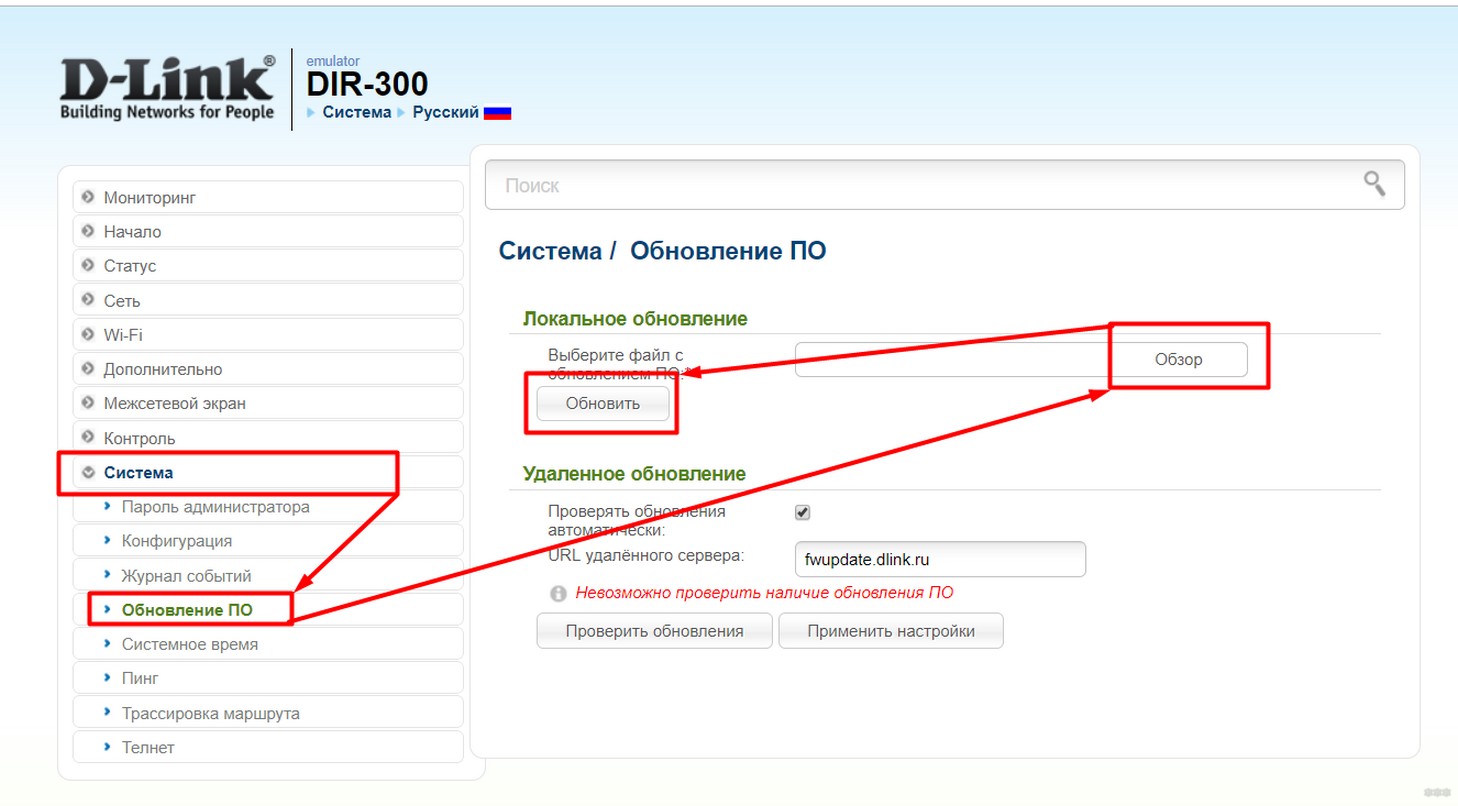
Обратите внимание, что тут появилась возможность и удаленного обновления, когда прошивка сразу же проверяется на сервере, так что даже скачивать ничего самому не нужно.
Здесь же оставлю видео с альтернативным вариантом поиска прошивки:
Интерфейс 3 – 1.3.x
Еще один похожий вариант на старенькой 1.3.0 для моделей DIR-300 NRU B1, B2, B3, B5, B6, B7. Все как и в предыдущем случае через меню:
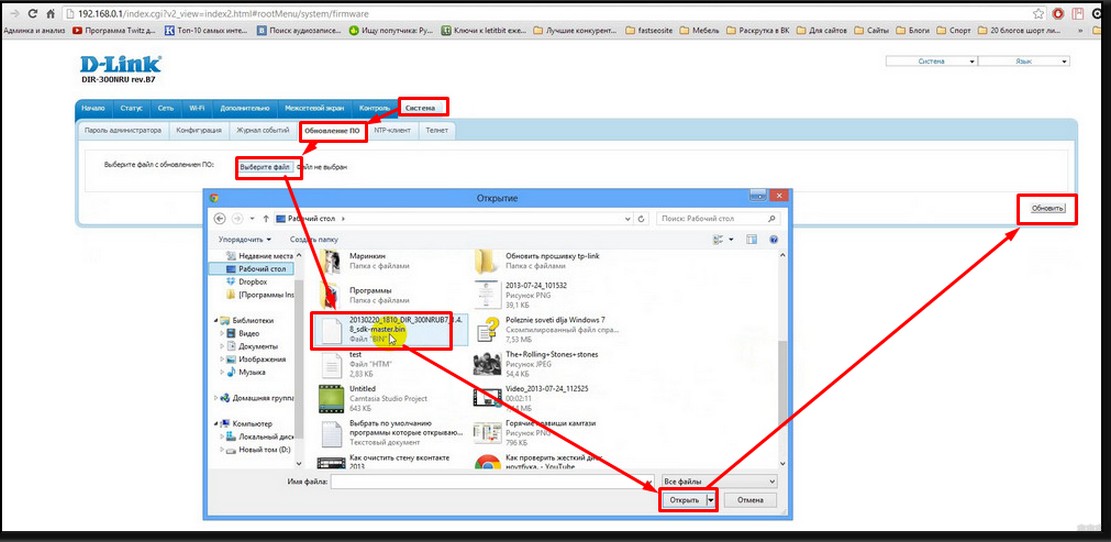
Интерфейс 4 – 1.2.x
Второе поколение прошивок. Аналогично:
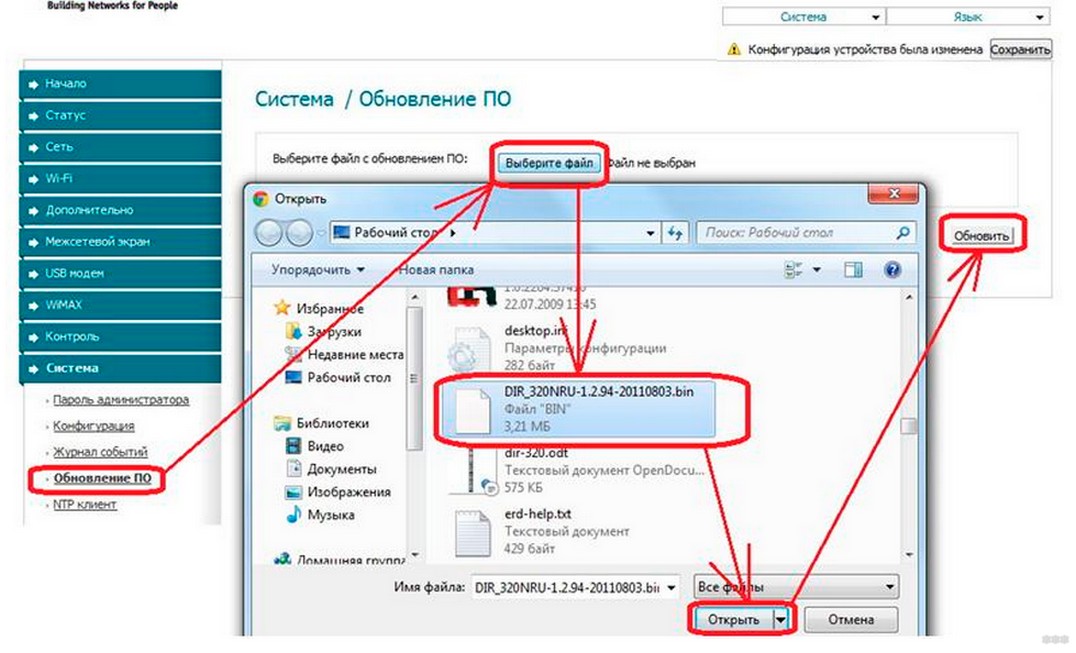
Интерфейс 5 – английский
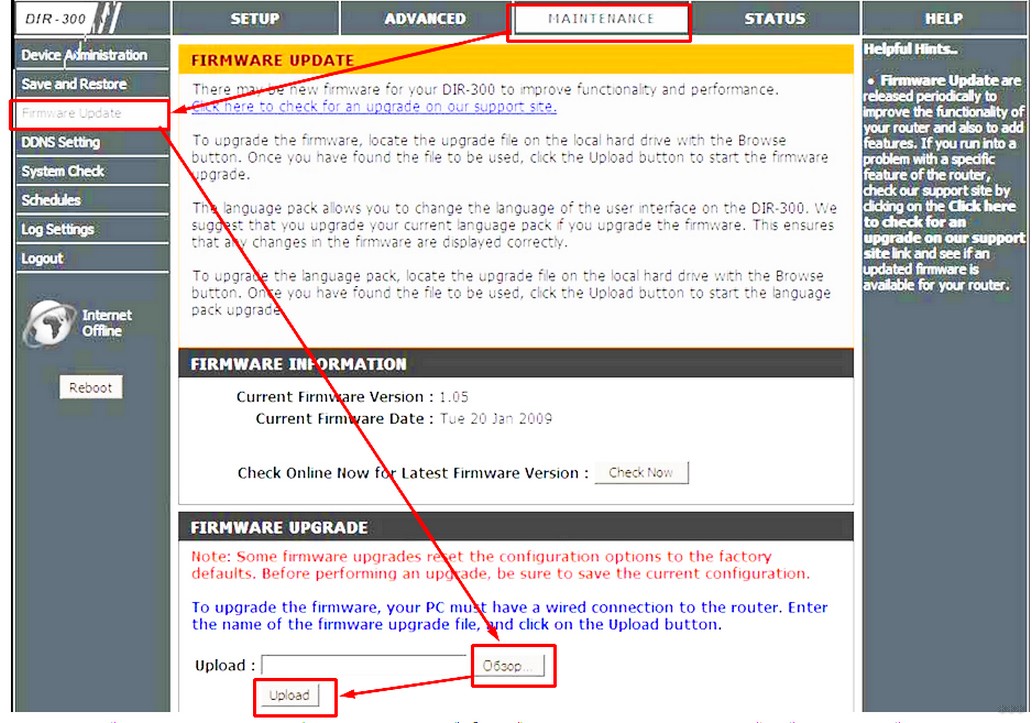
Этот интерфейс был на самых первых версиях A1, C1, B1 и B2, и отличается он тем, что все там было на английском. Так что, если кто вдруг столкнется с таким, предлагаю посмотреть как тут можно обновить:
Maintenance – Firmware update – Обзор – Upload
Дополнения
Здесь буду писать примечания, которые применяются на практике редко или же уже были описаны в других статьях на наших сайтах. Если появились вопросы по этим пунктам просто дайте знать.
- На роутерах C1 для обновления использовалась программа D-Link Click’n’Connect. Скачать ее можно из того же репозитория. Обновление прошивки роутера происходит в отдельном графическом интерфейсе.
- Некоторые роутеры D-Link поддерживают процедуру восстановления прошивки с зажимом кнопки RESET до полной загрузки на случай, если основная прошивка была убита. Для своей модели лучше ознакомиться с этим в официальной инструкции или поискать на нашем сайте под свою версию.
- Новую прошивку можно перепрошить старой версией – обычно все встает отлично.
Вот и вся наука. Возможно, существуют в природе и другие интерфейсы, но там скорее будет все как во втором случае через левое меню с теми же названиями. Основные различия лишь в цветах. Так что на них останавливаться даже не буду здесь.
Но если ты, дорогой читатель, нашел здесь что-то интересно, прошу поделиться с другими читателями этой информацией в комментариях. Может быть кому-то это очень поможет! До новых встреч. Ваш WiFiGid.ru.
NOTE:
TO ENSURE YOUR PRODUCT HAS THE LATEST SECURITY UPDATES AND OPERATES AT OPTIMAL PERFORMANCE, IT IS RECOMMENDED YOU UPDATE YOUR PRODUCT TO THE LATEST FIRMWARE AFTER INSTALLATION AND TO PERIODICALLY CHECK FOR NEW FIRMWARE RELEASES. UPDATES CAN BE FOUND BY SEARCHING YOUR MODEL NAME AT HTTPS://SUPPORT.DLINK.COM OR THOUGH THE MYDLINK MOBILE APPLICATIONS FOR MYDLINK REGISTERED DEVICES.
Products purchased in the US that have reached END-OF-SUPPORT (EOS) or cannot be found using Search on this site (support.dlink.com) may have been moved to our Legacy Products site (legacy.us.dlink.com).
You can also click here to access our Legacy Products site: D-Link LEGACY website.
Products listed on the LEGACY PRODUCTS SITE no longer receive firmware updates.
Wi-Fi роутер D-Link DIR-615 (страничка роутера) пользуется большой популярностью среди покупателей, а значит, инструкция по обновлению прошивки на D-Link DIR-615 будет популярной и актуальной. Хороший роутер, с отличным сочетанием цена/качество. Для организации домашней Wi-Fi сети, этот роутер просто идеальный.
После покупки маршрутизатора (не только DIR-615), на нем может быть установлена устаревшая версия программного обеспечения (прошивка). Это не страшно, но перед настройкой роутера лучше всего обновить прошивку на нем до новой версии. Да и если роутер у вас уже работает длительное время, то возможно, что уже появилась более новая версия прошивки, и ее лучше обновить. Или, вы заметили какие-то проблемы в работе интернета через маршрутизатор: частые обрывы сети, проблемы в работе отдельных функций и т. д.
Как я уже писал выше, если вы только что купили роутер, то программное обеспечение лучше установить новое. Если роутер работает, и работает хорошо, и вы не очень разбираетесь в этих делах, то лучше ничего не трогать. Работает, пускай работает. Но, в обновлении ПО, нет ничего страшного и сложно.
Да, если не следовать инструкциям, то можно превратить ваш маршрутизатор в кирпич. Еще, если у вас уже все настроено, то после прошивки нужно будет заново указать все параметры. Если вы не уверены что сможете это сделать, то лучше оставить все как есть.
Новая прошивка может иметь в себе много улучшений, и новых функций, которые хорошо повлияют на работу маршрутизатора. И, возможно, появляться новые функции. Так же, может быть новое оформление панели управления.
Скачиваем прошивку для D-Link DIR-615
Первым делом, нам нужно узнать ревизию (аппаратную версию) нашего роутера и скачать прошивку на компьютер.
Узнаем аппаратную версию D-Link DIR-615
Возьмите свое устройство и посмотрите на наклейку, которая находится снизу. Там должна быть указан модель и аппаратная версия. Выглядит это вот так:
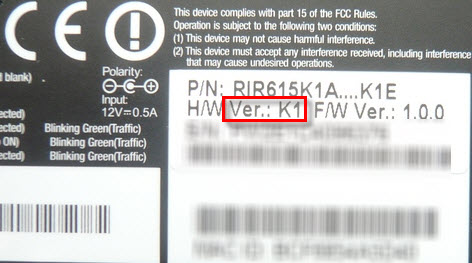 Нас интересует то, что написано после «Ver.:». В моем случае, аппаратная версия устрйоства K1 (там может быть еще K2, B, С, U и т. д.).
Запоминаем какая у нас аппаратная версия и заходим на сервер компании D-Link по ссылке http://ftp.dlink.ru/pub/Router/DIR-615/Firmware/. Там выбираем нашу версию. В моем случае, это «K».
 Если нужно, то выбираем еще пдпапку.
 Дальше, видим папки обычно там есть папка Old (в ней находятся старые версии прошивок), и папка beta (в ней может быть прошивка, которая находится на стадии разработки). Нам эти папки не нужны, а нужен сам файл, с расширением .bin и примерно таким названием 20140711_1343_DIR_615K1_2.5.4_sdk-master.bin. Этот файл находиться возле папок. Если присмотреться в название файла, то можно увидеть для какого он роутер, для какой ревизии, какая версия и дату.
Нам нужно просто нажать на этот файл, и сохранить его на компьютер. В такое место, что бы вы смогли его потом найти. Например, на рабочий стол.
 Нужный нам файл с прошивкой находиться у нас на компьютере. Можно приступать к самому процессу обновления ПО.
Обновляем прошивку на DIR-615
Необходимо знать:
1. Следите за тем, что бы прошивка, которую вы скачаете, точно подходила для вашей модели маршрутизатора. Обратите внимание на ревизию устройства (писал об этом выше).
2. Обновлять программное обеспечение можно только по сетевому кабелю. При подключению по Wi-Fi — нельзя.
3. Не выключайте маршрутизатор во время прошивки. Следите за тем, что бы не задеть кабель питания и сетевой кабель.
Тут еще прикол в том, что у DIR-615 есть где-то 4 разных панели управления. Я имею введу, что они разные на вид. И написать универсальную инструкцию очень сложно, по сравнению с обновлением прошивки на Tp-Link. Там настройки на всех устройствах одинаковые. Я постараюсь показать на примере самых популярных панелей управления.
Подключаем маршрутизатор к компьютеру по сетевому кабелю (LAN)
Берем наш роутер, и подключаемым его к компьютеру (или ноутбук) по сетевому кабелю. Небольшой кабель должен быть в комплекте с роутером. Если этот компьютер раньше подключался по Wi-Fi, то обязательно отключите беспроводное соединение. Убедитесь в том, что маршрутизатор к компьютеру подключен только по сетевому кабелю.
Открываем любой браузер и в адресной строек набираем адрес 192.168.0.1. Переходим по нему. Появится запрос логина и пароля на доступ к настройкам. Если вы их уже меняли, то указывайте те, которые установили. Если не меняли, то вводим стандартные — admin и admin.
Вот мы и попали в панель управления нашим роутером. Теперь, нам нужно просто залить прошивку. Если у вас настройки на вид темные (такие как на скриншоте ниже), то нажмите на кнопку Расширенные настройки, затем на вкладке Система нажмите на кнопку вправо и выберите Обновление ПО.
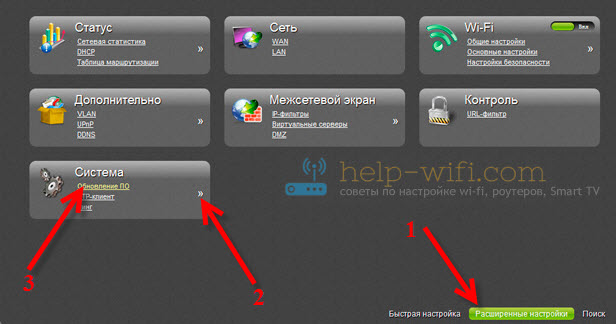 Если настройки светлые, то на главной странице выберите пункт Настроить вручную, а затем перейдите на вкладку Система и Обновление ПО.
 Нажмите на кнопку Обзор… и на компьютере выберите файл с прошивкой. Нажмите на кнопку Обновить.
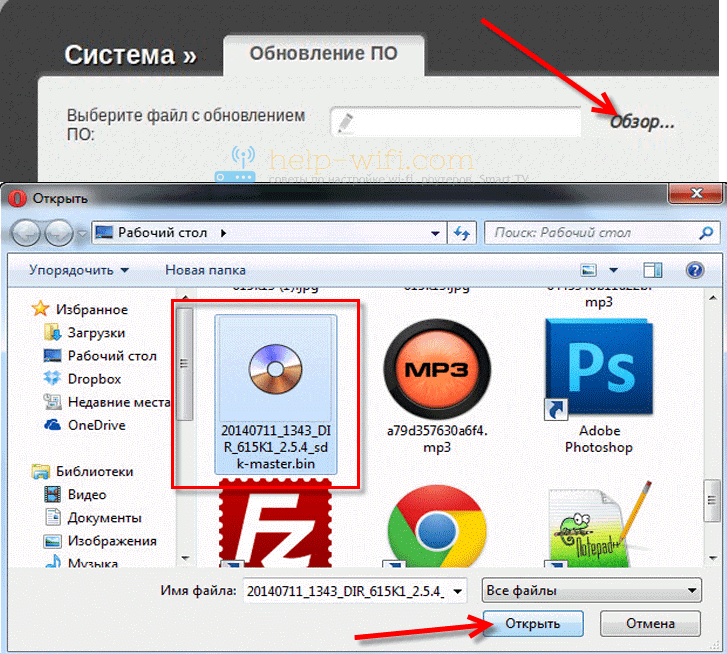
Или вот так:
 Файл выбрали, запускам процесс обновления прошивки. Появится статус обновления, ничего не трогаем. Ждем пока роутер перезагрузится. Если что-то зависнет, то ничего страшного. Подождите минуты 4 и обновите страницу в браузере. Вы должны увидеть новую панель управления и просьбу сменить пароль для доступа к настройкам. Можете придумать свой логин и пароль (только запишите их, что бы не забыть), или указать те же стандартные admin и admin.
 После смены этих данных, вы уже с их помощью сможете зайти в настройки маршрутизатора и настроить его.
Автоматическое обновление прошивки через интернет на D-Link
Если на вашем роутере уже настроен интернет, то вы можете обновить прошивку намного проще. Не нужно искать и скачивать файл прошивки на компьютер, роутер все сделает сам.
Внимание. Если вы не найдете в настройках своего роутера возможность автоматического обновления ПО, или ваша панель управления будет отличаться от той, которая будет на скриншотах ниже, то сначала обновите ПО до последней версии способом, который я описывал выше.
После входа в настройки роутера D-Link, вы сразу можете видеть сообщение о том, что есть новая версия прошивки.

Можно сразу нажать на ссылку Обновить. Подтвердите обновление нажав кнопку Да.

Появится надпись с предупреждением, и начнется процесс обновления прошивки. В процессе может появится окно с просьбой два раза указать пароль для входа в настройки роутера. Придумайте и укажите его.
После обновления прошивки, может изменится панель управления (как же я этого не люблю). Например, после обновления моего D-link DIR-615/A к версии 2.5.20 все выглядит вот так:
В новой версии, обновление прошивки на D-Link делается уже так:
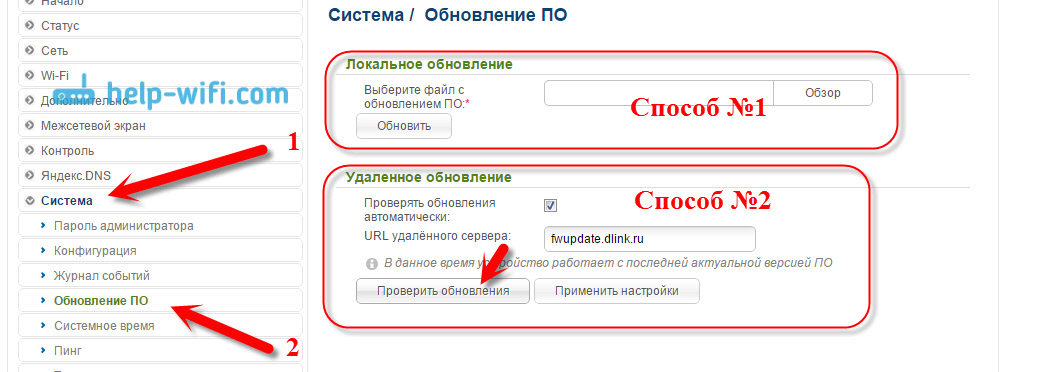
Ну почему не сделать одну версию панели управления и просто улучшать ее. Так же было бы намного проще для обычных пользователей. А так куча разных инструкций, а панели управления нигде не совпадают.
Все, пошивка нашего DIR-615 успешно завершена. На нем установлена самая новая версия программного обеспечения.
На чтение 4 мин Просмотров 28.7к. Опубликовано
Обновлено
Приветствую, уважаемые читатели!
Многие из тех, кто спрашивает, как происходит прошивка роутера D-Link, имеют в виду модель DIR-300, что не удивительно — она очень распространена у отечественных пользователей, а с выходом обновления получила вторую жизнь. Кроме того, этот маршрутизатор часто приобретался «в нагрузку» вместе с тарифными пакетами Билайн или Дом.Ру, поэтому при переходе к другому провайдеру жалко выбрасывать исправное оборудование, лучше поставить на него официальное программное обеспечение и пользоваться дальше
Недавно я приобрел себе в коллекцию ее более продвинутый аналог, wi-fi роутер D-Link Dir-620 специально для того, чтобы подробно рассказать Вам о работе с маршрутизаторами данной фирмы. Это универсальная модель, поддерживающая работу с модемами и накопителями, поэтому это руководство подойдёт и для владельцев моделей D-Link DIR 320, 615, 2640U и других. Ну а обновлению ПО собственно маршрутизатора Д-Линк DIR-300 посвящена последняя глава статьи.
Автоматический поиск прошивки для роутера D-Link
Вообще, многие роутеры серии D-Link DIR умеют проверять наличие обновлений прошивки в автоматическом режиме, так что ее даже не придется скачивать вручную. Если вы первый раз включили роутер, зашли в его админку (по адресу http://192.168.0.1, логин «admin», пароль сами задаете), то достаточно перейти в раздел «Система — Обновление ПО», чтобы он сам запросил с сервера D-Link свежую прошивку.

По умолчанию в настройках активирован пункт автоматического обновления, поэтому происходит запрос. Если же он отправлен не был, то нажимаем на кнопку «Проверить обновления», чтобы роутер связался с сервером.
После получения информации система попросит подтвердить ваши действия.
Соглашаемся и ждем около 5 минут — в это время маршрутизатор нельзя выключать и отсоединять от него кабель интернета, иначе рискуете превратить его в кирпич.
Как скачать прошивку на роутер D-Link DIR с официального сайта?
Если по каким-то причинам обновить роутер автоматически не удалось, например по причине недоступности удаленного сервера, то скачать прошивку D-Link DIR-300 можно самостоятельно с официального сайта dlink.ru. Там есть удобный быстрый поиск — из выпадающего списка выбираем свою модель.
На странице описания нас интересует пункт внутреннего меню «Загрузки».
Откроется список файлов микропрограммы с описанием внесенных изменений, но не спешите скачивать последнюю версию — для начала нужно узнать аппаратную версию своего роутера. Для этого берем его и переворачиваем вверх дном — на нижней части корпуса имеется наклейка с данными об устройстве. Ищем здесь значение H/W, то есть HardWare — версия начинки роутера. У меня она называется A1, то есть мне нужен файл апгрейда для роутера D-Link DIR-620 A1.
Она как раз была не первой, а второй в списке
Загружаем ее на свой компьютер
Теперь возвращаемся в админку роутера (не удивляйтесь, если вам нужно будет в ней снова авторизоваться), в раздел «Обновление ПО». Жмем на кнопку «Обзор» и выбираем на ПК файл, который только что сохранили.
И нажимаем на кнопку «Обновить» и ждем обновления — после прошивки и перезагрузки wifi роутер D-Link заработает на новой версии ПО.
Как прошить роутер D-Link Dir-300 от Билайн или Дом.Ру
Скачать последнюю официальную версию прошивки для роутера D-Link DIR-300 можно с официального ftp сервера. Заходим на него, откроется папка с названиями моделей роутеров.
Обязательно посмотрите в инструкции или наклейке на корпусе роутера D-Link, какая именно ревизия у вашей модели. Если скачать не свою, то устройство перестанет исправно работать.
Обозначается она буквами «H/W Ver.:». Например, на приведенном ниже примере этикетке аппаратная ревизия — «B7»
Теперь находим папку с названием вашей модели и номером ревизии. Заходим в нее, потом в папку Firmware.
Находим файл с номером вашей ревизии, то есть для моего примера это будет файл с расширением .BIN, у которого в названии встречается «B7», например 20130220_1810_DIR_300NRUB7_1.4.8_sdk-master.bin. К слову, у меня он лежал в еще одной вложенной папке, которая называлась B7.
В общем итоге путь к моему файлу прошивки выглядел как http://ftp.dlink.ru/pub/Router/DIR-300_NRU/Firmware/B7/20130220_1810_DIR_300NRUB7_1.4.8_sdk-master.bin
Далее дело осталось за малым. Возвращаемся в админку роутера, заходим в верхней навигации в раздел «Maintance», слева выбираем «Firmware Update». В подразделе «Firmaware Upgrade выбираем файл прошивки» жмем «Upload» и ждем, пока она применится. При этом желательно, чтоб роутер был подключен к компу именно через каблеь.
Точно также чуть ниже можно обновить и языковой интерфейс админки, предварительно скачав его с ихнего же сайта.
На этом прошивка роутера D-Link закончена — он больше не будет привязан к одному оператору, типа Билайн или Дом.Ру, и настроить его можно под любое подключение. Удачи в использовании!
Актуальные предложения:
Задать вопрос
- 10 лет занимается подключением и настройкой беспроводных систем
- Выпускник образовательного центра при МГТУ им. Баумана по специальностям «Сетевые операционные системы Wi-Fi», «Техническое обслуживание компьютеров», «IP-видеонаблюдение»
- Автор видеокурса «Все секреты Wi-Fi»
Поиск
Искать…
Интересные новости
Обзор Wi-Fi роутера шестого поколения…
В этой статье мы поговорим о шестом поколении AirPort Extrem…
Обзор Wi-Fi маршрутизатора Huawei B880…
Корпус маршрутизатора сделан из черного пластика. Его больша…
Обзор Wi-Fi маршрутизатора TP-Link TD-W8961ND…
Предназначение
Этот беспроводной маршрутизатор предста…
Обзор Wi-Fi роутера Netgear AirCard…
Дизайн
Размеры маршрутизатора составили 110×69×14 мм, м…
Новые отзывы
-
Aleksander
24.11.2018 14:22Добрый день. У меня ZyXEL NBG6716, который я хочу настроить в режим моста.По …
Подробнее…
-
Францкевич Сергей Н
18.11.2018 23:38для прфессинальной работы в Ростелеком
Подробнее…
-
Серге
21.03.2018 16:28Сам роутер про себе отличный, но есть очень жирный минус. Настроить телевидение …
Подробнее…
-
Кема
15.03.2018 12:09На видио зачем посторонний звук играет?! Слышно с трудом что говорит и то …
Подробнее…