
Всем привет! Сегодня я хочу поделиться с Вами своим опытом по перепрошивке роутера.
Этот роутер достался мне от интернет провайдера, при заключении договора. Мне дали Netgear WNR612-2EMRUS. Это достаточно неплохой маршрутизатор, но на нем установлена специальная прошивка от провайдера, которая позволяет настраивать его чуть больше, чем вообще никак.
Как говорится, «дареному коню в зубы не смотрят», но если есть возможность раскрыть весь его потенциал, то нужно её использовать. Обычному пользователю, все эти настройки совсем ни к чему, а вот продвинутый пользователь наверняка найдет способ их применить. Заводская прошивка позволяет производить множество настроек безопасности, использовать полноценную статистику интернет трафика, пробрасывать нужные порты и т.д.
К слову, это может быть роутер от любого другого провайдера и вообще другой модели (D-Link, TP-Link), суть метода от этого не меняется. Вся разница лишь в том, что нужно будет скачивать файлы прошивок для конкретной модели маршрутизатора.
В интернете я нашел большое количество инструкций по перепрошивке, но не все методы оказались рабочими, поэтому пришлось повозиться, прежде чем все получилось.
ВАЖНО! Будьте внимательны проводя данную операцию, так как это может повредить ваше оборудование. Всегда во время перепрошивки используйте Источник Бесперебойного Питания. Информация в статье приведена для профессиональных пользователей. Если Вы не уверены в своих силах, доверьте свое оборудование профессионалам.
Метод перепрошивки
1. Скачиваем оригинальную прошивку.
Обязательно с официального сайта производителя оборудования. Узнать ревизию и модель оборудования можно на наклейке с обратной стороны. Сохраняем скаченный файл в папке на локальном диске. В моем случае это «D:netgear». Имя папки на всякий случай задаем латинскими символами без пробелов. НЕ нужно сохранять файл на рабочем столе, так как полный путь до него будет слишком длинным, и, возможно, будет включать кириллические символы. Сам файл прошивки я переименовал в «netgear.img»
Скачать прошивку для такой же модели роутера можно по ссылке — http://support.netgear.com/product/WNR612v2
2. Меняем настройки сетевого подключения.
- ip-адрес: 192.168.1.2
- маска подсети: 255.255.0.0
- основной шлюз:192.168.1.1
Роутер должен быть подключен к компьютеру LAN кабелем.
Настройки должны выглядеть следующим образом:

3. Автоматизируем процесс перепрошивки.
Вся суть метода заключается в том, чтобы залить в память роутера новый файл прошивки по протоколу tftp. Для этого нужно перезагрузить роутер и выполнить команду «tftp -i 192.168.1.1 put d:netgearnetgear.img». В этой команде нужно указать ip-адрес, который мы указывали для шлюза и полное имя файла с прошивкой (в моем случае это — d:netgearnetgear.img).
Казалось бы, все просто. Но здесь есть одна хитрость. Заливать новый файл нужно сразу после того, как компьютер установит соединение с роутером. Проверить когда роутер стал доступен можно командой «ping 192.168.1.1 -t» и как только ping пройдет, запускать команду, которую я указывал выше, но если задержаться на несколько секунд, то операция не удастся.
Поэтому нам нужен bat файл, который все команды выполнит за нас. Содержимое файла будет следующим:
@Echo PowerOff
:BEGIN
ping -n 1 -w 10 192.168.1.1
If errorlevel 1 Goto BEGIN
If errorlevel 0 Goto FLASH
Goto END
:FLASH
Echo *** Start Flashing Firmwire****
tftp -i 192.168.1.1 put d:netgearnetgear.img
:END
Все, что нам осталось сделать, это запустить скачанный файл и перезагрузить роутер. Этот файл сначала запустит команду ping и, как только появится связь с роутером, передаст ему наш файл с оригинальной прошивкой.
Как только Вы увидите сообщение об успешной передаче файла, нужно подождать 8-10 минут и снова перезагрузить роутер.
После перепрошивки все настройки маршрутизатора сбросились, и чтобы зайти на него, нужно ввести в адресной строке браузера адрес — http://192.168.1.1 В моем случае имя пользователя и пароль по умолчанию «admin», «password».
Вот так выглядело окно настроек от дом.ру

Вот так выглядит оригинальная прошивка от производителя оборудования

Ну, а теперь немного настроек, и можно снова пользоваться интернетом. ))
Всем удачи в Ваших экспериментах! До скорых встреч!
Время на прочтение
2 мин
Количество просмотров 77K

Здравствуйте!
Достал из пыльного чулана
Очень понадобился ZXHN H118N от Дом.ру.
Проблема в его куцей прошивке, которая завязана на провайдере дом.ру (ЭрТелеком), где можно ввести только логин и пароль PPPOE для подключению к интернету.
Этого функционала хватит для домохозяйки, но не для меня.
Поэтому будем перепрошивать этот роутер!
Первая сложность в том, что перепрошивать его тоже нельзя. Дом.ру позаботились об этом основательно. Можно только на прошивки Дом.ру. Но вот в старой прошивке дом.ру, до которой можно откатиться (даунгрейд), в ней есть возможность залить оригинальную версию прошивки ZTE.
1. Вводим в адресной строке 192.168.0.1/html/menu.html далее жмем любой иероглиф — покажет заводскую вебку.
2. Переходим на страницу «Management»
3. Вкладка «Firmware Upgrade»
4. Сначала прошиваем прошивкой от DOMRU — DOMRU__ZXHN+H118NV2.0.1d_E04_OV.img (Старая прошивка дом.ру с возможностью апгрейда).
5. После прошивки роутер получает IP — 192.168.0.1. Но через WEB морду зайти не дает. Можно только через TELNET — User: root Pass: root (это кому интересно).
6. Нажатием кнопки резет, переводим его в дефолтное состояние.
6.1. Возможно роутер поменяет адрес на 192.168.1.1, а так же в настройках вашего устройства, подключенного к роутеру нужно прописать вручную реквизиты
IP 192.168.1.2
Mask 255.255.255.0
Шлюз 192.168.1.1
Без этого по адресу 192.168.1.1 меня перебрасывало на страницу 404
7. Появляется доступ к WEB с user: admin pass: admin
8. Далее с пункта 4. ТОлько прошиваем оригинальной прошивкой взятой из архива — ZXHN+H118NV2.0.1d_E04_OV.img
9. доступ к WEB с user: admin pass: admin
P.S. В интернете много форумов переполнено подобными темами, и переизбыток способов и информации. Это конкретный метод, что мне помог, надеюсь он поможет и вам.
Update. На новых версиях Hardware Version V2.3 прикрыли эту лазейку. Действует только на старых версиях.
 При подключении к сети Интернет провайдер «Дом.ru» предоставляет новому абоненту бесплатно весьма неплохой маршруторизатор Netgear WNR612-2EMRUS.
К сожалению, на этом роутере установлена далеко не самая удобная прошивка, из-за которой практически невозможно внести какие-либо изменения в настройки сетевого подключения:
- Тип подключения в зависимости от динамичности или статичности IP-адреса компьютера;
- Способ защиты и шифрование беспроводной сети;
- Настройка Wi-Fi сети (данные авторизации);
- Пропускная способность маршруторизатора;
- Прочие детальные настройки.
Поэтому без перепрошивки этого роутера от «дом.ru» продвинутому пользователю, который желает получить максимальное качество подключения от имеющегося бесплатного роутера, никак не обойтись. В этой статье будет дана подробная инструкция к тому, как самим перепрошить роутер от провайдера «дом.ru» и использовать бесплатное устройство на все 100% возможностей, заложенных производителем.
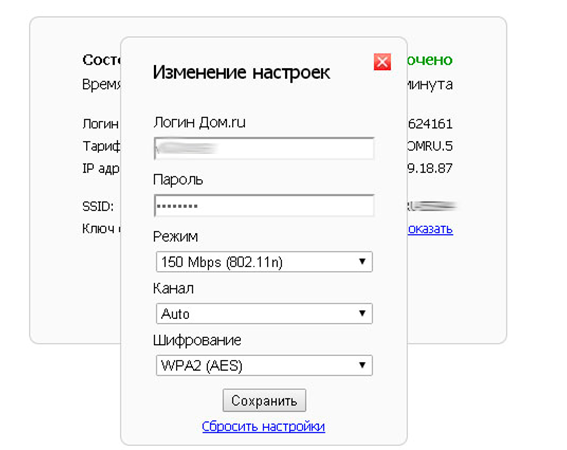
В общем план действий при перепрошивке роутера «дом.ру» имеет следующий вид:
- Скачивание оригинальной прошивки от производителя;
- Смена настроек для сетевого подключения;
- Запуск автоматизированного процесса замены прошивки роутера;
- Перезагрузка и ввод роутера в работу.
Как видно, замена прошивки роутера — это достаточно просто. А ниже будет приведена подробная информация по каждому пункту действий.
Скачивание оригинальной прошивки от производителя
Содержание
- Скачивание оригинальной прошивки от производителя
- Смена настроек для сетевого подключения
- Автоматизация процесса замены прошивки роутера
- Перезагрузка и ввод роутера в работу
Разумеется, прежде чем удалить исходное программное обеспечение с имеющегося роутера, необходимо скачать новое. Советуем сделать это с официального сайта производителя Netgear по этой ссылке: http://support.netgear.com/product/WNR612v2.
Если у Вас другая модель роутера от Netgear, то на все том же официальном сайте можно найти прошивку именно для Вашего устройства. Чтобы уточнить модель, найдите маркировку на наклейке с обратной стороны роутера.
Скачав программное обеспечение, сохраните его на локальном диске своего компьютера, назвав папку назначения и сам файл исключительно латинскими символами. Собственно файл прошивки будет иметь расширение .img. Например, можно создать на диске C: новую папку netgearsoft, и сохранить в нем файл прошивки под именем netgearnew.img.
Смена настроек для сетевого подключения
Прежде чем залить в память устройства новый файл прошивки, необходимо видоизменить настройки сетевого подключения. Для этого подключаем аппарат к компьютеру через кабель «LAN». В «Сетевых подключениях» открываем настройки подключения, выбираем пункт «Использовать следующий ip-адрес» и прописываем ручками следующие параметры сети:
- ip-адрес: 168.1.2
- маска подсети: 255.0.0
- основной шлюз:168.1.1

Сетевые настройки готовы, и теперь можно запустить процесс перепрошивки Вашего роутера.
Автоматизация процесса замены прошивки роутера
На этом шаге новое программное обеспечение будет внедряться в память роутера от «дом.ру» и вытеснять имеющееся. Для этого надо залить файл прошивки по специальному протоколу tftp, который вызывается простой командой tftp -i 192.168.1.1 put с:\netgearsoft\netgearnew.img через окно терминала. Окно командной строки вызывается запуском программы cmd.exe.
Однако, чтобы залить новый файл в роутер, нужно следить за тем, чтобы этот процесс выполнялся сразу после соединения компьютера и маршруторизатора. Открыв все то же окно терминала, проверяйте командой ping 192.168.1.1 -t. Как только лампочка-светодиод под LAN замигает, пинг пройдет, то нужно не медля начинать запуск команды прошивки по каналу tftp.
Чтобы упростить этот тонкий процесс, можно воспользоваться помощью специального bat-файла, где прописаны все необходимые команды. Скачать этот файл можно здесь: http://f1-it.ru/downloads/netgear.zip
Перезагрузка и ввод роутера в работу
Как только появится уведомление, что файл передался успешно, подождите около 8-10 минут и перегрузите маршруторизатор.
После перепрошивки вводим в адресной строке любого браузера следующий адрес http://192.168.1.1 , где вводим новые настройки для логина и пароля. Затем каждый регулирует параметры сетевого подключения в этом меню. Сохраняйте эти индивидуальные настройки и начинайте с удовольствием использовать бесплатный маршруторизатор от «дом.ру» для работы и отдыха в Интернете.
Как видите, если перепрошить даже бесплатный роутер, который выдается провайдером «дом.ру» с далеко не лучшим программным обеспечением, можно оптимизировать его работу, обеспечив его куда большим набором настроек. Сделать это по силам практически каждому пользователю, если следовать нашим инструкциям. Мы надеемся, что приведенная выше инструкция к перепрошивке роутера обязательно поможет и Вам.
Компания ЭР-Телеком(торговая марка ДОМ.RU) своим новым абонентам за символическую плату в 1 (один) рубль предлагает беспроводной маршрутизатор WNR612-2EMRUS. Который является OEM версией популярного маршрутизатора NetGear WNR612v2.
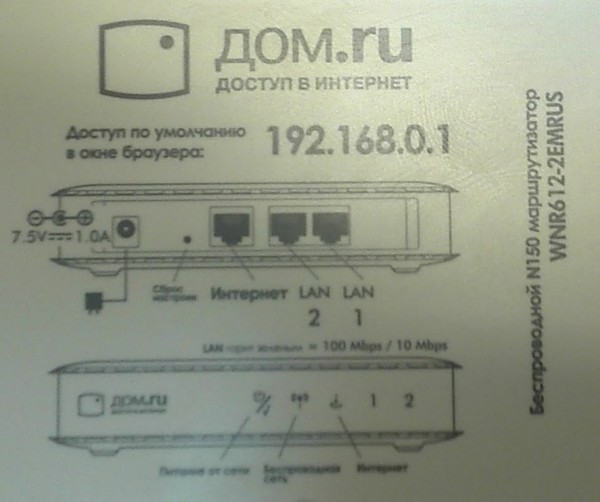
Его альтернативная прошивка (ДОМ.RU) устроена таким образом, что в ней отсутствуют какие-либо настройки. И все жестко приявязано только к одному провайдеру. То есть вы не сможете настроить маршрутизатор «под себя». Ни изменить внутреннюю адресацию, ни настроить Wi-Fi, вообще ничего. Не говоря про то, что если вы решите подключиться к другому провайдеру, то этот маршрутизатор откажется с ним работать.
Естественно возникает желание превратить его в полноценный NetGear WNR612v2. Чтобы получить доступ ко всем настройкам.
Но прошивка от ДОМ.RU устроена таким образом, что воспринимает прошивки только от ДОМ.RU. То есть прошиться стандартными методами через web интерфейс оригинальной прошивкой от NetGear не получится.
Более того, на официальном форуме поддержки NetGear говорится, что «Перепрошить версию под ЭР Телеком на стандартную нельзя.»
Не знаю говорил ли Станиславский всем известное «Не верю!». Но я не поверил, что нельзя перепрошить WNR612-2EMRUS оригинальной прошивкой от NetGear.
Исходные данные
Маршрутизатор WNR612-2EMRUS с альтернативной прошивкой от ДОМ.RU
Прошиваться на оригинальную прошивку NetGear через web интерфейс отказывается, сообщает что прошивка не подходит для данного устройства.
Необходимые условия для успешной прошивки
- Свежая оригинальная прошивка маршрутизатора NetGear WNR612v2. Скачиваем на официальном форуме.
- Исправленный загрузчик (Пишите коменты если не скачивается.)
- Компьютер с сетевой картой и патч-кордом.
- Скрепка (ей будем нажимать на кнопку «сброс»).
Замена загрузчика
Маршрутизатор выключить.
Подключаем сетевую карту компьютера в разъем LAN1. Все остальные раземы пустые. Настраиваем сетевую карту компьютера на автоматическое получения адреса (по-умолчанию так и настроено, но проверьте).
Включаем маршрутизатор. После того как он загрузится (2..3 минуты). Набираем в браузере http://192.168.0.1 Должны увидеть стандартный ДОМ.RU-шный интерфейс маршрутизатора.
Набираем в браузере http://192.168.0.1/upgrade_uboot.html
Внимание, этой ссылки нет в интерфейсе маршрутизатора, не путайте с обновлением прошивки!
В появившемся окне выбирите файл скаченного исправленного загрузчика. Начнется обновление. Через 2..3 минуты вы опять попадете на стандартную страницу маршрутизатора.
Нажимаем скрепкой на кнопку «сброс» и удерживаем нажатой 10..15 сек. Маршрутизатор перезагрузится. После чего его выключаем.
Замена прошивки WNR612-2EMRUS на NetGear WNR612v2
Итак маршрутизатор выключен. Подключаем сетевую карту компьютера к порту WAN (да, да именно к WAN). Остальные порты оставляем незадействованными. Настраиваем сетевую карту компьютера:
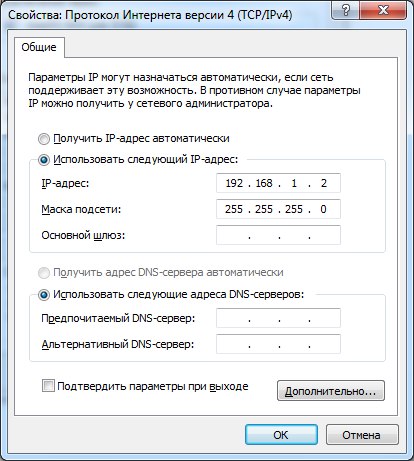
Обратите внимание, что третий октет равен 1 (единице)!
Естественно нажимаем [OK] чтобы изменения вступили в силу.
Скаченную прошивку для удобства переименовываем в 1.img и копируем в корень диска C: (совсем не обязательно, но так будет проще).
Запускаем консоль Windows ([WIN]+[R] набираем «cmd» (без кавычек) нажимаем «Enter»). В открывшемся окне набираем:
ping -t 192.168.1.1
нажимаем «Enter». И наблюдаем периодическое «превышен интервал ожидания для запроса» или «заданный узел недоступен» или что-то подобное. То есть видим что пинги не проходят, что правильно, ведь роутер выключен.
Запускаем вторую копию консоли. ([WIN]+[R] набираем «cmd» (без кавычек) нажимаем «Enter»). В открывшемся окне набираем:
tftp -i 192.168.1.1 put C:\1.img
Клавишу «Enter» НЕ НАЖИМАТЬ!!! То есть команду набрали, но не запускаем.
Далее берем скрепку, нажимаем и удерживаем нажатой кнопку «сброс». Включаем роутер. Наблюдаем за первой консолью. Как только там появятся пинги (через 30..40 сек), сразу отпускаем кнопку «сброс» и нажимаем клавишу «Enter» во второй консоли. Через несколько секунд вы должны увидеть нечто подобное:
Успешная передача: 3211264 байт за 5 s, 642252 байт/с
Теперь дайте роутеру осознать случившееся 🙂 Спустя пару минут он должен самостоятельно перезагрузиться. На всякий случай сбрасываем ему все настройки (удерживаем нажатой кнопку «сброс» в течении 10..15 секунд) и после перезагрузки выключаем его.
Вот собственно и все!
Подключаем сетевую карту компьютера к любому порту LAN. Настраиваем ее на получения адреса автоматически. И включаем роутер.
Заходим в веб-интерфейс маршрутизатора: http://192.168.1.1/
имя пользователя: admin
пароль: password
И видим полноценный интерфейс маршрутизатора NetGear WNR612v2. C чем собственно вас и поздравляю. А далее уже настраиваем роутер как нравится в том числе и под другого провайдера.
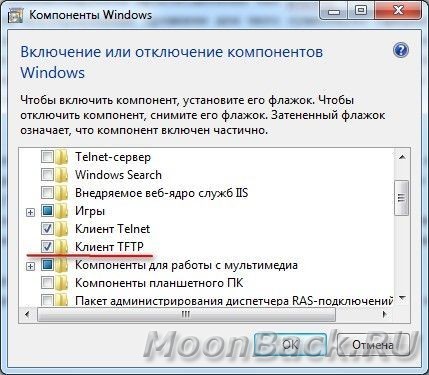
TFTP клиент в Windows 7
TFTP клиент в Windows 7 по-умолчанию не установлен. Ищем его по адресу «Панель управления — программы и компоненты — включение или отключение компонентов Windows»
Воросы и ответы
После публикации статьи получил несколько вопросов. Не у всех все проходит гладко с обновлением прошивки. Вот некоторые «заморочки».
Вопрос: Что делать если нет доступа по адресу http://192.168.0.1/upgrade_uboot.htm, то есть когда невозможно обновить загрузчик?
Ответ:
- Попробуйте обновить прошивку без замены загрузчика. Если не получается обновиться через порт WAN, то попробуйте это сделать через один из портов LAN. Если не получается, то…
- Установите последнюю прошивку от ДОМ.RU . После этого должна заработать ссылка http://192.168.0.1/upgrade_uboot.htm Если доступа к сети ДОМ.RU уже нет, то версию прошивки ДОМ.RU в которой работает ссылка http://192.168.0.1/upgrade_uboot.htm можно скачать здесь.
9
ant3k, 06 Сен 2014
Возвращаем родную прошивку на DIR-615 rev.K2, если у вас ревизия K1, то читайте статью «Перепрошивка D-link DIR-615 rev.K1 от Дом.ру»
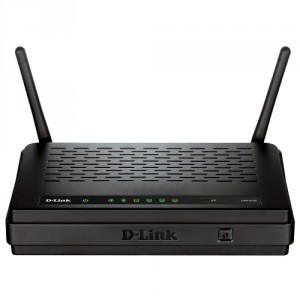
- Качаем программу DIR_320_RFU и родную прошивку на роутер.
- Вбиваем в св-ва TCP/IP сетевой карты IP — 192.168.0.2 с маской 255.255.255.0, шлюз 192.168.0.1
- Подключаем роутер патчкордом к ПК, питание не включаем.
- Запускаем DIR_320_RFU, обязательно с правами администратора, иначе будет писать Cannot allocate socket.
- Нажимаем «Запустить», далее выбираем скаченную прошивку и включаем питание роутера.
- Далее смотрим что пишет программа, если прошивка пошла, то сбрасываем в св-вах TCP/IP реквизиты и ждем пока роутер перепрошивается, иначе делаем то, что пишет программа. Если быстро бегут стрелки, то останавливаем процесс и возвращаемся к пунтку 5.