
По умолчанию точки доступа SNR-CPE-W4N поставляются с прошивкой DD-WRT. Многим требуется более простая и в тоже время более функциональная прошивка — Wive-NG-RTNL или OpenWRT.
Перед прошивкой обязательно убедитесь, что в вашем маршрутизаторе 32мб DRAM, т.к. в противном случае прошивка Wive-NG-RTNL не будет работать.
В прошивке DD-WRT это можно узнать на закладке status/sys-info
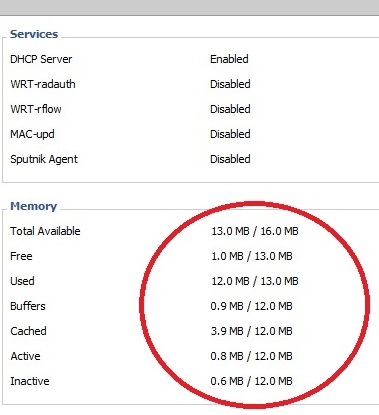
Если DRAM менее 32MB, то возможно в вашей точке просто старый uboot и нужно его обновить.
Необходимо скопировать uboot (для W4N c двумя антеннами), (для W4G с одной антенной) на свой ПК, К маршрутизатору необходимо подключаться через LAN порт (не через WiFi).
Далее зайти по telnet 192.168.1.1
Login/Password root/admin
cd /tmp
wget ftp://123:123456@192.168.1.110/uboot.bin
mtd erase uboot
mtd -r write uboot.bin uboot
Ждём пару минут и перезагружаем роутер по питанию.
Либо через консольный кабель и u-boot:
1. Включаем роутер
2. При загрузке в меню выбираем пункт 9
3. Yes
4. Вводим
— ip роутера
— ip TFTP сервера
— имя файла «uboot.bin»
5. Enter
Далее, если память DRAM 32mb, необходимо скопировать прошивку в маршрутизатор с помощью tftp, ftp или wget. К маршрутизатору необходимо подключаться через LAN порт (не через WiFi). Прошивка необходима типа 2T2R для работы с чипсетом Ralink 3052. (1T1R для чипсета Ralink 3050). Это можно сделать через telnet/ssh/встроенную в web командную строку:
root@DD-WRT:~# cd /tmp
root@DD-WRT:~# wget //<filname.bin>
root@DD-WRT:~# mtd erase linux
root@DD-WRT:~# mtd -f write <filname.bin> linux
root@DD-WRT:~# reboot
После перезагрузки точка загрузится с новой прошивкой. Логин и пароль изменятся на стандартные для Wive-NG:
логин: Admin
пароль: Admin
— — — — — — — — — — — — — — — — — — — — — — — — — — — — — —
Вернуть прошивку обратно можно либо через команду
cd /tmp
wget ftp://123:123456@192.168.1.110/ddwrtconsole.bin
mtd_write erase Kernel_RootFS
mtd_write write ddwrtconsole.bin Kernel_RootFS
либо через консольный кабель и u-boot:
1. Включаем роутер
2. При загрузке в меню выбираем пункт 2
3. Yes
4. Вводим
— ip роутера
— ip TFTP сервера
— имя файла прошивки
5. Enter
процесс выглядит так:
Ralink UBoot Version: 3.3
— — — — — — — — — — — — — — —
ASIC 3052_MP2 (Port5<->None)
DRAM component: 128 Mbits SDR
DRAM bus: 32 bit
Total memory: 32 MBytes
Flash component: NOR Flash
Date:Apr 23 2009 Time:12:08:28
============================================
icache: sets:256, ways:4, linesz:32 ,total:32768
dcache: sets:128, ways:4, linesz:32 ,total:16384
##### The CPU freq = 384 MHZ ####
SDRAM bus set to 32 bit
SDRAM size =32 Mbytes
Please choose the operation:
1: Load system code to SDRAM via TFTP.
2: Load system code then write to Flash via TFTP.
3: Boot system code via Flash (default).
4: Entr boot command line interface.
9: Load Boot Loader code then write to Flash via TFTP.
3
You choosed 2
0
2: System Load Linux Kernel then write to Flash via TFTP.
Warning!! Erase Linux in Flash then burn new one. Are you sure?(Y/N)
Please Input new ones /or Ctrl-C to discard
Input device IP (10.10.10.123) ==:10.10.10.123
Input server IP (10.10.10.3) ==:10.10.10.3
Input Linux Kernel filename () ==:
— — — — — — — — — — — — — — — — — — — — — — — — — — — — — —
Для смены MAC адреса на WAN порту необходимо ввести команды:
nvram_set 2860 CHECKMAC NO
nvram_set 2860 WAN_MAC_ADDR 00:xx:xx:xx:xx:xx
reboot
— — — — — — — — — — — — — — — — — — — — — — — — — — — — — —
Обратный откат из OpenWrt возможен по такому алгоритму:
cd /tmp
wget — u anonymous //<filname.bin>
mtd -r write /tmp/ //<filname.bin> firmware
Роутер SNR CPE W4N – это высокопроизводительный устройство, предназначенное для обеспечения стабильного интернет-соединения. Однако, как и любая оргтехника, со временем у него могут возникнуть проблемы. В таких случаях прошивка роутера может помочь восстановить его работоспособность.
Прошивка – это обновление программного обеспечения устройства. Она не только исправляет ошибки, но и улучшает функциональность роутера. Процесс прошивки включает в себя несколько шагов, которые мы постараемся описать просто и понятно.
Прежде всего, перед началом прошивки необходимо убедиться, что устройство полностью заряжено. Это важно, так как во время прошивки роутер должен находиться в состоянии покоя и не быть отключенным.
Вы также должны убедиться, что у вас подключение к интернету и доступ к официальному сайту производителя роутера. Там вы сможете найти самую свежую версию прошивки для вашей модели SNR CPE W4N. Скачайте файл прошивки на компьютер, удостоверьтесь, что он соответствует вашей модели роутера и разархивируйте его содержимое на компьютере.
Содержание
- Состав и комплектация роутера SNR CPE W4N
- Подготовка к прошивке роутера SNR CPE W4N
- Скачивание необходимого программного обеспечения
- Установка драйверов и подключение роутера к компьютеру
- Загрузка и установка прошивки на роутер SNR CPE W4N
Состав и комплектация роутера SNR CPE W4N
1. Роутер SNR CPE W4N: главное устройство, основная часть системы, выполняющая функции маршрутизации и управления сетью.
2. Антенна: специальная антенна для приема и передачи сигнала, обеспечивающая стабильное соединение с интернетом.
3. Питающий адаптер: блок питания, предназначенный для подачи электропитания роутеру.
4. Ethernet-кабель: специальный кабель для подключения роутера к сети Интернет или другим устройствам.
5. Руководство пользователя: подробная инструкция, описывающая процесс настройки и использования роутера SNR CPE W4N.
6. Гарантийный талон: документ, подтверждающий гарантийные обязательства производителя и дату покупки роутера.
Имея все необходимые компоненты, вы сможете легко установить и настроить роутер SNR CPE W4N для вашей сети без каких-либо проблем.
Подготовка к прошивке роутера SNR CPE W4N
Перед началом процесса прошивки роутера SNR CPE W4N необходимо выполнить несколько важных шагов:
- Загрузить последнюю версию прошивки для роутера SNR CPE W4N с официального сайта производителя.
- Проверить, что на компьютере, с которого будет производиться прошивка, установлено программное обеспечение для работы с роутером.
- Создать резервную копию всех настроек роутера. Для этого зайдите в веб-интерфейс роутера, перейдите в раздел «Настройки» и выберите пункт «Резервное копирование/восстановление».
- Отключить все подключенные устройства от роутера, включая провода и беспроводные соединения.
- Провести полную фабричную установку роутера SNR CPE W4N, чтобы удалить все предыдущие настройки. Для этого зайдите в веб-интерфейс роутера, перейдите в раздел «Настройки» и выберите пункт «Сброс».
После выполнения всех указанных выше шагов вы будете готовы к прошивке роутера SNR CPE W4N.
Скачивание необходимого программного обеспечения
Для прошивки роутера SNR CPE W4N необходимо скачать следующие файлы:
1. Прошивка для SNR CPE W4N.
Перейдите на официальный сайт производителя SNR и найдите раздел загрузки. В этом разделе вы сможете найти актуальную версию прошивки для вашего роутера SNR CPE W4N. Скачайте файл прошивки на ваш компьютер.
2. Утилита для прошивки роутера.
Для процесса прошивки вам понадобится специальная утилита. Перейдите на официальный сайт SNR и найдите раздел загрузки, где можно скачать программу для прошивки. Скачайте утилиту на ваш компьютер.
Убедитесь, что бы вы скачали последние доступные версии как прошивки, так и утилиты для прошивки.
Установка драйверов и подключение роутера к компьютеру
Перед началом прошивки роутера SNR CPE W4N необходимо установить драйверы, чтобы обеспечить правильное взаимодействие между устройством и компьютером.
1. Скачайте последние версии драйверов с официального сайта производителя роутера SNR CPE W4N.
2. Подключите роутер к компьютеру при помощи Ethernet-кабеля. Вставьте один конец кабеля в порт WAN (интернет) роутера, а другой – в сетевую карту вашего компьютера.
3. Включите роутер, чтобы активировать его работу.
4. Откройте папку, где вы сохранили скачанные драйверы.
5. Запустите установщик драйверов и следуйте указаниям мастера установки.
6. После завершения процесса установки драйверов, перезагрузите компьютер.
7. После перезагрузки компьютера подключите роутер к питанию и дождитесь его полной инициализации.
Теперь ваш роутер SNR CPE W4N готов к прошивке.
Загрузка и установка прошивки на роутер SNR CPE W4N
Шаг 1: Подготовка к прошивке
Перед началом прошивки рекомендуется выполнить резервное копирование всех важных данных и настроек с вашего роутера на внешний носитель.
Примечание: При прошивке все настройки и данные, хранящиеся на роутере, могут быть удалены.
Шаг 2: Скачивание прошивки
Перейдите на официальный сайт производителя SNR и найдите страницу загрузки прошивки. Найдите подходящую для вашей модели роутера версию прошивки и скачайте ее на свой компьютер.
Шаг 3: Подключение к роутеру
Подключите компьютер к роутеру при помощи Ethernet-кабеля, вставьте один конец кабеля в порт LAN на роутере, а другой – в Ethernet-порт вашего компьютера.
Шаг 4: Подключение к веб-интерфейсу
Откройте любой браузер на вашем компьютере и введите IP-адрес роутера в адресную строку. Вам потребуется ввести учетные данные для входа в веб-интерфейс роутера (обычно это «admin» в качестве имени пользователя и пароль).
Шаг 5: Обновление прошивки
Войдите в веб-интерфейс роутера и найдите раздел «Обновление прошивки» или что-то похожее. Загрузите ранее скачанную прошивку на страницу выбора файлов и нажмите кнопку «Обновить». Дождитесь окончания процесса прошивки.
Примечание: Во время прошивки не отключайте роутер и не перезагружайте компьютер.
Шаг 6: Перезагрузка роутера
После успешной установки прошивки рекомендуется перезагрузить роутер, чтобы применить все изменения.
Поздравляем! Вы успешно загрузили и установили прошивку на ваш роутер SNR CPE W4N.
Прошивка роутера SNR CPE W4N Rev M – это важный процесс, который позволяет улучшить работу устройства и обеспечить его стабильную работу в сети. Обновление прошивки позволяет исправить ошибки, добавить новые функции и повысить безопасность вашей сети.
В данной инструкции рассмотрим процесс обновления прошивки для роутера SNR CPE W4N Rev M. Перед началом процедуры необходимо убедиться, что у вас есть последняя версия прошивки для данной модели роутера. Чтобы проверить наличие обновлений, зайдите на официальный сайт производителя или воспользуйтесь специальным программным обеспечением, предоставляемым компанией SNR.
Важно помнить, что процесс обновления прошивки может занять несколько минут и во время его выполнения роутер должен оставаться включенным. Не перезагружайте устройство и не отключайте его от электропитания.
Перед началом процедуры обновления следует создать резервную копию настроек вашего роутера. Это поможет избежать потери важных данных в случае непредвиденных ситуаций. Для создания резервной копии обратитесь к документации, поставляемой вместе с роутером, или воспользуйтесь программным обеспечением, разработанным производителем.
После создания резервной копии настроек и проверки наличия последней версии прошивки, вы можете приступить к обновлению. Следуйте инструкциям, предоставляемым производителем для данной модели роутера. Обычно процесс обновления прошивки сводится к загрузке файла с прошивкой на роутер и его последующей установке.
Содержание
- Подготовка к обновлению прошивки роутера SNR CPE W4N Rev M
- Шаги, которые необходимо выполнить перед обновлением
- Загрузка прошивки для роутера SNR CPE W4N Rev M
- Где найти последнюю версию прошивки для роутера
- Обновление прошивки роутера SNR CPE W4N Rev M
Подготовка к обновлению прошивки роутера SNR CPE W4N Rev M
Перед тем, как начать процесс обновления прошивки роутера SNR CPE W4N Rev M, необходимо выполнить некоторые подготовительные действия. Эти шаги помогут вам гарантировать успешное обновление и избежать потенциальных проблем.
Первым шагом является резервное копирование всех важных данных, хранящихся на роутере. Обновление прошивки может привести к потере этих данных, поэтому рекомендуется сделать копию всех важных файлов, настроек и конфигураций.
Далее следует убедиться, что вы используете подключение к интернету без сбоев и перебоев. Обновление прошивки требует стабильного интернет-соединения, поэтому рекомендуется убедиться, что ваш роутер подключен к надежной сети.
Также рекомендуется проверить, что ваш компьютер соответствует системным требованиям для прошивки роутера SNR CPE W4N Rev M. Обновление прошивки может потребовать определенной версии операционной системы или другого программного обеспечения, поэтому важно обеспечить полное соответствие системных требований.
Важным шагом является проверка актуальности прошивки роутера SNR CPE W4N Rev M. Перед обновлением прошивки рекомендуется убедиться, что доступна новая версия прошивки. Для этого можно посетить официальный веб-сайт производителя или обратиться в службу поддержки.
Наконец, перед обновлением прошивки роутера SNR CPE W4N Rev M необходимо убедиться, что вы имеете все необходимые инструменты и материалы. Обычно обновление прошивки требует подключения кабеля Ethernet или USB, поэтому убедитесь, что у вас есть соответствующие кабели.
Следуя этим подготовительным шагам, вы гарантируете успешное обновление прошивки роутера SNR CPE W4N Rev M и минимизируете риск потери данных или других проблем в процессе обновления.
Шаги, которые необходимо выполнить перед обновлением
1. Подготовьте роутер и компьютер:
Перед началом обновления прошивки для роутера SNR CPE W4N Rev M, убедитесь, что у вас есть следующие компоненты:
- Роутер SNR CPE W4N Rev M;
- Компьютер соединенный с роутером через кабель Ethernet;
- Интернет-браузер (например, Google Chrome, Mozilla Firefox, Safari).
2. Создайте резервную копию настроек:
Перед обновлением прошивки рекомендуется создать резервную копию ваших текущих настроек роутера. Это позволит вам восстановить настройки после обновления, если что-то пойдет не так. Для создания резервной копии выполните следующие шаги:
- Введите IP-адрес роутера в адресной строке браузера и нажмите Enter.
- Войдите в панель управления роутером с помощью своих учетных данных (обычно это «admin» в поле логина и пароль, который вы указали при первом подключении роутера).
- Перейдите в раздел «Настройки» или «Administration» (в зависимости от выбранного языка интерфейса).
- Найдите вкладку «Backup» или «Резервное копирование» и выберите «Сохранить настройки» или «Save settings».
- Выберите место для сохранения файла резервной копии и нажмите «Сохранить» или «Save».
3. Проверьте доступность интернета:
Убедитесь, что у вас есть стабильное подключение к Интернету, прежде чем обновлять прошивку роутера. Проверьте, что ваш компьютер может подключиться к веб-сайтам без проблем.
Примечание: Если у вас есть проблемы с подключением к Интернету, обратитесь к вашему интернет-провайдеру для решения проблемы.
Загрузка прошивки для роутера SNR CPE W4N Rev M
Для обновления прошивки вашего роутера SNR CPE W4N Rev M необходимо выполнить следующие шаги:
- Подключите компьютер к роутеру с помощью Ethernet-кабеля.
- Откройте веб-браузер и введите IP-адрес роутера в адресной строке.
- Войдите в административную панель роутера, используя соответствующие учетные данные.
- Найдите раздел «Настройки» или «Обновление прошивки» в меню роутера.
- Загрузите новую прошивку для роутера SNR CPE W4N Rev M с официального сайта производителя или со страницы поддержки.
- Начните процесс обновления прошивки и дождитесь его завершения.
- После обновления прошивки перезагрузите роутер и проверьте его функциональность.
Обратите внимание, что процесс обновления прошивки может занять некоторое время, и во время этого процесса роутер необходимо оставить подключенным к питанию и не трогать. Также рекомендуется перед обновлением прошивки создать резервную копию конфигурации роутера, чтобы можно было восстановить настройки в случае необходимости.
Где найти последнюю версию прошивки для роутера
Чтобы обновить прошивку своего роутера SNR CPE W4N Rev M, необходимо найти последнюю доступную версию прошивки. Обычно производитель регулярно выпускает обновления, чтобы исправить ошибки, улучшить производительность и добавить новые функции. Чтобы найти последнюю версию прошивки, выполни следующие действия:
- Перейди на официальный сайт производителя роутера.
- На сайте найди раздел поддержки или загрузки.
- В разделе загрузок найди список доступных прошивок для модели SNR CPE W4N Rev M.
- Обрати внимание на дату последнего обновления и описание изменений, чтобы убедиться, что это самая новая версия прошивки.
- Скачай файл прошивки на свой компьютер.
После того, как ты скачал файл прошивки, тебе потребуется выполнить процесс обновления. Обычно это делается через веб-интерфейс администрирования роутера. У каждого производителя может быть свой способ обновления прошивки, поэтому обязательно ознакомься с инструкцией, которая часто предоставляется вместе с файлом прошивки. Следуй инструкциям, чтобы безопасно и успешно обновить прошивку своего роутера SNR CPE W4N Rev M.
Обновление прошивки роутера SNR CPE W4N Rev M
Для обеспечения более стабильной работы и улучшения функционала вашего роутера SNR CPE W4N Rev M рекомендуется периодически обновлять его прошивку.
Прошивка является программным обеспечением, которое управляет работой роутера и обеспечивает его функциональность. Обновление прошивки позволяет исправить ошибки, улучшить безопасность и добавить новые возможности и функции.
Перед началом процесса обновления прошивки, убедитесь, что у вас есть последняя версия прошивки для SNR CPE W4N Rev M, доступная на официальном сайте производителя. Скачайте файл прошивки на компьютер, чтобы иметь возможность использовать его в процессе обновления.
Далее следуйте инструкциям ниже, чтобы успешно обновить прошивку роутера SNR CPE W4N Rev M:
- Откройте веб-браузер и введите IP-адрес вашего роутера в адресную строку. Обычно адрес состоит из комбинации цифр, например, 192.168.1.1.
- Нажмите клавишу «Enter», чтобы открыть панель управления роутером.
- Введите имя пользователя и пароль для входа в настройки роутера. Если вы не изменяли их ранее, по умолчанию они могут быть «admin» и «admin» соответственно.
- Найдите раздел «Обновление прошивки» или «Firmware Upgrade» в меню настроек роутера.
- Выберите опцию «Обзор» или «Browse», чтобы найти и выбрать скачанный файл прошивки на вашем компьютере.
- Нажмите на кнопку «Обновить» или «Upgrade», чтобы начать процесс обновления прошивки.
- Дождитесь завершения процесса обновления. Во время этого процесса роутер может временно отключиться от сети, поэтому не прерывайте его.
- После успешного обновления прошивки роутер автоматически перезагрузится.
- При необходимости, выполните дополнительные настройки роутера, чтобы восстановить ваше предпочтение в настройках.
После обновления прошивки роутера SNR CPE W4N Rev M вы сможете наслаждаться его улучшенной производительностью, новыми возможностями и исправленными ошибками. Рекомендуется регулярно проверять наличие новых версий прошивки и обновлять ее для максимальной эффективности вашего роутера.
SNR CPE W4N Rev M — это мощный и надежный роутер, который позволяет вам создать стабильную и безопасную сеть в доме или офисе. Однако, чтобы использовать все его возможности, необходимо обновить прошивку.
Прошивка — это программное обеспечение, которое управляет работой роутера. Обновление прошивки позволяет устранить ошибки, улучшить производительность и добавить новые функции. В данной статье мы рассмотрим, как обновить прошивку для роутера SNR CPE W4N Rev M.
Процесс обновления прошивки довольно простой, но требует некоторых действий. В первую очередь, необходимо скачать последнюю версию прошивки с официального сайта производителя. Затем подключите роутер к компьютеру с помощью сетевого кабеля.
После этого, войдите в веб-интерфейс роутера, введя IP-адрес роутера в адресной строке браузера. Затем найдите в настройках раздел «Обновление прошивки» и выберите ранее скачанную прошивку. Нажмите кнопку «Обновить» и дождитесь окончания процесса.
Содержание
- Что такое прошивка для роутера и зачем она нужна?
- Как скачать и установить прошивку для роутера SNR CPE W4N Rev M?
- Как проверить текущую версию прошивки роутера SNR CPE W4N Rev M?
- Как сохранить настройки роутера перед обновлением прошивки?
- Как обновить прошивку роутера SNR CPE W4N Rev M?
- Что делать, если обновление прошивки не удалось или вызвало проблемы?
Что такое прошивка для роутера и зачем она нужна?
Прошивка необходима для того, чтобы обновить или изменить работу устройства, добавить новые функции или исправить существующие ошибки. Она позволяет улучшить работу роутера, повысить его производительность, обеспечить безопасность соединения и расширить возможности предоставляемых сервисов.
Обновление прошивки может быть полезно в следующих случаях:
- Добавление новых функций: производитель может выпустить обновление прошивки, которое добавляет новые возможности роутера, например, поддержку нового протокола безопасности или функциональность для улучшения потока данных.
- Исправление ошибок: прошивка роутера может содержать ошибки, которые могут привести к неполадкам или нестабильной работе устройства. Обновление прошивки позволяет исправить эти ошибки и обеспечить более стабильное соединение.
- Улучшение безопасности: новая версия прошивки может содержать улучшенные механизмы безопасности, которые защищают от возможных угроз и взломов. Обновление прошивки помогает поддерживать устройство в безопасном состоянии.
При обновлении прошивки необходимо помнить о том, что неправильная установка или использование некорректной прошивки может повредить роутер и сделать его неработоспособным. Поэтому перед обновлением прошивки рекомендуется ознакомиться с инструкцией, предоставленной производителем, и следовать ей внимательно.
Как скачать и установить прошивку для роутера SNR CPE W4N Rev M?
Для того чтобы скачать и установить прошивку для роутера SNR CPE W4N Rev M, следуйте инструкциям ниже:
- Проверьте версию текущей прошивки вашего роутера, чтобы убедиться, что вам необходимо обновление.
- Посетите сайт производителя SNR и найдите раздел «Поддержка» или «Загрузки».
- В разделе загрузок найдите последнюю версию прошивки для роутера SNR CPE W4N Rev M и нажмите на ссылку для скачивания.
- Сохраните загруженный файл прошивки на ваш компьютер.
- Откройте веб-интерфейс вашего роутера, введя IP-адрес роутера в адресную строку браузера.
- Войдите в систему администратора роутера с помощью своих учетных данных.
- Перейдите в раздел «Обновление прошивки» или «Настройки» и найдите опцию для загрузки новой прошивки.
- Выберите ранее загруженный файл прошивки с компьютера и нажмите «Обновить» или «Установить».
- Подождите, пока процесс обновления прошивки завершится.
- Роутер SNR CPE W4N Rev M перезагрузится после завершения обновления прошивки.
После перезагрузки роутера вы сможете воспользоваться новой версией прошивки с улучшенными функциями и исправленными ошибками. Убедитесь, что во время обновления прошивки роутера не прерывается питание и не отключается интернет-соединение, чтобы избежать возможных проблем.
Как проверить текущую версию прошивки роутера SNR CPE W4N Rev M?
Для того чтобы узнать текущую версию прошивки роутера SNR CPE W4N Rev M, выполните следующие действия:
- Откройте веб-браузер и введите IP-адрес роутера в адресной строке. Обычно стандартный IP-адрес роутера SNR CPE W4N Rev M — это 192.168.1.1. Введите данный IP-адрес и нажмите Enter.
- В появившемся окне авторизации введите свои учетные данные (логин и пароль), если они были настроены. Если вы не настраивали учетные данные, попробуйте ввести стандартные учетные данные: логин — admin, пароль — admin.
- После успешной авторизации вы попадете в основное меню роутера. В левой части экрана найдите вкладку «Настройки» или «Settings».
- Во вкладке «Настройки» найдите пункт меню «Система» или «System». Нажмите на него для открытия дополнительных настроек.
- В разделе «Система» найдите информацию о прошивке роутера. Обычно она указана рядом с пунктом «Версия прошивки» или «Firmware Version».
Теперь вы знаете, как проверить текущую версию прошивки роутера SNR CPE W4N Rev M. Эта информация может быть полезной, если вам необходимо узнать, требуется ли обновление прошивки для вашего роутера.
Как сохранить настройки роутера перед обновлением прошивки?
Перед обновлением прошивки роутера SNR CPE W4N Rev M важно сохранить настройки для предотвращения потери всех настроек и конфигураций, которые были настроены ранее. Следуя простым шагам, вы можете сохранить настройки роутера перед обновлением прошивки.
- Откройте веб-интерфейс роутера, введя его IP-адрес в адресной строке браузера.
- Войдите в веб-интерфейс, используя правильные имя пользователя и пароль.
- После входа в настройки роутера найдите раздел «Backup» или «Сохранение настроек».
- В этом разделе вы должны увидеть опцию «Save» или «Сохранить». Нажмите на нее.
- Выберите место, где вы хотите сохранить файл с настройками роутера и дайте ему имя.
- Нажмите на кнопку «Save» или «Сохранить», чтобы процесс сохранения настроек был завершен.
Теперь у вас есть резервная копия настроек роутера, которую вы можете восстановить после успешного обновления прошивки. Это позволит вам сохранить все предыдущие настройки и избежать неудобств или потери данных.
Как обновить прошивку роутера SNR CPE W4N Rev M?
Обновление прошивки роутера SNR CPE W4N Rev M позволяет улучшить его функциональность, исправить ошибки и обеспечить более стабильную работу устройства. Чтобы обновить прошивку роутера, следуйте инструкциям ниже:
- Перейдите на официальный сайт производителя и найдите раздел поддержки или загрузок;
- Найдите раздел «Прошивка» или «Обновление прошивки» и выберите модель вашего роутера SNR CPE W4N Rev M;
- Скачайте последнюю версию прошивки на ваш компьютер;
- Войдите в настройки роутера, открыв веб-браузер и введите IP-адрес роутера. Обычно он указан на корпусе роутера или в документации;
- Войдите в окно аутентификации, введя имя пользователя и пароль. Если вы не изменили эти данные, обычно используется «admin» в качестве имени пользователя и «admin» или «password» в качестве пароля;
- В меню настройки роутера найдите раздел «Обновление прошивки» или «Firmware Upgrade»;
- Выберите скачанную ранее прошивку и нажмите кнопку «Обновить» или «Upgrade»;
- Дождитесь окончания процесса обновления прошивки. Во время обновления не отключайте роутер и не перезагружайте компьютер;
- После завершения обновления роутер автоматически перезагрузится.
Поздравляю, вы успешно обновили прошивку роутера SNR CPE W4N Rev M! Теперь ваш роутер будет работать стабильнее и с новыми функциями.
Что делать, если обновление прошивки не удалось или вызвало проблемы?
Обновление прошивки роутера SNR CPE W4N Rev M может иногда вызывать проблемы или не удалиться корректно. Если у вас возникли проблемы после обновления прошивки, следуйте этим рекомендациям:
1. Перезагрузите роутер.
Перезагрузка роутера может помочь исправить проблемы, вызванные некорректным обновлением прошивки. Просто выключите роутер, подождите несколько секунд, затем включите его снова.
2. Проверьте подключение к сети.
Убедитесь, что роутер правильно подключен к сети Интернет. Проверьте кабели и убедитесь, что подключение стабильно.
3. Сбросьте настройки роутера.
Сброс настроек роутера может помочь исправить некоторые проблемы после обновления прошивки. Однако имейте в виду, что сброс настроек удалит все пользовательские настройки, поэтому сохраните важные данные перед сбросом.
Чтобы выполнить сброс настроек, найдите кнопку сброса на задней панели роутера. Нажмите и удерживайте кнопку в течение примерно 10 секунд, пока не загорится индикатор сброса.
4. Свяжитесь с технической поддержкой.
Если ни одно из вышеописанных действий не помогло решить проблему, рекомендуется обратиться в техническую поддержку производителя роутера SNR CPE W4N Rev M. Они смогут предложить дополнительные рекомендации или помочь восстановить роутер.
| Layer0 | raw flash 8192 KB | ||||
|---|---|---|---|---|---|
| Layer1 | mtd0 Bootloader 192 KB | mtd1 Config 64 KB | mtd2 Factory 64 KB | mtd6 Kernel_RootFS 7 360 KB | mtd5 RW-FS 512 KB |
| Layer2 | mtd3 Kernel_stub 1 041.81 KB | mtd4 RootFS_stub 6 318.19 KB |
Flash by the native uploader in 2 stages:
-
Use the native uploader to flash an initramfs image. Choose openwrt-ramips-mt7620-snr_cpe-w4n-mt-initramfs-kernel.bin file by “Administration/Management/Firmware update/Choose File” in vendor’s web interface (ip: 192.168.1.10, login: Admin, password: Admin). Wait ~160 seconds.
-
Flash a sysupgrade image via the initramfs image. Choose openwrt-ramips-mt7620-snr_cpe-w4n-mt-squashfs-sysupgrade.bin file by “System/Backup/Flash Firmware/Flash image…” in LuCI web interface (ip: 192.168.1.1, login: root, no password). Wait ~240 seconds.
→ Basic configuration After flashing, proceed with this.
Set up your Internet connection, configure wireless, configure USB port, etc.
→ hardware.button on howto use and configure the hardware button(s).
Here, we merely name the buttons, so we can use them in the above Howto.
The SNR CPE-W4N has the following buttons:
| BUTTON | Event | Pin | Active |
|---|---|---|---|
| RST | reset | GPIO#1 | High |
The SNR CPE-W4N has the following LEDs:
| BUTTON | Event | Pin | Active |
|---|---|---|---|
| SYS | failsafe, upgrade | GPIO#38 | Low |
| WPS | running | GPIO#39 | High |
| WLAN | wlan | GPIO#72 | Low |
Note: This will void your warranty!
Main PCB:
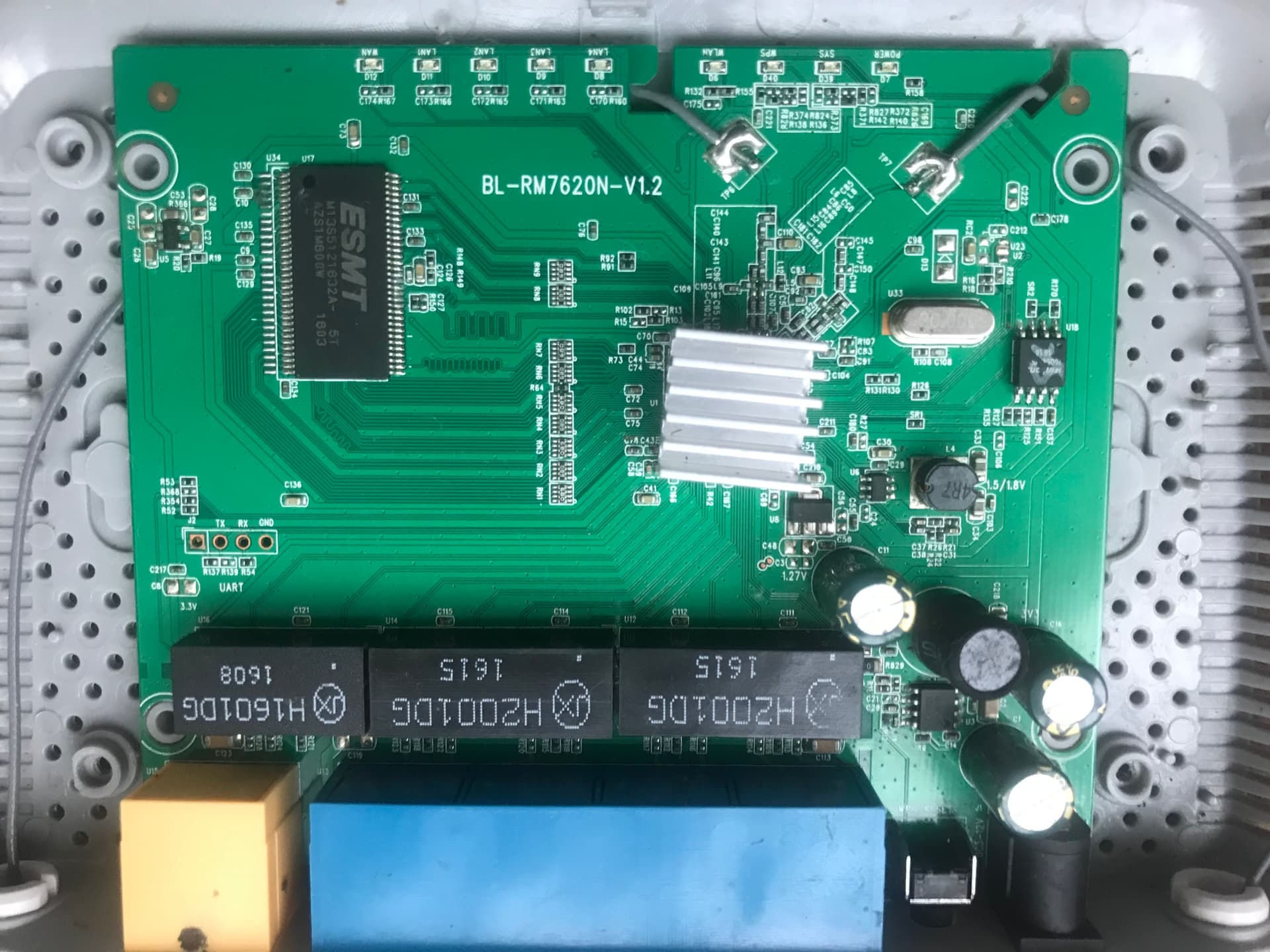

→ port.serial general information about the serial port, serial port cable, etc.
How to connect to the Serial Port of this specific device:

| Serial connection parameters for SNR CPE-W4N rev. M |
57600, 8N1, 3.3V |
|---|
→ bootloader
Please choose the operation:
0: Load system code then write to Flash via Serial.
1: Load system code to SDRAM via TFTP.
2: Load system code then write to Flash via TFTP.
3: Boot system code via Flash (default).
4: Enter boot command line interface.
7: Load U-Boot code then write to Flash via Serial.
9: Load U-Boot code then write to Flash via TFTP.
U-Boot 1.1.3 (Mar 2 2016 — 14:05:04)
Board: MediaTek APSoC DRAM: 64 MB
enable ephy clock…done. SSC disabled.
MediaTek SPI flash driver, SPI clock: 48MHz
spi device id: ef 40 17 0 0 (40170000)
find flash: W25Q64BV
*** Warning — bad CRC, using default environment
============================================
MediaTek U-Boot Version: 5.0.0.5
———————————————
ASIC 7620_MP (Port5<->None)
DRAM component: 512 Mbits DDR, width 16
DRAM bus: 16 bit
Total memory: 64 MBytes
Flash component: SPI Flash
Date:Mar 2 2016 Time:14:05:04
============================================
icache: sets:512, ways:4, linesz:32, total:65536
dcache: sets:256, ways:4, linesz:32, total:32768
#### The CPU freq = 580 MHZ ####
estimate memory size = 64 Mbytes
Please choose the operation:
0: Load system code then write to Flash via Serial.
1: Load system code to SDRAM via TFTP.
2: Load system code then write to Flash via TFTP.
3: Boot system code via Flash (default).
4: Enter boot command line interface.
7: Load U-Boot code then write to Flash via Serial.
9: Load U-Boot code then write to Flash via TFTP.
0
3: System Boot system code via Flash.
## Checking image at bc050000 …
Image Name: SNR-CPE-W4N-MT
Image Type: MIPS Linux Kernel Image (lzma compressed)
Data Size: 5663406 Bytes = 5.4 MB
Load Address: 80000000
Entry Point: 80247580
Verifying Checksum … OK
Uncompressing Kernel Image … OK
No initrd
## Transferring control to Linux (at address 80247580) …
## Giving linux memsize in MB, 64
Starting kernel …
LINUX started…
DetectRAMsequence
MAX memory:[268435456]
RAM size detected:[67108864]
FullviewRAM:[67108864]
Linux version 3.4.111.109 (sfstudio_at_mail.ru@wive-ng.sf.net) (gcc version 4.8.5 (GCC) ) #1 Tue Apr 12 18:55:07 GMT-3 2016
* MediaTek SoC: MT7620N, RevID: 0206, RAM: DDR1, XTAL: 20MHz
CPU/OCP/SYS frequency: 580/193/193 MHz
CPU revision is: 00019650 (MIPS 24KEc)
Determined physical RAM map:
memory: 04000000 @ 00000000 (usable)
Zone PFN ranges:
Normal 0x00000000 -> 0x00004000
Movable zone start PFN for each node
Early memory PFN ranges
0: 0x00000000 -> 0x00004000
Primary instruction cache 64kB, VIPT, 4-way, linesize 32 bytes.
Primary data cache 32kB, 4-way, PIPT, no aliases, linesize 32 bytes
Built 1 zonelists in Zone order, mobility grouping on. Total pages: 16256
Kernel command line: console=ttyS0,57600n8 root=/dev/mtdblock4 rootfstype=squashfs
PID hash table entries: 256 (order: -2, 1024 bytes)
Dentry cache hash table entries: 8192 (order: 3, 32768 bytes)
Inode-cache hash table entries: 4096 (order: 2, 16384 bytes)
Writing ErrCtl register=00076fdd
Readback ErrCtl register=00076fdd
Memory: 61784k/65536k available (2388k kernel code, 3752k reserved, 493k data, 188k init, 0k highmem)
start_kernel(): bug: interrupts were enabled *very* early, fixing it
NR_IRQS:40
console [ttyS0] enabled
Calibrating delay loop… 385.02 BogoMIPS (lpj=192512)
pid_max: default: 32768 minimum: 301
Mount-cache hash table entries: 512
NET: Registered protocol family 16
bio: create slab <bio-0> at 0
Switching to clocksource MIPS
NET: Registered protocol family 1
NET: Registered protocol family 2
IP route cache hash table entries: 1024 (order: 0, 4096 bytes)
TCP established hash table entries: 2048 (order: 2, 16384 bytes)
TCP bind hash table entries: 2048 (order: 1, 8192 bytes)
TCP: Hash tables configured (established 2048 bind 2048)
TCP: reno registered
UDP hash table entries: 256 (order: 0, 4096 bytes)
Load Ralink WDG Timer Module
squashfs: version 4.0 (2009/01/31) Phillip Lougher
msgmni has been set to 120
io scheduler noop registered (default)
Serial: 8250/16550 driver, 1 ports, IRQ sharing disabled
serial8250: ttyS0 at MMIO 0x10000c00 (irq = 20) is a 16550A
Ralink gpio driver initialized
Ralink SPI flash driver, SPI clock: 48MHz
W25Q64BV (ef 40170000) (8192 Kbytes)
Creating 7 MTD partitions on «raspi»:
0x000000000000-0x000000030000 : «Bootloader»
0x000000030000-0x000000040000 : «Config»
0x000000040000-0x000000050000 : «Factory»
0x000000050000-0x00000015473a : «Kernel_stub»
0x00000015473a-0x000000780000 : «RootFS_stub»
0x000000780000-0x000000800000 : «RW-FS»
0x000000050000-0x000000780000 : «Kernel_RootFS»
Ralink APSoC Ethernet Driver v3.2.3 (raeth)
raeth: PDMA RX ring 256, PDMA TX ring 512. Max packet size 1536
raeth: NAPI support, weight 32
raeth: Byte Queue Limits (BQL) support
PPP generic driver version 2.4.2
PPP vpn led has gpio 39
PPP MPPE Compression module registered
NET: Registered protocol family 24
PPTP driver version 0.8.5
8021q: 802.1Q VLAN Support v1.8
NET: Registered protocol family 17
Netfilter messages via NETLINK v0.30.
nf_conntrack version 0.5.0 (16384 buckets, 32768 max)
gre: GRE over IPv4 demultiplexor driver
ip_tables: (C) 2000-2006 Netfilter Core Team
TCP: cubic registered
NET: Registered protocol family 10
ip6_tables: (C) 2000-2006 Netfilter Core Team
L2TP core driver, V2.0
PPPoL2TP kernel driver, V2.0
NVRAM: Kernel NVRAM start init.
NVRAM: Particion 0 CRC a5fb0865 OK.
VFS: Mounted root (squashfs filesystem) readonly on device 31:4.
mount /proc file system ok!
mount /sys file system ok!
mount /dev file system ok!
mount /var file system ok!
Freeing unused kernel memory: 188k freed
Build the /dev/console node.
Algorithmics/MIPS FPU Emulator v1.5
INIT Touch mdev.
INIT Mount /tmp/rootfs
INIT Create some persistent nodes in dev.
INIT Init RW particion
Start buttons WDG
INIT RW File system is ok — preparing.
INIT Create start services trees
INIT Start services now
/ # preconfigure >>>>>>>>>>>> NORMAL BOOT <<<<<<<<<<<<<<<
preconfigure Factory mac adresess: F8:F0:82:55:04:5C F8:F0:82:55:04:5B F8:F0:82:AD:EF:DC
SYSLOG Start klogd
SYSLOG Start syslogd local
Password for ‘Admin’ changed
Restore time to build time or save time.
Tue Apr 12 19:02:00 OMST 2016
raeth: HW IP/TCP/UDP checksum RX/TX offload enabled
raeth: HW VLAN TX offload enabled
raeth: HW Scatter/Gather TX offload enabled
MODULES Loading TV module…
TV_MON Starting membd…
/var/run/rc0.d/S97tv_membd: line 1: timeout: not found
Build config for fist WiFi module.
MT76x2 AP Driver version: 3.0.4.0.P1
>>>>> RECONFIGURE WIFI IF = ra0 <<<<<<<<<<
Ralink HW NAT v2.52.0 Module Enabled, FoE Size: 16384
c0a865ca 8892
MODULES TV module loaded!
U-Boot 1.1.3 (Mar 2 2016 — 14:05:04)
Board: MediaTek APSoC DRAM: 64 MB
enable ephy clock…done. SSC disabled.
MediaTek SPI flash driver, SPI clock: 48MHz
spi device id: ef 40 17 0 0 (40170000)
find flash: W25Q64BV
*** Warning — bad CRC, using default environment
============================================
MediaTek U-Boot Version: 5.0.0.5
———————————————
ASIC 7620_MP (Port5<->None)
DRAM component: 512 Mbits DDR, width 16
DRAM bus: 16 bit
Total memory: 64 MBytes
Flash component: SPI Flash
Date:Mar 2 2016 Time:14:05:04
============================================
icache: sets:512, ways:4, linesz:32, total:65536
dcache: sets:256, ways:4, linesz:32, total:32768
#### The CPU freq = 580 MHZ ####
estimate memory size = 64 Mbytes
Please choose the operation:
0: Load system code then write to Flash via Serial.
1: Load system code to SDRAM via TFTP.
2: Load system code then write to Flash via TFTP.
3: Boot system code via Flash (default).
4: Enter boot command line interface.
7: Load U-Boot code then write to Flash via Serial.
9: Load U-Boot code then write to Flash via TFTP. 0
3: System Boot system code via Flash.
## Checking image at bc050000 …
Image Name: SNR-CPE-W4N-MT
Image Type: MIPS Linux Kernel Image (uncompressed)
Data Size: 2181242 Bytes = 2.1 MB
Load Address: 80000000
Entry Point: 80000000
Verifying Checksum … OK
OK
No initrd
## Transferring control to Linux (at address 80000000) …
## Giving linux memsize in MB, 64
Starting kernel …
OpenWrt kernel loader for MIPS based SoC
Copyright (C) 2011 Gabor Juhos <juhosg@openwrt.org>
Decompressing kernel… done!
Starting kernel at 80000000…
[ 0.000000] Linux version 5.10.144 (user@debian) (mipsel-openwrt-linux-musl-gcc (OpenWrt GCC 11.3.0 r20779+1-c5e167e0d6) 11.3.0, GNU ld (GNU Binutils) 2.37) #0 Thu Oct 6 18:24:46 2022
[ 0.000000] Board has DDR1
[ 0.000000] Analog PMU set to hw control
[ 0.000000] Digital PMU set to hw control
[ 0.000000] SoC Type: MediaTek MT7620N ver:2 eco:6
[ 0.000000] printk: bootconsole [early0] enabled
[ 0.000000] CPU0 revision is: 00019650 (MIPS 24KEc)
[ 0.000000] MIPS: machine is SNR-CPE-W4N (rev.M)
[ 0.000000] Initrd not found or empty — disabling initrd
[ 0.000000] Primary instruction cache 64kB, VIPT, 4-way, linesize 32 bytes.
[ 0.000000] Primary data cache 32kB, 4-way, PIPT, no aliases, linesize 32 bytes
[ 0.000000] Zone ranges:
[ 0.000000] Normal [mem 0x0000000000000000-0x0000000003ffffff]
[ 0.000000] Movable zone start for each node
[ 0.000000] Early memory node ranges
[ 0.000000] node 0: [mem 0x0000000000000000-0x0000000003ffffff]
[ 0.000000] Initmem setup node 0 [mem 0x0000000000000000-0x0000000003ffffff]
[ 0.000000] Built 1 zonelists, mobility grouping on. Total pages: 16240
[ 0.000000] Kernel command line: console=ttyS0,57600 rootfstype=squashfs,jffs2
[ 0.000000] Dentry cache hash table entries: 8192 (order: 3, 32768 bytes, linear)
[ 0.000000] Inode-cache hash table entries: 4096 (order: 2, 16384 bytes, linear)
[ 0.000000] Writing ErrCtl register=000676d9
[ 0.000000] Readback ErrCtl register=000676d9
[ 0.000000] mem auto-init: stack:off, heap alloc:off, heap free:off
[ 0.000000] Memory: 56424K/65536K available (5253K kernel code, 613K rwdata, 1112K rodata, 1204K init, 209K bss, 9112K reserved, 0K cma-reserved)
[ 0.000000] SLUB: HWalign=32, Order=0-3, MinObjects=0, CPUs=1, Nodes=1
[ 0.000000] NR_IRQS: 256
[ 0.000000] CPU Clock: 580MHz
[ 0.000000] clocksource: systick: mask: 0xffff max_cycles: 0xffff, max_idle_ns: 583261500 ns
[ 0.000000] systick: enable autosleep mode
[ 0.000000] systick: running — mult: 214748, shift: 32
[ 0.000000] clocksource: MIPS: mask: 0xffffffff max_cycles: 0xffffffff, max_idle_ns: 6590553264 ns
[ 0.000010] sched_clock: 32 bits at 290MHz, resolution 3ns, wraps every 7405115902ns
[ 0.015563] Calibrating delay loop… 385.84 BogoMIPS (lpj=1929216)
[ 0.087806] pid_max: default: 32768 minimum: 301
[ 0.097188] Mount-cache hash table entries: 1024 (order: 0, 4096 bytes, linear)
[ 0.111594] Mountpoint-cache hash table entries: 1024 (order: 0, 4096 bytes, linear)
[ 0.129565] dyndbg: Ignore empty _ddebug table in a CONFIG_DYNAMIC_DEBUG_CORE build
[ 0.148538] clocksource: jiffies: mask: 0xffffffff max_cycles: 0xffffffff, max_idle_ns: 19112604462750000 ns
[ 0.168023] futex hash table entries: 256 (order: -1, 3072 bytes, linear)
[ 0.181609] pinctrl core: initialized pinctrl subsystem
[ 0.193103] NET: Registered protocol family 16
[ 0.267683] rt2880_gpio 10000600.gpio: registering 24 gpios
[ 0.278756] rt2880_gpio 10000600.gpio: registering 24 irq handlers
[ 0.291330] rt2880_gpio 10000638.gpio: registering 16 gpios
[ 0.302343] rt2880_gpio 10000638.gpio: registering 16 irq handlers
[ 0.314922] rt2880_gpio 10000688.gpio: registering 1 gpios
[ 0.325758] rt2880_gpio 10000688.gpio: registering 1 irq handlers
[ 0.348005] clocksource: Switched to clocksource systick
[ 0.359870] NET: Registered protocol family 2
[ 0.368761] IP idents hash table entries: 2048 (order: 2, 16384 bytes, linear)
[ 0.383859] tcp_listen_portaddr_hash hash table entries: 512 (order: 0, 4096 bytes, linear)
[ 0.400489] TCP established hash table entries: 1024 (order: 0, 4096 bytes, linear)
[ 0.415610] TCP bind hash table entries: 1024 (order: 0, 4096 bytes, linear)
[ 0.429619] TCP: Hash tables configured (established 1024 bind 1024)
[ 0.442404] UDP hash table entries: 256 (order: 0, 4096 bytes, linear)
[ 0.455319] UDP-Lite hash table entries: 256 (order: 0, 4096 bytes, linear)
[ 0.469473] NET: Registered protocol family 1
[ 0.478062] PCI: CLS 0 bytes, default 32
[ 0.491227] rt-timer 10000100.timer: maximum frequency is 1220Hz
[ 0.506289] workingset: timestamp_bits=14 max_order=14 bucket_order=0
[ 0.524547] squashfs: version 4.0 (2009/01/31) Phillip Lougher
[ 0.536052] jffs2: version 2.2 (NAND) (SUMMARY) (LZMA) (RTIME) (CMODE_PRIORITY) (c) 2001-2006 Red Hat, Inc.
[ 0.559064] Serial: 8250/16550 driver, 2 ports, IRQ sharing disabled
[ 0.572786] printk: console [ttyS0] disabled
[ 0.581299] 10000c00.uartlite: ttyS0 at MMIO 0x10000c00 (irq = 20, base_baud = 2500000) is a Palmchip BK-3103
[ 0.600943] printk: console [ttyS0] enabled
[ 0.600943] printk: console [ttyS0] enabled
[ 0.617504] printk: bootconsole [early0] disabled
[ 0.617504] printk: bootconsole [early0] disabled
[ 0.647746] spi spi0.0: force spi mode3
[ 0.656880] spi-nor spi0.0: s25fl064k (8192 Kbytes)
[ 0.666759] 4 fixed-partitions partitions found on MTD device spi0.0
[ 0.679490] OF: Bad cell count for /palmbus@10000000/spi@b00/flash@0/partitions
[ 0.694093] OF: Bad cell count for /palmbus@10000000/spi@b00/flash@0/partitions
[ 0.709230] OF: Bad cell count for /palmbus@10000000/spi@b00/flash@0/partitions
[ 0.723877] OF: Bad cell count for /palmbus@10000000/spi@b00/flash@0/partitions
[ 0.738719] Creating 4 MTD partitions on «spi0.0»:
[ 0.748333] 0x000000000000-0x000000030000 : «Bootloader»
[ 0.762279] 0x000000030000-0x000000040000 : «Config»
[ 0.773471] 0x000000040000-0x000000140000 : «Factory»
[ 0.786725] 0x000000050000-0x000000800000 : «firmware»
[ 0.798593] 2 uimage-fw partitions found on MTD device firmware
[ 0.810457] Creating 2 MTD partitions on «firmware»:
[ 0.820372] 0x000000000000-0x0000002148ba : «kernel»
[ 0.830265] mtd: partition «kernel» doesn’t end on an erase/write block — force read-only
[ 0.849827] 0x0000002148ba-0x0000007b0000 : «rootfs»
[ 0.859813] mtd: partition «rootfs» doesn’t start on an erase/write block boundary — force read-only
[ 0.880252] mtd: device 5 (rootfs) set to be root filesystem
[ 0.891724] 1 squashfs-split partitions found on MTD device rootfs
[ 0.904079] 0x000000680000-0x0000007b0000 : «rootfs_data»
[ 0.942127] gsw: setting port4 to ephy mode
[ 0.950696] mtk_soc_eth 10100000.ethernet: generated random MAC address 22:a1:07:ce:2b:44
[ 0.967021] mtk_soc_eth 10100000.ethernet: no mdio-bus child node found
[ 0.980206] mtk_soc_eth 10100000.ethernet: mdio-bus disabled
[ 0.991713] mtk_soc_eth 10100000.ethernet: loaded mt7620 driver
[ 1.004286] mtk_soc_eth 10100000.ethernet eth0: mediatek frame engine at 0xb0100000, irq 5
[ 1.021460] rt2880_wdt 10000120.watchdog: Initialized
[ 1.032899] NET: Registered protocol family 10
[ 1.047792] Segment Routing with IPv6
[ 1.055318] NET: Registered protocol family 17
[ 1.064310] 8021q: 802.1Q VLAN Support v1.8
[ 1.086103] VFS: Mounted root (squashfs filesystem) readonly on device 31:5.
[ 1.107006] Freeing unused kernel memory: 1204K
[ 1.116072] This architecture does not have kernel memory protection.
[ 1.128921] Run /sbin/init as init process
[ 2.165729] init: Console is alive
[ 2.173187] init: — watchdog —
[ 3.891935] kmodloader: loading kernel modules from /etc/modules-boot.d/*
[ 4.132950] usbcore: registered new interface driver usbfs
[ 4.144059] usbcore: registered new interface driver hub
[ 4.154761] usbcore: registered new device driver usb
[ 4.173078] ehci_hcd: USB 2.0 ‘Enhanced’ Host Controller (EHCI) Driver
[ 4.190051] ehci-fsl: Freescale EHCI Host controller driver
[ 4.203264] ehci-platform: EHCI generic platform driver
[ 4.220304] ohci_hcd: USB 1.1 ‘Open’ Host Controller (OHCI) Driver
[ 4.235186] ohci-platform: OHCI generic platform driver
[ 4.252134] kmodloader: done loading kernel modules from /etc/modules-boot.d/*
[ 4.271130] init: — preinit —
[ 6.025788] random: jshn: uninitialized urandom read (4 bytes read)
[ 6.293839] random: jshn: uninitialized urandom read (4 bytes read)
[ 6.500148] random: jshn: uninitialized urandom read (4 bytes read)
[ 7.551464] 8021q: adding VLAN 0 to HW filter on device eth0
[ 7.754642] random: procd: uninitialized urandom read (4 bytes read)
Press the [f] key and hit [enter] to enter failsafe mode
Press the [1], [2], [3] or [4] key and hit [enter] to select the debug level
[ 8.912643] jffs2: notice: (405) jffs2_build_xattr_subsystem: complete building xattr subsystem, 7 of xdatum (5 unchecked, 2 orphan) and 8 of xref (2 dead, 0 orphan) found.
[ 8.945695] mount_root: switching to jffs2 overlay
[ 8.962742] overlayfs: upper fs does not support tmpfile.
[ 8.981876] urandom-seed: Seeding with /etc/urandom.seed
[ 9.183698] procd: — early —
[ 9.189860] procd: — watchdog —
[ 9.620498] procd: — watchdog —
[ 9.837477] procd: — ubus —
[ 9.978314] random: ubusd: uninitialized urandom read (4 bytes read)
[ 9.994394] random: ubusd: uninitialized urandom read (4 bytes read)
[ 10.007795] random: ubusd: uninitialized urandom read (4 bytes read)
[ 10.030347] procd: — init —
Please press Enter to activate this console.
[ 11.600571] random: jshn: uninitialized urandom read (4 bytes read)
[ 11.658610] random: ubusd: uninitialized urandom read (4 bytes read)
[ 11.700558] random: ubus: uninitialized urandom read (4 bytes read)
[ 11.985225] kmodloader: loading kernel modules from /etc/modules.d/*
[ 12.723792] urngd: jent-rng init failed, err: 2
[ 12.755632] Loading modules backported from Linux version v5.15.58-0-g7d8048d4e064
[ 12.770815] Backport generated by backports.git v5.15.58-1-0-g42a95ce7
[ 12.949834] PPP generic driver version 2.4.2
[ 12.963522] NET: Registered protocol family 24
[ 13.016328] rt2800_wmac 10180000.wmac: loaded eeprom from mtd device «Factory»
[ 13.030819] ieee80211 phy0: rt2x00_set_rt: Info — RT chipset 6352, rev 0500 detected
[ 13.046302] ieee80211 phy0: rt2x00_set_rf: Info — RF chipset 7620 detected
[ 13.184512] kmodloader: done loading kernel modules from /etc/modules.d/*
[ 24.900255] random: crng init done
[ 24.907046] random: 87 urandom warning(s) missed due to ratelimiting
[ 42.419846] 8021q: adding VLAN 0 to HW filter on device eth0
[ 42.457941] br-lan: port 1(eth0.1) entered blocking state
[ 42.468953] br-lan: port 1(eth0.1) entered disabled state
[ 42.480135] device eth0.1 entered promiscuous mode
[ 42.489729] device eth0 entered promiscuous mode
[ 42.579851] br-lan: port 1(eth0.1) entered blocking state
[ 42.590687] br-lan: port 1(eth0.1) entered forwarding state
[ 43.470912] IPv6: ADDRCONF(NETDEV_CHANGE): br-lan: link becomes ready
BusyBox v1.35.0 (2022-10-06 18:24:46 UTC) built-in shell (ash)
_______ ________ __
| |.——.——.——.| | | |.—-.| |_
| — || _ | -__| || | | || _|| _|
|_______|| __|_____|__|__||________||__| |____|
|__| W I R E L E S S F R E E D O M
——————————————————
OpenWrt SNAPSHOT, r20779+49-c5e167e0d6
——————————————————
=== WARNING! =====================================
There is no root password defined on this device!
Use the «passwd» command to set up a new password
in order to prevent unauthorized SSH logins.
—————————————————
root@OpenWrt:/#