
Роутер  — это сетевое устройство, предназначенное для раздачи интернета на несколько компьютеров или ноутбуков, подключенных к нему кабелем либо по беспроводному соединению Wi-Fi
Перед использованием роутера требуется его правильно подключить и настроить
С ценами на настройку сетевого оборудования вы можете ознакомиться в разделе «Услуги — Настройка роутера«
Дополнительные инструкции и варианты решения проблем, связанных с плохо работающим интернетом, вы можете получить из раздела Компьютерная помощь 
Содержание статьи:
— Порты роутеров и кабели
— Установка и выбор места размещения
— Роутеры ADSL
— Роутеры Ethernet
Основные порты роутеров
У роутера обязательно есть порты WAN (или DSL, если он предназначен для получения сигнала по телефонному кабелю), несколько (обычно — 4) порта LAN и порт блока питания. Также возможно наличие порта USB
| Название | Порт | Описание |
| WAN / Internet |  |
Порт для подключения кабеля вашего интернет-провайдера по технологии Ethernet (кабель «витая пара») Обжим витой пары При использовании роутера в качестве повторителя (репитера или точки доступа) в этот порт подключается кабель от LAN-порта основного роутера |
| DSL / xDSL / ADSL |  |
Порт для подключения кабеля xDSL-провайдера (интернет по телефонному кабелю) |
| LAN |  |
Блок портов для подключения компьютеров, ноутбуков и других устройств к роутеру кабелем Ethernet, обычно портов — больше одного Для кабельного подключения на вашем компьютере должен быть минимум один точно такой же порт. Конфигурация порта аналогична Обжим интернет-кабеля со стороны локальной сети также производится по схеме «B» В случае отсутствия сетевого порта приобретите USB-Ethernet либо PCI-Ethernet-адаптер |
| USB |  |
Этот порт, в зависимости от модели роутера, используется для подключения: — носителя данных (флешки или сетевого хранилища NAS) — 3G/4G-модема для раздачи интернета — принтера и другой сетевой периферии |
| POWER |  |
Порт для подключения блока питания |
Детально о портах и настройке роутеров под крупнейших провайдеров Москвы и Московской области рассказано в наших материалах
| роутеры ZyXEL |

|
 |

|
роутеры ASUS | ||||
| роутеры D-Link |

|

|
роутеры TP-Link |
Обратите внимание, что в основном у роутеров может быть только один из двух типов портов для кабеля провайдера — WAN (кабель Ethernet с коннектором RJ-45) или DSL (телефонный кабель с коннектором RJ-12). Роутер с разъёмом DSL подойдёт для использования только у провайдера, предоставляющего интернет по телефонной линии. Роутеры с разъёмом под коннектор RJ-45 подходят для провайдеров, которые предлагают услуги интернета по выделенной линии (Ethernet)
Соединение компьютера и роутера производится по беспроводному соединению Wi-Fi, либо кабелем «витая пара» с разъёмами Ethernet (коннектор RJ-45)

Такие провода — стандартны, обычно идут в комплекте со всеми роутерами и подходят к любым моделям сетевого оборудования. Такой провод вы можете сделать самостоятельно — подробнее об этом в материале  «Обжим витой пары«
Не путайте его с телефонным кабелем

Коннектор RJ-45 на 2 миллиметра больше по ширине, чем RJ-12

В компьютере кабель требуется в воткнуть в порт LAN

Настройка роутера производится через WEB-интерфейс с помощью любого компьютера, смартфона или ноутбука, подключенного к нему кабелем Ethernet или по беспроводному соединению Wi-Fi
Статьи по настройке роутеров с подробной информацией по провайдерам находятся по ссылке 
Один из основных критериев при выборе роутера — тип кабеля, по которому к вам в квартиру или офис проведен интернет. Именно этот кабель требуется подключать к порту WAN/Internet (или DSL) маршрутизатора. Преимущественно распространены два типа подключения проводного интернета: по двухжильному телефонному кабелю и по выделенной линии (кабель «витая пара» категории 5e или 6)
Типы коннекторов на кабеле провайдера
Скорая компьютерная помощь в Москве с выездом на дом или в офис, телефон —
Установка беспроводного маршрутизатора и выбор места размещения
Освободите роутер от упаковки и прикрутите к нему антенны. Тщательно продумайте место установки роутера, руководствуясь тремя факторами:
- — роутер по возможности требуется разместить в центре квартиры или офиса. Правильно выбрав место установки, вы избежите многих проблем с доступом к интернету с беспроводных устройств. Радиус действия роутера заявлен в среднем 100 метров без перекрытий


Скорость передачи данных по беспроводному соединению зависит от количества внешних антенн WiFi-роутера, а дальность — от мощности его передатчика (измеряется в децибелах). Если у роутера съёмные антенны, то их можно менять на другие, с большим коэффициентом усиления
Соблюдая данные условия вы гарантируете уверенный приём беспроводного сигнала
Для тестирования беспроводного соединения Wi-Fi и поиска мест плохого приёма вы можете воспользоваться консольной утилитой «PING» на любом ноутбуке с операционной системой Windows либо на  смартфоне (планшете) с Andriod или Windows Phone
На компьютере или ноутбуке с операционной системой Windows нажмите  Win+R, в поле «Открыть» введите команду «ping 8.8.8.8 -t» без кавычек (это адрес DNS-сервера Google), затем нажмите ОК. Если есть соединение с интернетом, то в окне консоли вы увидите строки со временем пинга. Показания измеряются и отображаются каждую секунду
Если соединения с интернетом пока нет, можно попинговать сам роутер командой «ping 192.168.1.1 -t«. Адрес вашего роутера может закачиваться на другие два октета: 192.168.0.1 … 192.168.10.1 … 192.168.100.1 … 192.168.1.254
Узнать адрес роутера можно в настройках сетевой карты — об этом рассказано в данной статье

По мере удаления от источника сигнала Wi-Fi или при изменении картины помех между ноутбуком и роутером пинг будет меняться

При большом удалении от роутера консольная команда PING будет выдавать строки с ошибками «Превышен интервал…», «Сбой передачи», «General Failure» и другие

Для удобства установите программу PING на свой смартфон. Такое приложение можно найти для смартфонов на любой существующей платформе — Android, iOS или Windows Phone. Для этого зайдите в приложение «Play Market» (Android), «AppStore» (IOS) или «Магазин» (Windows Phone)


В строке поиска приложения-магазина поиске наберите «ping»

Нажмите кнопку «Поиск»

Нажмите кнопку «Установить»; после установки запустите приложение кнопкой «Открыть»

В окне приложения выберите в выпадающем меню строку «8.8.8.8», нажмите кнопку «Start«, и на экране начнут появляться строки с отчётом

ADSL (интернет по телефонной линии)
Если ваш провайдер предоставляет интернет по телефонному кабелю (на коннекторе 2 или 4 контакта)…

…то вам нужен роутер с ADSL разъемом RJ-12. При настройке такого роутера скорее всего будет требоваться тип соединения PPPoE
Модели роутеров ADSL
— ASUS DSL-N14U (Annex B и Annex A)
— D-link DSL-2640U/RB (Annex B), DSL-2640U/RA (Annex A)
— ZyXEL Keenetic DSL
— TP-Link TD-W8961N (Annex A) для использования без охранной сигнализации; TD-W8961NB (Annex B)
При выборе ADSL-оборудования обратите внимание на стандарт Annex: Annex A — это модели роутеров ADSL для использования в квартирах без охранной сигнализации по телефонной линии, Annex B — для квартир с сигнализацией
Рассмотрим порты ADSL-роутера на примере модели D-Link DSL-2640

— порт DSL (сюда вставляется коннектор телефонного кабеля провайдера с разъёмом RJ-12)
— 4 порта для подключения компьютеров и других сетевых устройств
— порт USB (может быть задействован для подключения 4G-модема, флешки или принтера)
— кнопка WPS (для подключения к роутеру по беспроводному соединению без ввода пароля)
— кнопка Wireless ON/OFF (включение/выключение беспроводной сети)
— кнопка включения маршрутизатора
— порт блока питания
При настройке ADSL-роутера обычно используется тип соединения PPPoE. Также необходимо установить значения параметров VPI и VCI (для  МГТС VPI =1, VCI=50; для
  РосТелеком VPI=0, VCI=35)
Ethernet (выделенная линия)
Если у вас интернет по выделенной линии, то к вам, скорее всего, проведена «витая пара» (на коннекторе — 8 контактов, есть вариант с 4-х жильным кабелем)
В этом случае порт WAN у роутера должен быть под коннектор RJ-45:

Примеры роутеров с портом WAN
D-Link DIR-300
ASUS RT-N12
ZyXEL Keenetic Lite III
TP-Link TL-WR841N
Рассмотрим порты роутера на примерах моделей — D-Link DIR-320 и TP-Link TL-WR841N

Сначала рассмотрим модель D-Link DIR-320. Начнем слева направо:
- — антенна Wi-Fi: Довольно хрупкая на излом, будьте осторожны. Для снятия антенны требуется выпрямить, а затем аккуратно открутить ее от роутера.
- — порт USB — его можно использовать для разных целей. Во-первых, вы можете подключить сюда 3G/4G-модем и раздавать интернет с него. Также порт можно задействовать для подключения внешнего накопителя и, например, качать туда торренты
- — 4 порта LAN — они нужны для подключения компьютеров и ноутбуков без адаптера Wi-Fi. Их 4, что более, чем достаточно при условии, что стационарный компьютер можно оборудовать адаптером Wi-Fi и отвязать от роутера. Как видно — они идентичны разъему INTERNET, равно как и сетевая карта компьютера или ноутбука. В комплекте обычно идет кабель для настройки роутера, уже обжатый с обеих сторон коннекторами RJ-45. Возьмите его и одним концом воткните в порт роутера с цифрой «1», а вторым — в точно так же выглядящий порт сетевой карты вашего компьютера или ноутбука. При вытаскивании коннектор не забудьте нажать и удерживать пластиковый фиксатор, иначе можно сломать порт (или вытащить внешнюю сетевую карту из её слота)
- — порт ИНТЕРНЕТ (он же WAN, в других модификациях) — именно к нему подключается кабель вашего провайдера с коннектором RJ-45. Не забудьте, что в случае, если у вас провайдер МГТС, Стрим или Ростелеком, этот порт должен быть под коннектор RJ-12 (как в телефонной розетке). И RJ-12 и RJ-45 подключаются одинаково: возьмите коннектор двумя пальцами, вставьте в порт и легко (иногда чуть с усилием) надавите до щелчка
- — разъем питания — подключите сюда БП, обратной стороной включив его в розетку 220В (а лучше — в Блок Бесперебойного Питания)
- — кнопка RESET (именно кнопка — нажимать требуется иголкой или зубочисткой до щелчка): нужна при настройке роутера. При включенном роутере удерживать около 20 сек, после чего настройки роутера вернутся к заводским установкам

Теперь TP-Link TL-WR841N:
- — кнопка включения/выключения
- — порт POWER — разъем для подключения блока питания
- — порт WAN — для подключения кабеля вашего провайдера интернет с коннектором RJ-45
- — 4 порта LAN
- — кнопка WPS: если вы находитесь в непосредственной близости от роутера, то можете подключиться к нему без необходимости ввода пароля, зажав эту кнопку и одновременно запустив подключение к беспроводной сети данного роутера на устройстве Wi-Fi
- — уже известная нам кнопка RESET, правила проведения сброса настроек роутера — аналогично DIR-320
При настройке роутеров с портом Ethernet (WAN) используются типы соединения PPTP, L2TP, Dynamic IP, Static IP, PPPoE и привязка по MAC-адресу. Все они описаны в наших материалах по настройке роутеров
Развитие сетевых технологий и появление беспроводного интернета намного облегчили нашу жизнь. Однако, даже в эпоху Wi-Fi, проводные соединения по-прежнему играют важную роль. Вопрос о том, сколько проводов нужно для роутера, возникает при выборе правильной модели и настройке домашней сети. В этой статье мы рассмотрим оптимальное количество соединений для роутера и дадим рекомендации по их использованию.
Оптимальное количество проводов для роутера зависит от ваших потребностей и требований к сетевому оборудованию. Если у вас количество устройств, которые нужно подключить к интернету, превышает возможности беспроводной сети, то проводные соединения станут незаменимыми. Это особенно актуально, если вы стремитесь обеспечить стабильное и высокоскоростное подключение к интернету для игр, стриминга видео или загрузки больших файлов.
Проводные соединения также полезны в случае наличия устройств, которые не поддерживают Wi-Fi или имеют проблемы с беспроводным соединением. Кроме того, проводное подключение может быть более безопасным, так как позволяет избежать проблем с интерференцией и улучшить безопасность передачи данных. В этом случае, оптимальное количество проводов для роутера может быть больше, чем в среднем домашнем использовании.
Содержание
- Какое количество проводов использовать для роутера?
- Влияние количества проводов на качество сети
- Разница между проводным и беспроводным соединением
- Преимущества использования проводных соединений
Какое количество проводов использовать для роутера?
Оптимальное количество проводов для роутера зависит от потребностей каждого конкретного пользователя и особенностей сети. Однако, в большинстве случаев достаточно использовать два провода для обеспечения надежной и стабильной работы роутера.
Первый провод необходим для подключения роутера к интернету. Обычно применяется провод Ethernet, так как он обеспечивает высокую скорость передачи данных и стабильное соединение. Для большей надежности рекомендуется использовать кабель категории 5e или 6, способный обеспечить более высокую пропускную способность и защиту от помех.
Второй провод используется для подключения устройств к роутеру по проводному соединению. В зависимости от количества устройств, которые требуется подключить, можно использовать коммутатор или хаб, позволяющие расширить количество портов на роутере. Это особенно удобно в случаях, когда резервный порт роутера уже используется, или если требуется подключить большое количество устройств.
Если вам необходимо подключить только несколько устройств, то роутер может уже иметь достаточное количество портов, и вам не потребуется дополнительный коммутатор или хаб.
Также, всегда есть возможность использовать беспроводное подключение к роутеру через Wi-Fi. Wi-Fi позволяет подключить устройства без использования проводов, что особенно удобно для мобильных устройств.
Итак, оптимальное количество проводов для роутера зависит от ваших потребностей в сети. В большинстве случаев достаточно двух проводов для подключения роутера к интернету и для подключения устройств по проводному соединению. Однако, если у вас большое количество устройств и требуется подключить их всех по проводному соединению, то потребуется использовать коммутатор или хаб для расширения количества портов.
Влияние количества проводов на качество сети
Количество проводов, используемых для подключения устройств к роутеру, может оказать влияние на качество и стабильность сети. Избыточное количество проводов может привести к перегрузке роутера и снижению скорости передачи данных, а недостаточное количество проводов может создать узкие места и ограничить пропускную способность сети.
Оптимальное количество проводов
Определить оптимальное количество проводов для роутера зависит от нескольких факторов, включая количество подключаемых устройств, тип проводов, объем передаваемых данных и требования к скорости.
Если у вас имеется всего несколько устройств, которые требуют подключения к сети, то достаточно будет использовать несколько проводов, например Ethernet-кабели. Однако, если у вас имеется большое количество устройств или требуется большая пропускная способность, то может потребоваться использовать более сложные системы, включающие коммутаторы или маршрутизаторы.
Важность качественных проводов
Однако, количество проводов — не единственный фактор, влияющий на качество сети. Качество самих проводов также имеет огромное значение. Провода должны быть качественными и совместимыми с используемыми устройствами и протоколами передачи данных. Плохое качество проводов может привести к потере пакетов данных, шумам на линии и снижению пропускной способности.
Консультация с профессионалами
Для определения оптимального количества проводов и качества подходящих проводов рекомендуется обратиться к профессионалам в сфере сетевых технологий. Они смогут оценить вашу сетевую инфраструктуру, учесть все факторы и предложить наиболее подходящее решение.
Важно помнить, что оптимальность количества проводов и их качество напрямую влияют на функциональность и производительность вашей сети. Правильный подход к выбору проводов поможет создать надежную и стабильную сеть, способную эффективно работать с вашими устройствами.
Разница между проводным и беспроводным соединением
Проводное соединение, как уже можно догадаться, осуществляется посредством кабелей, подключенных между компьютером и роутером. Такие соединения обладают надежностью и стабильностью, поскольку кабель обеспечивает прямое физическое соединение, которое не подвержено внешним помехам и электромагнитным влияниям. В результате, проводное соединение имеет более высокую скорость передачи данных, чем беспроводное.
Однако, проводное соединение имеет свои недостатки. Во-первых, оно ограничено длинной кабеля, что может создать проблемы в случае необходимости расположить компьютер и роутер на большом расстоянии друг от друга. Во-вторых, проводные соединения требуют больше усилий для настройки и управления.
В свою очередь, беспроводное соединение, или Wi-Fi, позволяет подключаться к интернету через радиоволновое соединение между компьютером и роутером. Благодаря этому, пользователи могут подключаться к интернету без необходимости в проводах и кабелях. Беспроводные соединения предлагают большую гибкость и мобильность, позволяя пользователям перемещаться по комнате или даже за ее пределами, оставаясь подключенными к интернету.
Однако, беспроводные соединения имеют свои недостатки. Во-первых, они могут быть более подвержены внешним помехам и электромагнитным влияниям, что может оказывать негативное влияние на качество и скорость соединения. Во-вторых, беспроводные сети имеют ограничения в плане скорости передачи данных. И, наконец, беспроводные соединения требуют настройки и обеспечения защиты, чтобы предотвратить несанкционированный доступ к интернету.
| Проводное соединение | Беспроводное соединение |
|---|---|
| Высокая скорость передачи данных | Большая гибкость и мобильность |
| Стабильность и надежность | Возможность подключения без проводов |
| Ограничение длины кабеля | Подверженность помехам и влияниям |
| Более сложная настройка | Ограничение скорости передачи данных |
Преимущества использования проводных соединений
Проводные соединения предлагают ряд преимуществ, которые делают их предпочтительными в некоторых ситуациях:
| 1. Быстрота и надежность | Проводные соединения позволяют достичь высоких скоростей передачи данных и обеспечивают более стабильное и надежное подключение, особенно на больших расстояниях или в условиях сильных помех. |
| 2. Безопасность | Проводное соединение исключает возможность несанкционированного доступа к сети через Wi-Fi. Это особенно важно для бизнес-сетей, где безопасность данных является высоким приоритетом. |
| 3. Стабильность | Проводные соединения менее подвержены внешним влияниям, таким как погода или перегруженность беспроводной сети, что обеспечивает более стабильное соединение и меньше сбоев в работе. |
| 4. Минимальная задержка | Проводные соединения имеют гораздо меньшую задержку передачи данных по сравнению с беспроводными соединениями, что является важным фактором для сетевых игр, онлайн-трансляций и сервисов с высокими требованиями к качеству передачи. |
| 5. Совместимость | Проводные соединения поддерживают широкий спектр устройств и технологий, что делает их более универсальными и совместимыми, по сравнению с беспроводными соединениями, которые могут иметь ограничения в совместимости. |
Важно помнить, что проводные соединения также имеют некоторые недостатки и не всегда являются оптимальным выбором. Каждая ситуация требует своего решения, и определение наиболее подходящего типа соединения зависит от конкретных потребностей и условий использования сети.
Роутер — это важное устройство, которое обеспечивает подключение к интернету и обрабатывает сетевой трафик. Когда мы говорим о подключении роутера, один из первых вопросов, которые возникают, — сколько кабелей нужно подключить к этому устройству? В этой статье мы рассмотрим все необходимые кабели, которые идут к роутеру.
Основной кабель, который необходим для подключения роутера, — кабель питания. Этот кабель подключается к розетке и обеспечивает питание устройства. Он обычно имеет стандартный вилку и соединяется с разъемом на задней панели роутера.
Еще один необходимый кабель — Ethernet-кабель. Этот кабель подключается к порту роутера и служит для подключения устройств к сети. Ethernet-кабель имеет разъемы RJ45 на обоих концах и обеспечивает стабильное подключение к интернету.
Кроме того, есть также возможность подключить роутер по беспроводному соединению через Wi-Fi. Для этого не требуется проводов, но необходимо настроить соединение через интерфейс роутера и подключиться к Wi-Fi сети с помощью устройства.
Итак, сколько кабелей нужно подключить к роутеру? Для основной работы необходим всего два кабеля: кабель питания и Ethernet-кабель. Если вы хотите использовать беспроводное подключение через Wi-Fi, тогда вам понадобится только один кабель — кабель питания.
Содержание
- Кабели, необходимые для подключения роутера
- Категории кабелей для роутера и их особенности
- Сколько кабелей нужно для подключения роутера к интернету
- Оптимальная длина кабеля для подключения роутера
- Какие еще кабели могут быть использованы при настройке роутера
Кабели, необходимые для подключения роутера
Подключение роутера к сети требует использования нескольких кабелей. Вот основные кабели, которые вам потребуются:
1. Кабель питания – это кабель, который питает роутер от источника электропитания. Он обычно подключается к розетке.
2. Кабель Ethernet – используется для подключения роутера к Интернет-провайдеру или другому устройству, такому как модем. Этот кабель обеспечивает передачу данных между роутером и другими устройствами.
3. Кабели Ethernet для подключения устройств – эти кабели используются для подключения компьютеров, ноутбуков, игровых приставок и других устройств к роутеру. Они обеспечивают передачу данных между роутером и устройствами в вашей домашней сети.
4. Кабели USB – некоторые роутеры могут иметь порты USB для подключения дополнительных устройств, таких как принтеры или внешние жесткие диски. Для этого подключения может потребоваться кабель USB.
Это основные кабели, которые обычно требуются для подключения роутера. Однако существуют разные типы и модели роутеров, поэтому кабели могут отличаться. Рекомендуется обратиться к инструкции по эксплуатации вашего роутера для уточнения, какие кабели нужно использовать для подключения конкретной модели.
Категории кабелей для роутера и их особенности
При подключении роутера важно выбрать подходящий кабель, который обеспечит стабильную и быструю передачу данных. Существует несколько категорий кабелей, которые можно использовать для подключения роутера.
Категория 5E: Этот кабель является наиболее распространенным и достаточно надежным для большинства домашних сетей. Он поддерживает скорость до 1000 Мбит/с и обеспечивает надежное соединение.
Категория 6: Кабель категории 6 обеспечивает еще более высокую скорость передачи данных, до 10 Гбит/с, что позволяет использовать его для более требовательных приложений, таких как потоковое видео или онлайн-игры.
Категория 6A: Этот кабель представляет собой усовершенствованную версию кабеля категории 6 и обеспечивает скорость до 10 Гбит/с на расстоянии до 100 метров. Он также обладает лучшей защитой от помех и шумов, что делает его идеальным для использования в коммерческих сетях.
Категория 7: Кабель категории 7 является самым передовым и обеспечивает скорость до 10 Гбит/с на расстоянии до 100 метров. Он обладает дополнительной защитой от помех и шумов, что позволяет использовать его в условиях высокого электромагнитного воздействия.
Выбор категории кабеля зависит от ваших потребностей и требований к скорости передачи данных. Если вам нужно простое подключение домашней сети, кабель категории 5E будет достаточным. Если же вам требуется высокая скорость передачи данных или вы работаете в офисной сети, лучше выбрать более высокую категорию кабеля.
Сколько кабелей нужно для подключения роутера к интернету
Для подключения роутера к интернету обычно требуется несколько кабелей, в зависимости от типа подключения:
- Кабель Ethernet (LAN-кабель) — необходим для подключения роутера к компьютеру или другому устройству через порт Ethernet.
- Кабель DSL/ADSL — используется для подключения роутера к телефонной линии при подключении к интернету через технологию xDSL.
- Кабель коаксиальный — используется при подключении роутера к кабельному интернету через кабельное телевидение.
- Кабель оптический — применяется при подключении роутера к интернету через оптическую линию связи (оптоволокно).
Наиболее распространенным и универсальным кабелем для подключения роутера к интернету является Ethernet-кабель. Он обеспечивает быстрое и стабильное соединение между роутером и устройствами в локальной сети.
В случае подключения роутера через другие технологии, требуется использование соответствующих кабелей, которые обеспечат правильное подключение и передачу данных.
Оптимальная длина кабеля для подключения роутера
Выбор оптимальной длины кабеля для подключения роутера играет важную роль в обеспечении надежной и стабильной связи. Длина кабеля влияет на качество сигнала и скорость передачи данных. Поэтому важно учитывать следующие факторы:
- Тип кабеля: Для подключения роутера обычно используются Ethernet-кабели, в том числе категорий 5e, 6 и 6a. Важно выбрать кабель, соответствующий требованиям вашей сети.
- Стандарты передачи данных: В зависимости от стандарта, поддерживаемого вашим роутером, могут быть установлены ограничения на длину кабеля. Например, для Ethernet-кабелей категории 5e максимальная допустимая длина составляет 100 метров.
- Физические ограничения: Необходимо учесть физические ограничения, такие как расстояние между роутером и устройством, которое вы планируете подключить. Также следует учитывать наличие перегородок и других препятствий на пути сигнала.
- Качество и экранирование кабеля: Чем выше качество и экранирование кабеля, тем меньше потеря сигнала. При выборе кабеля для подключения роутера следует отдавать предпочтение кабелям с хорошим экранированием.
Зная эти факторы, вы сможете определить оптимальную длину кабеля для вашего роутера. В случае сомнений или сложностей, рекомендуется проконсультироваться с профессионалами, чтобы быть уверенным, что ваша сеть будет работать наилучшим образом.
Какие еще кабели могут быть использованы при настройке роутера
При настройке роутера могут потребоваться следующие кабели:
1. Ethernet-кабель: Этот кабель используется для подключения компьютера или другого устройства к порту LAN (Local Area Network) на роутере. Ethernet-кабель обеспечивает быструю и надежную передачу данных по сети.
2. DSL-кабель: DSL-кабель (Digital Subscriber Line) используется для подключения роутера к провайдеру интернет-соединения. DSL-кабель обеспечивает передачу данных по выделенной линии и позволяет получить высокоскоростное подключение к Интернету.
3. Коаксиальный кабель: Коаксиальный кабель используется для подключения роутера к кабельной телевизионной сети. Он обеспечивает передачу сигнала от провайдера к роутеру и позволяет получить доступ к интернету посредством кабельного телевидения.
4. USB-кабель: USB-кабель может использоваться для подключения роутера к компьютеру или другому устройству для настройки и управления его параметрами. Это удобное решение, если необходимо произвести настройку роутера через компьютер.
Важно помнить, что тип используемого кабеля зависит от типа роутера, провайдера интернет-соединения и требований вашей сети. При выборе кабелей необходимо учитывать все эти факторы и следовать рекомендациям производителя.
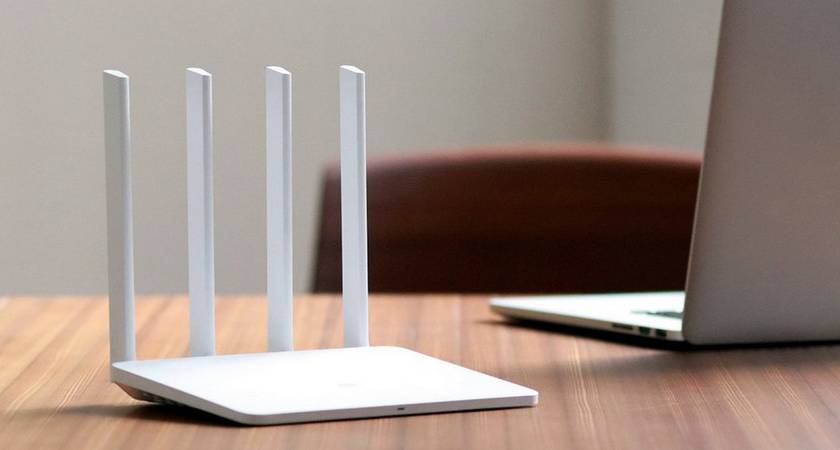
Подключение роутера (маршрутизатора) зачастую вызывает много вопросов, так как его недостаточно просто включить в розетку. Для его настройки нужны другие устройства и условия, которые мы и рассмотрим в этой статье. Мы по шагам разберем схему подключения маршрутизатора и ошибки, которые часто приводят к проблемам с интернетом.
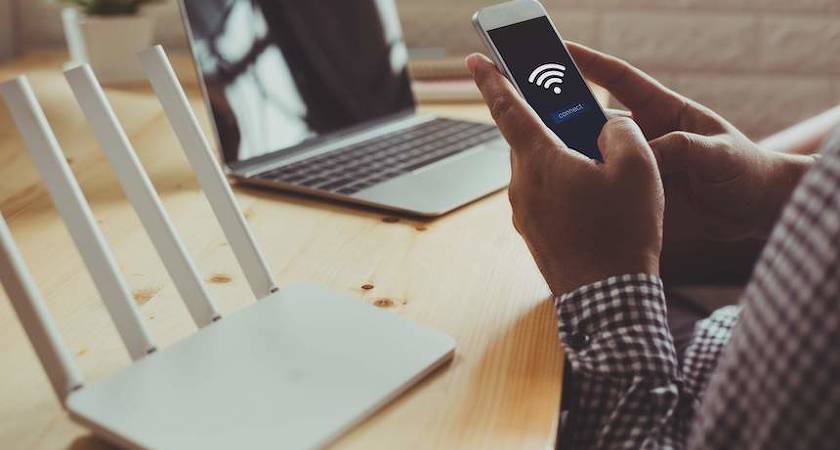
Схема подключения роутера к интернету
Большинство маршрутизаторов подключается одинаково и имеет схожие порты и кнопки, поэтому понимание схемы подключения поможет вам не запутаться в проводах и устройствах.
Шаг 1. Подготовить устройства и условия
Первым делом вам понадобится доступ к интернету. Кроме этого требуется компьютер, телефон или планшет для того, чтобы можно было через панель управления ввести данные провайдера. Плюс к этому понадобятся кабели с разъемами RJ45 для подключения к портам роутера ваших домашних устройств. Это может быть смарт-приставка, игровая консоль, настольные компьютеры или что-то другое. Заранее продумайте, где будет размещен роутер и эти устройства, чтобы приобрести кабели нужной длины.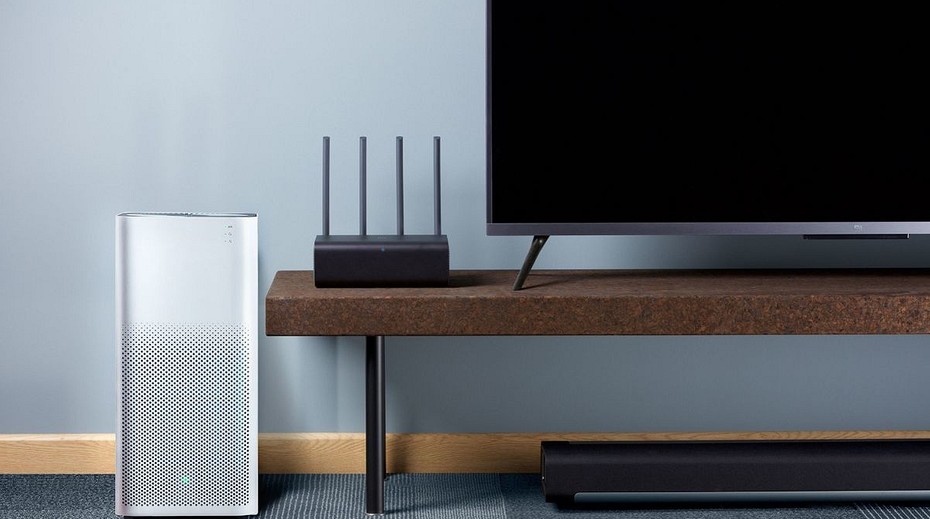 Совет. Многие современные девайсы можно подключать к роутеру как по кабелю, так и по сети Wi-Fi, которую раздает роутер. По кабелю соединение будет более стабильным и мощным, поэтому оно рекомендуется для устройств, потребляющих мощные ресурсы. Это могут быть умные ТВ-приставки, игровые приставки, компьютеры и другая техника.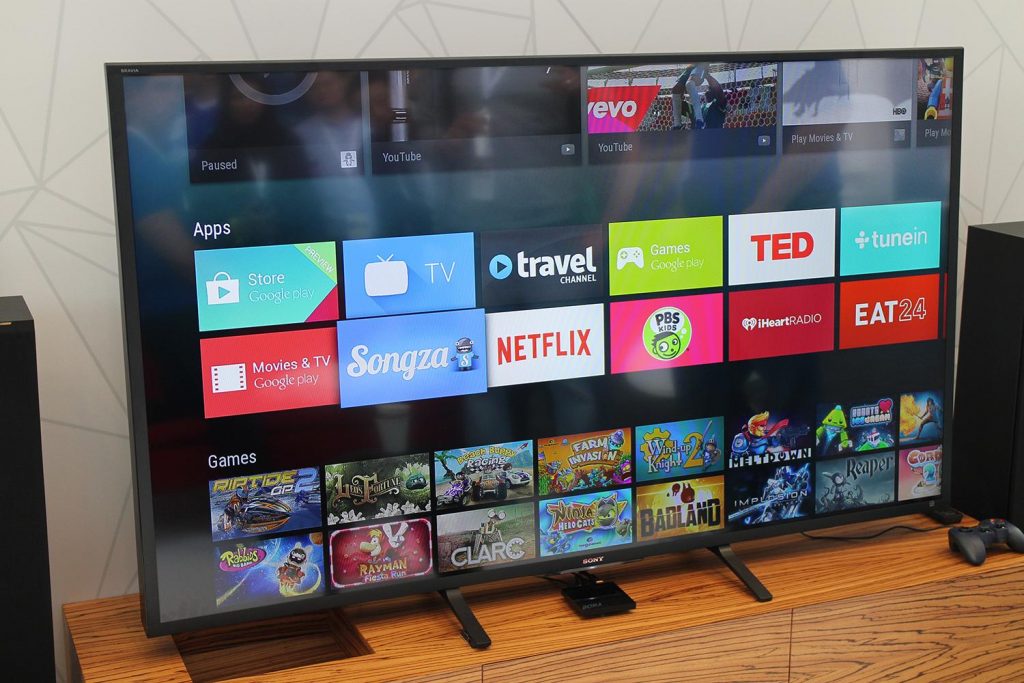
Шаг 2. Подключить роутер к интернету
Это может быть проводной интернет (провайдер завел к вам в дом кабель), доступ через модем (тогда вы подключаетесь через телефонный или иной кабель) или доступ через USB-модем (нужна сим-карта). Рассмотрим каждый тип подключения подробнее.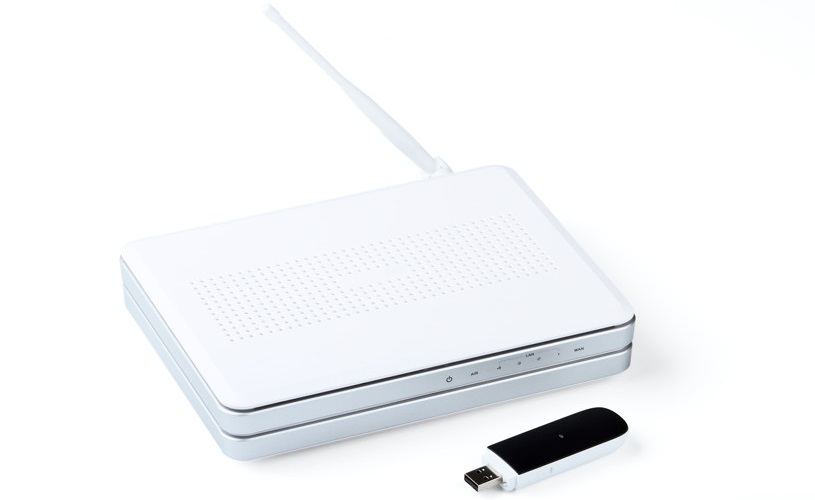
Проводное соединение самое простое, так как для него вам нужно всего лишь вставить кабель провайдера в специальный порт роутера. Чтобы не путать этот порт с другими, производители нередко выделяет его другим цветом и располагают отдельно от других портов. Обозначают его обычно WAN, Internet или значком глобуса.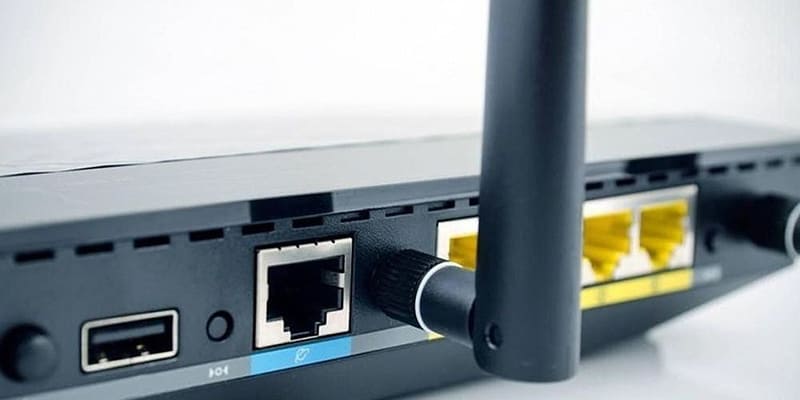
При соединении через модем вам нужно взять упомянутый кабель с разъемами RJ45 (патч-корд), вставить его одним концом в порт WAN роутера, а другим концом в сетевой порт модема. Такой кабель часто есть в коробке роутера или в коробке модема. Сам модем подключается к телефонному кабелю или кабелю по технологии GPON, согласно инструкции к модему.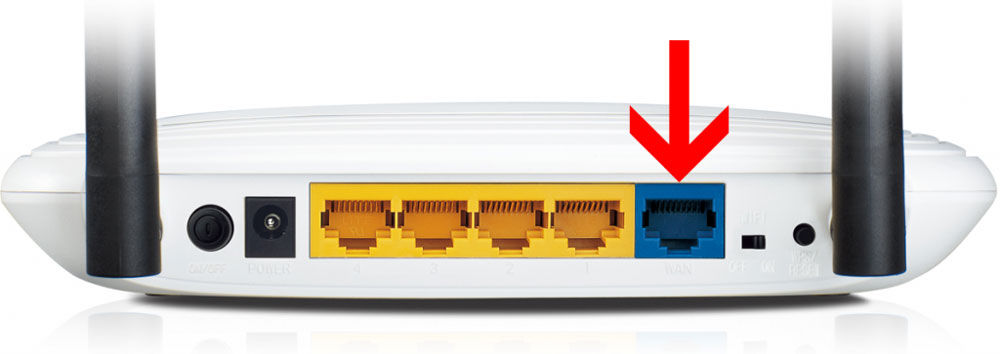
Для подключения через USB-модем должно быть выполнено несколько условий. Роутер должен иметь USB-порт и функцию работы с модемом. USB-модем должен быть совместим с данной моделью роутера (на сайтах производителей есть списки совместимости) и иметь на борту сим-карту с тарифом, который подходит для интернета. Сама техника подключения проста: USB-модем вставляется в USB-порт, после чего на управляющем устройстве обычно автоматически запускается мастер настроек, либо настройка ведется через панель управления. Если на сим-карте установлен PIN-код, то может возникнуть проблема. В таком случае этот код убирается через настройки телефона или через тот же мастер настройки.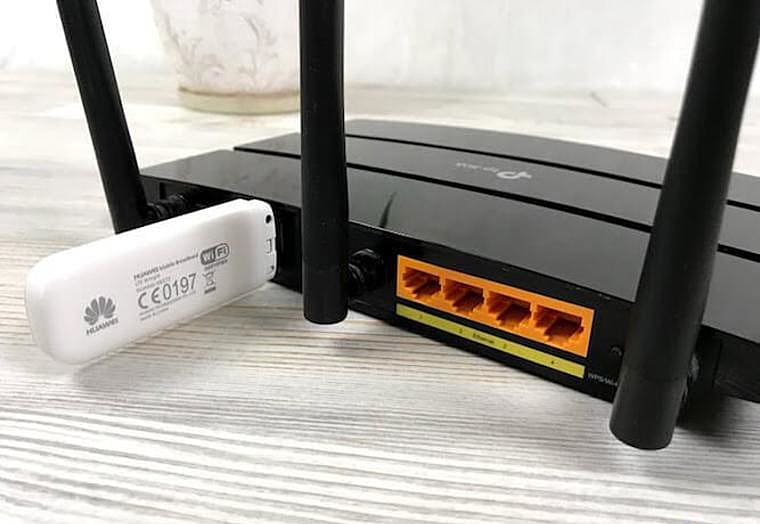
Шаг 3. Подключить роутер к управляющему устройству
Как мы уже писали, управляющее устройство необходимо для ввода данных провайдера. Так как это можно сделать через браузер или мобильное приложение, то в качестве такого устройства подойдет, компьютер, ноутбук, планшет, телефон или другой умный девайс. 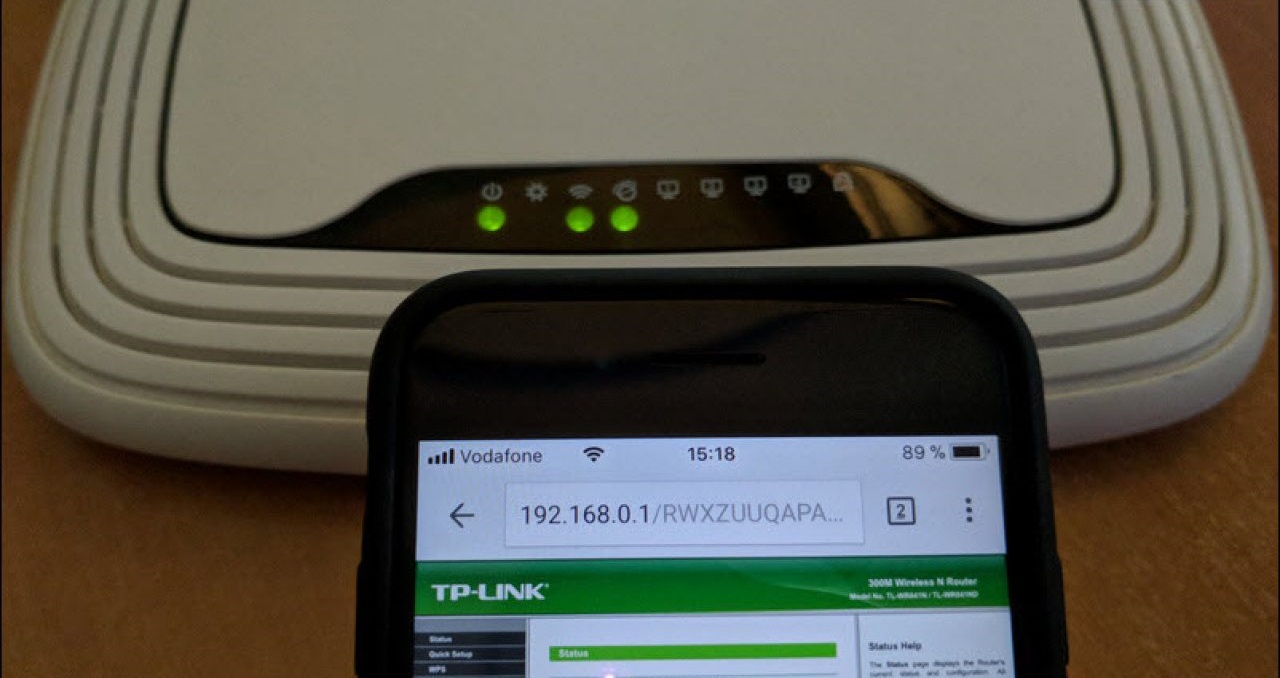
Подключить управляющее устройство к роутеру можно по кабелю или по сети Wi-Fi, в зависимости от того, есть ли в вашем устройстве сетевой порт и адаптер Wi-Fi. Если вы ходите соединить устройства проводом, проделайте следующее. Вставьте подготовленный патч-корд одним концом в сетевой разъем вашего устройства, например компьютера, а другим концом в порт LAN роутера. Таких портов у роутера может быть несколько, обычно они подписаны LAN, цифрами или точками. Чаще всего подключение возможно в любой из портов LAN, но некоторые инструкции требуют подключаться для настройки к порту 0 или 1.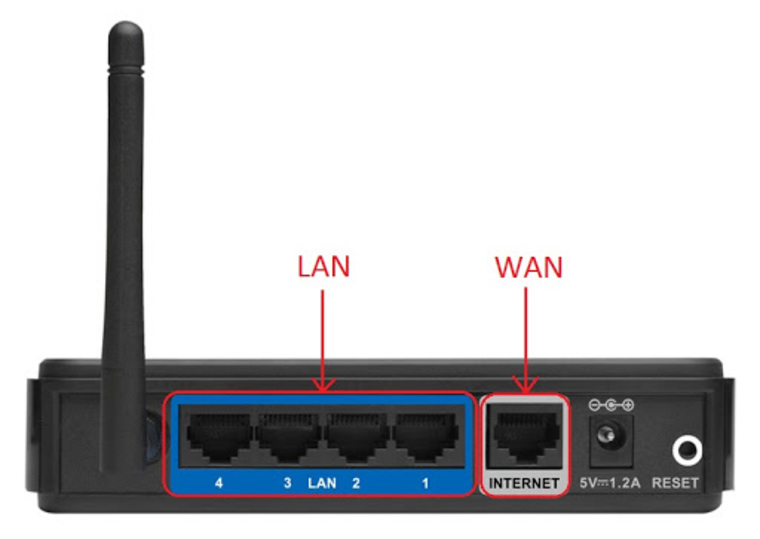
Для подключения к роутеру по беспроводной сети вначале подключите роутер к розетке и дождитесь загрузки, чтобы он начал раздавать Wi-Fi. Если после этого вы построите на управляющем устройстве список беспроводных сетей, то обнаружите в нем сеть своего роутера. Часто в этом названии содержится имя бренда, например Keenetic. Точное название сети и пароль к ней прописаны на этикетке роутера. В некоторых моделях пароля нет, поэтому вы подключитесь в один клик.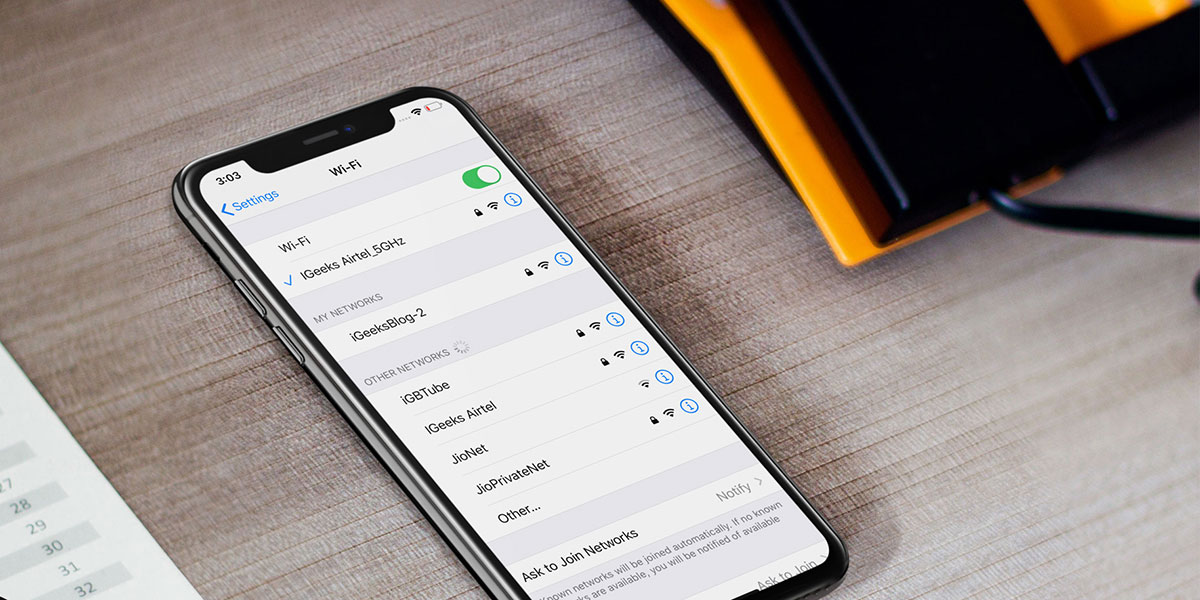
Совет. На ноутбуке в ОС Windows 10 для построения списка кликните кнопку уведомлений в правом нижнем углу экрана и разверните панель уведомлений. Найдите раздел «Сеть», кликните по нему и увидите список доступных Wi-Fi-сетей. Другой вариант подключения: нажмите кнопку «Пуск», выберите «Параметры», «Сеть и Интернет» и кликните по кнопке «Показать доступные сети».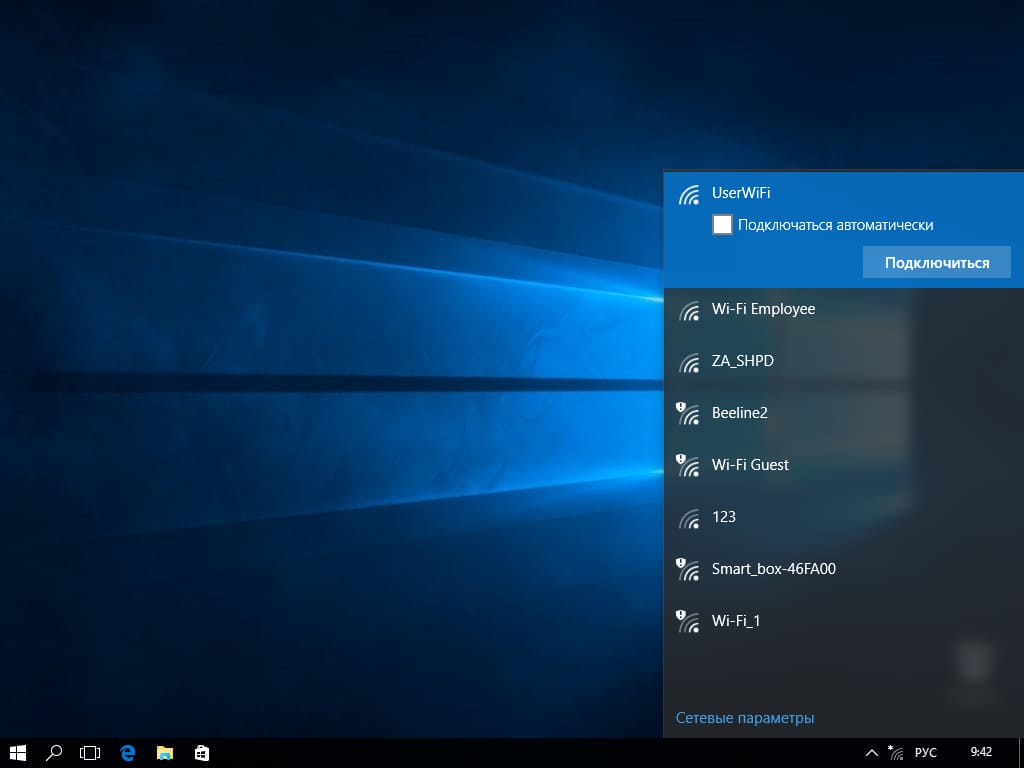
После соединения подключите все устройства к сети и дождитесь их загрузки. Можно приступать к настройке роутера.
Шаг 4. Настроить роутер
Вводить данные провайдера можно через панель управления или в мобильном приложении, если для вашей модели роутера оно есть. Адреса панели управления и приложения обычно прописаны в инструкции к конкретной модели роутера или на его коробке. Рассмотрим примеры. Панель управления роутеров tp-link чаще всего открывается по адресам: http://192.168.0.1 или http://tplinkwifi.net/. Имя и пароль для входа по умолчанию admin и admin. При первом заходе обычно запускается мастер быстрой настройки, который поможет ввести все необходимые данные. Так как это данные вашего провайдера, то вам нужно будет узнать их из договора или по горячей линии. Если все подключено правильно, а веб-панель не открывается по указанному на этикетке адресу, тогда поищите в интернете другие адреса для роутеров этого бренда.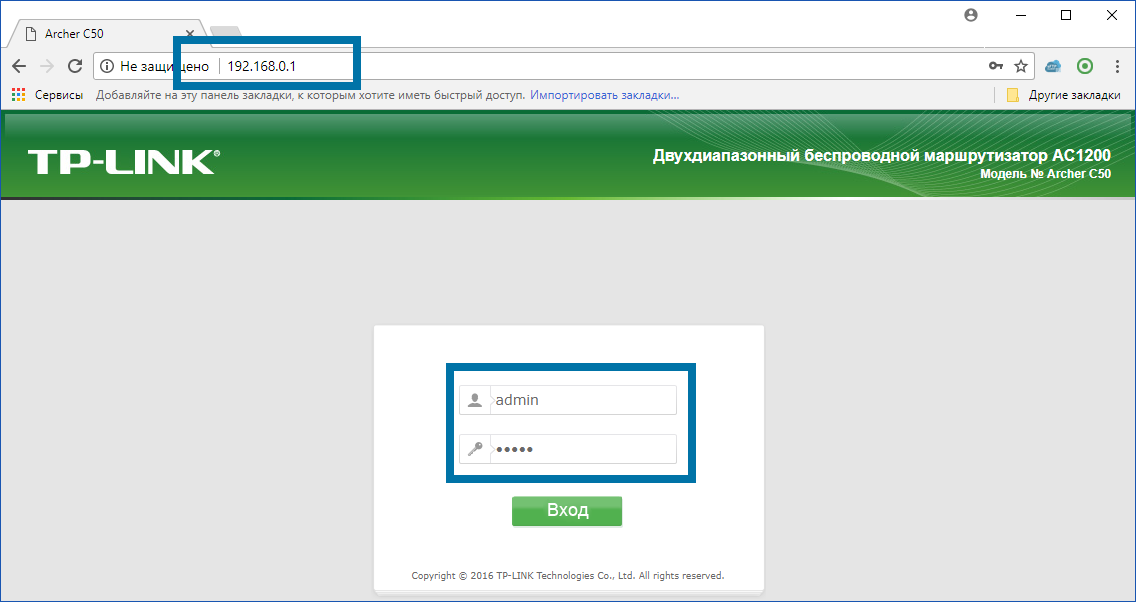
Правильно ответить на вопросы мастера настроек вам поможет изучение конкретных инструкций по настройке. В них смотрите разделы «Как настроить роутер». Вот несколько таких инструкций к роутерам разных брендов:
Инструкция к роутеру Keenetic 4G KN-1210. Как подключить и настроить роутер
Инструкция по настройке роутера TP-Link TL-WR840N
Инструкция по настройке роутера MikroTik HAP AC2 на русском языке
Шаг 5. Подключить к роутеру домашние устройства
Еще на первом шаге мы рекомендовали выбрать место для роутера и подготовить кабели нужной длины. Теперь они пригодятся для подключения к роутеру домашних устройств. Способов подключения тут тоже два: кабельный и по беспроводной сети. Рассмотрим каждый из них.
При проводном соединении вставьте патч-корд одним концом в любой свободный порт LAN роутера, а другим концом в сетевое гнездо подключаемого устройства. После этого зайдите в настройки устройства, найдите там раздел, посвященный сетевым настройкам, и введите запрашиваемые данные (их может не быть). Заметим, что телевизоры настраиваются немного иначе. Для IPTV во многих роутерах есть отдельная настройка, которую можно выполнить как в ходе работы с мастером быстрой настройки, так и отдельно. При настройке телевидения могут потребоваться данные поставщика услуг. Также в некоторых моделях роутеров нужно запомнить номер LAN порта, чтобы потом указать его в панели управления в процессе настройки IPTV.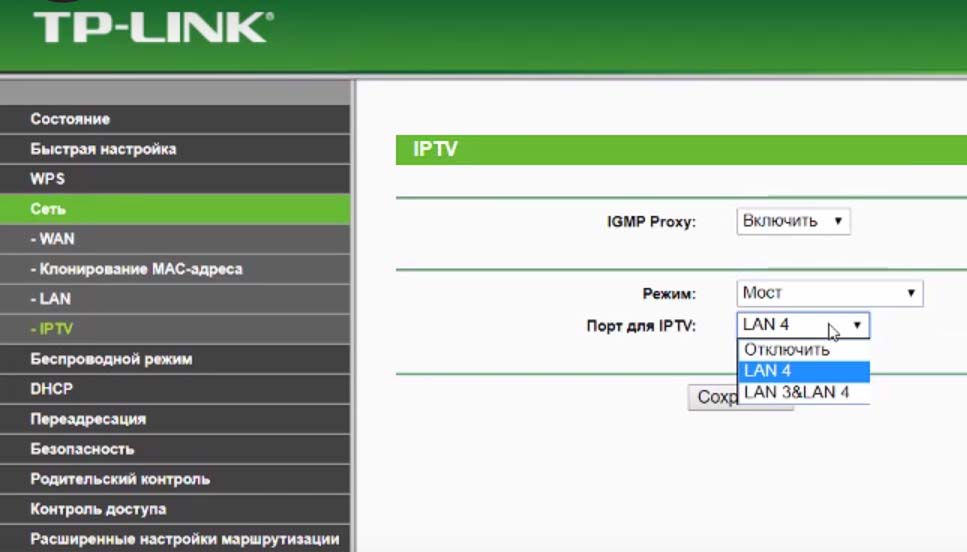
Если вы хотите подключить к роутеру устройство по Wi-Fi, то план действий такой. На этом устройстве активируйте Wi-Fi, постройте список находящихся рядом беспроводных сетей и найдите в нем свою сеть. Обращаем внимание, что во время настройки роутера вы скорее всего зададите новое имя для сети и новый пароль. Именно их и нужно будет вводить для подключения других устройств к роутеру.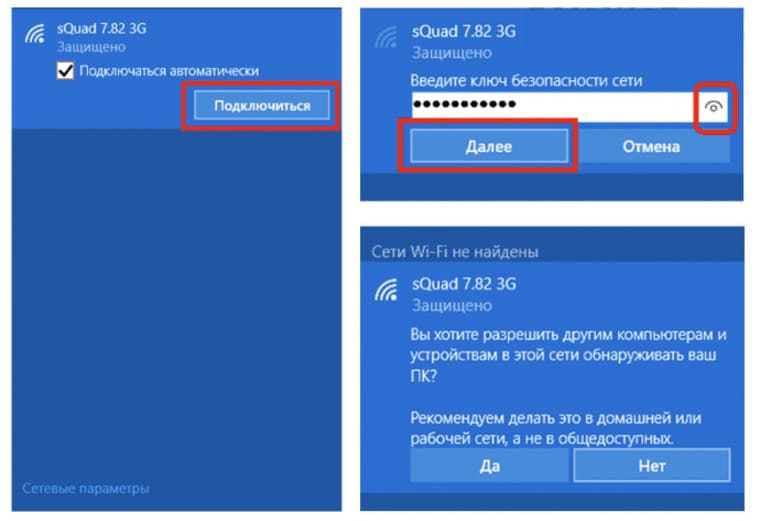
Ошибки подключения роутера к интернету
Подключение без доступа к интернету
Одной из самых распространенных ошибок, которая вызывает недоумение пользователей, является надпись «Без доступа к интернету» или «Ограничено». При этом ни одна страница в браузере не грузится. В процессе первичной настройки роутера к наиболее частым причинам этого явления относится неправильный ввод данных провайдера (см. выше шаг 4). Например, когда вы выбираете не тот тип подключения, неверно указываете логин или пароль или задаете другие ошибочные данные. Часто пользователи вместо пароля провайдера вводят пароль к панели управления, что и приводит к такому результату. В этом случае позвоните провайдеру и уточните у него, что нужно вводить в мастере настроек.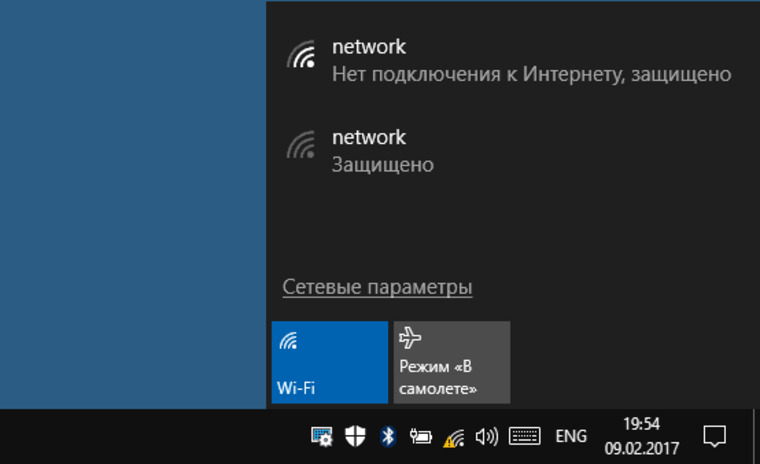
Однако это не единственная причина подключения без доступа к интернету. Проблема может скрываться и на стороне самого провайдера, если он проводит какие-то технические работы или в вашем доме произошла авария. Также проблема может крыться в вашем компьютере или роутере, поэтому звонком к провайдеру вы выясните все эти моменты сразу. При отсутствии технических проблем со своей стороны провайдер проверит, получает ли ваша техника передаваемые пакеты информации. Если не получает, вам дадут конкретные рекомендации по работе с роутером или компьютером.
Пропадает подключения к интернету через роутер
Если после первой настройки интернет исправно работал, а потом начал пропадать, этому есть свое объяснение. Во-первых, нужно посмотреть, пропадает ли интернет по кабелю или по Wi-Fi. Если пропадает тот и другой, тогда отсоедините кабель провайдера от роутера и подключите его к компьютеру для проверки. Отсутствие проблем при работе по прямому подключению говорит о неполадках с роутером. Здесь может помочь перезагрузка, обновление прошивки или сброс к заводским настройкам. Если пропадает сигнал Wi-Fi, то устройство находится далеко от роутера, между ним и роутером есть серьезные помехи, или пропускной канал перегружен. Первую и вторую проблему можно решить другим расположением роутера в квартире или установкой репитера, а проблема с загруженностью решается сменой частоты вещания или выбором другого канала (выполняется в панели управления в разделе беспроводных сетей).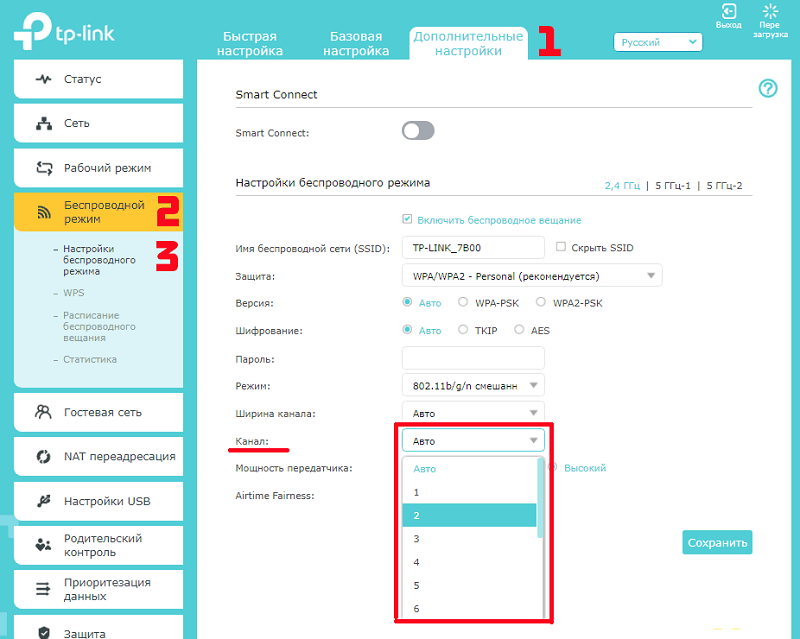
Не исключены и другие причины пропадания сигнала. Иногда проблема возникает на стороне провайдера, что приводит к частым перебоям в связи в течении дня. Также причина может крыться в неполадках с конкретным устройством (с адаптером Wi-Fi, сетевым разъемом, сетевым кабелем). Убедиться в этом помогут другие устройства вашего дома, подключенные к интернету.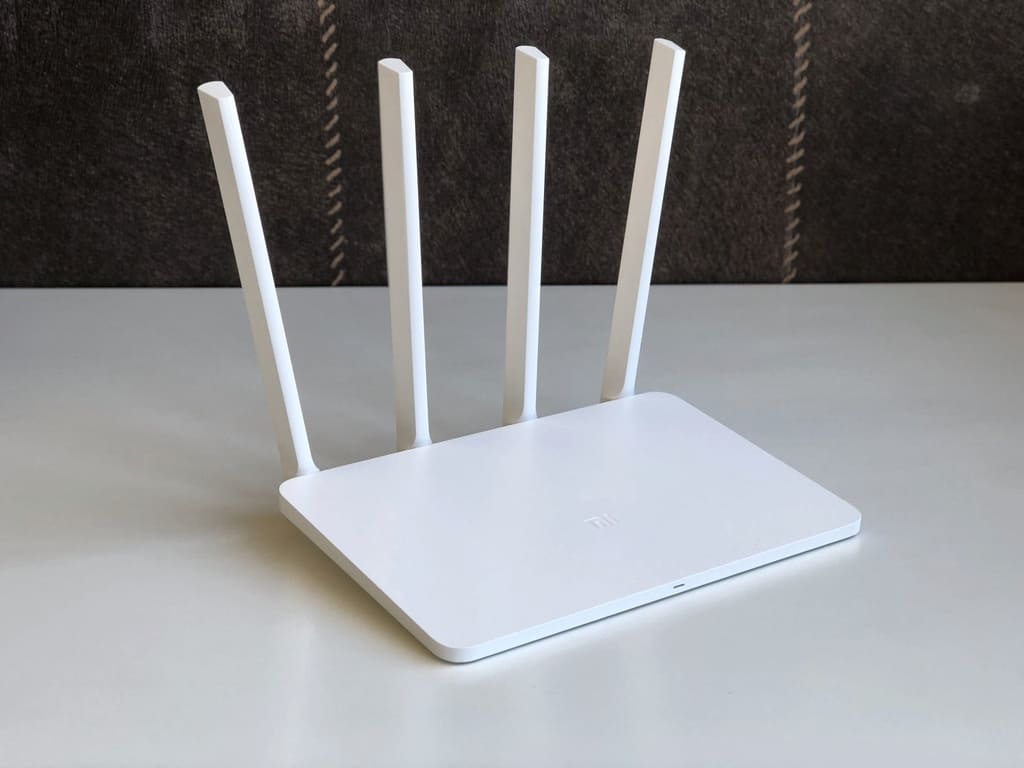
Несмотря на то, что разные модели роутеров имеют свои особенности подключения, понимание схемы подключения поможет вам быстро разобраться с любой моделью. Знание ошибок подключения также поможет вам быстро обнаружить причину сбоя и устранить его чаще всего без утомительного дозвона к провайдеру или вызова на дом мастера.
Видеозвонки, работа с облачными сервисами, онлайн-фильмы, игры — для всего этого нужен стабильно работающий интернет. Разберемся, какой роутер выбрать, чтобы забыть о проблемах с соединением.
С чего начать
Сначала решите, куда вы будете устанавливать роутер и что к нему подключать. Чем
больше в доме людей, гаджетов и квадратных метров, тем более мощное устройство вам
понадобится. Для девушки или парня в квартире-студии будет достаточно
недорогого роутера. Для семьи с двумя школьниками и родителями-фрилансерами,
которые живут в трехкомнатной квартире с железобетонными стенами, понадобится
двухдиапазонный роутер с внешними антеннами, в большом загородном доме пригодится
система Mesh.
-
Квартира-студия
Стандарт 802.11n или 802.11ac Частота 5 ГГц Антенны встроенные Перейти в каталог
-
Геймер
Стандарт 802.11ac или 802.11ax Частота двух- или трехдиапазонный Соединение Gigabit Ethernet Перейти в каталог
-
Семья в городской квартире
Стандарт 802.11ac Частота двухдиапазонный Антенны внешние Функции Родительский контроль Перейти в каталог
-
Загородный дом
Стандарт 802.11n или 802.11ac Частота двухдиапазонный Антенны 3G/4G или USB-модем Функции Mesh Перейти в каталог
Как роутер подключает устройства к интернету
Роутер (маршрутизатор) — это устройство, которое получает интернет от провайдера
и передает его на устройства, подключенные к внутренней сети: на ваш
смартфон, планшет, ноутбук, стационарный компьютер, игровую приставку, медиаплеер, телевизор
со Smart TV.
Соединение передается по проводу и по Wi-Fi, благодаря встроенной точке
доступа. У роутера есть процессор, оперативная память, операционная система, поэтому в нем
могут быть дополнительные сервисы, например, VPN.

Проводное соединение
Для соединения с интернетом через кабель используются специальные разъемы в роутере —
WAN- и LAN-порты.
WAN-порты — для связи с провайдером
Кабель подключается к роутеру через WAN-порт. Обычно он выделен цветом и надписью
«WAN» или «INTERNET». Сетевой инженер, который придет
настраивать роутер, может называть его «uplink». Узнайте в техподдержке,
какой способ подключения предлагает провайдер. Для домашнего интернета чаще всего
используют порт Ethernet.
- Ethernet. Универсальный и самый распространенный вариант кабеля. Если услышите
«витая пара» или «патч-корд» — это все тоже
про Ethernet. - ADSL. Обеспечивает подключение по телефонной линии, подходит для отдаленных
населенных пунктов, встречается редко. - GPON. Позволяет подключаться к интернету с помощью оптоволоконного
кабеля.

LAN-порты — для соединения домашней техники с роутером
Разъемы этого типа нужны для подключения устройств с помощью провода. От количества
LAN-портов зависит, сколько устройств одновременно могут иметь доступ к интернету
по кабелю. Чаще всего встречаются модели с четырьмя портами. Количество портов
можно расширить с помощью свитча — сетевого разветвителя.

Выберите в каталоге
Для компьютера, игровой приставки, Smart-телевизора и другой
стационарной техники лучше
использовать именно проводное соединение — оно до сих пор остается самым
быстрым и стабильным. И не мешает смартфону или планшету получать сигнал по Wi-Fi.

Скорость проводного подключения
Самые распространенные стандарты скорости передачи данных для проводного
подключения:
- Fast Ethernet — до 100 Мбит/с
- Gigabit Ethernet — до 1 Гбит/с
Скорость особенно важна, если вы играете в онлайн-игры, смотрите фильмы в онлайн-кинотеатрах,
часто скачиваете тяжелые файлы. Чтобы пользоваться преимуществами Gigabit Ethernet,
убедитесь, что провайдер и тарифный план обеспечивают скорость выше 100 Мбит/c.
Если вы запланировали ремонт, заложите в проект специальные Ethernet-розетки, чтобы
кабель не мешался под ногами. Для размещения внутри стены он должен иметь
соответствующий тип оболочки.

Выберите в каталоге
Поддержка 3G/4G
Позволяет создать резервный канал связи на случай, если пропадет проводной интернет,
а еще это чуть ли не основной способ подключить к сети загородный дом. В роутерах
с поддержкой 3G/4G есть разъем для сим-карты или USB-модема. Скорость
интернета будет зависеть от многих факторов, в том числе от возможностей
вашего провайдера.
Максимальные значения:
- в сетях 3G — до 3,6 Мбит/с
- в сетях 4G — до 1 Гбит/с

Выберите в каталоге

К USB-порту подключают не только USB-модем для резервного интернета.
Благодаря ему роутер может использоваться как флешка или внешний жесткий диск,
на котором удобно хранить файлы в общем доступе, или принтер-сервер —
чтобы отправлять документы на печать с любого устройства в домашней сети.
Стандарт Wi-Fi — шестое поколение
Существует шесть поколений стандартов Wi-Fi, седьмой уже в разработке. Они отличаются
пропускной способностью, то есть максимальной скоростью передачи данных в беспроводной
сети при идеальных условиях. Для упрощения стандарты переименовали. Вместо численно-буквенных
обозначений типа 802.11ax теперь используется только номер поколения — Wi-Fi 6.
Реальная скорость интернета зависит от количества антенн, расстояния до роутера,
толщины стен. Для ежедневных задач, например, проверки электронной почты, общения в соцсетях,
чтения «Википедии», скачивания музыки и просмотра роликов, подойдет Wi-Fi 4.
Если вы смотрите видео 4К, играете в онлайн-игры, проводите трансляции, выбирайте Wi-Fi 5 или Wi-Fi 6.
-
Wi-Fi 4
Устаревающая технология, обеспечивает скорость до 600 Мбит/с.
802.11n
-
Wi-Fi 5
Актуальный стандарт, обеспечивает скорость до 6,77 Гбит/с.
802.11ac
-
Wi-Fi 6
Новая технология, обеспечивает скорость до 9,6 Гбит/с и устойчивую связь в многолюдных
местах.802.11ax
Диапазоны Wi-Fi — лучше два
-
Частота — это скорость передачи сигнала. Самые распространенные диапазоны
частот — 2,4 ГГц и 5 ГГц. Роутеры, которые работают в двух
диапазонах, лучше сохраняют соединение. Если сигнал на одном из них
пропадет, они переключатся на другой. Для тех, кому нужны максимальная
скорость и стабильность, например, для геймеров, созданы многодиапазонные
роутеры.
-
2,4 ГГц
Хорошо справляется с препятствиями на пути сигнала. Невысокая скорость,
нестабильная работа в многоквартирных домах — из-за помех, которые
создают другие устройства. -
5 ГГц
Высокая скорость сигнала, менее загруженный диапазон, но хуже справляется с преградами —
стенами, крупной техникой. -
Двухдиапазонные
Современное решение для большинства помещений и задач. Обеспечивает
стабильный сигнал без разрывов. -
Трехдиапазонные
Например, один 2,4 ГГц и два по 5 ГГц. Для задач с высокой
нагрузкой: трансляций, киберспорта.

Выберите в каталоге
Антенны — внешние или внутренние?
Чем больше антенн, тем лучше сигнал распространяется в пространстве и тем
стабильнее прием на каждом подключенном девайсе. Но они не увеличивают
возможности стандарта Wi-Fi, вашего провайдера и тарифного плана. Антенны бывают
внутренними и внешними.
Во многих роутерах можно заменить внешние антенны или подключить дополнительные, чтобы
улучшить сигнал. Как правило, такие устройства имеют разъемы TS9 или SMA.
-
Встроенные
Роутер занимает меньше места, вписывается в интерьер, но мощность сигнала
чуть ниже. -
Внешние
Более мощные, нужно чуть больше места для установки роутера.


Зона действия — что на нее влияет
Дальность передачи сигнала в помещении зависит от мощности сигнала, расположения
роутера и от окружающей среды. Кирпичные, бетонные стены, дверь с жалюзи,
холодильник будут выступать помехами. Например, две бетонные стены снизят радиус действия
сигнала частотой 2,4 ГГц на 20-30%, а сигнал частотой 5 ГГц, скорее
всего, заглушат.
Если в зону действия попадает не вся квартира, можно установить несколько роутеров,
а лучше воспользоваться специальными устройствами — повторителями
беспроводного сигнала. Они позволяют увеличить покрытие сигнала Wi-Fi, а также могут
принимать беспроводной сигнал и передавать его по кабелю на другие
устройства. Для их установки необходима розетка 220В.

Выберите в каталоге
Бесшовный роуминг — система Mesh
Обычно используют в сильно изолированных помещениях или помещениях площадью
более 120 кв. м. Технология обеспечивает постоянное и устойчивое соединение по всему
дому, устраняет «слепые зоны». Видеоконференция или фильм не прервется,
если вы перейдете в другую комнату или подниметесь на второй этаж.

Бесшовную зону покрытия Wi-Fi создает система типа Mesh. Она состоит из центрального
маршрутизатора и дополнительных адаптеров, которые уже не нужно подключать к интернету
по кабелю или с помощью USB-модема. Ноутбук или смартфон
автоматически переключаются на роутер или адаптер, который обеспечивает самый стабильный
сигнал в данной точке дома или квартиры. Это происходит практически мгновенно.
Площадь бесшовной зоны легко увеличить. Пристроили к дому мастерскую или построили
на участке отдельный гостевой домик — просто купите еще один адаптер или используйте
направленные антенны.
Выберите в каталоге
Полезные опции
-
Безопасность
Во многие роутеры встроены технологии защиты. Убедитесь, что роутер поддерживает
стандарт безопасности WPA2, а лучше WPA3. Хорошо, если в нем есть FireWall
(межсетевой экран) — он защищает от вредоносных программ и несанкционированного
вторжения в домашнюю сеть. -
«Родительский контроль»
Ограничивает посещение сайтов и время, проведенное в интернете. Пригодится
для детского планшета, смартфона или ноутбука. -
Крепления
Некоторые модели роутеров можно повесить на стену. Перед покупкой
убедитесь, что в комплекте есть крепления.
Коротко о том, как выбрать роутер
- Посчитайте, сколько устройств подключено к интернету, как часто и для чего
ими пользуются. - Изучите особенности помещения. Для квартиры от 100 кв.м с большим
количеством бетонных стен понадобятся роутер помощнее и повторители сигнала. Сигнал
можно улучшить, если правильно расположить роутер. - Установите фильтры и выберите подходящую модель в интернет-магазине «Ситилинк».
- Изучите характеристики. Минимальные требования к современному
роутеру: стандарт
802.11ac, наличие LAN-портов с поддержкой Gigabit Ethernet, работа в двух
диапазонах — 2,4 ГГц и 5 ГГц. - Почитайте отзывы о роутере. Из них вы можете узнать,
насколько просто его
настроить, не снижает ли он скорость. Если останутся вопросы, обратитесь за помощью
к нашим экспертам в разделе «Вопрос-ответ».
Перейти в каталог

В начало страницы