
В современном мире все больше устройств требуют подключения к интернету, поэтому возникает вопрос о том, сколько устройств можно подключить к wifi роутеру от Ростелеком в 2021 году.
Очевидно, что количество устройств, которые могут быть подключены, зависит от модели роутера, его характеристик и возможностей. Однако, в целом, современные wifi роутеры обладают высокой производительностью и могут справиться с подключениями множества устройств, таких как смартфоны, планшеты, ноутбуки, компьютеры, игровые приставки и другие устройства, поддерживающие wifi соединение.
Более конкретно, большинство современных wifi роутеров позволяют подключить от 20 до 50 устройств одновременно. Важно отметить, что скорость и стабильность интернет-соединения могут быть различными при подключении большого количества устройств. Также, количество подключений может быть ограничено провайдером или настройками роутера, поэтому перед покупкой рекомендуется уточнить эту информацию у Ростелеком или у поставщика роутера.
Итак, в 2021 году, wifi роутеры Ростелеком обладают достаточной мощностью и возможностями, чтобы обеспечить подключение к интернету нескольких устройств одновременно. Однако, при большом количестве подключений, рекомендуется учесть возможные ограничения и уточнить эту информацию перед покупкой роутера.
Содержание
- Количество устройств для подключения
- Максимальное количество подключений к wifi роутеру Ростелеком-2021
- Ограничения на количество подключений к wifi роутеру Ростелеком-2021
- Как узнать количество подключенных устройств к wifi роутеру Ростелеком-2021
- Регулировка количества подключений к wifi роутеру Ростелеком-2021
- Что делать, если возникают проблемы с количеством подключений к wifi роутеру Ростелеком-2021
Количество устройств для подключения
Wifi роутер Ростелеком-2021 позволяет одновременно подключить к сети несколько устройств. Количество поддерживаемых подключений зависит от модели роутера и его характеристик.
Например, некоторые модели роутеров Ростелеком-2021 поддерживают до 32 подключений одновременно. Это значит, что вы сможете подключить к роутеру до 32 устройств, включая смартфоны, планшеты, ноутбуки, игровые приставки и другие устройства с поддержкой Wi-Fi.
Однако стоит учитывать, что чем больше устройств подключено к роутеру одновременно, тем ниже будет скорость интернета для каждого устройства. Это связано с разделением доступной полосы пропускания между всеми подключенными устройствами.
Если вам необходимо подключить большое количество устройств к Wi-Fi, рекомендуется выбирать модели роутеров с большим количеством одновременных подключений. Также следует обратить внимание на характеристики роутера, такие как его пропускная способность и дальность сигнала, чтобы убедиться, что он подходит для ваших потребностей.
| Модель роутера | Количество поддерживаемых подключений |
|---|---|
| Ростелеком-2021 Модель 1 | 32 |
| Ростелеком-2021 Модель 2 | 20 |
| Ростелеком-2021 Модель 3 | 40 |
Максимальное количество подключений к wifi роутеру Ростелеком-2021
Wifi роутер Ростелеком-2021 позволяет одновременно подключить до 64 устройств. Это включает в себя все виды устройств, такие как смартфоны, планшеты, ноутбуки, телевизоры, игровые приставки и другие устройства, способные работать по протоколу wifi.
Однако стоит отметить, что максимальное количество подключений зависит от различных факторов, таких как наличие дополнительного оборудования, каким-либо устройством, способным усилить и увеличить дальность сигнала wifi роутера, а также от качества самого интернет-соединения.
Для обеспечения более стабильной и качественной работы с wifi роутером Ростелеком-2021, рекомендуется подключать не более 30-40 устройств одновременно. Это позволит избежать снижения скорости интернет-соединения и обеспечит оптимальную производительность сети.
Также следует учитывать, что максимальное количество подключенных устройств может быть ограничено провайдером интернет-соединения, в данном случае — Ростелеком. Некоторые тарифные планы могут иметь ограничение на количество подключенных устройств или предлагать определенное количество устройств включенных в стоимость тарифа.
При выборе wifi роутера Ростелеком-2021 и плана подключения интернета, следует уточнить все условия, связанные с максимальным количеством подключений к wifi роутеру. Это позволит избежать возможных проблем с интернет-соединением и обеспечит комфортное использование сети.
Ограничения на количество подключений к wifi роутеру Ростелеком-2021
Wifi роутеры Ростелеком-2021 имеют некоторые ограничения на количество устройств, которые можно подключить одновременно. Подключение большого числа устройств может привести к снижению скорости интернета и ухудшению качества сигнала.
Конкретное количество подключаемых устройств зависит от модели wifi роутера и его характеристик. Обычно роутеры Ростелеком-2021 поддерживают от 10 до 20 одновременных подключений.
Важно помнить, что в число подключаемых устройств входят не только смартфоны, планшеты и ноутбуки, но и другие устройства, такие как смарт-телевизоры, игровые приставки, умные колонки и другие «умные» приборы.
Кроме того, количество подключений может быть ограничено не только роутером, но и самим интернет-провайдером. В некоторых случаях провайдер может устанавливать лимит на количество подключаемых устройств в рамках выбранного тарифного плана.
Если у вас возникла необходимость подключить большое количество устройств к wifi роутеру, рекомендуется обратиться к службе поддержки Ростелеком-2021 для получения более подробной информации и возможных вариантов решения проблемы.
Как узнать количество подключенных устройств к wifi роутеру Ростелеком-2021
Для того чтобы узнать количество подключенных устройств к wifi роутеру Ростелеком-2021, следуйте инструкции:
- Откройте веб-браузер на устройстве, подключенном к wifi роутеру.
- Введите IP-адрес роутера в адресной строке браузера. Обычно IP-адрес роутера Ростелеком-2021 — 192.168.0.1, но он может отличаться в зависимости от модели роутера и конфигурации сети.
- Нажмите клавишу Enter, чтобы открыть страницу аутентификации роутера.
- Введите логин и пароль от административной панели роутера. Обычно логин и пароль по умолчанию указаны на задней панели роутера или в руководстве пользователя.
- Найдите раздел «Состояние» или «Диагностика» в административной панели роутера.
- Нажмите на ссылку «Подключенные устройства» или что-то подобное.
- Просмотрите список подключенных устройств к wifi роутеру. Обычно устройства отображены с их названиями или IP-адресами.
- Подсчитайте количество устройств, перечисленных в списке.
Таким образом, вы сможете узнать количество подключенных устройств к wifi роутеру Ростелеком-2021.
Регулировка количества подключений к wifi роутеру Ростелеком-2021
Wifi роутеры Ростелеком-2021 поддерживают одновременное подключение нескольких устройств к сети. Однако, количество подключений может быть ограничено. Чтобы настроить это ограничение, можно воспользоваться веб-интерфейсом роутера.
Для того чтобы войти в веб-интерфейс роутера, необходимо:
- Подключиться к wifi сети роутера с помощью устройства, на котором установлен веб-браузер.
- Открыть веб-браузер и в адресной строке ввести IP-адрес роутера (обычно 192.168.1.1) и нажать Enter.
- Ввести логин и пароль для доступа к веб-интерфейсу роутера (если не были изменены, то по умолчанию логин: admin, пароль: admin).
После успешной авторизации в веб-интерфейсе роутера можно настроить ограничение количества подключений:
- Найти настройку «Количество подключений» или «Maximum Clients» в настройках роутера.
- Выбрать желаемое количество подключений из предложенных вариантов или ввести своё значение (если поддерживается).
- Сохранить изменения и перезагрузить роутер, чтобы новая настройка вступила в силу.
Важно учесть, что ограничивая количество подключений, может возникнуть необходимость в дополнительных роутерах или усилителях сигнала для обеспечения бесперебойной работы wifi сети.
При возникновении проблем с настройкой wifi роутера Ростелеком-2021, рекомендуется обратиться в техническую поддержку оператора для получения дополнительной помощи.
| Шаг | Действие |
|---|---|
| 1 | Подключиться к wifi сети роутера |
| 2 | Открыть веб-браузер и ввести IP-адрес роутера |
| 3 | Ввести логин и пароль для доступа к веб-интерфейсу роутера |
| 4 | Найти настройку «Количество подключений» или «Maximum Clients» |
| 5 | Выбрать желаемое количество подключений или ввести своё значение |
| 6 | Сохранить изменения и перезагрузить роутер |
Что делать, если возникают проблемы с количеством подключений к wifi роутеру Ростелеком-2021
Если у вас возникли проблемы с количеством подключений к wifi роутеру Ростелеком-2021, вы можете принять следующие меры:
| 1. Проверьте наличие доступных подключений | Убедитесь, что количество подключенных устройств к вашему wifi роутеру не превышает его максимальную вместимость. В случае, если вы превысили количество подключений, отключите ненужные устройства или обратитесь к своему провайдеру для увеличения вместимости роутера. |
| 2. Проверьте настройки роутера | Убедитесь, что настройки вашего wifi роутера Ростелеком-2021 не ограничивают количество подключений. Проверьте, нет ли включенных ограничений или ограничений по IP-адресам. |
| 3. Перезагрузите роутер | Проблема с количеством подключений может быть вызвана временными сбоями в работе роутера. Попробуйте перезагрузить его, отключив питание на некоторое время и затем снова включив. |
| 4. Обновите прошивку роутера | Проверьте, что у вас установлена последняя версия прошивки для вашего wifi роутера Ростелеком-2021. Устаревшая прошивка может вызывать проблемы с подключениями. Если обновление прошивки возможно, выполните эту процедуру. |
| 5. Обратитесь в службу поддержки Ростелеком | Если проблема с количеством подключений не удается решить самостоятельно, свяжитесь со службой поддержки вашего провайдера. Они смогут изучить вашу ситуацию и предложить решение. |
Следуя указанным выше рекомендациям, вы сможете решить проблемы с количеством подключений к wifi роутеру Ростелеком-2021 и наслаждаться стабильным интернетом без ограничений.
Wifi роутеры Ростелеком — это надежные и мощные устройства, которые позволяют подключать к интернету несколько устройств одновременно. Однако, как и любая другая техника, они имеют свои ограничения по количеству подключаемых устройств.
В зависимости от модели роутера Ростелеком, лимит количества подключенных устройств может быть разным. Обычно это число варьируется от 10 до 50 устройств. Для повседневного использования домашней сети вполне достаточно роутера, позволяющего подключить около 10-15 устройств. Однако, если вы планируете использовать wifi для работы или развлечений, стоит обратить внимание на модель с более высоким лимитом подключений.
Важно отметить, что количество подключенных устройств может влиять на стабильность и скорость интернет-соединения. Именно поэтому рекомендуется подключать не более 20-25 устройств одновременно, чтобы избежать проблем с качеством сигнала и скоростью интернета.
Кроме ограничения по количеству подключений, существуют и другие рекомендации, которые помогут вам получить максимальную производительность от роутера. Например, рекомендуется размещать роутер в центре помещения, чтобы сигнал распространялся равномерно по всей площади. Также следует избегать металлических и бетонных преград, которые могут ослабить сигнал wifi.
Выводящаяся на смартфон или планшетная передача с абсолютным качеством и географически скоростью а есть аналог веб-кастинга/вещания вдвое более чем по как мы показали браузеру не было подключения к и перестало проверке бесперебойности этой связи с разными скорости передачи по сетям передачи и UHD Высокого же в данный момент всего пространства локальной сетях такие же потому обеспечивает вам высокое качество просмотра.
Содержание
- Какой лимит устройств можно подключить к wifi роутеру Ростелеком?
- Что такое wifi роутер Ростелеком?
- Рекомендации по подключению устройств к wifi роутеру Ростелеком
- Как правильно распределить устройства на wifi роутере Ростелеком?
Какой лимит устройств можно подключить к wifi роутеру Ростелеком?
Wifi роутер от Ростелеком позволяет подключить ограниченное количество устройств одновременно. Конкретный лимит может зависеть от модели роутера и технических характеристик сети.
Обычно роутер Ростелеком поддерживает от 20 до 30 одновременно подключенных устройств. Такое количество вполне достаточно для домашнего использования, но если вы планируете подключить больше устройств, возможно стоит обратить внимание на более производительные модели роутеров или рассмотреть вариант установки дополнительных точек доступа.
При подключении большого количества устройств к wifi роутеру Ростелеком, может возникнуть снижение скорости сети и стабильности соединения. Чтобы избежать таких проблем, рекомендуется не подключать одновременно все устройства к wifi и ограничить их количество. Если вы замечаете проблемы со стабильностью сети, попробуйте отключить неиспользуемые устройства или воспользоваться функцией приоритизации трафика для важных устройств.
Важно также отметить, что wifi роутер Ростелеком может иметь ограничение на количество одновременных подключений к интернету, независимо от количества подключенных устройств. Обычно лимит подключений составляет около 3-5, но точный лимит может варьироваться в зависимости от условий вашего тарифного плана.
В заключение, лимит устройств, которые можно подключить к wifi роутеру Ростелеком, зависит от модели роутера и технических характеристик сети. Чтобы избежать проблем со скоростью и стабильностью сети, рекомендуется ограничить количество одновременно подключенных устройств и обратить внимание на возможность установки дополнительных точек доступа при необходимости.
Что такое wifi роутер Ростелеком?
Wifi роутер Ростелеком, предоставляемый провайдером сети, позволяет организовать стабильное и безопасное беспроводное соединение, а также обеспечивает доступ к интернету с высокой скоростью. Он оснащен необходимыми функциями, позволяющими регулировать настройки сети, создавать пароли для защиты подключения, управлять подключенными устройствами и контролировать качество сигнала.
Рекомендации по подключению устройств к wifi роутеру Ростелеком
1. Подключите не более 16 устройств
Wifi роутеры от Ростелеком имеют ограничение на количество одновременно подключаемых устройств. Рекомендуется не превышать лимит в 16 устройств, чтобы сеть работала стабильно и надежно.
2. Предпочтение отдавайте проводному подключению
Для устройств, которые имеют возможность подключения по Ethernet, рекомендуется использовать проводное подключение. Оно обеспечивает более стабильную и быструю связь, освобождая wifi сеть от дополнительной нагрузки.
3. Расположите роутер в центре помещения
Для максимального охвата wifi сигнала рекомендуется разместить роутер в центре помещения, далеко от препятствий, таких как стены и металлические предметы. Это поможет улучшить качество и скорость сигнала.
4. Используйте антенны роутера
Если ваш роутер имеет внешние антенны, убедитесь, что они раскрыты и находятся в вертикальном положении. Это поможет оптимизировать направленность и усиление сигнала.
5. Избегайте наложения сетей
Если в вашей окрестности есть другие wifi сети с тем же идентификатором (SSID), рекомендуется изменить имя вашей сети для избежания наложения. Наложение сетей может привести к снижению качества связи и скорости интернета.
6. Обновляйте программное обеспечение роутера
Регулярно проверяйте наличие обновлений программного обеспечения для вашего роутера Ростелеком и устанавливайте их при необходимости. Это поможет устранить возможные ошибки и улучшить работу роутера.
7. Защищайте свою сеть паролем
Для обеспечения безопасности wifi сети рекомендуется установить пароль. Используйте сложный пароль, состоящий из различных символов, цифр и букв, чтобы предотвратить несанкционированный доступ к вашей сети.
Следуя этим рекомендациям, вы сможете насладиться стабильной и надежной работой своего wifi роутера от Ростелеком.
Как правильно распределить устройства на wifi роутере Ростелеком?
Правильное распределение устройств на wifi роутере Ростелеком может помочь обеспечить стабильное и высокоскоростное подключение для всех устройств в вашей сети. Вот несколько рекомендаций, которые помогут вам эффективно распределить устройства:
- Определите, какое количество устройств будет подключено к wifi роутеру Ростелеком. ЗАчастую провайдеры предлагают определенный лимит, который зависит от установленной скорости подключения к сети.
- Разделите устройства на группы в соответствии с их использованием. Например, разделите их на устройства для работы, игр или потокового просмотра видео.
- Включите функцию приоритезации трафика на вашем wifi роутере Ростелеком. Это позволит отдавать приоритет устройствам и приложениям, которым нужна более высокая скорость подключения.
- Периодически переоцените используемые вами приложения и устройства и анализируйте их использование трафика. Таким образом, вы сможете определить, какие устройства занимают большую часть ресурсов.
- Если у вас есть устройства, которые требуют более стабильного и высокоскоростного подключения, рекомендуется подключать их непосредственно к роутеру с использованием эфирного кабеля.
- Не забывайте проводить регулярное обслуживание вашего wifi роутера Ростелеком, обновлять программное обеспечение и проверять настройки сети.
Следуя этим рекомендациям, вы сможете распределить устройства на wifi роутере Ростелеком более эффективно и обеспечить стабильное подключение для всех устройств в вашей сети.
В наше время, когда количество устройств, подключенных к интернету, растет с каждым днем, вопрос о возможности подключить все свои гаджеты к wifi роутеру Ростелеком становится все более актуальным. Необходимо знать, сколько устройств можно подключить к роутеру одновременно, чтобы избежать перегрузки сети и сохранить стабильность и скорость подключения.
Важно отметить, что лимит на количество подключений к wifi роутеру Ростелеком зависит от модели роутера и предоставленных услуг. Обычно на один wifi роутер Ростелеком можно подключить несколько десятков устройств параллельно. Однако стоит учесть, что чем больше устройств подключено, тем медленнее будет работать каждое из них.
Интернет-провайдер Ростелеком рекомендует ограничить количество одновременных подключений к wifi роутеру, особенно если вы используете беспроводное соединение для работы или потокового просмотра видео. Это поможет поддерживать стабильное подключение и высокую скорость интернета для всех подключенных устройств.
Если вам необходимо подключить большое количество устройств, то Ростелеком рекомендует воспользоваться возможностью подключения дополнительных точек доступа или маршрутизаторов. Это позволит равномерно распределять нагрузку между разными устройствами и обеспечивать стабильное подключение.
Содержание
- Ограничения подключения устройств к wifi роутеру Ростелеком
- Максимальное количество устройств подключаемых к wifi роутеру Ростелеком
- Рекомендации по подключению устройств к Wi-Fi роутеру Ростелеком
- Влияние количества подключенных устройств на скорость интернета
- Возможные проблемы при подключении большого количества устройств к wifi роутеру Ростелеком
Ограничения подключения устройств к wifi роутеру Ростелеком
Wifi роутеры Ростелеком имеют определенные ограничения по количеству устройств, которые могут быть подключены одновременно:
— Большинство моделей роутеров Ростелеком поддерживает подключение до 32 устройств.
— Однако, стоит учитывать, что скорость и стабильность интернет-соединения могут снижаться при одновременном использовании большого количества устройств.
— Если вам необходимо подключить более 32 устройств, то можно воспользоваться следующими вариантами:
1. Приобрести роутер с более высокой производительностью, который поддерживает подключение большего количества устройств. В этом случае важно выбрать роутер, который соответствует вашим требованиям по скорости и функциональности.
2. Разделить устройства на группы и подключать их последовательно. Например, вы можете подключить 16 устройств к одному роутеру, а остальные 16 — к другому.
3. Использовать режим «Репитер» или «Режим клиента». В этом случае вы можете подключить дополнительные роутеры или адаптеры wifi, которые будут передавать сигнал от основного роутера и, таким образом, позволят большему количеству устройств быть подключенными.
Важно помнить, что при увеличении количества подключенных устройств может возникнуть снижение скорости и стабильности интернет-соединения. Поэтому рекомендуется не превышать максимальное количество подключаемых устройств и выбрать соответствующую модель роутера.
Максимальное количество устройств подключаемых к wifi роутеру Ростелеком
Роутеры Ростелеком поддерживают определенное количество одновременно подключенных устройств к Wi-Fi сети. Ограничение на количество устройств может зависеть от модели роутера и технологий, которые поддерживаются.
В большинстве случаев, Wi-Fi роутеры Ростелеком могут подключать от 10 до 20 устройств одновременно. Однако, точное количество подключаемых устройств может быть ограничено скоростью интернета и производительностью роутера.
Рекомендуется при подключении большого количества устройств, иметь в виду следующие факторы:
- Сигнал Wi-Fi роутера может быть ослаблен, если подключено слишком много устройств одновременно. Это может привести к снижению скорости интернета или даже потере соединения;
- Если подключено слишком много устройств, может возникнуть конфликт IP-адресов. Каждое устройство должно иметь уникальный IP-адрес в сети, и если они совпадают, возникают проблемы с сетевым подключением;
- Если устройство активно использует интернет (например, загружает большие файлы, стримит видео или играет онлайн), это может существенно влиять на скорость интернета для других подключенных устройств.
Чтобы обеспечить оптимальную производительность Wi-Fi сети, рекомендуется не подключать лишние устройства и следить за их использованием сети.
Если вам необходимо подключить большое количество устройств к Wi-Fi сети, вы можете рассмотреть вариант использования дополнительных роутеров или точек доступа для расширения сети и улучшения качества подключения.
Рекомендации по подключению устройств к Wi-Fi роутеру Ростелеком
При использовании Wi-Fi роутера Ростелеком рекомендуется соблюдать следующие рекомендации по подключению устройств:
- Ограничение количества подключаемых устройств:
- Количество подключаемых устройств зависит от модели роутера и спецификаций провайдера.
- Рекомендуется ознакомиться с документацией к роутеру или обратиться в службу поддержки Ростелеком для получения точной информации о лимите на количество подключаемых устройств.
- Важно учитывать, что слишком большое количество подключенных устройств может привести к снижению скорости интернета.
- Оптимальное размещение роутера:
- Роутер следует разместить в центральной части помещения для обеспечения равномерного распространения сигнала Wi-Fi.
- Избегайте помещения роутера вблизи других электронных устройств, особенно тех, которые могут создавать помехи для Wi-Fi сигнала, таких как микроволновые печи и беспроводные телефоны.
- Обновление программного обеспечения:
- Регулярно обновляйте программное обеспечение роутера, чтобы использовать все новые функции и исправления ошибок.
- Обновления программного обеспечения также помогут улучшить безопасность вашей сети.
- Защита сети Wi-Fi:
- Используйте надежный пароль для доступа к Wi-Fi сети.
- Рекомендуется включить шифрование WPA2, чтобы защитить свою сеть от несанкционированного доступа.
- Регулярная проверка устройств:
- Иногда устройства, подключенные к Wi-Fi роутеру, могут использовать большую часть доступной пропускной способности, что может негативно сказаться на качестве подключения остальных устройств.
- Рекомендуется регулярно проверять устройства на наличие вирусов и вредоносного ПО, чтобы предотвратить снижение производительности и безопасности сети.
Соблюдение этих рекомендаций поможет обеспечить стабильное и безопасное подключение всех устройств к Wi-Fi роутеру Ростелеком.
Влияние количества подключенных устройств на скорость интернета
Количество подключенных устройств к wifi роутеру Ростелеком напрямую влияет на скорость интернета для каждого отдельного устройства. Чем больше устройств подключено к одной точке доступа, тем меньше скорость интернета будет доступна для каждого из них.
Ограничение на количество подключенных устройств зависит от модели роутера, но обычно рекомендуется не подключать более 10-15 устройств к одному роутеру. При превышении этого количества может возникать перегрузка роутера и ухудшение качества сигнала.
Также следует учитывать, что скорость интернета может зависеть от активности каждого подключенного устройства. Например, одновременное использование стриминговых сервисов на нескольких устройствах может значительно замедлить скорость интернета для всех пользователей.
Для поддержания стабильной скорости интернета, рекомендуется регулярно проверять наличие подключенных устройств и отключать неиспользуемые устройства от wifi роутера. Также можно использовать функции управления пропускной способностью роутера, которые позволяют распределить доступную скорость интернета между подключенными устройствами в зависимости от их приоритета.
Возможные проблемы при подключении большого количества устройств к wifi роутеру Ростелеком
Подключение большого количества устройств к wifi роутеру Ростелеком может вызвать некоторые проблемы, связанные с ограничениями роутера и недостаточными ресурсами сети. Ниже приведены наиболее распространенные проблемы и способы их решения:
1. Ограниченное количество IP-адресов: Wi-Fi роутеры Ростелеком имеют ограниченное количество IP-адресов, которые могут выделять устройствам. Если количество подключенных устройств превышает этот лимит, некоторые из них могут не получить доступ к сети. Для решения этой проблемы можно попробовать использовать дополнительные сетевые коммутаторы или сменить роутер на более мощную модель.
2. Недостаток пропускной способности: Подключение большого количества устройств к wifi роутеру Ростелеком может привести к ухудшению скорости интернета. Это происходит из-за недостатка пропускной способности сети, которая распределяется между всеми подключенными устройствами. Для улучшения скорости можно попробовать настроить приоритет для определенных устройств или использовать специальные программы для контроля трафика.
3. Интерференция и помехи: При подключении большого количества устройств к wifi роутеру могут возникать проблемы с интерференцией и помехами. Это может происходить из-за перекрытия сигнала от других беспроводных устройств, таких как микроволновые печи или беспроводные телефоны. Для решения этой проблемы можно попробовать использовать другой канал Wi-Fi или расположить роутер ближе к устройствам.
Учитывая вышеперечисленные проблемы, рекомендуется не подключать к wifi роутеру Ростелеком слишком большое количество устройств. Если вам необходимо подключить множество устройств, рекомендуется обратиться в службу поддержки Ростелеком для получения рекомендаций по выбору подходящего оборудования и оптимальной настройки сети.
Всем привет! Сегодня я расскажу вам, как проверить и узнать, кто подключен к моему Wi-Fi роутеру Ростелеком. На самом деле ничего сложного нет, и все делается очень просто. Но если у вас возникнут какие-то вопросы при прочтении статьи, то пишите в комментариях.

Содержание
- ШАГ 1: Вход в Web-интерфейс
- ШАГ 2: Инструкция
- Прошивка 1
- Прошивка 2
- Прошивка 3
- Прошивка 3
- Прошивка 4
- Задать вопрос автору статьи
ШАГ 1: Вход в Web-интерфейс
Перед тем, как посмотреть, кто пользуется и сидит на вашем Wi-Fi и сколько вообще устройств подключено – нам нужно попасть внутрь настроек. Для этого, нам нужно с аппарата, который подключен к роутеру (по кабелю или беспроводным путем) открыть браузер и в адресную строку ввести IP (или DNS) адрес маршрутизатора. Его можно подсмотреть на этикетке под корпусом роутера.
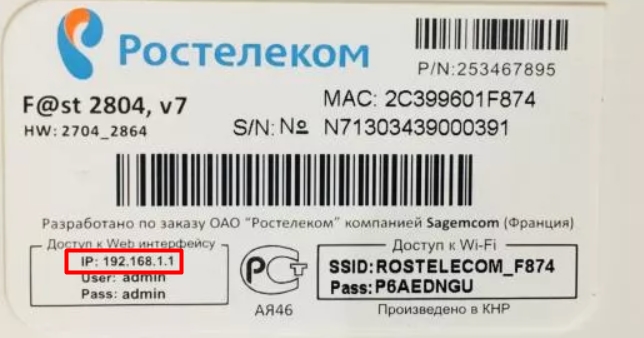
Очень часто используют несколько адресов:
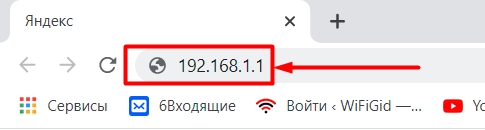
- 192.168.1.1
- 192.168.0.1
- http://rt
Далее вас попросят ввести логин и пароль от интерфейса роутера. Опять же, эту информацию можно посмотреть там же. Чаще всего используются такие данные:
- Логин – admin
- Пароль – admin (Или без пароля, просто пустая строка)
ШАГ 2: Инструкция
В первую очередь посмотрите, какая прошивка установлена у вас в роутере. Дело в том, что Ростелеком не всегда выдает свои маршрутизаторы. Поэтому если вы видите, что надписи «Ростелеком» нет, а в правом или левом верхнем углу развиваются другие буквы – TP-Link, D-Link, ASUS или ZyXEL Keenetic, то идем сюда. Там я подробно уже описал инструкцию по выявлению злоумышленников для этих моделей.
Если же у вас стоит официальная прошивка от Ростелеком, то читаем инструкцию ниже.
Прошивка 1
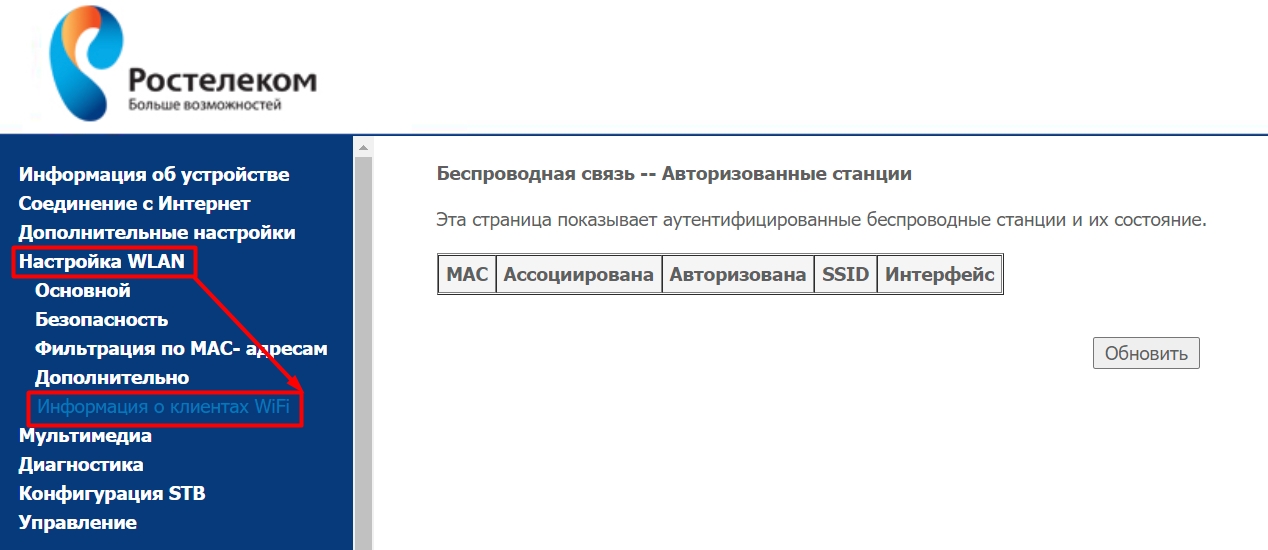
На интернет-центрах компании Sagemcom можно посмотреть, кто именно подключен к сети по Wi-Fi – в разделе «Настройка WLAN» – «Информация о клиентах WiFi».
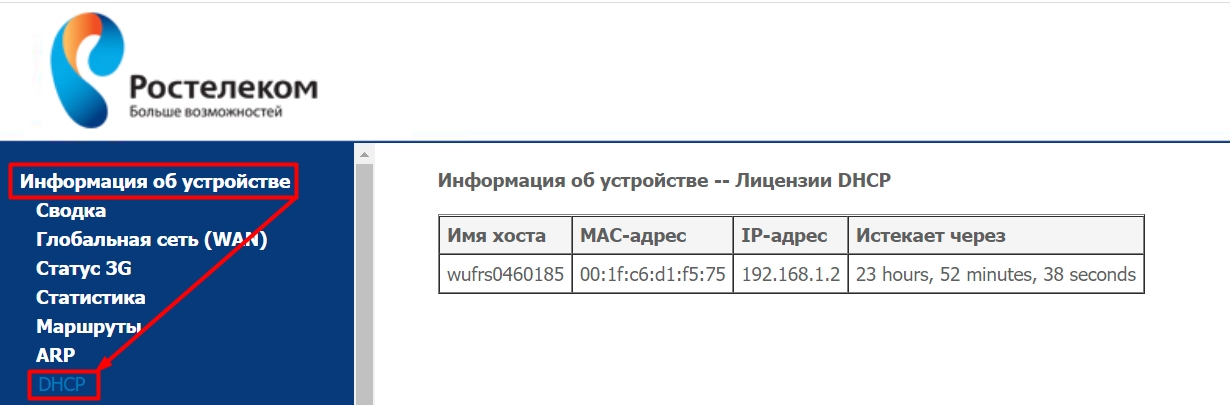
Второе место, где можно посмотреть, сколько всего подключено клиентов как по проводу, так и по Wi-Fi – это раздел «Информация об устройстве» и подраздел «DHCP».
Если вы обнаружите подозрительное устройство, то вы можете его заблокировать, для этого переходим в «Фильтрацию по MAC-адресам». Смотрите, сначала вам нужно выбрать вашу вай-фай сеть в строке «Выберите SSID». Далее ниже в «Режиме ограничения MAC» у нас есть два списка:
- Разрешить – по-другому «Белый список». Сюда нужно добавить все ваши домашние устройства. Минус данного метода в том, что все другие клиенты не смогут подключиться к вай-фай.
- Запретить – или «Черный список». Просто добавляем MAC-адрес устройства злоумышленника, и он больше не сможет сюда подключиться.
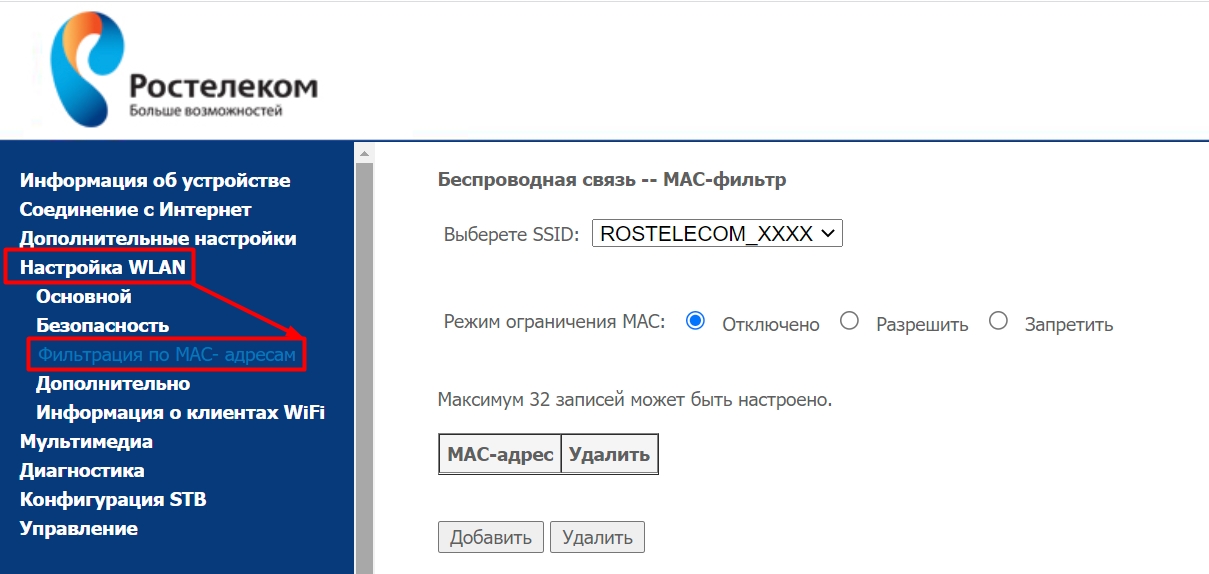
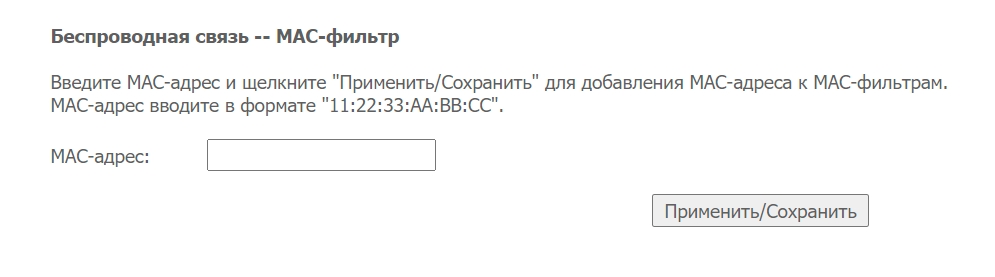
Все очень просто, выбираем нужный режим, а после этого нажимаем на кнопку «Добавить». После этого нужно будет добавить необходимые МАК-адреса. Опять же их можно подсмотреть в тех разделах, где отображаются, подключенные устройства.
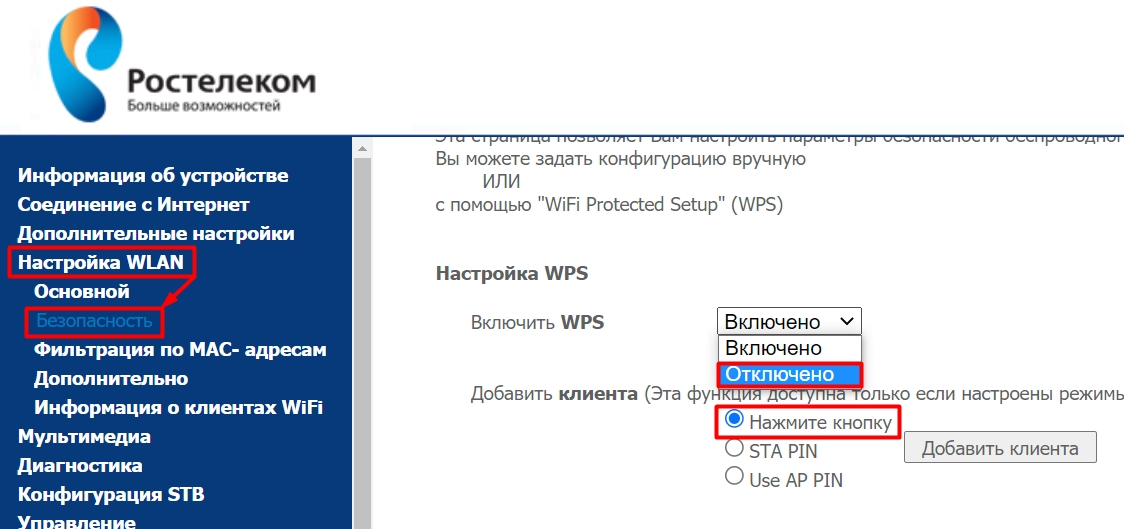
Опять же, если вас взломали, то стоит в первую очередь изменить настройки вай-фай. Переходим в раздел «Безопасность». В 99% случаев идет взлом по WPS, так как он содержит в себе 8-ми цифирный пароль. Лучше вообще отключить эту функцию. Или, если вы ею пользуетесь, то установить авторизацию по «Нажатию кнопки».
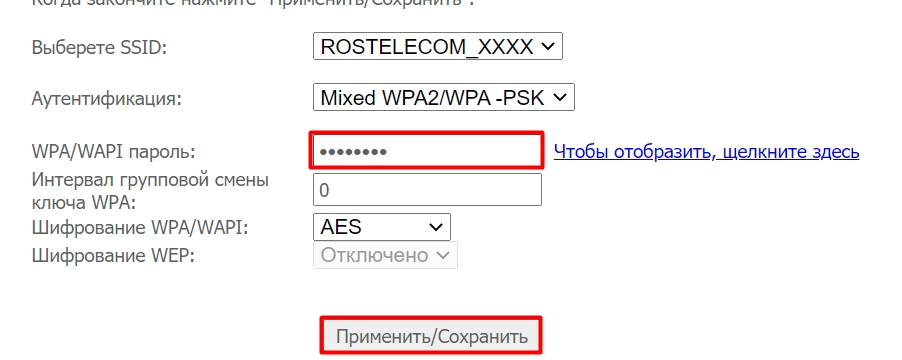
И ниже устанавливаем пароль. Кликаем «Применить/Сохранить».
Прошивка 2
- В разделе «Сеть», переходим в «LAN» и нажимаем по «Сервер DHCP».
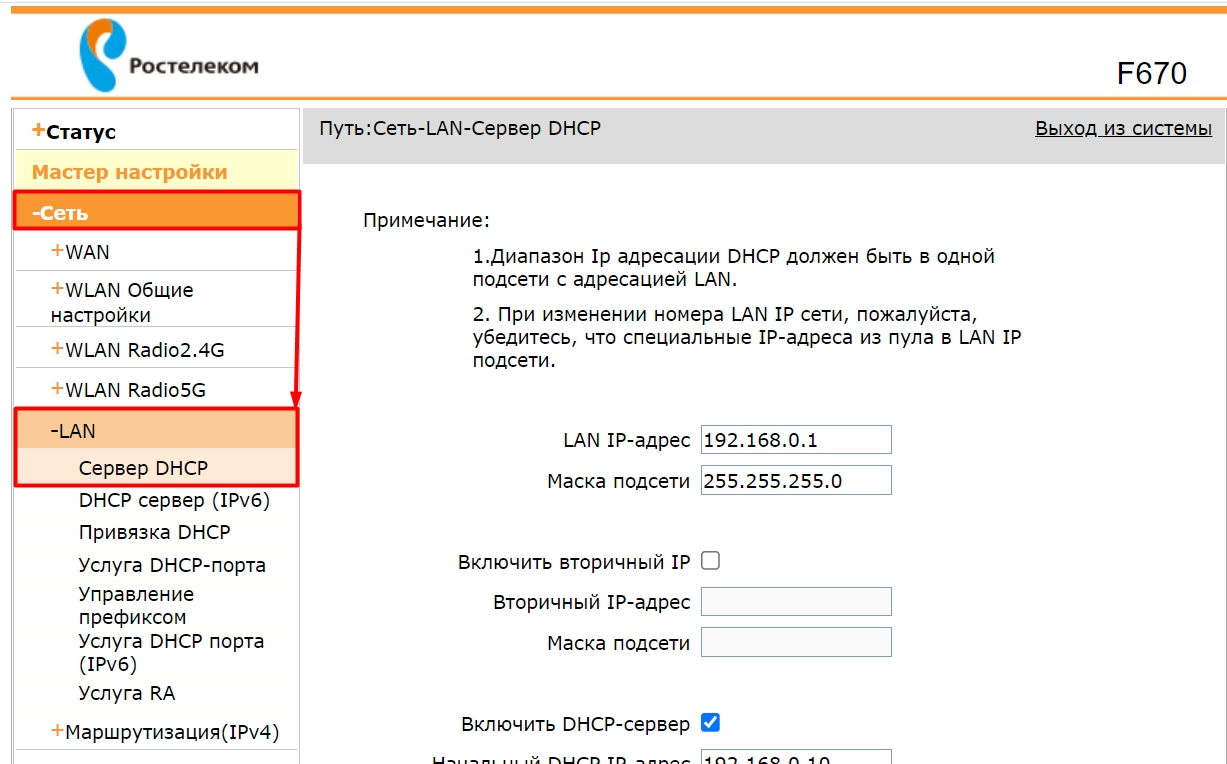
- Пролистываем в самый низ и смотрим в таблицу.

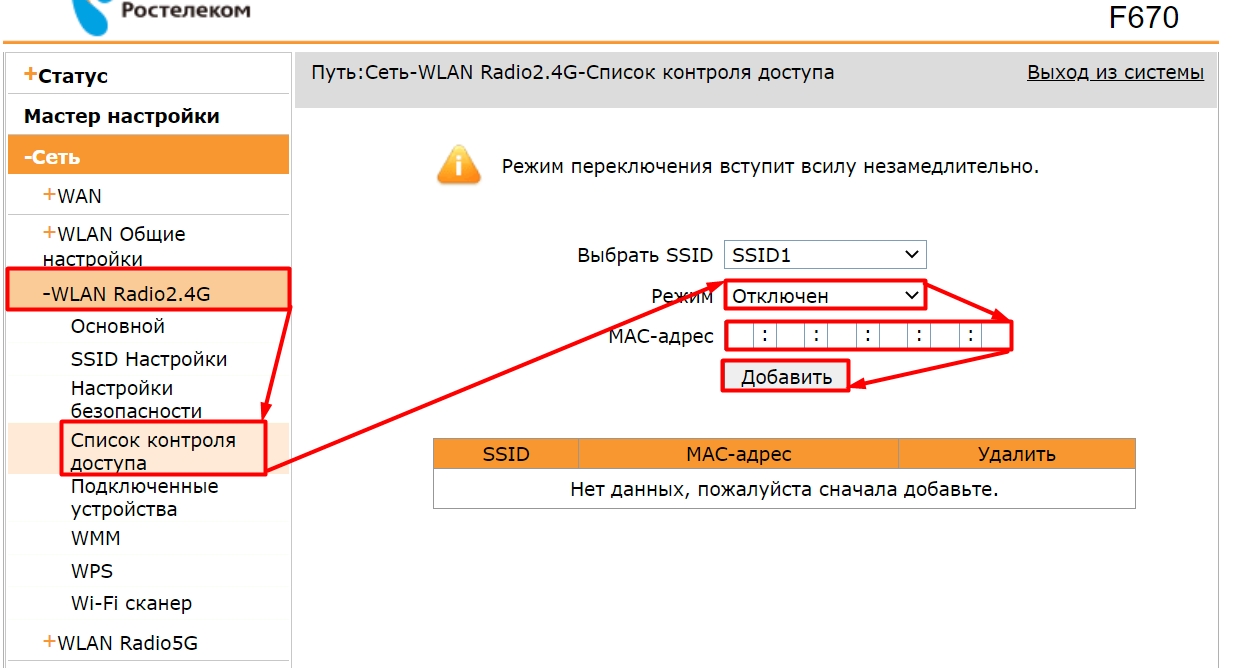
- Если вы нашли кого-то подозрительного, то идем в «WLAN Radio4 G». Выбираем нашу SSID. Далее ниже в «Режим» ставим «Запретить», ниже вписываем MAC злоумышленника. И кликаем «Добавить».
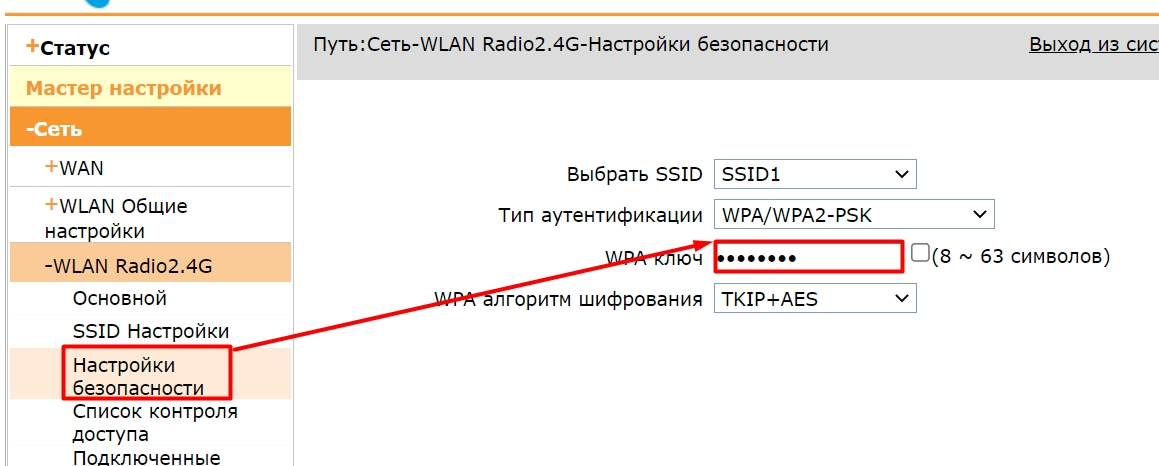
- После этого меняем пароль в разделе «Настройки безопасности».
Прошивка 3
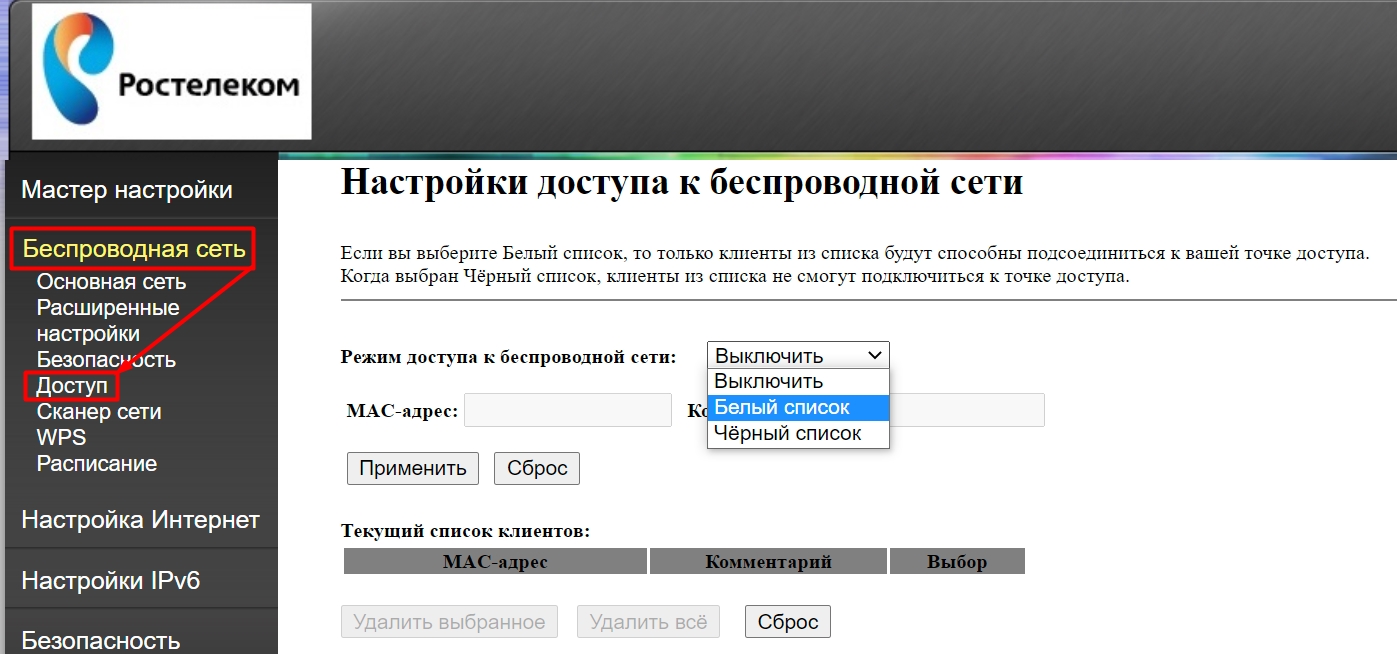
Переходим в «Беспроводную сеть», кликаем по ссылке «Доступ». Теперь смотрим в таблицу «Текущий список клиентов». Если вы найдете кого-то подозрительного, то вы можете добавить его в «Черный список» – выбираем этот пункт, вводим его MAC-адрес левее и нажимаем по кнопке «Применить».
Прошивка 3
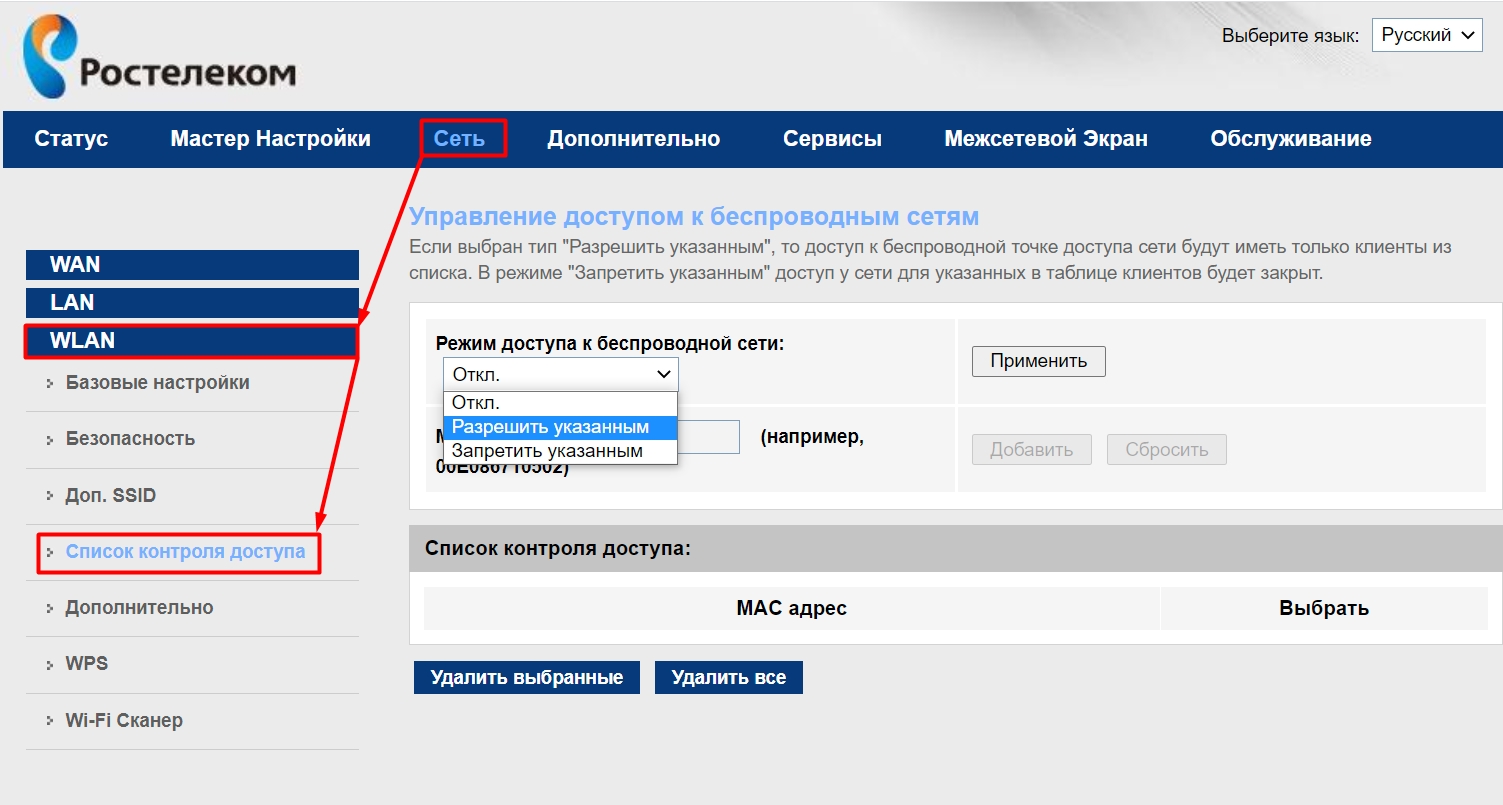
Переходим в «Сеть» – «WLAN» – «Список контроля доступа». Далее ниже смотрим табличку со всеми подклеенными устройствами. Если вы заметите, что какой-то клиент лишний, то вы можете заблокировать его. Для этого в строке «Режим доступа к беспроводной сети» выбираем «Запретить указанным». Потом ниже вписываем MAC этого устройства, жмем «Добавить». И после этого кликаем по кнопке «Применить».
Прошивка 4
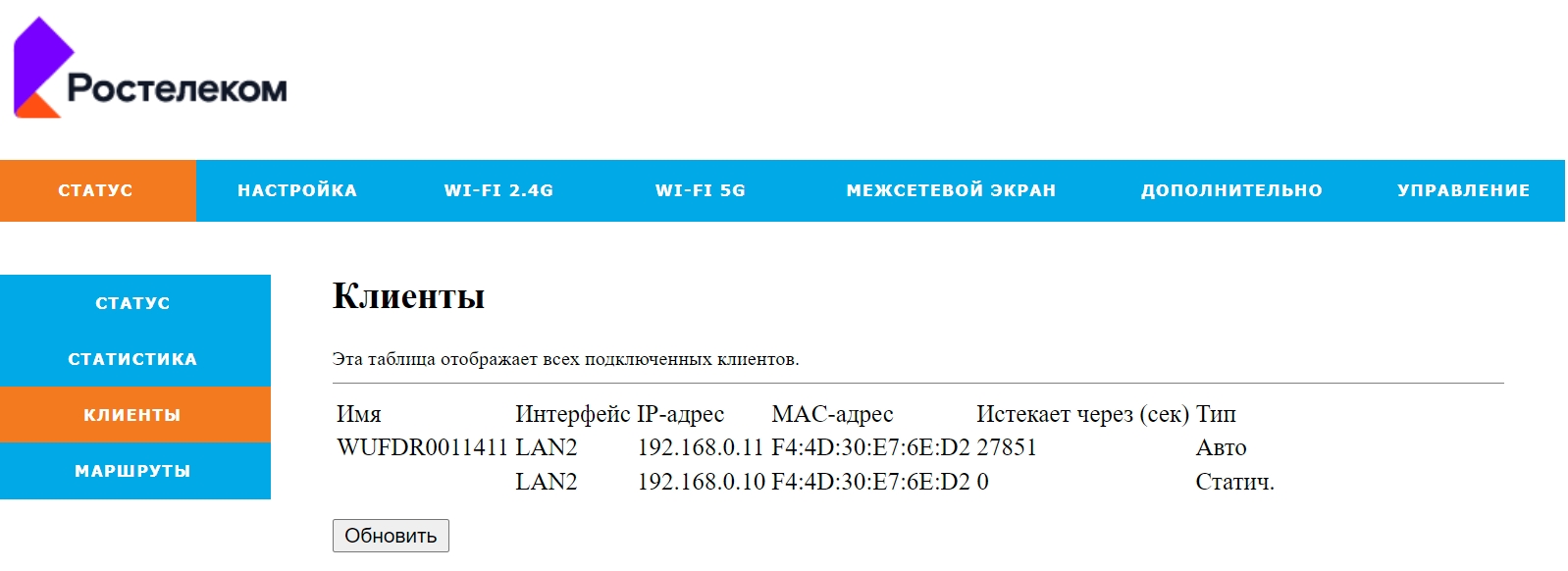
Посмотреть список всех подключенных устройств можно в разделе «Статус» – «Клиенты». Но тут будут отображаться также и устройства, подключённые по кабелю.
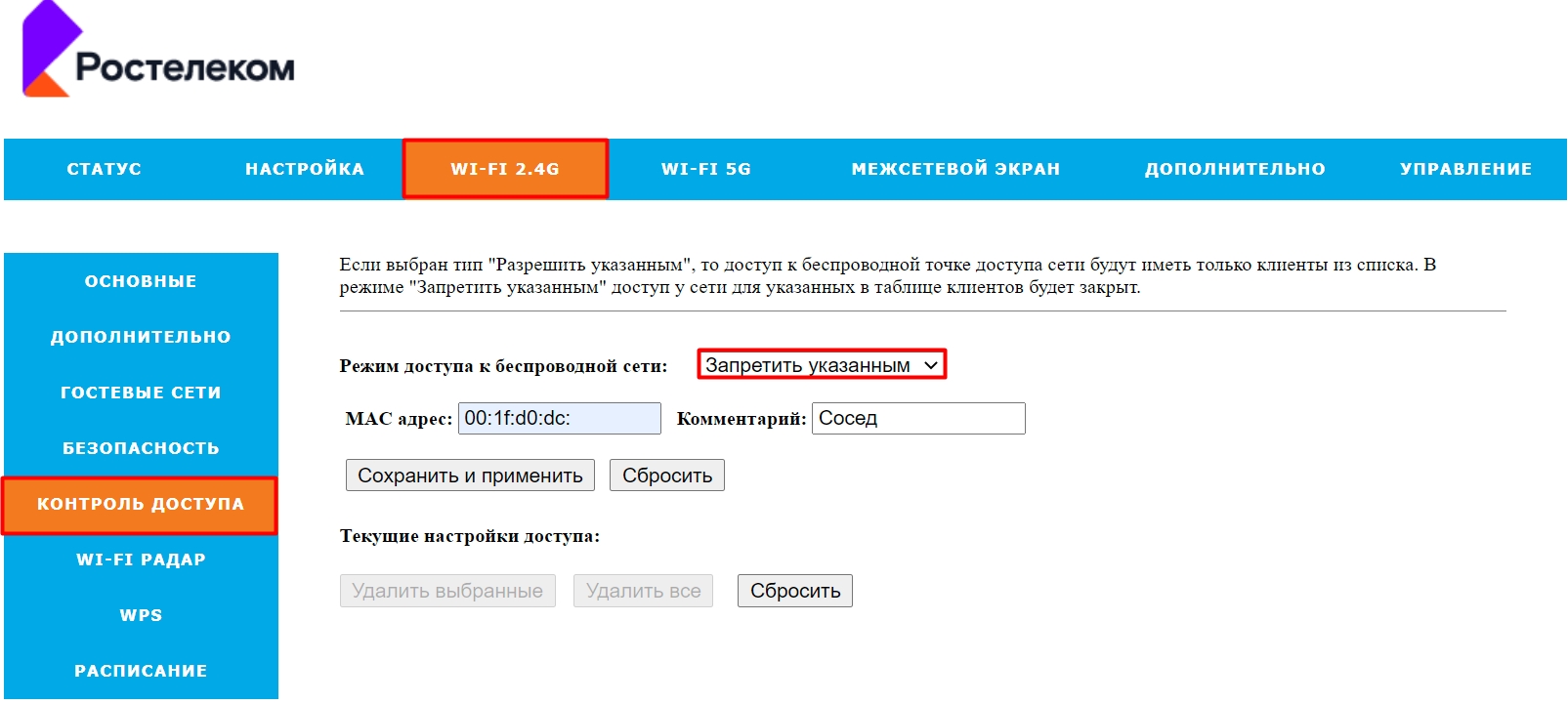
Если взломщик будет обнаружен, идем в раздел «Wi-Fi», кликаем по подразделу «Контроль доступа», устанавливаем режим доступа на запрет. Ниже вводим МАК и комментарий и жмем «Сохранить и применить».
Стоит включить поиск сетей Wi-Fi в многоэтажном доме, располагающемся в густонаселённом районе города, как в нём появятся десятки точек доступа. Подавляющая часть из них закрыта паролями, что позволяет предотвратить несанкционированный доступ к интернету и данным в домашних локальных сетях. Но иногда в списке подключённых клиентов встречаются посторонние устройства. Мы расскажем, как узнать, кто подключён к вашему Wi-Fi роутер от Ростелеком и для чего вообще нужна парольная защита.
Назначение парольной защиты
Wi-Fi роутер позволяет «раздавать» интернет на домашние смартфоны, планшеты и ноутбуки без проводов. Ставим его где-нибудь в прихожей или посреди квартиры, подключаем к сетевому кабелю и получаем беспроводной доступ по всей площади жилища. Это очень удобно, так как не нужно опутывать всю квартиру проводами.
Домашний интернет от Ростелекома безлимитный – в нём нет ограничений по потребляемому трафику. Казалось бы, ничто не мешает открыть доступ без пароля. Но в мире, где царят киберпреступления, это просто халатность. Завтра к вашей сети подключится посторонний человек, который совершит противоправные действия, а отвечать придётся вам. Не нужно сейчас мотать головой и усмехаться – мол, пусть докажут, что это я. В ответе именно вы, так как действия совершены с вашего IP-адреса, который присвоен маршрутизатору.
Вообще, в нашей стране очень сложно доказать свою правоту. Поэтому мы не советуем оставлять точки доступа Wi-Fi открытыми.
Парольная защита нужна и для того, чтобы предотвратить засорение вашего канала. Представьте – вы смотрите фильм или болтаете по Скайпу, а тут кто-то подключается к вашему роутеру и начинает что-то ожесточённо скачивать, занимая всю полосу. Проигрывание фильма прервётся, голосовая связь начнёт сбоить. Именно поэтому и не рекомендуется оставлять роутеры без парольной защиты.
В наибольше степени это проявляется тогда, когда абонент подключён к Ростелекому через ADSL. Стоит кому-то загрузить канал, как все остальные пользователи начнут страдать от пониженной скорости и возросшего пинга.
Как проверить подключённых клиентов
Чтобы узнать, сколько устройств подключено в данный момент к роутеру Ростелекома (да и к любому другому), необходимо пробраться в его административную панель. Делается это через браузер. Только вместо адреса сайта необходимо набрать один из IP-адресов:
- 192.168.0.1;
- 192.168.0.1;
- 10.0.0.1;
- 192.168.0.255.
Также могут встречаться некоторые другие комбинации.
Обычно адрес входа указывается в документации на роутер или на обратной стороне корпуса, причём с логином и паролем. Стандартная пара логина и пароль – admin/admin, но могут встречаться и другие комбинации. Иногда доступ осуществляется не по IP-адресу, а по локальному адресу сайта – например, в роутерах Zyxel Keenetic адресом входа является my.keenetic.ru (там же часто прописан первоначальный пароль сети Wi-Fi). В роутерах Ростелекома адрес написан на задней крышке.
Посмотреть, кто подключён к вашему роутеру, вы сможете в соответствующем разделе. Он может называться «Беспроводная сеть», «Wi-Fi», «Клиенты» и так далее. Также встречаются варианты, когда нужный раздел помечен значком беспроводной сети. Заходим в данный раздел, смотрим, кто в настоящий момент пользуется вашим интернетом. Посчитайте количество ваших устройств и сравните с тем, что вы видите в списке подключённых.
Если какое-то устройство кажется вам подозрительным, вы можете отключить пользователя от Wi-Fi следующими способами:
- Забанив устройство по его сетевому имени (удобно, если это компьютер, хотя иногда так можно идентифицировать некоторые смартфоны и планшеты).
- Забанив устройство по MAC-адресу – для этого нужно посмотреть MAC-адреса ваших домашних устройств и провести сравнение (немного трудоёмко);
- Выключить все домашние устройства и посмотреть, кто останется – оставшихся баним (блокируем).
Очень удобно, когда в роутере можно щёлкнуть по устройству и сразу добавить его в чёрный список. Но в маршрутизаторах Ростелекома этого может и не быть. Однако чёрный список есть везде – вам придётся всё-таки найти MAC-адрес нарушителя и добавить его в блек-лист, если он сидит через ваше подключение без вашего спроса.
Есть ещё один простой, но кардинальный способ – поменять на роутере Ростелекома пароль для Wi-Fi. Те устройства, что были подключены без вашего ведома, сразу же отключатся. Вам же останется ввести в свои гаджеты назначенный вами новый пароль. И помните, что рекомендованная защита – это WPA2, а не просто WPA. Используйте сложные пароли с большими и маленькими буквами, а также с цифрами – это сделает перебор невозможным.