
В современном мире подключение к интернету осуществляется через домашние роутеры. Однако, даже самые надежные и стабильные устройства иногда могут испытывать различные сбои. Один из таких неприятных случаев – сброс айпи на роутере. Слетевший айпи означает, что вашему роутеру не удалось назначить айпи-адрес и он не может установить подключение к интернету.
Причины слетевшего айпи на роутере могут быть разными. Возможно, у вас временные проблемы с провайдером, его серверами или ваш роутер просто нуждается в перезагрузке. Также, проблема может возникнуть из-за конфликта с другими устройствами в домашней сети или из-за неправильных настроек роутера.
Существует несколько способов решения проблемы слетевшего айпи на роутере. В первую очередь, попробуйте перезагрузить роутер. Для этого просто отключите его от питания на несколько минут, а затем включите обратно. Также, проверьте наличие обновлений для вашего роутера, возможно понадобится обновить прошивку, чтобы устранить возможные ошибки программного обеспечения.
Если простые меры не помогают, попробуйте сбросить настройки роутера до заводских. Для этого обычно есть специальная кнопка на задней панели устройства. Сброс настроек удалит все пользовательские изменения, поэтому будьте осторожны и сделайте резервную копию важных настроек перед этим действием.
Если все вышеперечисленные меры не помогли, необходимо обратиться к технической поддержке вашего провайдера. Возможно, проблема лежит на их стороне и ваш роутер нуждается в профессиональной настройке или замене. Не стоит пытаться решать сложные технические проблемы самостоятельно, если у вас нет соответствующих знаний и опыта.
Содержание
- Что делать, если слетел айпи на роутере
- Возможные причины сбоя и способы их решения
- Как восстановить айпи на роутере вручную
- Программные методы восстановления айпи на роутере
- Необходимость обращения к провайдеру интернета
Что делать, если слетел айпи на роутере
Когда слетел IP-адрес на роутере, это может вызвать проблемы с подключением к Интернету. Вот несколько причин, почему это происходит, и способы решения проблемы:
1. Перезагрузка роутера. Простым решением может быть перезагрузка роутера. Для этого нужно отключить его от источника питания на несколько секунд, а потом снова включить. После перезагрузки роутер может назначить новый IP-адрес.
2. Проверка настроек роутера. Убедитесь, что настройки вашего роутера верны. Часто слет IP-адреса может быть вызван неправильными настройками. Проверьте настройки DHCP, чтобы убедиться, что роутер назначает IP-адрес автоматически.
3. Проверка подключения. Убедитесь, что все кабели правильно подключены и работают исправно. Попробуйте переподключить их или использовать другие кабели, чтобы исключить проблему с подключением.
4. Сброс настроек роутера. Если проблема не решается, попробуйте сбросить настройки роутера к заводским. Обычно для этого есть кнопка «Reset» на задней панели роутера. Сброс настроек может помочь восстановить стабильную работу роутера и назначить новый IP-адрес.
5. Обратитесь к провайдеру. Если ничего из вышеперечисленного не помогло, обратитесь к своему интернет-провайдеру для получения дополнительной помощи. Они могут проверить ваше подключение и помочь восстановить IP-адрес на роутере.
Если слетел IP-адрес на роутере, это может быть причиной проблем с интернет-соединением. Однако, с помощью перезагрузки роутера, проверки настроек и кабелей, сброса настроек или обращения к провайдеру, вы сможете вернуть стабильную работу вашего роутера и подключение к Интернету.
Возможные причины сбоя и способы их решения
1. Проблемы с подключением к провайдеру интернета: Если ваш роутер потерял айпи, первым делом стоит проверить подключение к провайдеру. Убедитесь, что провайдер не испытывает технических проблем, сбоев или перебоев в предоставлении интернет-соединения. Если вы заметили, что у вас нет доступа к интернету, попробуйте перезагрузить роутер и проверить соединение еще раз.
2. Неправильные настройки роутера: Часто причина сбоя айпи-адреса на роутере может быть связана с неправильными настройками самого устройства. Проверьте, что все настройки роутера соответствуют указаниям провайдера или руководству пользователя. Если обнаружите ошибки или несоответствия, попробуйте изменить настройки в соответствии с рекомендациями.
3. Конфликт IP-адресов: В некоторых случаях возможна ситуация, когда несколько устройств в сети используют один и тот же IP-адрес, что может вызвать сбой айпи на роутере. Проверьте все подключенные устройства и убедитесь, что они имеют уникальные IP-адреса. В случае конфликта адресов, измените адрес одного из устройств или настройки роутера.
4. Проблемы с кабелями или аппаратной частью: Физические повреждения кабелей, портов роутера или других элементов сетевого оборудования могут вызвать сбой айпи-адреса. Проверьте все кабели и устройства на наличие повреждений или неисправностей. При необходимости замените неисправные элементы или обратитесь к специалисту.
5. Проблемы с программным обеспечением роутера: Иногда сбой айпи может быть вызван неправильной работой программного обеспечения роутера. Проверьте, что ваш роутер использует последнюю версию прошивки. При необходимости обновите прошивку или сбросьте настройки роутера до заводских.
Если после выполнения вышеперечисленных действий проблема не устраняется, рекомендуется обратиться к специалисту или технической поддержке провайдера.
Как восстановить айпи на роутере вручную
Если у вас слетел айпи на роутере и вы хотите восстановить его вручную, следуйте данным инструкциям:
- Проверьте подключение к интернету. Убедитесь, что ваш провайдер интернета не испытывает проблем.
- Перезагрузите роутер. Отключите его от питания на несколько секунд, а затем снова подключите.
- Сбросьте настройки роутера. На большинстве роутеров есть кнопка сброса, которую нужно удерживать некоторое время (обычно около 10 секунд) с помощью острым предмета (например, скрепки).
- Подключитесь к роутеру. Воспользуйтесь кабелем Ethernet, чтобы подключить свой компьютер к одному из портов роутера. Откройте веб-браузер и введите IP-адрес роутера (обычно 192.168.1.1 или 192.168.0.1) в адресной строке.
- Войдите в настройки роутера. Введите логин и пароль администратора. Если вы не знаете эти данные, найдите их в документации к роутеру или на его корпусе.
- Найдите раздел «Настройки IP» или «Сетевые настройки». Там вы должны увидеть текущий IP-адрес, присвоенный роутеру.
- Установите IP-адрес вручную. Если текущий IP-адрес роутера не соответствует ожидаемому, введите вручную нужный IP-адрес в соответствующее поле. Обратите внимание, что IP-адрес должен быть в пределах вашей домашней сети. Например, если ваш компьютер имеет IP-адрес 192.168.1.10, вы можете установить IP-адрес роутера в 192.168.1.1.
- Сохраните изменения и перезагрузите роутер. Чтобы применить новый IP-адрес, сохраните настройки и перезагрузите роутер из меню настроек.
- Проверьте подключение к интернету. После перезагрузки роутера убедитесь, что у вас есть доступ к интернету и что IP-адрес на роутере восстановлен.
Если после выполнения всех этих шагов айпи на роутере все равно не восстановился, рекомендуется обратиться к провайдеру интернета или специалисту по компьютерной сети для дальнейшей диагностики и решения проблемы.
Программные методы восстановления айпи на роутере
Если у вас слетел айпи на роутере, вы можете восстановить его с помощью программных методов. Вот несколько способов:
- Перезагрузка роутера: Попробуйте просто перезагрузить роутер. Для этого выключите его питание на несколько минут, а затем включите обратно. Это может помочь восстановить айпи.
- Сброс настроек до заводских: Если перезагрузка не помогла, попробуйте сбросить настройки роутера до заводских. На большинстве роутеров есть кнопка сброса, которую нужно нажать и удерживать несколько секунд. После этого роутер вернется к настройкам, установленным по умолчанию, и айпи будет восстановлен.
- Обновление прошивки: Убедитесь, что у вас установлена последняя версия прошивки роутера. Возможно, в новой прошивке исправлены проблемы, связанные со слетом айпи. Проверьте сайт производителя роутера или встроенную функцию обновления прошивки.
- Установка статического айпи: В некоторых случаях, если роутер часто теряет айпи, можно попробовать установить статический айпи. Для этого зайдите в настройки роутера и найдите раздел с IP-адресацией. Там можно указать статический айпи, который всегда будет назначаться вашему устройству.
- Свяжитесь с поставщиком интернета: Если все вышеперечисленные методы не помогли, обратитесь в службу поддержки своего интернет-провайдера. Возможно, проблема с айпи связана с их оборудованием или настройками.
Если ни один из этих методов не помог восстановить айпи на роутере, рекомендуется обратиться за помощью к специалисту или технической поддержке.
Необходимость обращения к провайдеру интернета
Если после всех выполненных действий и попыток решить проблему с слетевшим IP-адресом на роутере, вы так и не смогли восстановить подключение к интернету, то, вероятно, необходимо обратиться к провайдеру интернет-услуг.
Провайдер интернет-услуг является поставщиком доступа в глобальную сеть, и он отвечает за управление IP-адресами и сетевыми настройками. Если у вас возникли проблемы с соединением из-за слетевшего IP-адреса на роутере, провайдер может помочь вам восстановить подключение.
Для обращения к провайдеру обычно требуется позвонить в техническую поддержку или написать сообщение на электронную почту. Вам могут потребоваться следующие данные:
| Имя | Ваше имя, которое указывали при подключении к услугам провайдера |
| Контактный телефон | Номер телефона, по которому вам могут связаться |
| Договор | Номер договора между вами и провайдером (если есть) |
| Описание проблемы | Подробное описание проблемы, которую возникло, включая информацию о слетевшем IP-адресе на роутере и выполненных вами действиях для его восстановления |
Провайдеры интернет-услуг обычно имеют высокую квалификацию и опыт в работе с сетевыми проблемами. Поэтому они смогут помочь вам восстановить подключение и решить проблему с слетевшим IP-адресом на роутере.
Что делать, если слетели настройки роутера при нажатии на Reset
Привет, дорогие читатели портала «WiFi Гид»! Сегодня мы поговорим про достаточно редкую, но важную проблему – что делать если сбились настройка роутера. Именно такой вопрос ко мне пришёл на почту сегодня утром. Тут нежно уточнить, а точно ли они сбросились. Возможно, вам просто так кажется. На всякий случай я бы его просто перезагрузил. Для этого найдите кнопку включения и выключения и два раза нажмите на неё.
Если боитесь нажать куда-то не туда – просто выдерните его из розетки и вставьте обратно. После этого проверьте связь. Сразу скажу, что сбросить настройки можно только зажав кнопку Reset (Сброс) на роутере. Именно зажав ровно на 10 секунд. У многих моделей есть защита от детей, то есть если кнопочка будет зажата дольше или меньше, то сброс не произойдет.
Если вы нечаянно нажали на неё один раз – то боятся не стоит. Так что в первую очередь проверьте связь, интернет и подключение по Wi-Fi. Подключитесь к беспроводной сети с телефона, планшета или ноутбука, используя старый пароль. Также иногда бывает, что люди неправильно вводя пароль, начинают думать, что он сброшен.
Как понять, что сеть сброшена?
Беспроводная сеть, к которой вы постоянно подключались – будет отсутствовать. При сбросе на многих современных моделях уже включается вайфай сеть, но она имеет стандартное название. Его можно посмотреть на этикетке под корпусом. Кстати, оно обычно дублирует полное название модели.
Причины: почему сбиваются настройки роутера
Как я уже говорил ранее, они сбиваются только в случае нажатия на кнопку сброса. Дело в том, что обычно производители утапливают её в корпус, а нажать на неё можно только с помощью скрепки или иголки. Но есть кнопки совмещенные с «WPS».
Как настроить
Все же перед повторной настройкой я бы советовал сделать правильный сброс. На всякий случай, чтобы сброс произошел правильно. Поэтому находим кнопку, зажимаем её на 10 секунд. Придётся немного подождать. После сброса настроек нужно подключиться к сети роутера. Это можно сделать по проводу или по вай-фай. Название сети вы уже знаете где смотреть – там же будет и пароль от неё по умолчанию.
На этикетке также есть IP или DNS адрес, на который нужно зайти с браузера, устройства, подключенного к сети маршрутизатора. Очень часто используют адреса: 192.168.1.1 или 192.168.0.1.
Далее инструкции будут отличаться. Каждая компания делает свой аппарат со своей прошивкой. Поэтому я рекомендую посмотреть общие инструкции по настройке:
Вам обязательно нужно иметь под рукой договор от провайдера, так как без него вы ничего не настроите. Там должны быть указаны данные для подключения интернета. Все провайдеры используют разные типы подключения и данные.
Также вы можете найти на нашем портале отдельную инструкцию по своей отдельной модели. Для этого посмотрите на той же этикетке полное название и вбейте его в поисковую строку нашего портала. Далее останется прочесть подробную инструкцию с картинками. В случае возникновения вопросов вы смело можете писать в комментариях под этой статьёй я постараюсь вам помочь.
Источник
Ошибка входа в панель настроек по IP 192.168 0.1 или 192.168 1.1

Мы вам расскажем о распространенных проблемах с которыми встречаются большинство пользователей при настройке маршрутизаторов. Одна из таких проблем, это проблема с выходом в веб интерфейс маршрутизатора.
Довольно много людей сталкиваются с данной проблемой, когда вы вводите IP 192.168 0.1 или 192.168 1.1 и не открывается страница настроек роутера или пишет ошибку «Страница недоступна». Поэтому мы постараемся разобраться в данной ситуации. Это будет общая статья и подойдет для всех устройств.
Что предпринять если не заходит в настройки по IP 192.168 0.1 или 192.168 1.1?
Вы все подключили, набираете в поисковой строке браузера IP адрес роутера и вам выдает ошибку «Страница не доступна«, «Невозможно отобразить страницу«, «Страница не найдена«, в разных браузерах эта ошибка появляется по-разному, но суть одна и та же. Такая ошибка может появиться из-за разных проблем, например:
- Нет соединения с роутером (плохой или поврежденный кабель, не установлены драйвера на сетевую карту-Wi-Fi адаптер или нет соединения с интернетом Wi-Fi или неправильное подключение).
- Неправильное соединение (Не выставлено автоматическое получение IP).
- Попытка получить доступ в веб интерфейс по неверному IP адресу роутера.
- Адрес 192.168 0.1 или 192.168 1.1 может не открыться по причине того, что был сменен IP-адрес роутера.
Прежде чем выполнить какие-либо манипуляции рекомендуем вам сделать несложные действия:
- Попытайтесь зайти в другой браузер и вбить в него IP адрес роутера.
- Убедитесь в том что подключено питание от розетки.
- Попробуйте перезагрузить роутер или свой компьютер.
- Попробуйте сделать настройку с другого устройства (Ноутбука, планшета или смартфона).
- Можете также отключить антивирус, может помочь.
Определяем правильный IP адрес роутера
Проверяем соединение с роутером
Если вы увидите другой статус соединения например (красный крестик), при том, что вы хотите зайти в панель настроек по сетевому кабелю, значит у вас не установлено сетевое соединение с Wi-Fi роутером.
Решение проблемы:  Проверьте правильно ли у вас подключен сетевой кабель. На роутере один конец сетевого провода должен быть подключен в «LAN» порт второй конец в сетевую карту компьютера. Вот как это должно выглядеть.
Если вы все сделали правильно и соединение по-прежнему отсутствует, то возможно ваш провод поврежден, тогда попытайтесь заменить на нормальный провод и попробовать еще раз. Так же отсутствие сети может быть из-за того, что у вас не были установлены драйвера на сетевую карту или же она может быть повреждена. Попробуйте зайти с ноутбука, планшета или смартфона.

При подключении по Wi-Fi у вас должны показываться полоски сигнала в нижнем углу рабочего стола. Если рядом стоит желтый знак, значит у вас проблемы с соединением.
Проверка настроек получения IP адреса
На ПК в настройках сети задан статический IP- адрес, скорее всего ваш ПК из-за этого не может установить соединение с маршрутизатором. Поэтому нужно отметить параметр автоматического получения IP для соединения через которое вы собираетесь подключиться.
Внимание. : если вам не удается зайти в Web-интерфейс при подключении по кабелю, то проверьте в панели управления вашего ПК «Подключение по локальной сети«, а если по Wi-Fi, то «Беспроводное сетевое соединение«.
Сейчас мы вам подробно покажем как это сделать:  Нажмите на значок правой мышкой в правом нижнем углу рабочего стол, у вас выйдет окно нажимаем Центр управления сетями и общим доступом.
  В открывшемся окне нажимаем слева Изменение параметров адаптера.
  Выбираем соединение с помощью которого вы подключены и жмем правой кнопкой мышки — выбираем Свойства (показываем на примере Wi-Fi).
  Выделяем строку Протокол Интернета версии 4 (TCP/IPv4) и нажимаем Свойства. Убеждаемся в том, что отмечено автоматическое получение IP и DNS. Если нет — ставим галочку и жмем применить. После этого перезагрузите ваш компьютер.
Источник
Что делать если сбились настройки Wi-Fi роутера: почему и как исправить
Что делать, если сбились настройки роутера? Именно такой вопрос можно наиболее часто встретить на различных форумах и сайтах, которые посвящены сетевым технологиям. Сразу же стоит сказать, что данной проблемы опасаться не стоит, так как та легко решается, плюс проблемой как таковой и не является.
В этой статье мы с вами рассмотрим некоторые довольно интересные вопросы по этой теме: почему сбиваются настройки роутера, что делать в таком случае и как настроить сбившейся роутер по новой.

Почему сбивается роутер?
Для начала, давайте попробуем ответить на простой, но и в то же самое время туманный вопрос — почему сбивается роутер? На самом деле, не существует какой-то одной определенной причины. Послужить для этого могло много чего: сбой при работе самого роутера, неосторожные действия пользователя с кнопкой сброса на корпусе устройства, случайно не сохраненные настройки и т.д.
В общем, как вы уже могли догадаться, определить причину того, почему сбился Wi-Fi роутер довольно непросто. Но, чтобы исправить эту неурядицу вам и не потребуется искать причину, так как в этом случае остается только снова выполнить настройку роутера. Именно к этому пункту мы сейчас и перейдем.
Как настроить сбившейся роутер?
Итак, настройки на вашем Wi-Fi маршрутизаторе были сброшены до заводских значений, что, естественно, абсолютно неприемлемо и с этим нужно что-то делать. Если вы сами проводили настройку своего роутера, то уже должны знать нужные шаги для ваших действий: правильно подключить роутер к компьютеру, пройти в веб-интерфейс устройства, выбрать нужный тип сетевого подключения и настроить Wi-Fi сеть.
Описывать подробно все шаги настройки роутера — это такое количество материала, которого хватит на написание целой статьи. Однако, именно статью с подробной инструкцией о настройке любой модели маршрутизатора вы можете найти на нашем сайте.
Нам осталось ответить на последний вопрос — что делать, если сбились настройки роутера Tp-Link? Маршрутизаторы от этого производителя, пожалуй, являются самым популярным выбором пользователей. Однако, сбивается роутер tp link точно по таким же причинам, как и все остальные роутеры и его настройку можно выполнить с помощью уже указанной выше статьи.
Что же, давайте подведем итоги. Если у вас сбились настройки маршрутизатора, то вам не остается ничего другого, как только провести его повторную настройку. Также рекомендуем вам тщательно рассмотреть корпус роутера, чтобы найти на нем кнопку Сброса или Reset.
Возможно, вы нажали на нее по случайности, после чего настройки устройства, как и полагается, были сброшены. Если такая кнопка нашлась, то на будущее вы уже будете знать, что интерактировать с роутером нужно более аккуратно, особенно тем, у кого эта кнопка расположена рядом с кнопкой или кабелем питания.
Источник
Ответ
Я не могу быть уверен на 100%, но думаю, что в этом случае проблема не в роутере.
Билайн обычно использует тип подключения L2TP. Там в настройках должны быть указаны имя пользователя, пароль и адрес сервера. Тип подключения : Динамич. Единственное, что можно проверить, чтобы переключатель был установлен возле «Подключаться автоматически».

Если роутер иногда подключается к провайдеру и получает IP-адрес, значит у вас все настроено правильно.
Я думаю, это какие-то проблемы на стороне оборудования провайдера Билайн. Вы не общались с их поддержкой по этой проблеме?
Индикатор SYS должен мигать.
Подключение устройств к роутру в данном случае не имеет никакого значения, так как соединение с провайдером обрывается на роутере.
У вас есть ПК. Можно подключить интернет напрямую к нему, настроить подключение к провайдеру и проверить, как будет работать подключение к интернету.
 10.04.19

 0
0
 Автор вопроса: Иван
Привет, дорогие читатели портала «WiFi Гид»! Сегодня мы поговорим про достаточно редкую, но важную проблему – что делать если сбились настройка роутера. Именно такой вопрос ко мне пришёл на почту сегодня утром. Тут нежно уточнить, а точно ли они сбросились. Возможно, вам просто так кажется. На всякий случай я бы его просто перезагрузил. Для этого найдите кнопку включения и выключения и два раза нажмите на неё.
Если боитесь нажать куда-то не туда – просто выдерните его из розетки и вставьте обратно. После этого проверьте связь. Сразу скажу, что сбросить настройки можно только зажав кнопку Reset (Сброс) на роутере. Именно зажав ровно на 10 секунд. У многих моделей есть защита от детей, то есть если кнопочка будет зажата дольше или меньше, то сброс не произойдет.
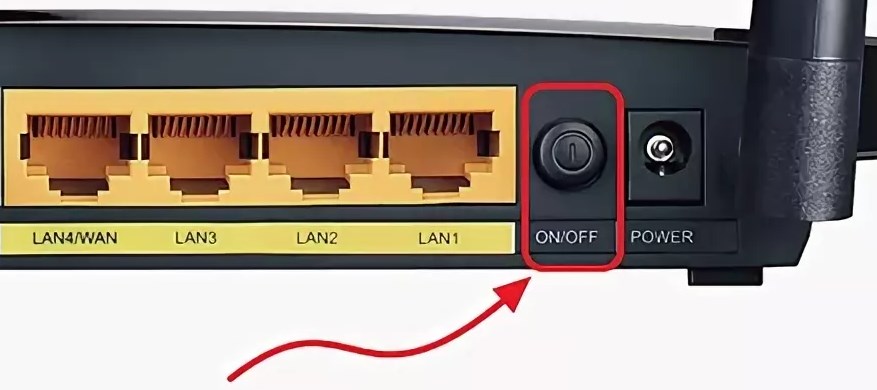
Если вы нечаянно нажали на неё один раз – то боятся не стоит. Так что в первую очередь проверьте связь, интернет и подключение по Wi-Fi. Подключитесь к беспроводной сети с телефона, планшета или ноутбука, используя старый пароль. Также иногда бывает, что люди неправильно вводя пароль, начинают думать, что он сброшен.
Содержание
- Как понять, что сеть сброшена?
- Причины: почему сбиваются настройки роутера
- Как настроить
- Задать вопрос автору статьи
Как понять, что сеть сброшена?
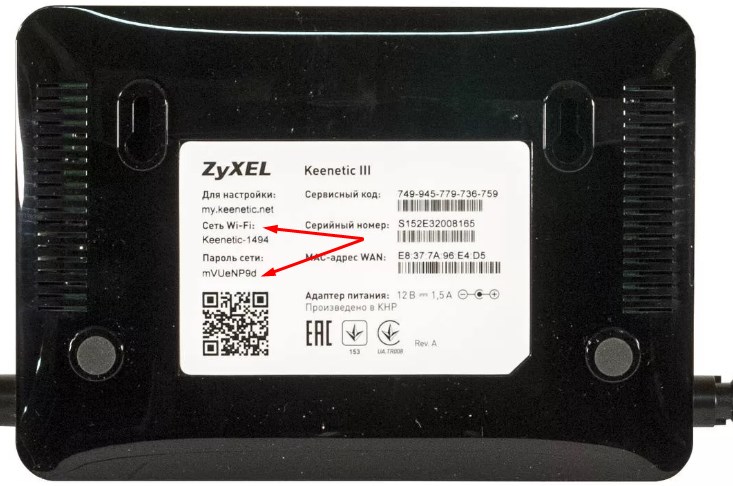
Беспроводная сеть, к которой вы постоянно подключались – будет отсутствовать. При сбросе на многих современных моделях уже включается вайфай сеть, но она имеет стандартное название. Его можно посмотреть на этикетке под корпусом. Кстати, оно обычно дублирует полное название модели.
Причины: почему сбиваются настройки роутера
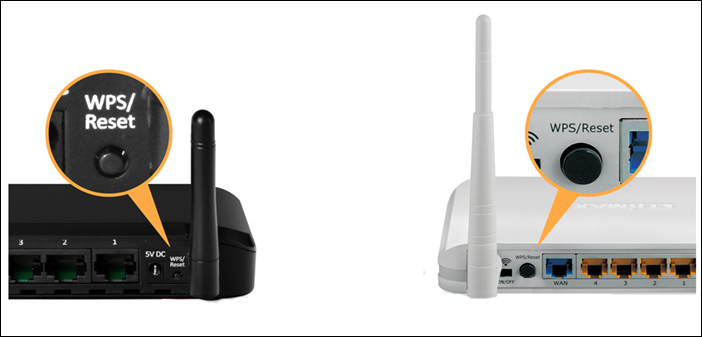
Как я уже говорил ранее, они сбиваются только в случае нажатия на кнопку сброса. Дело в том, что обычно производители утапливают её в корпус, а нажать на неё можно только с помощью скрепки или иголки. Но есть кнопки совмещенные с «WPS».
Как настроить
Все же перед повторной настройкой я бы советовал сделать правильный сброс. На всякий случай, чтобы сброс произошел правильно. Поэтому находим кнопку, зажимаем её на 10 секунд. Придётся немного подождать. После сброса настроек нужно подключиться к сети роутера. Это можно сделать по проводу или по вай-фай. Название сети вы уже знаете где смотреть – там же будет и пароль от неё по умолчанию.
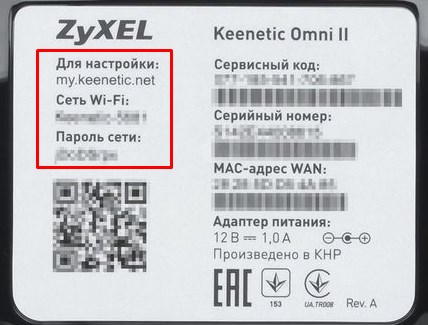
На этикетке также есть IP или DNS адрес, на который нужно зайти с браузера, устройства, подключенного к сети маршрутизатора. Очень часто используют адреса: 192.168.1.1 или 192.168.0.1.
Далее инструкции будут отличаться. Каждая компания делает свой аппарат со своей прошивкой. Поэтому я рекомендую посмотреть общие инструкции по настройке:
- TP-Link
- ZyXEL
- D-Link
- ASUS
- MikroTik
Вам обязательно нужно иметь под рукой договор от провайдера, так как без него вы ничего не настроите. Там должны быть указаны данные для подключения интернета. Все провайдеры используют разные типы подключения и данные.

Также вы можете найти на нашем портале отдельную инструкцию по своей отдельной модели. Для этого посмотрите на той же этикетке полное название и вбейте его в поисковую строку нашего портала. Далее останется прочесть подробную инструкцию с картинками. В случае возникновения вопросов вы смело можете писать в комментариях под этой статьёй я постараюсь вам помочь.
Часто пользователь ПК сталкивается с неприятной проблемой — устройству не удается получить IP-адрес при подключении к Wi-Fi. Соответственно, дальнейшее соединение без IP невозможно. В данной статье подробно описано, почему возникает такой сбой и как его устранить.

При подключении устройства к Wi-Fi может появиться надпись «Получение IP-адреса…», а дальше никакого действия не происходит, лишь бесконечный поиск. Что это значит? Когда компьютер, ноутбук, телефон или телевизор подключается к Wi-Fi, роутер должен присвоить девайсу IP-адрес.
Маршрутизатор обычно делает это автоматически. Если подсоединения не случилось, то нужно разобраться, что послужило виной сбоя: проблема в роутере или устройстве.
Способы решения проблемы
Ошибка конфигурации IP Wi-Fi возникает по разным причинам, и на каждую есть свое решение. Нужно по порядку воспользоваться несколькими методами для устранения неполадок.
Перезагрузка роутера или полный сброс настроек
Часто перезагрузка маршрутизатора решает многие проблемы с подключением. Сделать это можно тремя способами:
1 способ. Отключение роутера от электропитания.
2 способ. Перезагрузка с помощью специальной кнопки выключения на маршрутизаторе.
Нужно нажать кнопку WPS («WLAN/WPS», «Wi-Fi/WPS»), удерживая ее несколько секунд (кнопка может быть без надписи, просто с изображением значка Wi-Fi) или «ON/OFF».
Некоторые модели роутеров TP-Link имеют функцию сброса настроек, удерживая кнопку WPS («WPS/RESET»), поэтому нужно внимательно изучить инструкцию перед перезагрузкой.
Для справки! Бывает, что кнопка перезагрузки на роутере сделана внутренней («RESET»). На нее можно нажать лишь тонким предметом.
3 способ. Выключение и включение роутера через его панель управления.
- В адресной строке любого браузера нужно ввести 192.168.1.1 или 192.168.0.1 (адреса указаны на корпусе маршрутизатора).
- Попав на страницу входа в Web-интерфейс, надо ввести логин и пароль (admin/admin или admin/1234 — зависит от модели роутера) и нажать «Войти».
- Выбрать вкладку «Системные инструменты» / «System Tools» / «Система» или «Расширенные настройки» (зависит от модели маршрутизатора) — «Перезагрузка» или «Reboot». В настройках Asus искать вкладку не нужно — кнопка «Перезагрузка» находится в верхнем правом углу.

Проверка подключения DHCP сервера на Wi-Fi роутере
Сетевой протокол DHCP имеет функцию передачи IP устройствам, подключающимся к роутеру. Если этот сервер отключен, ПК или смартфон не получит доступ к Wi-Fi.
Проверить, включена ли данная функция, также можно в Web-интерфейсе маршрутизатора. Там нужно найти раздел DHCP (вкладка «Локальная сеть» / «Домашняя сеть» / «DHCP» / «Сеть» / «LAN» в зависимости от модели роутера), нажать «Включить» / «Enable».
Далее надо сохранить изменения кнопкой «Save» или «Сохранить» и перезагрузить роутер, как было указано выше.
Смена настроек типа безопасности и шифрования вайфай сети
Ошибка IP конфигурации при подключении Wi-Fi постоянно возникает из-за неверных настроек типа безопасности или шифрования. Проблема появляется от того, что устройство может работать только с определенным типом. Чем отличаются уровни защиты:
- WEP — устаревший тип защиты, поэтому злоумышленники без труда могут получить доступ к сети.
- WPA — более совершенный тип безопасности, совместимый со всеми устройствами.
- WPA2 — новая, усовершенствованная версия, при которой присутствует поддержка шифрования.
Методы шифрования:
- TKIP — устаревший тип, но рабочий. Не позволяет злоумышленникам проникнуть в домашнюю сеть.
- AES — более усовершенствованный вариант защиты.
Обратите внимание! При установке типа шифрования лучше выбирать между WPA и WPA2 Personal версиями (для домашней сети). Актуальный стандарт шифрования — AES.

Для переключения настроек понадобится зайти в Web-интерфейс роутера. Нужно найти раздел «Беспроводная сеть» — «Защита беспроводного режима» / «Wi-Fi» — «Настройки безопасности» или «Сеть Wi-Fi».
Здесь можно поменять тип шифрования и безопасности. После переключения версий рекомендуется сохранить изменения, а также перезагрузить роутер. Если смена варианта защиты не помогла, нужно попробовать другой тип.
Проверка работы службы «DHCP-клиент» на компьютере
Если компьютеру не удается получить IP-адрес Wi-Fi, то нужно проверить, включена ли на нем служба «DHCP-клиент». Речь идет о сетевом протоколе, который помогает устройствам получать IP-адреса, чтобы подключить к беспроводной сети.
Для проверки работы протокола нужно запустить «Пуск» — «Панель управления» — «Администрирование» — «Службы» (на ОС Windows 10 — нажать правой кнопкой мыши на «Пуск» — «Управление компьютером» — «Службы и приложения» — «Службы»).
Здесь надо найти пункт «DHCP-клиент» и посмотреть напротив него состояние, а также тип запуска. Должно стоять «Работает» и «Автоматически». Если служба отключена, потребуется нажать правой кнопкой мыши на «DHCP-клиент», выбрать «Свойства», где уже можно будет установить нужные параметры.
Важно! После этого нужно кликнуть по «Применить» для сохранения изменений и перезагрузить компьютер.
Проверить, включено ли автоматическое получение IP-адреса и DNS можно еще одним способом: зайти в «Панель управления» — «Сеть и интернет» — «Сетевые подключения» — «Беспроводное соединение» — «Свойства» — «IP версии 4 (TCP/IPv4)». Здесь должны стоять галочки у автоматического получения адреса DNS-сервера и IP-адреса. Далее нужно нажать «ОК», перезагрузить ПК.
Настройка фильтрации по MAC адресу
В настройках роутера есть функция «Фильтрация MAC-адресов». Она должна быть отключена, иначе подключение к Wi-Fi не состоится. Особенно, если MAC адреса подключаемого устройства не указаны в списке, а служба фильтрации включена.
Чтобы узнать, активирована или нет данная функция, нужно зайти в «Беспроводной режим» / «Wi-Fi» / — «Wireless», найти там «Фильтрацию MAC-адресов». Здесь можно «Разрешить» или «Запретить» доступ станциям, которых нет в списке. Пользователь должен разрешить подключение.

Что делать, если доступ к Wi-Fi так и не появляется
Какими еще вариантами можно воспользоваться, если вышеперечисленные методы не помогли:
- Проверить, правильный ли пароль был указан при подключении.
- Зайти в «Службы», как было указано ранее («Пуск» — «Панель управления» — «Администрирование»), найти «Службу автонастройки WLAN», запустит ее, если она отключена.
- Установить тип подключения «Статический IP» — таким образом можно ввести IP-адрес самостоятельно. Это можно сделать в настройках роутера («Сеть» — «WAN»).
- Можно приобрести репитер — специальный усилитель сигнала.
- Позвонить на «горячую линию» провайдера и узнать причину неполадок. Возможно, сбой случился на линии.
Данные способы без труда помогут решить проблему с отсутствием раздачи сети. Нужно лишь внимательно следовать предоставленным инструкциям. Если пользователь не уверен в своих силах, то лучше обратиться к специалисту для точной диагностики.
https://www.youtube.com/watch?v=-fE8WtdIr8o