
К сожалению, программные проблемы случаются с устройствами всех без исключения производителей. Просто у кого-то это случается чаще, у кого-то реже. Лидером, бесспорно, можно назвать компанию D-Link, реже встречаются заглючившие TP-Link и ASUS. Причём надо отметить, что чаще всего виновниками являются владельцы устройств, которые по невнимательности или неопытности убивали модем или маршрутизатор, установив не него не ту версию микропрограммы.
А вот случаи, когда слетела прошивка на роутере Zyxel на своей памяти я вообще могу пересчитать по пальцам. Что интересно — с первой версией известного семейства Кинетиков, которая шла в белом корпусе, такое вообще не случалось. Началось всё с перехода на NDMS v2 и выхода второй версии и удешевления аппаратной части. Потому и в статье я хочу рассказать как восстановить роутер Zyxel Keenetic II и III после неудачной прошивки или её сбоя. Статья будет актуальна и для всех остальных моделей семейства (Lite, DSL, Extra, Giga и т.п.)
На сегодняшний день есть два способа — простой для новичков и посложнее для более продвинутых пользователей. Мы рассмотрим оба варианта по очереди.
Способ 1. Простой
В качестве инструмента будем использовать специальную сервисную утилиту «Zyxel Keenetic recovery utility». Скачать её можно на официальном сайте компании или отсюда —ссылка. Кстати, архив не маленький и весит под 90 Мегабайт. Это из-за того, что в нём содержаться актуальные версии ПО для всех поддерживаемых моделей. После распаковки, запускаем файл zkrutil.exe. Появится вот такое окно:
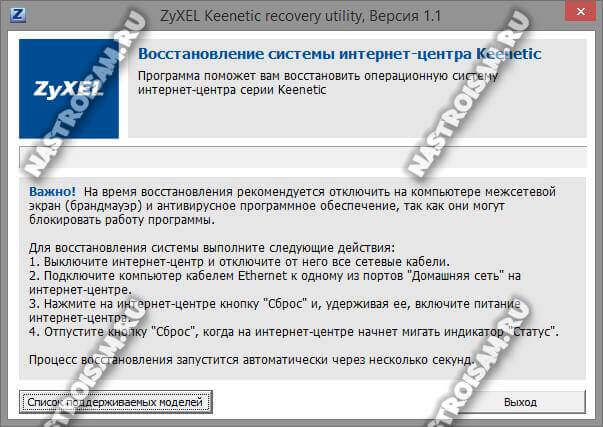
Для того, чтобы запустить восстановление прошивки роутера, надо в точности выполнить следующее:
1. выключить устройство;
2. отсоединить от него все кабели кроме того, которым подключен компьютер или ноутбук с запущенной утилитой;
3. зажать кнопку Reset(«Сброс») и включить питание;
4. как только на лицевой стороне замигает индикатор «Статус» — отпускаем кнопку.
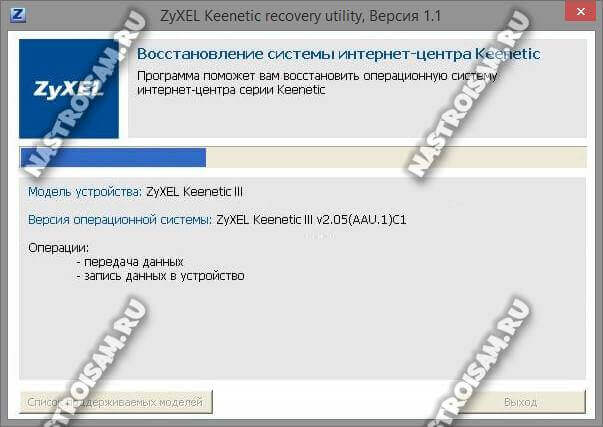
После этого должна запуститься передача данных на и запись микропрограммы на флеш-память девайса.
Если всё прошло удачно — Вы получите сообщение, что восстановление роутера успешно завершено!
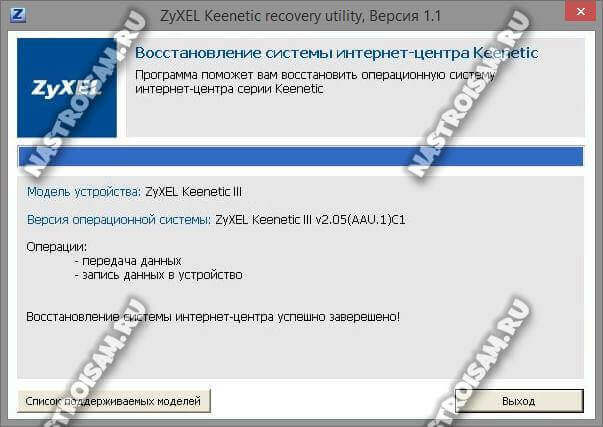
Нажимаем кнопку «Выход». Процесс завершен.
Запускаем веб-браузер, вводим IP-адрес 192.168.1.1 и пробуем зайти в веб-интерфейс Кинетика .
Способ 2. Продвинутый
При этом варианте мы будет делать то же самое, что делает утилита выше, только вручную. Последовательность действий такая:
1. Сначала скачиваем архив с микропрограммами отсюда, либо идём на на официальный сайт Зиксель, в разделе «Поддержка» находим файлы для своей модели Кинетика и качаем архив оттуда.
2. Надо скачать в Интернете утилиту tftpd32, установить и в папку, где она установлена (обычно C:\Program Files\Tftpd32) положить прошивку. Теперь внимание! Важный момент. Если вы взяли прошивку с сайта, то её надо правильно переменовать:
Для Keenetic II — файл k2_recovery.bin
Для Keenetic III — файл k3_recovery.bin
Для Keenetic Giga II — файл kgiga2_recovery.bin
Для Keenetic Giga III — файл kgiga3_recovery.bin
Для Keenetic Ultra — файл kultra_recovery.bin
Для Keenetic Ultra II — файл kultra2_recovery.bin
Для Keenetic Lite II — файл klite2_recovery.bin
Для Keenetic Omni — файл komni_recovery.bin
Для Keenetic Omni II- файл komni2_recovery.bin
Для Keenetic 4G II — файл k4g2_recovery.bin
Для Keenetic 4G III — файл k4g3_recovery.bin
Для Keenetic Start — файл kstart_recovery.bin
Для Keenetic DSL — файл kdsl_recovery.bin
Для Keenetic Viva — файл kviva_recovery.bin
Для Keenetic Ultra II — файл kultra2_recovery.bin
Для Keenetic Vox — файл kvox_recovery.bin
3. Настраиваем статический IP-адрес на сетевой плате компьютера или ноутбука. Для этого нажимаем комбинацию клавиш Win+R чтобы открыть папку с сетевыми соединениями. Кликаем правой кнопкой по подключению по локальной сети и выбираем пункт меню «Свойства». В открывшемся окне кликаем дважды по строчке «IP версии 4 (TCP/IPv4)»:
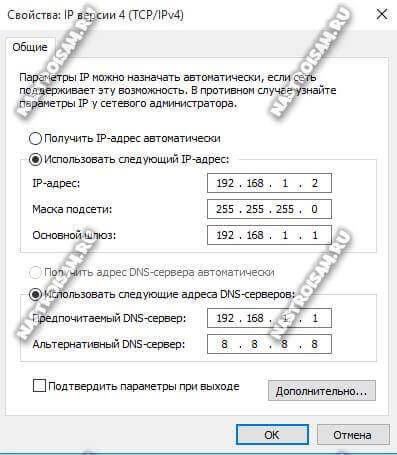
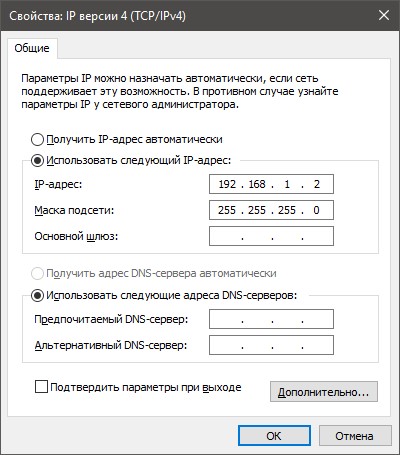
Здесь надо поставить флажок «Использовать следующий IP-адрес» и прописать следующие параметры:
IP-адрес: 192.168.1.2
Маска подсети: 255.255.255.0
Основной шлюз: 192.168.1.1
DNS-сервера можно не указывать, а можно прописать такие, как на скриншоте. Разницы от этого не будет, так как в процессе восстановления роутера они не используются.
4. Запускаем утилиту Tftpd32. Теперь выключаем питание маршрутизатора, зажимаем кнопку «Ресет» и включаем снова! Через 5 секунд после включения кнопку надо отпустить.
5. Смотрим в логи TFTP-сервера — должна начаться процесс загрузки микропрограммы на устройство:
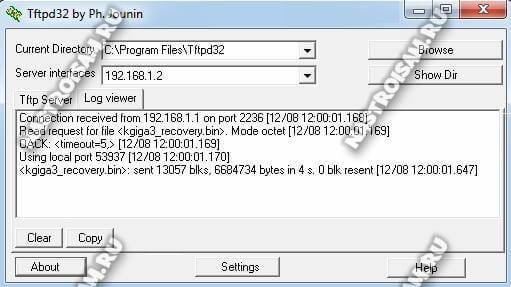
Как запись закончится — ждём примерно 10 минут, после чего возвращаем автоматическое получение IP-адреса на сетевой карте. Восстановление роутера после неудачной прошивки завершено, пробуем зайти в веб-конфигуратор.
Примечание: Если на гигабитных моделях Giga, Ultra и Viva при использовании комплектного кабеля процесс загрузка программного обеспечения в память Интернет-Центра Зиксель не начинается — надо попробовать подключить его к компьютеру или ноутбуку с помощью четырёхжильного (двухпарного) патч-корда, который поддерживает скорость до 100 Мб/с.
Первые версии маршрутизаторов Keenetic были качественными устройствами и выходили из строя крайне редко. В следующих поколениях начали экономить на начинке, поэтому «лететь» программная часть стала чаще. Для восстановления используется специальный софт «Keenetic Recovery», об использовании которого вы узнаете из этой статьи.
Содержание
- Использование утилиты
- Подготовка
- Легкий способ восстановления
- Продвинутый способ реанимации
- Заключение
- Задать вопрос автору статьи
Использование утилиты
Есть два возможных варианта использования утилиты:
- Восстановление через универсального мастера (подтягивающего нужные файлы под конкретную модель роутера);
- Восстановление с указанием файлов вручную и подтягивание их роутером через простой протокол передачи данных.
Таким способом можно выполнить восстановление прошивки для любого маршрутизатора Keenetic Lite, DSL, Extra, Giga, 4G и т. д.
Подготовка
Брандмауэр Windows 10 и установленный на компьютер антивирус блокирует восстановление роутера. Чтобы этого не произошло, отключайте утилиты обеспечения безопасности на время «лечения».
Отключить брандмауэр можно так:
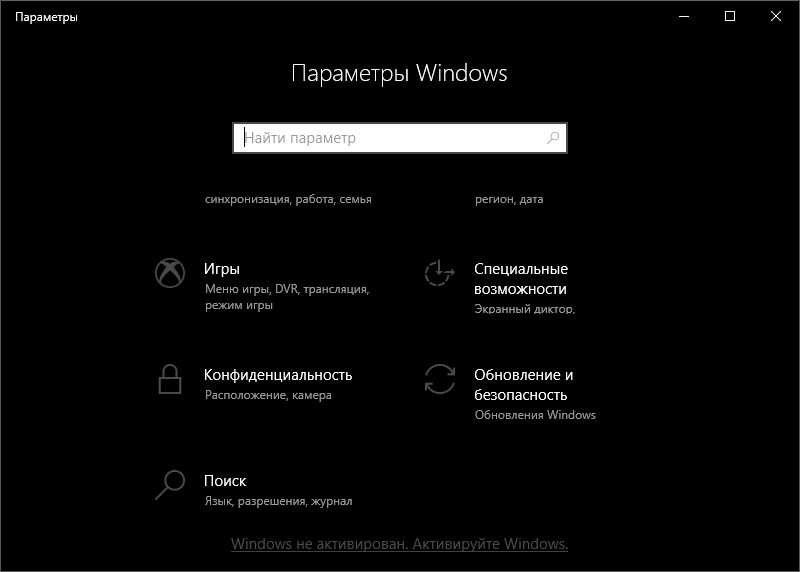
- Нажмите + I и в параметрах перейдите в раздел «Обновление и безопасность».
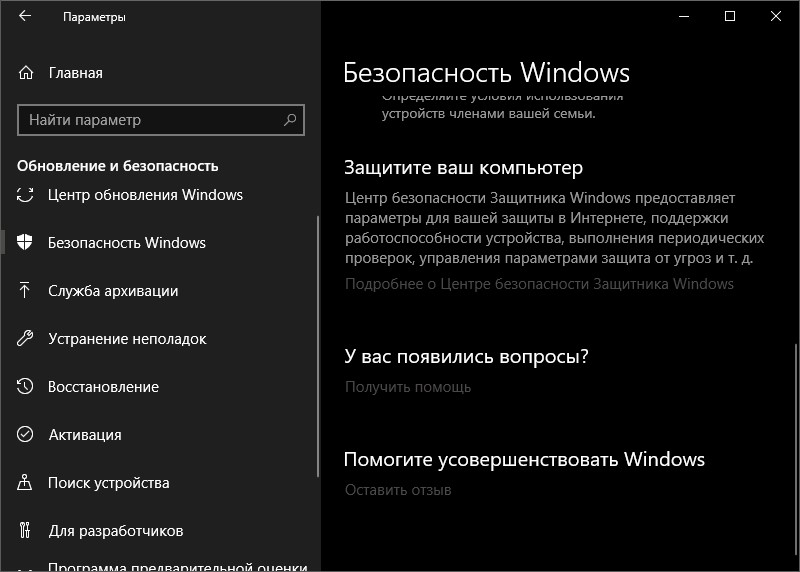
- Далее в «Безопасность Windows» жмите «Подробнее о Центре безопасности Защитника Windows».
- Нажмите на иконку «Сети» и открывайте каждый пункт.
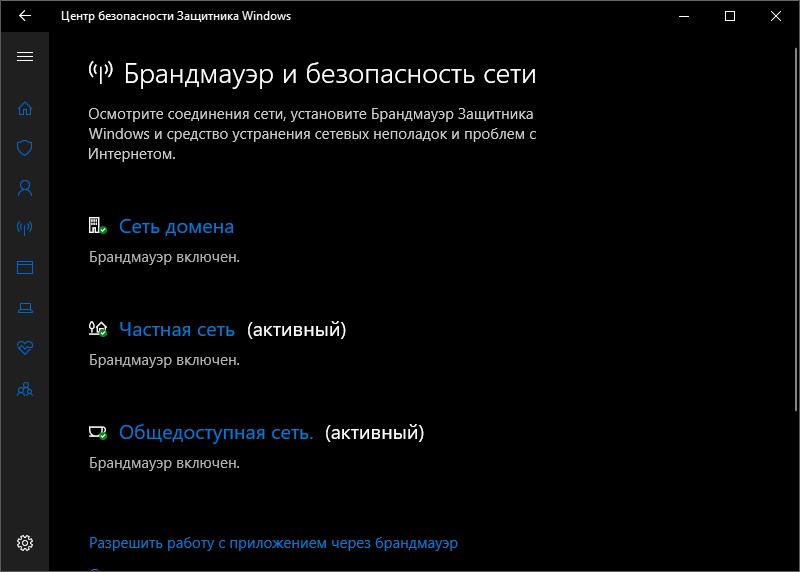
- На время отключайте защиту.
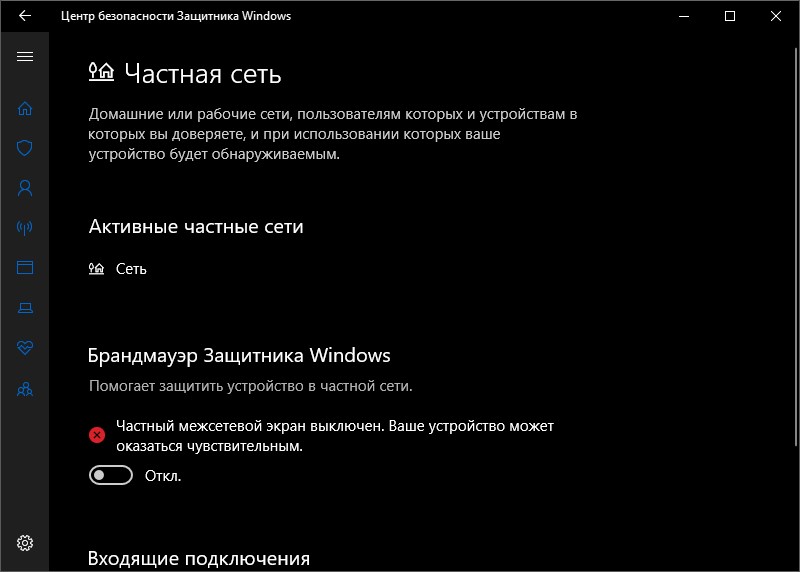
- По завершению восстановительных работ этот параметр верните на место.
Антивирус (если таков имеется), обычно расположен в системном трее. Нажав на него правой кнопкой мыши можно поставить на паузу его деятельность на несколько часов или минут.
Легкий способ восстановления
Инструкцию можно также посмотреть в следующем видео:
Для начала загрузите программу на компьютер. Далее:
- Через браузер или иной загрузчик, скачайте файл, запакованный в zip-архив.
- Распакуйте его с помощью любого архиватора (можно встроенного в ОС).
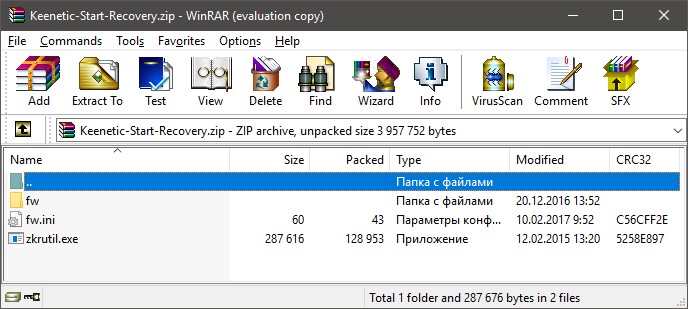
- Двойным нажатием отройте krutil.exe или zkrutil.exe и оставьте утилиту открытой.
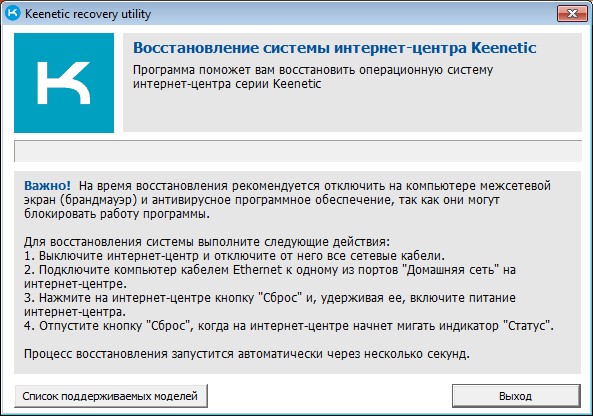
- Отключите WAN-кабель и все сетевые кабеля от портов маршрутизатора.
- Одним патч-кордом соедините компьютер и роутер, подключив его в один из LAN-портов маршрутизатора, подписанных как «Домашняя сеть».
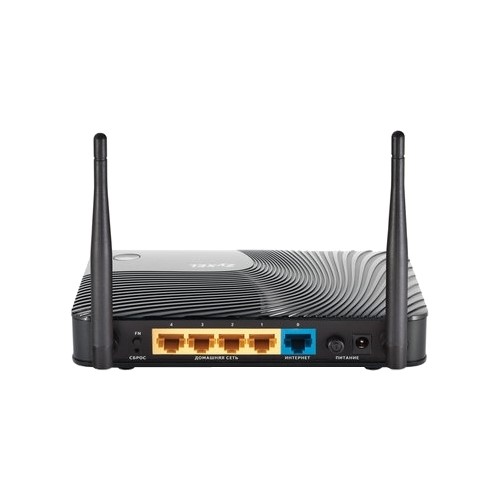
- Нажмите и держите на сетевом устройстве «Сброс» и включите питание.
- Когда замигает индикация «Статус», можете отпустить кнопку сброса.
- На ПК начнется процесс восстановления.
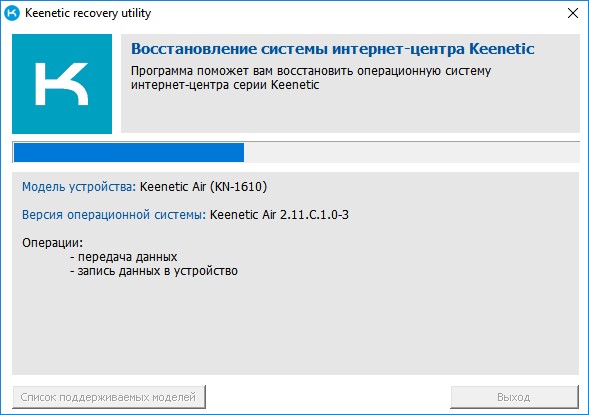
- По завершении можете нажать «Выход» в приложении «Keenetic Recovery Utility».
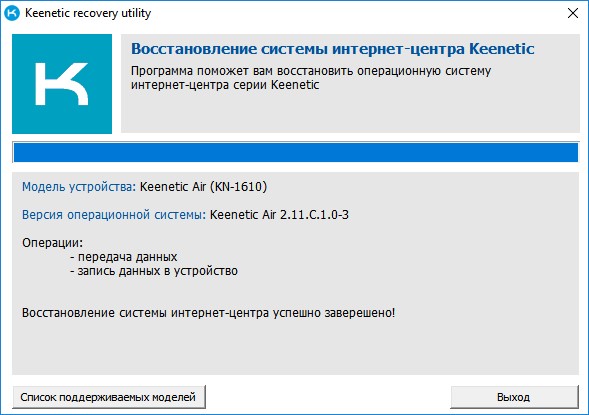
Проверьте работу маршрутизатора. Если все в порядке, приступайте к настройке. Если же нет, и при восстановлении произошла ошибка, воспользуйтесь альтернативным способом.
P.S. Восстанавливая маршрутизатор Zyxel Keenetic LTE, вместо кнопки «Сброс» нужно удерживать «FN».
Продвинутый способ реанимации
Восстановление прошивки Zyxel Keenetic:
- Перейдите на страницу загрузки файлов и по имени своей модели роутера выберите нужный.
- Скачайте zip-архив на компьютер и распакуйте с помощью архиватора. В папке должен находится файл расширением bin.
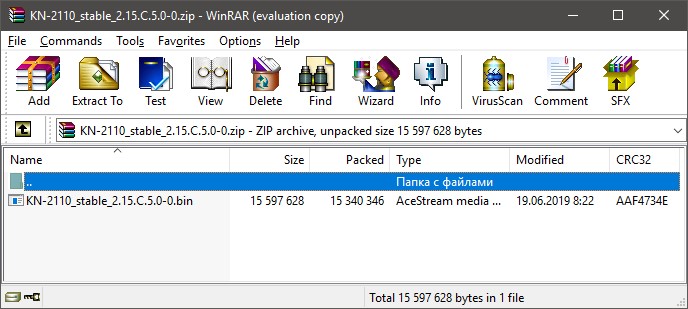
- Загрузите и установите TFTP-сервер. Можно воспользоваться программой tftpd32.
- Микропрограмму, содержащуюся в файле bin поместите в директорию установленной программы для работы по TFTP-протоколу. Для утилиты приведенной в качестве примера это директория C:\Program Files\Tftpd32.
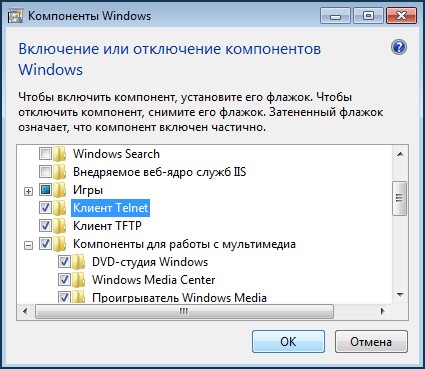
- Если вы используете Windows 10, пропустите этот шаг. Тем, кто использует Windows 8, 7 или более ранние версии, нужно включить компонент «клиент TFTP» в операционной системе. Нажмите Win+R и выполните appwiz.cpl. Жмите «Включение или отключение компонентов Windows». Выберите галочкой «Клиент TFTP» и клацните «ОК».
- Запустите программу
- Отключите брандмауэр Windows и межсетевую защиту антивирусов.
- Отключите роутер от всех сетевых кабелей, оставьте только один, соединяющий компьютер и маршрутизатор. Он должен быть подключен в LAN-порт.
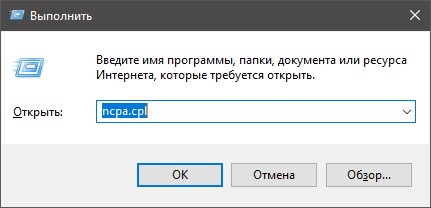
- Нажмите + R и исполните команду ncpa.cpl
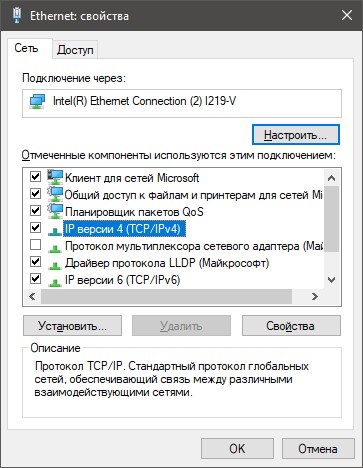
- Выберите сетевое подключение и перейдите в его свойства.
- Двойным кликом откройте настройки IPv4.
- Пропишите указанный айпи адрес и жмите ОК.
- Нажмите и удерживайте кнопку «Сброс» на роутере, а затем жмите «Питание».
- Как только индикатор «Статус» замигает, прекращайте удерживать кнопку и посмотрите в активное окно TFTP-сервера.
- Маршрутизатор должен обратиться по подключенному Ethernet-кабелю через простой протокол передачи данных и, обнаружив файлы восстановления, использовать их для перепрошивки. При этом в утилите будет указан факт подключения и получения роутером в энергозависимую память восстанавливающих файлов.
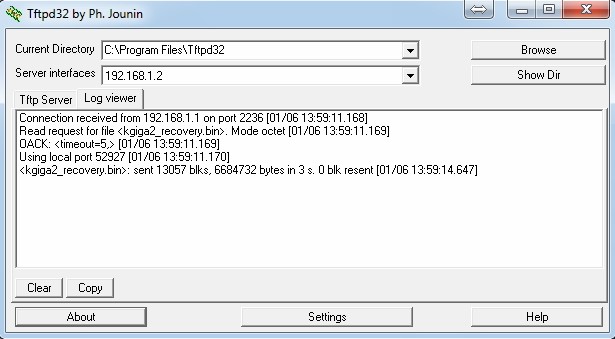
- Процесс «реанимации» роутера займет около 5-7 минут.
- После можно перезагрузить устройство и подключиться через Web-интерфейс, для дальнейшей настройки роутера.
Также не забудьте вернуть на компьютере получение IP-адреса автоматически. Если оставить как есть, вероятно, вы не сможете подключиться к сети только что восстановленного роутера.
Заключение
Есть два варианта восстановления маршрутизаторов Keenetic – легкий и продвинутый. Продвинутый требует некоторых знаний и уверенности, поэтому рекомендуется его проводить в том случае, если легкий способ через утилиту Keenetic Recovery не удался.
У роутеров Zyxel Keenetic, как и у любой другой техники, могут возникать проблемы. Одной из часто встречающихся проблем является сбой прошивки, который может привести к невозможности подключения к интернету и настройке роутера через web-интерфейс.
Если у вас прошивка слетела, не стоит паниковать. Восстановление роутера Zyxel Keenetic довольно просто и может быть выполнено самостоятельно. В этой статье мы описываем пошаговую инструкцию по восстановлению роутера, которая поможет вам вернуть его в рабочее состояние.
Перед началом процесса восстановления необходимо убедиться, что у вас есть компьютер с доступом в интернет, установленная на нем утилита Zyxel Keenetic Recovery Tool, а также скачанный файл прошивки для вашей модели роутера. Кроме того, вы должны иметь подключение к роутеру через Ethernet-кабель.
Содержание
- Как вернуть роутер Zyxel Keenetic к жизни
- Когда прошивка роутера Zyxel Keenetic слетела
- Настройка подключения к роутеру
- Загрузка и установка новой прошивки
- Восстановление заводских настроек роутера
- Переустановка нужных программ и драйверов
Как вернуть роутер Zyxel Keenetic к жизни
Случается, что прошивка роутера Zyxel Keenetic слетает, что затрудняет его работу и подключение к сети Интернет. В данной статье мы рассмотрим пошаговую инструкцию о том, как восстановить работу роутера после сбоя прошивки.
- Первым шагом необходимо подключить компьютер к роутеру напрямую с помощью Ethernet-кабеля. Убедитесь, что компьютер имеет статический IP-адрес, например, 192.168.1.2.
- Откройте на компьютере любой веб-браузер и введите в адресной строке IP-адрес роутера, который по умолчанию является 192.168.1.1.
- В появившемся окне авторизации введите логин и пароль администратора роутера. Если вы не меняли эти данные, то по умолчанию логин и пароль — admin.
- На странице настроек роутера найдите раздел «System Tools» или «Инструменты системы» и выберите «Firmware Upgrade» или «Обновление прошивки».
- Скачайте последнюю версию официальной прошивки для вашей модели роутера с официального сайта Zyxel Keenetic.
- Нажмите на кнопку «Browse» или «Обзор» и выберите скачанную прошивку в формате .bin.
- Нажмите кнопку «Upgrade» или «Обновить» и дождитесь завершения процесса обновления прошивки. Не отключайте роутер и не обновляйте прошивку во время этого процесса.
- После успешной установки прошивки роутер перезагрузится. Дождитесь его полной загрузки.
- После перезагрузки роутера проверьте его работу, подключите его к сети Интернет и настройте необходимые параметры, если это требуется.
Теперь ваш роутер Zyxel Keenetic должен работать исправно после восстановления прошивки. Если проблема не исчезла, рекомендуется обратиться в сервисный центр для получения профессиональной помощи.
Когда прошивка роутера Zyxel Keenetic слетела
Прошивка роутера Zyxel Keenetic может слететь по различным причинам. Это может произойти в результате ошибки при обновлении прошивки, неправильной настройки роутера или внезапного отключения питания во время процесса обновления. Как только прошивка слетает, роутер перестает работать и пользователям становится невозможно подключиться к интернету через него.
Когда прошивка роутера слетает, необходимо провести процедуру восстановления, чтобы вернуть роутер в рабочее состояние. Эта процедура включает в себя скачивание специального файла прошивки с официального сайта Zyxel, подключение компьютера к роутеру по кабелю, загрузку файла прошивки на роутер и запуск процесса восстановления.
Важно отметить, что процедура восстановления прошивки может различаться в зависимости от модели Zyxel Keenetic. Поэтому, перед началом восстановления, рекомендуется обратиться к документации к своей модели роутера или к сайту производителя для получения подробных инструкций.
Желательно также быть осторожным и последовать всем указаниям производителя, чтобы избежать повреждения роутера или потери данных. В случае возникновения проблем или неуверенности в своих навыках, рекомендуется обратиться за помощью к специалисту или технической поддержке производителя.
Теперь, когда у вас есть общее представление о том, когда прошивка роутера Zyxel Keenetic может слететь, вы можете подготовиться к восстановлению роутера, если это потребуется. Следуйте инструкциям производителя и будьте внимательны, чтобы сделать процедуру восстановления безопасно и эффективно.
Настройка подключения к роутеру
После успешного восстановления прошивки на роутере Zyxel Keenetic необходимо настроить подключение к интернету. Для этого выполните следующие шаги:
- Подключите роутер к компьютеру с помощью сетевого кабеля.
- Откройте браузер и введите IP-адрес роутера в адресную строку. Обычно он равен 192.168.1.1 или 192.168.0.1.
- В открывшемся окне введите логин и пароль. Если вы не меняли его ранее, по умолчанию используйте admin/admin.
- После успешной авторизации вы попадете в панель управления роутером.
- Перейдите в раздел «Настройки сети» или «Соединение с интернетом».
- Выберите тип соединения, который предоставляет ваш интернет-провайдер.
- В поле «Логин» и «Пароль» введите доступные вам данные для подключения.
- Нажмите кнопку «Сохранить» или «Применить» для применения настроек.
- Роутер будет перезагружен и подключится к интернету с новыми настройками.
После завершения этих шагов, подключение к интернету должно быть установлено и вы сможете пользоваться роутером Zyxel Keenetic в полной мере.
Загрузка и установка новой прошивки
Для восстановления работы роутера Zyxel Keenetic необходимо загрузить и установить новую прошивку. Восстановление прошивки рекомендуется проводить с официального сайта производителя.
Шаги по загрузке и установке новой прошивки:
| 1. | Откройте веб-браузер и перейдите на официальный сайт Zyxel Keenetic. |
| 2. | Перейдите в раздел поддержки или загрузок. Найдите раздел, посвященный прошивке для вашей модели роутера. |
| 3. | Скачайте последнюю версию прошивки в формате .bin или .img. |
| 4. | Верифицируйте загруженный файл, убедившись в его целостности и соответствии модели вашего роутера. |
| 5. | Соедините компьютер и роутер с помощью сетевого кабеля. |
| 6. | Откройте веб-интерфейс роутера, введя IP-адрес роутера в адресную строку браузера. |
| 7. | Перейдите в раздел «Настройки системы» или аналогичный в вашем роутере. |
| 8. | Найдите опцию «Обновление прошивки» или «Загрузка прошивки». |
| 9. | Выберите загруженный файл прошивки и нажмите кнопку «Обновить» или «Загрузить». |
| 10. | Подождите, пока прошивка загружается и устанавливается на роутер. |
| 11. | Не выключайте роутер и не отключайте его от питания в процессе установки прошивки. |
| 12. | После успешной установки прошивки роутер автоматически перезагрузится. |
После перезагрузки роутера прошивка будет успешно восстановлена и вы сможете использовать роутер Zyxel Keenetic снова.
Восстановление заводских настроек роутера
Если вы столкнулись с проблемой, когда прошивка роутера Zyxel Keenetic слетела и вы не можете получить доступ к его настройкам, возможным решением может стать восстановление заводских настроек устройства.
Для выполнения данной процедуры следуйте следующим шагам:
- Подключите роутер к компьютеру с помощью сетевого кабеля.
- Убедитесь, что ваш компьютер имеет статический IP-адрес (например, 192.168.1.2).
- Откройте командную строку или терминал на компьютере.
- Введите команду
ping 192.168.1.1(если у вас другой IP-адрес роутера, замените его в команде). - Если в ответ вы получаете успешные пакеты, значит, роутер подключен к компьютеру.
- Откройте браузер и введите IP-адрес роутера в строке адреса (обычно это 192.168.1.1).
- Вы должны увидеть страницу авторизации роутера. Введите логин и пароль (по умолчанию это admin/admin).
- Зайдите в раздел настроек, где можно выполнить восстановление заводских настроек. Обычно он называется «Настройки» или «Удалить настройки».
- Найдите и выберите опцию «Восстановить заводские настройки» или что-то подобное.
- Подтвердите действие и дождитесь завершения процесса. При этом роутер будет перезагружен и вернется к своим заводским настройкам.
После выполнения всех указанных шагов, ваш роутер Zyxel Keenetic будет восстановлен к заводским настройкам, и вы сможете начать процесс настройки с чистого листа. Обратите внимание, что при этом все ваши предыдущие настройки будут удалены, поэтому перед восстановлением рекомендуется создать резервную копию конфигурации, если это возможно.
Переустановка нужных программ и драйверов
Для восстановления роутера Zyxel Keenetic после сбоя прошивки необходимо переустановить нужные программы и драйверы. Восстановление прошивки может потребовать подключения устройства к компьютеру и выполнения следующих шагов:
1. Удаление текущих программ и драйверов.
На компьютере, с которым вы собираетесь подключить роутер, удалите все программы и драйверы, связанные с Zyxel Keenetic. Это может включать в себя программу управления роутером (например, Keenetic Control Center), драйверы, связанные с USB-подключением роутера и т.д. Удаление программ можно выполнить с помощью стандартных инструментов операционной системы или специальной утилиты удаления программ.
Примечание: перед удалением программ и драйверов рекомендуется создать точку восстановления системы, чтобы в случае проблем можно было вернуть систему к предыдущему состоянию.
2. Поиск и загрузка нужных программ и драйверов.
Перейдите на официальный сайт производителя роутера и найдите раздел «Поддержка» или «Загрузки». В этом разделе должны быть доступны программы и драйверы для вашей модели роутера. Загрузите их на компьютер.
3. Установка программ и драйверов.
Запустите установщик, который вы загрузили на предыдущем шаге, и следуйте инструкциям по установке программ и драйверов. Обычно установка проста и интуитивно понятна — вам нужно просто нажать кнопку «Далее» и соглашаться со всеми предложенными параметрами.
4. Подключение и настройка роутера.
После установки программ и драйверов подключите роутер к компьютеру с помощью USB-кабеля или через Wi-Fi (если роутер поддерживает данную функцию). Запустите программу управления роутером и следуйте инструкциям по настройке роутера. Обычно это включает в себя установку пароля доступа к роутеру, настройку сетевых параметров и другие основные настройки.
Примечание: перед настройкой роутера рекомендуется прочитать документацию или инструкцию пользователя, поставляемую с роутером.
Следуя этим инструкциям, вы сможете переустановить все необходимые программы и драйверы на роутере Zyxel Keenetic и вернуть его в рабочее состояние после сбоя прошивки.
На чтение 3 мин Просмотров 12.5к. Опубликовано
Обновлено
В этой статье быстренько разберемся, как восстановить роутер Zyxel Keenetic, если полетела прошивка. Если честно, я сейчас даже не припомню, когда последний раз что-то происходило с моим маршрутизатором Zyxel, который работает в качестве основного — он отличаются довольно высокой надежностью. Но поломки случаются с любыми устройствами, да и «кривые руки» самого пользователя тоже никто не отменял, поэтому во избежание возможных проблем при восстановлении параметров загрузчика Keenetic Recovery в случае ошибок в работе, я рекомендую всегда иметь в запасе резервную копию.
Роутеры этой фирмы рассчитаны на более продвинутых пользователей, поэтому работа с резервными копиями не так очевидна, но если разобраться, все тоже делается очень легко. У Zyxel Keenetic можно отдельно сохранить копию настроек, и отдельно прошивки. Это актуально для любой модели — Start, Lite, Giga, Omni, Ultra, 4G, Viva, Extra и т.д.
Для создания бэкапа конфигураций нужно пройти в нижнем меню в пункт «Система», раздел «Файлы». Увидим список файлов конфигурации — нам надо щелкнуть по «startup-config»
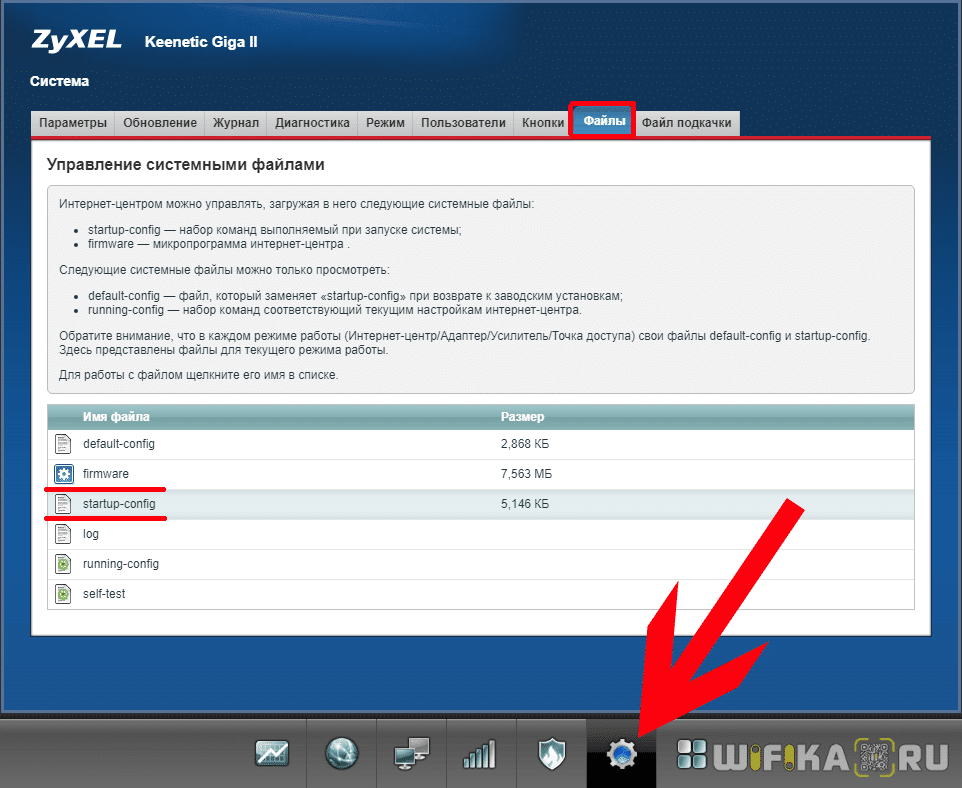
И нажать на кнопку «Сохранить»

Сохраняем файл настроек на компьютере.

Для сохранения прошивки делаем то же самое, только с файлом «Firmware».
Если вы владелец нового роутера Keenetic, то раздел сохранения настроек находится в меню «Управление — Общие настройки». Здесь также нажимаем на «firmware» и «startup-config» и далее на кнопку «Сохранить на компьютер»
Восстановление настроек Zyxel Keenetic
После неудачной прошивки и сброса настроек восстановить роутер Zyxel Keenetic можно в этом же разделе, только теперь нужно будет у каждого из файлов нажать на кнопку «Выбрать файл», вставить сохраненный документ резервной копии настроек, и нажать на кнопку «Заменить»
В новом Keenetic’е восстановление старых параметров происходит также там же, где и создание бэкапа — в «Общих настройках». Просто жмем на «Заменить» и выбираем файл копии с ПК
Восстановление прошивки Zyxel Keenetic
С прошивкой все обстоит немного сложнее. В случае каких-то критических ошибок, например, при обновлении программного обеспечения маршрутизатора, сохраненная ранее копия может просто не загружаться в роутер, либо само устройство не будет открывать панель настроек, чтобы ее импортировать. На этот случай, когда полетела прошивка и маршрутизатор подает признаки жизни, но не работает, в компании Zyxel предусмотрели специальную программу для восстановления роутера Keenetic.
Для того, чтобы ее скачать, нужно зайти в Центр загрузки и выбрать из списка свою модель.
На странице загрузки будут выложены несколько файлов микропрограмм, но нам нужна одна единственная утилита — «Keenetic Recovery»
Скачиваем архив, распаковываем его и запускаем файл «zkrutil.exe».
Для корректной работы рекомендуется отключить антивирусное ПО и файрвол на компьютере
Ну а далее все по предоставленной в программе инструкции:
Выключаем роутер, отсоединяем от него все кабели, кроме того, который идет на основной компьютер, с которого будет выполняться восстановление
Зажимаем на корпусе маршрутизатора кнопку «Сброс» и включаем питание
Когда увидите, что на светодиодной панели замигал индикатор «Статус», отпускаем кнопку.
Далее программа восстановления маршрутизатора запустится автоматически. После того, как роутер Zyxel Keenetic начнет работать, можно будет в него импортировать сохраненную версию прошивки и настроек из резервных копий.
Актуальные предложения:
Задать вопрос
- 10 лет занимается подключением и настройкой беспроводных систем
- Выпускник образовательного центра при МГТУ им. Баумана по специальностям «Сетевые операционные системы Wi-Fi», «Техническое обслуживание компьютеров», «IP-видеонаблюдение»
- Автор видеокурса «Все секреты Wi-Fi»
Обновление и перепрошивка программного обеспечения роутера, модема или оптического терминала GPON — это дело обычное и нормальное для любого сетевого оборудования. Исправляются недочёты, убираются ошибки, добавляются новые функции. Но что делать, если во время этого процесса произошёл сбой или отключили свет и на руках у Вас теперь почти бесполезный кусок пластика. Но не стоит отчаиваться — в некоторых случаях можно попытаться попробовать восстановить прошивку роутера после неудачной прошивки. Как это делается мы Вам сейчас расскажем и покажем.

Совет: вне зависимости от марки и модели WiFi роутера, стоит иметь в виду, что для того, чтобы выполнить восстановление прошивки устройства, необходимо подключить его к компьютеру по проводному подключению Ethernet. Через беспроводную сеть выполнить операцию не получится! Только через кабель!
Как восстановить роутер D-Link
На большинстве модемов и WiFi маршрутизаторов D-Link есть специальный аварийный интерфейс Emergency Web Server. На некоторых моделях он назывался Failsafe UI. Это специальная микропрограмма, который позволяет восстановить прошивку роутера в случае сбоя. Она есть на таких популярных моделях, как DIR-300, DIR-320, DIR-615, DIR-620. Кстати, D-Link Emergency Web Server очень часто используют для того, чтобы вернуть на устройство заводскую прошивку вместо установленной альтернативной (например, Open-WRT, DD-WRT, Tomato и т.п.).
Итак, чтобы восстановить Вай-Фай роутер после неудачной прошивки, необходимо сначала скачать файл микропрограммы с официального сервера — ftp.dlink.ru. Находим там папку своей модели модема или маршрутизатора, а в ней — папку Firmware.

Скачиваем последнюю версию ПО себе на компьютер и кладём в корневой каталог какого-нибудь диска или на рабочий стол, чтобы легче было найти.
Следующим шагом надо открыть параметры Windows, зайти в раздел «Сеть и Интернет» и найти раздел Ethernet.
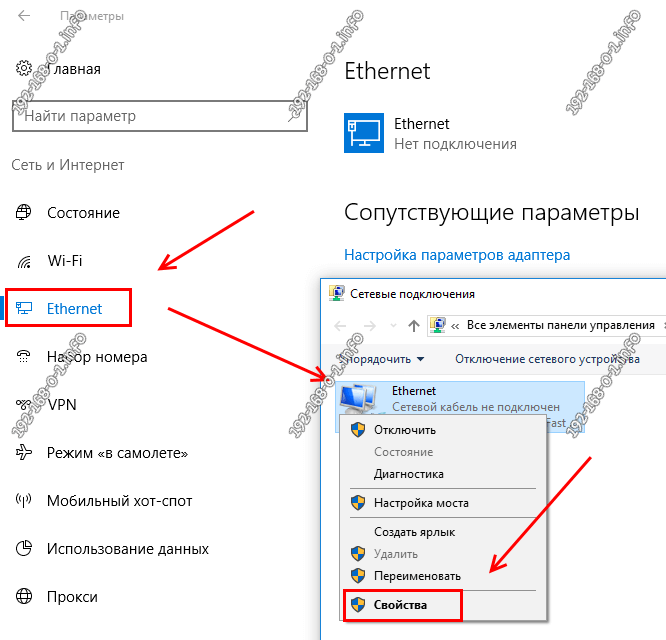
Кликаем по ссылке «Настройка параметров адаптера» чтобы открылось окно «Сетевые подключения».
Примечаение: Открыть список сетевых подключений можно другим способом. Нажимаем клавиши Win+R и вводим в окне «Выполнить» команду ncpa.cpl.
Выбираем подключение по локальной сети и кликаем по нему правой кнопкой. Появится меню, в котором надо выбрать пункт «Свойства». Откроется окно, где нужно дважды кликнуть по компоненту IP версии 4 (TCP/IPv4).

Появится ещё одно окно свойств протокола, в котором надо поставить галочку «Использоваться следующий IP-адрес». Ниже необходимо прописать следующее:
IP-адрес: 192.168.0.2
Маска подсети: 255.255.255.0
Нажимаем на кнопку ОК последовательно в каждом окне чтобы применить изменения. Сетевую карту подготовили. После этого надо выключить роутер, зажать скрепкой кнопку Reset и снова включить устройство не отпуская кнопку. Держать её нажатой надо где-то 30-40 секунд (иногда и немного дольше). После этого отпускаем ресет, открываем веб-браузер и в адресную строку вводим айпи-адрес: 192.168.0.1. Нажимаем на клавишу «Enter». Если всё получилось, то откроется страничка «Emergency Web Server».

Здесь нужно сначала нажать на кнопку «Обзор», выбрать скаченный файл с микропрограммой и нажать на кнопку «Upload». Этим Вы запустите восстановление прошивки роутера D-Link:
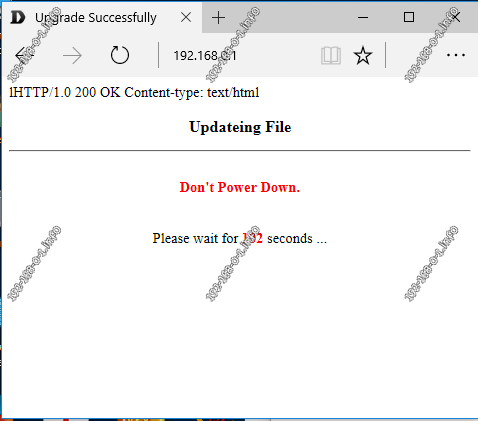
Очень важно во время процесса не выключать и не перезагружать маршрутизатор. После того, как программное обеспечение будет установлено, в браузере Вы увидите окно авторизации стандартного веб-интерфейса.
Внимание! Не забудьте вернуться в настройки протокола IP и выставить автоматическое получение адреса и DNS-серверов.
Восстановление прошивки Zyxel keenetic
Для того, чтобы восстановить работоспособность роутеров Zyxel Keenetic разработчики сделали специальную утилиту — Keenetic Recovery. Скачать её можно из центра загрузки (здесь). После того, как Вы скачали и распаковали архив — запустите программу. Должно появится вот такое окно:
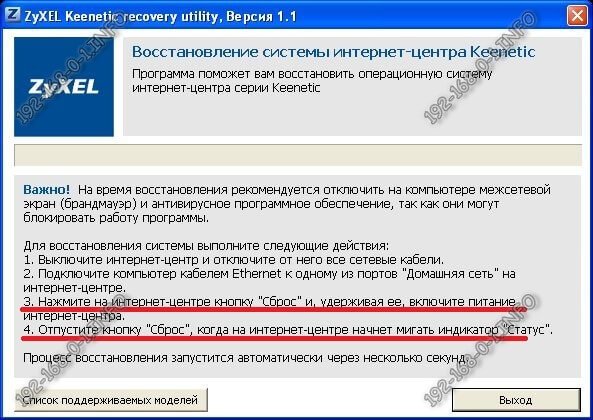
Выполняем всё по шагам в точности, как написано в программе. А именно на включенном роутере Кинетик нажимаем на Reset и держим её зажатой пока не начнёт мигать индикатор «Статус». После этого отпускаем кнопку Сброса. Утилита Keenetic Recovery должна автоматически распознать аппаратную версию и запустить восстановление прошивки роутера.
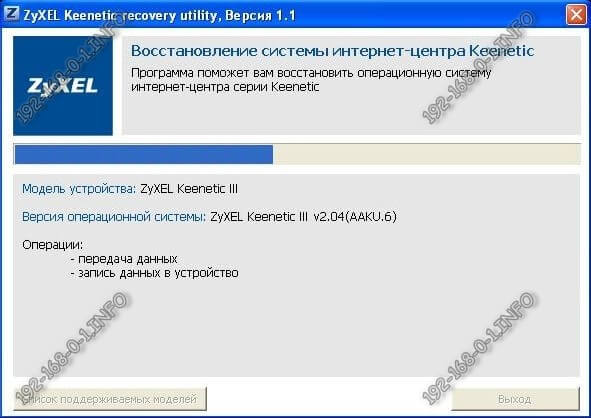
Далее остаётся только ждать — процесс это не быстрый. В конце Вы увидите сообщение «Восстановление системы Интернет-центра успешно завершено»:

После этого необходимо будет заново выполнить базовую конфигурацию девайса, иначе с заводскими настройками, как правило, доступа в Интернет не будет.
На сегодняшний день приложение Keenetic Recovery работает со следующими моделями роутеров:
Keenetic Ultra II
Keenetic Giga III
Keenetic Extra II
Keenetic Air
Keenetic Extra
Keenetic Viva
Keenetic LTE
Keenetic VOX
Keenetic DSL
Keenetic Giga II
Keenetic III
Keenetic Omni II
Keenetic Lite III
Keenetic 4G III
Keenetic Start II
Keenetic Ultra
Keenetic Omni
Keenetic Start
Keenetic II
Keenetic 4G II
Keenetic Lite II
Keenetic Giga
Keenetic 4G
Keenetic Lite
Аварийное восстановление прошивки роутера Sagemcom (Ростелеком, Тателеком, Дом.ру)
Универсальные роутеры Sagemcom F@ST 2804, 1744, 3804 предоставляются абонентам крупнейших провайдеров России — Ростелеком, Дом.ру и т.п. К сожалению у них иногда тоже случаются неприятности в виде слетевшей прошивки после скачка электричества, либо после неудачной перепрошивки. К счастью, у многих саджемкомов так же есть интерфейс аварийного восстановления. Чтобы им воспользоваться, необходимо сначала найти в Интернете и скачать прошивку для своей модели маршрутизатора.
Затем на сетевой карте статически пропишите IP-адрес 192.168.1.2 — вот так:
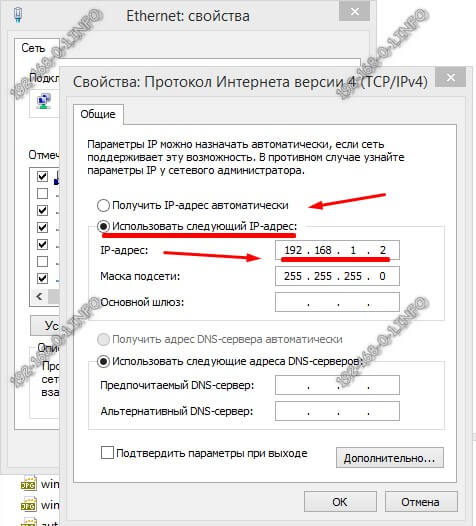
После этого выключаем роутер, наживаем на кнопку «Reset» карандашом или авторучкой и снова включаем. Кнопку держим секунд 40-50, после чего отпускаем. После этого запускаем веб-браузер и вводим в адресную строку IP роутера — 192.168.1.1. Должна открыться вот такая страничка:
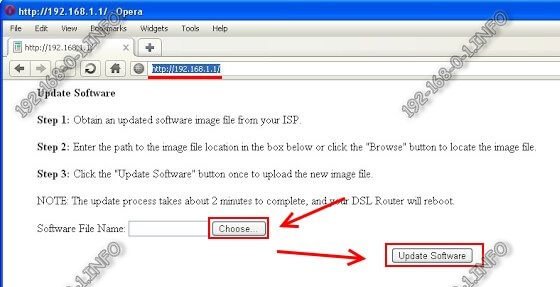
Нажимаем кнопочку «Choose»(Обзор) и выбираем файл микропрограммы. Затем жмём на кнопку «Update Software» и ждём несколько минут пока будет идти восстановление роутера после неудачной прошивки. После того, как процесс завершится, Вам будет снова доступен обычный веб-конфигуратор устройства. Не забудьте в настройках TCP/IP поставить автоматическое получение адресов.
Как восстановить QTech QBR-1040W и QBR-1041WU v2S
Ещё одна популярная марка роутеров Ростелеком и ещё ряда операторов связи — это QTech. В частности модели QBR-1040W и QBR-1041WU v2S. Для того, чтобы выполнить аварийное восстановление маршрутизатора необходимо сначала скачать актуальную версию прошивки с официального сайта производителя. Так же нам понадобиться программа TFTP32.
Начинаем с того, что прописываем на сетевой карте компьютера или ноутбука IP-адрес 192.168.1.2, как я уже рассказывал выше. Далее соединяем компьютер и второй LAN-порт роутера, помеченный, как LAN2.
Следующим шагом с помощью карандаша зажимаем кнопку Reset и удерживая её включаем питание аппарата. Держим её секунд 10-15, после чего отпускаем.
Далее запускаем TFTP32.
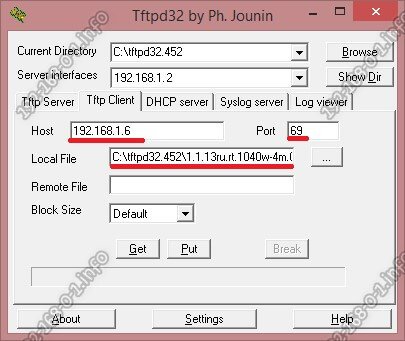
В списке Server Interface выбираем прописанный ранее IP — 192.168.1.2. Открываем вкладку Tftp Client и прописываем в поле «Host» — 192.168.1.6, а в поле «Port» — 69. В поле «Local File» с помощью кнопки «…» выбираем файл прошивки роутера. Остаётся только нажать на кнопку «Put» и подождать пока пройдёт загрузка файла программного обеспечения. Ждём для верности ещё минут 10, после чего перезапускаем устройство. Возвращаем в настройках сетевого адаптера автоматическое получение адресов и проверяем доступ на QTech.
Примечание: если на 192.168.1.6 залить прошивку не получается, попробуете сделать это на 192.168.1.1. Дело в том, что для аварийного восстановления роутера на разных версия устройства могут использоваться разные IP-адреса.