
Прошивка роутера Xiaomi Mi WiFi Router – процесс весьма занятный и несложный, при этом иногда просто жизненно необходимый. Дело в том, что Mi-роутеры являются отличным решением для современных пользователей (как по доступной стоимости, так и согласно техническим характеристикам). Единственный момент, который может остановить русскоязычного покупателя – это китайский язык веб-интерфейса и множество иероглифов в настройках. Но и эта проблема не является неразрешимой – наша статья тому подтверждение.
Стоковая заводская прошивка первоначально присутствует на всех гаджетах, но ее легко заменить, пересадив web-интерфейс Asus на исходный код роутеров Xiaomi (да, это возможно). Смотрите сами!
Как прошить Xiaomi Mi WiFi роутер на Padavan
Всего 3 этапа отделяют нас от того, чтобы пользоваться всеми возможностями сетевого устройства без переводчиков и сторонней помощи.
Давайте поговорим обо всем по порядку. Вашему вниманию предлагается подробный мануал.
Следует зайти на официальный сайт:
http://www1.miwifi.com/miwifi_download.html
Выбираем вкладку ROM, качаем версию ПО для вашей модели роутера (не забываем выбрать автоперевод на русский для облегчения поиска):

Заходим в настройки по адресу 192.168.31.1, инструкция по входу есть в этой статье. Клик на 2-ой пункт из выпадающего списка (как показано на скриншоте):


Подгружаем ROM прошивку, выбрав ранее сохраненный файл. Нажимаем большую кнопу — устройство перезагрузится.
Следующий этап – подключение к своей беспроводной сети, скачивание фирменной программы Mi WiFi, создание учетной записи и привязка Mi-устройства к ней, если ранее вы этого не делали.
Переходим на сайт
https://account.xiaomi.com/pass/serviceLogin
.. с целью получения ключа по SSH-протоколу. Используем только что созданный нами профиль:

Заходим в личный аккаунт:


Так мы получили и сохранили файл «miwifi_ssh.bin». Копируем его на пустую флешку. Отключаем маршрутизатор от сети (обязательно!), вставляем в него флешку. Иголочкой зажимаем Reset на корпусе, подключаем адаптер питания. Дожидаемся, пока индикатор загорится синим цветом.
С помощью приложения Putti (SSH-клиент), заходим на 192.168.31.1, вводим логин и ключ (с веб-сайта Mi). В консоли должно появиться системное сообщение «ARE U OK». Первый сложный этап завершен, дальше будет проще.
- Осуществляем прошивку загрузчика – его скачиваем тут: https://breed.hackpascal.net/breed-mt7621-xiaomi-r3g.bin Переносим на пустую флешку, которую потом вставляем в роутер. Ищем, как она инсталлировалась – в консоли прописываем команду mount. Следующая команда: mtd write /extdisks/sda1/breed-mt7621-xiaomi-r3g.bin Bootloader – флеш-карту убираем, инсталлируем непосредственно файл прошивки Падаван – скачать можно на сайте: https://domoticzfaq.ru/download/MI-R3G.trx
- Отключаем адаптер от сети, снова используем клавишу сброса настроек, ожидаем сигнала светодиода (должен заморгать).
- В своем браузере прописываем известный нам адрес 192.168.1.1 — но теперь мы попадаем в Breed-загрузчик. Находим сохраненный файл Padavan. Подтверждаем действия:


На этом прошивка окончена!
Важно! Данная инструкция сделана на примере Xiaomi Router 3G, для остальных моделей с USB-портами нужно пробовать.
Статья получилась немного сумбурной, но такая подробность и многочисленные скриншоты точно «на руку новичкам», которым порой сложно разобраться с подобными нюансами конфигураций и управления. Надеемся, информация была вам полезна.
Если вы не согласны приобретать дорогостоящее сетевое оборудование, но нуждаетесь в мощном адаптере с хорошими показателями скорости, ОЗУ и т.д. — Padavan для Xiaomi роутера – то, что вам нужно! У прошивки удобная консоль управления и понятный интерфейс. Пользуйтесь смело!
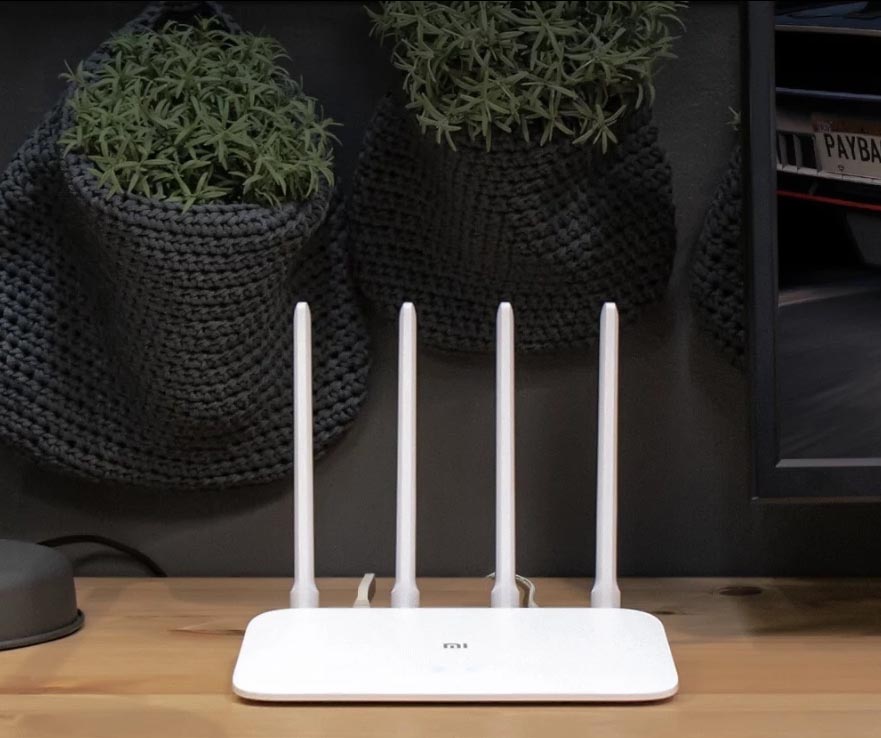
Китайская инструкция в паре с китайской панелью управления никак не облегчают задачу подключения роутеров Xiaomi четвертого поколения. Поэтому мы подготовили для вас простую инструкцию, в которой кратко рассмотрим назначение всех элементов, включая новую кнопку MiNet, этапы подключения, настройку через мобильное приложение и другие вопросы.
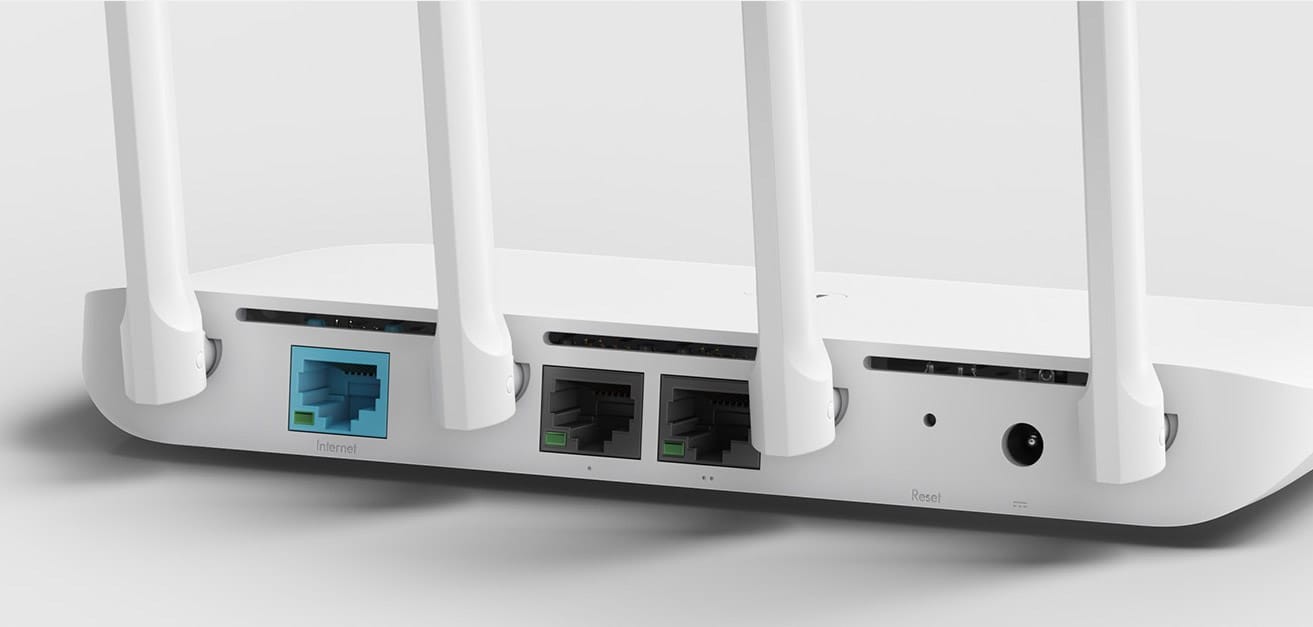
Все модификации роутеров Xiaomi 4 имеют схожие элементы, которые в разных моделях располагаются по-разному. В роутерах Xiaomi четвертого поколения есть один порт WAN (голубого цвета) для подключения кабеля от провайдера и по два порта LAN для соединения роутера с компьютером по специальному кабелю. На той же стороне находится разъем для подключения адаптера питания и кнопка перезагрузки. В моделях 4 и 4А кнопку можно нажать как обычно, а в моделях 4С и 4Q для ее нажатия придется воспользоваться острым предметом. Хотя в третьем поколении роутеров Xiaomi были USB-порты, в четвертое их решили не добавлять.
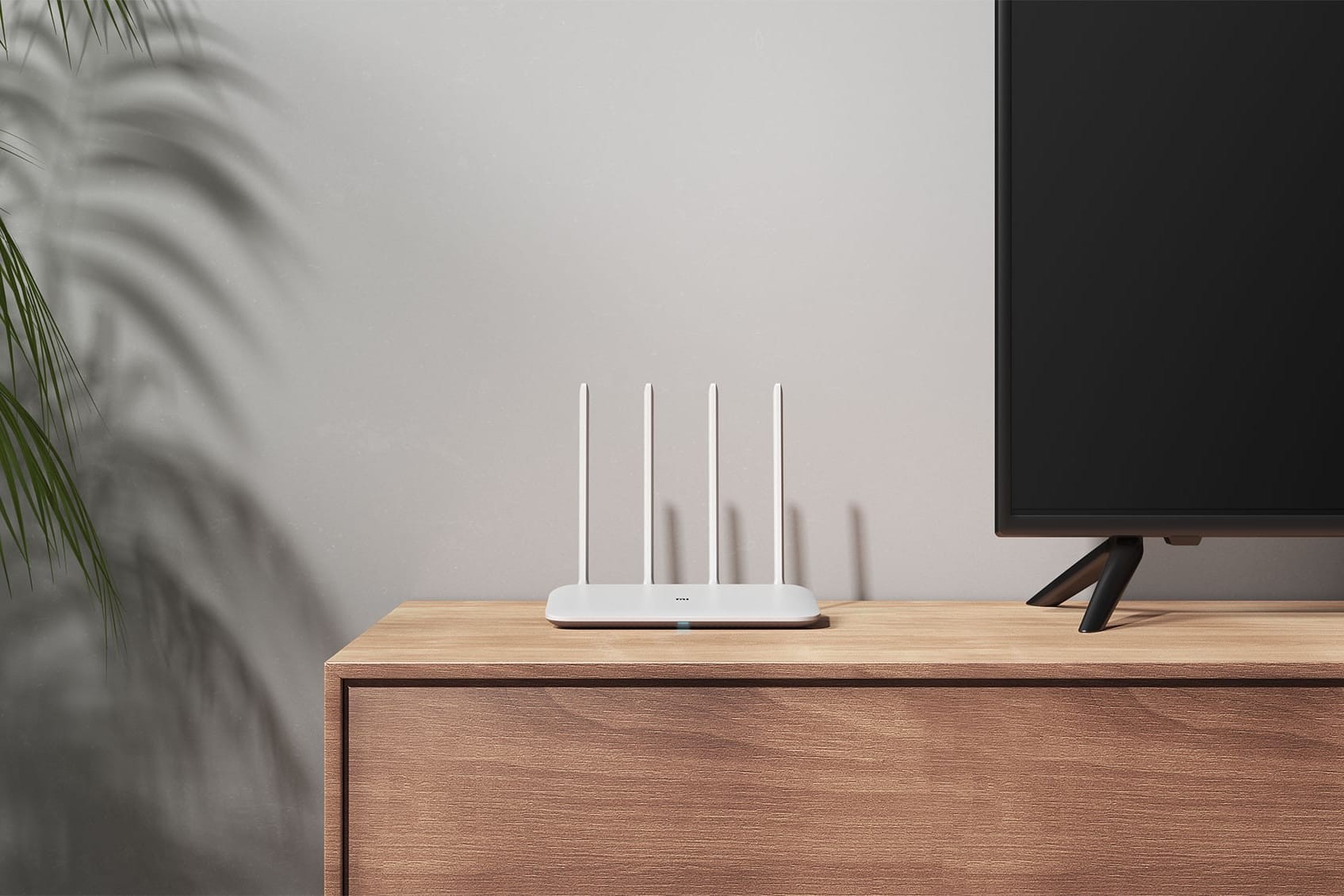
Роутеры Xiaomi 4 имеют четыре антенны (кроме бюджетной версии 4Q), что обеспечивает стабильную зону покрытия сигнала. Причем модели 4 и 4А относятся к двухдиапазонным, то есть могут работать на частотах 2.4 ГГц и 5 ГГц, а модели 4С и 4Q только на частоте 2.4 ГГц.
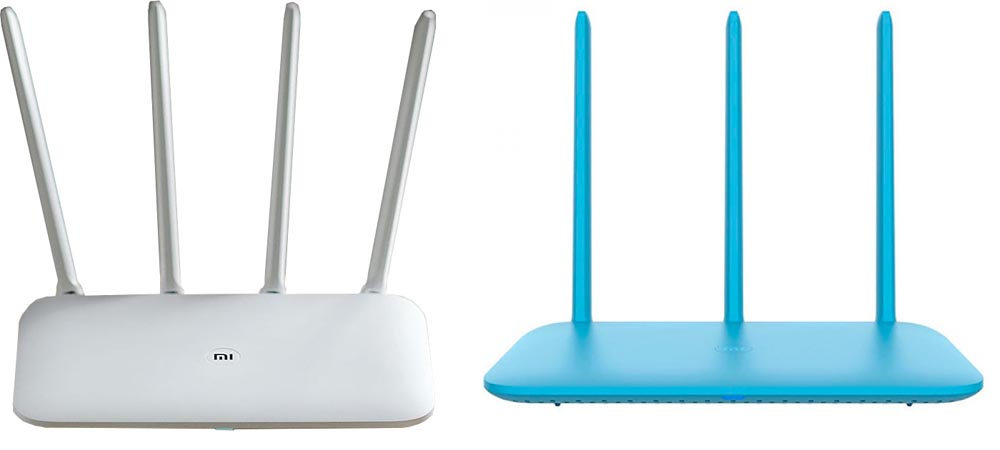
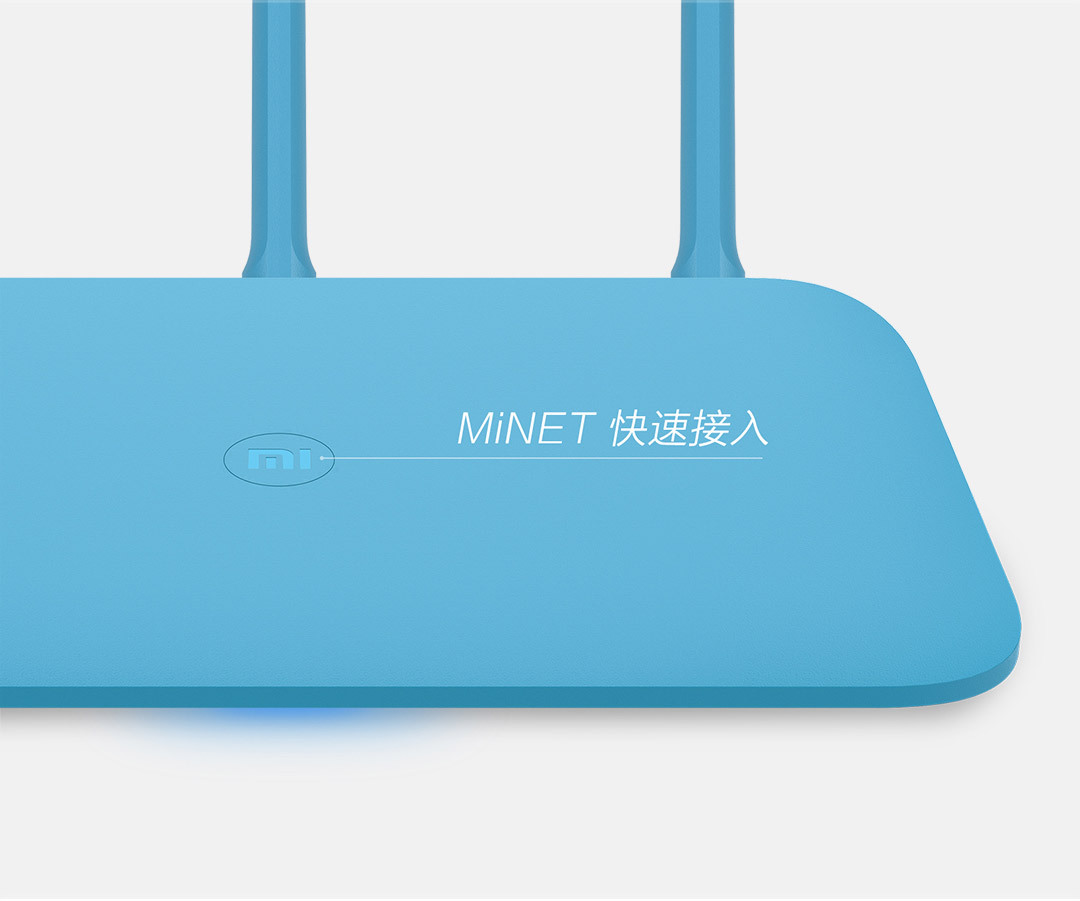
Отдельно упомянем кнопку MiNet, которая появилась только в четвертом поколении роутеров Xiaomi. С ее помощью можно подключить к роутеру любое умное устройство в доме без утомительной настройки через меню и ввод паролей. Например, для подключения умной лампочки достаточно активировать на ней по инструкции поиск сети и нажать кнопку MiNet (на роутере начнет мигать индикатор). Через несколько секунд устройства подключатся друг к другу.
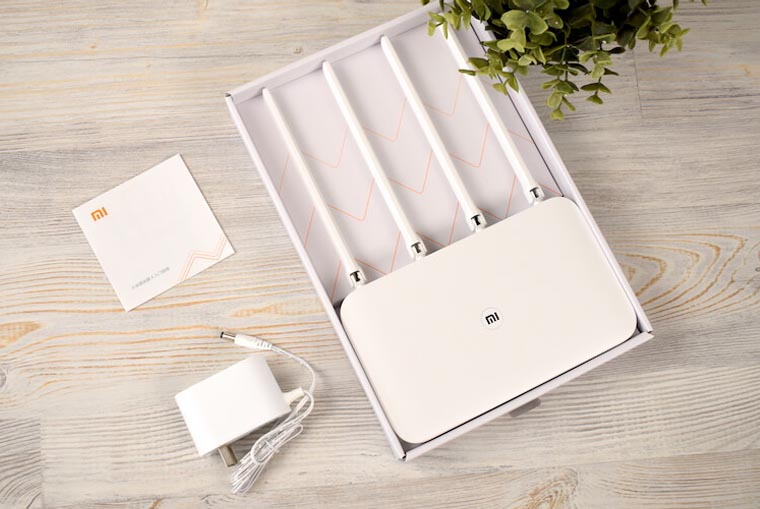
 В базовой комплектации идет сам роутер, инструкция и сетевой адаптер с плоскими штырями. Если в вашей версии нет переходника для вилки, то вам придется купить ее самостоятельно. Также понадобится отдельный провод, если вы планируете соединять роутер с компьютером по кабелю. При его выборе обратите внимание на скорость передачи данных — она должна соответствовать возможностям вашего роутера.
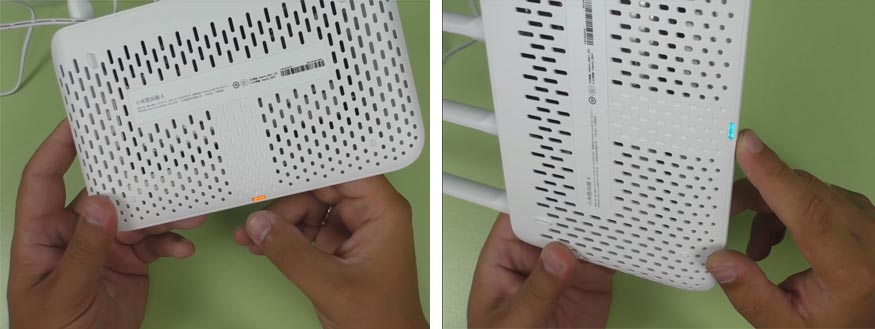
 Индикаторы в разных модификациях расположены в разных местах: снизу, на боковом торце или сверху, но имеют одинаковое значение. Желтый цвет индикатора говорит о том, что система запускается (постоянное свечение) или обновляется (мигающий сигнал). Голубой цвет горит в нормальном рабочем состоянии. Красный предупреждает о том, что произошел сбой системы (постоянное свечение) или был запущен безопасный режим (мигающий сигнал).
Настройка Xiaomi Mi Router 4, 4А, 4С, 4Q при помощи телефона
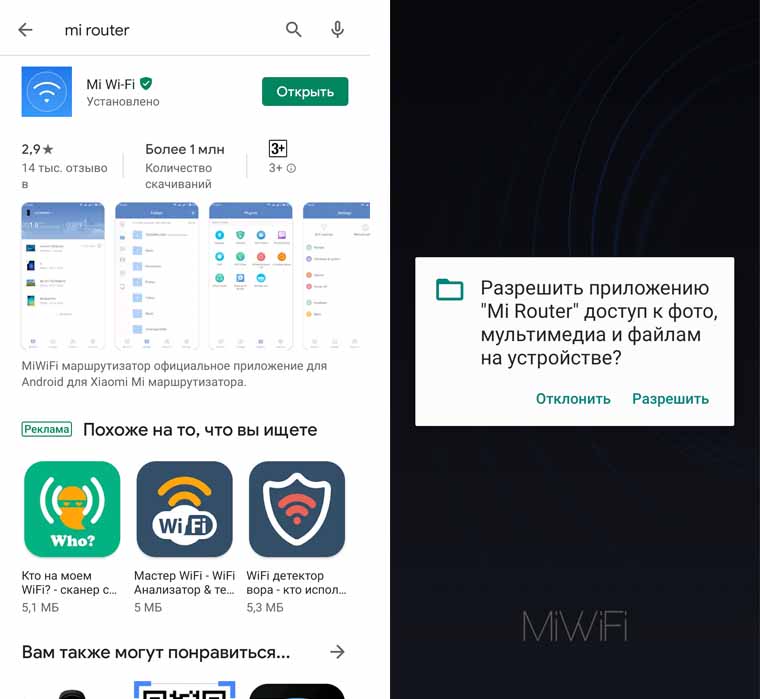
Чтобы настроить роутер, освободите его от упаковки, подсоедините к нему сетевой адаптер и воткните вилку в сеть (при необходимости воспользуйтесь переходником). В голубой WAN-порт воткните разъем кабеля, который провел в вашу квартиру провайдер. Если с соединением все в порядке, возле разъема загорится зеленый индикатор. Для настройки Xiaomi Router 4 с телефона вам понадобится мобильное приложение Mi Wi-Fi. Скачайте его из App Store или «Play Маркет» и установите на свой смартфон. При запуске приложения оно запросит у вас разрешения на доступ к фото, мультимедиа, местоположению и другим параметрам. Дайте нужные разрешения.
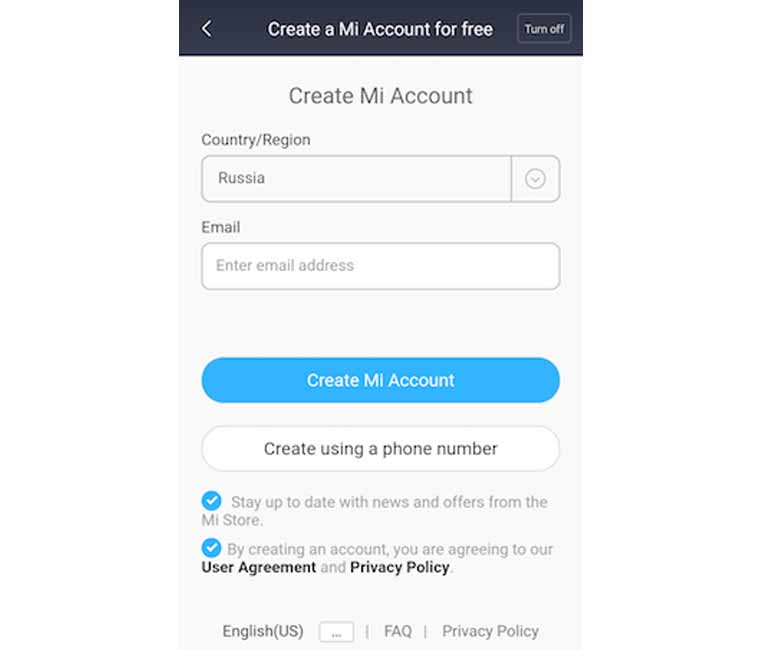
Вы можете вначале создать себе новый аккаунт (верхняя строка) или войти, если уже имеете профиль (вторая строка), либо сразу приступить к настройке сети (третья строка). В случае создания аккаунта в дальнейшем вы сможете управлять сетью даже вне доступа к интернету.
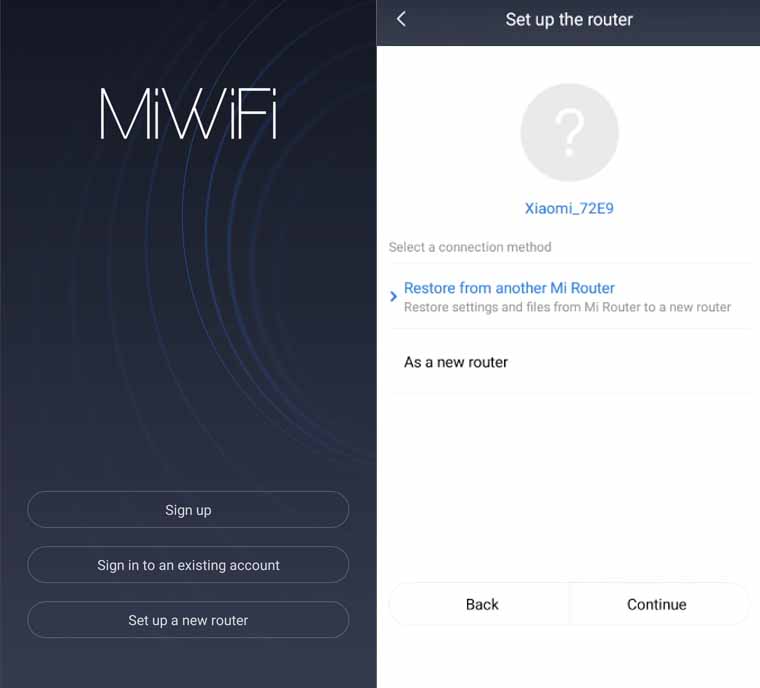
 В открывшемся меню нажмите нижнюю строку Set up a new router. На следующем шаге роутер предложит выбрать метод подключения. Вы можете выбрать вариант Restore from another Mi Router, означающий перенос настроек из подключенного ранее роутера Mi, или выбрать As a new router, то есть подключение нового роутера. Если ранее у вас не были подключены устройства этого бренда, выберите второй вариант. Нажмите Continue.
 На следующем шаге приложение предложит вам три варианта использования роутера. Первый — это Primary base station, то есть назначение роутера основным устройством. Именно этот пункт нам и нужен. Два других варианта Wireless repeater mode и Wired repeater mode нужны в том случае, если вы хотите подключить роутер в роли репитера (повторителя) без проводов (wireless) или по проводу (wired). Последние используются тогда, когда одного устройства не хватает для покрытия всей площади квартиры или здания. Кликните по Primary base station.
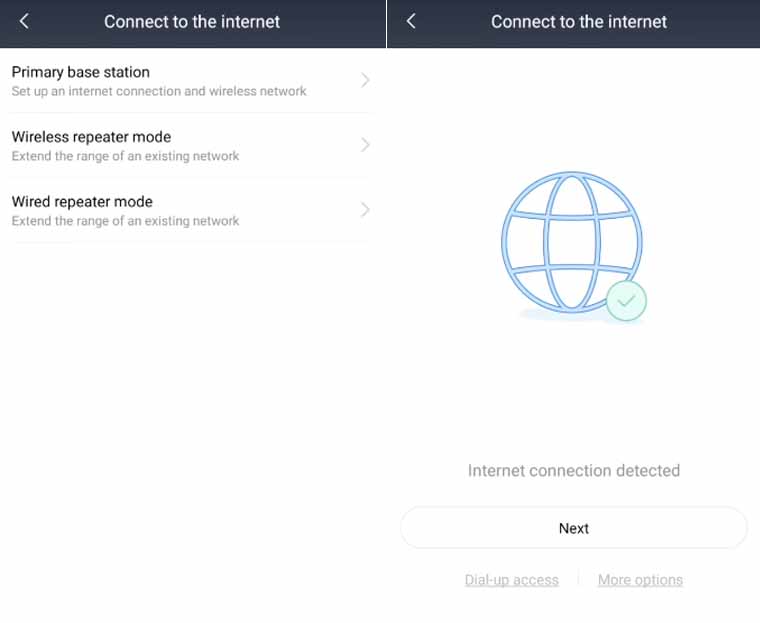 После обнаружения интернет-соединения нажмите кнопку Next и на следующей странице приложения задайте имя для вашей беспроводной сети (или оставьте заданное по умолчанию) и пароль. Если роутер работает на двух частотах 2.4 ГГц и 5 ГГЦ, то создастся две сети. Если вы не зададите пароль, любой из ваших соседей в радиусе действия роутера сможет подключиться к вашей сети и создавать вам ненужную нагрузку на сеть. Не забудьте записать название сети и пароль к ней где-то в своем блокноте. Этот же пароль можно использовать и для дальнейшего входа в админ-панель (о ней далее). Для его использования поставьте галочку в строке Set as router admin password as well. Нажмите кнопку Finish. Дополнительно приложение может затребовать логин и пароль, который давал вам провайдер (поищите его в договоре провайдера).
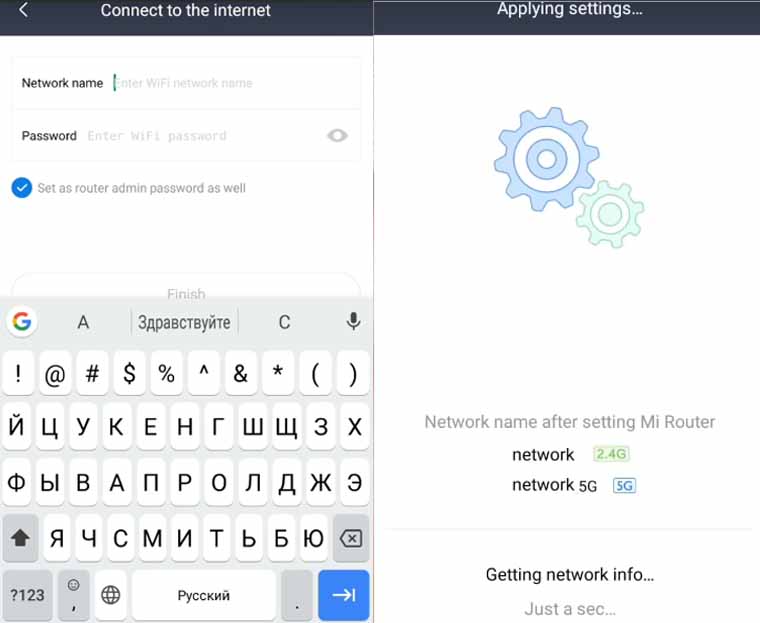 На этом процесс подключения завершен. Можете открыть на телефоне браузер и пользоваться подключенным интернетом. Если телефон автоматически не подключился к сети, сделайте свайп по экрану телефона вниз и удерживайте значок Wi-Fi. Другой вариант захода: через меню «Настройки», затем «Подключения» и Wi-Fi (или поищите похожие меню). После включения вайфая телефон обновит список сетей и покажет созданную вами сеть.
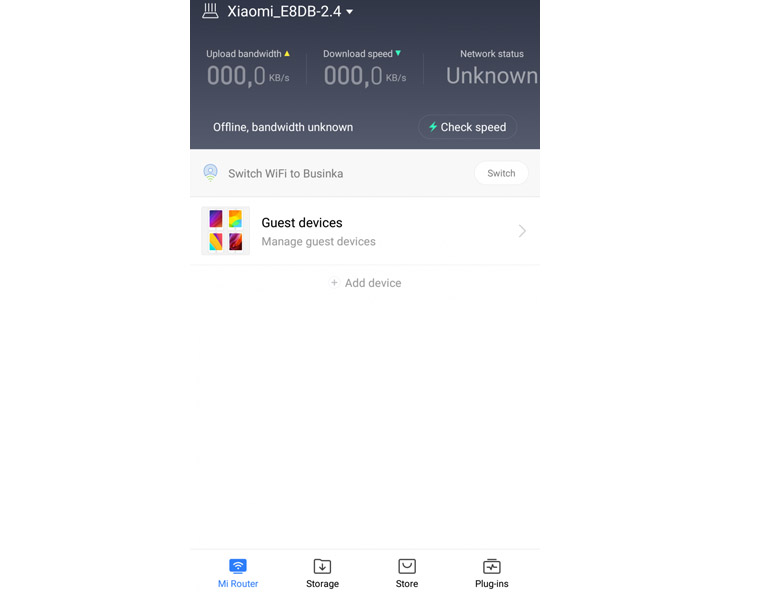
Просмотр и настройка параметров роутера с приложения Mi Wi-Fi
После подключения сети вы можете и дальше пользоваться мобильным приложением для настройки некоторых параметров или контроля подключения сети. На первом экране (вкладка Mi Router) вы увидите название вашей сети, скорость скачивания и загрузки и несколько вкладок внизу. Также на этом экране отражаются основные и гостевые подключенные устройства. Возле каждого из них вы увидите мощность сигнала и частоту, на которой они подключились. Нажав на Add device, вы добавите сюда новое устройство.
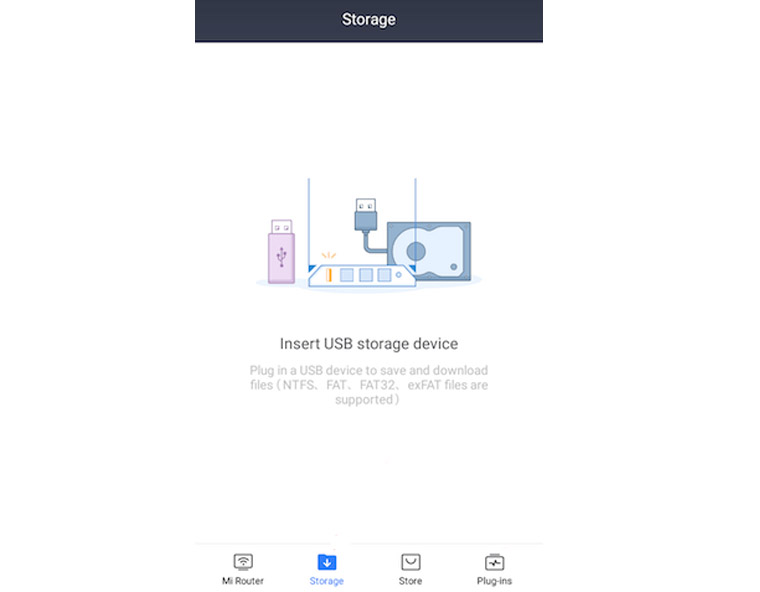
Вкладка Storage (место хранения) предназначена для роутеров с USB-портом. К моделям Xiaomi 4 это не относится в виду отсутствия такого порта, но подойдет, например, для роутеров Xiaomi 3, 3G, Pro, Mini и других. Если вы подключите в порту флешку или жесткий диск, то можете использовать как хранилище файлов. Например, можете сразу с телефона просмотреть подходящий по формату фильм, прослушать музыку или открыть любой другой файл. Список закачанных файлов будет доступен на рассматриваемой вкладке Storage.
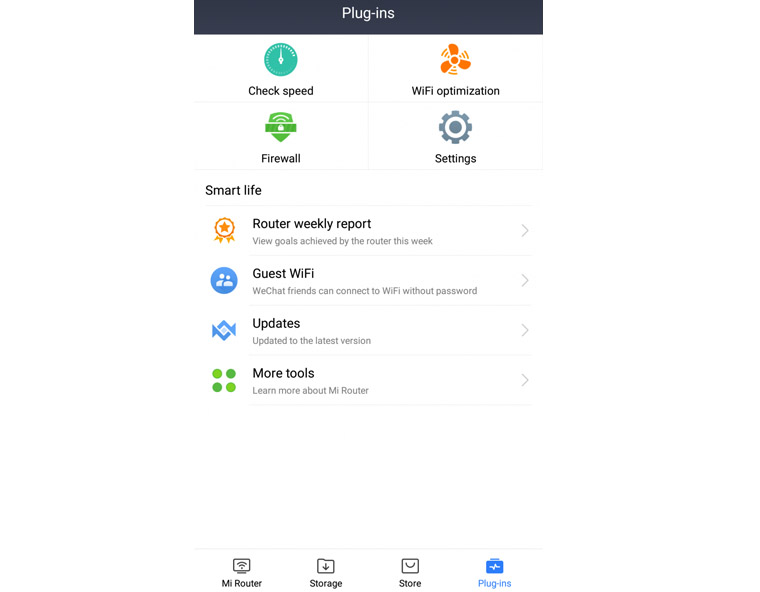
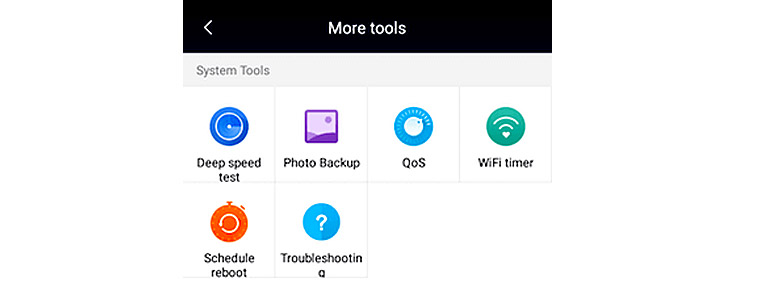
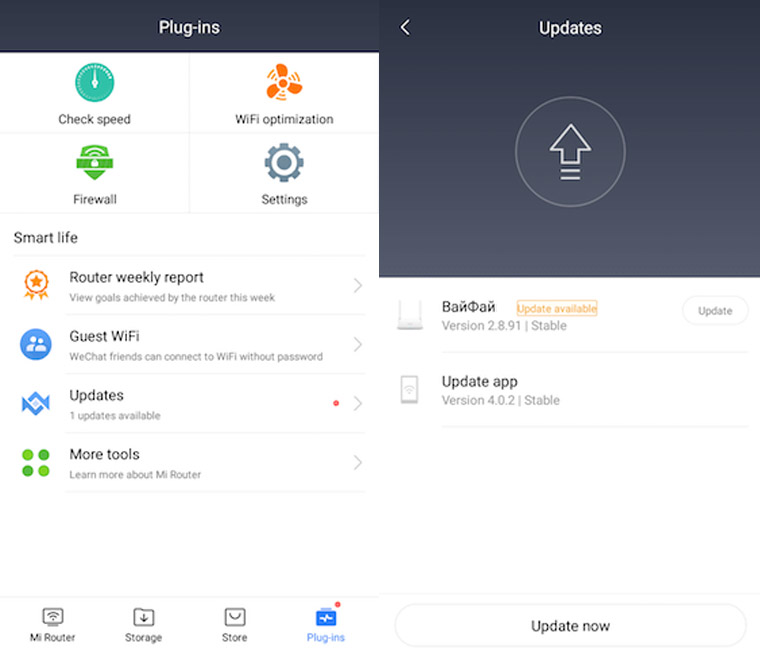
 Вкладка Plug-ins нужна для разнообразных настроек. В строке Updates вы сможете обновить прошивку (подробнее в следующем разделе), в строке Guest Wi-Fi задать настройки гостевого доступа и сделать другие настройки. В разделе Chesk speed вы можете определить скорость загрузки и скачивания в вашей сети, выполнить глубокую проверку Deep Speed Test. Если вы захотите оптимизировать ваше подключение, выберите вкладку WiFi Optimization. По нажатию кнопки Start этот модуль протестирует сеть и предложит оптимизировать то, что ухудшает качество сигнала.
Настроить безопасную работу в сети поможет вкладка Firewall. Здесь в строке Blocklist при помощи кнопки Add вы можете вносить в черный список устройства, которые не должны подключаться к вашей сети. А в строке Blocklist Records определить, были ли попытки входа с заблокированных устройств, и в строке Password Strength изменить пароль на более сложный, задать другой пароль для входа в админ-панель (Network Security) или сделать сеть скрытой.
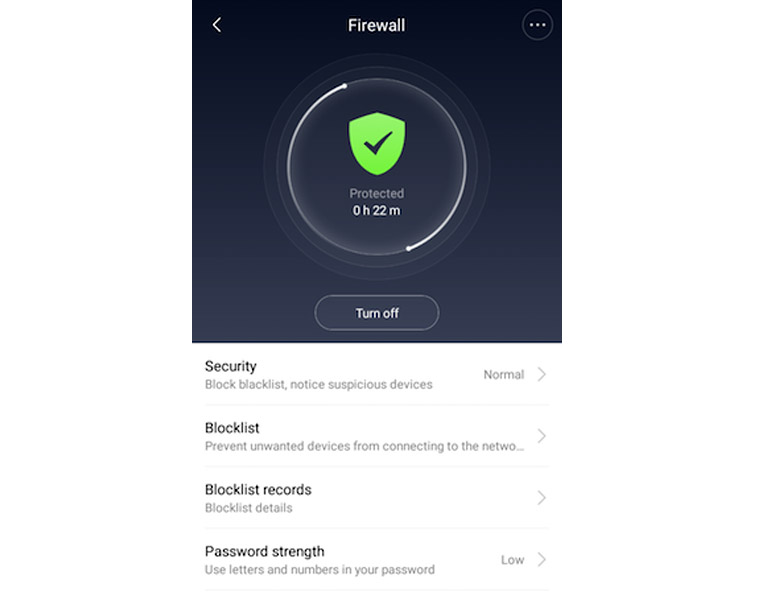
В разделе Settings собраны многочисленные настройки роутера и сети. Здесь в строке Network Settings можно изменить параметры подключения к провайдеру, в строке VPN Settings управлять VPN-сервером, в строке Router Configuration Backups сделать резервную копию всех настроек роутера, чтобы затем воспользоваться ими для подключения другого роутера. Если возникла необходимость назначить устройству другого администратора, воспользуйтесь строкой Share Router, для отвязки роутера — Unpair Router и выхода из аккаунта — Sign Out. Строка Notifications позволяет настроить уведомления с мобильного приложения. Вы можете включить сами уведомления (Notifications), сделать их бесшумными (Do not disturb) и назначить конкретное время для бесшумного режима (Do not disturb time).
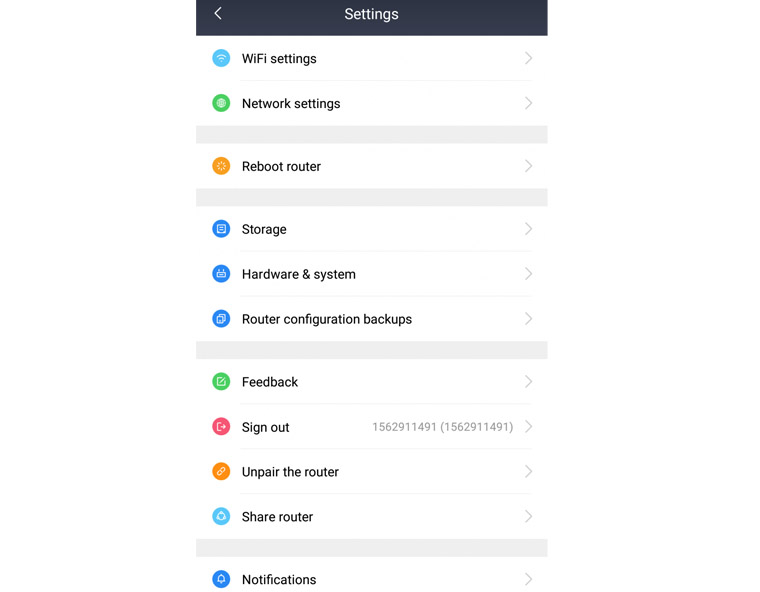 Еще ряд настроек спрятан под строкой More Tools. Строка Timer поможет вам задать дни и часы работы, по которым будет доступна ваша сеть (полезно, например, для защиты домочадцев от круглосуточного интернет-серфинга). Строка QoS ограничит пропускную способность и скорость для конкретных устройств сети. Photo BackUp — это возможность сделать резервную копию всех изображений вашего устройства на роутер.
 Если вам удобнее делать настройки с компьютера, тогда воспользуйтесь админ-панелью, введя в браузере адрес 192.168.31.1. Подробнее о том, как перевести панель управления на русский язык и какие в ней делать настройки, рассказано в статье о настройке роутера Xiaomi Wi-Fi 3.
Как обновить прошивку Xiaomi Mi Wi-Fi Router 4, 4А, 4С, 4Q
Есть два способа обновления прошивки: просто нажать определенную кнопку приложения или админ-панели или загрузить свой файл. В первом случае сервис загрузит последнюю версию прошивки с официального сайта производителя. Во втором вы ставите найденную в интернете прошивку на свой страх и риск. Для обновления прошивки через мобильное приложение Mi Wi-Fi откройте вкладку Plug-ins и в ней найдите раздел Updates. Этот способ хорош тем, что вам доступна для обновления не только прошивка роутера, но и само приложение. Если вы хотите обновлять прошивку с компьютера, познакомьтесь со статьей о настройке роутера Xiaomi 3. В ней детально описан способ прошивки через компьютер. Там же описан и способ загрузки с ПК собственного файла.
На этом настройки роутера Xiaomi заканчиваются. Если ваши эксперименты с выбором тех или иных параметров его настроек привели к неработающему интернету, сделайте сброс к заводским настройкам. Для этого зажмите кнопку Reset и удерживайте до момента, пока индикатор не станет красным. После этого роутер перезагрузится, либо выключите его из сети и включите снова.

Скачать прошивки для Mi Router 4A и 4A Gigabit. Характеристики и отличия гигабитной версии Xiaomi. Предыдущие обновления Recovery.
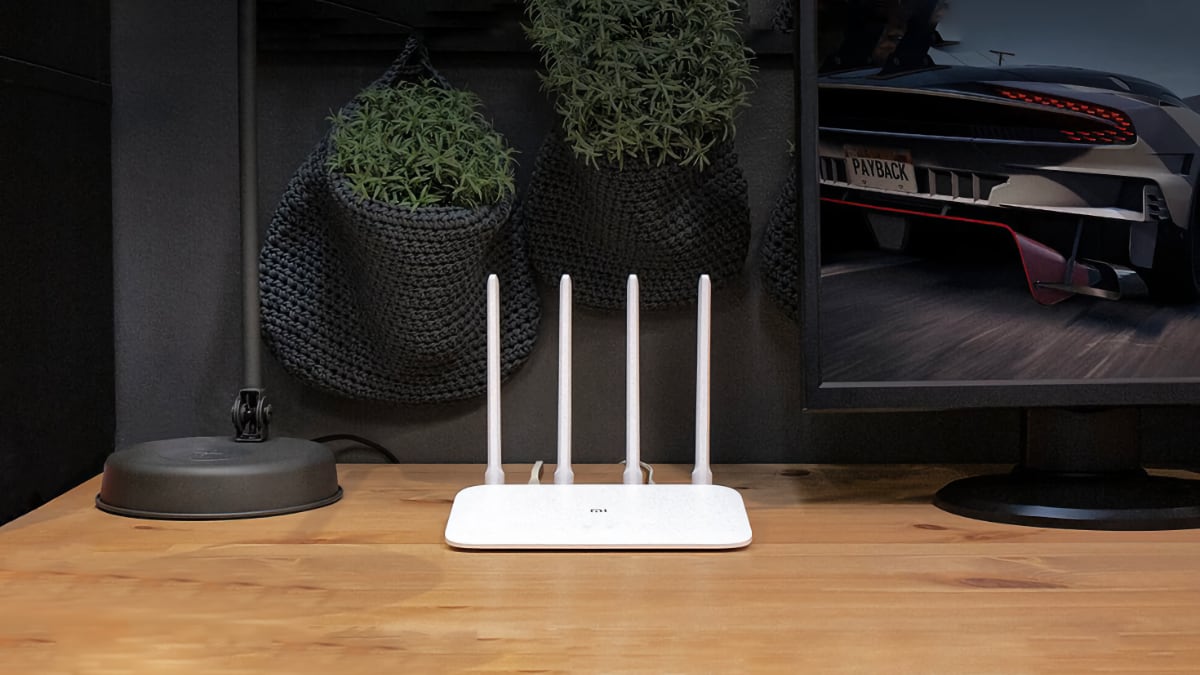
Прошивки роутеров Xiaomi Mi Router 4A и 4A Gigabit отличаются из-за того, что у маршрутизаторов разная конфигурация, хотя внешне это два одинаковых устройства.
Обеспечивают работу в двух диапазонах частот 2,4 ГГц и 5 ГГц без создания взаимных помех. Скорость одновременного беспроводного соединения в двух диапазонах может достигать 1167 Мбит/с. Частотный диапазон 2,4 ГГц отличается большей дальностью действия, лучшим радиусом покрытия и высокой проницаемостью стен. В частотном диапазоне 5 ГГц используется технология 802.11ac с меньшим количеством помех и высокой скоростью. Это позволяет более плавно смотреть видео высокой четкости и играть в онлайн-игры на больших скоростях.
Внешне роутеры выглядят одинаково. Их корпуса изготовлены из экологически чистого матового пластика, они оснащены четырьмя внешними антеннами с высоким коэффициентом усиления. В обоих случаях используется MiWROM на базе OpenWRT с возможностью глубокой настройки.
Mi Router 4A работает на чипсете MediaTek MT7628DA в паре с 64 МБ ОЗУ. На борту также имеется 16 МБ ПЗУ. Он имеет один 100M WAN порт и два 100M LAN порта. Эта модель подходит для тех случаев, когда скорость широкополосного доступа ниже 100M, она может стабильно подключать 64 устройства.
Router 4A Gigabit оснащен двухъядерным четырехпоточным процессором 880 МГц и 128 МБ ОЗУ. Он обеспечивает сверхбыстрое подключение к Интернету через один гигабитный порт WAN и два гигабитных порта LAN. Xiaomi утверждает, что маршрутизатор подходит для домов с широкополосным доступом 100 Мбит/с и может стабильно подключать до 128 устройств.
Прошивка Mi Router 4A:
Последняя стабильная прошивка для Xiaomi Router 4A вышла под номером 2.18.58 и весит 10,5 МБ.
Скачать новую версию 2.18.58: Recovery (MD5: 65ca564283012718102e1c1a59ae9eecLink)
Предыдущие версии:
- 2.18.51 [10 МБ] — Скачать, Recovery
- 2.18.28 [10,5 МБ] — Recovery
Прошивка Mi Router 4A Gigabit:
Последняя стабильная прошивка для Xiaomi Router 4A Giga Version вышла под номером 2.28.69 и весит 12,9 МБ.
Скачать новую версию 2.28.69: Скачать (MD5: a0670ad30fd1d9b9f108f4cc29bcddf4)
Предыдущие версии:
- 2.28.38 [12,8 МБ] — Recovery
Основное различие между роутерами заключается только в конфигурации (поэтому и прошивки для них разные). Версия Mi Router 4A Gigabit больше подходит широкополосного доступа на скорости выше 100 мегабайт. Чуть более дешёвый Xiaomi Router 4A подойдёт для владельцев широкополосного доступа, работающих со скоростью ниже 100 мегабайт.
Илья Минаев
Интересуюсь смартфонами всё время сколько себя помню. Раньше пользовался Windows Phone, но 5 лет назад перешёл на устройства Сяоми. Помимо увлечения программированием, в свободное время я играю на гитаре и барабанах. А ещё в PS5.
Роутер Xiaomi 4A — это популярное решение для создания стабильной и безопасной сети в домашней или офисной среде. Однако, встроенная прошивка устройства не всегда удовлетворяет потребностям пользователя. В этом случае можно обратиться к сторонней прошивке, такой как Padavan.
Прошивка Padavan предоставляет более широкие возможности для настройки и управления роутером Xiaomi 4A. Она основана на открытом исходном коде, что позволяет пользователям вносить изменения и дополнения в функциональность устройства. Кроме того, Padavan обеспечивает стабильную работу и защиту сети, что делает его отличным выбором для опытных пользователей.
Для установки прошивки Padavan на роутер Xiaomi 4A необходимо выполнить несколько простых шагов.
Во-первых, перед установкой прошивки необходимо подготовить роутер путем выполнения сброса к заводским настройкам. Это можно сделать путем нажатия кнопки «Reset» на задней панели устройства в течение нескольких секунд. После сброса роутера, подключите его к компьютеру при помощи Ethernet-кабеля и откройте веб-браузер.
Во-вторых, скачайте файл с прошивкой Padavan для роутера Xiaomi 4A с официального сайта разработчика. После загрузки файла, перейдите в веб-интерфейс роутера, введя его IP-адрес в адресной строке браузера. Войдите в настройки роутера с помощью логина и пароля, указанными на устройстве или предоставленными вашим интернет-провайдером.
В-третьих, найдите настройки обновления прошивки в веб-интерфейсе роутера и выберите загруженный ранее файл с прошивкой Padavan. Нажмите на кнопку «Обновить» и дождитесь окончания процесса установки. После этого роутер будет автоматически перезагружен, и новая прошивка Padavan будет успешно установлена на устройство.
Содержание
- Прошивка для роутера Xiaomi 4A от Padavan
- Установка прошивки на Xiaomi 4A
- Выбор версии прошивки
- Подготовка к установке
- Процесс установки прошивки
- Настройка роутера после прошивки
Прошивка для роутера Xiaomi 4A от Padavan
Если у вас установлен роутер Xiaomi 4A, вы можете установить Padavan и получить доступ к расширенным настройкам и настройкам безопасности, которые не предоставляются оригинальной прошивкой.
Чтобы установить Padavan на роутер Xiaomi 4A, следуйте инструкциям ниже:
- Скачайте прошивку Padavan для Xiaomi 4A с официального сайта разработчика.
- Подключите компьютер к роутеру с помощью Ethernet-кабеля.
- Откройте веб-браузер и введите IP-адрес роутера в адресной строке.
- Войдите в настройки роутера, используя логин и пароль по умолчанию.
- На странице настроек найдите раздел «Обновление прошивки» или «Файловый менеджер».
- Выберите скачанную прошивку Padavan и загрузите ее на роутер.
- Подождите, пока процесс обновления прошивки не завершится. В это время не отключайте роутер.
- После успешного обновления прошивки роутер перезагрузится и вы сможете настроить Padavan с помощью веб-интерфейса.
После установки и настройки Padavan вы сможете воспользоваться новыми возможностями, такими как расширенные функции безопасности, управление трафиком и использование дополнительных протоколов и сервисов.
Установка прошивки на Xiaomi 4A
Для установки прошивки на роутер Xiaomi 4A от Padavan следуйте инструкциям:
- Скачайте прошивку для вашего роутера с официального сайта Padavan.
- Подключите роутер к компьютеру с помощью LAN-кабеля.
- Войдите в панель управления роутером, открыв веб-браузер и введя IP-адрес роутера (например, 192.168.1.1).
- В панели управления найдите раздел «Обновить прошивку» или «Firmware Update», перейдите в него.
- Выберите скачанную прошивку на компьютере и загрузите ее на роутер.
- Подождите, пока процесс установки прошивки завершится.
- После завершения установки роутер автоматически перезагрузится с новой прошивкой.
После успешной установки прошивки вы можете настроить роутер по своим потребностям и начать пользоваться новыми функциями и возможностями.
Выбор версии прошивки
Перед началом установки прошивки на роутер Xiaomi 4A, необходимо выбрать подходящую версию прошивки. Существуют различные варианты прошивок, разработанные сторонними разработчиками, такими как Padavan и OpenWrt.
Прошивка Padavan отлично подходит для пользователей, которым нужны дополнительные функции и возможности настройки роутера. Она имеет удобный интерфейс и широкий набор инструментов для настройки сети и безопасности.
С другой стороны, прошивка OpenWrt – это более гибкая и настраиваемая система. Она предоставляет доступ к множеству дополнительных программ и позволяет полностью контролировать работу роутера.
При выборе прошивки следует ориентироваться на свои потребности и уровень технического опыта. Если вы новичок в настройке роутеров, рекомендуется выбрать прошивку Padavan, которая обладает простым интерфейсом и интуитивно понятными настройками.
Важно также учитывать совместимость прошивки с вашей моделью роутера Xiaomi 4A. Проверьте информацию о поддержке прошивки на официальном сайте разработчика или на форумах, посвященных данной теме.
После выбора версии прошивки, вы можете приступить к ее установке и настройке роутера Xiaomi 4A.
Подготовка к установке
Перед установкой прошивки Padavan на роутер Xiaomi 4A необходимо выполнить несколько подготовительных шагов:
- Убедитесь, что ваш роутер модели Xiaomi 4A и поддерживает прошивку от Padavan. Не все модели маршрутизаторов поддерживают данную прошивку.
- Приобретите необходимое программное обеспечение для установки прошивки. Подготовьте кабель USB для подключения роутера к компьютеру.
- Скачайте последнюю версию прошивки Padavan для Xiaomi 4A с официального сайта разработчика.
- Распакуйте архив с прошивкой и сохраните файлы на компьютере.
Проверьте наличие этих файлов после распаковки:
| Файл | Описание |
| boot.bin | Файл загрузчика прошивки |
| firmware.bin | Файл собственно прошивки |
| webfirm.bin | Файл веб-интерфейса прошивки |
Также необходимо убедиться, что роутер работает в нормальном режиме и подключен к компьютеру через кабель Ethernet.
Процесс установки прошивки
Для установки прошивки на роутер Xiaomi 4A от Padavan, необходимо выполнить следующие шаги:
Шаг 1: Подготовка роутера
Перед началом процедуры установки прошивки необходимо убедиться, что ваш роутер находится в рабочем состоянии и имеет доступ к интернету. Убедитесь, что всех подключенных устройств нетрудно отключить, чтобы они не прерывали процесс установки прошивки.
Примечание: перед началом процесса установки прошивки рекомендуется выполнить резервное копирование всех важных данных с роутера, чтобы исключить потерю информации.
Шаг 2: Скачивание прошивки
Для установки прошивки от Padavan вам потребуется скачать соответствующий файл прошивки с официального сайта. Убедитесь, что скачиваете версию прошивки, которая соответствует модели вашего роутера.
Шаг 3: Подключение к роутеру
Подключите компьютер к роутеру посредством сетевого кабеля или подключившись к Wi-Fi. Убедитесь, что вы имеете доступ к веб-интерфейсу роутера, введя его IP-адрес в адресной строке веб-браузера.
Примечание: IP-адрес вашего роутера обычно указан на задней панели устройства.
Шаг 4: Настройка прошивки
Войдите в веб-интерфейс роутера, используя имя пользователя и пароль. Перейдите в раздел «Настройки», затем выберите «Обновление прошивки». Загрузите ранее скачанную прошивку и следуйте инструкциям на экране для установки.
Шаг 5: Проверка установки
После завершения процедуры установки прошивки, роутер автоматически перезагрузится. Убедитесь, что новая прошивка успешно устанавливается, проверив функциональность роутера. При необходимости, повторите процесс установки.
Теперь вы можете наслаждаться работой своего роутера на прошивке от Padavan со всеми ее новыми возможностями.
Настройка роутера после прошивки
После прошивки роутера Xiaomi 4A от Padavan необходимо выполнить некоторые настройки для оптимальной работы устройства. В этом разделе будут рассмотрены основные шаги настройки.
1. Подключите роутер к компьютеру с помощью кабеля Ethernet. Убедитесь, что у вас установлены все необходимые драйверы для работы сетевых устройств.
2. Откройте веб-браузер и введите адрес IP роутера в адресной строке (по умолчанию это 192.168.1.1). Нажмите Enter, чтобы открыть страницу настроек роутера.
| Логин | Пароль |
|---|---|
| admin | admin |
3. После успешной авторизации перейдите в раздел «Настройки» или «Settings». Здесь вы сможете настроить основные параметры сети, такие как имя сети (SSID) и пароль.
4. Рекомендуется изменить пароль администратора роутера, чтобы обеспечить безопасность вашей сети. Выберите раздел «Системные настройки» или «System Settings» и измените пароль.
5. В разделе «Беспроводная сеть» или «Wireless» можно настроить параметры Wi-Fi сети, такие как режим работы (2,4 ГГц или 5 ГГц) и каналы. Убедитесь, что выбранные настройки соответствуют вашим требованиям.
6. Возможно, вам также понадобится настроить маршрутизацию, фильтрацию MAC-адресов и другие дополнительные функции роутера. Обратитесь к документации по вашей модели роутера, чтобы узнать больше о доступных опциях.
7. После завершения настройки сохраните изменения и перезагрузите роутер, чтобы применить новые настройки.
Поздравляю, вы успешно настроили роутер Xiaomi 4A от Padavan после прошивки! Теперь вы можете наслаждаться стабильной и безопасной работой вашей Wi-Fi сети.
Уровень сложности
Средний
Время на прочтение
7 мин
Количество просмотров 5.1K
Приветствую вас, дорогие читатели! Сегодня хочу рассказать вам о том, как я получил интерфейс командной оболочки Linux у wi-fi роутера Mi Router 4A Giga Version:
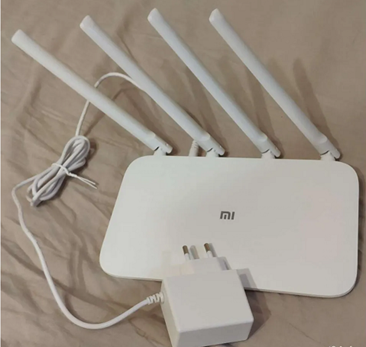
Разбор роутера и подключение к ноутбуку
Для начала я разберу роутер, чтобы определить какие порты, чипы и т. д. расположены на его плате:
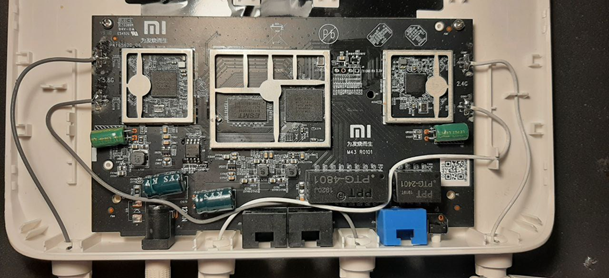
Из интересного было обнаружено:
-
Порт UART:

Рисунок 3 — UART порт -
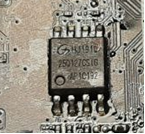
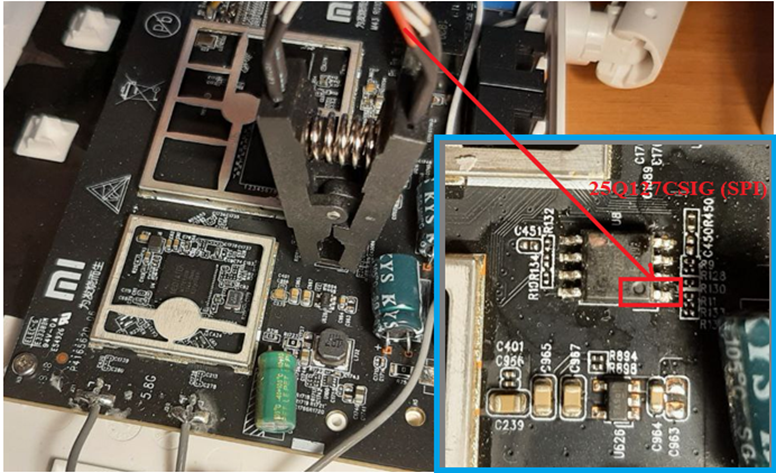
Чип 25Q127CSIG (SPI):

Рисунок 4 — Чип 25Q127CSIG
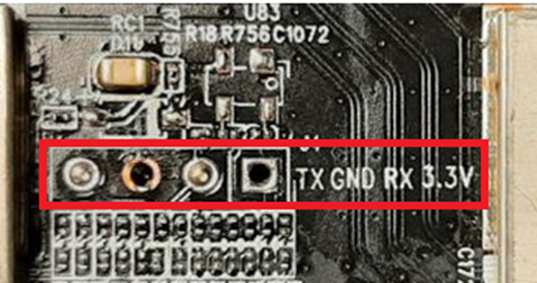
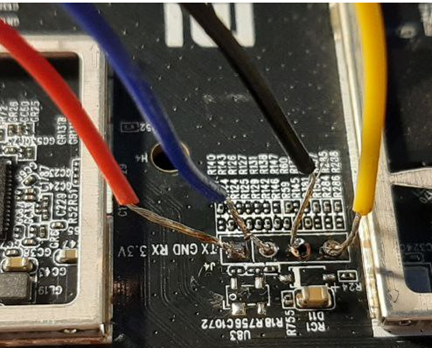
После внимательного изучения платы я подключил роутер к ноутбуку, используя UART порт, чтобы определить, какая информация по нему передается. Для этого я припаял провода к UART порту:
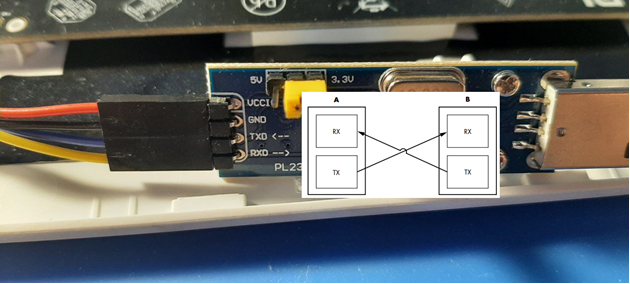
а другой конец подключил к PL2303:
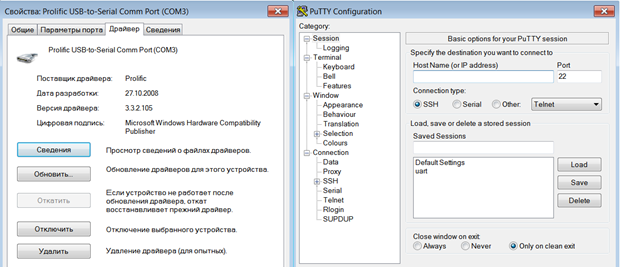
Затем установил на Windows 7 драйвер PL2303 и Putty:
Далее подключился к wi-fi роутеру с помощью Putty. Для этого необходимо проделать следующие шаги:
-
Включить wi-fi роутер.
-
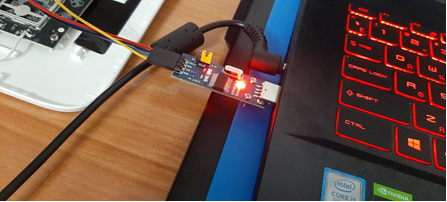
Подключить PL2303 к ноутбуку:

Рисунок 8 — Подключение PL2303 к ноутбуку -
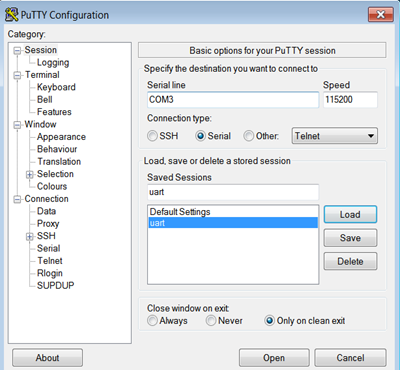
Выбрать параметры в Putty и нажать «Open»:

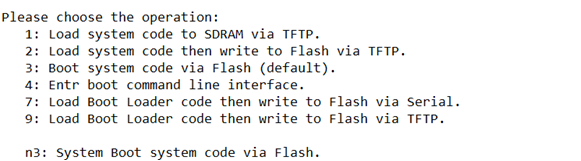
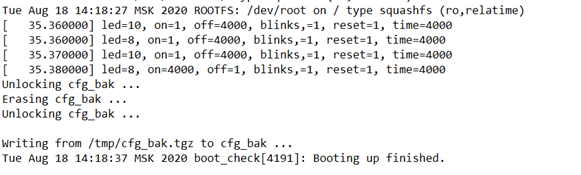
Рисунок 9 — Выбор параметров Serial line = COM3(От компьютера к компьютеру может отличаться COM* порт), Speed = 115200, Connection type = Serial в Putty и нажатие «Open» После нажатия кнопки «Open» в Putty, можно увидеть процесс загрузки прошивки wi-fi роутера но есть проблема — нет возможности передать информацию с помощью Putty. В следствие чего я не могу повлиять на процесс загрузки прошивки, выбрав один из пунктов меню (Рисунок 10), а также нет интерфейса командной оболочки после завершения загрузки прошивки (Рисунок 11).

Рисунок 10. Пункты меню 
Рисунок 11. Конец загрузки прошивки
Дамп прошивки
Чтобы решить проблему передачи информации с помощью Putty и последующего выбора одного из пунктов меню, я сделал дамп прошивки и изучил его. Итак, для дампа прошивки я подключил прищепку-коннектор к чипу 25Q127CSIG (SPI), как изображено на рисунке, красный провод к первой ноге чипа. Первая нога чипа там, где изображен круг на чипе 25Q127CSIG (SPI):
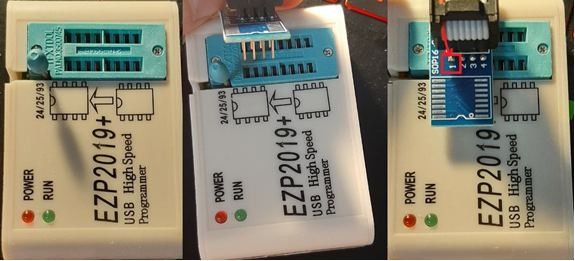
а другой конец прищепки-коннектора подключил к программатору EZP2019+ через переходник:
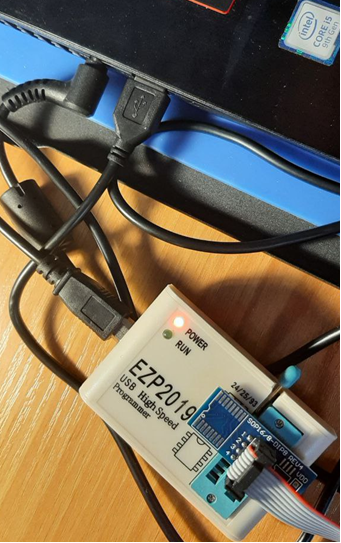
а сам EZP2019+ к ноутбуку:
Далее установил на Windows 7 драйвер для EZP2019+ и EZP2019+.exe:
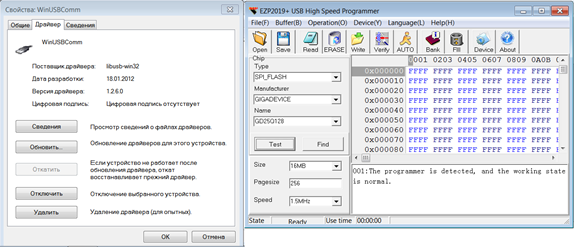
Затем запустил EZP2019+.exe и выбрал чип 25Q127C. Но так как его нет в списке, я взял ближайший к нему по характеристикам, под номером 25Q128C:
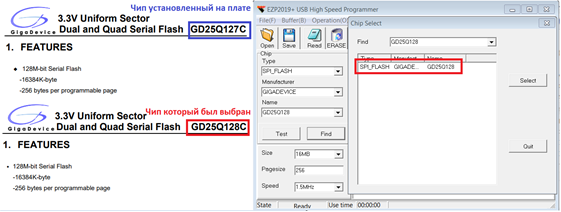
Потом нажал на кнопку «READ» в программе EZP2019+.exe, дождался, когда прошивка считается, и сохранил в файл spi.bin.
Исследование прошивки
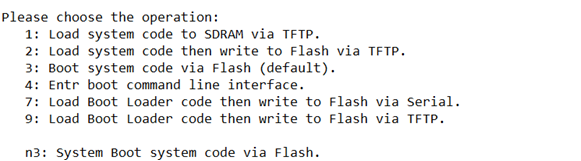
После получения дампа прошивки, я приступил к его исследованию. Начал с поиска места проверки вводимого через консоль числа, так как есть предположение, что пункт “3: Boot system code via Flash (default)” имеет константное значение, из-за чего я не могу выбрать любой другой пункт меню (Рисунок 17).
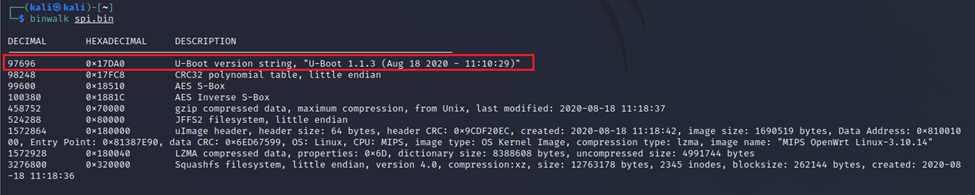
Когда я открыл файл spi.bin с помощью binwalk, меня заинтересовала строка “U-Boot version string, ‘U-Boot 1.1.3 (Aug 18 2020 – 11:10:29)’” (Рисунок 18) по смещению 0x17DA0 от начала файла spi.bin. Эта строка указывает на то, что секция загрузчика в этой прошивке U-Boot.
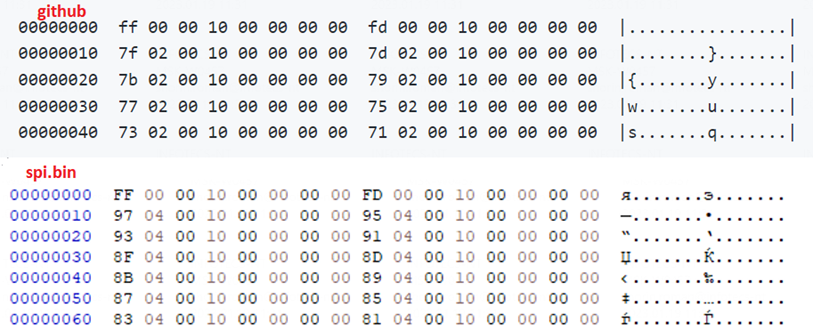
Далее нашел начало секции загрузчика U-Boot в файле spi.bin. Эту информацию я узнал, посмотрев на процессе загрузки прошивки wi-fi роутера в Putty. В момент загрузки прошивки wi-fi роутера, я увидел, что U-Boot от компании Ralink версии 5.0.0.0 (Ralink UBoot Version: 5.0.0.0). Поискав в интернете данную версию, я нашел проект на github (https://github.com/cidermole/ralink-uboot), в котором есть описание начала секции загрузчика U-Boot. Сверив свое начало файла с проектом на github, я пришел к выводу, что они совпадают (Рисунок 19). Значит это — начало секции загрузчика U-Boot в файле spi.bin по смещению 0x00000000.
Следом я открыл файл spi.bin в IDA Pro, но перед тем, как это сделать, определил архитектуру (x86, x64, ARM, MIPS) файла spi.bin. Это можно сделать, взяв любой бинарный файл из файла spi.bin. Для этого воспользовался binwalk с параметрами –Me:
-
-M — рекурсивное сканирование извлеченных файлов.
-
-e — автоматическое извлечение известных типов файлов.

Рисунок 20 — binwalk

После выполнения команды binwalk –Me создается директория _spi.bin.extracted, в которой можно найти исполняемые файлы операционной системы Linux, одним из которых является wpad:

Этот файл я открыл с помощью IDA Pro x86 и посмотрел, какие параметры выбирает IDA Pro:
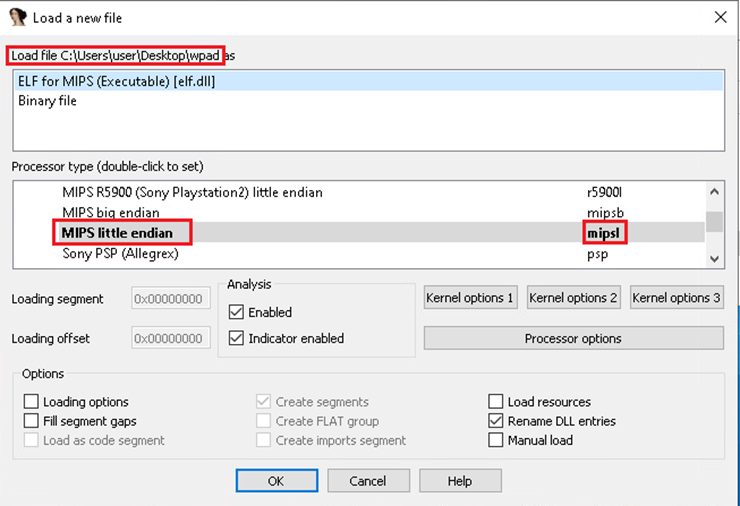
Узнав, какие параметры выбирает IDA Pro в момент открытия файла wpad, я могу открыть файл spi.bin в IDA Pro x86 с такими же параметрами (Рисунок 23).
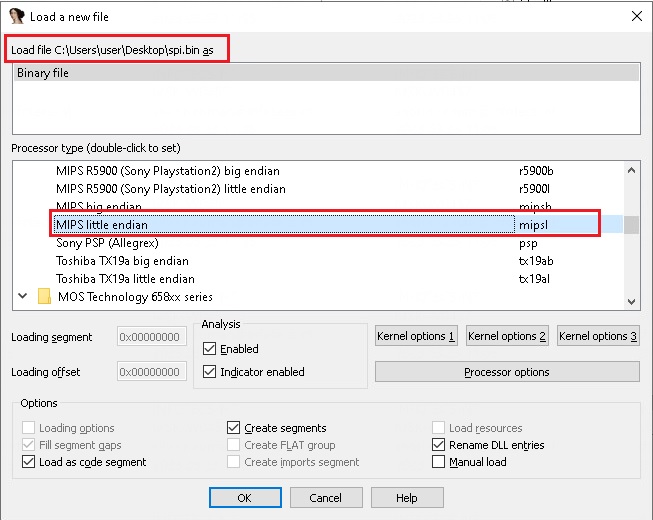
После того как я открыл файл spi.bin в IDA Pro, его необходимо разметить (преобразовать из байт кода в читабельный ассемблерный (assembler) код). Во-первых, я отсчитал от начала файла 0x1000 байт, чтобы не наткнуться на служебную область. Во-вторых, выделил несколько тысяч байт, например, с 0x1000 до 0x4000. Это необходимо для того, чтобы IDA Pro могла автоматически преобразовать из байт кода в ассемблерный код (Рисунок 24):
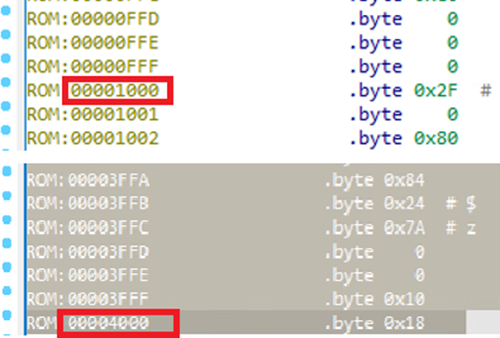
И нажал на клавиатуре “C”, чтобы появилось диалоговое окно, и следом нажал на кнопку “Analyze”:
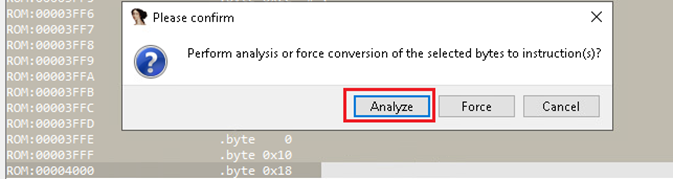
В результате получил ассемблерный код:
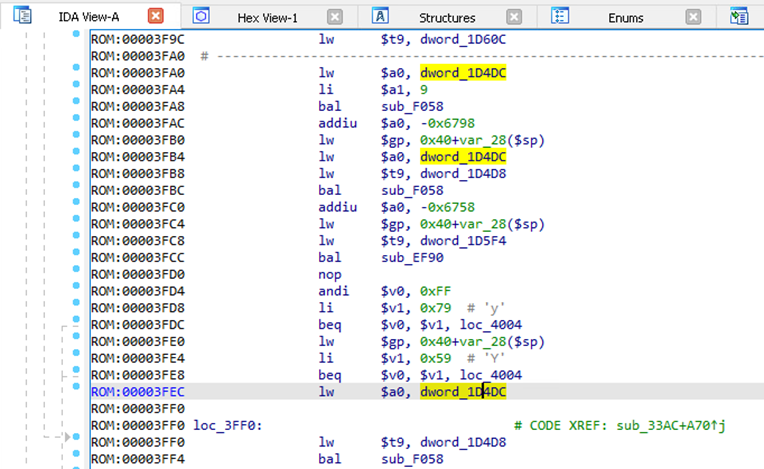
Дальше необходимо понять, какой Imagebase (это базовый адрес загрузки программы) для того, чтобы IDA Pro могла создать перекрёстные ссылки (это информация о том, где в коде используется функция или строка), относящиеся к строкам и функциям. Это можно сделать, посмотрев на dword (Рисунок 27) или посмотреть в hex-rays (это функциональная возможность IDA Pro, позволяющая конвертировать assembler code в псевдо-код, наподобие языка программирования С) (Рисунок 28). Чтобы перейти в hex-rays, необходимо нажать на клавиатуре «F5».

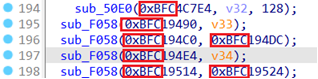
Из вышесказанного (Рисунок 27, Рисунок 28), можно сделать вывод, что Imagebase начинается с 0xBFC*, а вот четвертый байт я нашел перебором от 0 до 9. Правильный байт можно определить, посмотрев на строки, они должны преобразоваться в следующий вид и иметь перекрестные ссылки (Рисунок 29).

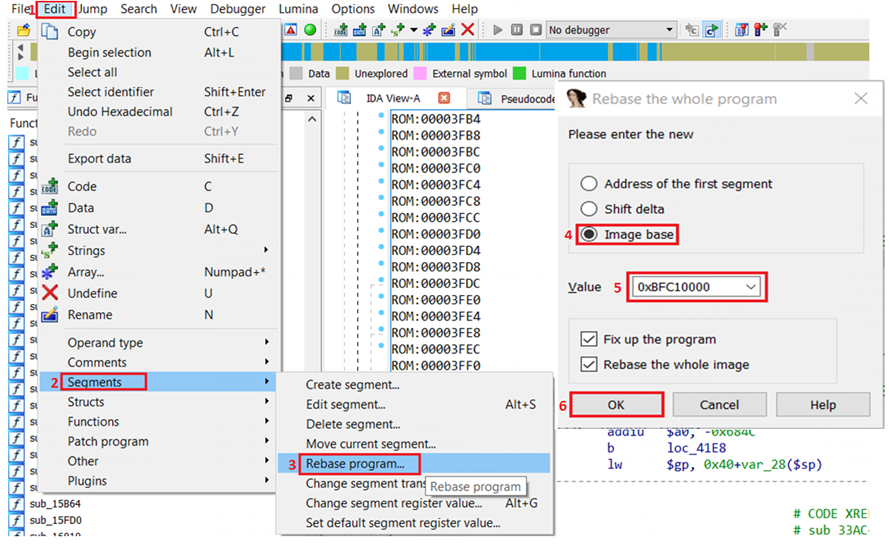
Теперь необходимо изменить Imagebase в IDA Pro. Для этого я перешёл в Edit -> Segments -> Rebase program… и изменил Imagebase на 0xBFC10000:
Далее приступил к решению проблемы в передаче информации с помощью Putty и последующем выборе одного из пунктов меню. Начал я с поиска строки “3: Boot system code via Flash (default)” в файле spi.bin с помощью IDA Pro:

Затем я нажал на aDBootSystemCod (Рисунок 32).

и следом нажал на клавиатуре «X», затем появляется окно, в котором можно увидеть, где используется данная строка.
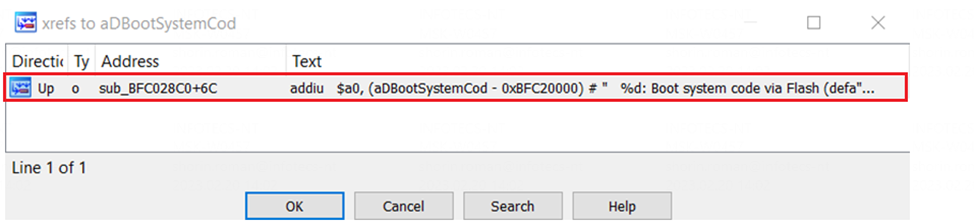
Потом нажал на строчку sub_BFC028C0+6C (Рисунок 33) и провалился в функцию sub_BFC028C0:
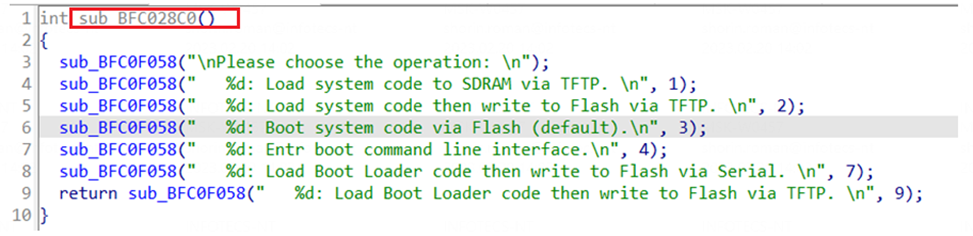
Дальше нажал на функцию sub_BFC028C0 (Рисунок 34), затем на клавиатуре “X” и посмотрел, куда ведёт эта функция. Она привела в место проверки введённого числа (Рисунок 35). Также из документации по U-Boot следует, что bootdelay – это количество секунд, данное на ввод числа, для выбора одного из пунктов. А вот описания boot_wait в документации не обнаружено.
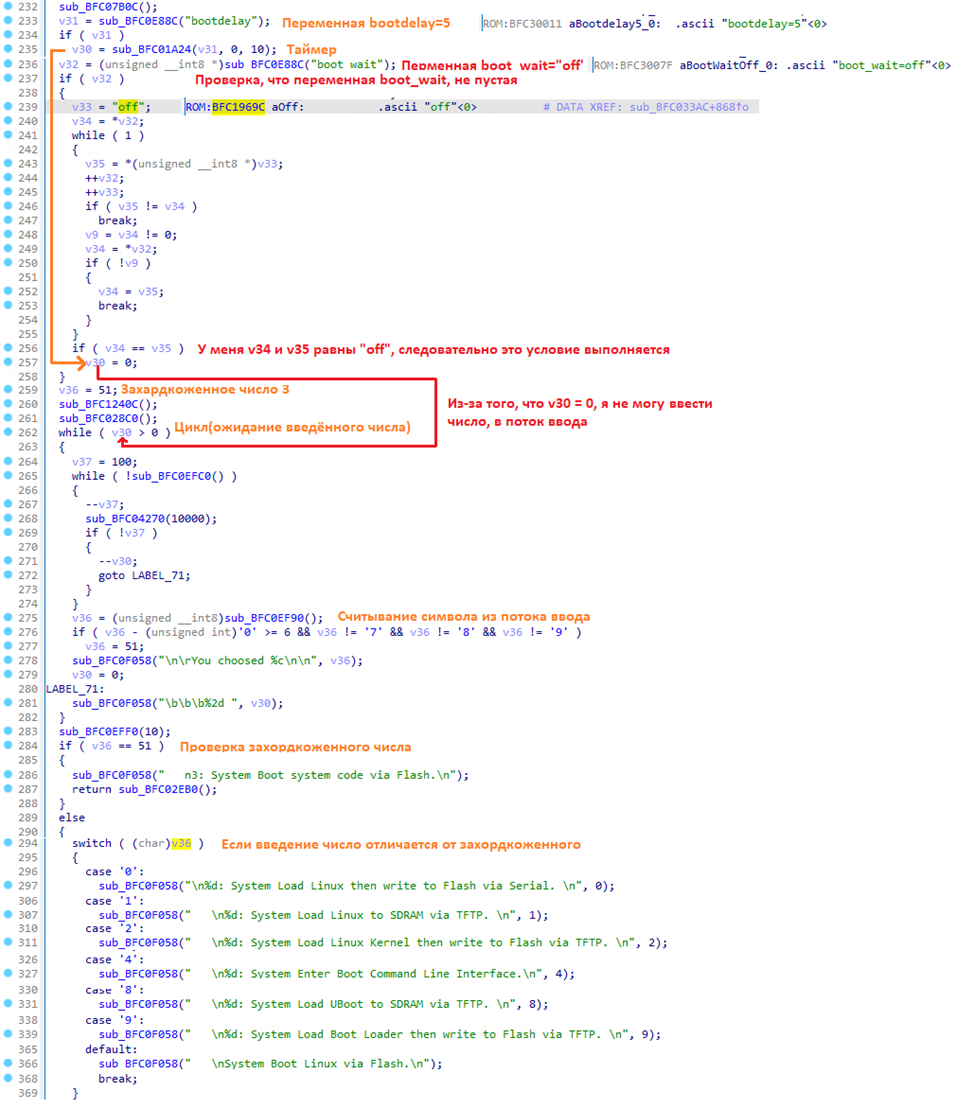
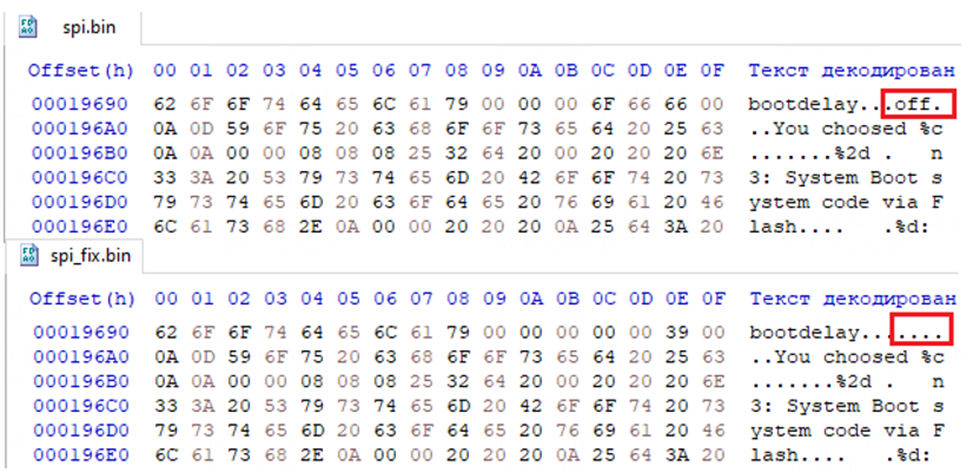
Вернемся к проблеме, описанной выше. Я не мог передать информацию с помощью Putty и выбрать пункт меню, так как в коде есть константное значение (Рисунок 35 – строка 259) и нет возможности передачи информации роутеру с помощью Putty, потому что переменная v33 равна “off” (Рисунок 35 – строка 239). Исходя из этого есть два варианта: изменить константное значение на необходимое мне, или удалить “off”. Я выбрал второй вариант, так как он позволит более гибко выбирать пункты меню (Рисунок 10) и удалил “off” в файле spi.bin:
Перепрошивка роутера и получение командной оболочки Linux
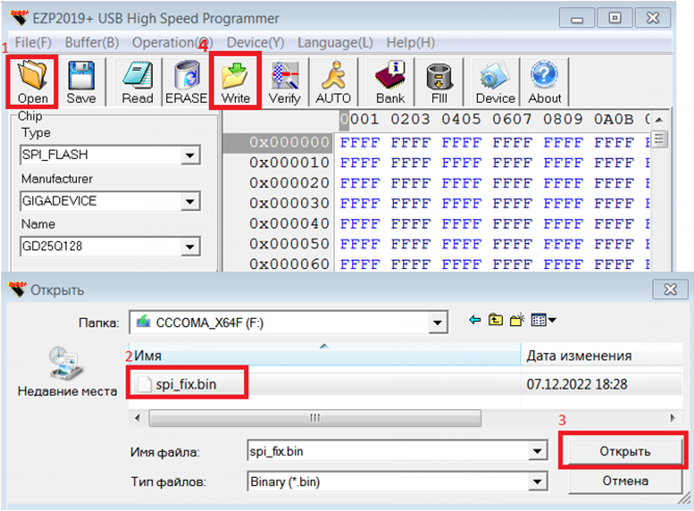
Следом перепрошил wi-fi роутер полученным дампом прошивки. Для этого подключил прищепку-коннектор к чипу 25Q127CSIG (SPI), как было описано выше. Затем запустил EZP2019+.exe и выбрал чип 25Q128C. Потом нажал на кнопку «OPEN», выбрал файл spi_fix.bin. Далее нажал на кнопку “WRITE” и дождался, когда прошивка загрузится:
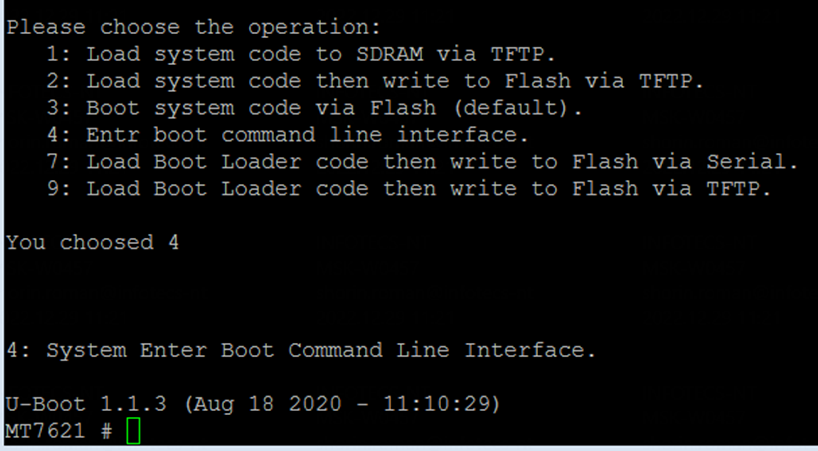
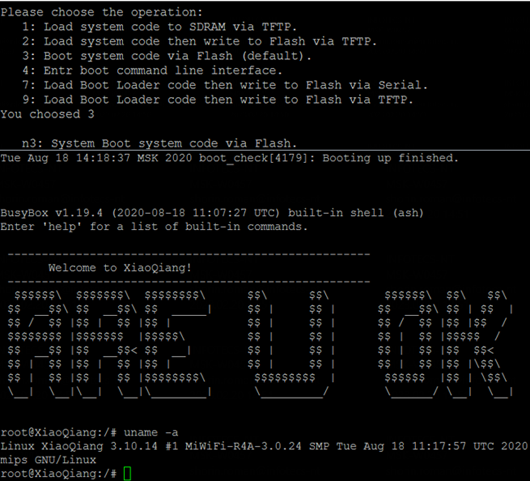
После загрузки прошивки я подключился к wi-fi роутеру с помощью Putty.exe и выбрал пункт “4: Entr boot command line interface” (Рисунок 38). Пункт 4 позволяет зайти в интерфейс командной оболочки загрузчика и используя командную оболочку загрузчика попасть в интерфейс командной оболочки Linux.
Теперь необходимо разобраться, как из командной оболочки U-Boot, получить командную оболочку Linux. Я начал с чтения документации по U-Boot, поскольку в ней есть описание переменной bootargs. В документации сказано, что содержимое этой переменной передается ядру Linux в качестве параметра загрузки. Далее я посмотрю в IDA Pro, где используется эта переменная:
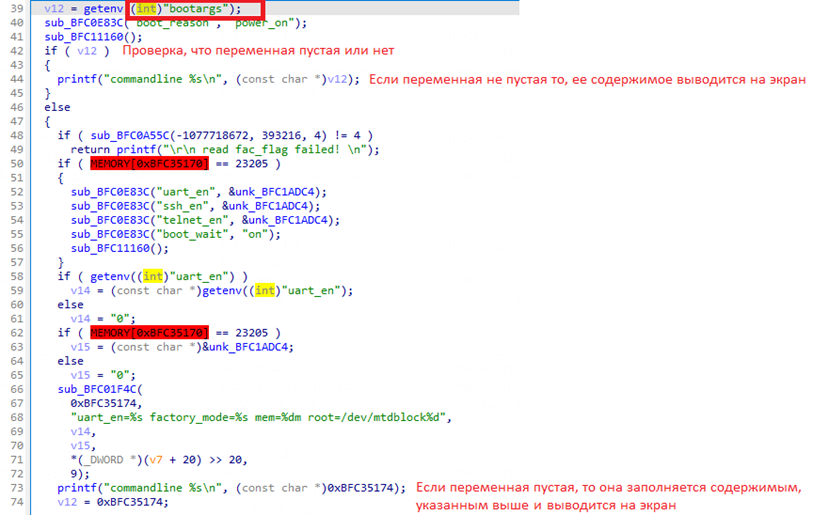
После изучения кода, отвечающего за содержимое переменной bootargs, меня заинтересовали переменные (Рисунок 40), описание которых я не обнаружил в документации.
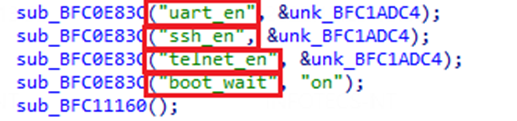
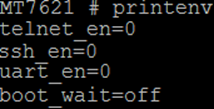
Названия этих переменных наталкнули меня на мысль, что они отвечают за включение и отключение определенного функционала у роутера. Чтобы проверить эту гипотезу, я зашёл в командную оболочку U-Boot и посмотрел, чему равняются эти переменные (Рисунок 41), и поменял содержимое этих переменных на противоположные (Рисунок 42). Затем перезагрузил роутер командой “bootm”.
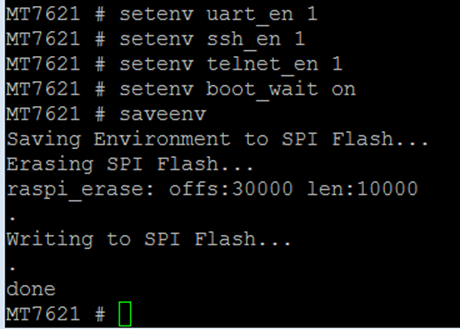
При загрузке прошивки wi-fi роутера я выбрал пункт “3: Boot system code via Flash (default)” и после окончания загрузки прошивки получил командную оболочку Linux:
Если кому-то стала интересна данная тема, то предлагайте свои идеи в комментариях, что можно посмотреть в прошивке или сделать с ней. Например, я мог бы посмотреть какую информацию отправляет роутер на сервера производителя, поискать бинарные уязвимости или уязвимости, связанные с web частью.