
WPS (Wi-Fi Protected Setup) – это технология, которая предназначена для упрощения процесса настройки беспроводной сети. В некоторых случаях, пользователь может случайно нажать на кнопку сброса WPS на роутере, что может привести к проблемам с подключением к Интернету и настройкам сети.
Если вы случайно нажали на кнопку сброса WPS на роутере и столкнулись с проблемами подключения к Интернету, то первым делом следует попытаться перезагрузить роутер. Для этого выключите роутер, отсоедините его от питания, подождите несколько минут, а затем снова включите его.
Если перезагрузка роутера не помогла, то можно попробовать сбросить его настройки к заводским. Обычно, для этого на задней панели роутера есть кнопка сброса, которую нужно удерживать несколько секунд с помощью острым предмета, например, скрепки. После сброса настроек, вам придется повторно настроить роутер и подключиться к Wi-Fi сети.
Важно помнить, что сброс настроек роутера приведет к удалению всех пользовательских настроек, таких как пароль от Wi-Fi сети и настроек безопасности. Поэтому перед сбросом рекомендуется сохранить все необходимые настройки на компьютере.
Если после сброса роутера проблемы с подключением к Интернету не устраняются, то стоит обратиться за помощью к специалистам или связаться с технической поддержкой поставщика Интернет-услуг.
Содержание
- Что делать после нажатия на кнопку сброса WPS на роутере?
- Проверьте наличие интернет-соединения
- Восстановление настроек роутера
- Изменение пароля и имени пользователя
- Конфигурация сетевых настроек
В случае, если была нажата кнопка сброса WPS на роутере, важно принять необходимые меры для восстановления работы сети и защиты личных данных.
Вот несколько шагов, которые можно предпринять:
- Перезагрузите роутер. Отключите его от питания на несколько секунд, затем снова включите.
- Измените пароль администратора роутера. Перейдите в веб-интерфейс управления роутером (обычно, это делается через браузер с помощью IP-адреса роутера), зайдите в раздел настройки безопасности и измените пароль администратора на новый, сложный и надежный.
- Проверьте все настройки сети. Убедитесь, что все настройки роутера соответствуют вашим потребностям и требованиям. Например, убедитесь, что используется правильный тип безопасности Wi-Fi, уникальное имя сети (SSID) и пароль Wi-Fi.
- Переподключите все устройства к Wi-Fi сети. После сброса WPS все устройства, подключенные к роутеру, могут потерять связь с сетью. Необходимо повторно ввести пароль Wi-Fi и убедиться, что все устройства подключены к сети.
- Проверьте наличие обновлений прошивки роутера. Проверьте сайт производителя роутера на наличие новых версий прошивки. Если доступна новая версия, установите ее, чтобы защитить сеть от известных уязвимостей и ошибок.
- Установите дополнительные меры безопасности. Например, активируйте фаервол роутера и настройте правила доступа к сети, включите фильтрацию MAC-адресов для ограничения доступа к сети.
- Если после всех этих шагов наблюдаются проблемы с работой роутера или сети, обратитесь за помощью к специалистам технической поддержки производителя роутера или провайдера интернет-услуг.
Обратите внимание, что каждая модель роутера может иметь свои особенности и настройки, поэтому в случае сомнений или нестандартных ситуаций рекомендуется обращаться к инструкции пользователя или консультантам технической поддержки.
Проверьте наличие интернет-соединения
Если после сброса настроек WPS на роутере у вас не работает интернет, первым делом необходимо проверить наличие интернет-соединения:
- Убедитесь, что все кабели, подключенные к роутеру, надежно закреплены и не повреждены.
- Проверьте, есть ли подключение к интернету на других устройствах, например на компьютере или смартфоне.
- Если у вас по-прежнему нет интернет-соединения, свяжитесь с вашим провайдером интернет-услуг и проверьте состояние своего подключения.
Если после проведения этих проверок интернет-соединение все еще отсутствует, возможно, проблема не связана с сбросом WPS, и вам стоит обратиться к специалисту или службе поддержки роутера.
Восстановление настроек роутера
Если вы нажали на кнопку сброса WPS на роутере, то настройки роутера вернулись к заводским значениям. Восстановление настроек роутера может потребоваться, если вы забыли пароль или настройки и хотите начать с чистого листа.
Важно: В процессе восстановления настроек роутера все текущие настройки будут удалены. Поэтому перед началом выполните все необходимые резервные копии и запишите ваши текущие настройки.
Для восстановления настроек роутера выполните следующие шаги:
- Найдите кнопку сброса на роутере. Обычно она располагается на задней или боковой панели роутера.
- Используйте острым предметом, например, раскрывалкой для бумаги, чтобы нажать и удерживать кнопку сброса.
- Удерживайте кнопку сброса в течение примерно 10 секунд, пока LEDs на роутере не перестанут мигать или пока не загорится индикатор, указывающий на успешное выполнение операции сброса.
- После этого отпустите кнопку сброса.
- Подождите, пока роутер перезагрузится и восстановит заводские настройки.
Восстановление заводских настроек роутера может занять несколько минут. После завершения процесса перейдите к настройке роутера снова, используя изначальные учетные данные или задайте новые настройки.
Примечание: Выполнение операции сброса WPS на роутере может независимо от восстановления настроек WPS, устанавливаемых пользователями, к заводским настройкам. Детали подробной комплектации роутера см. В руководстве пользователя, поставляемом с роутером.
Изменение пароля и имени пользователя
Когда вы случайно нажали на кнопку сброса WPS на роутере, рекомендуется немедленно изменить пароль и имя пользователя для защиты вашей сети от несанкционированного доступа.
Вот шаги, которые вы можете выполнить, чтобы изменить пароль и имя пользователя на роутере:
- Откройте веб-браузер и введите IP-адрес роутера в адресной строке. Обычно адрес роутера указан на его задней панели или в руководстве пользователя.
- Введите текущее имя пользователя и пароль для входа в настройки роутера. Если вы не внесли изменений, обычно имя пользователя и пароль по умолчанию – admin.
- Найдите вкладку настройки безопасности или безопасность сети. Обычно она находится в верхней панели меню.
- Войдите в раздел изменения пароля или смены имени пользователя.
- Введите новый пароль и новое имя пользователя.
Важно: При выборе нового пароля используйте сильный пароль, состоящий из различных символов, цифр и букв в верхнем и нижнем регистрах. - Сохраните изменения, нажав кнопку «Применить» или «Сохранить».
После выполнения этих шагов ваш пароль и имя пользователя будут изменены, и только вы сможете получить доступ к настройкам роутера. Убедитесь, что новые учетные данные хорошо запоминаются или записываются в надежном месте, чтобы избежать проблем со входом в будущем.
Конфигурация сетевых настроек
После сброса WPS на роутере необходимо переконфигурировать сетевые настройки для корректной работы интернет-соединения.
1. Подключите компьютер к роутеру с помощью Ethernet-кабеля или сети Wi-Fi.
2. Откройте любой веб-браузер и в адресной строке введите IP-адрес роутера. Обычно это 192.168.1.1 или 192.168.0.1. Если вы не знаете IP-адрес роутера, вы можете найти его в документации к роутеру или обратиться к вашему интернет-провайдеру.
3. Введите имя пользователя и пароль для входа в настройки роутера. Если вы не меняли эти данные после покупки, обратитесь к документации или обратитесь в службу поддержки производителя.
4. Перейдите в раздел «Сетевые настройки» или «Network Settings». В этом разделе вы можете настроить такие параметры, как IP-адрес роутера (обычно оставляется по умолчанию), тип подключения к интернету (DHCP или статический IP-адрес) и DNS-адреса.
5. Проверьте, что все настройки соответствуют требованиям вашего интернет-провайдера. Если вы не уверены, какие значения использовать, обратитесь к провайдеру или посмотрите информацию в его документации.
6. Сохраните изменения и перезагрузите роутер.
После переконфигурации сетевых настроек интернет-соединение должно стабилизироваться, и вы сможете пользоваться Интернетом снова.
WPS (Wi-Fi Protected Setup) — это удобная функция, которая позволяет легко подключиться к беспроводной сети, не вводя длинные пароли. Вместо этого можно использовать кнопку, расположенную на роутере, чтобы автоматически установить соединение.
Однако иногда возникают ситуации, когда после нажатия кнопки WPS на роутере сеть вдруг исчезает. Это может создать некоторые неудобства, особенно если у вас нет другого способа соединиться с Интернетом.
Если вы столкнулись с этой проблемой, не паникуйте. В этой статье мы рассмотрим несколько шагов, которые помогут вам решить проблему и восстановить сеть после использования функции WPS на роутере.
Шаг 1: Перезагрузите роутер
Первым шагом, который вы должны выполнить, является перезагрузка роутера. Просто отключите питание от роутера на некоторое время, затем снова подключите его. Это даст роутеру возможность перезагрузиться и, возможно, восстановить сеть.
Содержание
- Первые действия после пропадания сети
- Перезагрузить роутер
- Проверить подключение к роутеру
- Восстановление сети
Первые действия после пропадания сети
Если после нажатия кнопки WPS на роутере исчезла сеть, необходимо сразу же принять несколько мер, чтобы восстановить подключение. Вот что стоит сделать:
1. Проверьте соединение. Удостоверьтесь, что все кабели между роутером и устройствами, которые вы используете для подключения к сети, надежно подключены. Затем убедитесь, что роутер подключен к вашему интернет-провайдеру и соединение работает исправно.
2. Перезагрузите роутер. Часто проблемы сети можно решить путем простой перезагрузки роутера. Для этого найдите кнопку питания на вашем роутере и выключите его. Подождите несколько секунд, затем включите роутер снова и дайте ему время загрузиться.
3. Сбросьте настройки роутера. Если перезагрузка не помогла, попробуйте сбросить настройки роутера. Для этого обычно есть кнопка сброса на его задней панели. Удерживайте кнопку сброса несколько секунд, пока не начнут мигать индикаторы на роутере. Это вернет роутер к заводским настройкам, и вы сможете настроить его заново.
4. Проверьте настройки сети на своем устройстве. Иногда проблема может быть вызвана неправильными настройками сети на вашем компьютере или другом устройстве. Убедитесь, что вы подключены к правильной сети и проверьте настройки соединения.
Если ни одно из этих действий не помогло, вероятно, проблема в более серьезной неисправности роутера или вашего интернет-провайдера. В таком случае, рекомендуется обратиться за помощью к специалистам.
Перезагрузить роутер
Чтобы перезагрузить роутер, выполните следующие шаги:
- Отключите роутер от электрической розетки.
- Подождите несколько минут, чтобы убедиться, что роутер полностью выключился и все его компоненты перестали работать.
- Подключите роутер обратно к электрической розетке.
- Дождитесь, пока роутер включится и начнет работать.
После перезагрузки роутера проверьте, вернулась ли сеть. Если проблема с исчезновением сети не решена, можно попробовать другие способы восстановления работы сети или обратиться за помощью к специалистам провайдера интернет-соединения.
Проверить подключение к роутеру
Если после нажатия кнопки WPS на роутере исчезла сеть, первым шагом восстановления связи будет проверка подключения к роутеру. Вот несколько действий, которые можно предпринять, чтобы убедиться, что устройство успешно подключено к роутеру:
- Проверьте физическое подключение: убедитесь, что все кабели между роутером и компьютером (или другим устройством) надежно прикреплены и не повреждены.
- Перезагрузите роутер и устройство: иногда простая перезагрузка может помочь восстановить связь. Выключите роутер и компьютер (или другое устройство), подождите несколько секунд, а затем включите их снова.
- Проверьте, что Wi-Fi функция включена: убедитесь, что Wi-Fi функция на вашем устройстве включена и активна. Обычно это можно сделать в настройках Wi-Fi или в системных настройках.
- Проверьте настройки сети: убедитесь, что ваше устройство настроено на подключение к правильной Wi-Fi сети. Проверьте имя (SSID) и пароль (если они требуются) вашей сети.
- Попробуйте подключиться к другой сети: если все вышеперечисленные шаги не помогли, попробуйте подключиться к другой Wi-Fi сети. Это позволит определить, есть ли проблема с вашим устройством или с роутером.
Если после проверки подключения к роутеру проблема не решена, может потребоваться дополнительная диагностика или помощь технической поддержки провайдера интернет-услуг.
Восстановление сети
Если после нажатия кнопки WPS на роутере исчезла сеть, есть несколько шагов, которые можно предпринять для восстановления связи:
- Перезагрузите роутер и устройства, подключенные к сети. Иногда проблема может быть вызвана временным сбоем, и перезагрузка помогает все исправить.
- Проверьте настройки роутера. Убедитесь, что функция WPS включена и настроена правильно. Проверьте все необходимые параметры, такие как SSID (имя сети) и пароль.
- Попробуйте подключиться к роутеру через Ethernet-кабель. Если это возможно, это позволит вам проверить работу роутера исключительно через проводное подключение. Если проводное подключение работает, значит проблема, скорее всего, связана с беспроводной частью.
- Сбросьте настройки роутера на заводские настройки. Это можно сделать, нажав на кнопку сброса на задней панели роутера. Обратите внимание, что после сброса все пользовательские настройки будут удалены, и вам придется настроить роутер заново.
- Возможно, проблема не в роутере, а в самом устройстве, пытающемся подключиться к сети. Проверьте, что настройки Wi-Fi на этом устройстве включены и правильно настроены. Попробуйте подключиться к другой Wi-Fi-сети, чтобы убедиться, что проблема действительно именно с этим устройством.
Если ни один из этих шагов не помог восстановить сеть, возможно, проблема более серьезная и требует обращения к специалисту или провайдеру интернета.
Ни для кого не секрет, что в наше время интернет стал неотъемлемой частью нашей жизни. Мы зависим от него во многих аспектах: работа, общение, развлечения — все это стало возможно благодаря стабильной работе нашего роутера. Но что делать, если после нажатия кнопки WPS на устройстве мы остались без доступа к всему виртуальному миру?
Во-первых, не стоит паниковать. Возможно, вы случайно отключили работу роутера, и все, что вам нужно сделать, это вернуть все настройки в исходное состояние. Для этого можно воспользоваться кнопкой сброса на задней панели роутера. Удерживайте ее нажатой около 10 секунд, чтобы все настройки сбросились до заводских. После этого роутер должен перезагрузиться и интернет-соединение должно быть восстановлено.
Во-вторых, стоит проверить настройки вашего компьютера. Возможно, после нажатия кнопки WPS, ваш компьютер автоматически переключился на другую сеть или потерял настройки подключения. Проверьте настройки Wi-Fi и установите правильное имя сети (SSID) и пароль. Убедитесь, что ваш компьютер подключен к правильному Wi-Fi сетевому адаптеру, и снялись все ограничения соединения, если таковые имеются.
Важно помнить, что кнопка WPS на роутере служит для упрощения процесса подключения новых устройств к сети Wi-Fi. Кнопка активирует режим автоматической настройки, и при успешном подключении нового устройства к сети, вам не нужно вводить SSID и пароль вручную. Однако, в некоторых случаях, нажатие кнопки WPS может вызывать проблемы со стабильностью работы вашего роутера.
В общем, если после нажатия кнопки WPS на вашем роутере пропал интернет, необходимо сначала проверить настройки вашего роутера и компьютера, и при необходимости вернуть все настройки в исходное состояние. Если проблема не решается, следует обратиться к провайдеру интернет-услуг, чтобы узнать, возможно ли восстановление соединения с их помощью или поискать дополнительные решения данной проблемы.
Роутер — интернет пропал: что делать?
Если ваш интернет пропал после нажатия кнопки WPS на роутере, вам необходимо выполнить следующие действия:
- Проверьте, включен ли роутер. Убедитесь, что он подключен к источнику питания и включен.
- Проверьте правильность подключения всех кабелей. Убедитесь, что кабель, соединяющий роутер с модемом или другим источником интернета, не поврежден и надежно подключен.
- Перезагрузите роутер. Выключите его на несколько секунд, затем включите снова. Для этого используйте кнопку питания на задней панели роутера.
- Проверьте настройки роутера. Убедитесь, что в настройках роутера включена функция WPS и что она правильно настроена. Обратитесь к руководству пользователя роутера для получения подробной информации.
- Сбросьте настройки роутера. Если ничего из вышеперечисленного не помогло, вы можете сбросить настройки роутера к заводским. Для этого нажмите и удерживайте кнопку сброса на задней панели роутера в течение 10 секунд. После этого роутер будет восстановлен до состояния по умолчанию, и вам нужно будет настроить его заново.
- Обратитесь к вашему интернет-провайдеру. Если все вышеперечисленные действия не помогли, свяжитесь с вашим провайдером интернет-услуг и сообщите о проблеме. Возможно, проблема не связана с роутером, а с вашим провайдером интернета.
Если после выполнения всех вышеперечисленных шагов проблема не устранена, рекомендуется обратиться к специалистам, чтобы они помогли вам найти и решить проблему.
| Шаг 1: | Перезагрузите роутер и компьютер. Иногда, проблемы с подключением могут возникнуть временно, и перезагрузка может помочь восстановить работу интернета. |
| Шаг 2: | Отключите функцию WPS на роутере. Для этого зайдите в настройки роутера через веб-интерфейс, найдите раздел настройки Wi-Fi и отключите функцию WPS. |
| Шаг 3: | Попробуйте установить соединение сетевыми настройками вручную. Зайдите в настройки Wi-Fi на вашем компьютере или другом устройстве, выберите вашу Wi-Fi сеть и введите пароль для подключения. Убедитесь, что введенный пароль верный. |
| Шаг 4: | Если проблема все еще не решена, обратитесь к технической поддержке вашего интернет-провайдера. Скорее всего, имеется некоторое разногласие между вашим роутером и вашим провайдером. |
Проблемы с подключением после нажатия кнопки WPS на роутере являются довольно распространенным явлением. Хотя нажатие на кнопку WPS должно быть легким способом для установки безопасного соединения Wi-Fi, иногда оно может вызвать нежелательные проблемы. Следуя приведенным выше шагам, вы сможете решить данную проблему и вернуть работоспособность вашего интернет-соединения.
- Мероприятия в Еманжелинске 14 сентября 2023 года
- Скрытая опасность в молодежной сексуальной жизни: кончили в три дырки
- Откуда появляются земляные блохи в частном доме
- Может ли крестить ребенка один человек
- Пошли в тюрьму фильм трейлер
- Погода в Мелеузе 14 сентября 2023 года
Скорее всего, большинство пользователей даже не догадываются, что на их роутерах есть такая технология как WPS (или QSS). Если коротко и на простом языке, то WPS (Wi-Fi Protected Setup) – это технология, которая разработана специально для упрощения подключения устройств к Wi-Fi сети. С помощью WPS можно подключать устройства к Wi-Fi роутеру без необходимости вводить пароль от беспроводной сети. Что очень удобно.
Практически на каждом современном маршрутизаторе, есть кнопка WPS. Такой же раздел есть в настройках роутера. И многих интересует вопрос, а для чего нужна эта кнопка WPS, что это вообще такое, и как пользоваться этой технологией. Все эти вопросы мы подробно рассмотрим в статье.
Покажу, как подключать разные устройства к Wi-Fi сети без ввода пароля (ноутбуки, мобильные устройства на Android), и как настроить (включить, или отключить) WPS на разных роутерах (TP-LINK, ASUS, D-LINK, ZyXel).
Для чего нужна кнопка WPS на роутере и как ей пользоваться?
Кнопка нужна для активации технологии WPS. Есть такая кнопка практически на всех маршрутизаторах. Подписана она как правило WPS. Выглядит примерно вот так (на роутере ASUS):

Не редко, кнопка совмещена с функцией сброса настроек маршрутизатора. Очень часто такое встречается на маршрутизаторах от TP-LINK.
Будьте осторожны, не держите долго нажатой кнопку «WPS/RESET». Подержав ее примерно 5 секунд, настройки вашего роутера будут сброшены к заводским.

А на новых роутерах от компании ZyXel, кнопка включения функции WPS выглядит вот так:

В любом случае, найти такую кнопку на корпусе своего маршрутизатора совсем не сложно. Ну а если ее нет, то заходите в настройки роутера, и ищите соответствующий пункт в панели управления (ниже в статье, покажу как это сделать).
Активируется функция одним нажатием на кнопку. В случае с моим роутером ASUS, нужно кнопку подержать 1 секунду. Когда функция WPS активируется, то на маршрутизаторе скорее всего начнет мигать индикатор. На роутере ASUS мигает индикатор питания. На некоторых маршрутизаторах есть отдельный индикатор, как правило, в виде замка. Функция активируется на некоторое время, затем индикатор перестает мигать. Ее можно активировать повторно, просто нажав на кнопку.
Как подключится к Wi-Fi без ввода пароля по WPS (QSS)?
С активацией технологии на маршрутизаторе мы разобрались, давайте теперь рассмотрим процесс подключения разных устройств.
Способы подключения к Wi-Fi сети без ввода пароля (по WPS):
- Когда кнопка WPS есть на маршрутизаторе, и на устройстве, которое подключаете. Например, внешний USB Wi-Fi приемник, то достаточно нажать кнопку на обоих устройствах, и соединение будет установлено.
- Если на устройстве, которые вы хотите подключить к Wi-Fi нет механической кнопки, а ее нет на ноутбуках, смартфонах, планшетах и т. д., то WPS активируется кнопкой на роутере, а на компьютере, например, подключение происходит автоматически. На мобильных устройствах, в настройках просто выбираем подключение с помощью WPS. Все зависит от конкретного устройства.
- Бывают такие модели маршрутизаторов, на которых нет кнопки WPS. Но, это не значит, что технология не поддерживается. В любом случае, активировать эту технологию можно через настройки роутера.
- Подключение с использование PIN кода. В настройках функции WPS задается специальный PIN код, с помощью которого так же можно подключать устройства. Просто выбрав соответствующий способ подключения, и указав код.
Для подключения к Wi-Fi описанными ниже способами, на вашем маршрутизаторе должна быть включена функция WPS. Она включена по умолчанию, но на моем D-LINK была выключена. Так что, если вы ничего не отключали, то все будет работать. Если же что-то не получается, то нужно проверить настройки. Как это сделать, я напишу ниже в статье.
Подключаем к Wi-Fi компьютер (ноутбук) на Windows 7, 8, 10 по WPS
Обновление: подробная инструкция по подключению к Wi-Fi с помощью WPS в Windows 11.
Здесь все очень просто. Открываем на компьютере список доступных для подключения сетей, выбираем необходимую сеть, и нажимаем на кнопку «Подключение».
Появится окно с вводом пароля. А ниже, должно быть сообщение «Можно так же подключиться, нажав кнопку на маршрутизаторе». Возможно, придется подождать пару секунд, пока это сообщение появится.

Теперь, нажимаем кнопку WPS на роутере, и компьютер подключится к Wi-Fi без ввода пароля.

Вот и все, можно пользоваться беспроводным подключением к интернету. На роутере ничего отключать не нужно.
Если у вас адаптер с кнопкой WPS (QSS)
Например, у меня на роутере ASUS есть кнопка WPS, а на USB Wi-Fi адаптере TP-LINK кнопка QSS.

По иди, при нажатии на кнопку на обоих устройствах, должно быть установлено соединение. Так и есть, но насколько я понял, на компьютере, должна быть установлена фирменная утилита Wi-Fi адаптера. Находится она на диске, который идет в комплекте. Так же, скачать ее можно с официального сайта, для вашей модели адаптера.
Подключение по WPS смартфонов и планшетов на Android
Что бы подключится к Wi-Fi без ввода пароля на Android, нужно зайти в настройки Wi-Fi, выбрать расширенные настройки, затем выбрать подключение с использованием WPS, и нажать кнопку на роутере. Смартфон, или планшет автоматически подключится к Wi-Fi сети.

На разных устройствах, эти настройки могут выглядеть по разному. Но порядок действий будет такой же. Там еще можно выбрать подключение по WPS с использованием PIN кода.
Даже при подключении к Wi-Fi телевизора Philips (Android TV), можно использовать технологию WPS.
Что касается iOS (iPhone, iPad и т. д.), то насколько я понял, там нет поддержки WPS. Если я ошибаюсь, если вы знаете, то напишите мне в комментариях.
Как включить, отключить и настроить WPS (QSS) на роутере?
Давайте рассмотрим основные настройки технологии Wi-Fi Protected Setup на маршрутизаторах разных производителей. Настроек там практически нет. В основном, это отключение технологии (так как она включена по умолчанию), и смена PIN кода.
На маршрутизаторах TP-LINK
Заходим в настройки маршрутизатора, и переходим на вкладку «WPS». Если не знаете как зайти в панель управления, то смотрите эту инструкцию.

Управление WPS на маршрутизаторах ASUS
Если у вас роутер ASUS, то заходим в настройки по адресу 192.168.1.1, переходим на вкладку «Беспроводная сеть» – «WPS».

Быстрая настройка Wi-Fi (WPS) на ZyXEL Keenetic
Достаточно в настройках открыть вкладку «Wi-Fi сеть». Там вы увидите необходимые настройки.

Wi-Fi Protected Setup на D-LINK
Заходим в панель управления D-LINK, переходим на вкладку «Wi-Fi» – «WPS». Кстати, как оказалось, на маршрутизаторах D-LINK эта технология по умолчанию отключена. Поэтому, ее нужно включить.

Ну и не забывайте сохранять настройки.
Выводы
С помощью WPS (QSS), можно действительно быстро подключить устройство к Wi-Fi без ввода пароля. Технология работает, и очень простая в использовании. Лично я, только несколько раз пользовался этой фишкой. Нет необходимости часто подключать новые устройства, да и пароль ввести не сложно.
Кстати, если вы не пользуетесь функцией WPS, то ее желательно отключить. Честно говоря, не знаю почему, но уже несколько раз встречал информацию, что отключать ее желательно в целях безопасности. Хотя, думаю, что это полная ерунда. Главное, что бы вам было удобно пользоваться беспроводной сетью, подключать новые устройства и т. д.

Сергей Ефимов
2 декабря, 2016
Случайно нажали RESET и настройки на роутере сбросились? – Не беда, устраним проблему в пару кликов с помощью наших инструкций. С появлением такого устройства, как роутер, многие пользователи сети Интернет открыли для себя новые горизонты и возможности. Еще бы — теперь провода не нужны, а с одной точки можно получать Интернет на различные устройства. Однако возник ряд чисто технических проблем. Порой настроенное устройство, только что работавшее, как часы, отказывается выполнять свои функции. В чем дело? То сеть пропадет, то установки сбиваются. Может, оно сломалось? Может быть. Но, как правило, все бывает гораздо проще. Об этом ниже.
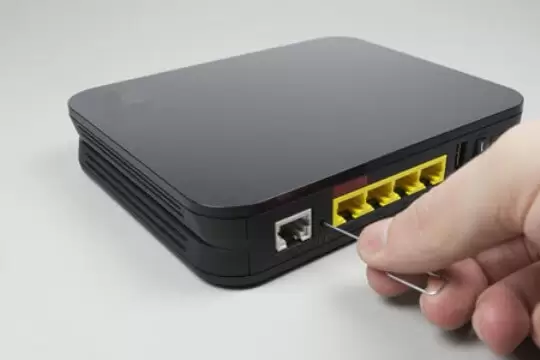
Случайное нажатие RESET
Отдельная категория случаев — случайное нажатие пользователем кнопки перезагрузки (reset). В данной ситуации параметры роутера автоматически возвращаются к значениям, которые задал завод-изготовитель. Некоторые производители роутеров учли это обстоятельство, и конструктивно усложнили случайное нажатие, «утопив» reset в корпус устройства. Однако у некоторых моделей наблюдается и далеко не самое лучшее конструктивное решение — объединение функций reset и активация WPS на одной кнопке или клавише.
Наличие функции reset является весьма полезным, так как в любой момент при появлении сбоев и некачественной, как правило, самостоятельной, настройке Вашего роутера, можно вернуть его в то состояние, какое он имел при извлечении из заводской упаковочной коробки.
Что делать?
Без всякого сомнения, если на Вашем роутере сбросились настройки, его придется настраивать заново. Сделать это не так уж и сложно. Делается это примерно так:
– входите в панель управления;
– устанавливаете значения параметров;
– настраиваете Wi-Fi;
– совершаете иные действия согласно инструкции.
Если возникнут проблемы со входом в панель управления роутером, ознакомьтесь со статьями инструкциями: вход в роутер по 192.168.0.1 или 192.168.1.1.
Вся информация, касающаяся настройки роутера практически любого производителя, есть на сайте. Необходимо просто выбрать модель из предложенного списка, предварительно нажав пункт Настройка роутера, содержащийся в верхнем меню. Ввиду того, что у разных изготовителей панель управления зачастую одна и та же, при отсутствии именно Вашего устройства Вы можете воспользоваться инструкцией для настройки схожей модели той же фирмы.
Бывает, что трудно понять, сбросились ли настройки роутера или нет. Эта ситуация происходит, когда в помещении работают несколько роутеров. Очевидно, определить то, что установки сбились, можно по отсутствию интересующей Вас сети в списке доступных на включенном компьютере, смартфоне или планшете. Эта сеть будет присутствовать, но с другим названием (если имело место его изменение).
Регулярный сброс настроек говорит о наличии какой-либо неисправности устройства, вследствие чего его нужно либо отремонтировать (желательно в мастерской, так как устройство достаточно технически сложное для ремонта не специалистом), либо заменить на исправное.
И самый полезный совет в данной ситуации — не нажимать кнопку reset без необходимости.
Автор
Сергей Ефимов
Дипломированный специалист по безопасности компьютерных сетей. Навыки маршрутизации, создание сложных схем покрытия сетью, в том числе бесшовный Wi-Fi.