
Видеонаблюдение с использованием смартфона — плюсы и минусы
Время на прочтение
4 мин
Количество просмотров 66K

В некоторых приложениях есть функционал, который превращает смартфон в видеокамеру и в этой статье мы хотели бы разобрать плюсы и минусы такого решения.
Естественно что такой подход не заменяет полноценные системы видеонаблюдения, однако во многих случаях именно такое решение может быть более предпочтительнее других.
Плюсы
1. Безопасность
Об уязвимости стандартных IP камер, особенно бюджетных, написано немало статей, в том числе и на Хабре.
Можно порекомендовать вот эту и эту.
«.… На сегодняшний день больше миллиона IP-камер и IP-видеорегистраторов разных производителей позволяют удаленно получить доступ к их настройкам безо всякой авторизации. Скрипт на Python, автоматизирующий атаку на уязвимые устройства, уже выложен на GitHub. Проблема была обнаружена в начале 2017 года при реверсинге прошивок DVR производства Dahua Technology. Чуть позже выяснилось, что она затрагивает более тысячи моделей разных производителей. Они просто тиражировали ошибки друг друга…»
Основная проблема IP камер с точки зрения безопасности это то, что камера по сути является сервером, который смотрит в интернет с определенного адреса и по определенному порту.
В результате просто сканируя диапазоны IP-адресов и портов в поисках отклика от камеры можно легко находить камеры и атаковать их.
Также стоит упомянуть о решении — видеонаблюдение на смартфоне, которое использует Android Webcam Server — простое приложение, которое транслирует видеопоток со встроенной камеры смартфона в интернет.
Такие приложения также подвержены взлому по вышеописанному принципу.
В большинстве IP камер есть возможность трансляции аудио канала — в камере есть динамик.
Этим часто пользуются хакеры — они часто пугают своих жертв, воспроизводя различные звуки через камеру.
Появились даже целые каналы в youtube, которые ведут записи таких взломанных камер со звуком, в которых они издеваются над ничего не подозревающими пользователями.
Например, Cam Prank:
В отличии от всех подобных решений наше приложение (мессенджер с функцией видеонаблюдения) разработано совершенно по другому принципу.
Во-первых, все видеонаблюдение живет в экосистеме мессенджера, т. е. нельзя просто взять и просканировать IP адреса и порты — это ничего не даст.
Во-вторых, весь видео и аудио поток шифруется.
В-третьих, доступ к видеокамере осуществляется по уникальному логину, который нельзя подделать.
2. Энергонезависимость
Как правило, большинство бюджетных IP камер не имеет аккумулятора или батареи, соответственно при проблемах с электроэнергией они работать не будут.
Встроенная батарея в смартфоне позволяет сохранять работоспособность до суток в случае использования приложения для видеонаблюдения.
3. Уже установленный модуль 3/4G для доступа в интернет
В основном все IP камеры используют Wi-Fi соединение.
В ряде случаев, например если владелец хочет использовать видеонаблюдение на удаленном объекте, где нет инфраструктуры (дача, удаленный склад, гараж, автомобиль), необходимо дополнительно ставить какой-нибудь роутер для преобразования мобильного интернета в вайфай.
А роутеры имеют склонность к зависанию.
Для таких случаев приложение на смартфоне уже имеет ¾ G модули и умеет переключаться с Wi-Fi на мобильую сеть передачи данных и обратно с сохранением работоспособности.
4. Возможность получение геопозиции удаленного объекта видеонаблюдения
В приложении есть функция удаленного получения координат от объекта с установленным видеонаблюдением — это может быть полезно если объект может находится в движении — например автомобиль, контейнер, домашнее животное и т. д.
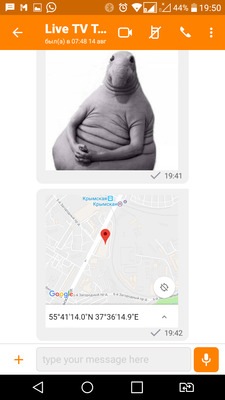
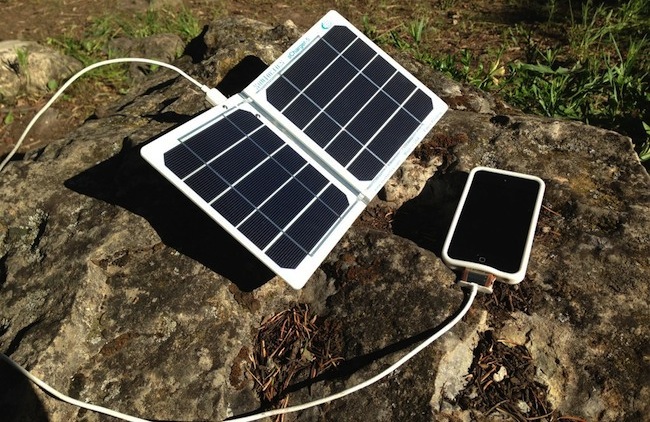
5. Стандартное подключение солнечной батареи или дополнительного источника питания большой емкости
6. Разнообразие устройств, на которых может быть запущена система видеонаблюдения
Установить такую систему видеонаблюдения возможно на практически любом устройстве с версией андроид не ниже 5.
Например:
— на приставках Андроид ТВ (необходимо подключить USB камеру со встроенным микрофоном если нужен звук)

— на смартчасах с полноценным Андроидом (типа LemFo):
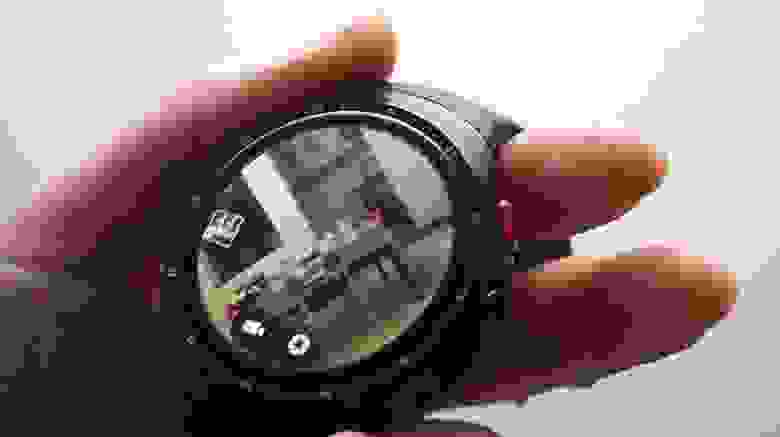
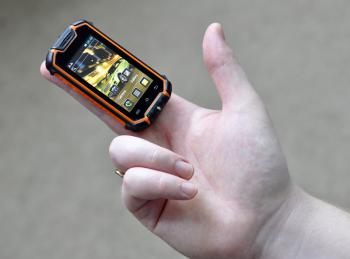
— на смартфонах с размером с кредитную карту:
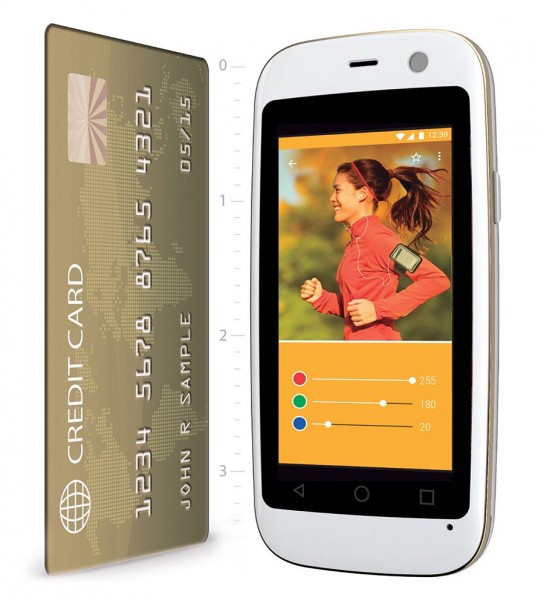
— на пыле/влаго защищенных смартфонах маленького размера:
7. Низкая себестоимость решения
Здесь два момента — во первых наверняка у многих есть вполне работоспособные старые смартфоны, которыми уже никто не пользуется и которые можно задействовать для видеонаблюдения.
Во-вторых, сейчас можно купить новые бюджетные смартфоны за 25-30$.
Стоимость немного выше чем обычные IP камеры, но следует учесть что в эту сумму уже входят модуль ¾ G, батарея и 2 камеры с довольно неплохим разрешением.
Минусы
1. Пока нет записи видео
Но скоро появится функция фотографирования с камеры по расписанию.
2. Нет детектора движения
Есть определенные идеи, как сделать хороший детектор, но это пока в разработке.
3. Нет ИК подсветки для ночных съемок
И в заключение — небольшая инструкция, как настроить такую систему видеонаблюдения.
1. Скачиваем и устанвливаем M1 Messenger на 2 устройства — для видеонаблюдения и для наблюдателя.
Регистрация простая, по логину, без номера телефона.
2. Теперь необходимо «подружить» эти 2 устройства, чтобы они могли коммуницировать друг с другом.
Для этого в поиске с любого устройства из этой пары ищем логин другого:

Отправляем запрос и подтверждаем его с другого телефона.

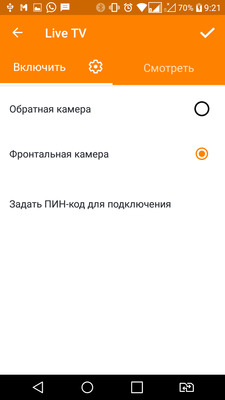
3. Выбираем камеру, с которой будет транслироваться видеопоток.
Заходим в настройки Live TV в том смартфоне, который будет стоять на объекте наблюдения.
Если вы планируете использовать старый смартфон со слабым процессором, рекомендуем выбрать фронтальную камеру — у нее меньше разрешение и процессору будет легче.
4. Открываем доступ к камере.
В настройках есть 2 режима — разрешить доступ только определенным пользователям, которых мы авторизовали ранее в п.2:
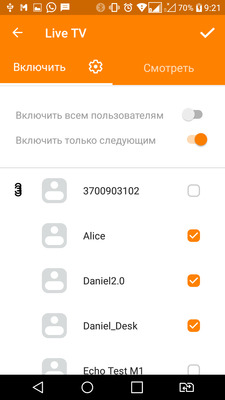
Если вы хотите предоставить доступ нескольким пользователям, то всех их нужно сначала также авторизовать со стороны того логина, который будет включен как видеокамера.
Второй режим — открытая трансляция, т. е. любой пользователь M1 Messenger может смотреть видео.
Перед включением такого режима делается сообщение о том что камера будет доступна всем:

Все доступные камеры отображаются в списке Live TV:
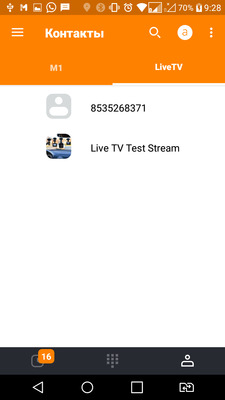
По тапу будет открываться видеопоток.
Посмотреть онлайн видео можно на тестовом аккаунте Live TV Test Stream — доступ открыт всем.
Также можно посмотреть небольшой ролик, в котором описан процесс установки видеонаблюдения в автомобиль:
Видеонаблюдение »
Системы видеонаблюдения »
На даче »
ВИДЕОНАБЛЮДЕНИЕ НА ДАЧЕ ЧЕРЕЗ ТЕЛЕФОН
Для того, чтобы организовать на даче удаленный доступ к системе или камерам видеонаблюдения через телефон нужен интернет.
Поскольку проводных подключений для дачи практически не бывает, то придется использовать беспроводной интернет, причем, лучше, если это будет 4G (LTE).
Этот стандарт обеспечивает скорость, достаточную для удаленного просмотра на телефоне изображения в режиме реального времени.
Что нужно, чтобы сделать видеонаблюдение на даче через телефон своими руками?
Из оборудования потребуются:
- видеорегистратор и (или) камеры видеонаблюдения;
- блок питания для них (в комплект поставки регистратора входит штатный адаптер);
- роутер с встроенным или отдельным USB модемом;
- выносная антенна.
Поскольку подключение к интернету является необходимым условием организации доступа к видеонаблюдению через телефон, то начнем с рассмотрения этого вопроса.
Сразу нужно предупредить, если на даче нет зоны покрытия 4G, или, на худой конец, 3G, то сделать ничего не получится. Получить эту информацию можно посмотрев карты зон покрытия операторов сотовой связи. Не факт, что все они (операторы) будут доступны, но если есть хоть один, то уже можно работать.
Зачем и какая нужна выносная антенна?
Антенна, если она направленная, помимо приема (передачи) сигнала обеспечивает его усиление. Вряд ли у вас в доме будет достаточный уровень сигнала, чтобы получить скорость порядка 10 мегабит в секунду, что требуется для устойчивой работы удаленного видеонаблюдения.
Причем, из антенн лучше всего для наших целей подходят конструкции, использующие технологии MIMO. Не будем пока вдаваться в тонкости, примите это на веру.
Какой выбрать роутер?
Лучше всего приобрести роутер со встроенным модемом. Если вы будете использовать отдельный USB модем (в виде флешки, которых сейчас большинство), то выносную антенну к нему подключить не получится, а она нужна, как уже было сказано.
Подключения сетевых устройств он должен поддерживать разные:
- проводные;
- беспроводные (WiFi).
Тоже не проблема, но обратите на это внимание при выборе устройства.
Могу обратить внимание на двух производителей:
- Teleofis;
- Kroks.
Последние производят также антенны и готовые комплекты. Их оборудования я проверял лично, поэтому могу рекомендовать. У меня на даче интернет раздает их роутер. Хватает и на телефон и на видеонаблюдение.
Дополнительно можно посмотреть материал про видеонаблюдение на даче через интернет.
ПОДКЛЮЧЕНИЕ ВИДЕОНАБЛЮДЕНИЯ К ТЕЛЕФОНУ
После того как на даче настроено интернет подключение можно приступать к организации видеонаблюдения через телефон.
Сначала подключаем оборудование к роутеру.
Здесь может быть несколько вариантов, но сначала убедитесь, что подключаемые устройства и роутер находятся в одной подсети. Что это значит объяснено в статье про то как работает IP видеонаблюдение.
Итак, возможны следующие варианты.
Используется одна (максимум две) видеокамеры.
В этом случае ее можно подключить непосредственно к роутеру.
Для этих целей подходит исключительно IP камера видеонаблюдения:
- проводная;
- или беспроводная (WiFi).
На даче устанавливается регистратор.
При этом, можно использовать аналоговые устройства. Современные видеорегистраторы все без исключения поддерживают подключение к интернету.
Регистратор соединяем с роутером, а к нему подключаем видеокамеры. В этом случае через телефон будем иметь удаленный доступ к видеорегистратору, а через него – к видеокамерам.
Плюсами такого варианта являются возможности:
- создания архива на стороне регистратора;
- подключения большого количества видеокамер, в том числе аналоговых.
После этого можно настроить к нашей системе видеонаблюдения доступ через телефон. Инструкция как это сделать для камеры есть здесь.
Для видеорегистратора процесс принципиально не отличается.
После этого вы получите удаленный доступ к установленному на даче видеонаблюдению через телефон.
Рекомендуемые материалы:
Видеонаблюдение для частного дома через смартфон, способы организации и подключения
Читать
Выбор видеонаблюдения для дачи, как выбрать камеру и видеорегистратор
Читать
Как подключить WiFi камеру видеонаблюдения через роутер к компьютеру и телефону
Читать
Камера видеонаблюдения WIFI, ее устройство и особенности применения для дома, дачи и организации скрытого видеоконтроля
Читать
Видеонаблюдение без интернета: как установить камеру на даче и в частном доме
Читать
Видеонаблюдение без видеорегистратора, как подключить IP камеру в облако
Читать
* * *
© 2014 — 2023 г.г. Все права защищены.
Материалы сайта имеют ознакомительный характер и не могут использоваться в качестве руководящих и официальных документов
Как превратить старый смартфон в IP-камеру для видеонаблюдения
Обеспечьте дополнительную защиту дома от воров или удалённо следите за безопасностью ребёнка.
Перечисленные ниже программы могут транслировать изображение и звук с камеры смартфона на другое мобильное устройство или компьютер. Они также умеют сохранять видео в облаке, чтобы при необходимости вы могли его пересмотреть. Больше того, эти программы могут фиксировать движение рядом со смартфоном и предупреждать об этом владельца, высылая уведомления на другие его гаджеты.
Настройка таких приложений сводится к нескольким простым шагам. Сначала вы устанавливаете одно из них на смартфон и устройство, которое будет получать видеосигнал. Потом подключаете оба гаджета к общему аккаунту и активируете на смартфоне режим наблюдения. После этого можно в любой момент подключаться к камере смартфона через связанное устройство. Причём роли гаджетов очень легко менять.
Разумеется, у этого способа есть слабые стороны. Смартфон может зависать, обрывая тем самым связь. Датчики движений срабатывают не всегда корректно, а качество сигнала сильно зависит от загруженности серверов и беспроводной сети. Да и сам смартфон нужно держать всегда подключённым к внешнему аккумулятору или розетке. Но даже такие меры безопасности не будут лишними. К тому же вы можете подарить старому устройству вторую жизнь.
Вот какие программы моно использовать, чтобы превратить смартфон в IP-камеру для видеонаблюдения.
1. Alfred
Это приложение подкупает лаконичным интерфейсом. Никаких избыточных элементов управления и настроек — всё интуитивно и просто. Среди дополнительных фишек стоит отметить возможность открывать доступ к своей видеокамере для других пользователей.
Alfred обеспечивает съёмку в фоновом режиме. Можно расположить смартфон в детской комнате и заниматься своими делами, периодически наблюдая за происходящим. Программа отправляет мгновенные оповещения о движении в кадре. Есть также режим для записи при слабом освещении. Приложение работает в двустороннем режиме, что позволяет общаться с членами семьи при необходимости.
Попробовать веб-версию Alfred →
2. TrackView
TrackView уведомляет пользователя не только о движениях перед камерой, но и о подозрительных звуках. В таких случаях запись начинается автоматически, но вы также можете включать её вручную. Приложение умеет определять местоположение смартфона по GPS на случай, если тот потеряется.
Созданные программой видеозаписи копируются на «Google Диск», поэтому за их хранение не нужно платить разработчикам TrackView. Но встроенные покупки в приложении всё-таки есть: вы можете оформить премиальную подписку, чтобы отключить рекламу и разблокировать приватный режим. Последний отключает доступ к камере вашего текущего устройства через оставленный дома смартфон.
Попробовать TrackView для Android, Windows или macOS →
3. AtHome
Это приложение состоит из двух частей. Первую (AtHome Video Streamer) нужно устанавливать на смартфон, который будет транслировать видео. Вторую (AtHome Camera) — на любой другой гаджет, который будет показывать трансляцию. Все остальные приложения из этой статьи универсальны и могут выполнять обе эти функции.
Программа умеет фиксировать движение в кадре, записывать 30 секунд видео и отправлять файл на почту пользователя. Также AtHome подходит для двусторонней связи с членами семьи и домашними животными.
Ещё одна особенность: через AtHome Camera можно принимать сигнал сразу с нескольких IP-камер. То есть вы можете установить AtHome Video Streamer на несколько смартфонов и смотреть передаваемое с них видео на одном экране. Но эта функция доступна только подписчикам, а вместе с ней и облачное пространство для хранения записей.
4. WardenCam
Качество видео, которое выдаёт WardenCam, выше, чем у многих аналогичных программ. Вы можете бесплатно использовать HD-режим, в то время как у конкурентов эта опция обычно доступна только в рамках подписки. А вот качество звука тут не из лучших.
Программа умеет хранить записи на «Google Диске» и Dropbox — смотря какое облако подключите. Запись активируется автоматически в ответ на движения, но её также можно запускать вручную. Специальный планировщик позволяет выбирать время, когда пользователь обычно находится дома, чтобы в эти часы камера не реагировала на движения.
Попробовать веб-версию WardenCam →
5. Manything
Manything — ещё один сервис, который мониторит движения и звуки. Вы можете программировать его работу с помощью датчиков смартфона и сервиса IFTTT. К примеру, можно настроить приложение так, чтобы оно автоматически включало запись, как только вы уходите из дома.
В бесплатной версии к Manything подключается лишь одна камера. Выбрав тарифный план, вы увеличите это число и получите возможность постоянной записи видео с хранением файлов в облаке на срок до 30 дней. Manything будет присылать оповещения при обнаружении какого-либо подозрительного движения. В бесплатном пакете нельзя снимать более 12 часов.
Попробовать веб-версию Manything →
6. Security Camera CZ
Это приложение также подойдёт для наблюдения за состоянием дома или офиса. Оно пригодится и для слежки за детьми, пожилыми членами семьи или домашними животными. В Security Camera CZ есть функция двусторонней связи. Присутствует и режим ночной съёмки, а также активация фонарика в смартфоне.
При обнаружении движения приложение может отправлять фотографии движущихся объектов, а также активировать звук сирены. Чувствительность и зона обнаружения регулируются. В одной системе могут работать несколько камер бесплатно.
Попробовать веб-версию Security Camera CZ →
7. Faceter
Faceter поможет настроить систему с облачным хранилищем. В бесплатной версии можно хранить архив на сервере до 24 часов. Платная подписка повышает качество записи и увеличивает срок до 7 дней.
Приложение позиционируется как универсальный вариант для наблюдения за маленькими детьми, домашними питомцами, больными родственниками, а также для отслеживания ремонта, работы уборщицы и прочих подобных ситуаций.
К системе можно подключить несколько смартфонов, а также добавить IP-камеры при желании.
Попробовать веб-версию Faceter →
8. BabyCam
Приложение в связке со смартфонами или планшетами заменяет видеоняню. Оно поможет наблюдать за комнатой ребёнка из другого места в квартире. BabyCam поддерживает связь устройств только через Wi-Fi, поэтому на большом расстоянии следить не получится.
Не обязательно подключать смартфоны к общей домашней сети — гаджеты можно связать напрямую через Wi-Fi Direct. С помощью программы есть возможность слушать ребёнка и разговаривать с ним, а также активировать вспышку телефона, если в комнате темно.
Этот материал впервые был опубликован в июне 2019 года. В июне 2022‑го мы обновили текст.
Читайте также 📷
- 7 домашних сигнализаций, с которыми ваше имущество будет под надёжной защитой
- Как подключить камеру к компьютеру
- Что такое умный дом и как его собрать
- 9 лучших программ для видеонаблюдения
Оглавление:
- Как организовывается видеонаблюдение через телефон
- Преимущества и недостатки видеонаблюдения через телефон
- Какие камеры нужны для подключения видеонаблюдения через телефон
- Топ 9 камер для подключения через телефон
- Как настроить видеонаблюдение через телефон
- Приложения для удаленного видеонаблюдения
Видеонаблюдение стало привычной частью нашей жизни. Развитие технологий делает его применение все более простым и удобным для конечных пользователей. Беспроводная передача интернет-сигнала и современные смартфоны позволяют всегда быть в курсе происходящего перед видеокамерой, находясь на сколь угодно большом расстоянии от нее.
Из этого материала вы узнаете все самое главное о том, как организовать видеонаблюдение через телефон, подобрать нужную технику, настроить приложения для вывода сигнала на смартфон и каких главных ошибок надо избегать.
Как организовывается видеонаблюдение через мобильный телефон
Способ №1. Через DDNS-сервис или ip-адрес видеорегистратора, или видеокамеры. Так появляется возможность получить к ним удаленный доступ с любого компьютера или смартфона. Данные хранятся на картах памяти видеоустройств.
Способ №2. Подключение через P2P идентификатор или статический адрес к облачному сервису. Услуга платная, но имеет ряд преимуществ. Видеофайлы хранятся на виртуальном диске компании, предоставляющей «облако». Таким образом, можно не беспокоиться о том, как хранить информацию, а также свободно просматривать ее в любой момент, независимо от того, где вы находитесь.
Способ №3. Удаленное соединение происходит по P2P сервису. Каждому устройству присуждается уникальный идентификатор. Он дает пользователю возможность осуществлять видеонаблюдение через телефон из любой точки мира, даже если Интернет-провайдер присвоил вам динамический IP.
Преимущества и недостатки видеонаблюдения через телефон
Прежде, чем устанавливать видеонаблюдение через телефон, стоит получше изучить все его плюсы и минусы.
.jpg)
Начнем со слабых сторон.
- Невозможность передачи данных без хорошего Интернет-соединения. Конечно, во всех смартфонах есть 3G и 4G. Но, если вы оказались там, где сигнал слабый, у вас не получится подключиться к серверу или передача данных будет неуспешной.
- Для подключения вашего мобильного устройства к камере, понадобится специальное приложение, которое требует достаточно большой объем памяти.
- Просмотр данных с камеры значительно истощает аккумулятор вашего смартфона, который будет быстро терять заряд. Чтобы не остаться с выключенным девайсом, придется приобрести power bank для оперативной подзарядки.
- При видеонаблюдении через телефон можно подключаться только к одной камере. Такова специфика работы приложений. Это может вызвать неудобства у тех, кому важно следить сразу за несколькими объектами.

10 шагов, которые помогут
выбрать добросовестного подрядчика
Поможет сохранить
бюджет и уложиться в сроки проекта
Для получения доступа к файлам, оставьте свой телефон:
Нажимая на кнопку ниже, Вы даёте согласие на обработку персональных данных и соглашаетесь с Политикой конфиденциальности.
Уже скачали 11 507

Перейдем к списку преимуществ видеонаблюдения через смартфон.
- Доступность в использовании для всех пользователей. Не надо быть технически продвинутым человеком, чтобы смотреть на телефоне съемку с камеры видеонаблюдения через установленное приложение.
- Удобство. Тонкие и легкие, современные гаджеты всегда под рукой: в кармане, на рабочем столе, на приборной панели автомобиля. В любой момент можно подключиться к камере и проверить, что происходит в помещении, за которым вы следите.
- Скорость операций. Чтобы открыть приложение и подключиться к сервису, понадобится буквально несколько минут. Вам не придется задерживаться из-за этого или выделять специальное время на просмотр данных. В пробке, во время обеда, процедур – легко совмещать это с другими делами.
- За относительно небольшие деньги вы получаете гарантию того, что в вашем доме или офисе все под контролем.
Какие камеры нужны для подключения видеонаблюдения через телефон
Камеры видеонаблюдения представлены широким ассортиментом, из которого вы сможете выбрать вариант, который подходит вам и по цене, и по техническим характеристикам. Прежде всего, стоит обратить внимание на модели, специально предназначенные для подключения к смартфонам. Благодаря технологии P2P они могут передавать сигнал по беспроводным сетям: 3G и 4G на любые устройства.
.jpg)
Подойдут и модели камер, не специализированные на видеонаблюдении через телефон. Их можно подключить к смартфону, но обходным путем: сначала цифровая камера настраивается так, чтобы информация шла на компьютер, а уже на нем налаживается связь с вашим мобильным устройством. При наличии Интернета и специального приложения на гаджете.
Первый способ подключения более простой технически и более удобный как в организации процесса, так и при использовании. Кроме того, применение специальных камер с протоколом P2P позволит получить другие приятные бонусы этих устройств.
- Запись осуществляется только, когда в кадр попадают движущиеся объекты.
- Возможно голосовое общение.
- Отправка уведомлений о тех или иных событиях (например, перемещениях в комнате) на электронную почту или с помощью SMS.
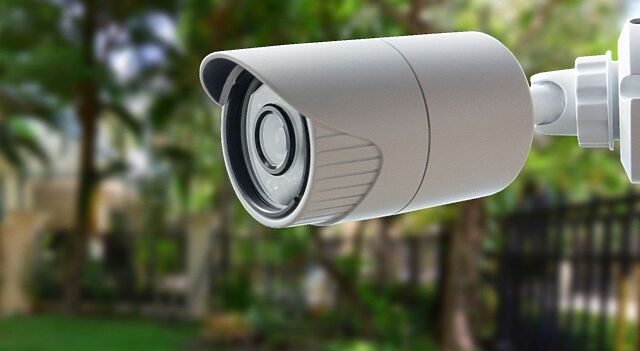
Основное преимущество подключения обычных цифровых камер через компьютер заключается только в их меньшей стоимости. В остальном такой способ более трудоемкий, так как связан с настраиванием специального ПО и другими дополнительными действиями. Какой бы вариант вы ни выбрали, прежде всего, надо решить вопрос с Интернетом в местах размещения камер.
Если его сигнал недостаточно качественный, передача видеофайлов будет очень медленной, а просмотр в онлайн режиме вообще невозможен. Придется обойтись отправкой SMS-уведомлений и фото.
Определившись с типом камеры, конкретную модель выбирайте под ваши запросы, исходя из специфики ситуации. Хотя, в большинстве случаев, запросы примерно одинаковые. Необходимо присматривать за оставленным дома ребенком или за порядком в офисе, на каком-либо рабочем объекте.
Топ 9 камер для подключения через телефон
Эти IP-камеры специально предназначены для видеонаблюдения через телефон. Разберем подробнее характеристики каждой из них.
HiWatch DS-I200(D) (2.8 mm)
.jpg)
Предназначена для размещения на улице. Цилиндрический корпус снабжен трехосевым кронштейном, что позволяет легко повернуть его в нужную сторону. Разрешение 2 мегапикселя. Съемная оптика. Объектив 4 мм дает обзор 90°. По желанию устанавливается оптика 2.8 или 6 мм для обзора, соответственно, 90° и 54°.
- Надежная защита от внешних условий
Модель максимально приспособлена к работе в различных климатических зонах. Корпус с повышенной пылевлагозащитой выдерживает диапазон температур от -40°С до +60°С и продолжает функционировать даже под водой. Кабели защищены от внешнего воздействия благодаря тому, что проходят по специальному каналу внутри кронштейна.
- Видеопотоки с разным разрешением
Их частота 25 кадров/сек. Первый — с высоким разрешением — идеален для просмотра на месте и записи, второй, с более низким разрешением, оптимален для передачи по Интернету, так как это занимает меньше трафика и ускоряет процесс. Качество Full HD позволяет рассмотреть мелкие детали, например, лица людей.
- Автоматическое улучшение картинки
При помощи функции BLC нейтрализуется задняя засветка, а 3DNR убирает «зернистое» изображение. Оптимальная контрастность настраивается в цифровом динамическом диапазоне DWDR.
- Качественная съемка при любом освещении
Двухмегапиксельная оптическая матрица со светочувствительностью 0,01 лк. Автоматическое переключение на ночной режим осуществляется в заданное время или по датчику уровня освещенности. В режиме недостаточного количества света активизируется монохромный тип съемки и EXIR-подсветка дальностью 30 метров.
- Вариативность электрического питания
Камеру можно подключить к электричеству через блок питания DC в 12В. Второй вариант, более простой и удобный — PoE. Одна витая пара служит и для передачи сигнала, и для электропитания.
- Современные кодеки для сжатия видео
Версии кодеков H.265/265+ позволяют значительно уменьшать объем информации, сохраняя приемлемое качество. Технология фокусирования на выделенной области ROI позволяет сохранить именно в ней более высокое разрешение.
HiWatch DS-I400(С) (2.8 мм)
.jpg)
Объектив 2.8 mm, разрешение 4 Мп, частота 20 кадров в секунду, при более низком — 25 кадров/сек. Два отдельно настраиваемых видеопотока. Детализированное изображение, не теряющее качества при передаче благодаря видеокодеку H.265+ и подобным ему.
- Сменная оптика
Камера комплектуется объективами 2.8 мм, 4 мм или 6 мм. Фокусное расстояние обратно пропорционально углу обзора. Например, при значении 2.8 мм он составит 98 градусов.
- Адаптация к различным погодным условиям
Герметичный водонепроницаемый металлический корпус можно монтировать на территориях практически с любым климатом. Кабели надежно прячутся в каналы кронштейна.
- Оптимизация качества изображения
«Снежок», возникающий при недостаточном освещении, автоматически нейтрализуется благодаря функции 3DNR. BLC решает проблему задней засветки.
- Оптимизация контрастности
Благодаря функции WDR 120 дБ два кадра с разной выдержкой накладываются друг на друга. Это решает проблему высокой контрастности на слишком темных или, наоборот, пересвеченных зонах. Автоматическая экспозиция позволяет видеть детали на разных участках кадра.
- Опциональный уровень разрешения на разных участках
На основном потоке функция ROI дает возможность устанавливать приоритетную область с большим разрешением, где наиболее принципиальны мелкие детали. Такое распределение позволяет сжимать видеофайл, сохраняя его информативность.
- Качественная видеосъемка в любое время дня
EXIR подсветка автоматически включается благодаря датчику освещенности или в заданное время. Дальность составляет 30 метров и обеспечивает равномерное освещение по всему кадру. Режим дневной и ночной съемки сменяются посредством встроенного ИК-фильтра.
- Подключение питания по витой паре
Технология PoE позволяет подключать оборудование через витую пару, по которой передается как видеосигнал, так и электропитание.
ITP-LINK Tapo C310
.jpg)
Внешняя камера с разрешением 3 Мп, которое гарантирует высокое качество изображения. Ночная съемка объектов на расстоянии до 30 метров при полном отсутствии освещения. Запись сохраняется на карте памяти microSD, объем до 128 ГБ. Возможно подключение по кабелю Ethernet или беспроводное по Wi-Fi.
Функция включения звуковых и световых сигналов для защиты от преднамеренных повреждений; отправки push-уведомлений при возникновении движущихся объектов. Двустороннее аудиосообщение и возможность управления через Google Ассистент.
Главные преимущества:
- Интеллектуальная, удобная, крепкая.
- Антивандальная защита в любое время суток.
- Отправка сообщений на смартфон при фиксации движения.
- Матрица с разрешением 3 Мп.
- Подключение по Wi-fi или проводу Ethernet.
- Корпус класса IP66, выдерживающий любые погодные условия.
- Микрофон и динамик для аудиосвязи.
- Возможность записи видео на карту памяти объемом до 128 ГБ.
- Качественная ночная съемка на расстоянии 30 метров.
- Встроенная сигнализация.
Dahua DH-IPC-HFW2431SP-S-0280B
.jpg)
Четырехмегапиксельная камера со светочувствительностью 0.008 лк и технологией Starlight гарантирует качественную видеофиксацию при любом освещении. В условиях дефицита света автоматически срабатывает инфракрасная подсветка на расстояние до 30 метров. Металлический корпус обладает всеми качествами для долговечной службы камеры на открытых площадках: герметичен и устойчив к высоким температурам (от -40°С до +60°С).
Отличительные особенности:
- Масса: 0.48 кг.
- Габариты: 166x70x70 мм.
- Камера — 1 шт.
- Разрешение 4 Мп. Оптимизация качества изображения за счет аппаратного WDR 120 дБ и 3DNR, убирающего эффект «снега». При недостаточной освещенности автоматическое регулирование пересвета и другие функции.
- Прямое подключение к облачным сервисам и приложениям для смартфонов (iOS, Android). Доступ к видео со смартфона в любое время.
- Уведомления о тревожных событиях на телефон.
- Установка четырех зон обнаружения движения, использование масок приватности (до четырех).
- Назначение областей особого контроля и интеллектуальный онлайн анализ видео.
- Понятный интерфейс настройки через OSD меню, питание по витой паре (технология PoE).
- Возможность установки карты памяти объемом до 256 Гб, функция записи и хранения файлов с тревожными событиями.
- Умное сжатие видеофайлов кодеком H.265, функция выделения приоритетных областей ROI.
HiWatch DS-I203(D) (2.8 мм)
.jpg)
Надежная двухмегапиксельная камера с объективом 4 мм. Металлический корпус купольного типа соответствует стандартам герметичности IP67, выдерживает высокие температуры. Оптимальна для установки как на благоустроенных территориях, так и на нежилых участках, и в помещениях с повышенной влажностью, загрязненностью и т.д.
- Сменная оптика
Устройство продается с объективом 2.8 мм или 4 мм, который фиксируется на крепление м12. При необходимости новую оптику можно легко установить самостоятельно.
- Автоматическое улучшение качества изображения
Двухпоточная видеосъемка. Один поток с более высоким разрешением (2 Мп) предназначен для наблюдения в реальном времени. Второй (с более низким) оптимален для передачи по Интернету. За наилучшие контрастность и четкость отвечает динамический диапазон DWDR, а 3DNR обеспечивает шумоподавление и нейтрализует фоновую засветку.
- Детализированная видеосъемка 24/7
Переход в ночной режим съемки происходит механически благодаря ИК-фильтру или автоматически в заданное время или по датчику освещенности. Подсветка EXIR работает в радиусе 30 метров и обеспечивает грамотное распределение света.
- Опциональное питание
Камера может быть подключена к БП 12В или монтироваться с витой парой, по которой будет пропускаться и электроэнергия, и сигнал. Второй вариант более экономичен и менее энергозатратен.
- Компрессия видео современными кодеками
Используются кодеки H.264/264+/265/265+. Объем файлов уменьшается без ущерба качеству изображения. На основном потоке можно установить зоны максимального разрешения для наблюдения за важными объектами.
Dahua DH-IPC-HDW2230TP-AS-0280B
Светочувствительность 0.005 лк позволяет снимать цветное видео при недостаточном освещении. В полной темноте срабатывает ИК-подсветка на расстоянии 30 метров и включается монохромный режим. Купольный корпус исполнен с соблюдением стандартов герметичности IP67, выдерживает погружение в воду, а также испытание сильными морозами.
.jpg)
Главные характеристики камеры:
- Габариты: 100x100x109 мм
- Масса: 0.39 кг
- Возможность настройки облачного P2P сервиса, совместимость с приложениями для смартфонов (Android / iOS). Функция дистанционного управления настройками.
- Запись звука благодаря встроенному микрофону.
- Оптимизация качества изображения: снижение уровня «шума» функцией 3DNR, автоматическая настройка контрастности DWDR, нейтрализация засветки впереди и сзади кадра.
- Съемка цветного видео даже в условиях недостаточной освещенности благодаря фирменной технологии Starlight.
- Возможность назначения четырех зон фиксации движения, для которых задаются свои настройки чувствительности, а также четырех зон с повышенным разрешением (технология ROI).
- Интеллектуальный анализ картинки для фиксации подозрительных событий в заданных зонах и пересечениях линии.
- Отправка сообщений напрямую на смартфон в случаях подозрительных или тревожных происшествий, функция быстрого подключения к камере и просмотра видео в режиме реального времени.
- Возможность установки карты памяти размером до 256 Гб для сохранения информации при невозможности отправки файлов на сервер.
- Подключение электропитания по витой паре (технология PoE).
Dahua DH-IPC-HFW2230SP-S-0280B
.jpg)
Внешняя камера с корпусом цилиндрической формы. Разрешение 2 Мп, светочувствительность 0.005 лк. Технология Starlight позволяет получать цветное информативное изображение даже при минимальном количестве света. В полной темноте автоматически срабатывает ИК подсветка, покрывающая расстояние 30 метров.
- Надежная конструкция
Металлический корпус защищает камеру от попадания влаги, пыли, других загрязнений благодаря герметичности стандарта IP67. Выдерживает различные атмосферные условия, в том числе низкие и высокие температуры (от -40°С до +60°С). Кабели надежно укрываются в каналах кронштейна.
- Легкая замена оптики
Объектив 2.8 мм (обзор 11 градусов) или 3.6 мм (обзор 91 градус) на выбор можно просто установить на крепление м12.
- Подключение питания по витой паре
Кроме стандартного подключения к источнику энергии от БП 12В, есть возможность подсоединения одного кабеля и для питания, и для передачи сигнала (PoE).
- Сохранение данных на камере
Для этого предусмотрена установка карты памяти объемом до 256 Гб. Это гарантирует, что информация не утеряется, даже при проблемах соединения с сервером.
- Автоматическая оптимизация изображения
Электронный динамический диапазон DWDR обеспечивает качественное видео при неидеальном освещении. Функция 3DNR отвечает за автоматическое шумоподавление.
- Интеллектуальная компрессия файлов
Двухпоточная видеосъемка с частотой 25 кадров/сек. Сжатие осуществляется кодеками H.265/264. Функция обозначения участков повышенной важности ROI, на которых устанавливается повышенное разрешение. Это делает видеофайлы удобными для передачи, но не ухудшает их информативности.
- Фиксация тревожных событий
Автоматический интеллектуальный анализ видео и фиксация подозрительных событий на отдельных областях и линиях.
- Удаленное управление.
При видеонаблюдении через телефон пользователь имеет возможность заходить в настройки, открывать видео и получать оповещения в приложении смартфона.
IPTRONIC IPT-IPL1080BM(2,8)P
.jpg)
Совмещается с ПО большинства производителей.
Камера для внешнего монтажа с герметичным корпусом (класс IP67). Разрешение матрицы 2 Мп, варифокальный объектив 2,8-12 мм, матрица 1/2.8″ SONY Starvis Back-illuminated CMOS Sensor. Микропроцессор Hi-Silicon 3516C, функция оптимизации видео WDR (120dB) и ИК-подсветка дальностью 40 метров обеспечивают съемку видео высокого качества (с разрешением 1920×1080 (30 к/с) в любых условиях освещенности. Возможность записи аудиосигнала. Слот для карты microSD объемом до 512Gb.
Главные достоинства камеры: функции Антитуман и ROI, автоматическое шумоподавление, ИК-подсветка, разрешение FullHD 1920*1080 (2 Мп) гарантируют информативную съемку помещений любого типа.
RVi-1NCT2120 (2.8) white
.jpg)
Уличная камера с фиксированным объективом 2.8 мм. Рассчитана на использование в различных погодных условиях (от -40°С до +60° С).
Разрешение матрицы 2 Мп (1920×1080), скорость видео 25 к/с. Автоматическая электронная стабилизация видео, ИК-подсветка дальностью до 30 метров. Вариативное подключение от сети 12В или по технологии PoE.
Компрессия видео реализуется кодеками H.265+, H.265, позволяющими уменьшать объем файлов, сохраняя их высокое качество и детализацию.
Как настроить видеонаблюдение через телефон?
Подключение специальных камер для видеонаблюдения через телефон по технологии P2P не представляет особой сложности. Это довольно просто сделать, следуя указаниям в инструкциях. Более трудоемкий процесс: наладка стандартных IP-камер для настройки видеонаблюдения через смартфон. Поэтому поговорим об этом подробнее.
.jpg)
Для этого необходимы:
- Камера.
- Роутер (или компьютер с подключением к Интернету).
Для начала вам понадобится установить специальную программу или зарегистрироваться в одном из облачных сервисов. Их довольно много. Один из самых популярных: idom24, специализирующийся на видеонаблюдении по Интернету. При регистрации надо вбить данные камеры и выполнить другие шаги, указанные на сайте. Для подключения камеры и получения доступа надо знать IP роутера или компьютера. Теперь вы сможете просматривать видео с ПК или смартфона.
Второй вариант: скачать специальное приложение сразу на смартфон. Выбор бесплатных и платных программ довольно велик. В первых придется привыкнуть к рекламным роликам и банерам, а также смириться с тем, что они могут создавать задержки в использовании приложения. При наладке подключения вводится IP-адрес и номер порта.
Чаще всего применяется технология RTSP. Алгоритм довольно простой и доступен практически каждому человеку, даже не имеющему богатого опыта взаимодействия с техникой.
Каждый сам выбирает, какой способ подключения для него оптимален. В применении облачных сервисов есть свои плюсы. Некоторые из них предоставляют платные услуги (абонентская плата около 50-100 рублей в месяц), которые значительно упрощают вам организацию видеонаблюдения через телефон. Например, можно хранить архив файлов, шифровать данные при передаче и т.д. Если эти опции для вас важны, то имеет смысл платить за них.
Самое главное для корректного подключения: верно ввести точный IP-адрес, номера портов и т.д. В остальном процесс не должен создать сложностей.
Приложения для удаленного видеонаблюдения
Для Android
Поговорим о наиболее распространенном и удобном приложении IP Webcam. Оно бесплатное. Множество пользователей уже успели убедиться в его удобстве, оптимальном наборе функций и надежной работе. Программа позволяет превращать смартфон в камеру видеонаблюдения, как на улице, так и в помещении.
.jpg)
Среди всех возможностей приложения каждый сам выбирает те, которые ему подходят. Назовем характеристики видео, которые пользователь можно настраивать самостоятельно.
- разрешение изображения;
- качество записи видео;
- ориентация кадра;
- запись аудиодорожки;
- отключение спящего режима, чтобы видео записывалось непрерывно.
Также в меню приложения можно установить опцию блокировки любых оповещений, чтобы никакие сигналы не прерывали процесс съемки.
Для защиты данных вход в приложение осуществляется только по логину и паролю.
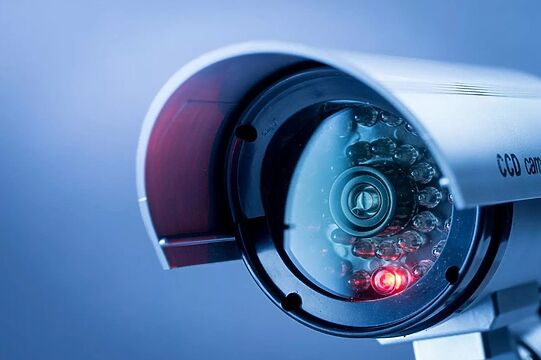
Для iOS
Здесь назовем приложение Presence. Его главные преимущества: бесперебойная запись качественного видео в различных условиях, а также простота в использовании. Самый существенный недостаток: оно занимает довольно много места в памяти смартфона.
Как и в предыдущей программе, здесь практически все настройки можно изменить под себя. Среди них: включение по таймеру, запись без остановки; съемка с нескольких камера, а также фиксация только движущихся объектов. Записанные файлы можно скачать и перенести на другое устройство или автоматически пересылать на указанный электронный адрес. Это позволит существенно сэкономить место в памяти телефона или на встроенной карте памяти.
Разработчики позаботились об интуитивно понятном интерфейсе. Отдельно отметим действительно высокое качество изображения. Все это делает Presence лидером среди аналогичных приложений для iOS.
-
Andrey21
- Новичок
- Сообщения: 4
- Зарегистрирован: 30 мар 2016, 11:47
Wifi камера и телефон на андроиде. Можно ли сделать ВН?
Здравствуйте.
В видеонаблюдении не разбираюсь, но необходимо сделать простую систему для дачи.
Можно ли использовать вай фай камеру http://ru.aliexpress.com/item/WiFi-came … 41997.html» onclick=»window.open(this.href);return false;
и дешевый смартфон на андроиде что бы создать видеонаблюдение?
Например связать камеру с телефоном, а к телефону получить удаленный доступ?
Просто как только я цепляю камеру к телефону по вайфаю, то он начинает воспринимать ее как источник интернета, и вырубает интернет через мобильную сеть.
МОжно ли это как-то обойти?
Или как-то по другому сделать подобную систему?
-
Serega7382
- Новичок
- Сообщения: 40
- Зарегистрирован: 20 май 2012, 11:48
- Контактная информация:
Re: Wifi камера и телефон на андроиде. Можно ли сделать ВН?
Сообщение
Serega7382 » 30 мар 2016, 22:06
Andrey21 писал(а):Здравствуйте.
В видеонаблюдении не разбираюсь, но необходимо сделать простую систему для дачи.
Можно ли использовать вай фай камеру http://ru.aliexpress.com/item/WiFi-came … 41997.html» onclick=»window.open(this.href);return false;
и дешевый смартфон на андроиде что бы создать видеонаблюдение?
Например связать камеру с телефоном, а к телефону получить удаленный доступ?
Просто как только я цепляю камеру к телефону по вайфаю, то он начинает воспринимать ее как источник интернета, и вырубает интернет через мобильную сеть.
МОжно ли это как-то обойти?
Или как-то по другому сделать подобную систему?
Купить не дорогой смартфон с более-менее приличной камерой и версией андройд выше 4.2, установить ipwebcam+ivideon, статика не нужна, доступ простой, + звук, сейчас ради теста валяется старый смарт с разбитым дисплеем в режиме ип камеры, проработал уже 5 дней, дисконектов нет, единственный минус это если пропадет питание и сядет аккумулятор он сам больше не включится, нужно будет ехать и самому кнопку нажимать.. а так получается вполне такая не плохая и бюджетная ип камера онлайн https://open.ivideon.com/embed/v2/?serv … fs=&noibw=» onclick=»window.open(this.href);return false;
-
Andrey21
- Новичок
- Сообщения: 4
- Зарегистрирован: 30 мар 2016, 11:47
Re: Wifi камера и телефон на андроиде. Можно ли сделать ВН?
Сообщение
Andrey21 » 31 мар 2016, 12:09
Serega7382, спасибо за ответ.
Но мне интересно именно с помощью вайфай камеры сделать наблюдение, так как она с ИК подсветкой.
Или это не получится с помощью телефона сделать, а только в связке комп-роутер-модем?
-
Serega7382
- Новичок
- Сообщения: 40
- Зарегистрирован: 20 май 2012, 11:48
-
Контактная информация:
Re: Wifi камера и телефон на андроиде. Можно ли сделать ВН?
Сообщение
Serega7382 » 31 мар 2016, 20:29
Andrey21 писал(а):Serega7382, спасибо за ответ.
Но мне интересно именно с помощью вайфай камеры сделать наблюдение, так как она с ИК подсветкой.
Или это не получится с помощью телефона сделать, а только в связке комп-роутер-модем?
Не совсем понятен смысл всего если вы в радиусе сети вай фай будете у себя на телефоне смотреть)
А так комп тут не нужен, разьве что только для записи.. если вопрос именно по вашей камере что указана в первом сообщении, то комп нужен только для записи архива, а если в общем то покупайте самую дешевую китайскую камеру с SD картой и мини роутер или ёта вай фай модем.. сейчас практически во всех камерах присутствует встроеный p2p или бесплатный китайский облачный сервис которые работают с любым ип адресом в онлайне.
-
Andrey21
- Новичок
- Сообщения: 4
- Зарегистрирован: 30 мар 2016, 11:47
Re: Wifi камера и телефон на андроиде. Можно ли сделать ВН?
Сообщение
Andrey21 » 03 апр 2016, 04:50
Serega7382, извиняюсь, что не объяснил внятно.
Нет, не в радиусе вайфая смотреть.
Цель сделать видеонаблюдение на даче, простое и дешевое.
А смотреть с дома.
Я планировал просто поставить связку вайфай камера, и телефон с андроидом на даче. Камера работает как регистратор, но к ней можно по вайфаю подключиться с телефона, что бы смотреть в реальном времени, и архив записей. А к телефону подключаться через программу удаленного доступа, вроде тимвивера.
То есть я планировал удаленно подклучаться к телефону, а с него уже смотреть картинку с камеры.
Вот только возникла проблема, как только камера подключается по вайфаю к телефону, то он ее воспринимает как точку доступа, и вырубает интернет через мобильную сеть.
-
Serega7382
- Новичок
- Сообщения: 40
- Зарегистрирован: 20 май 2012, 11:48
- Контактная информация:
Re: Wifi камера и телефон на андроиде. Можно ли сделать ВН?
Сообщение
Serega7382 » 03 апр 2016, 09:15
Andrey21 писал(а):Serega7382, извиняюсь, что не объяснил внятно.
Нет, не в радиусе вайфая смотреть.
Цель сделать видеонаблюдение на даче, простое и дешевое.
А смотреть с дома.
Я планировал просто поставить связку вайфай камера, и телефон с андроидом на даче. Камера работает как регистратор, но к ней можно по вайфаю подключиться с телефона, что бы смотреть в реальном времени, и архив записей. А к телефону подключаться через программу удаленного доступа, вроде тимвивера.
То есть я планировал удаленно подклучаться к телефону, а с него уже смотреть картинку с камеры.
Вот только возникла проблема, как только камера подключается по вайфаю к телефону, то он ее воспринимает как точку доступа, и вырубает интернет через мобильную сеть.
В камере есть два режима работы WIFI, точка доступа и клиент, вам нужен клиент для телефона, а в режиме точки доступа вы получите только локальный просмотр без доступа в интернет.. примерно так так написано должно быть в настройках Manage/Ad-Hoc.
либо чтобы не заморачиваться купите минироутер tplink-2030 и модем 3g, проблем будет меньше..
-
Andrey21
- Новичок
- Сообщения: 4
- Зарегистрирован: 30 мар 2016, 11:47
Re: Wifi камера и телефон на андроиде. Можно ли сделать ВН?
Сообщение
Andrey21 » 05 апр 2016, 13:18
Serega7382, еще раз спасибо!
Я просто до этого подобную схему пытался сделать с экшн камерой от ксаоми, и там подключение только в виде точки доступа.
Но сейчас пришла камера с алиекспресса, что по ссылке.
И сперва к ней подключаешься как к точке доступа, но в настройках у нее задаешь пароль для видимой вайфай сети, и после перезагрузки, она автоматом подключается к этой сети как клиент.
И после доступ возможен через приложение на андроиде, через интернет.
И получается для моих целей достаточно к этой камере поставить источник интернета в виде вайфай сети, и все готово.
В качестве источника интернета может быть как смартфон, так и роутер с модемом, что вы предложили. По цене примерно одинаково, но ваш вариант думаю надежней и стабильней. Еще раз спасибо. Проблема решена!
-
Митя
- Новичок
- Сообщения: 13
- Зарегистрирован: 24 мар 2021, 18:07
Re: Wifi камера и телефон на андроиде. Можно ли сделать ВН?
Сообщение
Митя » 27 мар 2021, 19:51
Всем привет! решил новую тему не создавать на подобии этой , а написать тут, так как у меня похожая проблема..
Купил камеру на али TA-511SB. Через лан кабель подключается, картинка есть. Так же создается точка доступа камеры(более 3х надатий подряд), тоже можно подключиться.
Но перевести в режим клиента, подключить к точкам доступа(андроид, компьютер) ее не могу, ни к одной. Роутера у меня нет, к тому же камера нужна на дачу..
Вопрос : проблема в камере,? или для подключения по вай фай нужен именно роутер, а не программные точки доступа?
-
Митя
- Новичок
- Сообщения: 13
- Зарегистрирован: 24 мар 2021, 18:07
Re: Wifi камера и телефон на андроиде. Можно ли сделать ВН?
Сообщение
Митя » 28 мар 2021, 07:19
reanimatorlash писал(а): ↑
27 мар 2021, 20:36
для подключения по вай фай нужен именно роутер, а не программные точки доступа!
тогда вопросы:
1. чем отличается работа роутера от раздачи по вай фай интернета на андроид?
2. как вывести камеру в интернет, используя только андроид телефон?
-
reanimatorlash
- Специалист
- Сообщения: 333
- Зарегистрирован: 24 июн 2020, 13:46
Re: Wifi камера и телефон на андроиде. Можно ли сделать ВН?
Сообщение
reanimatorlash » 28 мар 2021, 09:00
Митя писал(а): ↑
28 мар 2021, 07:19
1. чем отличается работа роутера от раздачи по вай фай интернета на андроид?
идентификацией типа точки доступа.
во многих дешёвых Wi-Fi камерах, как и на многих старых устройствах на андроиде, в «драйвере» отсутствует поддержка подключения к программным точкам доступа и подключению типа Ad-Hoc, которое создают практически все компьютеры без специальной настройки драйвера и большинство дешёвых андроид устройств, а в некоторых и к точкам со скрытым SSID.
Митя писал(а): ↑
28 мар 2021, 07:19
2. как вывести камеру в интернет, используя только андроид телефон?
если камера не подключается к андроид-точке доступа, то никак.
Вернуться в «Общие вопросы по видеонаблюдению»
Перейти
- Правила форума
- Если не зайти на форум
- Видеонаблюдение
- ↳ Общие вопросы по видеонаблюдению
- ↳ IP видеонаблюдение
- ↳ Аналоговые системы видеонаблюдения
- ↳ HD видеонаблюдение по коаксиальному кабелю (HD-SDI, AHD, HD-CVI и т.п.)
- ↳ FAQ. Основы видеонаблюдения.
- Оборудование из Китая (ebay, aliexpress, taobao, 409shop и т.п.)
- ↳ Помогите выбрать
- ↳ Оборудование из Китая — общие вопросы
- ↳ Восстановление и настройка
- ↳ Обзоры оборудования
- ↳ Отправка, доставка, гарантия, возврат
- Охранные и пожарные сигнализации, контроль доступа и прочие системы безопасности
- ↳ Охранные и пожарные сигнализации, пожаротушение и т.п.
- ↳ Контроль доступа, домофоны, учет рабочего времени.
- ↳ Турникеты, шлагбаумы, автоматические ворота.
- ↳ Монтаж
- ↳ Инструкции и нормативные документы.
- Все остальное
- ↳ Работа
- ↳ Предложения и запросы
- ↳ Курилка