
Руководство по настройке
Дата последнего обновления: 03-21-2023 12:21:48 PM
 369649
В данной инструкции мы покажем, как изменить DNS-адрес в настройках вашего роутера TP-LINK в новом интерфейсе.
Синий интерфейс
Шаг 1: Откройте браузер IE, Firefox или Google Chrome для входа в веб-интерфейс роутера.
 -или-
-или-

Шаг 2: Войдите в веб-интерфейс роутера, по умолчанию имя пользователя и пароль для входа — “admin”.
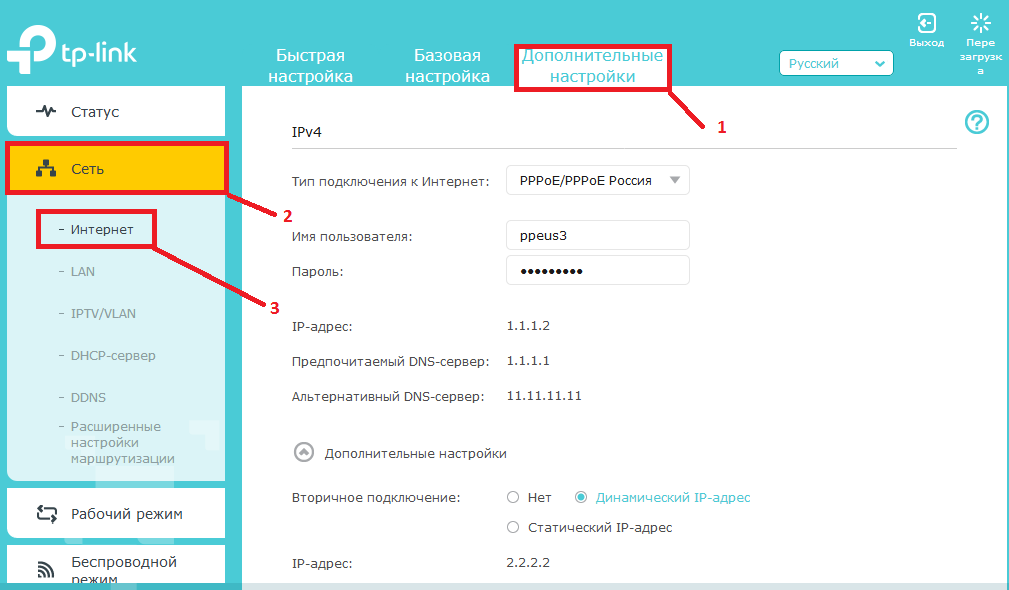
Шаг 3: Выберите вкладку “Дополнительные настройки” (1), далее пункт “Сеть” (2), далее “Интернет”(3).

Шаг 4: Выберите в меню “Дополнительные настройки” (4) параметр “Использовать следующие адреса DNS-серверов”(5). Укажите предпочитаемый DNS-сервер (6) и нажмите Сохранить (7).

Шаг 5: Выберите пункт Перезагрузить (8) в верхнем правом углу и в всплывающем окне нажмите Да (9).

Чтобы получить подробную информацию о каждой функции и настройке оборудования, перейдите на страницу Загрузки для загрузки руководства пользователя к Вашей модели устройства.
Был ли этот FAQ полезен?
Ваш отзыв поможет нам улучшить работу сайта.
Что вам не понравилось в этой статье?
- Недоволен продуктом
- Слишком сложно
- Неверный заголовок
- Не относится к моей проблеме
- Слишком туманное объяснение
- Другое
Как мы можем это улучшить?
Спасибо
Спасибо за обращение
Нажмите здесь, чтобы связаться с технической поддержкой TP-Link.
Иногда роутер может отображать, что он подключён к сети, но не пропускать трафик. В этом случае может потребоваться изменить настройки DNS-сервера. В данной инструкции мы покажем, как это сделать.
Шаг 1. Войдите в веб-интерфейс маршрутизатора. Как войти в веб‑утилиту (окно управления) беспроводного маршрутизатора TP‑Link?
Шаг 2. Выберите Сеть в меню слева.
_1599117542200p.jpg)
Шаг 3. В открывшемся подменю выберите WAN.
_1599117783557l.jpg)
Шаг 4. Поставьте галочку Использовать следующие адреса DNS-серверов (1). Введите 8.8.8.8 в поле Предпочитаемый DNS-сервер и 8.8.4.4 в поле Альтернативный DNS-сервер (2). Нажмите Сохранить (3).
_1599117800723k.jpg)
* Внимание: возможно, потребуется ввести адрес каждого DNS-сервера по-отдельности, то есть, нажать Сохранить перед вводом альтернативного DNS‑сервера.
Шаг 5. Нажмите Системные инструменты слева, затем Перезагрузка ниже.
_1599117814496w.jpg)
Шаг 6. Нажмите Перезагрузить, затем OK.
_1599117828471q.jpg)
Чтобы получить подробную информацию о каждой функции и настройке оборудования, перейдите на страницу Загрузки для загрузки руководства пользователя к своей модели устройства.
Был ли этот FAQ полезен?
Ваш отзыв поможет нам улучшить работу сайта.
Что вам не понравилось в этой статье?
- Недоволен продуктом
- Слишком сложно
- Неверный заголовок
- Не относится к моей проблеме
- Слишком туманное объяснение
- Другое
Как мы можем это улучшить?
Спасибо
Спасибо за обращение
Нажмите здесь, чтобы связаться с технической поддержкой TP-Link.
Эта инструкция поможет вам изменить DNS-серверы на вашем роутере. Я коротко расскажу что такое DNS и для чего их менять (вы можете пропустить эту часть и сразу перейти к настройке), а затем покажу как прописать свои DNS в настройках роутера. Рассмотрим на примере роутеров от разных популярных производителей: TP-Link, D-Link, ASUS, Huawei, Keenetic, ASUS, Tenda, Xiaomi и т. д.
Зачем менять DNS-серверы в настройках роутера и как это сделать?
Чтоб открыть любой сайт, браузеру нужно преобразовать адрес сайта (например, help-wifi.com) в IP-адрес, найти его и загрузить. За преобразование адресов отвечает DNS-сервер. Если вы используете подключение к интернету, значит вы уже пользуетесь каким-то DNS-сервером. Чаще всего это серверы от вашего интернет-провайдера. По умолчанию, если вы не меняли эти настройки, роутер и соответственно ваши устройства используют DNS-серверы провайдера.
Есть много сторонних DNS-серверов, которые можно и даже нужно использовать как замену провайдеровским DNS. Причин несколько:
- Скорость работы. Как правило, сторонние DNS-серверы быстрее.
- Стабильность работы. Если у интернет-провайдера есть проблемы в работе DNS-сервера, у вас не будет работать интернет. Будут ошибки не удается найти DNS-адрес сервера, DNS-сервер не отвечает в Windows 11, и т. д. Эти ошибки бывают не только на компьютерах, но и на телефонах, планшетах, телевизорах.
- Безопасность. Как правило, DNS провайдера не дают защиту от фишинга, слежки, перехвата. К тому же провайдер может видеть ваши запросы к DNS серверу. Сторонние серверы от известной компании в этом плане намного безопаснее.
Если прописать адреса сторонних DNS-серверов в настройках роутера, то их будут использовать все устройства, которые подключаются к этому роутеру. Но если вам нужно сменить их на каком-то конкретном устройстве, тогда вам пригодятся эти инструкции:
- Как изменить DNS-серверы в Windows 11
- Как сменить DNS-сервера на iPhone и iPad?
- Инструкция для других версий Windows и для Android в этой статье: 8.8.8.8 – что за адрес? Как заменить DNS на Google Public DNS.
Какие DNS использовать на роутере?
Я рекомендую использовать DNS от Google – 8.8.8.8 / 8.8.4.4. О них я более подробно рассказывал в статье по ссылке выше.
Но так же есть другие проверенные компании, которые предоставляют бесплатные DNS-серверы: OpenDNS ( 208.67.222.222 / 208.67.220.220), Comodo Secure DNS (8.26.56.26 / 8.20.247.20), Cloudflare (1.1.1.1 / 1.0.0.1). Почему по два адреса? Грубо говоря адрес основного сервера и запасного.
Где в настройках роутера прописать DNS-серверы?
В настройках практически каждого роутера есть два способа, которыми можно поменять DNS.
- В настройках WAN (Подключения к интернету). При выборе способа подключения к интернету (Динамический IP (DHCP), Статический IP, PPPoE, L2TP, PPTP) можно вручную указать DNS-сервер. Я рекомендую использовать именно этот способ. Если на вашем роутере и с вашим интернет-провайдером (способом подключения) это возможно.
- В настройках DHCP-сервера. Когда роутер (точнее DHCP-сервер) автоматически выдает устройству IP-адрес, он так же выдает адрес DNS-серверов. Если в настройках DHCP-сервера указать эти адреса вручную, то они будут выдаваться всем устройствам, которые настроены на автоматическое получение DNS-адресов.
Давайте рассмотрим эти настройки на примере конкретных роутеров.
TP-Link
- Чтобы сменить DNS на роутере TP-Link необходимо сначала зайти в настройки роутера. Обычно нужно в браузере перейти по адресу 192.168.1.1, 192.168.0.1, или tplinkwifi.net. Вот подробная инструкция: как зайти в настройки роутера TP-Link.
- Откройте раздел Дополнительные настройки – Сеть – Интернет. Откройте Дополнительные настройки, выберите Использовать следующие адреса DNS-серверов, пропишите предпочитаемый и альтернативный адрес и сохраните настройки.

- Если у вас немного другой веб-интерфейс:

- В старом веб-интерфейсе (еще он может быть зеленым):
 Не забывайте сохранять настройки.

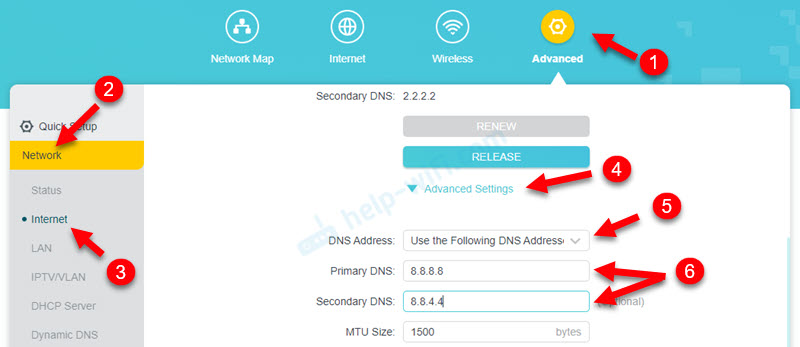
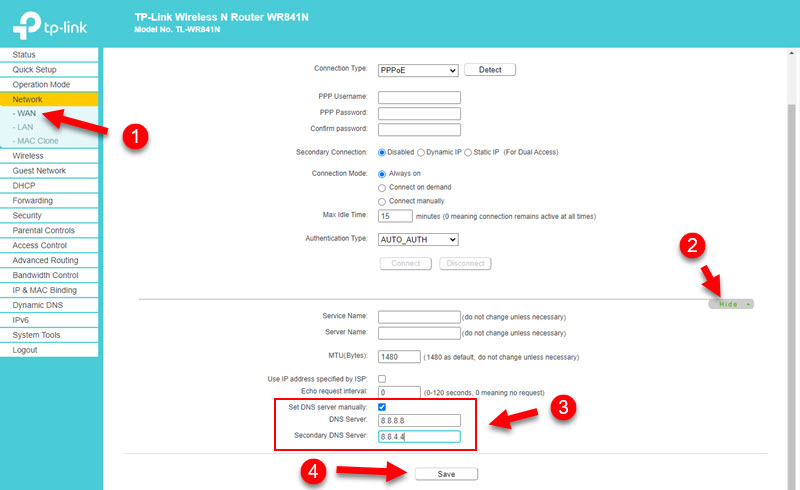 Не забывайте сохранять настройки.
2 способ: через DHCP-сервер
В настройках откройте раздел Дополнительные настройки – Сеть – DHCP-сервер. Пропишите там первичный и вторичный DNS-сервер. Сохраните настройки и перезагрузите роутер.

ASUS
- Выполните вход в настройки роутера ASUS.
- Откройте вкладку Интернет. В разделе Настройка DNS WAN в поле Подключаться к DNS-серверу автоматически выберите Нет. Пропишите адреса DNS-серверов на роутере ASUS и нажмите на кнопку Применить для сохранения настроек.

- Перезагрузите роутер.

2 способ: в настройках DHCP-сервера
В разделе Локальная сеть откройте вкладку DHCP-сервер. Пропишите IP-адрес DNS и сохраните настройки.

Huawei
- Для начала откройте настройки роутера Huawei.
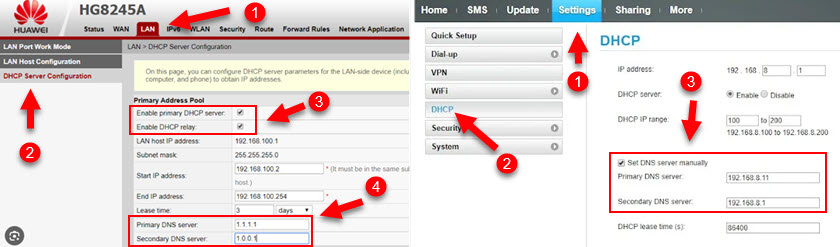
- Смените адреса DNS-серверов в разделе LAN – DHCP Server Configuration. Или Settings – DHCP.

- Сохраните настройки и перезагрузите маршрутизатор.
Keenetic
- Откройте настройки роутера Keenetic.
- Откройте раздел Интернет – Проводной. В разделе Параметры IP и DNS пропишите адреса сторонних DNS-серверов.

- Сохраняете параметры.

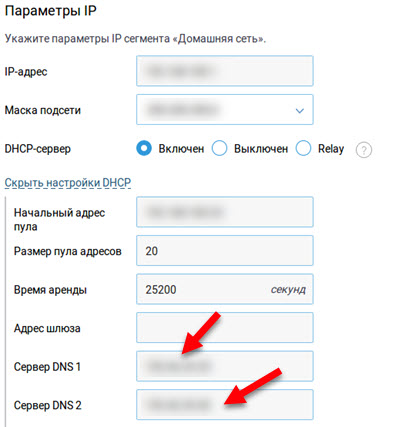
2 способ: DHCP-сервер
Откройте раздел Домашняя сеть. В поле Параметры IP укажите DNS 1 и DNS 2 и сохраните настройки.
Xiaomi
- Для смены DNS на роутере Xiaomi откройте настройки роутера по адресу miwifi.com или 192.168.31.1.
- На странице с настройками откройте раздел Settings – Network Settings.
- Включите Configure DNS manually, укажите адреса и сохраните настройки нажав на кнопку App.


Tenda
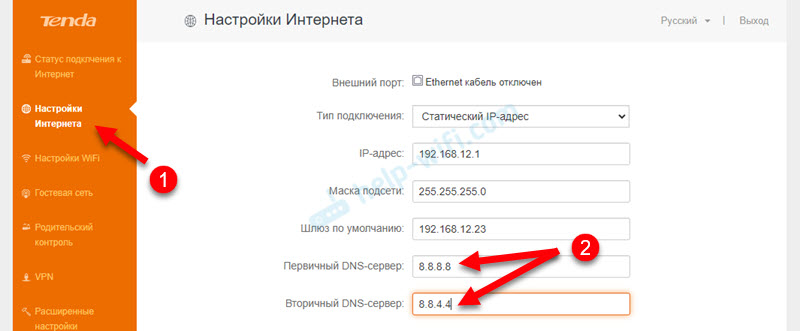
- Откройте настройки роутера. Если не знаете как это сделать, смотрите эту статью: как зайти в настройки роутера Tenda.
- Откройте страницу Настройки интернета и укажите там первичный и вторичный DNS-сервер.

- Сохраните настройки и перезагрузите роутер.
2 способ: в настройках LAN
Перейдите на страницу Системные настройки и выберите Настройки LAN. Включите Настройки DNS и пропишите нужные адреса.

Теперь роутер будет выдавать указанные вами адреса DNS-серверов всем клиентам (при условии, что у них настроено автоматическое получение DNS).
Маршрутизатор TP-Link является одним из популярных устройств для настройки домашней сети. Он позволяет подключить различные устройства к интернету и обеспечить стабильную работу сети. Одним из важных аспектов настройки маршрутизатора является задание DNS-серверов.
Domain Name System (DNS) — это система, которая преобразует доменные имена в IP-адреса, позволяя устройствам подключаться к нужным ресурсам в сети. Многие провайдеры предоставляют свои DNS-серверы, но иногда может возникнуть необходимость изменить их на более стабильные или быстрые сервера.
В данной статье мы рассмотрим пошаговую инструкцию, как изменить DNS на маршрутизаторе TP-Link. Это позволит настроить DNS-серверы для всех устройств в вашей домашней сети, что очень удобно, так как это сэкономит время на настройке каждого устройства отдельно.
Шаг 1: Введите IP-адрес маршрутизатора в веб-браузере для входа в его консоль управления. Обычно адрес состоит из комбинации цифр, таких как 192.168.0.1. Если вы не знаете IP-адрес маршрутизатора, вы можете найти его в настройках вашей операционной системы или обратиться к документации на устройство.
Шаг 2: Введите имя пользователя и пароль для входа в консоль управления маршрутизатором. Если вы не меняли эти данные, то, вероятно, имя пользователя – admin, а пароль – admin или оставлен пустым.
Шаг 3: В меню настройки маршрутизатора найдите вкладку сетевых настроек или интернет-параметров. Там вы должны найти раздел, связанный с настройками DNS.
Шаг 4: Введите желаемые DNS-серверы. Вы можете выбрать популярные публичные DNS-серверы, такие как Google Public DNS (8.8.8.8 и 8.8.4.4) или OpenDNS (208.67.222.222 и 208.67.220.220).
Шаг 5: Сохраните изменения и перезагрузите маршрутизатор для применения новых настроек DNS.
Следуя этой пошаговой инструкции, вы сможете легко изменить DNS-серверы на маршрутизаторе TP-Link. Это позволит вам улучшить стабильность и скорость подключения к интернету для всех устройств в вашей домашней сети.
Содержание
- Изменение DNS на маршрутизаторе TP-Link
- Требуемые материалы
- Шаг 1: Вход в панель управления маршрутизатором
- Шаг 2: Переход на вкладку «Настройки»
- Шаг 3: Настройка DNS
- Шаг 4: Изменение первичного DNS-сервера
- Шаг 5: Изменение вторичного DNS-сервера
- Шаг 6: Сохранение изменений
- Шаг 7: Проверка настроек DNS
Изменение DNS на маршрутизаторе TP-Link
Шаг 1: Войдите в конфигурационную панель маршрутизатора TP-Link, введя IP-адрес маршрутизатора в адресную строку вашего веб-браузера. Введите ваш логин и пароль, чтобы получить доступ к настройкам.
Шаг 2: Перейдите на вкладку «Network» (Сеть) и выберите подраздел «LAN» (Локальная сеть).
Шаг 3: Прокрутите страницу вниз и найдите секцию «DHCP Server» (Сервер DHCP).
Шаг 4: В этой секции вы увидите поля с настройками DNS-сервера. Здесь вы можете ввести адреса альтернативных DNS-серверов. Введите предпочитаемый DNS-сервер в первое поле, а запасной DNS-сервер во второе поле. Некоторые популярные альтернативные DNS-серверы – это серверы от Google (8.8.8.8 и 8.8.4.4) или серверы от Cloudflare (1.1.1.1 и 1.0.0.1).
Шаг 5: Сохраните изменения, нажав кнопку «Save» (Сохранить).
Шаг 6: Перезагрузите маршрутизатор, чтобы изменения вступили в силу. Вы можете перезагрузить маршрутизатор, выбрав соответствующую опцию в конфигурационной панели или просто отключив и снова включив его.
После перезагрузки маршрутизатора изменения DNS-настроек должны вступить в силу, и ваше устройство будет использовать указанные вами DNS-серверы.
Требуемые материалы
Для изменения DNS на маршрутизаторе TP-Link вам потребуются следующие материалы:
| 1. | Компьютер с доступом к Интернету |
| 2. | Маршрутизатор TP-Link |
| 3. | Учетные данные для входа в настройки маршрутизатора (обычно это администраторские имена пользователя и пароли) |
Шаг 1: Вход в панель управления маршрутизатором
Для изменения DNS-настроек на маршрутизаторе TP-Link, необходимо осуществить вход в панель управления.
1. Подключитесь к Wi-Fi сети, созданной вашим маршрутизатором TP-Link.
2. Откройте любой веб-браузер (например, Google Chrome, Mozilla Firefox, Opera) на устройстве, которое подключено к маршрутизатору.
3. В адресной строке браузера введите IP-адрес маршрутизатора. Обычно он равен 192.168.0.1 или 192.168.1.1. Нажмите клавишу Enter.
4. В открывшемся окне введите логин и пароль для входа в панель управления маршрутизатора. Если вы ранее не изменяли эти данные, введите «admin» в поле логина и пароль.
5. Нажмите на кнопку «Войти» или «ОК», чтобы войти в панель управления маршрутизатором.
Примечание: Если вы не можете войти в панель управления маршрутизатора, попробуйте восстановить настройки маршрутизатора по умолчанию. Для этого нажмите на кнопку «Сбросить» или «Reset» на задней панели маршрутизатора и удерживайте ее нажатой около 10 секунд. Затем повторите шаги с 1 по 4.
Шаг 2: Переход на вкладку «Настройки»
После успешного подключения к маршрутизатору TP-Link откройте веб-браузер и введите в адресной строке IP-адрес вашего маршрутизатора. В большинстве случаев адрес состоит из комбинации чисел, например, 192.168.0.1 или 192.168.1.1.
После ввода IP-адреса и нажатия клавиши «Enter» вы попадете на страницу входа в маршрутизатор. Введите логин и пароль от вашего маршрутизатора, если они у вас есть. Обычно по умолчанию логин и пароль равны «admin».
После успешной авторизации вы будете перенаправлены на главную страницу настроек маршрутизатора. Перейдите на вкладку «Настройки», которая может быть обозначена разными названиями в зависимости от модели маршрутизатора.
Шаг 3: Настройка DNS
После установки соединения с маршрутизатором TP-Link необходимо настроить DNS-серверы. DNS (Domain Name System) преобразует доменное имя в IP-адрес и позволяет вашему устройству подключаться к нужным веб-сайтам.
Чтобы изменить DNS-серверы на маршрутизаторе TP-Link, выполните следующие действия:
Шаг 1: Откройте веб-браузер на компьютере или устройстве, подключенном к маршрутизатору TP-Link.
Шаг 2: В адресной строке введите IP-адрес маршрутизатора (обычно 192.168.1.1) и нажмите Enter.
Шаг 3: Введите имя пользователя и пароль для входа в интерфейс маршрутизатора TP-Link. Если вы не установили имя пользователя и пароль, оставьте соответствующие поля пустыми и нажмите Войти.
Шаг 4: В меню настроек выберите Сеть и затем Настройки DHCP на левой панели.
Шаг 5: Прокрутите вниз до раздела «DNS-серверы» и введите новые значения для первичного и вторичного DNS-серверов. Вы можете использовать общедоступные DNS-серверы, такие как Google DNS (8.8.8.8 и 8.8.4.4) или OpenDNS (208.67.222.222 и 208.67.220.220).
Шаг 6: Нажмите кнопку Сохранить, чтобы применить внесенные изменения.
Шаг 7: Перезагрузите маршрутизатор TP-Link, чтобы изменения вступили в силу.
После завершения этих шагов DNS-серверы на вашем маршрутизаторе TP-Link будут изменены на новые значения, и ваше устройство будет использовать эти DNS-серверы для подключения к веб-сайтам.
Шаг 4: Изменение первичного DNS-сервера
Для изменения первичного DNS-сервера на маршрутизаторе TP-Link вам понадобится войти в его настройки.
Шаги по изменению первичного DNS-сервера на маршрутизаторе TP-Link:
- Откройте веб-браузер и введите IP-адрес маршрутизатора в адресной строке. Обычно адрес состоит из четырех чисел, разделенных точками (например, 192.168.0.1).
- Нажмите клавишу Enter, чтобы открыть страницу входа в настройки маршрутизатора.
- Введите имя пользователя и пароль администратора маршрутизатора. Если вы не установили свои учетные данные, обратитесь к инструкции по установке маршрутизатора или используйте значения по умолчанию: admin (имя пользователя) и admin (пароль).
- Найдите раздел сетевых настроек или DNS. Это может быть раздел с названием «Network», «LAN» или «WAN».
- Найдите поле «Primary DNS Server» (первичный DNS-сервер).
- Введите новый DNS-сервер в это поле. Обратитесь к своему провайдеру услуг для получения рекомендуемых DNS-серверов. Вы также можете использовать популярные публичные DNS-серверы, такие как Google DNS (8.8.8.8) или OpenDNS (208.67.222.222).
- Сохраните изменения, нажав кнопку «Применить» или «Save».
После сохранения изменений первичный DNS-сервер будет изменен на маршрутизаторе TP-Link. Это может потребовать перезагрузки маршрутизатора или подключенных устройств для применения изменений.
Примечание: Если вы хотите изменить также вторичный DNS-сервер, повторите те же шаги для поля «Secondary DNS Server» (вторичный DNS-сервер).
Теперь вы знаете, как изменить первичный DNS-сервер на маршрутизаторе TP-Link. Это может помочь вам улучшить стабильность и скорость вашего интернет-соединения.
Шаг 5: Изменение вторичного DNS-сервера
1. Войдите в настройки маршрутизатора TP-Link, введя его IP-адрес в адресной строке браузера и учетные данные администратора.
2. Найдите раздел настроек, связанный с DNS.
3. В поле «Вторичный DNS-сервер» введите IP-адрес желаемого вторичного DNS-сервера.
4. Сохраните изменения, нажав кнопку «Применить» или «Сохранить».
5. Перезапустите маршрутизатор TP-Link для применения новых настроек DNS.
Теперь вторичный DNS-сервер будет изменен на указанный вами и будет использоваться вместе с основным DNS-сервером.
Шаг 6: Сохранение изменений
После внесения всех необходимых изменений в настройки DNS, не забудьте сохранить изменения в маршрутизаторе TP-Link. Для этого выполните следующие действия:
- Убедитесь, что все введенные данные верны и соответствуют требованиям вашего интернет-провайдера.
- Нажмите на кнопку «Сохранить» или «Apply», расположенную внизу страницы настроек.
- Подождите несколько секунд, чтобы маршрутизатор применил новые настройки.
- После этого вы можете закрыть страницу настроек или перезагрузить маршрутизатор, чтобы убедиться, что изменения были сохранены успешно.
Теперь ваши измененные DNS-настройки должны быть активными на вашем маршрутизаторе TP-Link. При необходимости вы всегда можете вернуться к этим настройкам и внести изменения.
Шаг 7: Проверка настроек DNS
После того, как вы внесли необходимые изменения в настройки DNS на маршрутизаторе TP-Link, важно провести проверку, чтобы убедиться, что все работает исправно.
Существуют несколько способов проверить настройки DNS на маршрутизаторе:
- Откройте веб-браузер на компьютере, подключенном к маршрутизатору TP-Link, и введите адрес любого сайта в строку поиска. Если страница успешно открывается, то настройки DNS работают корректно.
- Используйте утилиту командной строки «ping». Откройте командную строку на компьютере, подключенном к маршрутизатору, и введите команду «ping website.com» (где «website.com» замените на имя сайта, например, «google.com»). Если в ответ на команду выводится успешный результат с нормальным временем ответа, значит, DNS работает правильно.
- Используйте онлайн-сервисы проверки DNS. Существуют различные веб-сервисы, которые могут проверить состояние настроек DNS на вашем маршрутизаторе. Просто найдите такой сервис в Интернете, перейдите на его сайт и выполните проверку настроек DNS.
Проверьте работу DNS после изменения настроек и убедитесь, что вы можете без проблем открывать веб-страницы. Если возникают сложности, рекомендуется повторить предыдущие шаги и убедиться, что все настройки были введены правильно.
Изменение DNS на роутере TP-Link может быть необходимым для увеличения скорости интернет-соединения или для обхода блокировок определенных сайтов. DNS или система доменных имен является ключевым элементом в работе интернета, отвечающим за перевод доменных имен в IP-адреса.
Установка оптимальных DNS-серверов может существенно улучшить стабильность и быстроту подключения к сети Интернет. Роутер TP-Link предоставляет простой и удобный способ изменить настройки DNS, что позволяет настроить его на свое усмотрение.
Чтобы изменить DNS на роутере TP-Link, следуйте простой пошаговой инструкции:
- Подключитеся к роутеру. Откройте веб-браузер на компьютере и введите IP-адрес роутера TP-Link (обычно это адрес 192.168.1.1 или 192.168.0.1).
- Войдите в административную панель. Введите имя пользователя и пароль для доступа к настройкам роутера. Если вы не изменяли данные по умолчанию, имя пользователя может быть «admin», а пароль — «admin» или оставлен пустым.
- Найдите раздел «Настройки сети» или «Интернет». Это может быть раздел с подобным названием, где находятся основные настройки сети роутера.
- Измените DNS-серверы. Введите новые адреса DNS-серверов в соответствующие поля. Можно использовать общедоступные DNS-серверы, такие как 8.8.8.8 (Google Public DNS) или 1.1.1.1 (Cloudflare), или выбрать другие DNS-серверы, предоставляемые провайдером.
- Сохраните изменения и перезагрузите роутер. Нажмите кнопку «Применить» или «Сохранить» и подождите, пока роутер перезагрузится с новыми настройками DNS.
После выполнения этих шагов DNS на роутере TP-Link будет изменен на установленные вами значения. Проверьте работу интернет-соединения, чтобы удостовериться в его стабильности и скорости.
Содержание
- Шаг 1: Вход в настройки роутера
- Шаг 2: Поиск раздела «Сеть»
- Шаг 3: Выбор типа подключения
- Шаг 4: Переход в раздел «DHCP»
- Шаг 5: Ввод новых DNS серверов
- Шаг 6: Применение изменений
- Шаг 7: Проверка настроек DNS
Шаг 1: Вход в настройки роутера
Для изменения DNS-настроек на роутере TP-Link, вам понадобится знать IP-адрес вашего роутера и иметь доступ к его настройкам. Следуйте этим инструкциям, чтобы войти в настройки роутера:
- Подключите компьютер или ноутбук к роутеру TP-Link с помощью кабеля Ethernet или использования Wi-Fi.
- Откройте веб-браузер и введите IP-адрес роутера. Обычно это 192.168.0.1 или 192.168.1.1. Нажмите Enter, чтобы перейти на страницу настройки роутера.
- Вы увидите страницу входа в настройки роутера. Введите имя пользователя и пароль, чтобы получить доступ к настройкам. Если вы не установили иное имя пользователя и пароль, используйте админ/админ.
- После успешного входа вы попадете на главную страницу настроек роутера TP-Link.
Теперь вы можете приступить к изменению DNS-настроек на роутере TP-Link. Переходите к следующему шагу для продолжения процесса.
Шаг 2: Поиск раздела «Сеть»
После успешного входа в панель управления роутера TP-Link, вам необходимо найти раздел «Сеть», чтобы изменить DNS-настройки. Раздел «Сеть» может быть расположен в разных местах, в зависимости от модели вашего роутера и его версии прошивки.
Для поиска раздела «Сеть» вам придется пройти через различные вкладки и подменю панели управления. Здесь представлены несколько общих шагов для помощи:
- Откройте вкладку «Настройки» или «Настройки сети» в основном меню панели управления. Обычно она находится в верхней части панели или в боковом меню.
- Ищите вкладку или пункт меню, называемый «Сеть» или «Настройки сети».
- Откройте найденный раздел «Сеть».
Если не можете найти раздел «Сеть», рекомендуется проверить документацию к вашей модели роутера TP-Link или обратиться к службе поддержки клиентов. Каждая модель может иметь уникальный интерфейс и расположение разделов.
Важно помнить, что инструкции могут незначительно отличаться для разных моделей и версий прошивки TP-Link, поэтому рекомендуется внимательно изучить руководство пользователя для вашего конкретного роутера.
Шаг 3: Выбор типа подключения
Настройки DNS могут зависеть от типа вашего интернет-подключения. В этом шаге вы должны выбрать правильный тип подключения. В большинстве случаев можно использовать автоматическую настройку, но если вы знаете, что у вас есть специальные настройки, вам может потребоваться выбрать соответствующий тип.
Чтобы выбрать тип подключения, выполните следующие действия:
- Откройте веб-браузер и введите адрес «tplinkwifi.net» или IP-адрес вашего роутера в строке адреса. Например, «192.168.0.1» или «192.168.1.1». Затем нажмите Enter.
- Введите ваше имя пользователя и пароль для входа в административный интерфейс роутера TP-Link, если у вас есть аккаунт. Осторожно вводите пароль, так как поле пароля чувствительно к регистру.
- После успешного входа в административный интерфейс вы увидите различные вкладки или разделы настройки. Найдите и выберите вкладку «Настройки сети», «Настройки сети WAN» или что-то подобное.
- Внутри этой вкладки вы увидите доступные типы подключений. Обычно это DHCP, PPPoE или статический IP. Выберите соответствующий тип в зависимости от ваших настроек интернет-провайдера.
- Если у вас нет специальных настроек, рекомендуется выбрать DHCP. Это автоматический тип подключения, который получает все необходимые настройки динамически от вашего провайдера.
- Если у вас есть специальные настройки, следуйте инструкциям вашего провайдера или обратитесь в службу поддержки.
- После выбора типа подключения сохраните изменения и перезагрузите роутер, чтобы внести изменения.
После завершения этого шага вы будете готовы продолжить настройку DNS на вашем роутере TP-Link.
Шаг 4: Переход в раздел «DHCP»
Чтобы изменить DNS на роутере TP-Link, необходимо перейти в раздел «DHCP» во вкладке «Настройки».
Шаг 1: Откройте веб-браузер и введите IP-адрес вашего роутера в адресную строку. Обычно это 192.168.0.1 или 192.168.1.1. Нажмите клавишу «Enter».
Шаг 2: Введите логин и пароль администратора вашего роутера TP-Link. Если вы не изменили их ранее, используйте стандартные учетные данные. Логин по умолчанию — admin, пароль — admin. Нажмите кнопку «Войти».
Шаг 3: В верхнем меню выберите вкладку «Настройки» и щелкните на разделе «DHCP».
Шаг 4: В разделе «DHCP» найдите опцию «Primary DNS» или «Первичный DNS». В этом поле введите желаемый DNS-сервер.
Шаг 5: Нажмите кнопку «Сохранить» или «Применить» для сохранения изменений.
Теперь вы успешно перешли в раздел «DHCP» на роутере TP-Link и готовы изменить DNS-сервер.
Шаг 5: Ввод новых DNS серверов
Теперь, когда вы находитесь на странице настроек роутера TP-Link, вам необходимо ввести новые DNS серверы. Для этого перейдите в раздел «DNS».
- Найдите поле «Primary DNS» или «Основной DNS». В это поле введите первый DNS сервер, который вы хотите использовать.
- Затем найдите поле «Secondary DNS» или «Вторичный DNS». В это поле введите второй DNS сервер.
Обычно для первичного сервера используют адрес 8.8.8.8, а для вторичного — 8.8.4.4. Это адреса DNS-серверов Google, которые широко распространены и надежны.
Если у вас есть другие предпочтительные DNS серверы, которые вы хотите использовать, введите их адреса в соответствующие поля.
После ввода новых DNS серверов, сохраните настройки, нажав на кнопку «Сохранить» или «Применить».
Ваши новые DNS серверы теперь будут использоваться на роутере TP-Link.
Шаг 6: Применение изменений
После того как вы настроили DNS на роутере TP-Link, необходимо применить изменения, чтобы они вступили в силу.
Для применения изменений на роутере TP-Link выполните следующие шаги:
- Сохраните все сделанные изменения, нажав на кнопку «Сохранить» или «Применить».
- Перезагрузите роутер TP-Link, чтобы изменения вступили в силу. Для этого вы можете найти на роутере кнопку перезагрузки и нажать на нее, либо выполнить перезагрузку через веб-интерфейс роутера.
- Подождите несколько минут, пока роутер перезагружается и применяет изменения.
После выполнения этих шагов изменения DNS на роутере TP-Link должны быть успешно применены. Теперь все устройства, подключенные к роутеру, будут использовать новые DNS-серверы, которые вы указали.
Шаг 7: Проверка настроек DNS
После того, как вы внесли изменения в настройки DNS на роутере TP-Link, рекомендуется проверить их работоспособность. Для этого выполните следующие действия:
-
Подключитесь к интернету с помощью любого устройства (компьютера, ноутбука, смартфона).
-
Откройте любой веб-браузер и введите адрес сайта или URL-адрес, которые вы хотите посетить.
-
Если сайт открывается без проблем и вы видите ожидаемую информацию, значит, настройки DNS были успешно изменены.
-
Если сайт не открывается или появляются ошибки, проверьте правильность введенных DNS-серверов. Повторите настройку, если необходимо.
Также стоит отметить, что иногда для полной активации новых настроек DNS может потребоваться некоторое время. Если ваши изменения не сразу начнут действовать, подождите несколько минут и повторите попытку.