
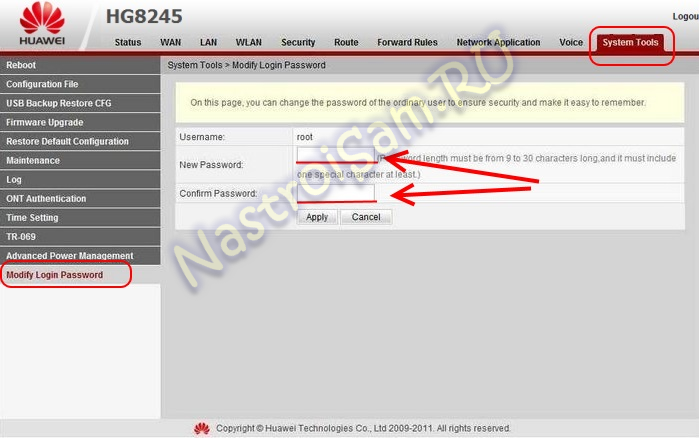
На любом устройстве доступа — будь то управляемый свитч или WiFi-роутер — надо обязательно менять пароль на доступ под логином администратора, а не оставлять тот, который используется по-умолчанию. Это один из ключевых элементов безопасности домашней сети. GPON ONT терминалы в этом не исключение. В этом посте я расскажу как изменить пароль на терминале Huawei HG8245, который выдается абонентам Ростелеком и МГТС.
В качестве небольшого отступления, скажу, что доступ на оптический модем многие провайдеры закрывают чтобы абонент не имел возможности изменить настройки устройства. Абоненту же либо вообще не оставляют доступа, либо урезают в правах. Соответственно, если Вы зашли с полномочиями пользователя (User), то поменять пароль админа на HG8245 у Вас не получится.
Итак, порядок действий такой:
Первым шагом, надо попасть в веб-интерфейс терминала.По умолчанию, IP-адрес оптических модемов Huawei — 192.168.100.1, соответственно URL веб-интерфейса — http://192.168.100.1. Логин и пароль на доступ может быть следующим:
telecomadmin \ admintelecom
telecomadmin \ NWTF5x%RaK8mVbD
telecomadmin \ NWTF5x%
telecomadmin \ nE7jA%5m
root \ admin
В моем примере, доступ через логин root.
Далее, надо перейти в раздел «System Tools» => «Modify Login Password».
Здесь Вам надо в поле «New Password» ввести новый пароль админа, а в «Confirm Password» ввести его второй раз для подтверждения.
Нажимаем кнопку «Apply» для применения изменений конфигурации терминала.

Если вы пользователь ByFly и у вас установлен роутер Huawei HG8245H-256M, то ниже предлагаем инструкцию по изменению имени сети WLAN и пароля к ней. Это поможет избавиться от настроек мастера и сделать имя Вай-Фай ласкающим глаз или убивающим напрочь соседей (например, Sosedi_Chmo).
Как войти в настройки роутера
Для всех модификаций роутеров HG8245H войти в настройки можно, набрав в адресной строке браузера:
http://192.168.100.1/
По умолчанию пароль:
admin
Имя пользователя:
root
После парочки входов устройство само предложит изменить дефолтные имя и пароль, с чем рекомендуем согласиться.

Как изменить имя WLAN сети
Для старта создадим красивое имя Wi-Fi соединения, для чего переходим во вкладку WLAN и ищем строку:
Имя SSID.
Я поставил Rock-n-Roll_zhiv и рад). Если ниже убрать галочку защиты, то соединение по Вай-Фай будет не защищено и любой сможет пользоваться вашей сетью.
Также ниже можете:
- Указать количество связанных устройств (от 1 до 32).
- Включить WMM (рекомендуем).
- Включить интервал генерации WPA и WPS (необязательно).
Коротко по первому пункту, если укажите «2», то по вай-фай смогут подключиться только два устройства, если «32», то тридцать два.
Изменяем пароль для Wi-Fi
Чтобы изменить пароль в этой же вкладке WLAN вам понадобится строка:
WPA PreSharedKey
В ней пароль и прописывается. Придумайте что-нибудь хитрое, если вы забудете свою хитрость, то её всегда можно подсмотреть в панели управления роутером.
Другие настройки WLAN лучше оставить по умолчанию, их с головой хватит для стабильной передачи данных и отсутствия геморроя с безопасностью беспроводных подключений.
Изменение пароля на вашем WiFi-роутере является важным шагом для обеспечения безопасности вашей домашней сети. Если вы используете WiFi-роутер Ростелеком Huawei HG8245H, в этой статье мы расскажем вам, как легко и быстро сменить пароль на этом устройстве.
Во избежание несанкционированного доступа к вашему WiFi-роутеру и сети, рекомендуется периодически менять пароль. Смена пароля позволит вам обеспечить безопасность вашей домашней сети и защитить личные данные от злоумышленников.
Первым шагом для смены пароля на WiFi-роутере Ростелеком Huawei HG8245H является доступ к панели управления роутера. Для этого вам понадобится открыть веб-браузер на компьютере или мобильном устройстве и ввести адрес IP-роутера в адресную строку. Обычно адрес IP-роутера Ростелеком Huawei HG8245H — 192.168.100.1.
После ввода адреса IP-роутера вы увидите окно входа в панель управления роутера. Вам потребуется ввести логин и пароль. Если вы не меняли эти данные, обратитесь к поставщику услуг Ростелеком, чтобы получить их. После ввода логина и пароля вы будете перенаправлены в панель управления роутера.
Содержание
- Как сменить пароль на WiFi-роутере Ростелеком Huawei HG8245H
- Подготовка к смене пароля на WiFi-роутере
- Смена пароля на WiFi-роутере Huawei HG8245H
- Проверка нового пароля на WiFi-роутере
Как сменить пароль на WiFi-роутере Ростелеком Huawei HG8245H
Если вы являетесь абонентом Ростелекома и используете WiFi-роутер Huawei HG8245H, вы можете сменить пароль для защиты своей сети от несанкционированного доступа. Смена пароля поможет обеспечить безопасность вашей домашней сети и предотвратить возможные проблемы с интернет-соединением.
Вот пошаговая инструкция о том, как сменить пароль на WiFi-роутере Ростелеком Huawei HG8245H:
- Откройте веб-браузер на своем компьютере и введите адрес 192.168.100.1 в адресной строке. Нажмите клавишу Enter.
- В открывшемся окне авторизации введите логин и пароль. Если вы не меняли их ранее, используйте «admin» для обоих полей. Нажмите кнопку OK.
- После успешной авторизации вы попадете на страницу настроек роутера. В левом меню выберите пункт WLAN, а затем Basic.
- На странице настроек WLAN выберите вкладку Security.
- В разделе WPA PreSharedKey введите новый пароль для вашей WiFi-сети. Убедитесь, что пароль достаточно сложный и безопасный. Рекомендуется использовать комбинацию из строчных и заглавных букв, цифр и специальных символов.
- Нажмите кнопку Apply или Save, чтобы сохранить изменения.
После выполнения этой инструкции вы успешно сменили пароль на WiFi-роутере Ростелеком Huawei HG8245H. Обязательно запомните новый пароль и обновите его на всех устройствах, которые подключены к вашей WiFi-сети, чтобы не возникло проблем с подключением в будущем.
Подготовка к смене пароля на WiFi-роутере
Для смены пароля на WiFi-роутере Ростелеком Huawei HG8245H необходимо выполнить некоторые предварительные действия, чтобы обеспечить успешную процедуру изменения пароля. Вот что вам потребуется сделать:
1. Подготовьте устройство для доступа к WiFi-роутеру. Убедитесь, что у вас есть работающий компьютер, ноутбук, смартфон или планшет с установленным браузером.
2. Проверьте, что устройство имеет доступ к интернету. Убедитесь, что подключение к интернету работает нормально и стабильно.
3. Узнайте стандартный IP-адрес роутера. Обычно стандартный IP-адрес для WiFi-роутеров Ростелеком Huawei HG8245H равен 192.168.100.1. Если у вас другой IP-адрес, уточните его у провайдера или в документации к роутеру.
4. Запишите текущие данные для доступа к роутеру. Обычно они указаны на задней панели роутера или в документации. Вам может понадобиться логин и пароль для входа в административную панель WiFi-роутера.
5. Если у вас есть установленные настройки, которые вы хотите сохранить, создайте резервную копию конфигурации роутера. Это поможет вам восстановить настройки, если что-то пойдет не так во время процедуры смены пароля.
После того, как вы выполните все эти предварительные действия, вы будете готовы перейти к процедуре смены пароля на WiFi-роутере Ростелеком Huawei HG8245H.
Смена пароля на WiFi-роутере Huawei HG8245H
Перед началом изменения пароля, рекомендуется подключиться к WiFi-сети роутера Huawei HG8245H с помощью устройства, подключенного к нему проводом или по WiFi.
Шаг 1: Откройте веб-браузер и введите адрес http://192.168.100.1 в адресную строку.
Шаг 2: В открывшемся окне введите логин и пароль для доступа к настройкам роутера. По умолчанию логин root, а пароль admin. Если вы установили свои данные, введите их.
Шаг 3: В меню настроек роутера найдите раздел «Настройки Wi-Fi» или «Wireless Settings».
Шаг 4: В этом разделе вы найдете поле для изменения пароля. Найдите указанное поле и введите новый пароль для WiFi-сети. Убедитесь, что новый пароль содержит не менее 8 символов и является надежным.
Шаг 5: После внесения всех необходимых изменений, не забудьте сохранить новые настройки, нажав на кнопку «Сохранить» или «Apply».
После выполнения этих шагов пароль на роутере Huawei HG8245H будет успешно изменен. Теперь вы можете подключаться к вашей WiFi-сети с использованием нового пароля.
Проверка нового пароля на WiFi-роутере
После того как вы успешно сменили пароль на WiFi-роутере Ростелеком Huawei HG8245H, рекомендуется провести проверку нового пароля, чтобы убедиться, что он работает корректно.
Для проверки нового пароля выполните следующие действия:
- Откройте веб-браузер и введите IP-адрес своего WiFi-роутера в адресной строке. Обычно адрес роутера указан на его задней панели или в документации. Например, адрес может быть 192.168.1.1 или 192.168.0.1.
- Нажмите клавишу Enter, чтобы перейти на страницу входа в настройки роутера.
- Введите новый пароль, который вы недавно установили, в поле «Пароль».
- Нажмите кнопку «Вход» или «ОК», чтобы войти в настройки роутера.
Если вы смогли успешно войти в настройки роутера с новым паролем, значит пароль был сменен успешно и работает корректно.
Если же вы не можете войти в настройки роутера с новым паролем, возможно, вы ошибочно ввели пароль или сделали какую-то другую ошибку. В таком случае, рекомендуется повторить процедуру смены пароля сначала и внимательно следовать инструкциям.
На любом современном устройстве доступа вне зависимости от того, речь идет об управляемом свитче или Wi-Fi роутере, обязательно нужно проводить смену пароля на доступ для владельца администраторской учетной записи. Многие люди предпочитают оставлять стандартный в HG8245H пароль на вход, но на самом деле тем самым они серьезно подрывают безопасность своей сети, оставляя ее под угрозой для недоброжелателей.
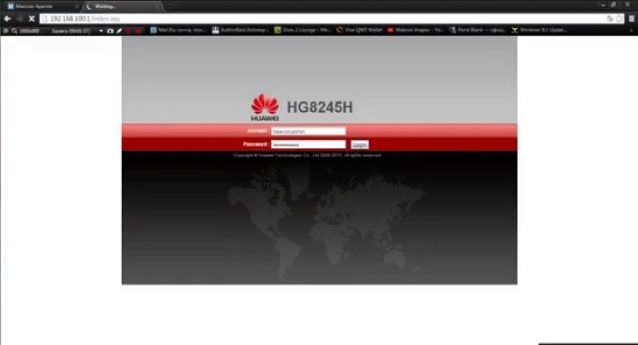
Без преувеличения можно сказать о том, что в Huawei HG8245H логин и пароль – это ключевые элементы защиты вашей сети, поэтому относиться к ним нужно максимально серьезно. Более того, вы не только не должны сохранять стандартные данные, установленные производителем, но еще и проводить периодическую смену в том случае, если ваша точка стоит в густонаселенном районе или в каком-нибудь общественном месте (кафе, ресторан, торговый центр и так далее).
Причина в том, что в таких местах могут найтись какие-нибудь люди, которые все-таки смогут разгадать ваш ключ, а своевременная смена пароля позволит вам избавиться от риска предоставления сети посторонним лицам, и даже если у них получится разгадать установленный вами код, через определенное время он уже будет просто недействителен, так как вы заменили его через настройки HG8245H. Настройка Ростелеком и других операторов не предусматривает установку индивидуального пароля, поэтому ставить его вам придется самостоятельно.
В некоторых ситуациях доступ к настройкам для абонента в принципе блокируется оператором, и в таком случае вы уже никак не сможете поменять ваш пароль на новый.
Смена пароля осуществляется практически так же, как проводится в Huawei HG8245H настройка всех остальных параметров:
- Зайдите в браузер.
- Введите в адресную строку 192.168.100.1
- Введите логин и пароль. Если вы их не знаете и до этого не заходили в данное меню, свяжитесь с оператором для уточнения этих данных.
- Заходите в раздел «System Tools» и выбирайте пункт «Modify Login Password».
- В поле «New Password» укажите пароль, который хотите вводить для получения доступа в устройство, после чего повторите его в «Confirm Password».
- Нажимайте кнопку «Apply».
После этого настройка устройства будет завершена и при следующем входе вы уже будете вводить новые данные.
На чтение 10 мин Просмотров 19.5к.

Максим aka WisH
Высшее образование по специальности «Информационные системы». Опыт работы системным администратором — 5 лет.
Всё большее количество компаний предпочитает заводить в квартиру к пользователям оптические кабели. Это стоит дороже и занимает больше времени, чем в случае с витой парой, но имеет несколько важных преимуществ. Оптика занимает меньше места, её можно развести аккуратнее и безопаснее. Она обеспечивает высокую скорость, главное, чтобы выдержала остальная инфраструктура. Появляются и модемы, которые поддерживают передачу по оптоволкну — стандарт GPON. Стоят они недешево, так что большинство провайдеров предоставляет их бесплатно или за небольшую арендную плату. Сегодня поговорим о настройке роутера Huawei hg8245 под Ростелеком и другие провайдеры. Это оптический терминал. Ростелеком предоставляет его бесплатно на период действия договора.
Содержание
- Особенности и технические характеристики
- Индикаторы и разъемы
- Подключение
- Вход в настройки роутера
- Автоматическая настройка
- Ручная настройка
- Подключение и параметры Wi-Fi
- Настройка IP TV
- Смена пароля
- Обновление прошивки
- Сброс настроек
- Отзывы
Особенности и технические характеристики
Девайс представляет собой оптический терминал, способный создавать беспроводную сеть. Характеристики Huawei hg8245h:
- работает минимум 60 тысяч часов;
- рабочая температура от 0 до 40 градусов;
- поддерживает H.248, SIP;
- поддерживает 802.11 b/g/n;
- может выдавать скорость 900 Мбит/сек;
- поддерживает технологии IPTV и VoIP;
- работает как Wi-Fi-точка доступа;
- может работать как виртуальный сервер;
- удаленная диагностика неполадок.
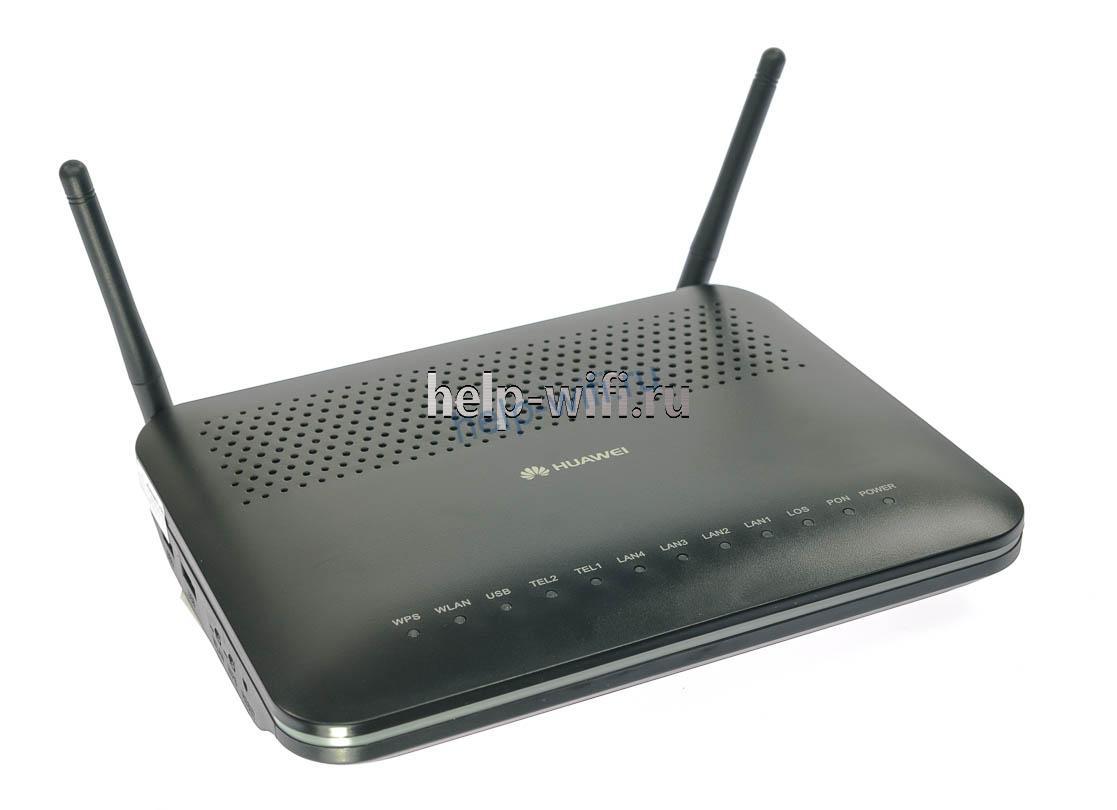
Ростелеком использует роутер Huawei в качестве одного из своих стандартных. Именно Ростелеком начал подключать своих абонентов по оптоволоконному кабелю, заведенному прямо в квартиру. Для этого нужен маршрутизатор, который смог бы обработать такой сигнал. Взваливать на людей покупку оборудования, которое в несколько раз дороже аналогичного для витой пары, они не стали. Так Huawei hg8245 был выбран как основной роутер Ростелекома. Хотя оператор может использовать и другие модели, а также и более новые версии, этот маршрутизатор остается самым распространенным.
Индикаторы и разъемы
Этот роутер от Хуавей не имеет особых внешних отличий от обычных маршрутизаторов. Незнакомыми могут оказаться только пара разъемов, в остальном он выглядит так же.
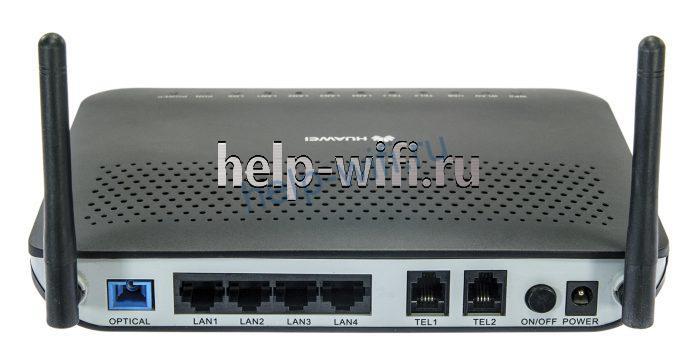
На задней части есть несколько портов и разъемов:
- OPTICAL – вход для оптоволоконного кабеля, больше его никуда вставить не получится.
- LAN1, LAN2, LAN3, LAN4 используются для обычной витой пары, к ним можно подключать компьютеры, телевизоры или другие устройства.
- TEL1, также, как и TEL2 — сюда подключаются телефоны. Они должны поддерживать IP-телефонию.
- POWER — сюда вставляется блок питания.
- К BBU подключается дополнительная батарея для питания.
- USB-порт для флешек и дисков.
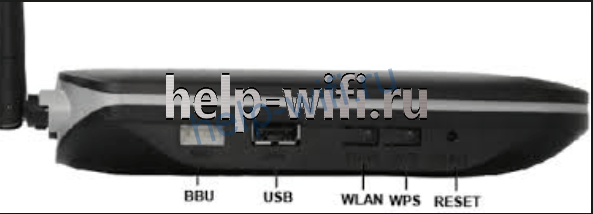
Также на маршрутизаторе есть клавиши:
- ON/OFF. Питание, используется для включения и отключения прибора.
- WLAN. Включает и отключает беспроводную сеть.
- WPS. Для подключения устройств, если выбран такой способ авторизации.
- RESET. Полный сброс установок.
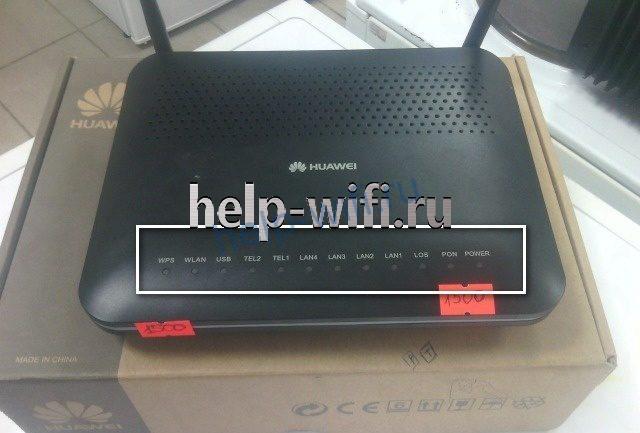
Индикаторы подписаны аналогично портам, понятно, за что они отвечают. Горит или мигает зеленым – значит, все в порядке. Не горит, значит, не используется. Если цвет оранжевый, то возможны сбои в работе.
Подключение
Для присоединения роутера Huawei hg8245h к компу или ноуту используйте патчкорд, он поставляется в комплекте с устройством. Вставьте его в любой разъем LAN, а второй конец — в разъем системного блока. Далее подсоединяем оптоволокно к разъему OPTICAL.
Теперь перейдите к настройкам адаптера на компьютере. Попасть в них можно, кликнув ПКМ на значок компьютера в трее. В выпавшем меню кликните по строке «Центр управления сетями». Это же можно сделать с помощью панели управления или через «Пуск», там нужно найти настройки сети. После этого выберите подключение, щелкните ПКМ и отправляйтесь в «Свойства».
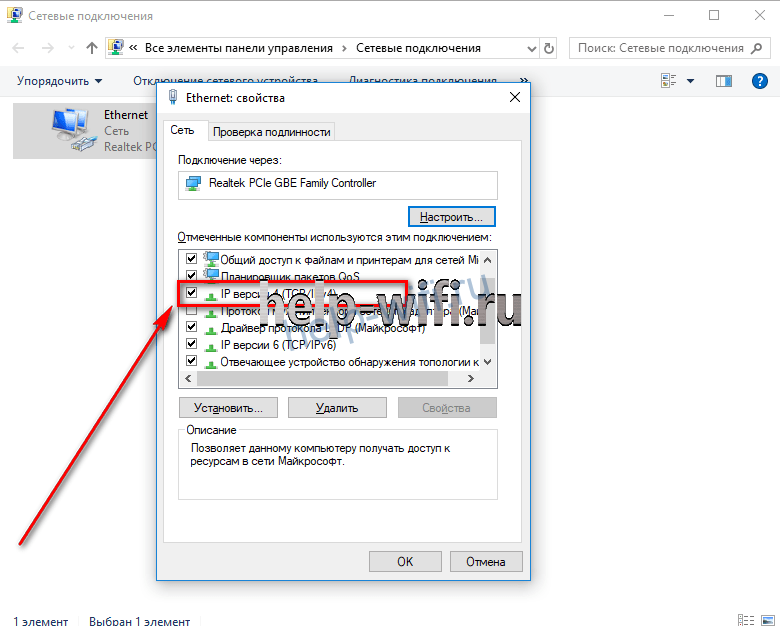
Здесь выберите строку с IP четвертой версии, его используют все компьютеры. В названии должно присутствовать «IPv4». Поставьте адрес 192.168.100.2. Итоговый вид должен быть такой:
- IP-адрес – 192.168.100.2
- Маска подсети – 255.255.255.0
- Шлюз – 192.168.100.1
- Предпочитаемый DNS-сервер – 192.168.100.1
Остается настроить роутер Huawei для обмена сигналами с провайдером и интернетом.
Вход в настройки роутера
Вход осуществляется стандартно, откройте любой обозреватель и в строке сверху введите адрес маршрутизатора — 192.168.100.1. Вас перекинет на страницу входа. Обычно производитель устанавливает логин «root», а в качестве пароля идет «admin», но здесь возможны отличия, информация записана на нижней части роутера, можно посмотреть там.
Если маршрутизатор принадлежит Ростелекому, то он будет перепрошит на сочетание telecomadmin\admintelecom.
На первой странице необходимо вбить логин и пароль от роутера, после этого вас отправит в настройки роутера. Дальше будет непосредственный ввод параметров для работы в инете, а также настройка разных полезных функций.
Автоматическая настройка
Настройка hg8245 может проводиться самим провайдером. Если провайдер предоставил фирменный роутер, то все данные и установки зашиты в прошивку и ничего менять не нужно. Такое делается не для всех роутеров и не всегда. К тому же у этого маршрутизатора существует возможность удаленного доступа, так что и сам Ростелеком сможет подключиться, но это будет происходить редко.
Вам потребуется зайти в раздел WAN и ввести там информацию из договора, в которую входят логин и пароль. Если автоматическое подключение не прошло, то нужно настроить роутер вручную.
Ручная настройка
В самом первом окне, которое открывается сразу, выбирайте WAN, далее следуйте к разделу WAN Configuration и кликайте по нему.

Для роутера от Ростелеком следует поставить следующие установки:
- В первой строке – PPPoE;
- WAN mode переключаем на Route;
- Service type выставляем значение сроки INTERNET;
- Включаем режим Enable vlan и пишем VLAN ID, он есть в вашем договоре;
- MRU –1492;
- Username – логин соединения;
- Password – пароль соединения;
- Binding options – отмечаем порты, через которые будет идти интернет;
- IP acquisition mode – ставим PPPOE;
- Enable NAT – можно поставить в автоматический режим, используется для сетей со внутренней адресацией;
- DNS Override – если хотите поставить свои сервера адресации вместо тех, что есть у провайдера.
Некоторые поля могут заполниться автоматически при выборе типа подключения, обычно там можно ничего не менять.
Подключение и параметры Wi-Fi
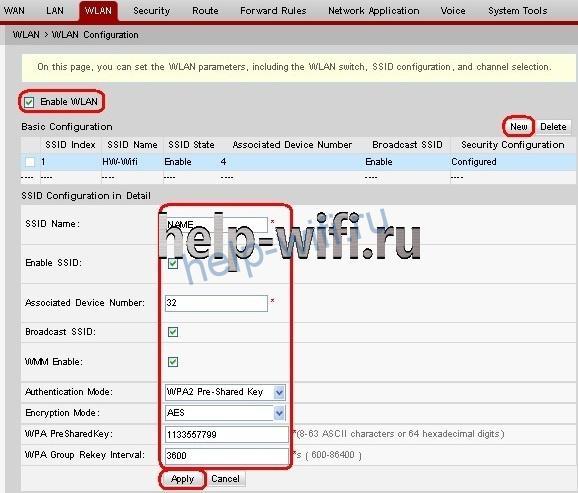
Чтобы подключить вайфай, откройте страницу WLAN, после чего отправляйтесь во WLAN Configuration.
Далее идут сами параметры:
- «SSID Name» – будущее имя сети вайфай;
- «Associated Device Number» – указывается максимальное число подключенных девайсов одновременно;
- «Authentication Mode» – наиболее безопасным является WPA2 Pre-Shared Key;
- «Encryption Mode» – обычно здесь ставят AES;
- «WPA Pre-Shared Key» – пароль;
- «Channel» – выбирайте «Auto»;
- «Channel Width» – ширина канала, можно оставить 20/40.
Настройка IP TV
Здесь настраивается и эта функция, но работает она только если оператор предоставляет опцию и она у вас подключена. Иначе настройка окажется бессмысленной. Кликните по «WAN», выберите «Create new connection». В разделе «Service type» найдите IPTV, а строчки под именами «VLAN ID» и «Multicast VLAN ID» заполняются по данным, которые записал вам провайдер в договоре. Кликните по «Apply» и проверьте подключение.
Нужно проверить то, что функция IGMP активна, иначе может не заработать. Зайдите на страничку с названием «Network Application», найдите там «IGMP Configuration», проставьте значение «Enable».
Смена пароля
У вас есть возможность поменять предустановленный логин и пароль администратора, тогда ваш роутер будет защищен и на него будет сложнее попасть. Но и провайдер для автоматической настройки подключится не сможет. Для изменения пароля по умолчанию придется нужно сделать следующее.
Зайдите на страницу настроек под вашим обычным логином. Далее идите на System Tools и нажимайте на Modify Login Password. Здесь вы можете поменять пароль, который будет потом вашим основным.
Остальные действия интересны только тем, кто хочет поменять пароль суперадминистратора. Для обычных пользователей в этом нет необходимости:
- Первым делом нужно скачать файл с текущим конфигом: System Tools далее в Configuration File, потом жмем Download configuration file.
- Меняем пароль telecomadmin. Откройте скачанный файл в Notepad ++, можно и в блокноте, но там разобраться гораздо сложнее.

- Найдите строчку, указанную на картинке. Скопируйте строчку Password для root и вставьте её вместо аналогичной строки для telecomadmin. Теперь сохраните все в xml-формате.
- Теперь зайдите в System Tools > Configuration File > Update Configuration file. Укажите отредактированный файл. Пароль изменен.

Просто так этим заниматься не стоит, это действия для тех, кто пользуется опциями суперадминистратора.
Обновление прошивки
Для роутера Huawei hg8245h периодически выходят обновления прошивки. Обычно они устраняют сбои и ошибки, которые могли быть в прошлых версиях. Прошивка ставится только на чистый роутер, так что придется сбросить все настройки. Обычно обновление не требуется, если роутер достаточно свежий и хорошо работает. Но обновления могут оптимизировать скорость работы.
Для начала зайдите в Status > Device info.

Найдите указанную строчку и запишите версию. Теперь перейдите на сайт производителя и там найдите модель своего роутера. Посмотрите версию прошивки. Если она новее, чем ваша, то можно обновляться. Скачайте её. Дальнейшие действия доступны только тем юзерам, которые зашли под telecomadmin. Откройте System Tools и выберите Firmware Upgrade. Укажите загруженный файл и нажмите на Upgrade. После этого придется заново настроить маршрутизатор.
Сброс настроек
Сброс нужно проводить перед обновлением, либо если напутали при установке параметров. Стоит его сделать, если маршрутизатор внезапно начал тормозить или перезагружаться. После сброса проведите настройку заново и проверьте, изменилось что-то или нет.
Возврат к заводским установкам выполняется просто, найдите на роутере кнопку Reset и подержите её несколько секунд.
Отзывы
В целом отзывы от пользователей положительные, да и выбора пока что никакого нет. Именно этот маршрутизатор предоставляется при подключении по оптике. У большинства пользователей все работает нормально. Отмечаются только несколько недостатков:
- Нагрев корпуса при больших нагрузках.
- Бывают перебои со скоростью, но непонятно, чья это вина — провайдера или роутера.
- Роутер может автоматически переключать порты, проблема решается через техподдержку.
Возможно, когда на рынке вырастет конкуренция в предоставлении услуг связи по оптоволокну, выбор устройств станет больше. Сейчас придется использовать то, что есть. Можно купить и подключить свой роутер, но стоят они дороже обычных. И в этом случае от техподдержки вы вряд ли добьетесь чего-то, кроме слов «Ваше оборудование не проверялось на совместимость с нашей сетью, используйте рекомендованное». С проблемами придется разбираться самостоятельно.