
На чтение 8 мин Просмотров 33.9к.

Юрий Санаев
Системный администратор. Менеджер по продажам компьютеров и wi-fi оборудования. Опыт работы – 10 лет. Знает о «железе» и софте все и даже больше.
Ростелеком предлагает своим клиентам стабильный Интернет во всех областях и регионах страны с высокой скоростью передачи данных. После настройки подключения через роутер провайдера пользователь создает Вай-Фай и получает доступ к Сети на всех устройствах.
Чтобы надежно защитить беспроводное соединение, используется и регулярно меняется сложный пароль. О необходимости такой процедуры и о том, как поменять пароль на Wi-Fi роутере Ростелеком через компьютер и телефон, рассказываем в статье.

Содержание
- Когда нужно менять пароль
- Узнаем пароль для входа
- Стандартные доступы
- Меняем пароль на различных моделях
- Sagemcom 2804 и 3804
- Sagemcom 1744 и 1704
- Huawei HG8245 и HG8245H
- Starnet AR800
- ZTE H108N и H118N
- Модем Huawei HG532E
- Qtech QBR1040W и 11041WU
- D-Link DVG N5402SP
- Смена через смартфон
- Как придумать сложный пароль
Когда нужно менять пароль
Хороший пароль надежно ограждает беспроводную сеть от доступа со стороны посторонних и позволяет пользоваться Интернетом только доверенным устройствам. Если не защитить Wi-Fi, к нему подключатся незнакомые люди и скорость соединения снизится. При этом платить за доступ к Сети будет владелец роутера.
Изменить пароль на Вай-Фай роутере Ростелеком нужно после подключения и настройки. Дополнительно потребуется поменять учетные данные для входа в веб-конфигуратор, так как значения, установленные на заводе фирмы-производителя, слишком просты, а значит, получить доступ к управлению маршрутизатором может любой посторонний человек.
Чтобы безопасно использовать Вай-Фай, для него нужно поменять логин и пароль. Созданная по умолчанию роутером беспроводная сеть часто открыта, а значит, подключиться к ней для получения доступа к Интернету или к админке может любой посторонний человек.
Поменять пароль на роутере Ростелеком рекомендуется, если скорость постоянно прыгает и снижается практически в два раза. Эти признаки сообщают, что к Интернету подсоединяются незнакомые люди. После смены логина с паролем для доступа к Wi-Fi посторонние подключенные устройства отсоединятся, а скорость вернется к прежним показателям.
Устанавливать новую секретную комбинацию требуется хотя бы раз в полгода, даже если нет признаков подключения к Интернету посторонних. Злоумышленники могут задействовать соединение для кражи личных данных с устройств пользователя в домашней сети.
Смена пароля на Вай-Фай роутере Ростелеком выполняется, если он был забыт или утерян. Маршрутизатор сбрасывают до заводских параметров, а затем придумывают и устанавливают новое сложное сочетание цифр, букв и символов.
Узнаем пароль для входа
Чтобы установить свой пароль на Wi-Fi на компьютере, нужно войти в веб-конфигуратор маршрутизатора Ростелеком и авторизоваться. Если подключение выполняется впервые и учетные данные не поменялись, посмотреть их можно на тыльной стороне маршрутизатора. Там находится наклейка с IP-адресом для входа и логином и паролем от личного кабинета.
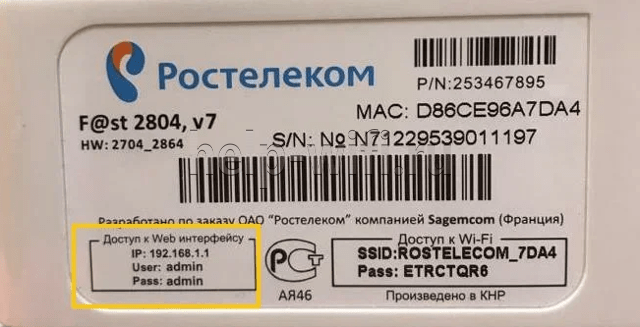
Если наклейки нет, в упаковке с роутером Ростелеком идет паспорт и прочие документы. Данные для входа можно отыскать в них или в договоре, выдаваемом провайдером при подключении.
Если не получилось найти информацию для авторизации, нужно позвонить в техническую поддержку и уточнить у них данные для входа.
Стандартные доступы
Имя и кодовая фраза для входа в веб-интерфейс по умолчанию – «admin/admin», если изменения не были внесены специалистами провайдера или самим клиентом при подключении и настройке роутера.
Чтобы на компьютере сменить пароль от Wi-Fi на роутере Ростелеком, потребуется знать IP-адрес для входа в веб-конфигуратор. Посмотреть его можно на наклейке снизу корпуса маршрутизатора.
Для многих моделей роутеров провайдера (Sagemcom F@st, QTech, ZTE, D-Link, Интеркросс и других марок) используются IP 192.168.1.1. или 192.168.0.1. Другой IP-адрес у маршрутизаторов Huawei – 192.168.100.1.
Меняем пароль на различных моделях
Процесс смены пароля на роутерах Ростелеком практически одинаков, но имеются некоторые отличия. В общем он выглядит так:
- В браузере ввести IP-адрес устройства для открытия веб-конфигуратора маршрутизатора.
- Открыть параметры безопасности WLAN.
- Поставить новый код доступа и при необходимости изменить имя подключения в настройках.
- Сохранить изменения.
- Перезагрузить прибор.
После запуска прибора заново подключают к Интернету всю технику, указав новую секретную комбинацию.
Sagemcom 2804 и 3804
Смена пароля пошагово:
- В браузере набрать 192.168.1.1, чтобы открыть веб-конфигуратор.
- На странице ввода учетных данных в полях «Username» и «Password» указать «admin».
- Во вкладке «Настройка WLAN» перейти в «Безопасность».
- В поле «Аутентификация» назначить «WPA2-PSK» как самый серьезный тип аутентификации.
- Надежно запаролить соединение, указав в строке «WPA/WPAI пароль» сложную секретную комбинацию.
- Сохранить новые параметры.

Перезапустить роутер и проверить, работает ли новый код.
Sagemcom 1744 и 1704
Руководство для маршрутизаторов Sagemcom 1744 и 1704:
- Войти на страницу управления роутером.
- Во вкладке «Сеть» перейти в «WLAN».
- В разделе «Безопасность» установить тип шифрования – «WPA Mixed».
- В поле «Общий ключ» ввести код.
- Кликнуть «Применить».
- Выполнить перезагрузку.
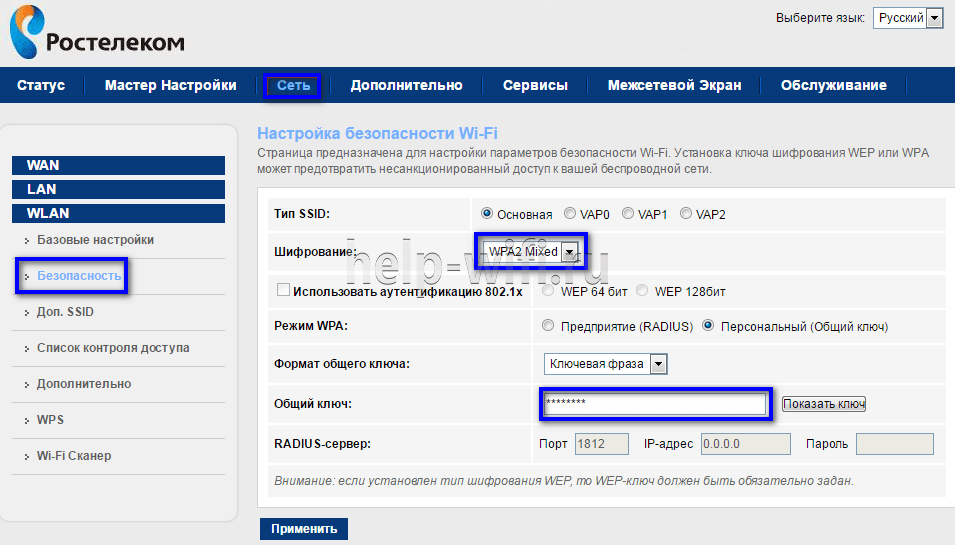
После перезапуска прибора поменять пароль на всей технике, чтобы подключить ее к Wi-Fi.
Huawei HG8245 и HG8245H
Пошаговая инструкция для модемов Huawei:
- Открыть веб-конфигуратор, перейти в «WLAN».
- Выбрать «WLAN Basic Configuration».
- В перечне обнаруженных сетей отметить нужную, если их несколько.
- В «SSID Configuration Details» найти вкладку «WPA PreSharedKey».
- Поменять пароль, нажать «Apply».
- Вернуться на главную страницу, перейти в «System Tools/Configuration File».
- Кликнуть «Save Configuration».
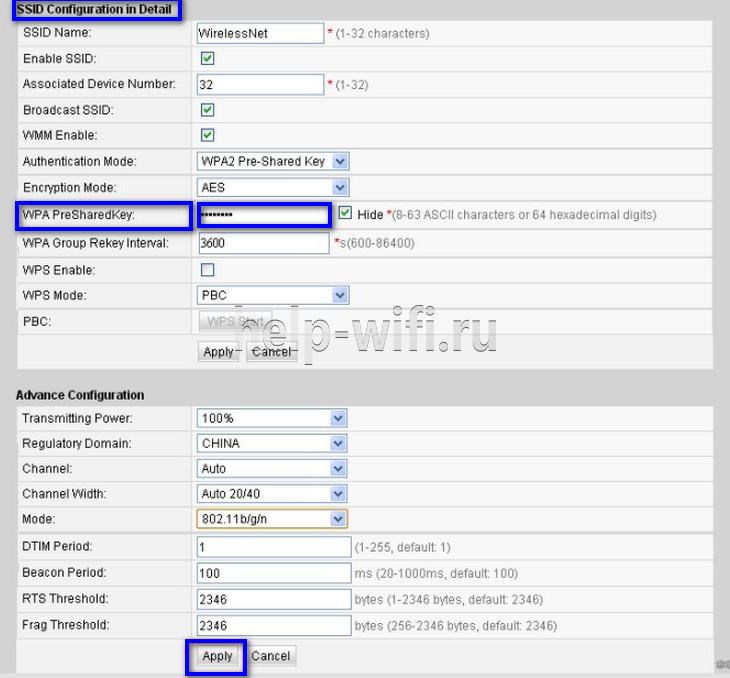
Роутер перезагрузится. Нужно проверить, внесены ли изменения, попытавшись подключить к Интернету любое домашнее устройство.
Starnet AR800
Простейший ADSL-модем с функцией Вай-Фай. Поменять код на нем можно буквально за пару минут.
- Открыть веб-конфигуратор, используя IP-адрес 192.168.1.1.
- На странице авторизации в полях «Login» и «Password» ввести «admin».
- Открыть раздел «Wireless».
- Нажать «Security», ввести новое секретное значение, кликнуть «Apply/Save».
- Открыть вкладку «Management».
- Нажать «Reboot», чтобы перезапустить роутер.
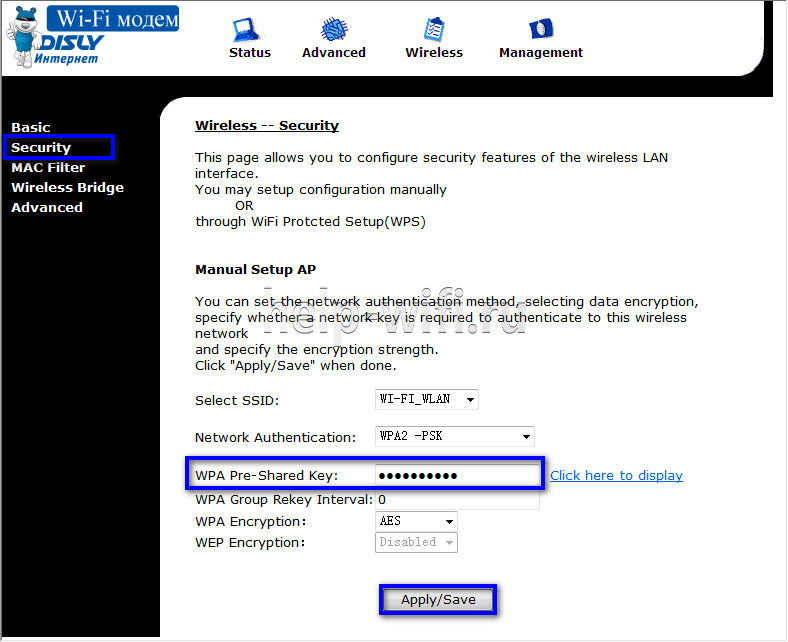
После включения устройства можно пользоваться Вай-Фай с новой секретной комбинацией цифр, символов и букв.
ZTE H108N и H118N
Инструкция:
- В веб-конфигураторе открыть «Сеть» и перейти во вкладку «WLAN».
- Найти вкладку «Безопасность».
- Установить тип аутентификации – «WPA2-PSK».
- В поле «Пароль» ввести надежный ключ длиной от 8 до 63 символов.
- Кликнуть «Подтвердить», чтобы сохранить новые параметры роутера.

Выполнить перезагрузку прибора и подключить всю технику к Wi-Fi заново.
Модем Huawei HG532E
- Открыть страницу управления роутером, найти раздел «Basic».
- Перейти во вкладку «WLAN».
- Найти «Private SSID».
- В разделе «Wireless Settings» отыскать «WPA-Pre-Shared key» и поменять код, указав сложную комбинацию со случайным сочетанием букв, символов и цифр.
- Кнопкой «Submit» сохранить новые установки.

Перезагрузить роутер, заново подключиться к Вай-Фай на всех устройствах.
Qtech QBR1040W и 11041WU
Одни из самых популярных роутеров Ростелеком.
Поменять код доступа к Wi-Fi очень просто:
- Открыть раздел «Беспроводная сеть», найти вкладку «Безопасность».
- В поле «Выберите SSID» указать нужный Вай-Фай.
- Найти вкладку «Распределяемый ключ», вписать новый код доступа.
- Сохранить параметры.
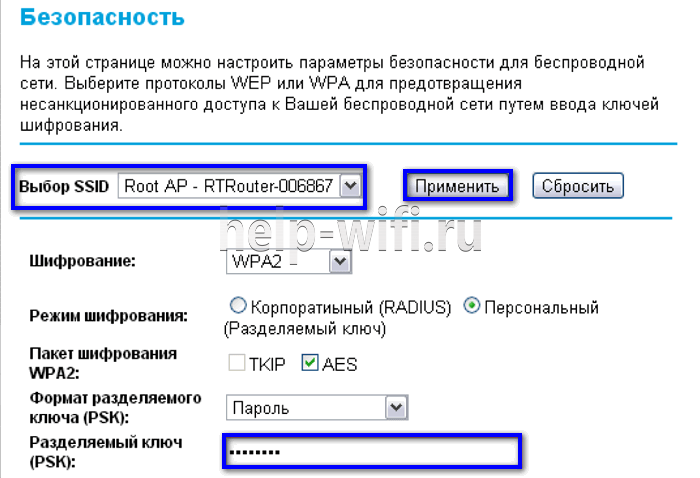
Перезагрузить маршрутизатор и приступить к подключению к Вай-Фай всех устройств с новым паролем.
D-Link DVG N5402SP
Для настройки этого роутера Ростелеком нужно:
- На странице управления маршрутизатором нажать «Setup», выбрать «Wireless Setup».
- Перейти в раздел «Wireless security».
- Найти вкладку «Pre-shared Key», в ней поле с аналогичным названием.
- Поменять пароль, указав новую комбинацию, кликнуть «Apply».
- Открыть вкладку «Maintenance», сохранить новые установки для роутера Ростелеком.
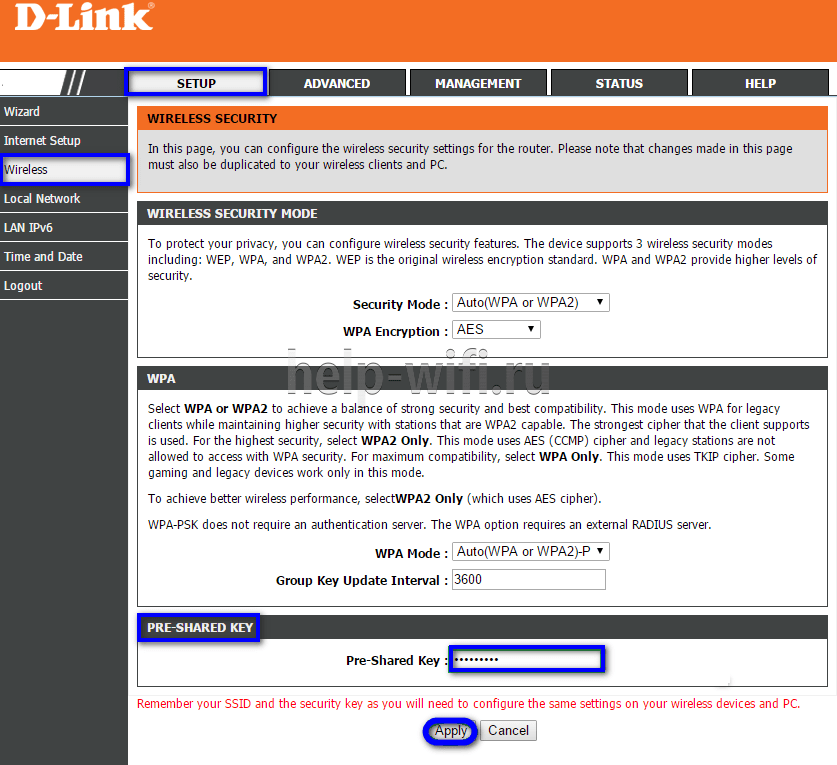
Выполнить перезагрузку прибора и подключиться к Wi-Fi сети заново.
Смена через смартфон
Чтобы поменять пароль на Вай-Фай роутере через телефон, выполняется та же процедура, что и на компьютере. Пользователь подключается к Wi-Fi, созданному маршрутизатором, открывает веб-интерфейс, авторизуется, а затем устанавливает новый пароль, пользуясь инструкцией для определенной модели роутера.
Как придумать сложный пароль
Хороший и надежный пароль состоит из цифр, букв разного регистра и символов.
Он должен быть придуман самостоятельно. Знаки нужно расположить в случайном порядке. Комбинация должна с чем-то ассоциироваться – это поможет ее запомнить. Не подойдут коды, с которыми возникнут затруднения при вводе при подключении к Вай-Фай, особенно на смартфонах или планшетах с маленькой клавиатурой на сенсорном экране.
Недопустимы простые комбинации букв или цифр, например, 111111, 12345, qwerty, aaaaaaa и т.д. Не устанавливают в качестве пароля клички домашних питомцев, даты рождения или других событий, слова или словосочетания-шаблоны и т.д. Это ненадежные секретные комбинации.
Чтобы защитить домашнюю беспроводную сеть Ростелеком от подключения со стороны посторонних для бесплатного пользования Интернетом или хищения личных данных пользователя, нужно регулярно менять пароль от wifi. Эта процедура выполняется в веб-конфигураторе роутеров Ростелеком на компьютере и телефоне. Она похожа на моделях разных брендов, но с отличиями. Новый пароль должен быть сложным, чтобы взломать его было невозможно.
Wi-Fi роутер – важное устройство, которое обеспечивает беспроводное подключение к Интернету. Однако, если вы хотите усилить безопасность вашей домашней сети или просто сменить имя и пароль для удобства использования, вам потребуется знать, как это сделать.
В этой пошаговой инструкции мы расскажем вам о том, как изменить пароль и имя на Wi-Fi роутере Ростелеком. Пожалуйста, следуйте инструкциям внимательно, чтобы успешно изменить настройки вашей домашней сети.
Важно: Прежде чем начать процесс изменения пароля и имени на Wi-Fi роутере Ростелеком, убедитесь, что вы находитесь в пределах своей домашней сети. Также, имейте в виду, что изменение пароля или имени может временно прервать подключение к Интернету для всех устройств в вашей сети.
Содержание
- Как изменить пароль Wi-Fi роутера Ростелеком: подробная инструкция
- Шаг 1: Войдите в настройки роутера
- Шаг 2: Введите логин и пароль
- Шаг 3: Найдите раздел настройки Wi-Fi
- Шаг 4: Измените пароль Wi-Fi
- Шаг 5: Сохраните изменения
- Вход в настройки роутера
- Поиск раздела безопасности
Шаг 1: Войдите в настройки роутера
Подключите свой компьютер или ноутбук к Wi-Fi роутеру Ростелеком с помощью сетевого кабеля или беспроводного соединения. Затем откройте веб-браузер и в адресной строке введите IP-адрес роутера (например, 192.168.0.1) и нажмите клавишу Enter. Вас попросят ввести логин и пароль для доступа к настройкам роутера.
Шаг 2: Введите логин и пароль
Введите логин и пароль, которые были указаны на наклейке на задней панели роутера или в инструкции к нему. Если вы не можете найти наклейку с логином и паролем, обратитесь в службу поддержки Ростелеком для получения помощи.
Шаг 3: Найдите раздел настройки Wi-Fi
После входа в настройки роутера, найдите раздел, отвечающий за настройку Wi-Fi. Обычно он называется «Настройки Wi-Fi» или «Беспроводные настройки».
Шаг 4: Измените пароль Wi-Fi
Внутри раздела настройки Wi-Fi найдите поле «Пароль» или «WiFi Password». Введите новый пароль для вашей сети Wi-Fi. Пожалуйста, убедитесь, что новый пароль отвечает требованиям безопасности (не менее 8 символов, используйте буквы верхнего и нижнего регистра, цифры и специальные символы).
Шаг 5: Сохраните изменения
После внесения изменений в настройки Wi-Fi, не забудьте нажать кнопку «Сохранить» или «Применить» для сохранения нового пароля. Дождитесь, пока роутер перезагрузится и установит новые настройки.
Поздравляю! Вы успешно изменили пароль Wi-Fi роутера Ростелеком. Теперь вам необходимо подключить все ваши устройства к Wi-Fi с использованием нового пароля для безопасного использования домашней сети.
Помните, что регулярное изменение пароля Wi-Fi является важной процедурой для обеспечения безопасности вашей сети. Рекомендуется менять пароль хотя бы раз в несколько месяцев или при необходимости.
Вход в настройки роутера
Для того чтобы изменить пароль и имя на Wi-Fi роутере Ростелеком, вам необходимо войти в настройки самого роутера. Для этого выполните следующие шаги:
| 1. | Откройте любой веб-браузер на вашем компьютере или устройстве подключенном к Wi-Fi. |
| 2. | В адресной строке браузера введите IP-адрес роутера. Обычно это 192.168.1.1 или 192.168.0.1. Нажмите Enter. |
| 3. | Откроется страница входа в настройки роутера. Введите логин и пароль для входа. Обычно это admin/admin или admin/1234. Нажмите Вход или Enter. |
Если введенные данные правильны, вы будете перенаправлены в главное меню настроек роутера. Теперь вы можете изменить пароль и имя Wi-Fi сети в соответствующих разделах настроек.
Поиск раздела безопасности
1. Войдите в интерфейс администрирования роутера Ростелеком, открыв веб-браузер и введя в адресной строке IP-адрес роутера. Обычно это 192.168.1.1 или 192.168.0.1.
2. Введите логин и пароль от администратора Wi-Fi роутера Ростелеком. Если вы не помните логин и пароль, попробуйте использовать стандартные комбинации. Информацию о стандартных логинах и паролях для роутеров Ростелеком можно найти в документации или на официальном сайте провайдера.
3. После успешной авторизации вы попадете в интерфейс администрирования роутера. В этом интерфейсе вы можете изменить настройки роутера, включая безопасность.
4. Найдите раздел настроек безопасности. Обычно он называется «Настройки безопасности» или «Security Settings». Местоположение и название раздела могут отличаться в зависимости от модели роутера.
5. В разделе безопасности вы можете изменить пароль и имя Wi-Fi сети. Чтобы изменить пароль, найдите поле «Wi-Fi Password» или «WPA Key» и введите новый пароль в соответствующем поле.
6. Чтобы изменить имя Wi-Fi сети, найдите поле «Network Name» или «SSID» и введите новое имя в соответствующем поле.
7. После внесения всех изменений в раздел безопасности, не забудьте сохранить настройки.
Эта инструкция создана специально для тех абонентов Ростелеком, кому надо поменять пароль WiFi на роутере, который предоставил им провайдер при подключении.Тем более, что обычно это сделать достаточно просто. Понятно, что все существующие роутеры Ростелеком в рамках этой публикации я рассмотреть не смогу, поэтому в качестве примера я рассмотрю несколько моделей устройств доступа, среди которых будет ADSL-модем, FTTB-роутер и GPON-терминал. У каждого из них есть точка доступа Вай-Фай, поддерживающая один диапазон 2,4 ГГц или два диапазона — 2,4 ГГц и 5 ГГц. А Вы смотрите что я делаю и действуйте по аналогии.
Порядок действий по смене пароля на Вай-Фай
- Найти на роутере Ростелеком наклейку, в которой написан адрес веб-интерфейса роутера в локальной сети, а так же логин и пароль на вход в настройки.
- На любом подключенном к сети маршрутизатора устройстве — компьютер, ноутбук или телефон — запустить веб-браузер и ввести адрес роутера в адресной строке. На всех современных моделях роутеров Ростелеком зайти в настройки можно используя адрес http://rt.Нажмите кнопку Ввод.
- Авторизуйтесь в веб-интерфейсе. Логин и пароль смотрите на наклейке, приклеенной на нижней или задней части корпуса устройства.
- В главном меню веб-интерфейса найдите раздел настройки беспроводной сети. Обычно он так и подписан — Wi-Fi. Откройте его.
- В общих настройках найдите подраздел, отвечающий за безопасность.
- В поле, подписанное как «Пароль» или «Pre-Shared Key» придумайте и введите новый пароль на Вай-Фай.
- Нажмите кнопку «Применить» или «Сохранить».
- Проверьте подключение к роутеру Ростелеком с новым паролем и подключите к нему заново все устройства.
Как поменять пароль на ADSL-модеме Ростелеком
Для примера я взял ADSL-роутер QTech. Берём его в руки, находим на нём наклейку и видим на ней написан IP-адрес 192.168.1.1, логин admin и пароль на вход — admin.
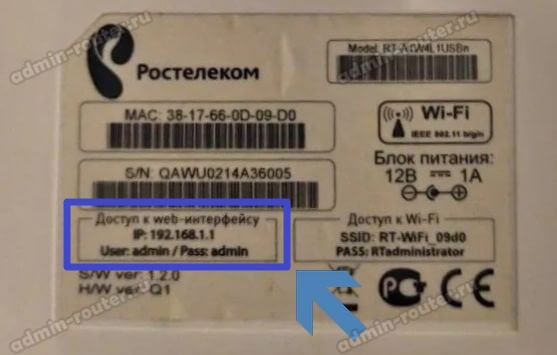
Открываем браузер на ПК или смартфоне и вводим в адресную строку IP-адрес роутера Ростелеком — в нашем случае http://192.168.1.1. Нажимаем клавишу «Ввод» и получаем окощко авторизации в панели управления роутером:
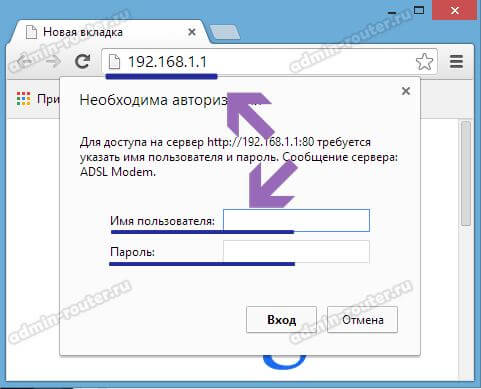
Вводим логин и пароль с наклейки и нажимаем кнопку «Вход». Если модем начнёт ругаться на неправильный пароль, тогда читаем здесь — ссылка.
После того, как удалось зайти в настройки роутера найдите основные настройки подключений и выберите там раздел «Беспроводная сеть»:

В списке параметров найдите строчку «Пароль» или «Pre-Shared Key» — в неё надо будет ввести новый пароль Вай-Фай роутера Ростелеком, после чего надо нажать на кнопку «Сохранить» дабы настройки сохранились.
Теперь все подключенные по Вай-Фаю устройства отключаться и надо будет пройти по всем и подключить их заново.
Как изменить пароль WiFi на FTTB роутере от Ростелеком
Теперь давайте рассмотрим смену пароля WiFi на роутере Ростеклеком Rotek RX-22200, RX-22311 и RX-22312. Интерфейс у этих моделей полностью идентичен.
Смотрим на роутере Ротек наклейку — в ней написаны два варианта входа в роутер: через адрес http://rt и по IP-адресу 192.168.0.1. Работать должны оба, но если не сработал один — пробуем другой.
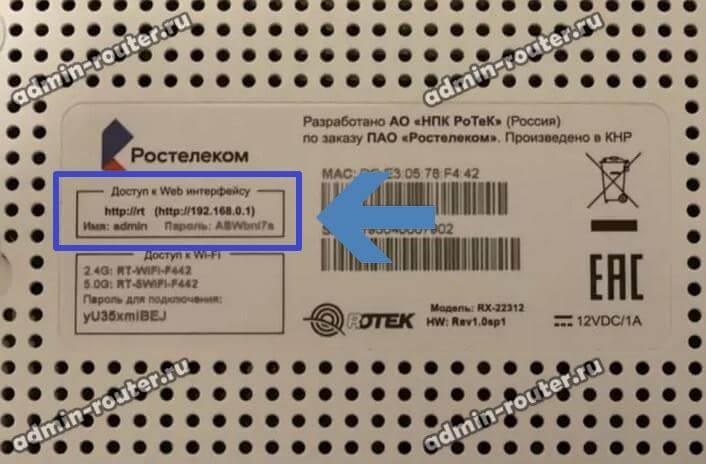
Логин используется «admin», а вот заводской пароль индивидуален для каждого конкретного экземпляра. После входа в панель управления и авторизации в системе, Вы попадёте на стартовую страницу веб-интерфейса. Здесь надо найти раздел меню, отвечающий за сеть Wi-Fi.Так этот как маршрутизатор Ростелеком двухдиапазонный, то поменять пароль Вай-Фай надо для обоих диапазонов. Начинаем с 2.4 ГГц:
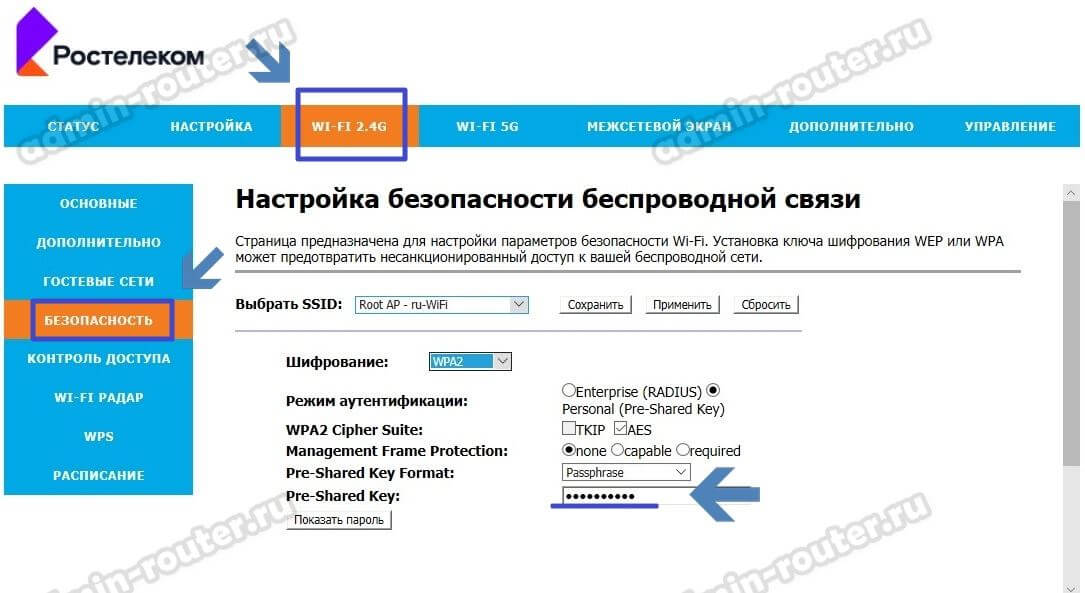
Заходим в подраздел «Безопасность» и находим строку «Pre-Shared Key» — вот в неё надо придумать и ввести новый пароль WiFi. Нажмите на кнопку «Сохранить».
Теперь повторяем то же самое для диапазона 5 ГГц:
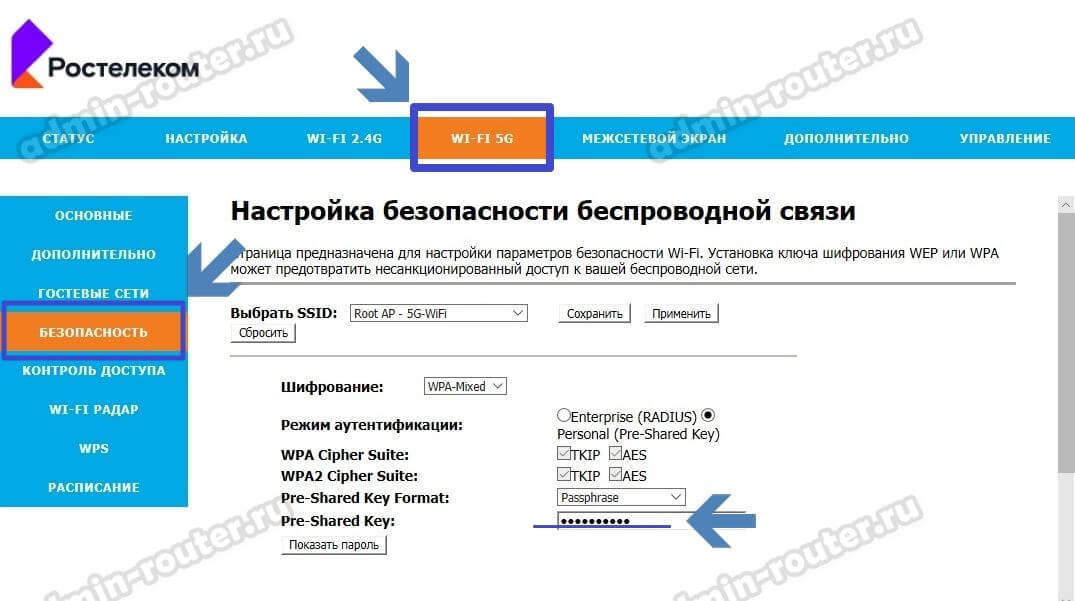
Прописываем новый пароль Вай-Фая и сохраняем настройки роутера Rotek RX-22200, RX-22311 или RX-22312.Можно даже перезагрузить его.
Переподключаем устройства и проверяем доступ в Интернет.
Как поменять пароль WiFi на GPON от Ростелеком
Подключение по оптической линии GPON — это самый современный и самый высокоскоростной вид кабельного подключения Интернет от Ростелеком. В качестве абонентского устройства доступа на такой линии используется специальный модем — ONT-терминал. Это практически тот же самый роутер, просто WAN-порт для подключения кабеля от провайдера у него оптический и на обычных Ethernet-сетях он работать не будет. В остальном всё то же самое.
Начинаем с того, что смотрим в наклейку, дабы выяснить IP-адрес терминала. Я для примера взял оптический роутер Ростелеком Huawei RT-GM-2 c IP-адресом 192.168.0.1. Логин admin, пароль индивидуальный, написан на наклейке.

Теперь на ПК или телефоне, подключенном к сети терминала открываем веб-браузер и вводим IP-адрес.Нажмите клавишу «Ввод».
Кстати, на последних прошивках его панель управления должна открываться и через адрес http://rt.
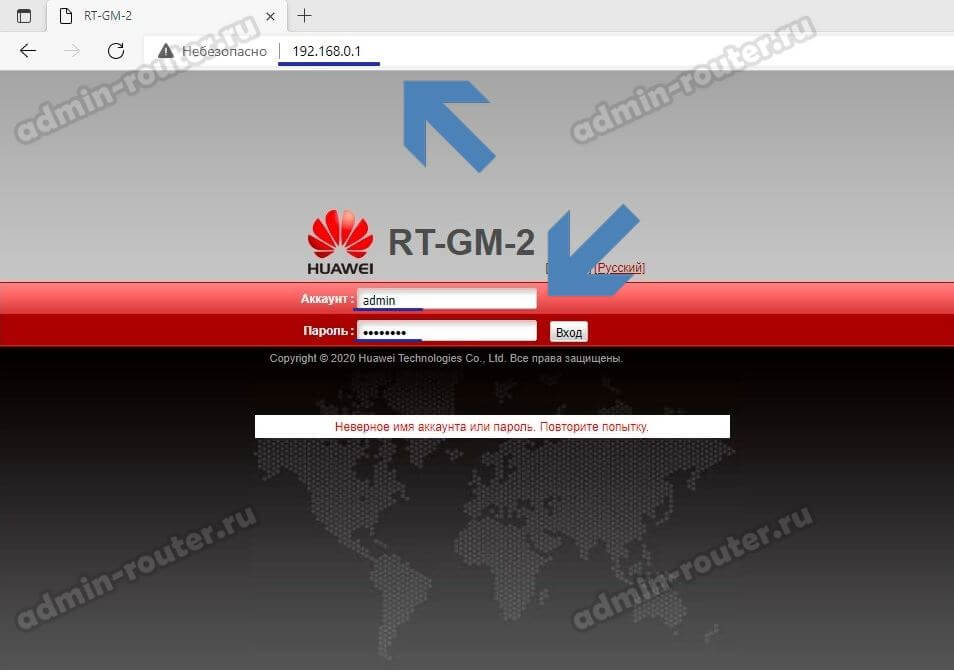
Затем надо авторизоваться, чтобы получить доступ к панели управления маршрутизатором.
Дальше, чтобы сменить пароль WiFi на роутере Ростелеком, Вы должны открыть раздел настроек беспроводной сети. Так как устройство поддерживает два диапазона — 2,4 ГГц и 5 ГГц, то поменять пароль надо будет для каждого из диапазонов.
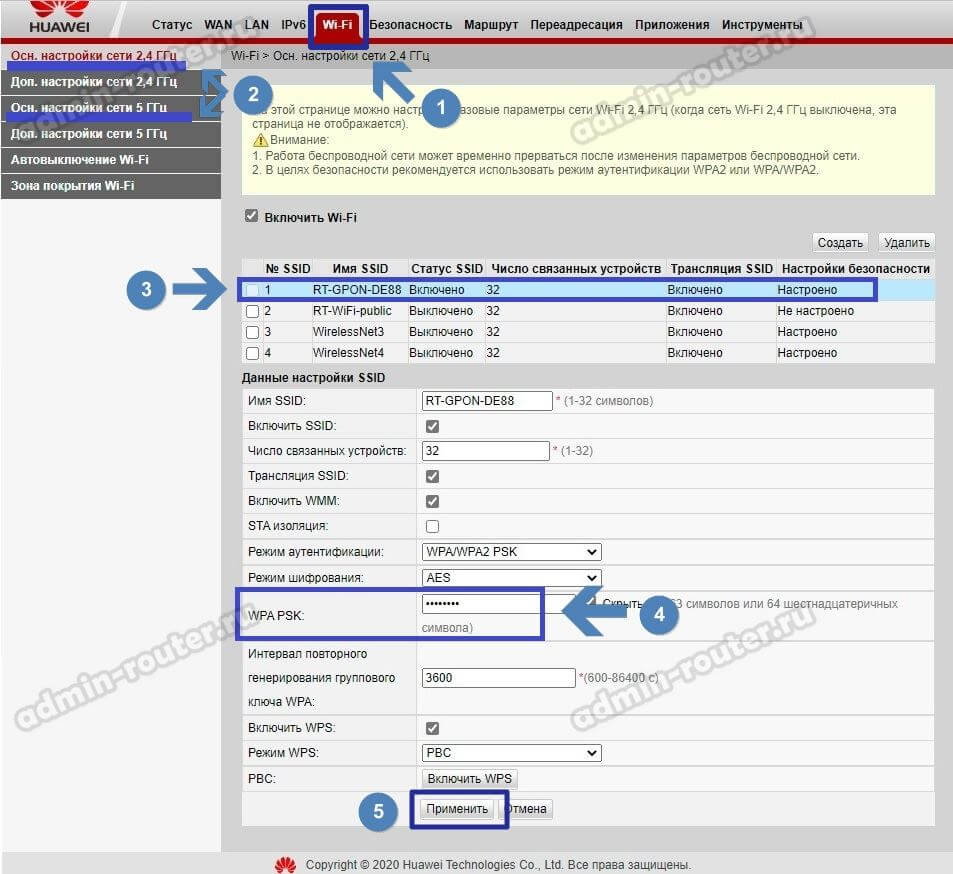
Надо выбрать свою беспроводную сеть и ниже, в поле WPA PSK надо придумать и прописать новый пароль на Вай-Фай. Нажмите кнопку «Применить», чтобы сохранить настройки маршрутизатора.
Как поменять пароль на роутере Ростелеком, если возникла такая необходимость? Вам нужно будет зайти в веб-интерфейс, где можно поменять любые заводские настройки и установить собственную комбинацию для входа.
Как изменить данные
Если у вас возник вопрос, как поменять пароль на WiFi роутере Ростелеком – не будем откладывать решение в долгий ящик. Давайте сразу посмотрим, как и что необходимо сделать.
Первым делом вам необходимо убедиться в том, что компьютер, на котором вы работаете, подключён к нужному устройству (с помощью кабеля или через беспроводную сеть). Если вы до сих пор этого не сделали – начните прямо сейчас. Если все в порядке, тогда продолжаем разбираться, как сменить пароль вай фай роутера Ростелеком.
Пора прочитать статью о том, как узнать логин и пароль Ростелеком за пару кликов.
1. Сначала вам нужно зайти в любой браузер, в котором вам комфортно работать. Рекомендуем использовать последние версии самых популярных браузеров (таких, как Google Chrome или Safari).
2. После этого вам необходимо перейти в веб-интерфейс, где можно управлять настройками вашего оборудования. Для этого в адресную строку браузера необходимо ввести IP-адрес. Если вы его не знаете – переверните роутер, данные вы найдёте на задней панели, они нанесены на специальный стикер.

Если вы не смогли найти стикер – не отчаивайтесь, смена пароля на роутере Ростелеком ни в коем случае не откладывается. Просто позвоните в службу поддержки, дождитесь соединения с оператором и задайте вопрос, какой IP-адрес вы можете использовать. Это открытая информация, саппорт с радостью с вами поделится.
3. Для того чтобы разобраться, как изменить пароль вай фай роутера Ростелеком, вам нужно будет зайти в веб-интерфейс. Для этого необходимо использовать логин и пароль, который также нанесены на стикер (он по-прежнему находится на задней крышке роутера). Обратите внимание, что это заводские настройки, установленные по умолчанию. Если ранее вы меняли эти данные – тогда вводите актуальную информацию.

4. Поздравляем, вы смогли зайти в настройки вашего оборудования! Теперь вам нужно найти определённую вкладку. Обращаем ваше внимание, что название пунктов меню может отличаться в зависимости от марки и модели устройства – но рекомендуем искать разделы с такими названиями, как «WLAN» или «Wireless». Скорее всего, нужные вам опции находятся именно там.
5. Думаем, вы уже догадываетесь, как изменить пароль на роутере Ростелеком. После того, как вы найдёте нужный раздел, перед вами появится окно, где можно поменять данные. Важно: может случиться такое, что система запросит ввод предыдущий комбинации ещё раз – это нужно для подтверждения вашей личности.

Дальше все достаточно просто: введите новую комбинацию, повторите ещё раз, нажмите на кнопку сохранения. Смена пароля WiFi роутера Ростелеком произойдёт автоматически, когда вы сохраните внесённые изменения. Они начнут действовать сразу же, больше ничего делать не нужно.
Вот как сменить пароль на WiFi роутере Ростелеком! После выполнения всех необходимых манипуляций вам нужно будет обновить данные на всех устройствах, которые были подключены к этой беспроводной сети. Если вы этого не сделаете, доступ к интернету будет прекращен.
Рекомендации по выбору надёжной комбинации
Как изменить пароль на WiFi роутере Ростелеком – вы уже знаете. Теперь предлагаем вашему вниманию подборку полезных советов, которые пригодятся вам, когда вы будете придумывать новую комбинацию для авторизации.
Читайте также: Как узнать пароль от роутера Ростелеком?
Очень важно создать надёжный, сложный код – это не просто убережет вас от сторонних подключений (значит, от траты трафика) но также поможет защититься от злоумышленников. Ведь открытая сеть может служить целью для сторонних атак.
Пожалуйста, очень просим вас ответственно подойти к вопросу о том, как поменять пароль на вайфай роутере Ростелеком. Предлагаем вам воспользоваться такими рекомендациями.

1. Соблюдайте оптимальную длину. Идеально, если комбинация включает в себя хотя бы 12 символов (если такой возможности нет, пусть их будет хотя бы восемь). Чем длиннее пароль, тем сложнее его взломать – это доказанный факт.
2. Используете разнообразные символы. Уверены, вы сможете подобрать комбинацию строчных и прописных букв, цифр и специальных символов. Здесь работает та же логика – чем больше самых разных символов, тем сложнее подобрать и взломать эту комбинацию.
3. Избегайте использования обычных слов, словарных терминов или личной информации. Здесь гораздо проще объяснить на примере: не стоит использовать слова типа «пароль», «собака», «защитный_код». Опять же, чем сложнее, тем лучше. Также рассмотрите использование парольных фраз вместо отдельных слов. Это могут быть комбинации нескольких слов, слегка измененных или сокращенных.
4. Обратите внимание на неочевидные сочетания. Помните, что вам нужно всеми силами избегать прямой связи с вашими персональными данными, такими как имя, дата рождения или адрес. А также стоит отказаться от максимально очевидных сочетаний, которые легко подобрать (например, ряд букв или цифр, идущих друг за друга на клавиатуре).
5. Пожалуйста, не используйте один и тот же пароль повторно, в разных учётных записях. Это объясняется просто: если минимум одна учетная запись будет взломана, злоумышленники получат доступ ко всем остальным профилям, где был использован тот же пароль.

Если вы переживаете о том, что сможете поменять пароль на вай фай роутере Ростелеком, но не сможете запомнить сложные комбинации – не стоит. Вы всегда можете воспользоваться специальным менеджером, где будут храниться все комбинации. Нет никакой необходимости запоминать данные от всех учётных записей, если есть специальные безопасное и надёжные программы.
Наконец, последнее, что мы хотим вам посоветовать – регулярно меняйте данные для авторизации.
Подробно рассказали вам о том, как сменить пароль на роутере Ростелеком. Согласитесь, ничего сложного здесь нет? Надеемся, наши советы будут вам полезны!
Компания Ростелеком дает своим клиентам уникальную возможность пользоваться только оригинальными и функциональными маршрутизаторами, наиболее соответствующее их требованиям в работе с wifi. Фирма тесно сотрудничает только с лучшими современными изготовителями подобной техники:
- Sagemcom Fast;
- QTech RT-A1W4L1USBn;
- Starnet AR800;
- D-Link DVG-5402SP.
Любой клиент имеет возможность поставить подходящую модель для успешной эксплуатации. Для нормальной функциональности роутера лучше поставить свой удобный и запоминающийся пароль.
Содержание
- Зачем менять пароль?
- Смена пароля на Wi-Fi
- Sagemcom Fast
- QTech
- Starnet AR800
- D-Link
- Рекомендации по безопасности
Зачем менять пароль?
Смена пароля преследует единственную цель – сделать вашу зону вай фай безопасной. Часто бывает, что посторонние люди угадывают секретную комбинацию, и без ведома хозяина пользуются его интернетом. Это чревато не только утратой трафика, но и потерей ценной информации с ПК или гаджетов. Поэтому специалисты рекомендуют менять ключ раз в месяц на wifi, и поставить его максимально сложным. Для этого лучше использовать комбинацию с цифр, больших и маленьких латинских букв. Так же стандартный пароль не запоминающийся а вам бы наверняка хотелось использовать свой любимый пароль.
Это достаточно легкий процесс, который сможет осуществить даже новичок. Необходимо просто учесть особенности каждого маршрутизатора вай фай.
Смена пароля на Wi-Fi
Sagemcom Fast
Роутер от этого производителя считается самым популярным и распространенным в салонах Ростелеком. Чтобы поменять пароль, нужно подключиться к любому интерфейсу, поддерживающему интернет и работу с браузерами. Для максимального удобства подойдет ПК или ноутбук.
- Откройте браузер;
- Поставьте курсор в поисковую строку, введите адрес устройства в вашей сети (192.168.1.1) и нажмите на Enter;
-

Открываем браузер, вводим в адресной строке http://192.168.1.1
- На появившемся окне вы вводите логин и пароль wifi . Стандартно это слово admin;

- Теперь вы попали на главную страницу роутера, где хранятся его настройки, нам потребуется их изменить;
- Кликайте мышкой на раздел «Настройка WLAN» и перейдите него по гиперссылке, что слева в меню;

- Переходите в «Безопасность»;
- Нужная опция называется «WPA\WPA2»;
- Кликните на «Применить и охранить»;
- Затем откройте находящееся с левой стороны «Управление»;
- Чтобы измененные настройки вступили в силу нам потребуется их сохранить.


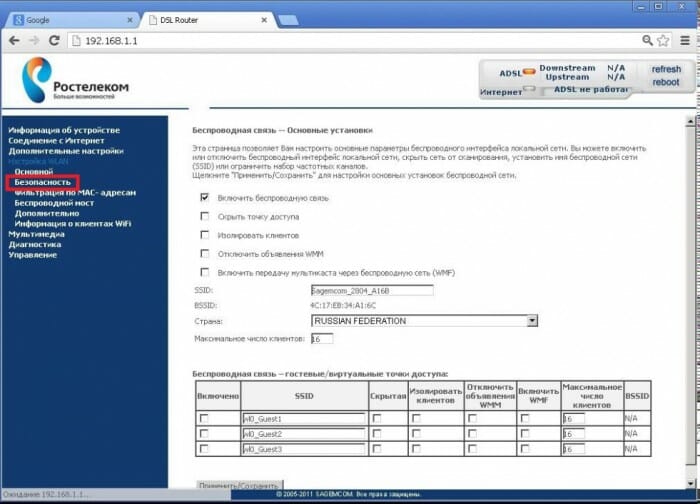
Найдите страницу перезагрузки и запустите ее. Подождите, пока устройства заново включится. Теперь можно без проблем подключиться к вай фай через новый пароль.
QTech
Очень популярная модель роутера среди абонентов Ростелеком. Смена пароля вай фай здесь очень проста. Для этого нужно:
- Запустить браузер;
- В адресном поле укажите стандартный адрес устройства — 192.168.1.1, кликните на Enter;
- Система потребует ввести персональные данные в строку «Login» и «Password». В обе вписываете admin;
- Вверху страницы найдите «Настройки Интерфейса»;
- Открывайте «Беспроводные сети»;
- Строка для нового логина – SSID, а Pre-shared key – для введения пароля. Необходимо изменить введенные ранее данные и сохранить новые.

- Затем зайдите в «Обслуживание», активируйте перезагрузку и подождите, пока устройство включится.
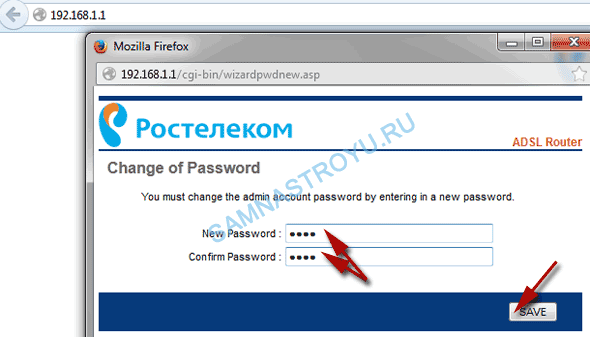
Starnet AR800
Обычный ADSL-роутер с функцией wifi можно купить в любом салоне компании Ростелеком. Его настройка займет менее пяти минут:
- Откройте браузер;
- Введите в поисковое поле «192.168.1.1» и нажмите Enter;
- На всплывшей панели введите слово admin напротив «Login» и «Password»;
- После открывается главная страница для настройки роутера:
-

- Перейдите на «Wireless»;
- Чтобы поменять только ключ, откройте «Security», введите данные и нажмите на «Apply/Save»;
- Переходите в «Management»;
- Слева в списке есть ссылка «Reboot»;
- Кликните по ней, чтобы запустить стандартную перезагрузку прибора.
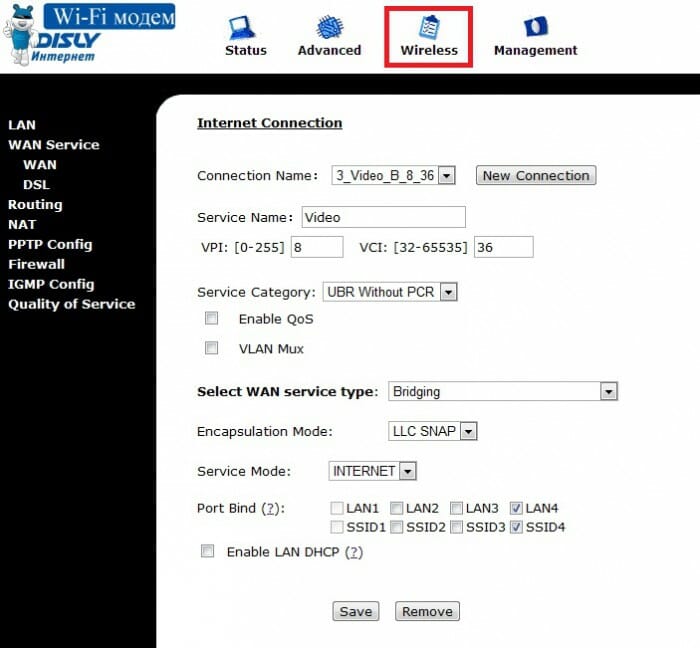
Смело приступайте к работе с wifi, когда устройство включится.
D-Link
Приборы этой марки считаются одними из лучших в мире для работы с вай фай. Они не только надежны, но и просты в использовании. Чтобы сменить свои данные, пользователю Ростелеком требуется выполнить следующее:
- Откройте браузер на ПК;
- В поисковом поле введите «192.168.8.254», нажмите на Enter;
- Система запросит данные авторизации wifi. Возле логина напишите admin, строку рassword не заполняйте (в случае, если это первая замена);

- Затем выберите настройки;
- Слева на этой странице найдите Wireless Setup и откройте его, чтобы изменить;
- Найдите Wireless Security, пройдите в него;
- Отыщите Pre-shared key, в нем можно поменять данные;
- Подтвердите действие нажатием на Apply;
- Затем нужно открыть Maintenance, отыскать там Save and Reboot и нажать на значок Reboot, чтобы запустить перезагрузку прибора.
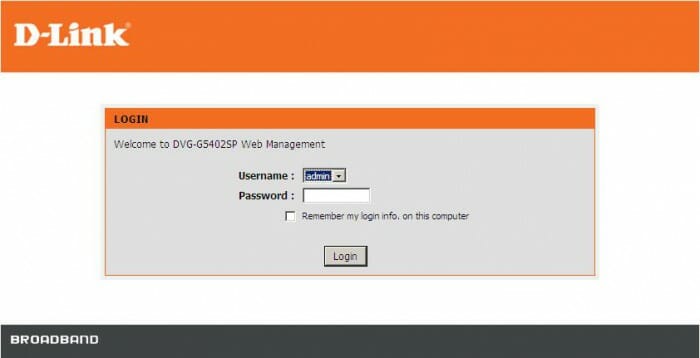
Все, новые данные готовы к использованию в сети Ростелеком.
Рекомендации по безопасности
Чтобы смена ключа была удачной, применяйте следующие рекомендации:
- Не используйте ФИО, даты рождения родственников;
- Клички питомцев тоже не подходят;
- Не используйте легкие цифровые комбинации типа 87654321 и наоборот, 111111 и т.д.
Пусть это будет хаотичный бессмысленный набор букв и цифровых значений. Лучше напишите его на листке бумаги, приклейте на видное место, и потом введите в систему. Выполняйте эти простые действия ежемесячно и можете не волноваться о своем вай фай и персональных данных.
Как вам статья?
Нашли опечатку? Выделите текст и нажмите Ctrl + Enter