
Не важно, домашняя Wi-Fi сеть, или сеть в офисе, она должна быть защищена паролем. Если у вас роутер компании Asus, то из этой статьи вы узнаете, как правильно защитить беспроводную сеть паролем, или как сменить пароль на маршрутизаторе Asus. Смена пароля может пригодится в том случае, если вашу сеть взломали, или вы не хотите, что бы к ней подключались те, кто знает пароль. Достаточно просто задать новый ключ безопасности, и уже никто не сможет подключится.
На маршрутизаторах Asus, в установке защиты на Wi-Fi, нет ничего сложно. Точно не сложнее, чем на роутерах других фирм.
Эта инструкция подойдет для любого роутера компании Asus: RT-N10, RT-N12, RT-N15, RT-AC66U, RT-N56U, RT-N66U, RT-AC52U, RT-N14U, Asus RT-N18U и других моделей.
Я покажу на примере старой и новой версии прошивки (там панели управления на вид немного разные).
Asus: защита Wi-Fi сети паролем
Подключитесь к своему маршрутизатору. Лучше всего, подключится по сетевому кабелю, только что бы сменить, или установить пароль. Если такой возможности нет, то можно подключится по Wi-Fi.
Откройте любой браузер, и перейдите по адресу http://192.168.1.1. Появится окно с запросом логина и пароля. По умолчанию, если вы их не меняли, то это admin и admin. Введите их и подтвердите вход.
 Должна открыться панель управления роутером. Если не получилось зайти в настройки, то смотрите эту статью.
Если я не ошибаюсь, то у Asus сейчас две основные панели управления (я имею введу на вид). Первая темная, новая, а вторая более светлая. Все зависит от прошивки, которая установлена на вашем устройстве.
В новой панели управления (в прочем, как и в старой), настройки безопасности сети вынесены прямо на главную страницу. Как только вы зайдете в настройки, то справа увидите вкладку «Состояние системы«. Вот там, можно задать пароль, или изменить его.
Возле пункта «Метод проверки подлинности» выберите WPA2-Personal.
В поле Ключ WPA-PSK укажите пароль, который вы хотите использовать для защиты своей сети. Минимум 8 символов, английские буквы и цифры.
Обязательно запишите пароль, который устанавливаете, что бы не забыть его.
Для сохранения настроек нажмите кнопку «Применить«.

Эти же настройки можно указать на вкладке Беспроводная сеть — Общие.

В старой панели управления, которая на вид более светлая, настройки практически не отличаются. На главной странице так же можно задать параметры безопасности.
Выбираем тип безопасности, и указываем пароль. Делается это вот так:

Или же на вкладке Advanced Setting (Дополнительные настройки) — Wireless (Беспроводная сеть). Не забудьте сохранить настройки.
После сохранения, скорее всего появится окно, в котором будет написано о том, что вы изменили параметры беспроводной сети, и вам нужно откорректировать настройки на клиентах (устройствах, которые вы подключаете к сети).
После смены пароля на Wi-Fi не подключаются устройства
Если вы сменили пароль (а не установили его первый раз), то на всех устройствах, которые уже были подключены к этой сети, могут возникнуть проблемы с подключением, так как пароль уже другой. На компьютере, например, может появится сообщение «Параметры сети, сохраненные на этом компьютере, не соответствуют требованиям этой сети».
На тех устройствах, которые вы уже подключали, нужно удалить подключение, и установить его заново, с новым паролем. На мобильных устройствах, достаточно удалить, или забыть сеть. Как правило, это можно сделать в меню определенной сети. Просто нажмите на нее, и выберите что-то типа «удалить».
На компьютерах, нужно так же удалить сеть. Сделать это можно в Панель управления\Сеть и Интернет\Управление беспроводными сетями.
Нажмите на нужную сеть правой кнопкой мыши и в меню выберите «Удалить сеть«. Это в Windows 7. В Windows 8, достаточно «Забыть сеть«.

Затем, просто подключитесь к своей сети, но уже с новым паролем, который мы установили.
FAQ
[Беспроводное устройство] Как изменить имя пользователя и пароль маршрутизатора ASUS?
Введение
A. Изменить имя роутера
B. Изменить пароль роутера
Пожалуйста, следуйте инструкциям ниже, чтобы изменить имя пользователя и пароль маршрутизатора.
A. Изменить имя роутера
Шаг 1. Подключите ноутбук или телефон к маршрутизатору ASUS через кабель Wi-Fi или Ethernet.
Шаг 2. Откройте веб-браузер и перейдите к веб-интерфейсу (http://router.asus.com).

Примечание: узнать подробнее, как войти в интерфейс роутера.
Шаг 3. Введите имя пользователя и пароль для входа на странице входа, а затем нажмите [Войти].
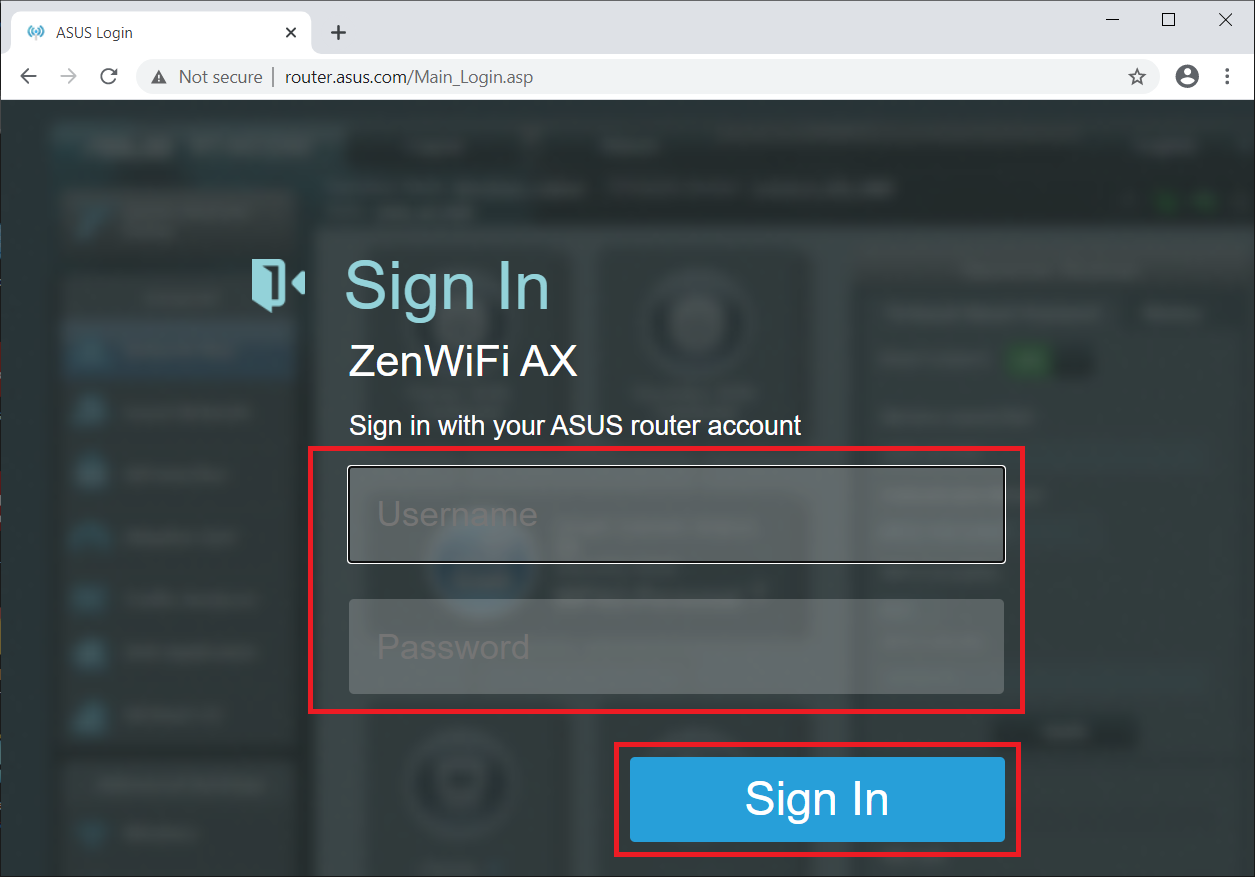
Примечание: Если вы забыли имя пользователя и / или пароль, восстановите маршрутизатор до заводского состояния по умолчанию. См. раздел Как сбросить маршрутизатор до заводских настроек по умолчанию.
Шаг 4. Перейдите на вкладку [Администрирование] -> [Система].
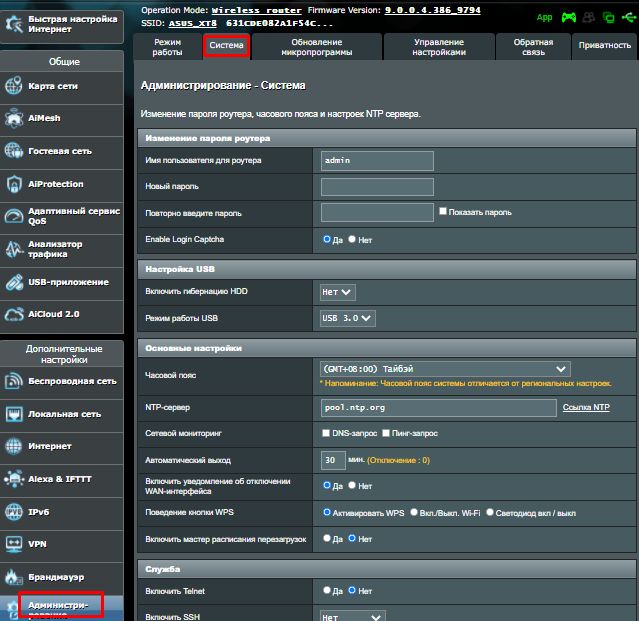
Шаг 5. Измените имя пользователя маршрутизатора ASUS.
5-1 Щелкните [Изменить].
5-2 Введите текущий пароль для входа.
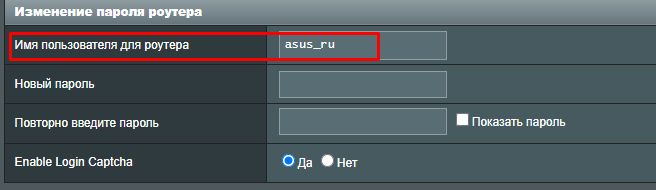
5-3 Введите новое имя для входа в маршрутизатор.
Стандартные вводимые символы включают буквы (A-Z, a-z), цифры (0-9). Символы дефиса (-) и подчеркивания (_) также могут использоваться, но не в качестве первого символа.
5-4 Щелкните [OK], чтобы сохранить настройку.
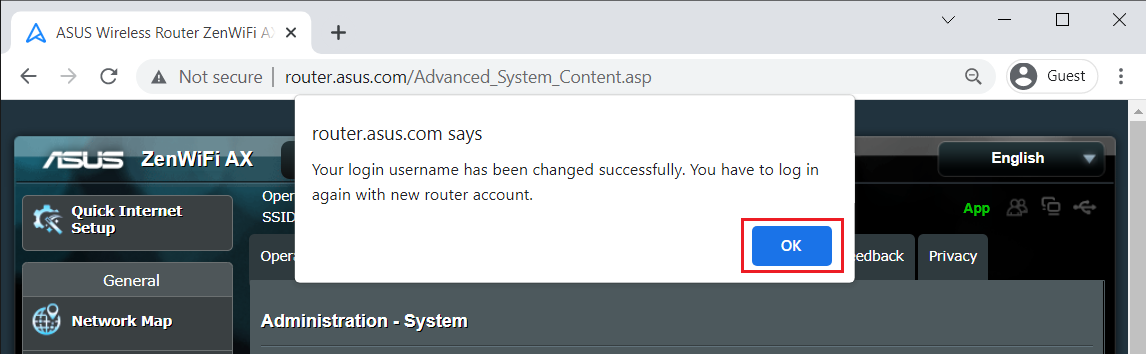
Шаг 6. Щелкните [OK] (или Применить), чтобы сохранить настройку.
B. Изменить пароль роутера
Шаг 1. Подключите ноутбук или телефон к маршрутизатору ASUS через кабель Wi-Fi или Ethernet.
Шаг 2. Откройте веб-браузер и перейдите к веб-интерфейсу (http://router.asus.com).
Примечание: узнать подробнее, как войти в интерфейс роутера.
Шаг 3. Введите имя пользователя и пароль для входа на странице входа, а затем нажмите [Войти].
Примечание: Если вы забыли имя пользователя и / или пароль, восстановите маршрутизатор до заводского состояния по умолчанию. См. раздел Как сбросить маршрутизатор до заводских настроек по умолчанию.
Шаг 4. Перейдите на вкладку [Администрирование] -> [Система].
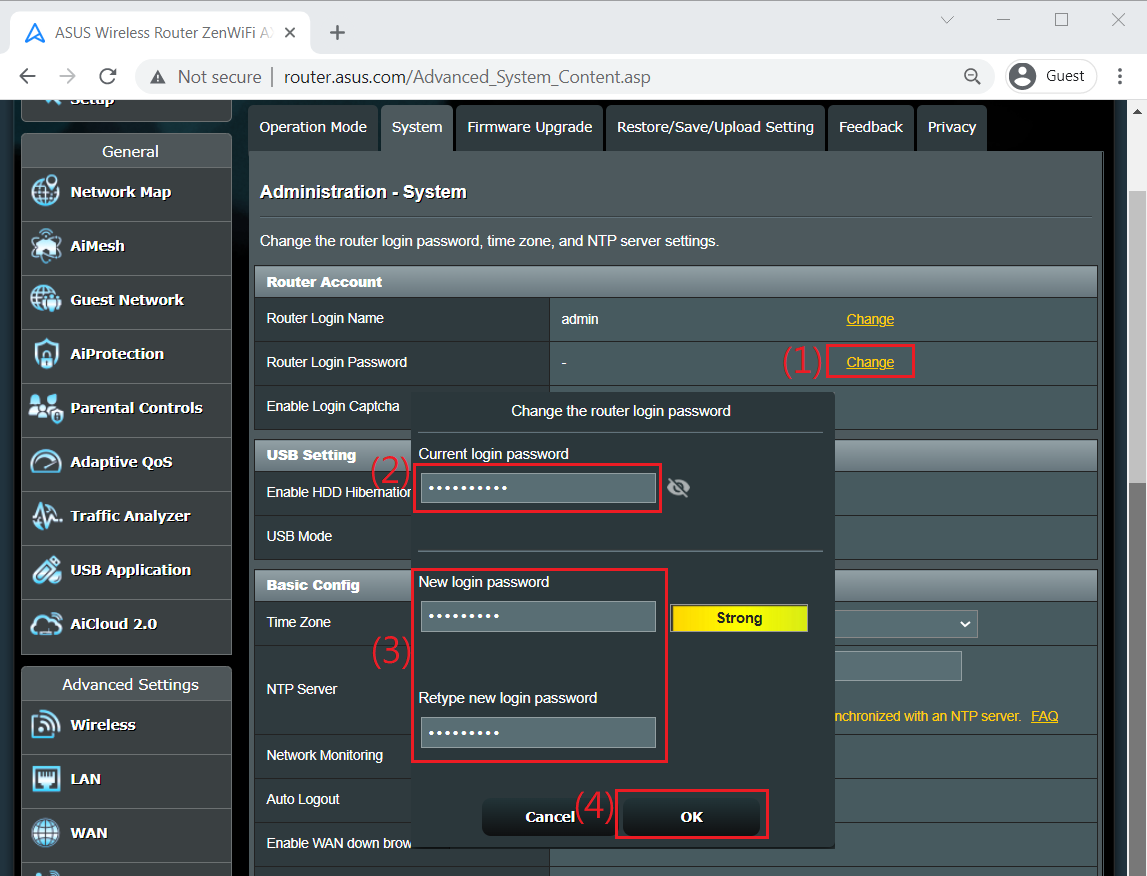
Шаг 5. Измените пароль для входа в маршрутизатор ASUS.
5-1 Щелкните [Изменить].
5-2 Введите текущий пароль для входа.
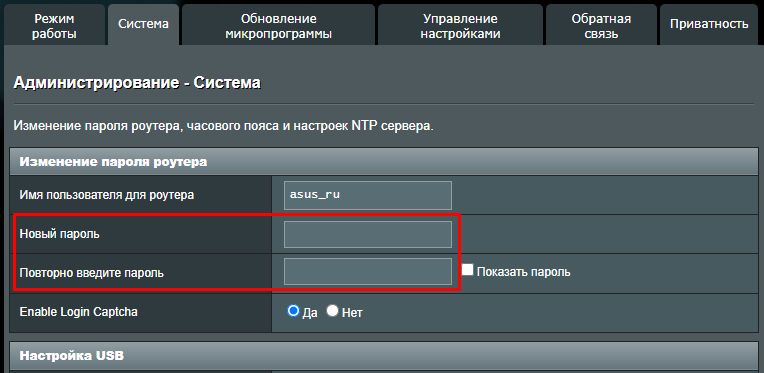
5-3 Введите новый пароль для входа в маршрутизатор.
Стандартные вводимые символы включают буквы (A-Z, a-z), цифры (0-9). Символы дефиса (-) и подчеркивания (_) также могут использоваться, но не в качестве первого символа.
5-4 Щелкните [OK], чтобы сохранить настройку.
или
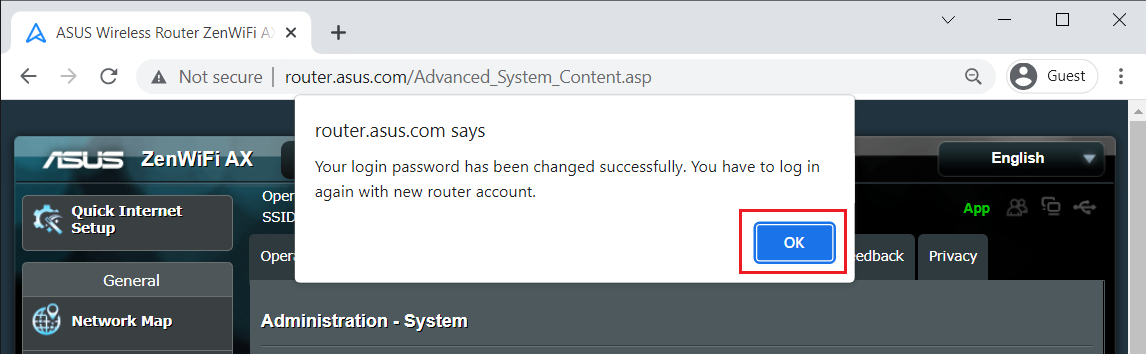
Шаг 6. Щелкните [OK] (или Прменить), чтобы сохранить настройку.
Как скачать (Утилиты / ПО)?
Вы можете загрузить последние версии драйверов, программного обеспечения, микропрограмм и руководств пользователя из ASUS Центра загрузок.
Узнать больше о Центре загрузок ASUS можно по ссылке.
Эта информация была полезной?
Yes
No
- Приведенная выше информация может быть частично или полностью процитирована с внешних веб-сайтов или источников. Пожалуйста, обратитесь к информации на основе источника, который мы отметили. Пожалуйста, свяжитесь напрямую или спросите у источников, если есть какие-либо дополнительные вопросы, и обратите внимание, что ASUS не имеет отношения к данному контенту / услуге и не несет ответственности за него.
- Эта информация может не подходить для всех продуктов из той же категории / серии. Некоторые снимки экрана и операции могут отличаться от версий программного обеспечения.
- ASUS предоставляет вышеуказанную информацию только для справки. Если у вас есть какие-либо вопросы о содержании, пожалуйста, свяжитесь напрямую с поставщиком вышеуказанного продукта. Обратите внимание, что ASUS не несет ответственности за контент или услуги, предоставляемые вышеуказанным поставщиком продукта.
Ваш роутер – важная часть домашней сети, поэтому важно обеспечить его защиту. Смена пароля на вашем роутере Asus RT-N12 повысит безопасность вашей домашней сети и защитит вас от несанкционированного доступа. В этой статье мы расскажем вам о том, как легко и быстро сменить пароль на роутере Asus RT-N12 с помощью пошаговой инструкции.
Шаг 1: Подключитесь к роутеру. Для этого вам потребуется открыть браузер и ввести IP-адрес вашего роутера в строку адреса. Обычно адрес состоит из четырех групп чисел, разделенных точками. Ваш роутер должен иметь адрес, например, 192.168.1.1 или 192.168.0.1. Введите этот адрес и нажмите Enter.
Шаг 2: Введите имя пользователя и пароль. По умолчанию они оба равны «admin». Если вы ранее меняли имя пользователя и пароль, введите свои учетные данные. Если же вы не помните свои учетные данные, вам придется сбросить настройки роутера к заводским значениям.
Шаг 3: Откройте меню настроек. После успешной авторизации вы увидите главное меню роутера. Здесь вы найдете различные вкладки и опции. Найдите и выберите вкладку «Wireless» или «Беспроводной доступ». В этой вкладке вы сможете изменить пароль для беспроводной сети.
Шаг 4: Измените пароль. Во вкладке «Wireless» найдите поле «Pre-shared Key» или «Предварительный пароль». Введите новый пароль. Убедитесь, что ваш новый пароль длинный и сложный, чтобы он был надежным и защищенным. После ввода нового пароля нажмите кнопку «Save» или «Сохранить», чтобы сохранить изменения.
Теперь ваш пароль на роутере Asus RT-N12 успешно изменен. Вы можете повторить эти шаги, если вы захотите изменить пароль в будущем. Помните, что регулярная смена пароля на вашем роутере поможет вам обеспечить безопасность вашей домашней сети и защитить вас от возможных угроз.
Содержание
- Подключение к роутеру
- Вход в административную панель
- Поиск раздела «Настройки безопасности»
- Переход в раздел «Смена пароля»
- Ввод нового пароля
- Подтверждение смены пароля
Подключение к роутеру
1. Убедитесь, что ваш компьютер подключен к роутеру Asus RT-N12 через Ethernet-кабель.
2. Откройте любой веб-браузер на вашем компьютере.
3. В адресной строке браузера введите IP-адрес роутера. Обычно это 192.168.1.1 или 192.168.0.1.
4. Нажмите клавишу Enter, чтобы открыть страницу входа в административную панель роутера.
5. Введите логин и пароль администратора роутера. По умолчанию логин — admin, пароль — admin.
6. Нажмите кнопку Войти, чтобы получить доступ к настройкам роутера.
Теперь вы успешно подключены к роутеру Asus RT-N12 и можете начинать изменять его настройки, включая смену пароля.
Вход в административную панель
Чтобы изменить пароль на роутере Asus RT-N12, вам необходимо войти в административную панель устройства. Для этого выполните следующие шаги:
- Откройте любой веб-браузер на компьютере или устройстве, подключенном к роутеру.
- В адресной строке браузера введите IP-адрес роутера. По умолчанию для модели Asus RT-N12 этот адрес равен 192.168.1.1. Нажмите Enter.
- Откроется страница входа в административную панель роутера. Введите логин и пароль, которые установлены по умолчанию. По умолчанию логин admin, а пароль admin или пустое поле.
- Нажмите на кнопку «Войти» или «ОК».
- Вы попадете в административную панель роутера, где сможете изменить пароль.
В случае, если вы не можете войти в административную панель, проверьте правильность введенного IP-адреса, а также убедитесь, что логин и пароль не были изменены ранее.
Поиск раздела «Настройки безопасности»
1. Откройте веб-браузер на устройстве, подключенном к сети Wi-Fi роутера Asus RT-N12.
2. В адресной строке браузера введите IP-адрес роутера. Обычно это 192.168.1.1.
3. Нажмите клавишу Enter на клавиатуре, чтобы открыть страницу входа в панель управления роутера.
4. Введите имя пользователя и пароль для входа в панель управления роутера. Если вы не изменили эти данные, используйте значения по умолчанию. Имя пользователя: admin, пароль: admin.
5. Нажмите кнопку Войти, чтобы получить доступ к панели управления роутера.
6. В панели управления роутера найдите раздел «Настройки безопасности» или «Security Settings».
7. Щелкните на ссылке или кнопке, соответствующей разделу «Настройки безопасности».
8. В этом разделе вы можете изменить пароль для доступа к панели управления роутера и настроить другие параметры безопасности, такие как шифрование Wi-Fi и фильтрация MAC-адресов.
9. Если вы хотите изменить пароль для доступа к панели управления роутера, найдите соответствующее поле в разделе «Настройки безопасности» и введите новый пароль.
10. Нажмите кнопку Сохранить или Apply, чтобы применить изменения.
11. После этого ваш пароль на роутере Asus RT-N12 будет изменен, и вы должны будете использовать новый пароль при входе в панель управления роутера.
Переход в раздел «Смена пароля»
Для того чтобы изменить пароль на роутере Asus RT-N12, вам необходимо перейти в соответствующий раздел настройки. Вот пошаговая инструкция:
- Откройте веб-браузер на компьютере или устройстве, подключенном к роутеру.
- Введите в адресной строке IP-адрес роутера. По умолчанию адрес может быть 192.168.1.1.
- Нажмите Enter, чтобы перейти на страницу входа в настройки роутера.
- Введите имя пользователя и пароль, если они были изменены при настройке роутера. По умолчанию имя пользователя admin, а пароль admin или оставлен пустым.
- После успешного входа вам будет представлена главная страница настроек роутера.
- В навигационном меню найдите раздел «Настройки безопасности» или похожий с похожим названием.
- В разделе «Настройки безопасности» вы найдете подраздел «Смена пароля».
- Перейдите в раздел «Смена пароля».
Поздравляю! Теперь вы находитесь в разделе «Смена пароля» и можете приступить к изменению пароля на своем роутере Asus RT-N12.
Ввод нового пароля
После того как вы вошли в настройки роутера Asus RT-N12, вам потребуется ввести новый пароль.
1. Найдите раздел «Пароль» или «Password» в меню настроек роутера.
2. Нажмите на этот раздел, чтобы открыть его.
3. Введите ваш текущий пароль для аутентификации и затем введите новый пароль в поле «Новый пароль».
4. Если требуется, повторите новый пароль в поле «Повторите новый пароль» для подтверждения.
5. Убедитесь, что новый пароль соответствует требованиям безопасности, например, включает большие и маленькие буквы, цифры и символы.
6. После ввода нового пароля, сохраните изменения, нажав на кнопку «Применить» или «Save».
7. Подождите несколько секунд, чтобы роутер применил новый пароль.
Теперь вы успешно изменили пароль на роутере Asus RT-N12. Обязательно запомните новый пароль и храните его в надежном месте.
Подтверждение смены пароля
Когда вы ввели новый пароль для вашего роутера Asus RT-N12, следует подтвердить его изменение. Это необходимо для защиты от случайных изменений пароля или доступа к вашей сети. Процедура подтверждения смены пароля довольно проста и занимает всего несколько шагов.
Чтобы подтвердить смену пароля на роутере Asus RT-N12, выполните следующие действия:
| Шаг 1: | Войдите в настройки роутера, открыв веб-браузер и введя IP-адрес роутера (по умолчанию 192.168.1.1) в адресной строке. |
| Шаг 2: | Введите текущий пароль роутера и нажмите кнопку «Войти». |
| Шаг 3: | После успешного входа в настройки роутера, найдите раздел «Настройки безопасности» или «Security» в меню настроек. |
| Шаг 4: | В этом разделе вы увидите опцию для смены пароля. Введите новый пароль и подтвердите его, введя его еще раз. |
| Шаг 5: | Нажмите кнопку «Применить» или «Сохранить», чтобы сохранить новый пароль роутера. |
| Шаг 6: | После сохранения изменений в настройках роутера, вы увидите сообщение о подтверждении смены пароля. Установка нового пароля будет вступать в силу после перезагрузки роутера. |
После подтверждения смены пароля, вам следует перезагрузить роутер, чтобы новый пароль вступил в силу. Убедитесь, что вы помните новый пароль и сохраните его в безопасном месте.
Роутер Asus RT-N12 представляет собой устройство, которое обеспечивает доступ к Интернету и позволяет настроить беспроводную сеть в доме или офисе. Для обеспечения безопасности сети крайне важно регулярно менять пароль на роутере. В этой статье мы расскажем вам, как сделать это на роутере Asus RT-N12.
Смена пароля на роутере Asus RT-N12 весьма проста и займет всего несколько минут. Для начала, подключитесь к роутеру с помощью компьютера или ноутбука. Для этого введите IP-адрес роутера (по умолчанию 192.168.1.1) в адресную строку браузера и нажмите Enter.
После того как вы ввели IP-адрес роутера, появится окно авторизации. Введите логин и пароль (по умолчанию admin/admin) и нажмите кнопку «Войти». После успешной авторизации вы попадете на главную страницу настроек роутера Asus RT-N12.
Содержание
- Как сменить пароль на роутере Asus RT-N12: инструкция
- Шаг 1: Вход в панель администратора
- Шаг 2: Настройка нового пароля
- Шаг 3: Проверка нового пароля
Как сменить пароль на роутере Asus RT-N12: инструкция
Смена пароля на роутере Asus RT-N12 может быть необходима для повышения безопасности вашей домашней сети. В этой инструкции мы расскажем, как это сделать.
Шаг 1: Подключите компьютер к роутеру Asus RT-N12 с помощью Ethernet-кабеля или подключитесь к Wi-Fi сети роутера.
Шаг 2: Откройте веб-браузер (например, Google Chrome, Mozilla Firefox) и введите в адресной строке IP-адрес роутера (по умолчанию 192.168.1.1) и нажмите Enter.
Шаг 3: Введите логин и пароль администратора роутера (по умолчанию admin/admin) и нажмите кнопку «Войти».
Шаг 4: Перейдите в раздел «Настройки» или «Administration» в меню роутера.
Шаг 5: Найдите раздел «Смена пароля» или «Change Password» и нажмите на него.
Шаг 6: Введите текущий пароль роутера (если требуется) и новый пароль, который вы хотите установить.
Шаг 7: Подтвердите новый пароль, введя его еще раз.
Шаг 8: Нажмите кнопку «Сохранить» или «Save», чтобы применить новые настройки.
Теперь пароль на роутере Asus RT-N12 изменен. Убедитесь, что вы запомните новый пароль и сохраните его в надежном месте.
Шаг 1: Вход в панель администратора
Для начала процесса смены пароля на роутере Asus RT-N12, вам необходимо войти в панель администратора. Сделать это можно следующим образом:
1. Подключите компьютер к роутеру с помощью Ethernet-кабеля или подключитесь к Wi-Fi сети роутера.
2. Откройте любой веб-браузер на компьютере.
3. В адресной строке браузера введите IP-адрес роутера. По умолчанию IP-адрес Asus RT-N12 — 192.168.1.1.
4. Нажмите клавишу Enter на клавиатуре или нажмите кнопку «Ввод» в браузере.
5. Откроется страница входа в панель администратора роутера.
Шаг 2: Настройка нового пароля
1. Откройте веб-браузер и введите IP-адрес вашего роутера Asus RT-N12 в адресной строке. Обычно он равен 192.168.1.1.
2. В открывшемся окне войдите в систему, используя стандартные учетные данные: логин «admin» и пароль «admin».
3. После успешного входа в систему нажмите на вкладку «Настройки» в верхнем меню.
4. В меню слева выберите пункт «Безопасность» и затем кликните на «Пароль».
5. Введите старый пароль в соответствующее поле.
6. Затем введите новый пароль в поле «Новый пароль» и повторите его в поле «Подтверждение пароля».
7. Нажмите кнопку «Применить», чтобы сохранить изменения.
8. Роутер Asus RT-N12 теперь будет использовать новый пароль для доступа к административной панели.
Шаг 3: Проверка нового пароля
После успешного изменения пароля на роутере Asus RT-N12, рекомендуется проверить новый пароль для обеспечения корректной работы устройства.
Для этого:
- Откройте браузер на вашем компьютере и введите адрес 192.168.1.1 в строку URL.
- Нажмите клавишу «Enter» и вы попадете на страницу аутентификации роутера.
- Введите новый пароль, который вы установили на предыдущем шаге.
- Нажмите кнопку «Войти» или «ОК».
- Если страница отобразилась без ошибок и вы видите интерфейс настроек роутера, это означает, что новый пароль был успешно установлен.
- Если у вас возникли проблемы с входом в настройки роутера или отображением страницы, попробуйте ввести новый пароль еще раз и убедитесь, что вы правильно написали его.
Если все было сделано правильно, вы можете быть уверены, что ваш новый пароль на роутере Asus RT-N12 успешно установлен и готов к использованию.
В век цифровых технологий, обеспечить безопасность своего домашнего интернет-соединения становится все более важным. Одним из первостепенных мер безопасности является смена пароля на роутере Asus RT-N12, чтобы предотвратить несанкционированный доступ к настройкам и персональной информации.
Ниже приведена пошаговая инструкция, которая поможет вам без труда изменить пароль на роутере Asus RT-N12 и повысить уровень безопасности вашей домашней сети.
Первым шагом является открытие веб-браузера и ввод в адресной строке IP-адреса вашего роутера. Обычно это 192.168.1.1, но если ранее производились изменения в настройках, IP-адрес может отличаться. Запустите браузер и введите IP-адрес в адресную строку, затем нажмите клавишу Enter.
Содержание
- Подготовка к смене пароля
- Шаг 1: Подключение к роутеру
- Шаг 2: Открытие веб-интерфейса роутера
- Шаг 3: Вход в настройки роутера
- Шаг 4: Поиск раздела смены пароля
- Шаг 5: Ввод нового пароля
- Шаг 6: Подтверждение нового пароля
- Шаг 7: Сохранение изменений
Подготовка к смене пароля
Перед началом процесса смены пароля на роутере Asus RT-N12, важно выполнить несколько подготовительных шагов:
-
Подключите компьютер к роутеру:
Соедините ваш компьютер с роутером Asus RT-N12 с помощью сетевого кабеля. Убедитесь, что компьютер подключен к порту LAN роутера.
-
Откройте веб-браузер:
Запустите любой веб-браузер на компьютере, который вы подключили к роутеру. Рекомендуется использовать последнюю версию браузера, чтобы избежать возможных проблем совместимости.
-
Введите IP-адрес роутера:
Введите IP-адрес роутера Asus RT-N12 в адресную строку вашего веб-браузера. Обычно это 192.168.1.1 или 192.168.0.1. Нажмите клавишу Enter, чтобы перейти на страницу аутентификации.
-
Введите учетные данные:
В появившемся окне аутентификации введите логин и пароль для доступа к настройкам роутера. По умолчанию логин и пароль для роутера Asus RT-N12 обычно «admin». Если вы ранее изменяли их, введите соответствующие данные.
-
Войдите в панель администратора:
После успешной аутентификации вы будете перенаправлены на главную страницу панели администратора роутера Asus RT-N12. Здесь вы сможете изменить пароль и выполнить другие необходимые настройки.
Обратите внимание, что процедура подготовки к смене пароля на роутере Asus RT-N12 может незначительно отличаться в зависимости от конкретной модели роутера или версии прошивки.
Шаг 1: Подключение к роутеру
Прежде чем изменить пароль на роутере Asus RT-N12, необходимо подключиться к нему. Для этого выполните следующие действия:
- Убедитесь, что ваш компьютер подключен к роутеру по кабелю Ethernet или через Wi-Fi.
- Откройте веб-браузер и введите адрес роутера в адресной строке. Обычно это 192.168.1.1 или 192.168.0.1.
- Нажмите клавишу «Enter» на клавиатуре или кликните на кнопку «Go» в браузере.
- Если все сделано правильно, вы увидите страницу авторизации роутера Asus RT-N12.
- Введите логин и пароль по умолчанию. Обычно это «admin» и «admin», но вы можете найти эти данные на наклейке на задней панели роутера.
- Нажмите кнопку «Войти» или «OK», чтобы авторизоваться на роутере.
После успешного входа в интерфейс роутера Asus RT-N12 вы будете готовы изменить пароль и настроить другие параметры.
Шаг 2: Открытие веб-интерфейса роутера
1. Соедините свой компьютер или устройство с Wi-Fi сетью, созданной роутером Asus RT-N12.
2. Откройте любой веб-браузер на вашем компьютере и введите IP-адрес роутера в адресной строке. По умолчанию IP-адрес Asus RT-N12 — 192.168.1.1.
3. Нажмите Enter на клавиатуре или нажмите на кнопку «Открыть» в браузере, чтобы перейти к веб-интерфейсу роутера.
4. Если вы впервые заходите в веб-интерфейс, вам могут потребоваться учетные данные. Введите логин и пароль по умолчанию. Логин по умолчанию для роутера Asus RT-N12 — admin, а пароль — admin. Если вы ранее изменили логин и пароль, введите свои учетные данные.
Примечание: Если вы не можете войти в веб-интерфейс с помощью учетных данных по умолчанию, вероятно, вы изменяли их ранее. В таком случае вам нужно восстановить роутер до заводских настроек, чтобы использовать учетные данные по умолчанию.
5. После ввода правильных учетных данных, вы будете перенаправлены в веб-интерфейс роутера Asus RT-N12, где вы сможете изменить пароль и другие настройки.
Шаг 3: Вход в настройки роутера
Для изменения пароля на роутере Asus RT-N12 необходимо войти в его настройки. Для этого выполните следующие действия:
- Откройте любой веб-браузер на вашем компьютере.
- В адресной строке браузера введите IP-адрес роутера. По умолчанию это 192.168.1.1 или http://router.asus.com.
- Нажмите клавишу Enter или перейдите по указанному адресу.
- Откроется страница входа в настройки роутера. Введите имя пользователя и пароль администратора. Если вы не изменили эти данные ранее, введите admin в оба поля.
- Нажмите кнопку Войти или нажмите клавишу Enter.
После успешного входа в настройки роутера вы будете готовы приступить к изменению пароля на следующем шаге.
Шаг 4: Поиск раздела смены пароля
После входа в панель администрирования роутера Asus RT-N12 необходимо найти раздел, где можно изменить пароль. Обычно данный раздел находится в меню «Настройки» или «Безопасность».
Пользуйтесь навигацией по разделам, чтобы найти нужный раздел. Возможно, вам придется прокрутить страницу вниз или вбок, чтобы увидеть все доступные опции.
Обратите внимание на названия разделов, к которым может относиться смена пароля, такие как «Смена пароля», «Изменение доступа», «Администрирование» или «Security».
Как только вы нашли нужный раздел, переходите к следующему шагу, где будет описан процесс изменения пароля.
Шаг 5: Ввод нового пароля
1. В поле «Новый пароль» введите желаемый новый пароль.
2. Проверьте правильность введенного пароля и убедитесь, что он соответствует заданным требованиям по длине и безопасности.
3. В поле «Подтверждение пароля» повторно введите новый пароль для подтверждения.
4. Нажмите кнопку «Применить» или «Сохранить», чтобы сохранить новый пароль.
- Если пароль успешно изменен, на экране появится уведомление об успешном изменении пароля.
- Если указанные пароли не совпадают или не соответствуют требованиям безопасности, на экране будет выведено сообщение об ошибке.
5. После успешного изменения пароля, используйте новый пароль для входа в настройки роутера Asus RT-N12.
Шаг 6: Подтверждение нового пароля
Подтвердите новый пароль, введя его еще раз в поле «Подтверждение пароля». Убедитесь, что новый пароль совпадает с тем, который вы ввели в предыдущем шаге.
Если пароли совпадают, нажмите кнопку «Применить» для сохранения изменений. В противном случае, проверьте правильность введенных данных и повторите попытку.
| Поле | Описание |
| Новый пароль | Введите новый пароль для вашего роутера. |
| Подтверждение пароля | Повторите новый пароль в этом поле для подтверждения. |
Шаг 7: Сохранение изменений
После того как вы ввели новый пароль для администратора, необходимо сохранить изменения, чтобы они вступили в силу. Для этого выполните следующие действия:
- На странице управления роутером найдите кнопку «Сохранить», «Применить» или «Submit».
- Нажмите на эту кнопку.
- Дождитесь окончания процесса сохранения изменений.
После завершения сохранения изменений, новый пароль будет вступать в силу. Теперь вы сможете использовать новый пароль для входа в панель управления роутером Asus RT-N12.