
После прочтения данной статьи Вы сможете настроить маршрутизатор SNR-CPE-W4n.
1) Подключите основной сетевой кабель (идущий из подъезда) в порт WAN (либо Internet) и подключите дополнительным сетевым кабелем (патч-кордом, который находится в комплекте с ротуером), одним концом в LAN порт роутера, а другим концом — в компьютер.
2) Откройте любой браузер (например Internet Explorer, Mozilla Firefox, Opera, Safari), введите в адресной строке адрес 192.168.1.1 и нажмите Enter
3) Если Вы сделали все правильно, появится страница авторизации, и попросит ввести имя пользователя и пароль ( login/pass ).
По умолчанию на SNR-CPE-W4n Логин и Пароль одинаковые.
Имя пользовтаеля: Admin. Пароль: Admin.
Введите их, и нажмите — войти.
4) По умолчанию на WEB-интерфейсе роутера стоит английский язык. Измените его на Русский и нажмите Apply.
5) Слева, в вертикальном Меню, необходимо выбрать папку Настройки Интернета и далее пункт Настройки WAN.
Мы перешли к непосредственной настройке роутера.
В типе соединения WAN выбираем — DHCP (Автонастройка) и нажимаем Применить.
6) После того, как роутер применит настройки, в меню слева выбираем папку Беспроводные Настройки и выбираем Основные.
Имя сети SSID — Имя для Вашей WIFI сети(Имя сети должно быть уникальным). Далее заполните данные, аналогично скриншоту ниже и нажмите применить.
7) Слева, в вертикальном Меню выбираем пункт Расширенные. Имя SSID — Имя для Вашей WIFI сети.
Режим доступа — WPA2-PSK.
WPA алгоритмы — AES.
Ключевая фраза — Ваш пароль на WIFI(не менее 8 символов). Может содержать Английские буквы и/или цифры.
Нажмите — применить и дождитесь, пока роутер сохранит настройки и страница снова загрузится.
Внимание! Техническая поддержка не знает пароль на WIFI. Если Вы забыли Ваш пароль, роутер нужно сбросить и снова настроить его, согласно нашей инструкции.
 Поздравляем! Маршрутизатор SNR-CPE-W4n — настроен и готов к работе!
Отключите от своего компьютера и от роутера ( порт LAN ) кабель, если хотите работать через WIFI сеть маршрутизатора и подключитесь к Вашей беспроводной сети.
SNR CPE — это сетевое устройство, которое позволяет подключаться к интернету и распределять сигнал с помощью проводных и беспроводных технологий. Установка пароля на роутер является важной мерой безопасности, чтобы защитить вашу домашнюю сеть от несанкционированного доступа.
В этой статье мы расскажем вам о том, как поменять пароль на роутере SNR CPE с использованием простых и понятных шагов. Мы подготовили для вас подробную инструкцию, которая поможет защитить вашу сеть от злоумышленников и сохранить вашу личную информацию в безопасности.
Обратите внимание, что процедура изменения пароля может незначительно различаться в зависимости от модели роутера SNR CPE, поэтому перед началом процесса убедитесь, что вы ознакомились с руководством пользователя для вашей конкретной модели.
Содержание
- Как изменить пароль на роутере SNR CPE
- Пошаговая инструкция
- Шаг 1: Вход в настройки роутера
- Получите доступ к панели управления
- Шаг 2: Поиск раздела смены пароля
Как изменить пароль на роутере SNR CPE
Иногда требуется изменить пароль на вашем роутере SNR CPE по соображениям безопасности или по другим причинам. В этой статье мы расскажем вам, как это сделать.
Шаг 1: Подключитесь к роутеру
Чтобы изменить пароль, вам нужно подключиться к роутеру SNR CPE. Для этого введите IP-адрес роутера в адресную строку браузера. Обратитесь к руководству пользователя роутера, чтобы узнать, какой IP-адрес использовать.
Шаг 2: Войдите в роутер
Введите свои учетные данные в окно аутентификации. Обычно по умолчанию имя пользователя и пароль для авторизации на роутере SNR CPE — admin. Если вы изменили эти данные, введите новый логин и пароль.
Шаг 3: Откройте вкладку «Настройки безопасности»
Как только вы вошли в роутер, найдите вкладку «Настройки безопасности» или «Изменить пароль». Эта вкладка может называться по-разному в зависимости от модели роутера SNR CPE.
Шаг 4: Измените пароль
В разделе «Настройки безопасности» найдите поле «Пароль» и введите новый пароль, который вы хотите установить. Убедитесь, что ваш пароль надежный и не легко угадываемый.
Шаг 5: Сохраните изменения
После того как вы ввели новый пароль, найдите кнопку «Сохранить» или «Применить» и нажмите на нее. Роутер SNR CPE применит новый пароль и сохранит ваши изменения.
Шаг 6: Проверьте новый пароль
После сохранения изменений, выйдите из роутера и повторно войдите, используя новый пароль. Убедитесь, что новый пароль работает и что вы можете получить доступ к настройкам роутера SNR CPE.
Не забудьте сохранить новый пароль в надежном месте для последующего использования. Теперь вы знаете, как легко изменить пароль на роутере SNR CPE.
Пошаговая инструкция
Чтобы поменять пароль на роутере SNR CPE, следуйте этим шагам:
- Подключитесь к роутеру: Введите IP-адрес роутера в адресной строке браузера. Обычно это 192.168.1.1 или 192.168.0.1. Нажмите Enter, чтобы открыть страницу настройки роутера.
- Войдите в настройки роутера: Введите имя пользователя и пароль администратора. Если вы не изменили эти данные ранее, по умолчанию они могут быть admin/admin или admin/1234. Нажмите Enter, чтобы получить доступ к панели управления роутера.
- Найдите раздел «Настройки безопасности»: Откройте меню настроек и найдите раздел, связанный с безопасностью или паролями.
- Измените пароль: Введите новый пароль в соответствующее поле. Для повышения безопасности рекомендуется использовать сложные пароли, содержащие комбинацию букв, цифр и специальных символов.
- Сохраните настройки: После изменения пароля нажмите кнопку «Сохранить», чтобы применить новые настройки.
Поздравляем! Вы успешно изменили пароль на роутере SNR CPE. Теперь вам необходимо вводить новый пароль при доступе к панели управления роутера.
Шаг 1: Вход в настройки роутера
| 1. | Откройте веб-браузер и введите IP-адрес роутера в адресной строке. Обычно по умолчанию IP-адрес роутера SNR CPE равен 192.168.1.1. |
| 2. | Нажмите клавишу Enter, чтобы перейти на страницу входа в настройки роутера. |
| 3. | Введите имя пользователя и пароль администратора роутера. Если вы не меняли пароль ранее, возможно, вам потребуется использовать значения по умолчанию. Обычно имя пользователя по умолчанию — admin, а пароль — admin или password. Информацию о значениях по умолчанию можно найти в документации роутера. |
| 4. | Нажмите кнопку «Войти» или «ОК», чтобы войти в настройки роутера. |
После успешного входа в настройки роутера вы будете готовы приступить к смене пароля.
Получите доступ к панели управления
Для изменения пароля на роутере SNR CPE вам необходимо получить доступ к его панели управления. Для этого выполните следующие шаги:
- Убедитесь, что ваш компьютер подключен к той же сети, что и роутер.
- Откройте веб-браузер (например, Google Chrome, Mozilla Firefox).
- В адресной строке браузера введите IP-адрес вашего роутера. Обычно адрес состоит из четырех групп чисел, разделенных точками (например, 192.168.0.1).
- Нажмите клавишу Enter на клавиатуре или кнопку «Перейти».
- Откроется страница входа в панель управления роутера.
- Введите логин и текущий пароль, чтобы войти в панель управления. Обратитесь к инструкции по эксплуатации роутера для получения этих данных, если вы не знаете их.
- Нажмите кнопку «Войти» или аналогичную, чтобы продолжить.
После успешного входа в панель управления роутера вы сможете выполнить изменение пароля.
Шаг 2: Поиск раздела смены пароля
После успешного входа в настройки роутера SNR CPE, обновится страница с разделами и настройками.
Вам потребуется найти раздел смены пароля для вашего роутера. Обычно этот раздел называется «Настройки безопасности» или «Изменение пароля».
Некоторые роутеры имеют поиск по ключевым словам в настройках, поэтому вы можете воспользоваться поиском, чтобы найти раздел смены пароля быстрее.
Если вы не уверены, где искать, обратитесь к руководству пользователя роутера или провайдеру услуг интернет-подключения для получения точной информации о местоположении раздела смены пароля.
Когда вы нашли раздел смены пароля, продолжайте к следующему шагу для изменения пароля на своем роутере SNR CPE.
Подключение маршрутизатора
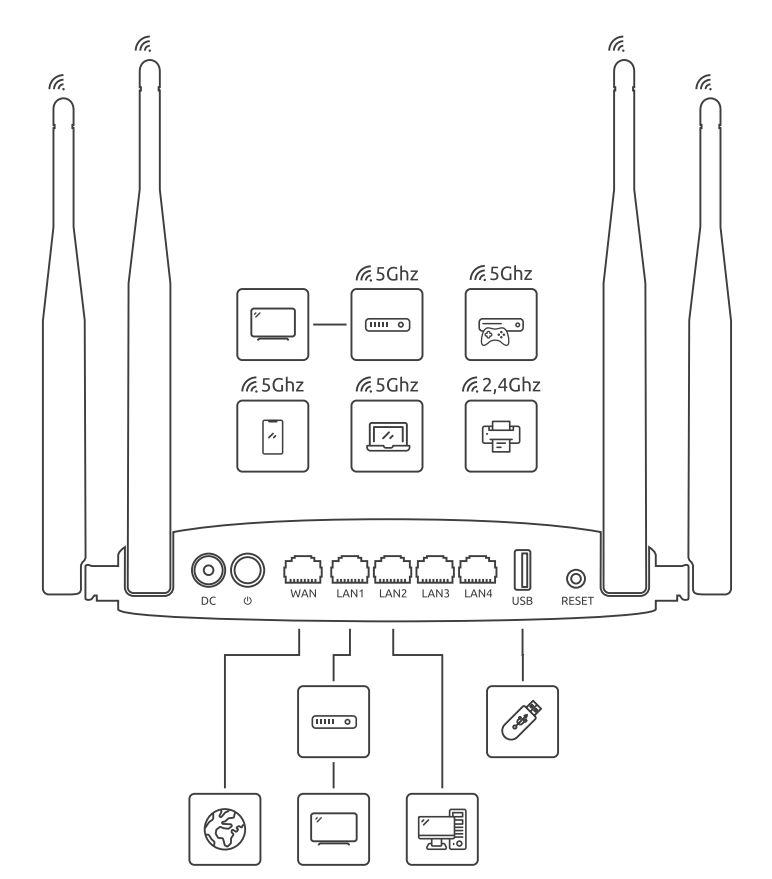
Подключение с помощью Ethernet-кабеля
- Подключите кабель выделенной линии Ethernet от Интернет-провайдера в WAN-порт маршрутизатора, как показано на рисунке. Для удобства каждый порт маршрутизатора подписан.
- Используя Ethernet-кабель из комплекта поставки, подключите персональный компьютер в один из свободных LAN-портов маршрутизатора так, как это показано на рисунке.
- Подключите маршрутизатор в электрическую сеть через адаптер питания из комплекта поставки.
Подключение с помощью WiFi
- Подключите устройство к WiFi-маршрутизатору по SSID/Password. Если у маршрутизатора нет «SSID Password» на наклейке с задней стороны, то SSID: SNR-CPE, который не имеет пароля. Если у маршрутизатора есть «SSID Password»(1) на наклейке с задней стороны, то выберите указанное устройство из списка и введите соответствующий пароль(2).
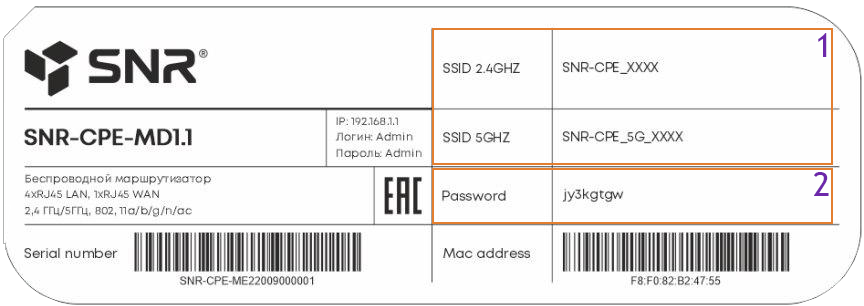
Настройка маршрутизатора
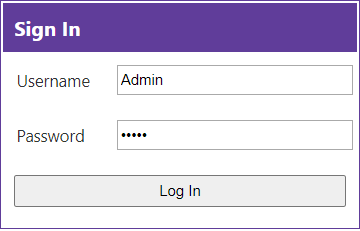
Для настройки маршрутизатора через Web-интерфейс Вы можете использовать любой из доступных интернет-браузеров: Chrome, Opera, Mozilla Firefox, Internet Explorer, Safari и др. Для доступа к интерфейсу управления откройте Web-браузер и в адресной строке введите адрес http://192.168.1.1, нажмите Enter. Появится окно входа в систему с предложением ввести Имя пользователя и Пароль, по умолчанию — Admin/Admin
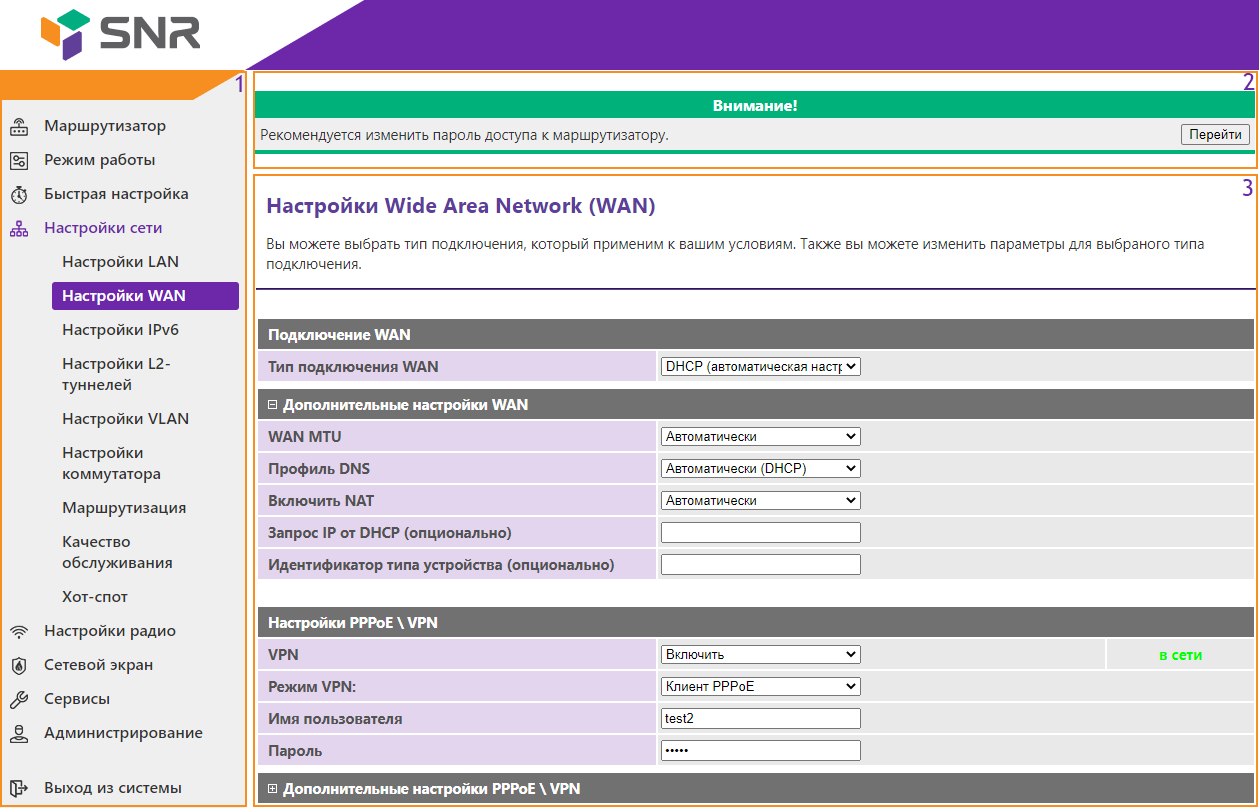
После входа открывается веб интерфейс маршрутизатора содержащий следующие области
- Панель вкладок для выбора раздела меню
- Блок Уведомлений с рекомендациями по настройкам безопасности и информацией о наличии обновлений ПО
- Блок настроек выбранного раздела.
Обновление маршрутизатора
При первоначальной настройке беспроводного маршрутизатора рекомендуется проверить наличие обновления ПО. Беспроводной маршрутизатор предупредит вас уведомлением о наличии нового ПО в блоке с Уведомлениями!

Проверить версию ПО можно во вкладке Администрирование — Статус(для ПО:Wive). В строке Версия ПО показана версия ПО вашего беспроводного маршрутизатора в формате X.X.X.DDMMYYTTTT, где X — версия прошивки; DDYYMMTTTT — Дата компиляции прошивки в виде даты и времени. (В данном случае прошивка 1.7.2 выпущенная 17.08.20 в 16:05).
Важно: Если на вашем маршрутизаторе версия, выпущенная до 30.07.2019, то механизм автообновления и уведомлений не реализован!
Для того чтобы обновить ПО беспроводного маршрутизатора воспользуйтесь быстрым переходом в самом вверху WEB-интерфейса с заголовком Внимание! нажмите Перейти на строчке Доступно обновление программного обеспечения маршрутизатора или перейдите во вкладку Администрирование — Управление. Сделайте автоматическое или ручное обновление ПО беспроводного маршрутизатора.
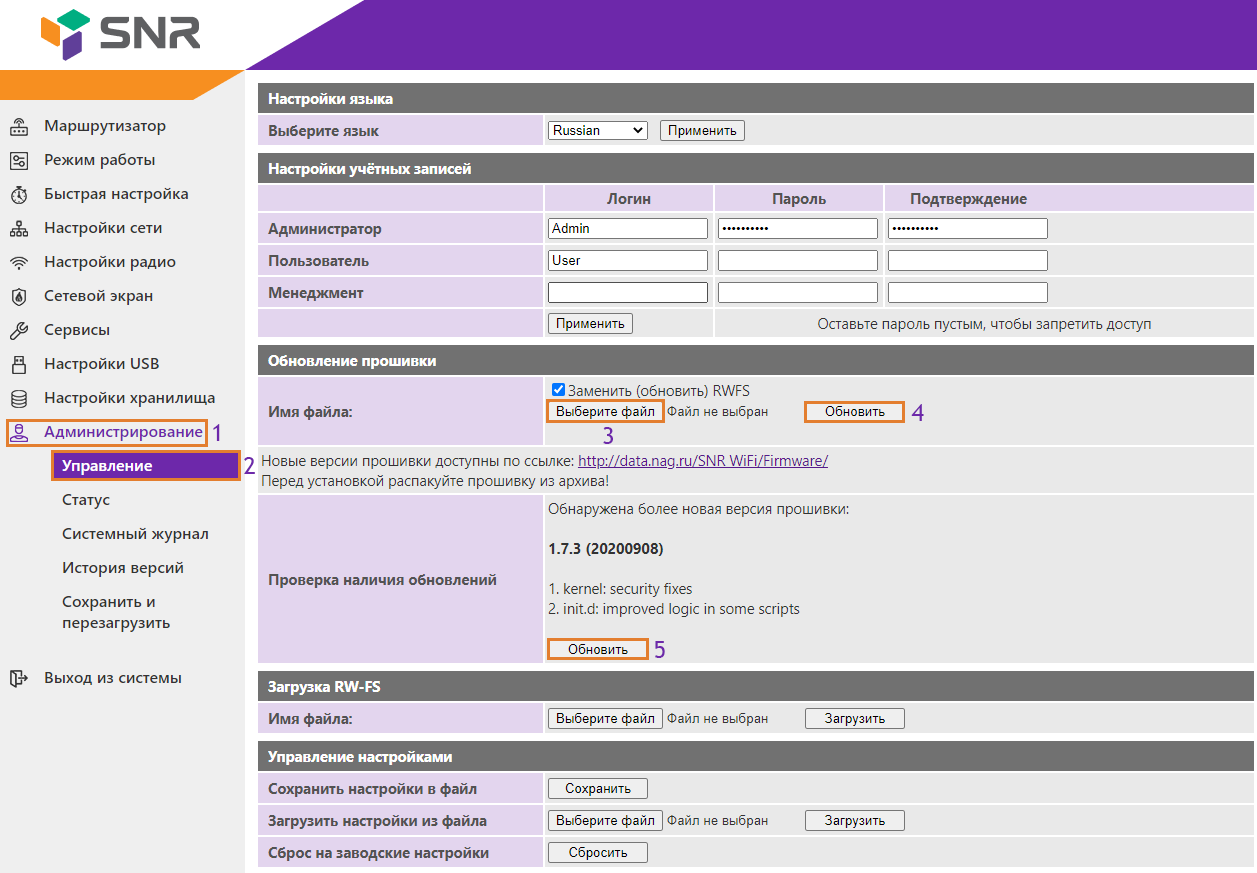
При ручном обновление ПО беспроводного маршрутизатора, подготовьте файл прошивки, для этого скачайте прошивку с актуальной версией ПО, которая выложена на data.nag.ru в разделе SNR WiFi → Firmware, выберите папку, соответствующую вашей аппаратной платформе, загрузите файл прошивки в формате .bin.zip.
Важно: прошивка будет загружена на ваше устройство в виде архива формата .zip. Извлеките файл формата .bin с помощью любого установленного архиватора на вашем устройстве.
Убедитесь, что имя файла соответствует модели устройства беспроводного маршрутизатора (информация о модели содержится на наклейке, расположенном на нижней части устройства или на коробке маршрутизатора).
Пример
Например, если Вы используете гигабитный двухдиапазонный маршрутизатор SNR-CPE-ME1, то необходимо выбрать файл, имя которого начинается с SNR-CPE-ME1.
После того, как вы перешли во вкладку Управление(2), в блоке Обновление прошивки выберите с помощью кнопки Выберите файл(3) ранее загруженный на устройство файл формата .bin. После выбора нажмите кнопку Обновить(4). Для автоматического обновления ПО, нажмите Обновить(5) в строке Проверка наличия обновления, после чего нажмите ОК.
Важно: Не выключайте устройство во время установки нового программного обеспечения, т.к это может привести к сбоям в работе беспроводного маршрутизатора.
Сброс до заводских настроек
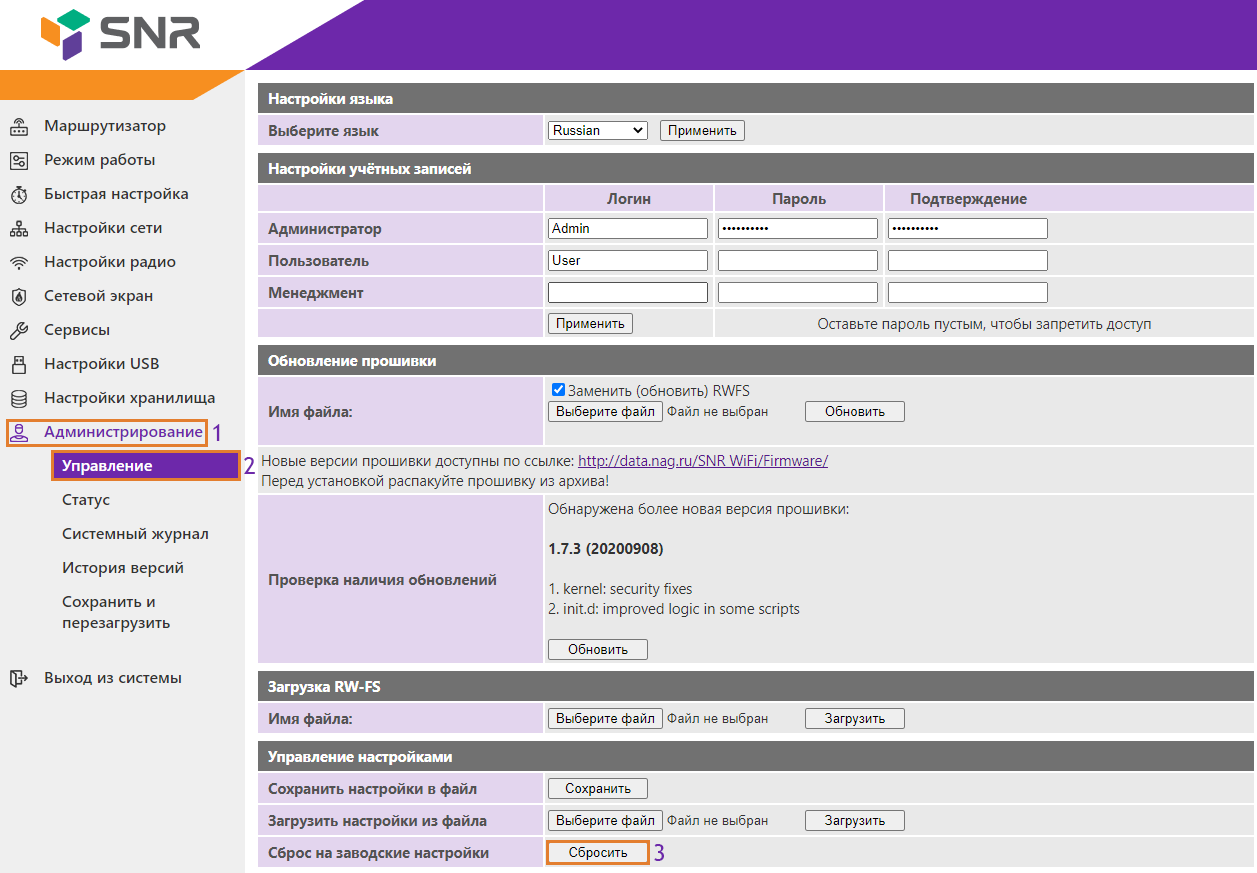
Для сброса до заводских настроек через веб-интерфейс в разделе Администрирование(1) — Управление(2), нажмите на кнопку Reset(3), после чего подтвердите выбранное действие.
Для сброса до заводских настроек через аппаратную кнопку воспользуйтесь кнопкой RESET.
После загрузки роутера(индикатор SYS горит постоянно), зажмите кнопку на 10-15 секунд и отпустите.
Сброс к заводским настройкам сопровождается миганием индикатора SYS и последующей перезагрузкой.
Смена языка Web-интерфейса
Для смены языка в разделе Router, в меню Select Language выберите необходимый язык, например Русский.

В наше время использование беспроводной Wi-Fi сети является неотъемлемой частью нашей повседневной жизни. Ведь, благодаря этой технологии, мы можем подключиться к интернету, без проводов и с большим удобством. Однако, с учетом роста интернет-угроз, защита нашей беспроводной сети является крайне важной. В данной статье вы узнаете, как сменить пароль на Wi-Fi роутере SNR.
SNR — один из наиболее популярных производителей Wi-Fi роутеров, предоставляющий надежные и функциональные устройства. Чтобы сохранить вашу сеть безопасной, время от времени рекомендуется менять пароль. В этой пошаговой инструкции вы увидите, как это может быть сделано.
Шаг 1: Подключитесь к роутеру SNR по Wi-Fi или Ethernet-кабелю. Убедитесь, что у вас есть доступ к интерфейсу роутера.
Для этого откройте веб-браузер и введите IP-адрес роутера SNR в строке адреса. Обычно адрес 192.168.1.1 или 192.168.0.1. Затем нажмите клавишу Enter.
После того, как вы попали на страницу управления роутером, вам может потребоваться ввести имя пользователя и пароль. Если вы не настраивали их ранее, попробуйте использовать стандартные учетные данные, указанные в руководстве к устройству.
Содержание
- Как изменить пароль на wifi роутере SNR: пошаговая инструкция
- Шаг 1: Вход в панель управления wifi роутером SNR
- Шаг 2: Настройка wifi пароля на роутере SNR
- Шаг 3: Проверка wifi соединения после смены пароля на роутере SNR
Как изменить пароль на wifi роутере SNR: пошаговая инструкция
Если вы хотите изменить пароль своей wifi сети на роутере SNR, следуйте этой пошаговой инструкции:
1. Введите IP-адрес вашего роутера SNR в адресную строку браузера.
2. Введите имя пользователя и пароль для входа в настройки роутера. Обычно стандартные значения состоят из «admin» в качестве имени пользователя и пароля.
3. В меню роутера найдите раздел Wireless или WiFi.
4. В этом разделе найдите опцию для изменения пароля WiFi и выберите ее.
5. Введите новый пароль для WiFi сети. Постарайтесь использовать сложный пароль, сочетающий буквы, цифры и специальные символы, для обеспечения безопасности сети.
6. Подтвердите новый пароль, введя его еще раз.
7. Щелкните на кнопке «Применить» или «Сохранить», чтобы сохранить изменения.
8. После сохранения изменений, ваш пароль WiFi будет успешно изменен.
Следуя этой инструкции, вы сможете легко изменить пароль на wifi роутере SNR и обеспечить безопасность вашей сети.
Шаг 1: Вход в панель управления wifi роутером SNR
Чтобы изменить пароль на wifi роутере SNR, вам необходимо войти в панель управления роутером. Для этого выполните следующие действия:
- Откройте браузер на вашем компьютере и введите IP-адрес роутера в адресную строку. Обычно IP-адрес указан на задней панели роутера или в документации.
- Нажмите клавишу Enter. Вы должны увидеть страницу входа в панель управления роутера.
- Введите имя пользователя и пароль для доступа к панели управления. Если вы не помните данные для входа, посмотрите документацию к роутеру или обратитесь к поставщику услуг интернета.
- После успешного входа вам будет открыта панель управления wifi роутером SNR. Теперь вы готовы приступить к изменению пароля.
Не забывайте сохранять новый пароль в надежном месте, чтобы иметь доступ к панели управления и wifi роутеру.
Шаг 2: Настройка wifi пароля на роутере SNR
После того, как вы успешно вошли в панель управления роутера SNR, перейдите в раздел «Настройки Wi-Fi».
В этом разделе вы увидите поле «Пароль Wi-Fi» или «Wi-Fi ключ». Оно может быть указано как «Password», «WPA ключ», «PSK ключ» или что-то похожее.
Щелкните на соответствующем поле, чтобы изменить текущий пароль Wi-Fi. Введите новый пароль и убедитесь, что он соответствует требованиям безопасности (обычно он должен содержать как минимум 8 символов и включать буквы, цифры и символы).
После ввода нового пароля нажмите кнопку «Сохранить» или «Применить», чтобы применить изменения. Некоторые роутеры могут потребовать перезагрузки, чтобы новый пароль вступил в силу.
Теперь ваш wifi пароль на роутере SNR успешно изменен! Обязательно запомните новый пароль или запишите его в надежном месте, чтобы избежать проблем с доступом к сети в будущем.
Шаг 3: Проверка wifi соединения после смены пароля на роутере SNR
После успешного изменения пароля на роутере SNR необходимо проверить соединение с wifi сетью для убеждения в его корректной работе.
Для этого выполните следующие действия:
- На устройстве, подключенном к wifi сети, откройте список доступных сетей wifi.
- Выберите вашу wifi сеть из списка.
- Введите новый пароль, который вы недавно установили.
- Нажмите кнопку «Подключиться» или аналогичную на вашем устройстве.
Если вы успешно подключились к wifi сети и получили доступ к интернету, значит смена пароля на роутере SNR прошла успешно.
Иногда может потребоваться перезагрузка роутера для применения нового пароля. Если после указанных действий вы не можете подключиться к wifi сети, рекомендуется перезагрузить роутер.
Безопасность вашей домашней сети wifi важна, и один из самых важных аспектов безопасности — это правильная настройка пароля на вашем wifi роутере. Если у вас установлен роутер от SNR, в данной статье мы расскажем вам, как легко изменить пароль на своей сети.
Первым шагом является подключение к роутеру. Введите адрес роутера в адресной строке браузера. Обычно это 192.168.0.1 или 192.168.1.1. После ввода адреса нажмите клавишу Enter. В открывшемся окне вам будет предложено ввести имя пользователя и пароль. Если вы не знаете эти данные, попробуйте стандартные: admin/admin.
После успешной авторизации вы попадете в панель управления роутером. Перейдите к разделу «Настройки безопасности» или «Wireless Security». В этом разделе вы сможете увидеть текущий пароль вашей сети. Чтобы изменить его, вам может потребоваться ввести текущий пароль, а затем новый пароль дважды для подтверждения.
После внесения изменений сохраните настройки и перезагрузите роутер. Теперь ваш wifi роутер SNR будет защищен новым паролем, который вы сами установили. Запомните новый пароль и не делитесь им с посторонними лицами для обеспечения безопасности вашей сети.
Содержание
- Подготовка к изменению пароля на wifi роутере SNR
- Шаг 1: Определение модели и версии SNR роутера
- Шаг 2: Подключение к роутеру через браузер
- Шаг 3: Вход в настройки роутера SNR
- Шаг 4: Изменение пароля администратора
- Шаг 5: Изменение пароля для wifi сети
- Шаг 6: Проверка нового пароля для wifi роутера SNR
Подготовка к изменению пароля на wifi роутере SNR
Перед тем как изменить пароль на вашем wifi роутере SNR, важно выполнить ряд подготовительных шагов:
1. Установите компьютер или ноутбук рядом с роутером SNR для обеспечения удобного доступа к настройкам роутера.
2. Убедитесь, что компьютер или ноутбук подключены к роутеру через сетевой кабель или Wi-Fi.
3. Откройте веб-браузер (например, Google Chrome, Mozilla Firefox, Internet Explorer) и введите IP-адрес роутера SNR в адресную строку. Обычно IP-адрес роутера указан на его задней панели или в документации. Например, IP-адрес может быть «192.168.1.1».
4. После ввода IP-адреса роутера в адресную строку нажмите клавишу «Enter» на клавиатуре. Вы будете перенаправлены на страницу входа в настройки роутера.
5. Введите имя пользователя и пароль для входа в настройки роутера. Обычно имя пользователя по умолчанию — «admin», а пароль — «admin» или «password». Если вы не знаете имя пользователя и пароль, обратитесь к документации или производителю роутера.
6. После успешного входа в настройки роутера, вы можете приступить к изменению пароля.
Шаг 1: Определение модели и версии SNR роутера
Перед тем, как начать процесс изменения пароля на вашем SNR роутере, важно определить его модель и версию. Это позволит вам найти точную инструкцию для вашего устройства.
Обычно на задней или нижней панели роутера расположена наклейка с информацией о его модели и серийном номере. Взгляните на эту наклейку и запишите модель и версию роутера SNR.
Если наклейки нет или она нечитаема, вы можете воспользоваться документацией, которая была предоставлена вместе с роутером. Если документы отсутствуют, вы можете поискать информацию на официальном сайте SNR или свяжитесь с их службой поддержки.
Шаг 2: Подключение к роутеру через браузер
- Откройте любой веб-браузер на вашем устройстве (например, Google Chrome, Mozilla Firefox, Safari).
- В поле адреса введите IP-адрес вашего роутера SNR. Обычно IP-адрес роутера указан на его корпусе или указывается в документации.
- Нажмите клавишу Enter на клавиатуре или кнопку «Перейти».
- Откроется страница входа в роутер SNR, где вам будет необходимо ввести логин и пароль.
- Введите логин и пароль, указанные в документации или предоставленные вашим интернет-провайдером. Обычно логин и пароль по умолчанию указаны в документации роутера или на его корпусе.
- После ввода логина и пароля нажмите кнопку «Войти» или «ОК».
Если введенные данные верны, вы будете перенаправлены на главную страницу настроек роутера SNR, где сможете приступить к изменению пароля Wi-Fi.
Шаг 3: Вход в настройки роутера SNR
Чтобы изменить пароль на wifi роутере SNR, вам необходимо войти в настройки самого роутера. Для этого выполните следующие действия:
- Откройте веб-браузер на компьютере или мобильном устройстве, подключенном к wifi роутеру.
- Введите IP-адрес роутера в адресную строку браузера. Обычно IP-адрес SNR роутера — 192.168.1.1 или 192.168.0.1. Если эти адреса не подходят, вы можете узнать IP-адрес вашего роутера, проверив его документацию или связавшись со службой поддержки.
- Нажмите клавишу Enter или перейдите по введенному IP-адресу.
- Откроется страница входа в настройки роутера SNR.
- Введите свои учетные данные для входа. Обычно логин и пароль по умолчанию указаны на задней панели роутера или в его документации. Если вы не можете найти эти данные, свяжитесь со службой поддержки.
- Нажмите кнопку Вход или подобную.
Теперь вы вошли в настройки роутера SNR и можете приступить к изменению пароля wifi.
Шаг 4: Изменение пароля администратора
Чтобы обеспечить безопасность вашего роутера SNR, очень важно регулярно менять пароль администратора. Вот как это сделать:
| 1. | Откройте веб-браузер и введите адрес IP вашего роутера SNR в строку адреса. Обычно это 192.168.1.1, но в случае изменения настроек может быть иной. Нажмите Enter, чтобы перейти на страницу входа в роутер. |
| 2. | Введите текущие учетные данные администратора, если требуется. Эти данные можно найти в документации или на задней панели роутера. Нажмите Войти. |
| 3. | На странице настроек роутера найдите раздел «Изменение пароля» или что-то подобное. Обычно он расположен в меню «Безопасность» или «Настройки». |
| 4. | В поле «Текущий пароль» введите текущий пароль администратора. |
| 5. | Затем в поле «Новый пароль» введите новый пароль, который вы хотите задать. Постарайтесь выбрать надежный пароль, состоящий из букв, цифр и специальных символов. |
| 6. | Подтвердите новый пароль, введя его еще раз в поле «Подтвердите новый пароль». |
| 7. | Нажмите кнопку «Применить» или «Сохранить», чтобы сохранить новый пароль. |
Поздравляем! Теперь вы успешно изменили пароль администратора на своем роутере SNR. Не забудьте запомнить новый пароль и хранить его в надежном месте.
Шаг 5: Изменение пароля для wifi сети
1. Откройте браузер на компьютере или устройстве, подключенном к wifi роутеру SNR.
2. В адресной строке введите IP-адрес роутера. Обычно это 192.168.1.1 или 192.168.0.1.
3. Нажмите клавишу Enter, чтобы перейти к странице администрирования роутера.
4. Введите свое имя пользователя и пароль от роутера SNR и нажмите на кнопку Войти.
5. Найдите в меню раздел, отвечающий за настройку wifi сети. Название раздела может варьироваться в зависимости от модели роутера.
6. В разделе настройки wifi сети найдите опцию «Изменить пароль».
7. Введите новый пароль для wifi сети и подтвердите его в соответствующем поле.
8. Нажмите на кнопку «Сохранить» или «Применить», чтобы сохранить новые настройки.
9. Подождите несколько секунд, пока роутер применит новый пароль.
10. Пароль для wifi сети успешно изменен!
Шаг 6: Проверка нового пароля для wifi роутера SNR
После того, как вы успешно изменили пароль на вашем wifi роутере SNR, рекомендуется проверить его, чтобы убедиться, что все настройки прошли успешно.
Для проверки нового пароля, откройте список доступных wifi сетей на вашем устройстве (например, ноутбуке или смартфоне) и найдите свою wifi сеть SNR.
Подключитесь к этой wifi сети, используя новый пароль, который вы только что установили.
Если вы успешно подключились к wifi сети SNR, это означает, что новый пароль работает правильно.
При возникновении проблем с подключением, убедитесь, что вы правильно ввели новый пароль и попробуйте снова.
Также обратите внимание на правильность ввода имени wifi сети (SSID). При необходимости, вы можете изменить имя wifi сети и повторить процедуру подключения с новым паролем.
После успешного подключения к wifi сети SNR с новым паролем, вы можете продолжать пользоваться интернетом и наслаждаться защищенным подключением.