
В этой статье я покажу вам как установить, или сменить пароль на роутерах компании Tenda. Менять мы будем пароль на Wi-Fi сеть, и еще в конце статьи покажу как задать новый пароль, который используется для защиты настроек маршрутизатора. Если у вас роутер Tenda (N3, Tenda N30, W311R+, W308R, N301, W3002R, W568R и т. д.), то по этой инструкции вы сможете поменять пароль для подключения к своей Wi-Fi сети. Я когда писал инструкцию по настройке Tenda N3, то вкратце описывал процесс смены пароля, стараюсь писать об этом в каждой статье по настройке какой-то конкретной модели. Кстати, эту статью буду писать так же на примере маршрутизатора Tenda N3 (по ссылке небольшой обзор и отзывы).
В процессе настройки маршрутизатора, обязательно нужно поставить пароль на Wi-Fi. На маршрутизаторах Tenda, по умолчанию, беспроводная сеть не защищена. Если не установить защиту, то со временем к вашей сети подключится целая куча соседей, а если у вас не очень мощный роутер, такой как например то же Tenda N3, то он просто не будет работать, все время будет зависать. И что бы никто не получил доступ к вашей домашней сети (если она настроена), нужно обязательно хорошенько защитить свою беспроводную сеть. Достаточно будет установки сложного, длинного пароля.
А если вы кому-то дали доступ к своему Wi-Fi, и хотите закрыть этот доступ, или к вашей сети каким-то образом подключились сторонние устройства, то нужно просто установить новый пароль. Чем мы сейчас и займемся.
Смена (установка) пароля на роутере Tenda
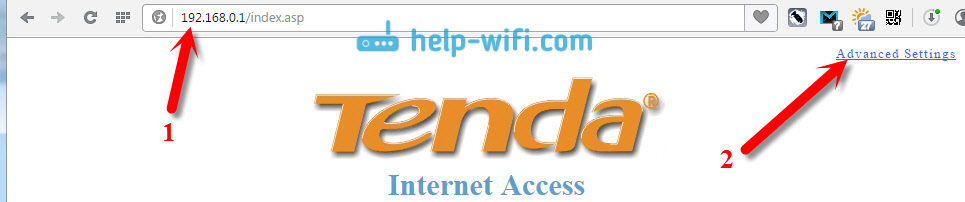
Все эти настройки, понятное дело, меняются в панели управления маршрутизатором, в которую нам нужно зайти. Делается это так: подключаемся к роутеру (по кабелю, или по Wi-Fi), в браузере переходим по адресу 192.168.0.1, и указываем пароль для доступа к настройкам (если появится запрос, по умолчанию оставляем поле пустым). Подробнее о том, как зайти в настройки маршрутизатора Тенда, я писал в статье: https://help-wifi.com/tenda/kak-zajti-v-nastrojki-routera-tenda/.
Значит так, в настройках перейдите по ссылке Advanced Settings, что бы открыть больше настроек.
Дальше переходим на вкладку Wireless settings — Wireless Security. Возле пункта WPS Settings ставим Disable. В выпадающем списке Security Mode выбираем WPA2-PSK. Теперь самое главное, в поле Key укажите пароль, который вы хотите использовать для подключения к Wi-Fi. Минимум 8 символов. Постарайтесь установить сложный пароль, примерно как у меня на скриншоте ниже. Если вы хотите поменять пароль, то просто сотрите старый, и напишите новый.
Советую сразу записать пароль, что бы не забыть его.
После того, как укажите пароль, нажмите на кнопку Ok, что бы сохранить настройки.

Роутер перезагрузится, и для подключения к Wi-Fi уже будет использоваться новый пароль.
Если не подключатся устройства после смены пароля
Бывает и такое. Это происходит по тому, что в устройстве сохранен старый ключ, а посл установки нового, они не совпадают. На компьютере, например, это скорее всего будет ошибка: «Параметры сети сохраненные на этом компьютере не соответствую требованиям этой сети». Выглядит она вот так:

Нужно просто удалить свою сеть на устройстве (забыть сеть), и подключится к ней заново, уже с новым паролем. Сделать это не сложно, подробно я писал об этом в статье удаляем wi-fi сеть на Windows 7. Точно так же, удаляем сеть на других устройствах, если возникнут проблемы с подключением к вашему роутеру Tenda.
Защищаем настройки Tenda: устанавливаем пароль на доступ к панели управления
В начале этой статьи обещал еще показать как защитить настройки маршрутизатора Tenda. Это так же очень важный момент, ведь если у вас не установлен пароль на доступ к панели управления, то любой, кто подключен к вашему роутеру сможет зайти в настройки и сменить их.
В настройках заходим в раздел System tools — Change Password. В поле Old password нужно указать старый пароль, который раньше использовался для доступа к настройкам. Если пароль не был установлен, то оставьте это поле пустым. А в полях New password и Confirm new password придумайте и укажите новый пароль. Так же советую его где-то записать, а то придется делать сброс настроек если забудете его. Нажмите Ok для сохранения настроек.
 Вот и все, теперь ваша беспроводная сеть и настройки надежно защищены.
Приветствую на нашем портале WiFiGid! В этой статье я покажу как поставить пароль на Wi-Fi роутера Тенда. Тем, кто хочется просто поменять свой пароль от Wi-Fi или просто на роутер, эта статья будет не менее полезна. В духе наших традиций – подробная инструкция без воды и только по делу. Начинаем!
Нашли ошибку? Остались вопросы? Появилось дополнение? Напишите свое сообщение в комментариях к этой статье – ваше маленькое действие может спасти кому-то море времени.
Содержание
- Проблема и план действий
- Частые вопросы
- Вход в настройки
- Меняем пароль Wi-Fi
- Вариант 1. Основная сеть
- Вариант 1. Гостевая сеть
- Вариант 2
- Изменение пароля от роутера
- Задать вопрос автору статьи
Проблема и план действий
Вся проблема роутеров Tenda – на некоторых из них из коробки нет пароля на Wi-Fi. Т.е. интернет может заработать сразу по Динамическому IP, а вот пароля нет – добро пожаловать для всех детей ваших соседей. Такое дело нужно решать – просто установим пароль.
Краткий план мероприятий:
- Правильное подключение – буду считать, что с этим вы уже справились, т.к. вам нужно всего лишь поменять пароль. Стоит упомянуть, что все дальнейшие действия следует делать с устройства, подключенного напрямую к этому роутеру – по проводу или по Wi-Fi. Т.е. из интернета ваш роутер не будет открываться по описанным ниже адресам.
- Войти в настройки роутера – сделаем ниже.
- Найти нужный раздел и установить/поменять пароль – сделаем ниже.
Пока ничего сложного? Тогда продолжаем.
Частые вопросы
С порога, чтобы устранить лютую неграмотность:
Где хранится пароль?
Исключительно на роутере
Можно ли его поменять на компьютере/ноутбуке/телефоне без входа в настройки роутера?
Нет
Можно ли использовать телефон?
Да, подключите его по Wi-Fi
Провод или Wi-Fi?
Лучше по проводу.
Вход в настройки
Если никто и ничего раньше не настраивал, все будет очень просто. Подключаемся к роутеру напрямую и вводим в браузере:
192.168.0.1
Не используем поиск, не используем Яндекс Браузер – именно в этом случается откроется нормальное окно авторизации для доступа в конфигуратор роутера (на первом доступе пароля обычно нет, напротив – вас даже попросят ввести его, чтобы создать).
Т.е. у вас сразу же откроется настройщик роутера. Если что-то не получается, переверните роутер и найдите наклейку на его дне с данными для доступа – там обычно пишется и адрес, и логин с паролем для доступа.
Доступ запаролен, пароль по умолчанию не подходит, а вы не знаете его? Делайте сброс на заводские настройки! Уточняйте порядок для каждой модели отдельно. На нашем сайте в поиске можете ввести точную модель своего устройства – мы уже описали многие маршрутизаторы Tenda.
После входа в настройщик Tenda остается только поставить новый пароль. Я умышленно не делал скриншот в прошлом разделе – модели имеют разные версии прошивок (на текущий момент я насчитал 4 штуки) с разными интерфейсами. Т.е. ищите что-то подобное у себя, или ловите простую логику – поняв принцип, можно будет вообще свободно настраивать любую модель самостоятельно.
А теперь давайте пробежимся по основным разделам, где можно встретить пароль. Ищите что-то подобное у себя.
Вариант 1. Основная сеть
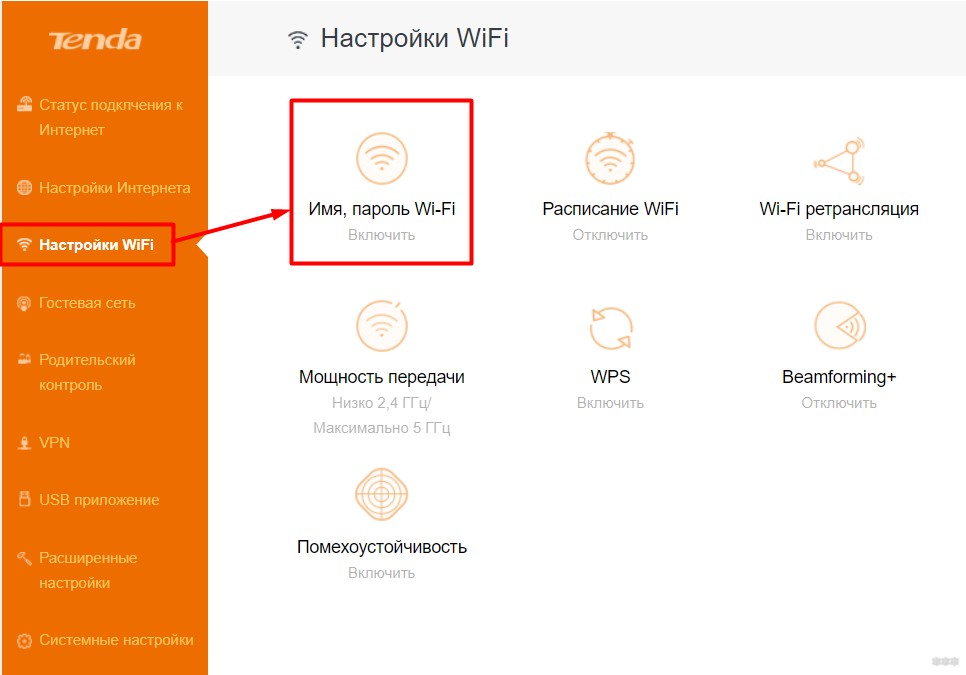
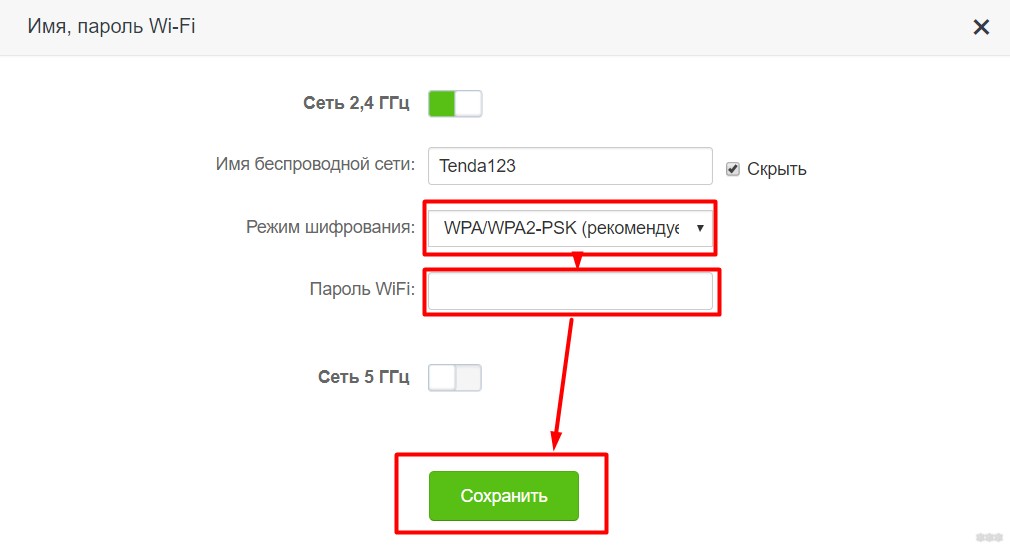
Настройки Wi-Fi – Имя, пароль Wi-Fi
Вариант 1. Гостевая сеть
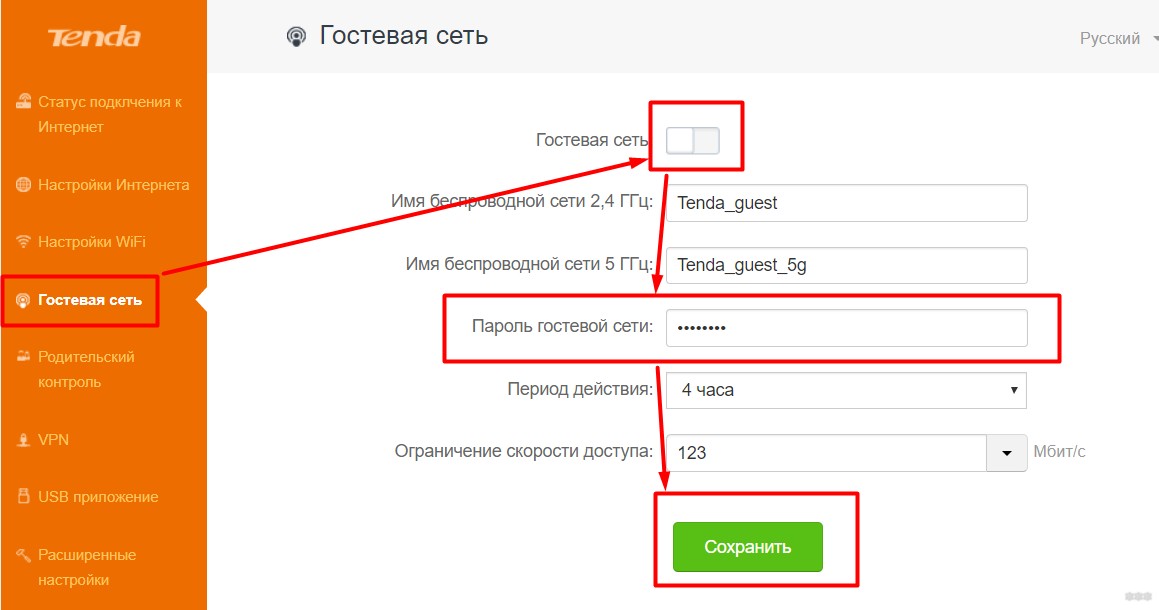
Гостевая сеть
Вариант 2
Здесь настройки встречают нас с порога:
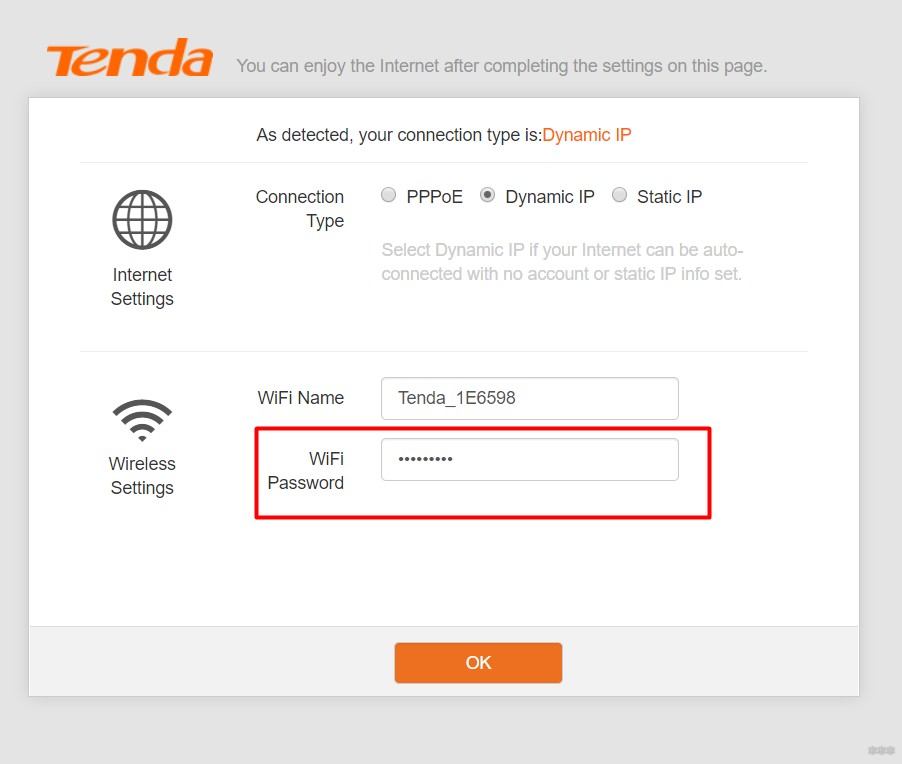
Для дальнейшего изменения:
Wireless Settings
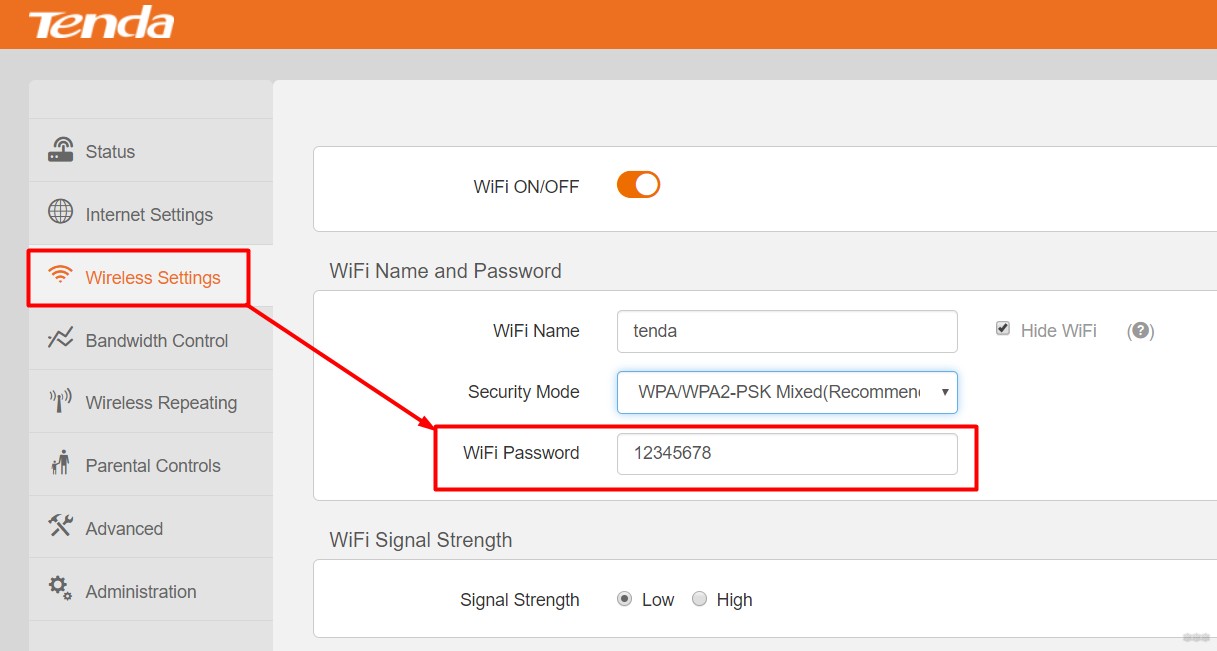
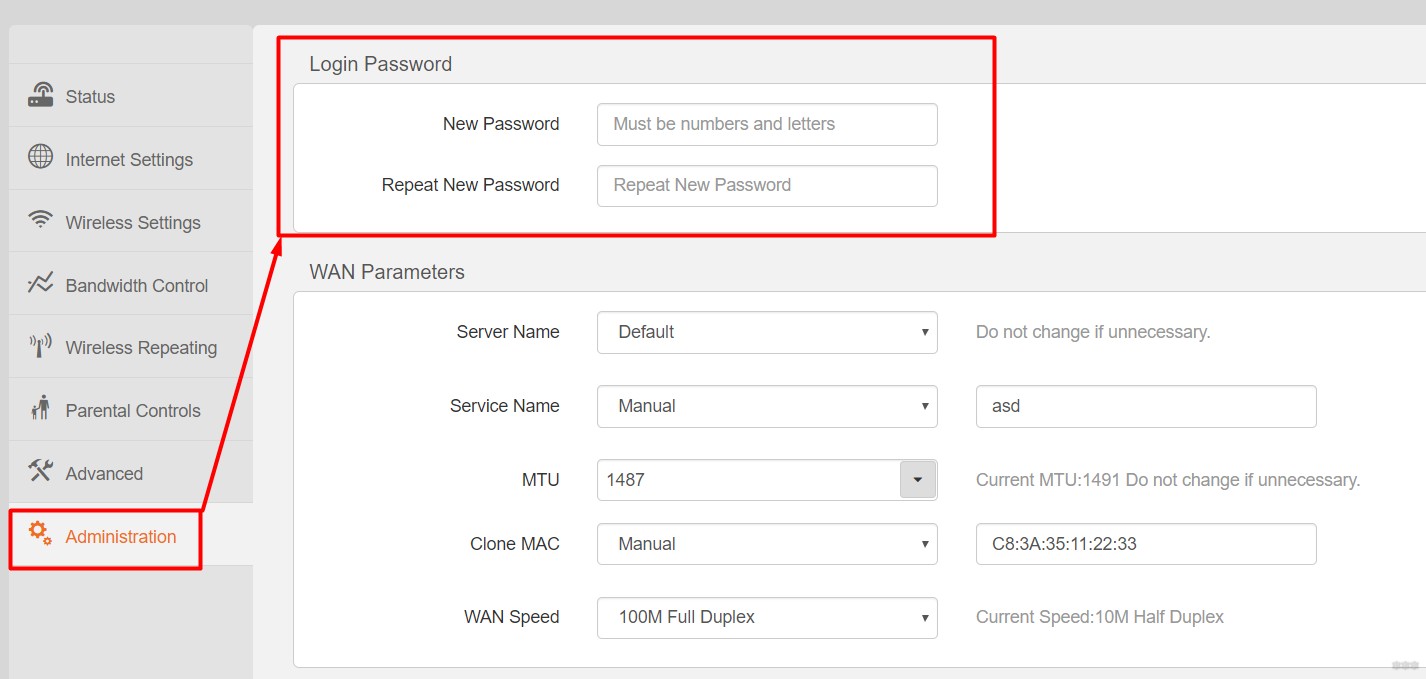
Изменение пароля от роутера
Это дополнительный раздел – очень надеюсь, что с Wi-Fi вы разобрались без особых проблем. Тем же, кому нужно изменить пароль на вход в сам настройщик, пригодится этот раздел. Но сначала несколько важных замечаний:
- Пароль устанавливается в процессе быстрой настройки на первом включении – при его установке не забудьте записать и его. Если настраивали не вы – его может помнить тот, кто настраивал его.
- Нет способа чудесного восстановления этого пароля. Если не помните – придется делать сброс на заводские настройки через кнопку Reset (держим 10 секунд до моргания лампочек).
Т.е. если вы хотите изменить пароль без входа в настройщик – ничего не получится, поможет только сброс. Для остальных же в настройщике есть вот такие разделы:
Системные настройки – Ввести пароль (нужно знать старый пароль)
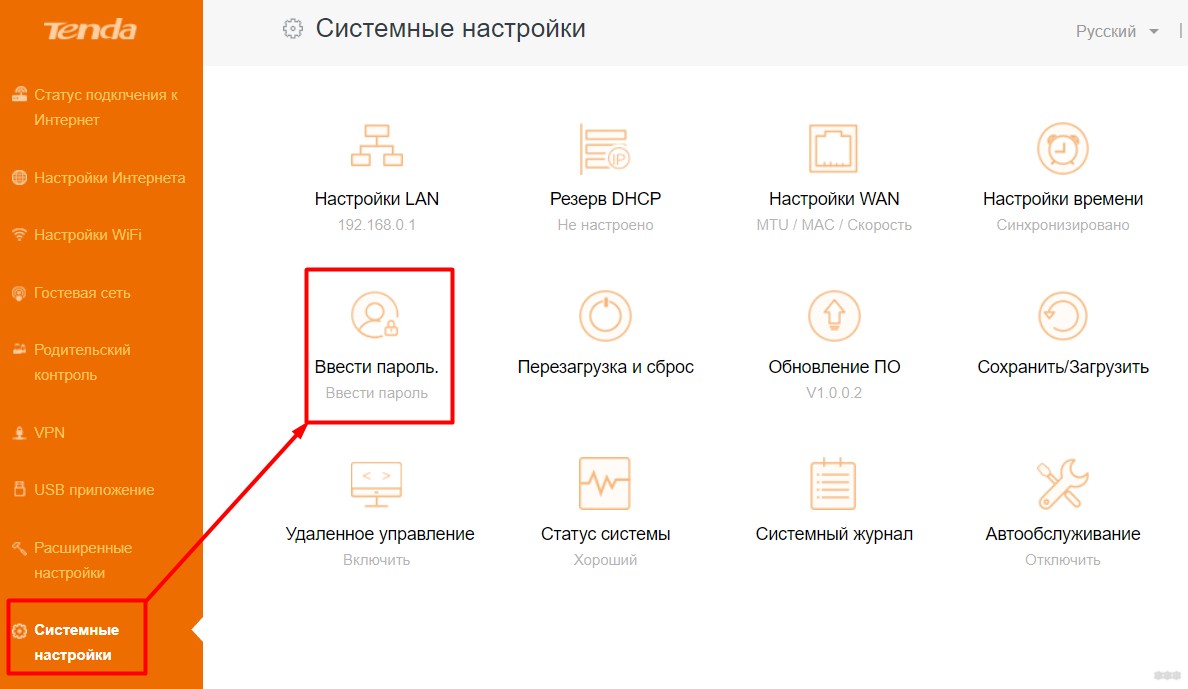
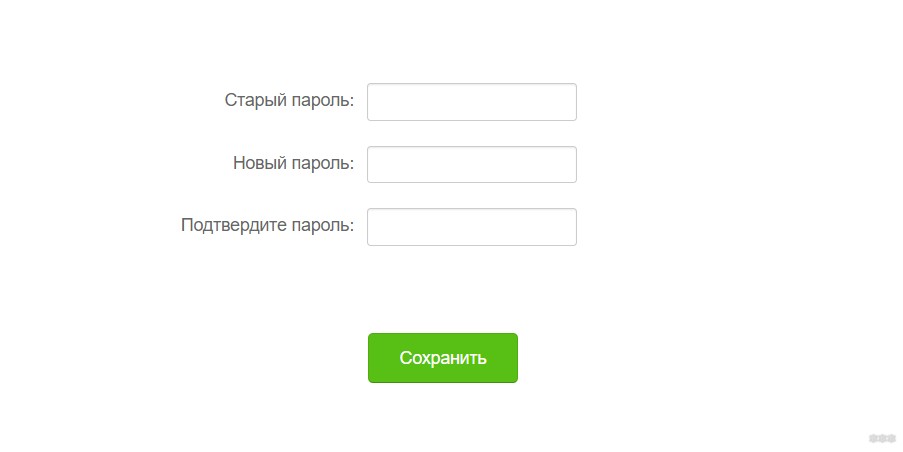
Administration
На этом я и завершу статью. Если осталось что-то непонятно – пишите в комментарии. Поможем, чем сможем. Туда же можно черкануть отзыв от себя или напутствие будущим коллегам по несчастью. Всем хорошего дня, ваш самый вайфайный портал!
В данной статье мы рассмотрим, как изменить или установить пароль на беспроводную сеть в маршрутизаторах от компании Tenda. В нашем примере будет рассматриваться модель F9, но данная инструкция подойдет и к другими моделям, такие как Tenda F3, F300 (первой и второй ревизии), N301 и т.п.
- Во-первых, приготовьте устройство с помощью которого мы будем настраивать маршрутизатор — компьютер, ноутбук или смартфон.
- Во-вторых, вы должны быть подключены к вашему маршрутизатору, либо по проводу, либо по беспроводной сети Wi-Fi.
- В-третьих, у вас должен быть установлен интернет-браузер.
Для того, чтобы изменить пароль на беспроводную сеть, нам нужно войти в панель управления роутером. Запустите браузер, которым вы пользуетесь, к примеру мы произведём настройки через браузер Chromium. Набираем в верхней строке поиска IP-адрес маршрутизатора нажимаем «Enter», который указан на наклейке, которая расположена на задней панели роутера. По-умолчанию сетевой адрес 192.168.0.1 или в некоторых моделях 192.168.1.1. Если сетевой адрес маршрутизатора изменили на нестандартный, к примеру 192.168.50.1, то есть два варианта развития событий: сбросить настройки на роутере и настроить его заново (зажимаете кнопку Reset — RST на 8-10 секунд) или воспользоваться инструкцией «Как узнать IP-адрес роутера и вашего устройства» и уже зная ip-адрес, войти в панель управления.

Если вы выполнили все действия правильно, у вас появится меню авторизации роутера. В некоторых моделях (F300, F3) требуется ввести: логин и пароль, в некоторых (как к примеру F9) только пароль или пароль по-умолчанию отсутствует. Логин и пароль от панели управления по-умолчанию admin (он так же указан на наклейке роутера).

После того, как вы авторизуетесь в панели управления маршрутизатора Tenda, перейдите в пункт меню слева «Настройки беспроводной сети» (Wireless Settings).
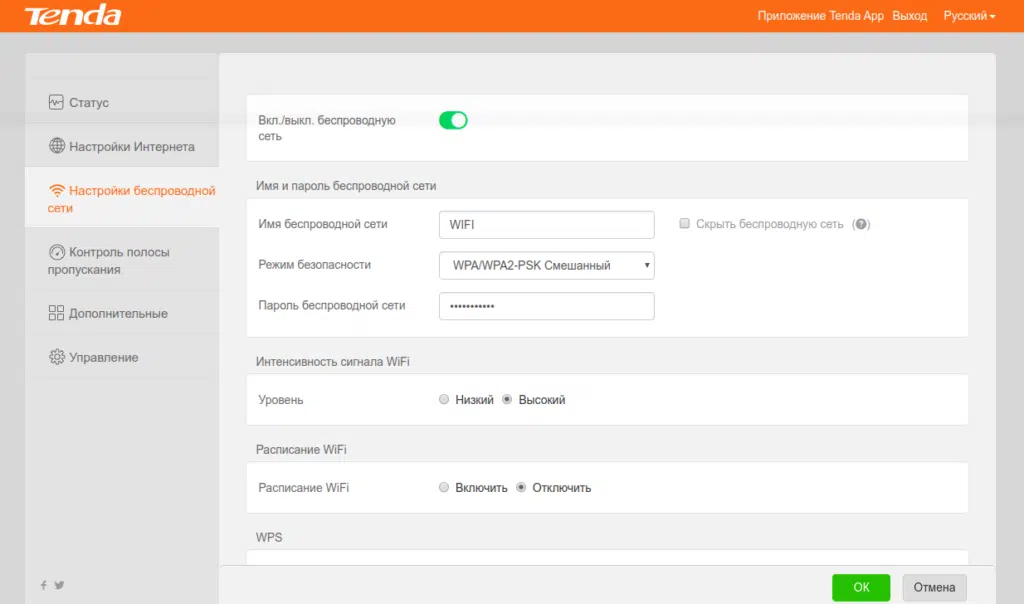
В строке «Пароль беспроводной сети» (WiFi Password) введите новый пароль (не менее 8 символов), пустым данную строку оставлять нельзя. Так же, вы можете изменить и название беспроводной сети Wi-Fi в строке «Имя беспроводной сети» (WiFi Name), если это требуется (используйте только латинские буквы и цифры). После произведенных манипуляциях, нажмите на зеленую кнопку «ОК» расположенную справа внизу. После этого, у вас по центру экрана появится надпись «Успешно сохранен». Переподключите все свои устройства к беспроводной сети.
This Document Applies Users Who Modify Wireless Name And Password
Applicable Model:Tenda F9 Question Category:Wireless Configuration

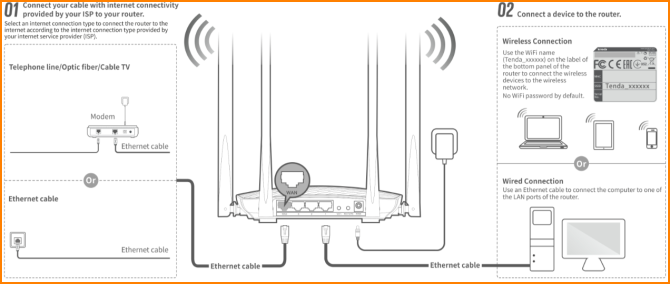
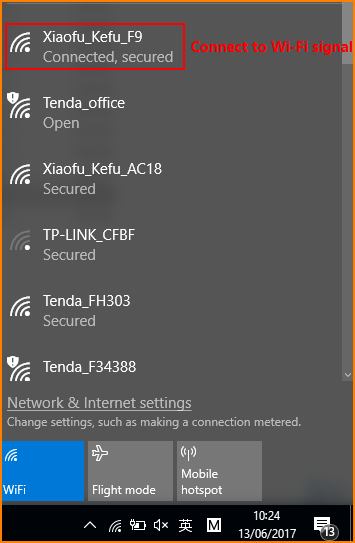
Computer connect to wireless router with Ethernet cable, if you use laptop, you also can connect to wireless router via Wi-Fi, the steps as below:
Wire Connection:
Wireless Connection:

Open browser, input “tendawifi.com” or “192.168.0.1”in address bar and then you will login the management webpage of router. (default login username and password are both “admin”);
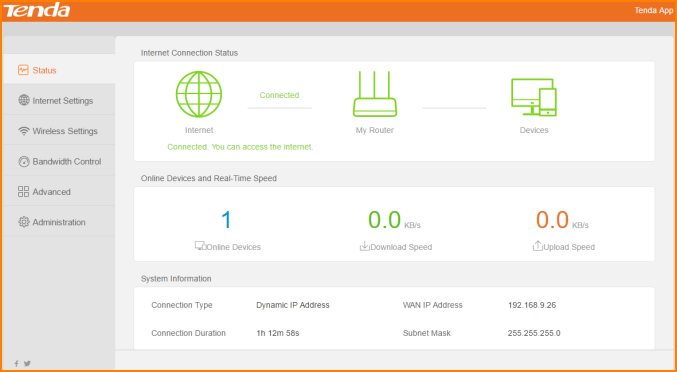

1. Click “Wireless Settings”, and you will find “Wi-Fi Name and Password”. You can modify them as you want and click OK.
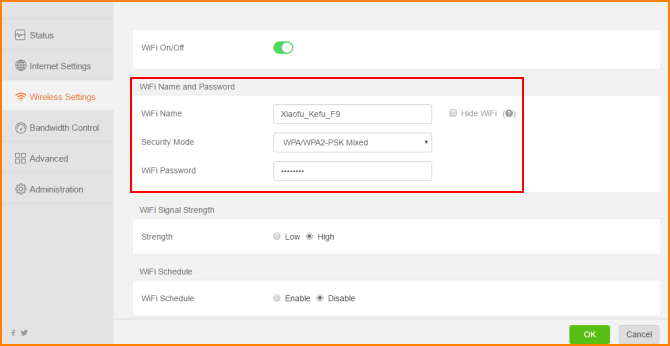
Noted: If you connect router via wireless. After modifying wireless name and password, please connect Wi-Fi signal again.
Смена пароля на wifi роутере Tenda может быть необходима по разным причинам: для повышения безопасности сети, для исключения несанкционированного доступа или для изменения пароля после утечки информации. Как бы то ни было, сменить пароль на wifi роутере Tenda достаточно просто и может быть сделано всего несколькими шагами.
Первым шагом для смены пароля на wifi роутере Tenda является подключение к роутеру через интернет-браузер. Для этого в адресной строке браузера необходимо ввести IP-адрес роутера. Обычно это 192.168.0.1 или 192.168.1.1. После ввода IP-адреса и нажатия клавиши Enter откроется страница входа в настройки роутера.
На странице входа в настройки роутера необходимо ввести логин и пароль администратора. Если ранее пароль не был изменен, то значения по умолчанию для Tenda обычно являются admin и admin соответственно. После ввода логина и пароля необходимо нажать кнопку «Войти» или «ОК».
Важно: если логин и пароль администратора были изменены и вы их не помните, то вам придется сбросить роутер к настройкам по умолчанию. Это делается с помощью кнопки «Reset» на задней панели роутера. После сброса роутера все настройки будут восстановлены, включая логин и пароль по умолчанию.
После успешного входа в настройки роутера откроется главное меню, где нужно найти вкладку «Wireless» или «Беспроводное подключение». Под этой вкладкой находятся все настройки wifi роутера, включая смену пароля.
В меню «Wireless» следует найти пункт «Security Settings» или «Настройки безопасности». Обычно это подраздел вкладки «Wireless», в который нужно будет перейти для изменения пароля. В этом подразделе можно сменить тип шифрования, выбрать новый пароль и сохранить изменения.
После сохранения изменений новый пароль будет применим к wifi сети роутера Tenda. Рекомендуется выбирать пароли, содержащие как минимум 8 символов, включая строчные и прописные буквы, цифры и специальные символы. Это обеспечит высокий уровень безопасности вашей сети и защитит ее от несанкционированного доступа.
Содержание
- Как изменить пароль на wifi роутере Tenda
- Подключитесь к роутеру Tenda
- Откройте настройки роутера
- Перейдите в раздел безопасности
- Измените пароль
- Сохраните новые настройки
- Проверьте подключение к wifi
Как изменить пароль на wifi роутере Tenda
Изменение пароля на wifi роутере Tenda может быть необходимо в случае необходимости обеспечения безопасности вашей сети или восстановления доступа к ней. В данной статье мы расскажем о шагах, которые нужно выполнить для смены пароля на wifi роутере Tenda.
Шаг 1: Подключение к роутеру
Для изменения пароля на wifi роутере Tenda, вам необходимо подключиться к нему. Для этого откройте браузер на вашем устройстве и введите IP-адрес роутера в адресной строке. Обычно IP-адрес роутера Tenda это 192.168.0.1 или 192.168.1.1. Нажмите Enter, чтобы открыть страницу входа в роутер.
Шаг 2: Вход в настройки роутера
На открывшейся странице входа в роутер введите логин и пароль администратора. Если вы не меняли их ранее, стандартные значения для роутеров Tenda обычно такие: логин — admin, пароль — admin или логин — admin, пароль — 1234. После ввода логина и пароля нажмите кнопку Войти или Enter, чтобы войти в настройки роутера.
Шаг 3: Изменение пароля wifi
После успешного входа в настройки роутера, найдите раздел сетевых настроек или Wi-Fi. Там вы должны найти опцию, связанную с настройками пароля wifi. Обычно она называется «Wireless Settings» или «Wi-Fi Security Settings». Нажмите на эту опцию.
В открывшемся окне вы должны увидеть текущий пароль wifi. Удалите его и введите новый пароль в соответствующее поле. Постарайтесь создать надежный пароль, содержащий буквы, цифры и специальные символы. После ввода нового пароля нажмите кнопку «Сохранить» или «Применить», чтобы применить изменения.
Шаг 4: Подключение к новому wifi
После изменения пароля wifi роутера Tenda, все устройства, подключенные к сети, будут отключены. Чтобы обеспечить подключение к новому wifi, вам необходимо на каждом устройстве выбрать новую сеть wifi и ввести новый пароль.
Поздравляем! Вы успешно изменили пароль на wifi роутере Tenda и установили новый пароль для безопасной и надежной работы вашей домашней сети.
Подключитесь к роутеру Tenda
Перед тем как менять пароль на своем роутере Tenda, необходимо подключиться к нему. Для этого следуйте инструкциям ниже:
- Убедитесь, что ваш компьютер или мобильное устройство подключены к роутеру через кабель Ethernet или Wi-Fi.
- Откройте веб-браузер на устройстве и введите IP-адрес роутера Tenda в адресной строке. Обычно по умолчанию адрес роутера Tenda — 192.168.0.1, 192.168.1.1 или 192.168.2.1.
- Нажмите клавишу Enter, чтобы открыть веб-интерфейс роутера Tenda.
- Введите логин и пароль для доступа к роутеру. Обычно по умолчанию логин — admin, а пароль — admin или пустое поле. Если вы сами не меняли эти данные, можно попробовать использовать указанные значения.
- После успешной авторизации вы будете подключены к веб-интерфейсу роутера Tenda и сможете приступить к смене пароля.
Обратите внимание, что точные инструкции по подключению к роутеру Tenda могут незначительно отличаться в зависимости от модели роутера и версии прошивки. Рекомендуется обратиться к руководству пользователя роутера Tenda для получения более подробных и точных инструкций.
Откройте настройки роутера
Для того чтобы изменить пароль на wifi роутере Tenda, вам необходимо открыть настройки самого роутера. Для этого выполните следующие шаги:
- Подключитесь к роутеру посредством проводного подключения или через беспроводную сеть, используя дефолтный пароль и логин.
- Откройте веб-браузер и введите IP-адрес вашего роутера в адресной строке. Обычно это адрес 192.168.0.1 или 192.168.1.1, если вы не изменили его ранее.
- Нажмите клавишу «Enter» на клавиатуре, чтобы открыть страницу входа в настройки роутера.
- В появившемся окне введите логин и пароль администратора роутера. Обычно это «admin» для обоих полей. Если вы изменяли логин или пароль, введите соответствующие данные.
- Нажмите на кнопку «Войти» или «ОК», чтобы войти в панель управления роутера.
Теперь, когда вы открыли настройки роутера Tenda, вы готовы приступить к изменению пароля wifi.
Перейдите в раздел безопасности
Чтобы изменить пароль на wifi роутере Tenda, необходимо перейти в раздел безопасности. Для этого выполните следующие шаги:
Шаг 1: Откройте веб-браузер и введите в адресной строке IP-адрес роутера Tenda. Обычно IP-адрес состоит из комбинации чисел и точек, например 192.168.0.1. Нажмите клавишу «Enter», чтобы перейти на страницу входа в роутер.
Шаг 2: Введите логин и пароль для доступа к роутеру Tenda. Если вы не изменили эти данные, используйте стандартные учетные данные. Обычно это «admin» (без кавычек) в качестве логина и пароля.
Шаг 3: После успешной авторизации, найдите и выберите раздел безопасности в меню роутера. Обычно он называется «Security» или «Wireless Security».
Шаг 4: В разделе безопасности найдите опцию, связанную с паролем wifi. Например, это может быть поле «Wireless Password» или «WPA Key».
Шаг 5: Следуйте инструкциям для изменения пароля. Обычно вам нужно будет ввести новый пароль дважды для подтверждения. Убедитесь, что новый пароль достаточно надежный – используйте буквы разного регистра, цифры и специальные символы.
Шаг 6: После внесения изменений, нажмите кнопку «Сохранить» или «Apply», чтобы применить новые настройки пароля.
Не забудьте обновить пароль на всех устройствах, подключенных к вашей wifi сети Tenda, чтобы они могли продолжать использовать Интернет.
Измените пароль
Чтобы изменить пароль на роутере Tenda, следуйте простым инструкциям:
Шаг 1: Откройте веб-браузер на любом устройстве, подключенном к вашей Wi-Fi сети.
Шаг 2: В адресной строке введите IP-адрес вашего роутера Tenda. По умолчанию адрес состоит из комбинации цифр, например 192.168.0.1.
Шаг 3: Введите имя пользователя и пароль для доступа к странице администрирования роутера Tenda. Установленные по умолчанию данные обычно имеют комбинацию admin/admin или admin/пустое поле.
Шаг 4: Перейдите в меню настройки безопасности или Wi-Fi на странице администрирования.
Шаг 5: Найдите раздел, отвечающий за пароль вашей Wi-Fi сети и щелкните на нем.
Шаг 6: Введите новый пароль для вашей Wi-Fi сети. Рекомендуется использовать сложный пароль для обеспечения безопасности.
Шаг 7: Сохраните изменения и закройте веб-браузер.
Поздравляю! Вы успешно изменили пароль на вашем роутере Tenda.
Сохраните новые настройки
После того, как вы успешно изменили пароль на своем wifi роутере Tenda, необходимо сохранить новые настройки, чтобы они вступили в силу. Для этого следуйте инструкциям ниже:
- Нажмите на кнопку «Сохранить» или «Применить» внизу страницы.
- Дождитесь завершения процесса сохранения настроек. Это может занять несколько секунд.
- После того, как настройки будут сохранены, роутер автоматически перезагрузится.
- Подождите, пока роутер полностью загрузится после перезагрузки.
Поздравляю! Теперь новый пароль успешно сохранен и можно использовать его для подключения к wifi сети. Обязательно запомните новый пароль и храните его в надежном месте.
Проверьте подключение к wifi
Шаг 1: Убедитесь, что ваш компьютер или другое устройство подключено к wifi-сети роутера Tenda. Вы можете проверить это, убедившись, что иконка wifi в панели задач или настройках устройства отображает активное подключение. Если у вас возникли проблемы с подключением, попробуйте перезагрузить роутер и устройство.
Шаг 2: Проверьте правильность ввода имени и пароля wifi-сети. Убедитесь, что вы вводите правильное имя сети (SSID) и пароль. Возможно, вы ошиблись при вводе пароля, поэтому проверьте его правильность в настройках роутера.
Шаг 3: Если вы всё равно не можете подключиться к wifi-сети, попробуйте временно отключить брандмауэр на вашем компьютере или антивирусное программное обеспечение. Иногда эти программы могут блокировать доступ к wifi-сети.
Шаг 4: Проверьте, что в роутере не включена функция фильтрации MAC-адресов. Если эта функция включена, она может запрещать подключение к wifi-сети некоторых устройств, чьи MAC-адреса не были добавлены в список разрешенных.
Шаг 5: Если вы всё равно не можете подключиться, попробуйте сбросить настройки роутера. Внимательно прочитайте руководство пользователя или посетите официальный сайт Tenda для получения инструкций о том, как выполнить сброс настроек.
Если после выполнения всех этих шагов вы по-прежнему не можете подключиться к wifi-сети роутера Tenda, рекомендуется обратиться к специалисту или службе поддержки Tenda для получения дополнительной помощи.