
2 простых способа поменять пароль на Wifi роутере и модеме Beeline

Компания «ВымпелКом» предоставляет своим клиентам высокоскоростной интернет. После приобретения сетевого устройства иногда требуется поменять пароль на wifi роутере Билайн. Причина кроется во взломе сети, падении скоростного режима, высокого расхода трафика и пр. Обычно кодировка меняется на более сложный цифровой или буквенный ключ.
Содержание
- 1 Способы смены пароля
- 1.1 Через телефон
- 1.2 Через личный кабинет
- 2 Изменение пароля на роутерах Билайн
- 2.1 Smart Box
- 2.2 Zyxel Keenetic Ultra
- 3 Смена пароля Wi-Fi на мобильных модемах Beeline
- 3.1 Huawei E355
- 3.2 ZTE MF90
- 4 Тонкости и сложности
Способы смены пароля
Пароль защищает сеть от несанкционированного подключения. Если компьютер поймал вирус или был взломан, то потребуется обновление защиты. Оператором предусмотрено несколько вариантов, которые позволят сменить пароль на wi-fi роутере Билайн. Для этого не требуется менять путь маршрутизатора или переустанавливать систему. Пользователь заходит в конфигуратор через интернет, переходит к опциям соединения и меняет настройки. Также вводится адрес в поисковую строку: 192.168.1.1 или 192.168.0.1. Точные цифры указаны на самом приборе.
Нельзя передавать посторонним лицам ключ, даже если они пытаются узнавать информацию, имея аргументы. Если человек представляется сотрудником сервисного центра и просит назвать
пароль – это мошенник. Администраторы технической поддержки имеют доступ к любому роутеру своих пользователей, им не к чему интересоваться этими данными.
Через телефон
Чтобы изменить пароль на вайфай роутере Билайн мобильного устройства, предусмотрен следующий алгоритм действий:
- Посетить раздел «Мобильный интернет».
- Перейти во вкладку «Управление сетями».
- Найти иконку «Точка доступа».
В этом разделе прописан пароль, который устанавливается случайным образом. В нем прописаны буквы и цифры. Абонент меняет его по собственному усмотрению, главное, не забывать о безопасности.
Через личный кабинет
Защитить wifi сменой пароля легко через веб-ресурс Билайн, если клиент регистрировался на портале. В виртуальном кабинете отображаются все пользовательские позиции. После ввода данных для входа человек попадает в основное меню. Далее следует действовать по инструкции:
- Зайти в раздел «Интернет». Выбрать нужный пункт: «мобильный» или «домашний» и устройство, к которому произведено подключение.
- Новая вкладка открывает данные о платежах, расходах трафика, даты оплаты ежемесячного платежа и списания. Выбрать вкладку «Пароли».
- В открывшейся странице нажать клавишу «Сменить».
Система предложит указать старый код, потом два раза новый для подтверждения изменений. После этого техника перезагружается, данные обновляются в автоматическом режиме.
Изменение пароля на роутерах Билайн
Фирменный билайновский прибор называется Smart Box, но порой абоненты перепрошивают устройства других фирм для использования интернета. В зависимости от вида роутера, предусмотрена подробная инструкция для изменения пользовательских настроек.
Smart Box
Сначала открывается браузер, чтобы появилась возможность попасть в веб-кабинет роутера. Дальнейшие действия:
- Ввести адрес — 192.168.1.1.
- Совершить вход. Если параметры не менялись, то указывается в обеих графах слово «admin».
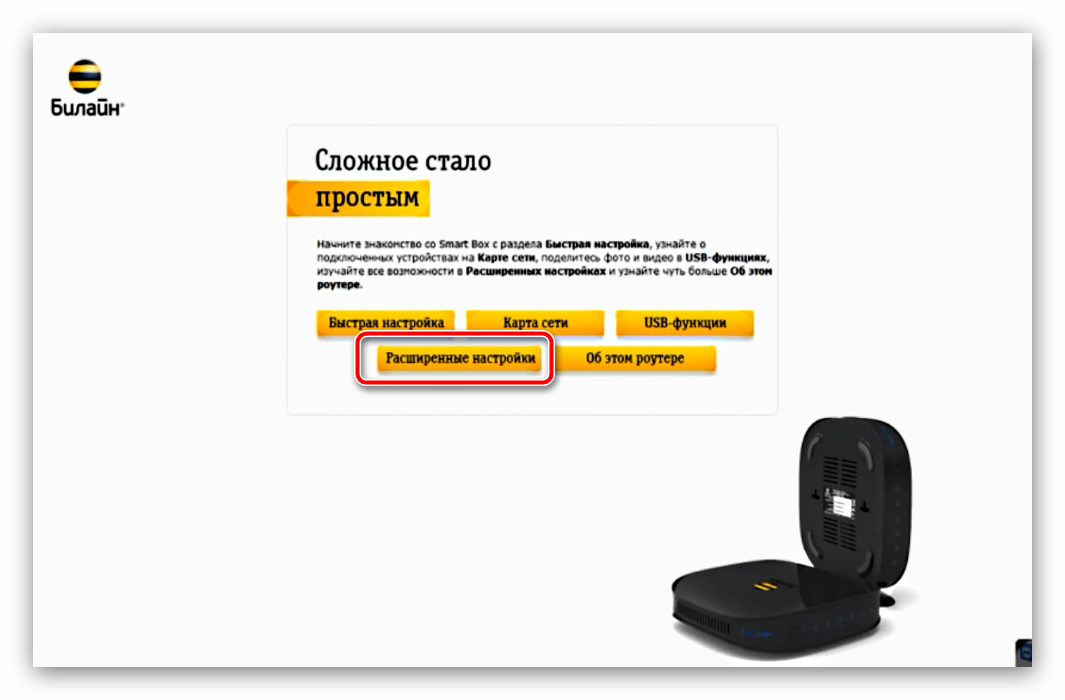
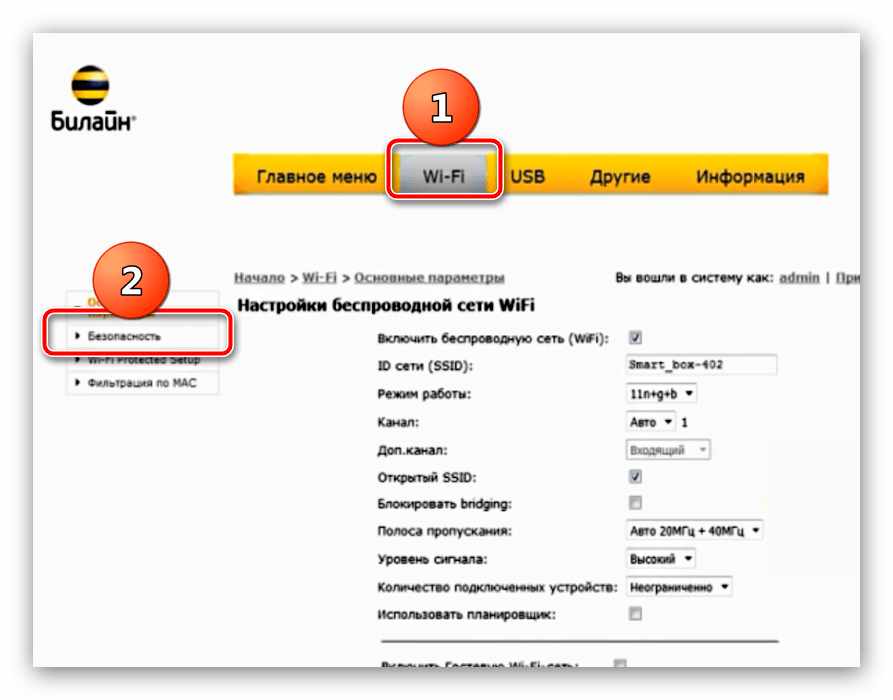
- Перейти в раздел «Расширенные настройки», вкладку«Wi-Fi», пункт «Безопасность».
Пароль будет скрыт за точками, чтобы появились данные, ставится галочка в графе «Отобразить сведения». Ниже предусмотрены две строчки для ввода измененной информации защиты. Минимальное количество знаков – 8. Лучше сочетать латиницу и цифровые обозначения. После выполняется подтверждения процедуры клавишами «Сохранить», «Применить», затем произойдет обновление.
Чтобы сбросить установки, удерживается кнопка запуска роутера около минуты. После этого настройки возвращаются к базовым параметрам.

Zyxel Keenetic Ultra
Эта компания оснащает свои роутеры персональной операционной системой. Инструкция для оборудования центра Zyxel:
- Открыть интернет-браузер.
- Совершить переход по адресу: 192.168.0.1.
- В «Имя пользователя» и «Пароль» ввести «admin».
- Нажать на клавишу «Веб-конфигуратор».
- Зайти в «Настройки» панели инструментов.
В последнем пункте проводится стандартная смена кода, после чего действия подтверждаются кнопкой «Применить».
Смена пароля Wi-Fi на мобильных модемах Beeline
Менять кодовые значения для открытого доступа можно на мобильных устройствах. Мобильный прибор мало чем отличается от стационарного девайса: обнулять или проверять информацию о пароле нужно через веб-интерфейс. Подключение к компьютеру проводится через кабель, также устанавливаются драйвера, если автоматический режим не предусмотрен.
Huawei E355
Инструкция для Хуавей:
- Провести запуск интернет-обозревателя с адресной строкой: 192.168.1.1 или 192.168.3.1.
- Совершить вход через данные, которые вписывались во время подключения устройства. Эта клавиша находится в правом верхнем углу.
- Перейти в подраздел «Настройка», затем в «Wi-Fi». Выбрать пункт «Настройка безопасности».
- Во вкладке «Шифрование» проверить правильность параметров: «WPA/ WPA2-PSK» и «AES+TKIP» .
- В поле «Ключ WPA» вписать новый код, ниже его подтверждение.
После сохранения данных совершается переход в раздел «Система» и выбирается позиция «Перезагрузить».
ZTE MF90
Пошаговая инструкция для ZTE:
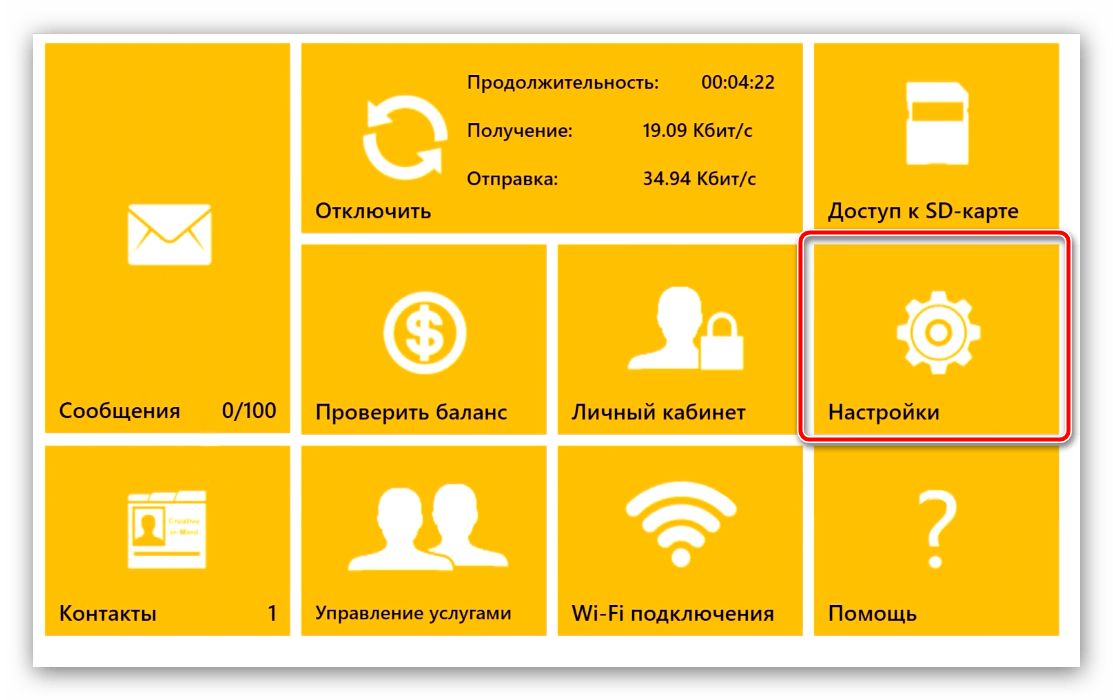
- Подключить прибор к компьютерной технике.
- В строке поиска вписать адрес 192.168.1.1 или 192.168.0.1, выполнить вход.
- Нажать пункт «Настройки», далее «Wi-Fi».
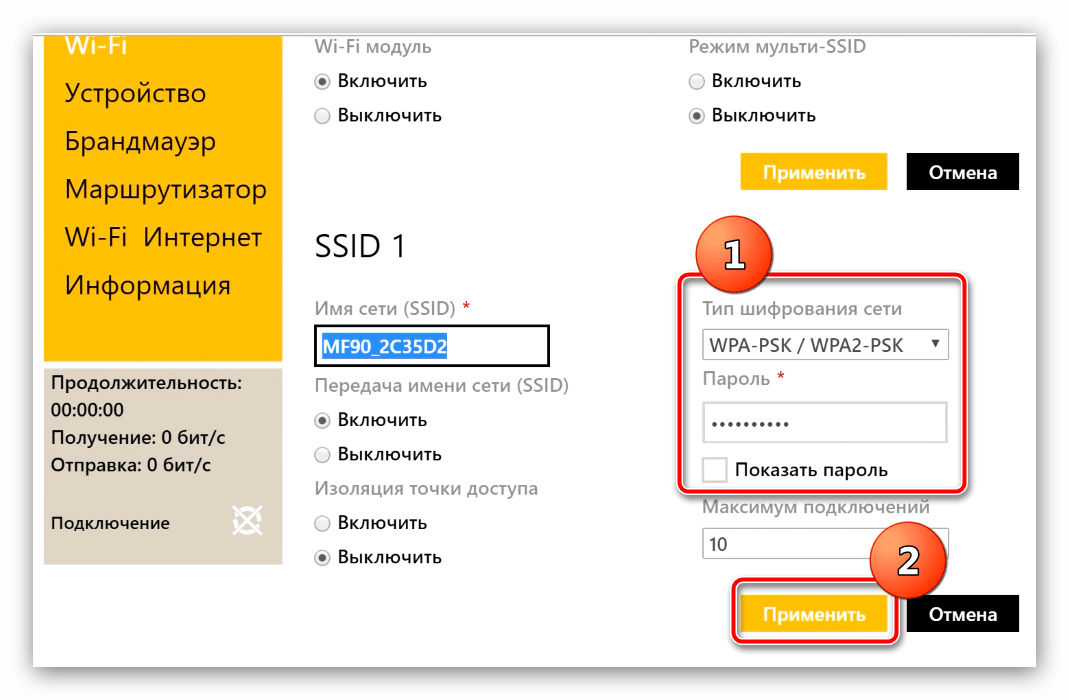
- Выбрать «Тип шифрования сети».
- В графе с данными «WPA/ WPA2-PSK» заполнить второе поле новыми цифровыми сведениями.
После подтверждающей манипуляции система обновит информацию.
Тонкости и сложности
Прежде чем подключать или обновлять настройки роутера, важно найти вкладку «Безопасность» и провести смену пароля. Чтобы защита была хорошей, положено использование символов разных регистров. Ошибки и особенности процесса:
- Важно следовать инструкции. Неправильные действия приведут к блокировке системы.
- Вход в веб-браузер следует проводить только через локальную сеть.
- Нельзя менять другие поля шифрования.
- После изменения позиций каждое действие требует подтверждения.
- Требуется проводить перезагрузку роутера с новыми настройками.
Не все провайдеры позволяют самостоятельно изменять параметры. Иногда код приходится менять через сервисный отдел оператора.
Оценка статьи:
 Загрузка…
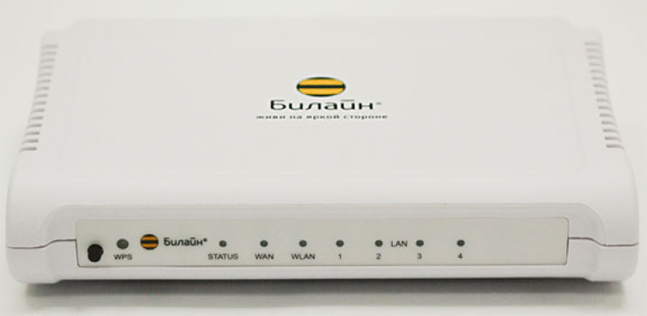
Устройство сняли с производства. Приобретать и устанавливать не рекомендуем.
Подключите кабель, который вам провели в квартиру наши монтажники, к порту WAN, а компьютер — к любому из LAN-портов.
Кроме того, можете соединить ваш компьютер с роутером по беспроводной сети, но на первичном этапе настройки лучше использовать кабель.
Будьте внимательны, выполняя инструкции в этом разделе. В случае ошибки в действиях потребуется визит в сервис-центр для восстановления устройства.
Прошивать роутер рекомендуется, подключив кабель от ПК в любой из LAN-портов. Прошивая роутер по Wi-Fi, есть риск получить неработоспособное устройство, восстанавливаемое только в сервис-центре, либо не восстанавливаемое вовсе.
Шаг 1 из 3
Скачайте актуальную версию прошивки (BIN, 1.5 МБ).
Шаг 2 из 3
Зайдите на web-интерфейс роутера
192.168.10.1
admin
admin
и выберите раздел «Инструменты».
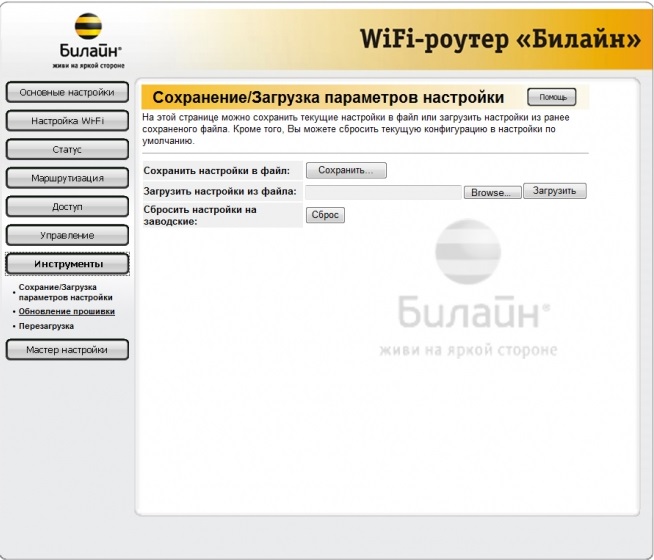
Шаг 3 из 3
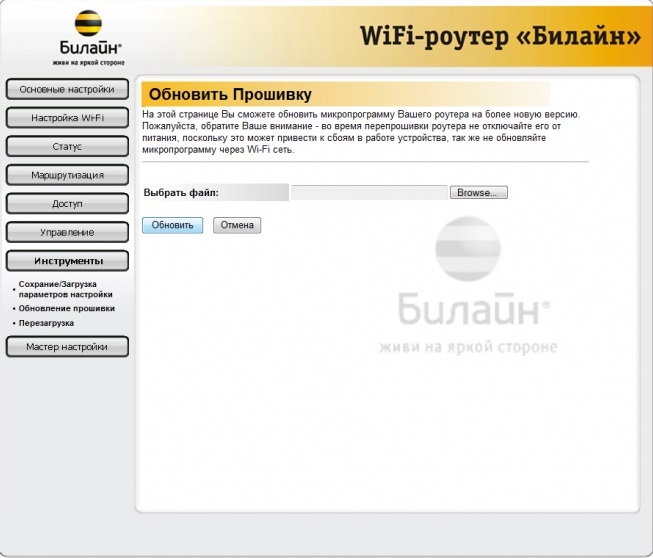
Щелкните по пункту «Обновление прошивки».
Откроется страница «Обновить Прошивку»,
нажмите кнопку «Browse»
выберите файл с прошивкой (например TEW-432BRP_C_H_W_D1.3RU-V1.2.06-B101101.bin).
Нажмите кнопку «Обновить».
Внимание!!! Во время перепрошивки роутера не вынимайте его из электросети, дождитесь, пока роутер полностью обновит свое микропрограммное обеспечение и перезагрузится (3-4 минуты).
Используйте аппаратный сброс настроек, если требуется настроить устройство заново (удалить все пользовательские настройки), нет доступа к веб-странице интерфейса настроек роутера, после настройки роутера интернет-соединение не установилось или пароль доступа к нему был утерян.
Внимание! При выполнении аппаратного сброса настроек все пользовательские установки будут сброшены на заводские параметры!
На корпусе устройства имеется углубленная кнопка СБРОС (RESET, RESTORE), позволяющая сбросить настройки на заводские установки. Кнопку СБРОС (RESET, RESTORE) вы сможете найти на той же стороне корпуса роутера, где располагаются остальные разъемы и кнопки. В редких случаях кнопка может располагаться на дне роутера.
Для того, чтобы сбросить настройки роутера на заводские установки выполните следующие действия:
Включите питание роутера и дождитесь полной загрузки устройства. Нажмите кнопку СБРОС (RESET, RESTORE), используя заостренный тонкий предмет (например, скрепку) и удерживайте 30 секунд, затем отпустите кнопку.
После этого роутер перезагрузится с установками по умолчанию (заводскими настройками) и потребуется повторная его настройка.
С ростом спроса на маршрутизаторы Beeline в Сети все чаще попадается вопрос, как поменять пароль на WiFi роутере Билайн. Такая необходимость может возникнуть в следующих случаях — в случае утери ключа безопасности, по причине забывчивости владельца, покупки маршрутизатора с рук или для «отсечения» посторонних подключений. Вне зависимости от причины изменить пароль Вай Фай роутера Билайн можно только через внутренние настройки модема. Как это сделать правильно, рассмотрим в статье.
Как поменять пароль, если вы не помните данные для входа в Вай Фай роутер
Рассмотренная ниже инструкция актуальна для случаев, когда человек помнит данные для входа в маршрутизатор. Сложнее, если человек не знает данные для входа настройки роутера. В такой ситуации пригодится аппаратный сброс. Он актуален в следующих случаях:
- Пользователю необходимо изменить пароль на WiFi роутере Билайн, а у него нет информации для входа.
- После настройки не удалось соединиться с Интернетом.
- Требуется внести данные с нуля.
Важно учесть, что аппаратный сброс подразумевает обнуление всех введенных ранее настроек. Устройство возвращается к заводским параметрам. Здесь расскажем как проверить баланс на роутере.
Алгоритм действий такой:
- Включите роутер в розетку.
- Найдите углубление с кнопкой Сброс (Reset). Оно находится там же, где имеются кнопки и разъемы.
- Жмите на кнопку с помощью тонкого предмета, к примеру, скрепки.
- Удерживайте клавишу нажатой в течение 30 секунд, а после отпустите ее.
 На завершающем этапе дождитесь перезапуска роутера. Теперь можно сменить пароль Вай Фай Билайн по рассмотренной ниже схеме.
Как поменять ключ безопасности на роутере Билайн
Если у вас есть доступ к настройкам маршрутизатора, можно с легкостью поменять пароль на Билайн в сети Вай Фай. Для этого сделайте следующие шаги:
- Подключите к роутеру кабель, который завел представитель компании-провайдера. Провод вставляется в разъем WAN.
- Выведите сетевой кабель с любого из разъемов LAN на ноутбук или компьютер. Как вариант, можно подключить ноутбук к маршрутизатору по беспроводной сети WiFi.
- Войдите в веб-проводник (можно использовать любой).
- Перед тем как сменить пароль на WiFi роутере Билайн, перейдите в раздел настроек сетевого оборудования путем набора в строке URL 192.168.10.1.

- Жмите на Ввод и дождитесь появления окна для авторизации.
- В указанных полях логина и пароля введите дважды admin. Это необходимо, чтобы осуществить вход в свой личный кабинет.
- Перейдите в меню Настройки WiFi.
 Если все сделано правильно, вы войдете в раздел, где указываются сведения по беспроводному режиму. Здесь же доступна смена пароля роутера Билайн. Чтобы поменять ключ безопасности, перейдите в раздел Безопасность.

В нем должны быть прописаны следующие данные:
- аутентификация — WPA2 Mixed
- WPA режим аутентификации — Персональный;
- WPA шифрование — TKIP;
- WPA2 шифрование — AES;
- предустановленный формат ключа — пароль;
- предоставленный ключ — здесь необходимо поменять данные.
 Нас интересует последний пункт, в котором необходимо установить новый пароль.
Сразу запишите его на отдельном листе бумаги или в ПК, чтобы в дальнейшем не забывать. Для надежности рекомендуется через 1-2 месяца поменять пароль безопасности, а впоследствии соблюдать такую же периодичность.
Чтобы успешно поставить новый пароль на WiFi роутер Билайн по умолчанию, следуйте таким правилам:
- количество символов — от 8 и более;
- наличие латинских букв или цифр;
- применение специальных символов.
После сброса роутера в строке пароля по умолчанию будет пустая строка. Во избежание подключения посторонних рекомендуется поменять данные по рассмотренной выше схеме. Здесь посмотрите про тариф Близкие люди — все функции только в нашей статье.
Как проверить
Зная, как сбросить пароль на роутере Билайн и установить новый ключ безопасности, вы сможете в любой момент задать новый ключ и подключаться с его помощью к Сети. Для проверки правильности введенных сведений воспользуйтесь телефоном или ПК. Ниже приведем несколько примеров.
Для проверки с помощью смартфона на Андроид сделайте следующее:
- Опустите верхнюю шторку телефона, протяну сверху вниз и найдите значок WiFi.
- Кликните на него и удерживайте до появления списка сетей.
- Дождитесь появления сети со своим SSID.
- Кликните на кнопку Подключиться и введите новый ключ безопасности.
- Подтвердите действие.
Если вам удалось правильно поменять пароль, телефон должен войти в WiFi роутера, а далее подключаться к сайтам в Интернете.
Похожую проверку можно сделать и на ПК:
- Включите WiFi адаптер на ноутбуке.
- Кликните на значок Вай-Фай справа внизу.
- Выберите интересующую интернет-сеть.
- Введите новый ключ.
- Проверьте факт подключения.
В случае успешного входа в Интернет можно говорить, что вам удалось успешно поменять ключ доступа к роутеру по WiFi. При этом весь процесс, начиная со сброса, заканчивая входом в Интернет, занимает не больше пяти минут. Здесь мы расскажем про цены на тариф Домашнего интернета.
Итоги
Зная, как поменять пароль на WiFi роутере Билайн, вы сможете в любой момент обезопасить Интернет-сеть или вернуть к ней доступ. Учтите, что при отсутствии данных для входа в маршрутизатор придется начать со сброса настроек, а уже после задавать новую информацию.
 Предоставляя устройства личной торговой марки для удобства клиентов, Beeline аргументирует это тем, что роутеры уже настроены по необходимым параметрам и готовы к работе, надо просто подключить. При этом, несмотря на подобные тезисы, советуем сразу же сменить пароль на вай-фай роутере Билайн. К сожалению, об индивидуальной защите маршрутизатора говорить не приходится – идут с предустановленной шаблонной защитой, разве что настройку изменит мастер, монтирующий оборудование.
Содержание
- 1 Как узнать пароль на роутере Beeline
- 2 Изменение пароля на моделях роутеров линейки “Билайн”
- 3 Как поменять пароль на Wi-Fi роутере Beeline: Видео
Как узнать пароль на роутере Beeline
Обычно на корпусе уже есть несколько наклеек, на которых содержится самая необходимая информация: адрес роутера, предустановленные логин и пароль, характеристики и модель маршрутизатора.
Если вам устанавливали оборудование мастера, то пароль и логин должен быть указан в договоре или в документах на оказание услуг по подключению, монтажу и наладке оборудования. Можете сразу попросить работников сменить кейген на выбранный вами.
Если вы забыли пароль или не можете найти свой экземпляр договора, то восстановить его можно, связавшись с оператором Beeline по номеру “горячей линии” – 8 800 700 8378. Придется ответить на несколько вопросов о том, на кого и когда заключен документ, контактный номер и другие.
Если доступ в интернет сохранен, то есть вариант обратиться в техподдержку с запросом из личного кабинета. Это даст возможность посмотреть данные договора – номер, дату подписания и многое другое.
Отметим способы, пользуясь которыми, легко узнать, как сменить пароль от WiFi Beeline на ноуте или компьютере. Первое – посмотреть пароль на корпусе маршрутизатора.
Входя в настройки сети через стандартную операционку Windows, активизируйте функцию показа скрытых знаков, и тогда кейген отобразится не точками, а текстом. Это еще один вариант.
В Маке это решается аналогичным принципом, через “Связку ключей”, доступ к которой возможен через “программы”, или, если умеете работать в Spotlight,– через нее.
И, наконец, способ, решающий проблему методом тотальной перезагрузки аппаратного состава. Откат настройки роутера до стандартных с помощью кнопки “Reset” на маршрутизаторе – единственно возможный вариант. После этого воспользуйтесь данными с информационной наклейки роутера. Не забывайте, что эта кнопка требует длительного нажатия, а чтобы предотвратить самопроизвольный сброс настроек, она конструктивно защищена от подобного. Кнопку придется зажать на десять-двенадцать секунд, чтобы погасли, а потом загорелись сразу все индикаторы. Если же это не помогает (на некоторых моделях), то при зажатой “reset” необходимо отключить и включить маршрутизатор.
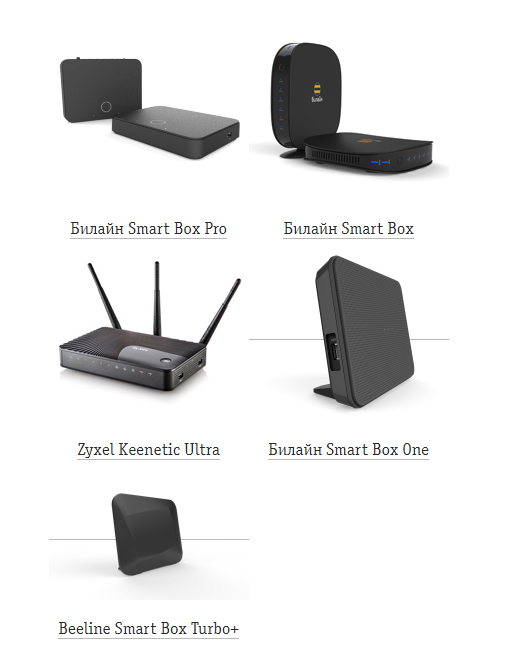
Изменение пароля на моделях роутеров линейки “Билайн”
Первое, что нужно сделать – посмотреть пароль на корпусе маршрутизатора. На наклейках содержится необходимая информация: логин, пароль, аппаратная версия устройства. Далее расскажем, как поменять пароль на WiFi роутере Билайн.
Билайн предоставляет линейку собственных роутеров, различающихся дополнительным функционалом, но при этом аналогичных по настройке и интерфейсу управления и модификациям. Следовательно, алгоритм изменения пароля на wi-fi будет одинаков для каждой из представленных моделей. Настройка оборудования реализуется и без техподдержки, пользуясь советами, которые предложены в статье. Рассмотрим смену пароля на трех разных моделях.
Расскажем, как сменить пароль на WiFi роутере “Билайн”:
- Запустите веб-браузер и перейдите по адресу, указанному на коробке либо на корпусе.
- Введите логин и пароль.
- В панели управления найдите раздел ”Wi-Fi”, выберите “Безопасность”.
- Введите новые сведения в обозначенные поля и сохраните изменения.
- Перезагрузите роутер.
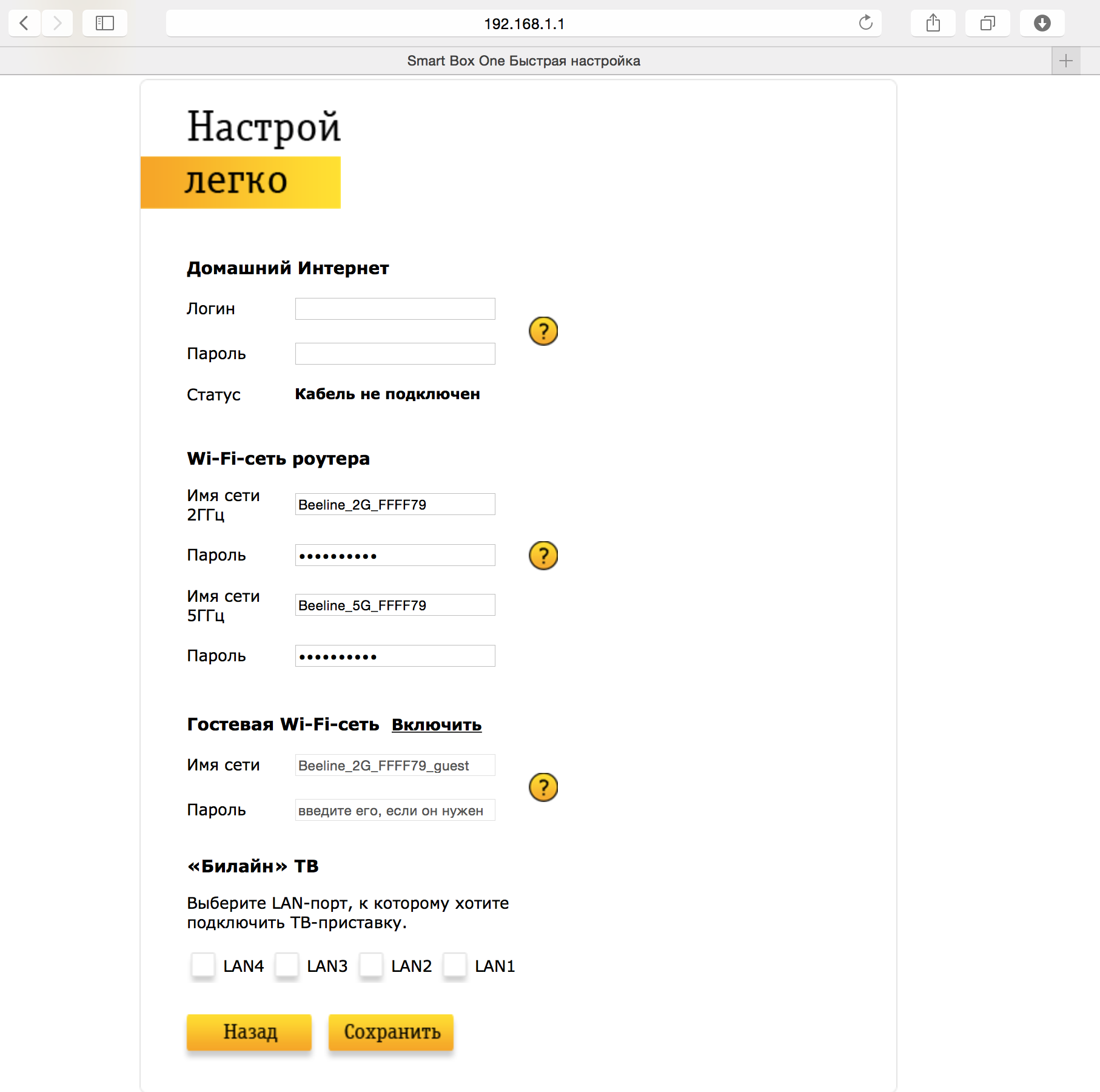 Меняем ключ на модели “Smart Box”:
- Повторите первый и второй шаг из предыдущего пункта.
- На стартовой странице выберите раздел “Быстрая настройка”.
- В меню “Домашний интернет” запишите новые сведения в поля “Логин” и “Пароль”.
- Кликните “Сохранить”.

Чтобы установить новую защиту на модель “Zyxel Keenetic Ultra”:
- Откройте начальную страницу настроек.
- Внизу кликните значок беспроводной сети (“лесенка”).
- В строке “Ключ сети” запишите нужную комбинацию символов.
- Нажмите “Применить”.
Как поменять пароль на Wi-Fi роутере Beeline: Видео
В интернете очень большой выбор игорных платформ, как офшорных, так и официальных. Я для себя выбрал это, хотя много разных отзывов читал о нем. О себе могу сказать, что регулярно этот сайт открываю , и мне очень нравится, что здесь большой выбор разных бонусов. Играть интересно постоянно в Космолоте, прибыль бывает иногда.

Работаю частным компьютерным мастером. Профессионально занимаюсь ремонтом компьютеров более 12 лет, как любитель с 90-х годов.
Два года проработал руководителем сервисного центра, специализирующегося на подключении абонентов к интернету и компьютерной помощи.
Содержание
- Способы смены пароля на роутерах Билайн
- Smart Box
- Zyxel Keenetic Ultra
- Смена пароля Wi-Fi на мобильных модемах Beeline
- Huawei E355
- ZTE MF90
- Заключение
- Вопросы и ответы
Пользователи беспроводных сетей могут столкнуться с проблемой падения скорости интернета или высокого расхода трафика. В большинстве случаев это означает, что к вай-фаю подключился сторонний абонент — либо подобрал пароль, либо взломал защиту. Наиболее простой способ избавиться от незваного гостя — сменить пароль на надежный. Сегодня мы расскажем вам, как это делается для брендированных роутеров и модемов от провайдера Билайн
Способы смены пароля на роутерах Билайн
Операция смены кодовой фразы для доступа к беспроводной сети ничем принципиальным не отличается от подобной манипуляции на других сетевых маршрутизаторах – нужно открыть веб-конфигуратор и перейти к опциям Wi-Fi.
Веб-утилиты настройки роутера обычно открываются по адресу 192.168.1.1 или 192.168.0.1. Точный адрес и данные авторизации по умолчанию можно найти на наклейке, которая располагается на днище корпуса маршрутизатора.

Обратите внимание, что в роутерах, которые уже настраивались ранее, может быть установлена комбинация из логина и пароля, отличающаяся от записанной по умолчанию. Если вы их не знаете, то единственным вариантом будет сброс настроек маршрутизатора до заводских. Но имейте в виду – после сброса роутер придётся настраивать заново.
Подробнее:
Как сбросить настройки на роутере
Как настроить роутер Билайн
Под брендом Beeline продаются две модели маршрутизаторов – Smart Box и Zyxel Keenetic Ultra. Рассмотрим процедуру смены пароля на Wi-Fi для обоих.
Smart Box
На роутерах Smart Box изменение кодового слова для подключения к Wi-Fi выглядит следующим образом:
- Откройте браузер и перейдите к веб-конфигуратору маршрутизатора, адрес которого —
192.168.1.1илиmy.keenetic.net. Понадобится ввести данные для авторизации – по умолчанию это словоadmin. Введите его в оба поля и нажимайте «Продолжить». - Далее кликните по кнопке «Расширенные настройки».
- Перейдите на вкладку «Wi-Fi», после чего в меню слева щёлкните по пункту «Безопасность».
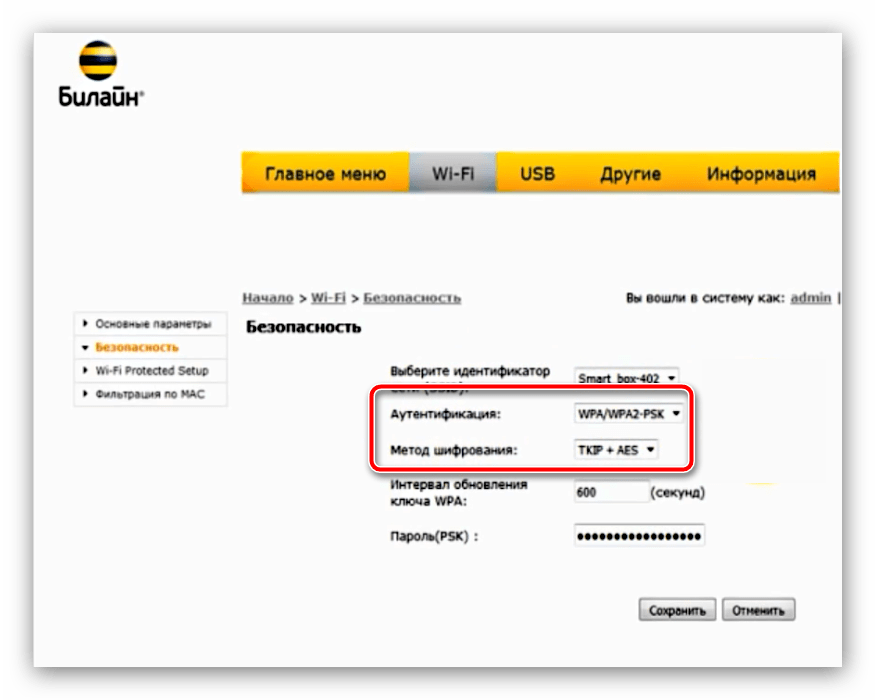
- Первые параметры, который нужно проверить – «Аутентификация» и «Метод шифрования». Они должны быть установлены как «WPA/WPA2-PSK» и «TKIP-AES» соответственно: эта комбинация является самой надёжной на сегодняшний момент.
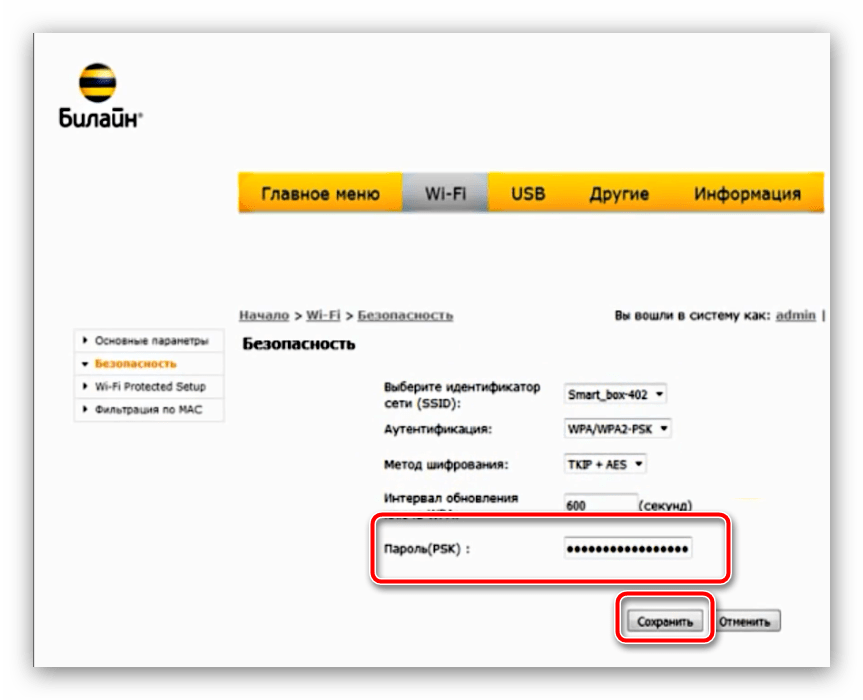
- Собственно пароль следует вводить в одноименном поле. Напоминаем основные критерии: минимум восьмизначный (больше — лучше); латинский алфавит, цифры и знаки препинания, желательно без повторов; не используйте простые комбинации вроде дня рождения, имени-фамилии и подобных тривиальных вещей. Если никак не удается придумать подходящий пароль, можете воспользоваться нашим генератором.
- В конце процедуры не забудьте сохранить настройки – сначала нажмите «Сохранить», а потом кликните по ссылке «Применить».
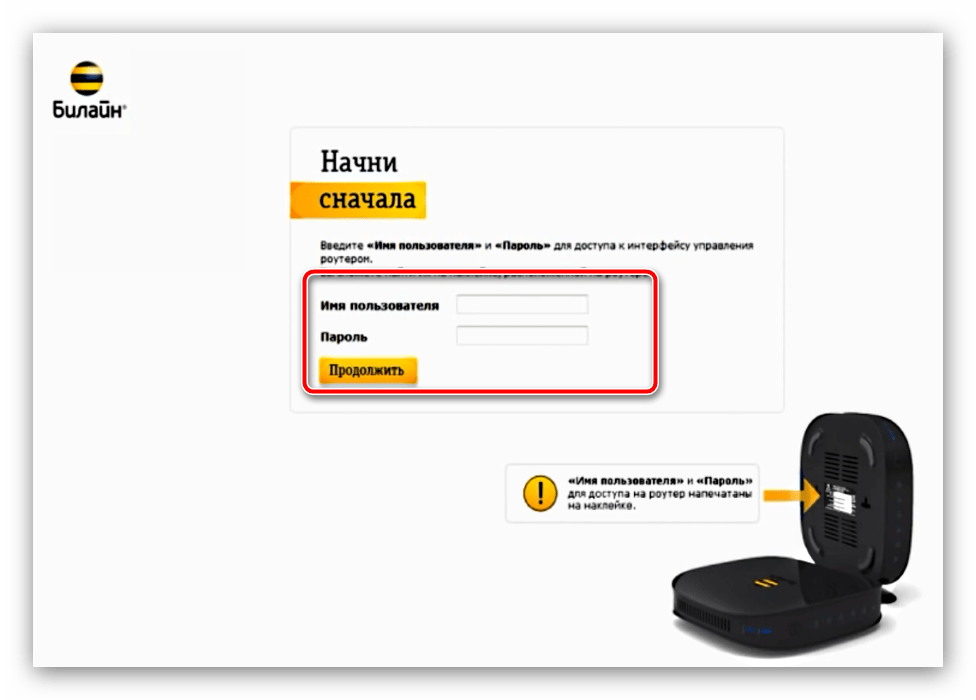
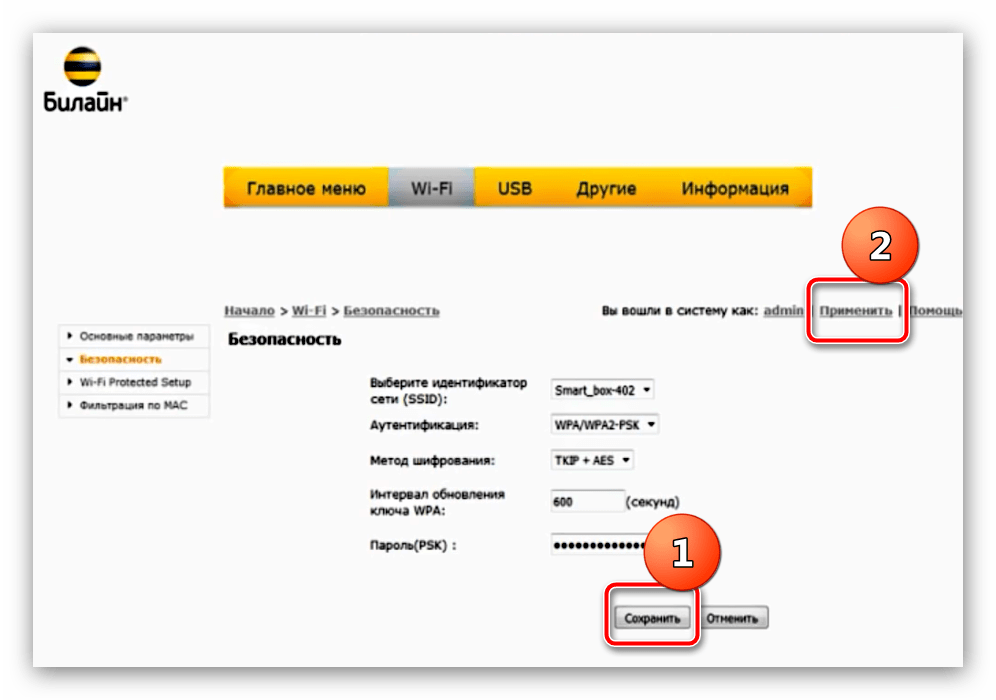
При последующем подключении в беспроводной сети понадобится ввести уже новый пароль.
Zyxel Keenetic Ultra
Интернет-центр Zyxel Keenetic Ultra обладает уже собственной операционной системой, поэтому порядок действий отличается от Смарт Бокс.
- Заходите в утилиту настройки рассматриваемого роутера: откройте браузер и перейдите на страницу с адресом
192.168.0.1, логин и пароль –admin. - После загрузки интерфейса кликните по кнопке «Веб-конфигуратор».

Роутеры Zyxel также требуют смены пароля для доступа к утилите настройки – рекомендуем проделать эту операцию. Если менять данные для входа в админку не хотите, то просто нажмите на кнопку «Не устанавливать пароль». - Внизу страницы утилиты расположена панель инструментов – найдите на ней кнопку «Сеть Wi-Fi» и нажмите её.
- Откроется панель с параметрами беспроводной сети. Нужные нам опции называются «Защита сети» и «Ключ сети». В первой, которая представляет собой выпадающее меню, должен быть отмечен вариант «WPA2-PSK», а в поле «Ключ сети» введите новое кодовое слово для подключения к вай-фаю, после чего нажимайте «Применить».

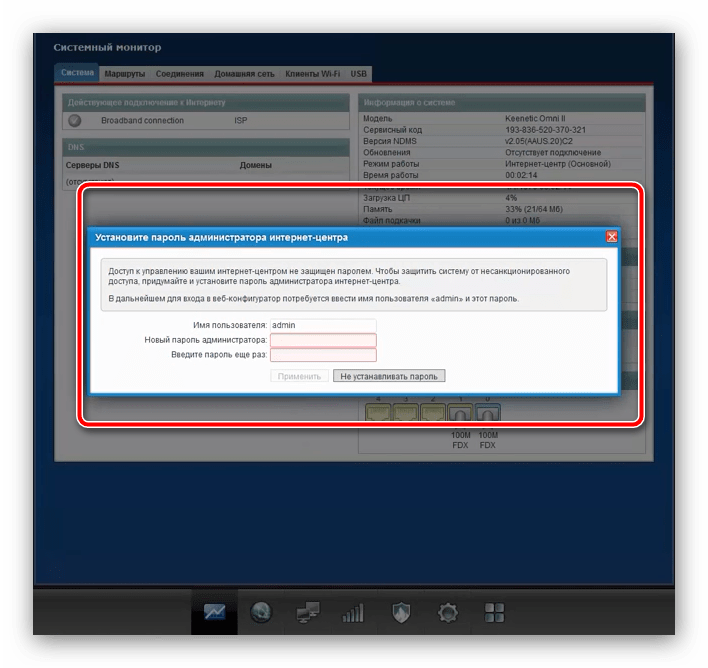
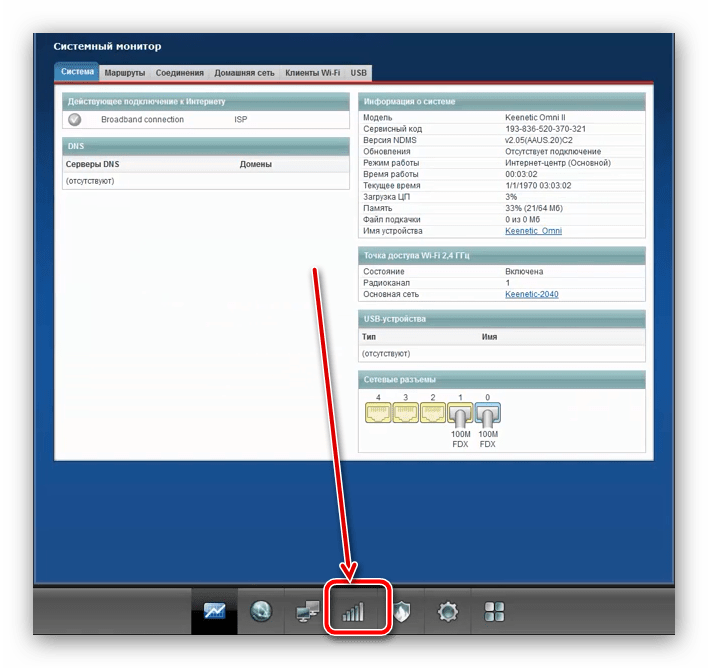
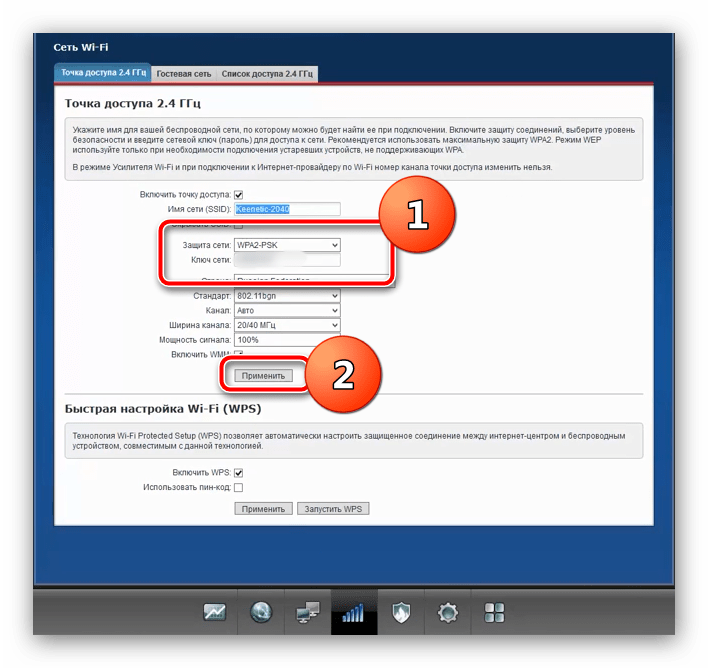
Как видим, на роутере смена пароля не вызывает никаких проблем. Теперь переходим к мобильным решениям.
Смена пароля Wi-Fi на мобильных модемах Beeline
Переносные сетевые устройства под брендом Билайн существуют в двух вариациях — ZTE MF90 и Huawei E355. Мобильные роутеры, как и стационарные девайсы такого типа, тоже настраиваются через веб-интерфейс. Для доступа к нему модем следует подключить к компьютеру с помощью USB-кабеля и установить драйвера, если это не произошло автоматически. Переходим непосредственно к смене пароля Wi-Fi на указанных гаджетах.
Huawei E355
Этот вариант существует уже достаточно давно, но все ещё популярен среди пользователей. Смена кодового слова на вай-фай у данного устройства происходит по такому алгоритму:
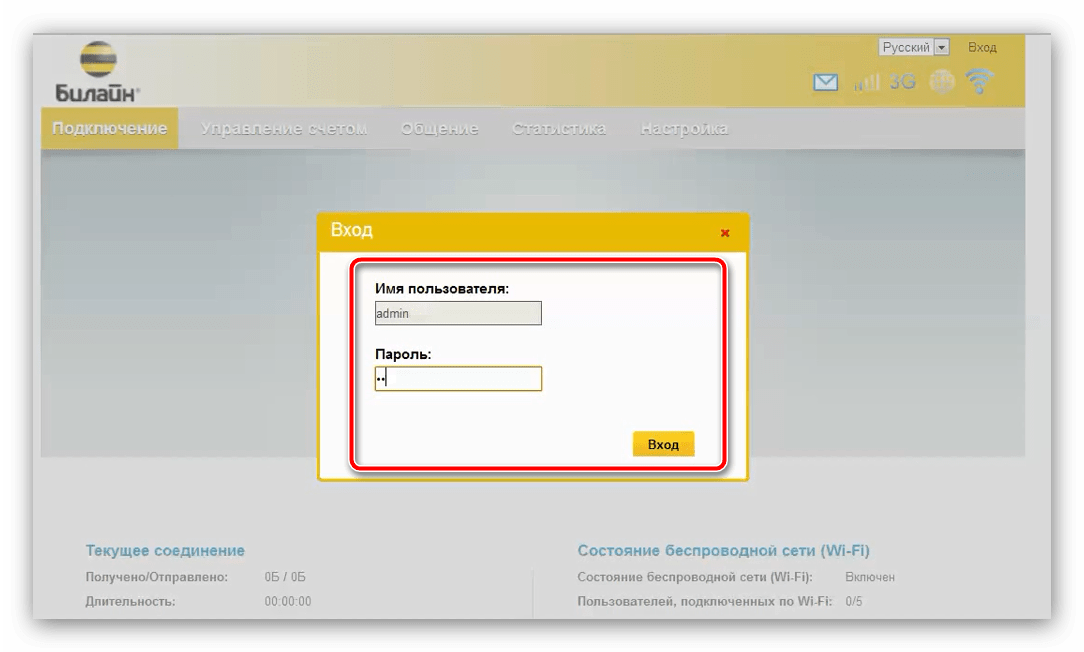
- Подключите модем к компьютеру и подождите, пока устройство распознается системой. Затем запускайте интернет-обозреватель и заходите на страницу с утилитой настройки, которая расположена по адресу
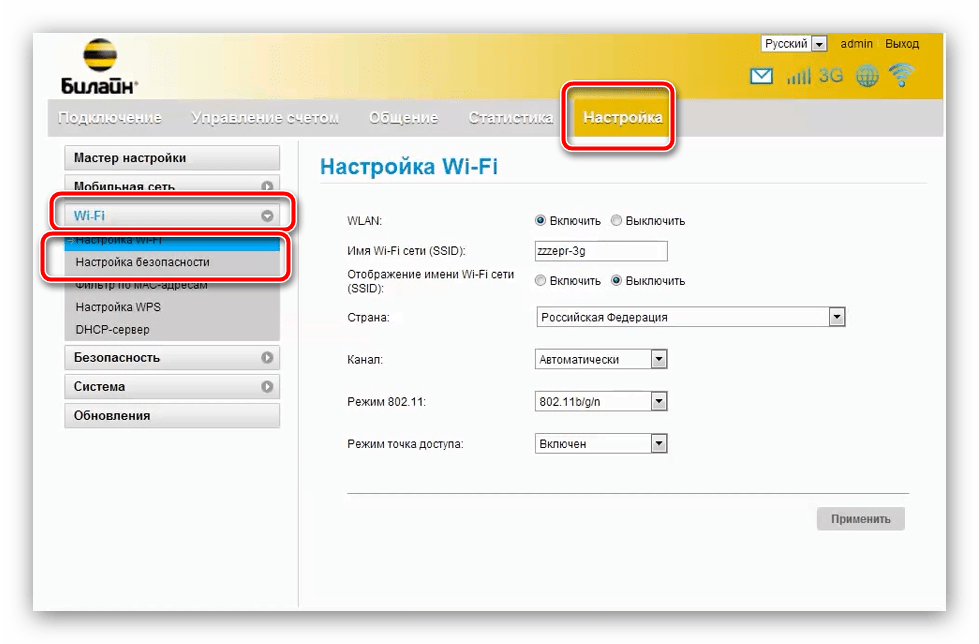
192.168.1.1или192.168.3.1. В правом верхнем углу находится кнопка «Вход» — нажмите её и введите аутентификационные данные в виде словаadmin. - После загрузки конфигуратора перейдите на вкладку «Настройка». Затем раскройте раздел «Wi-Fi» и выберите пункт «Настройка безопасности».
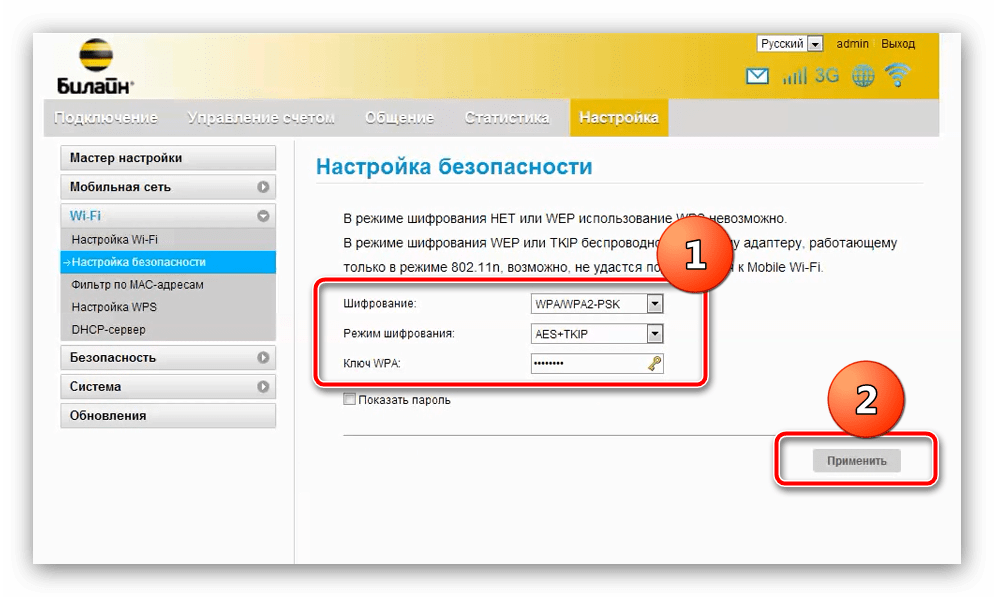
- Проверьте, чтобы в списках «Шифрование» и «Режим шифрования» были установлены параметры «WPA/ WPA2-PSK» и «AES+TKIP» соответственно. В поле «Ключ WPA» введите новый пароль – критерии такие же, как и для настольных роутеров (шаг 5 инструкции для Smart Box выше по статье). В конце нажмите «Применить» для сохранения внесённых изменений.
- Затем раскройте раздел «Система» и выберите «Перезагрузить». Подтвердите действие и дождитесь окончания перезапуска.

Не забудьте обновить пароли к этому вай-фаю на всех ваших устройствах.
ZTE MF90
Мобильный 4G-модем от компании ZTE является более новой и богатой на возможности альтернативой упомянутому выше Huawei E355. Устройство также поддерживает смену пароля доступа к вай-фаю, которая происходит таким образом:
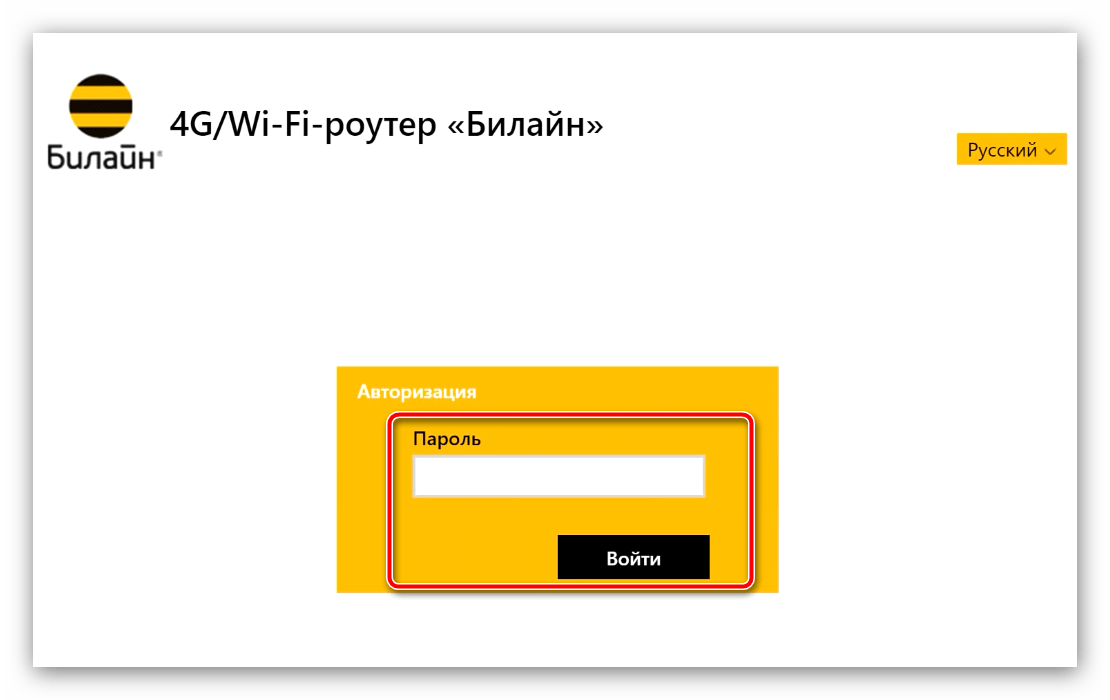
- Подключайте девайс к компьютеру. После его определения вызовите веб-обозреватель и перейдите к конфигуратору модема – адрес
192.168.1.1или192.168.0.1, парольadmin. - В плиточном меню нажмите на пункт «Настройки».
- Выберите раздел «Wi-Fi». Опций, которые нужно изменить, всего две. Первая – «Тип шифрования сети», она должна быть установлена в положение «WPA/ WPA2-PSK». Вторая – поле «Пароль», именно туда нужно вводить новый ключ для соединения с беспроводной сетью. Проделайте это и нажимайте «Применить» и перезагружайте девайс.
После данной манипуляции пароль будет обновлен.
Заключение
Наше руководство по смене пароля Wi-Fi на роутерах и модемах Билайн подходит к концу. Напоследок хотим отметить, что кодовые слова желательно менять почаще, с интервалом в 2-3 месяца.
Еще статьи по данной теме: