
На чтение 8 мин Просмотров 61.3к. Опубликовано
Обновлено
Всем привет!!
В предыдущих статьях мы с Вами использовали прошивку 3.0.0.4_374.43_0, как имеющую возможность изменить регион роутера через NVRAM.
Но в следующих прошивках компания ASUS изменила политику считывания региона в роутере. Теперь вместо того, чтобы брать настройки из NVRAM, роутер берет эти настройки из специального раздела CFE
В этой статье мы будем изменять CFE, чтобы открыть все доступные каналы для 5GHz на роутере RT-AC66U
Внимание
Данная статья актуальна для роутера первой ревизии
ASUS RT-AC66U
— BCM4706 (одноядерный процессор на частоте 600 МГц), два USB2 порта.
На данный момент известны еще такие ревизии:
ASUS RT-AC66U — H/W Ver.:B1
— BCM4706 (одноядерный процессор на частоте 600 МГц), два USB2 порта.
На него может быть установлена прошивка от «Мерлина» для роутера RT-AC66U.
ASUS RT-AC66U B1 H/W Ver.:A1
— BCM4708C0 (с двухядерным процессором с частотой 1,0 ГГц)
Имеет один порт USB3.0 на передней панели и один USB2.0 порт на задней панели. Использует AMD Flash (NAND)
На него может быть установлена прошивка от «Мерлина» для роутера RT-AC68U.
ASUS RT-AC66U B1 H/W Ver.:B1
— BCM4708C0 (с двухядерным процессором с частотой 1,0 ГГц)
Также имеет один порт USB3.0 на передней панели и один USB2.0 порт на задней панели. Использует Zentel flash (NAND)
И да — есть две версии «B1» — одна аппаратная ревизия, а другая — название продукта.
Возможно существуют еще и другие, если обнаружите, то сообщите пожалуйста в комментариях!
В первую очередь обновимся на новую прошивку, каким способом это делать, выбирать Вам. Я предпочитаю использовать Firmware Restoration
Делаю через эту утилиту для того, чтобы исключить проблемы перехода со старой прошивки на более новую. К тому же я буду использовать прошивку от «Мерлина» RT-AC66U_380.66_4
Вы можете спросить, а зачем обновляться, если и на старой все работает. Хороший вопрос. На старой прошивке отсутствовал пакет SNMP для удаленного мониторинга. В новых прошивках он уже есть.
Мне это нужно для мониторинга через DUDE. По этому сервису будет отдельная статья.
Как только выполните обновление необходимо зайти в настройки и включить доступ по SSH или Telnet
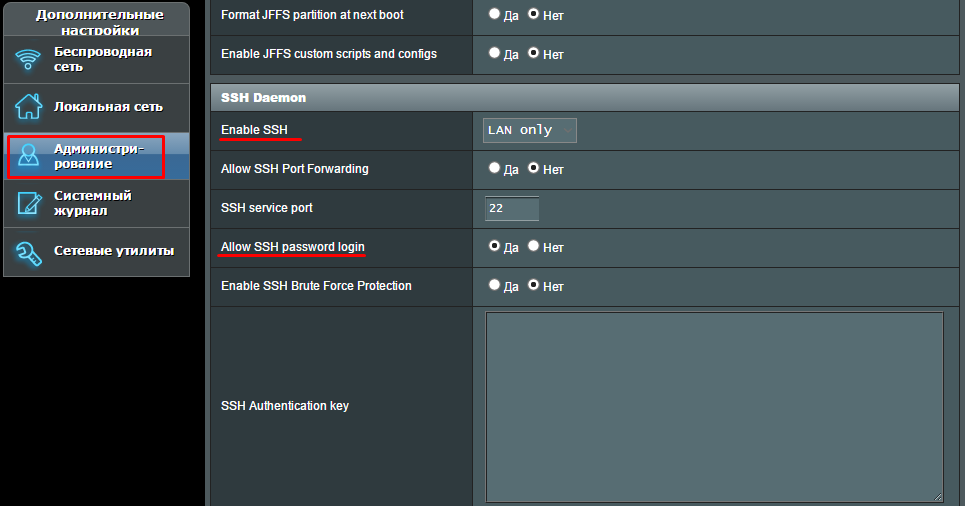
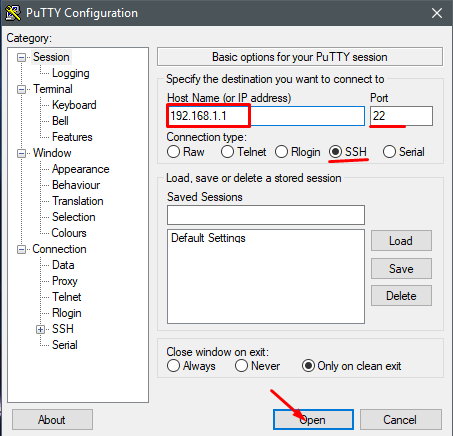
Подключаемся по SSH к роутеру, будем орудовать через консоль!
Я использую для этих целей PUTTY
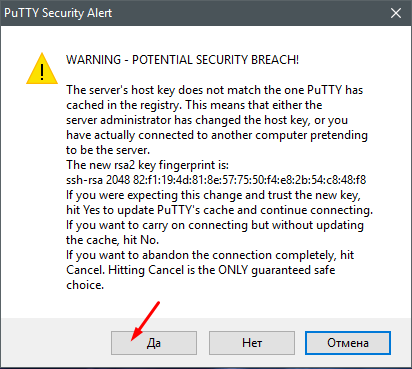
Соглашаемся с новым ключом
Переходим в свободную папку, я захожу в jffs
cd /jffs
Далее сохраняем наш CFE в бинарный файл
cp /dev/mtd0 cfe.bin
Нам необходимо вытащить из роутера данный файл, чтобы его поправить.
Предпочитаю использовать для этого программу WinSCP
Подключаемся к роутеру по протоколу SCP и заходим в папку jffs
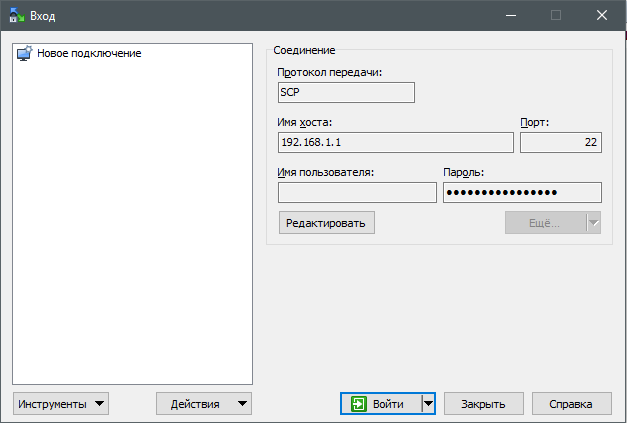
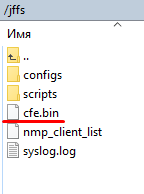
Видим нужный файл. Скачиваем его на компьютер в удобное место.
Для того, чтобы его открыть понадобится программа Vortex CFE Editor
CFEEdit.zip
Запускаем программу и открываем наш cfe.bin файл
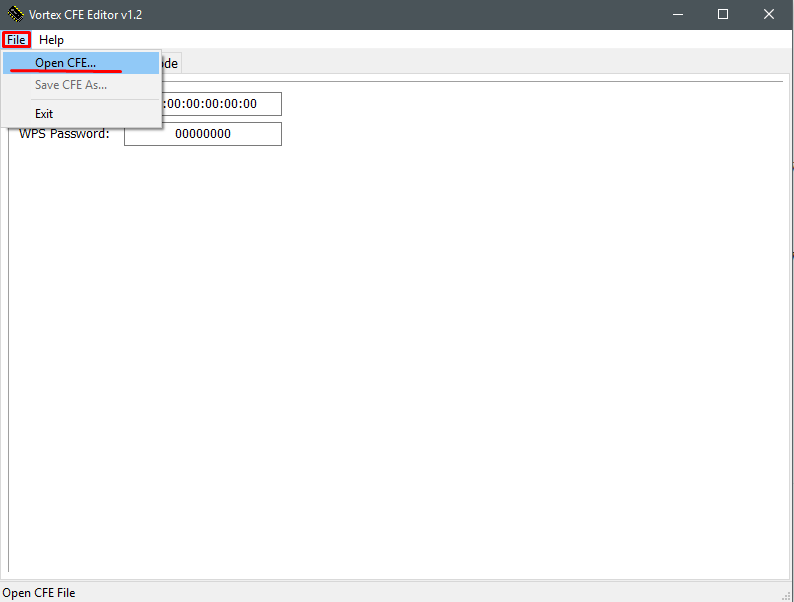
Переходим во вкладку Advanced Mode
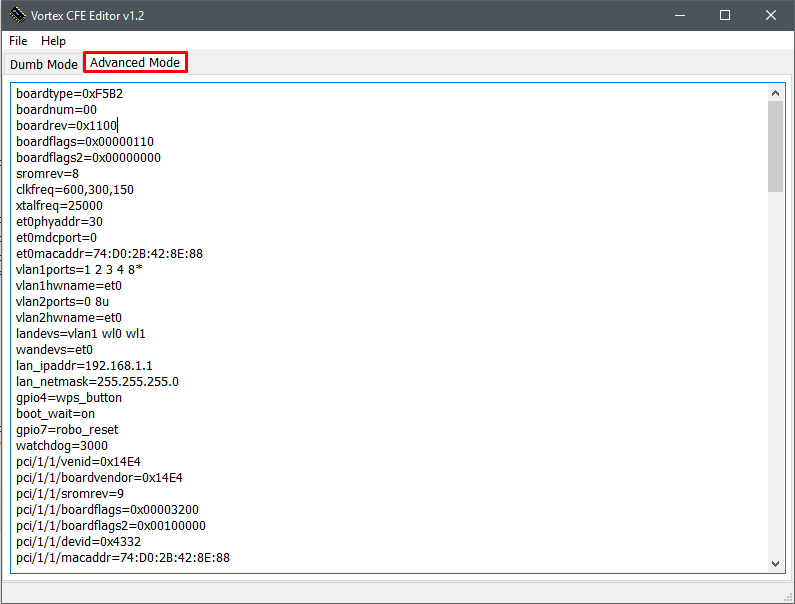
Необходимо найти строки:
pci/1/1/ccode=

pci/2/1/ccode=

regulation_domain=

regulation_domain_5G=

pci/1/1/regrev=

pci/2/1/regrev=
У Вас может быть по разному. Например у меня было pci/1/1/ccode=EU, pci/1/1/regrev=13 и т.д.
Меняем параметры:
pci/1/1/ccode=#a

pci/2/1/ccode=#a

regulation_domain=#a

regulation_domain_5G=#a

pci/1/1/regrev=0

pci/2/1/regrev=0
И сохраняем новый CFE под именем cfe_new.bin
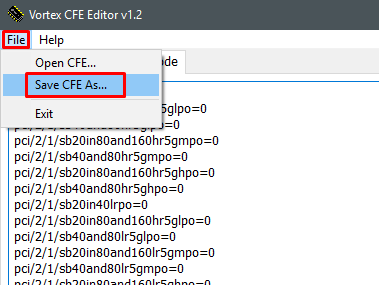
Загружаем через WinSCP новый CFE в папку jffs
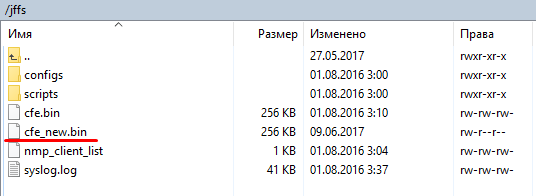
Теперь нам нужно обновить раздел в роутере через новый CFE, для этого используются команды mtd-write и mtd-erase
Подаем команды:
mtd-write -i cfe_new.bin -d pmon

mtd-erase -d nvram

reboot
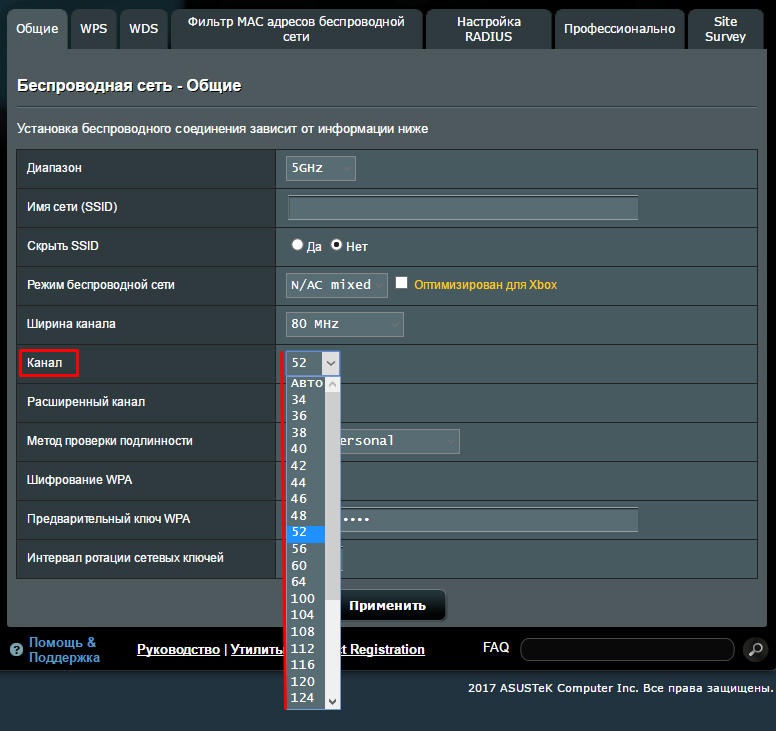
После перезагрузки роутера проверяем доступность расширенных каналов для 5GHz Wi-Fi
Спасибо, что дочитали до конца!!!
Также предупреждаю, что все процедуры, Вы проделываете на свой страх и риск. За проблемы в работе Вашего оборудования автор данной статьи ответственности не несет!
Если у Вас есть, какие-либо дополнения, прошу в комментарии 🙂
Список всех статей в хронологическом порядке: История статей
Поддержка блога
Если Вам не безразлична судьба блога или Вы просто хотите отблагодарить Автора за его труд, смело переходите на страницу Поддержки, там описана вся информация, по тому, как это сделать проще простого =)
UPD: снятие блокировки с роутера ASUS RT-AC68U ревизии E1
Благодаря одному из наших читателей у меня есть возможность дополнить статью.
Представляем Вашему вниманию снятие блокировки с роутера ASUS RT-AC68U ревизии E1!
В cfe.bin меняем:
0:maxp2ga0=120

0:maxp2ga1=120

0:maxp2ga2=120

0:ccode=#a

1:maxp5ga0=120,120,120,120

1:maxp5ga1=120,120,120,120

1:maxp5ga2=120,120,120,120

1:ccode=#a

0:regrev=0

1:regrev=0
И совсем удаляем territory_code=EE/01 (привязка мощности и каналов к региону. Без него будет работать на полную).
Значение 120 выше соответствует мощности 28.50 -30 dBm (708 — 1000 mW). Короче максималка.
Для прошивки кидаем исправленный cfe.bin и файлы mtd-write, reg_all.sh из asus_unlock.zip в папку /jffs
Шьем следующими командами:
chmod +x mtd-write

chmod +x reg_all.sh

./mtd-write cfe_new.bin boot

./reg_all.sh

reboot
Собственно после этого должны появиться дополнительные каналы в настройке сети 5ГГц.
Все данные сохраняются при перепрошивке роутера. Я накатывал после прошивки cfe и официалку и мерлина — все сохраняется после сброса.
Единственный момент: если внести изменения в Advanced разделе настройки wifi, то мощность может опять снизится (привязка к параметру perfomance в прошивке).
Максимум восстанавливается через telnet следующими командами:
nvram set 0:maxp2ga0=120

nvram set 0:maxp2ga1=120

nvram set 0:maxp2ga2=120

nvram set 1:maxp5ga0=120,120,120,120

nvram set 1:maxp5ga1=120,120,120,120

nvram set 1:maxp5ga2=120,120,120,120

nvram commit

reboot
Автор: Михаил
Исходный комментарий
UPD: Поддержка прошивок Merlin для роутеров ASUS
Asuswrt-Merlin доступен в двух отдельных ветках:
— Оригинальная (устаревшая) Asuswrt-Merlin (до версии 380.xxx включительно)
— Ветка нового поколения (текущая) (версия 382.xxx и новее)
Устаревшая ветка 380.xx больше активно не развивается.
Поддержка RT-N66U и RT-AC66U прекращается, так как эти модели не будут выпускаться на базе кода нового поколения.
Устройства, поддерживаемые в устаревшей ветке (380.xx):
* RT-N66U

* RT-AC66U

* RT-AC66U_B1 (используйте прошивку Merlin от RT-AC68U)

* RT-AC56U

* RT-AC68U, RT-AC68P, RT-AC68UF (включая HW ревизии C1 и E1)

* RT-AC87U

* RT-AC3200

* RT-AC88U

* RT-AC3100

* RT-AC5300

* RT-AC1900 & RT-AC1900P (используйте прошивку Merlin от RT-AC68U)
Устройства, поддерживаемые в новом поколении ПО / текущая ветка (382.xx и новее):
* RT-AC66U_B1 (используйте прошивку Merlin от RT-AC68U)

* RT-AC56U

* RT-AC68U, RT-AC68P, RT-AC68UF (включая HW ревизии C1 и E1)

* RT-AC1900 & RT-AC1900P (используйте прошивку Merlin от RT-AC68U)

* RT-AC87U

* RT-AC3200

* RT-AC88U

* RT-AC3100

* RT-AC5300

* RT-AC86U
UPD: 16.01.2019
Уже отпала необходимость изменения NVRAM и различных параметров.
Сейчас достаточно установить прошивку от HUGO GOMES (она в свою очередь основана на прошивках Asuswrt-Merlin)
Я использую последнюю поддерживаемую для своего роутера самой первой ревизии, а именно HGG-FINAL 380.70 (более новых больше не будет т.к. первые ревизии признаны устаревшими)
Хьюго закрыл от публичного доступа свои прошивки и просит не распространять их публично т.к. он реализует различные обходные пути, которые устанавливают регулирующие органы (ограничение мощности передатчиков, блокировка по регионам и др.)
Поэтому для получения оных пишите ему на почту(ENG) asuswrt.hgg@gmail.com. Отвечает редко, но отвечает ) И не выкладывайте прошивки в публичный доступ иначе Хьюго снова изменит ссылку для хранения и скачивание станет недоступно. Отнеситесь с пониманием к труду человека!
Что по качеству прошивки — установил и забыл. Роутер работает, как часы, разблокированы все Wi-Fi каналы без всяких танцев с бубном в Nvram и CFE, т.е. все это уже вшито в прошивку !!!
UPD: 12.08.2019 Элегантное решение, но с небольшим изъяном…
Благодарю читателя Жук за предоставленную информацию!!
Вот его комментарий
Суть решения «для ознакомления конечно» заключается в смене значения в загрузчике CFE
territory_code=XXXX
на
territory_code=CN/02
после этого под ползунком мощности Wi-Fi появляется дополнительное меню по смене региона Wi-Fi
Хитрые китайцы оставили для себя лазейку.
Конечно необходимо соблюдать мощность в рамках «законодательства» но оцените какие значения у США:
для 2.4Гц все каналы 1-11 – 23.25dB/211mW
для 5Гц каналы 36-48 – 20.25dB/105mW
для 5Гц каналы 149-161 – 24dB/251mW
Изъян заключается в том что доступны в Web интерфейсе только 2 языка, китайский и английский. В принципе изъян не существенный.
ASUS — один из ведущих производителей роутеров, обеспечивающих надежное подключение к Интернету. Одна из важных функций роутера – возможность изменить регион, что может быть полезным при использовании устройства за пределами страны, где был приобретен роутер. В этой статье мы расскажем о том, как изменить регион в роутере ASUS.
Изменение региона позволяет настроить роутер на работу с различными стандартами и частотами Wi-Fi, в зависимости от требований в вашем регионе. Также это может понадобиться, если вы путешествуете и хотите использовать свой роутер в другой стране или если ваш роутер был приобретен за границей.
Для изменения региона на роутере ASUS, вам понадобится доступ к веб-интерфейсу устройства. Процедура довольно проста, но требует внимательности и осторожности. В статье мы пошагово расскажем о том, как выполнить эту операцию без ошибок.
Примечание: перед внесением изменений в настройки рекомендуется создать резервную копию конфигурации вашего роутера.
Содержание
- Важность изменения региона в роутере ASUS
- Почему нужно знать, как изменить регион
- Шаги по изменению региона в роутере ASUS
- Подготовка к изменению региона
- Как изменить регион в настройках роутера
- Проверка изменений и возможные проблемы
- Выводы
Важность изменения региона в роутере ASUS
Выбор правильного региона необходим для того, чтобы избежать проблем совместимости с сетевыми устройствами, работающими в других регионах. Разные страны имеют разные стандарты регулирования мощности и каналов Wi-Fi, и некорректное задание региона может привести к нарушению законодательства и проблемам с интернет-провайдерами.
Кроме того, некорректно указанный регион может привести к ограничению доступных каналов и мощности Wi-Fi, что может оказать негативное влияние на скорость и качество сигнала. Правильное указание региона позволит роутеру оптимально использовать доступные ресурсы и обеспечит максимально эффективную работу сети.
| Преимущества изменения региона в роутере ASUS: |
| 1. Большой выбор доступных каналов Wi-Fi. |
| 2. Оптимальное использование ресурсов роутера. |
| 3. Устранение возможных проблем совместимости. |
| 4. Соблюдение законодательства. |
Важно отметить, что изменение региона в роутере ASUS может потребовать некоторых дополнительных настроек и перезагрузки устройства. Обычно эти настройки доступны в интерфейсе администратора роутера. При необходимости имейте в виду, что некорректное изменение региона может привести к проблемам с интернет-провайдером или нарушению законодательства. Поэтому перед изменением региона всегда рекомендуется обратиться к специалистам или к документации и поддержке производителя.
Почему нужно знать, как изменить регион
Знание, как изменить регион в роутере ASUS, может быть полезным по нескольким причинам:
| 1. | Безопасность сети: изменение региона позволяет использовать различные стандарты шифрования и защиты данных, что может повысить безопасность вашей домашней сети. |
| 2. | Доступ к контенту: некоторые провайдеры интернета ограничивают доступ к определенному контенту в зависимости от региона. Изменение региона позволяет обойти эти ограничения и получить доступ к широкому спектру контента. |
| 3. | Управление сетью: изменение региона может предоставить возможность настраивать и управлять параметрами сети, такими как частоты Wi-Fi и мощность передачи сигнала. |
| 4. | Оптимизация скорости: некоторые регионы имеют различные ограничения на мощность передачи сигнала Wi-Fi. Изменение региона может позволить увеличить скорость и стабильность вашей сети. |
Изменение региона в роутере ASUS может быть полезным инструментом для улучшения безопасности, доступа к контенту и оптимизации работы вашей домашней сети. Поэтому стоит изучить и использовать эту функцию, чтобы сделать вашу сеть более эффективной и удобной.
Шаги по изменению региона в роутере ASUS
Шаг 1: Подключите свой компьютер к роутеру ASUS с помощью Ethernet-кабеля или подключитесь к Wi-Fi сети, созданной вашим роутером.
Шаг 2: Откройте веб-браузер и введите IP-адрес вашего роутера в адресной строке. Обычно он имеет вид 192.168.1.1 или 192.168.0.1. Нажмите клавишу Enter, чтобы перейти к настройкам роутера.
Шаг 3: Введите имя пользователя и пароль для входа в настройки роутера ASUS. Если вы никогда не изменяли эти данные, стандартные значения могут быть «admin» для имени пользователя и «admin» для пароля. Однако, рекомендуется изменить эти данные для повышения безопасности.
Шаг 4: После успешного входа в настройки роутера найдите раздел с настройками региона и выберите нужный регион из предложенного списка. Обычно этот раздел называется «Wireless» или «Wi-Fi».
Шаг 5: Подтвердите изменения, нажав кнопку «Сохранить» или «Применить».
Шаг 6: Перезапустите роутер ASUS, чтобы изменения региона вступили в силу.
Обратите внимание, что изменение региона может влиять на доступные частоты и мощность сигнала вашего роутера. Убедитесь, что выбранный регион соответствует правилам и законам вашей страны.
Подготовка к изменению региона
Перед тем как приступить к изменению региона в роутере ASUS, важно выполнить несколько предварительных шагов.
1. Проверьте, что у вас есть доступ к интернету. Убедитесь, что ваш роутер подключен к сети и работает корректно.
2. Откройте веб-браузер и введите IP-адрес вашего роутера в адресной строке. Обычно это «192.168.1.1» или «192.168.0.1».
3. Введите имя пользователя и пароль для входа в панель управления роутером. Если вы не меняли эти данные, то, скорее всего, имя пользователя будет «admin», а пароль останется пустым.
4. После успешного входа в панель управления, перейдите в раздел «Настройки» или «Advanced Settings». Настройки могут называться по-разному в зависимости от модели роутера.
5. В разделе настроек найдите пункт «Региональные настройки» или «Region Settings». Обычно он находится в подразделе «Wireless» или «Беспроводная сеть».
Как изменить регион в настройках роутера
Изменение региона в настройках роутера ASUS может понадобиться, если вы хотите получить доступ к определенным функциям или сервисам, которые доступны только в определенных географических регионах. Вот простое руководство о том, как это сделать:
- Откройте веб-браузер и введите IP-адрес вашего роутера в адресной строке. Обычно это 192.168.1.1 или 192.168.0.1. Нажмите Enter.
- В появившемся окне введите свои учетные данные для входа в настройки роутера. Если вы не изменили их ранее, используйте стандартные данные: логин — admin, пароль — admin.
- Найдите вкладку «Настройки региона» или «Region Settings». Эта вкладка может находиться в разных местах в зависимости от модели роутера и версии прошивки.
- Выберите желаемый регион из списка доступных вариантов.
- Сохраните изменения, нажав кнопку «Применить» или «Save».
- Роутер будет перезагружен с новыми настройками региона.
После перезагрузки роутера новый регион будет установлен, и вы сможете использовать все функции и сервисы, доступные в этом регионе. Убедитесь, что вы выбрали правильный регион, чтобы избежать возможных проблем с соединением или доступом к определенным функциям.
Проверка изменений и возможные проблемы
После того, как вы успешно изменили регион в роутере ASUS, вам следует проверить, что настройки были применены. Для этого вы можете выполнить следующие действия:
- Перезагрузите роутер. После перезагрузки проверьте, что настройки региона остались неизменными.
- Подключите свое устройство к Wi-Fi-сети роутера и проверьте скорость и качество сигнала. Если вы заметите изменения в скорости интернета или проблемы с соединением, может потребоваться откатить изменения или повторить процедуру с новыми настройками.
- Проверьте, что все устройства, подключенные к роутеру, могут полноценно использовать интернет и все функции вашей домашней сети. Если есть какие-либо проблемы, убедитесь, что они не связаны с изменениями региона.
Также стоит учитывать возможные проблемы, которые могут возникнуть после изменения региона в роутере ASUS:
- Некоторые адаптеры Wi-Fi не поддерживают работу в некоторых регионах или частотных диапазонах. Если у вас возникли проблемы с подключением к Wi-Fi-сети после изменения региона, убедитесь, что ваш адаптер совместим с выбранным регионом.
- Некоторые устройства или сервисы могут недоступны или работать некорректно в некоторых регионах. Если вы заметите проблемы с работой определенных устройств или сервисов после изменения региона, попробуйте вернуть настройки обратно или связаться с поддержкой производителя.
- Изменение региона может быть противоречить законодательству вашей страны или сетевым регуляции. При изменении региона убедитесь, что вы не нарушаете какие-либо законы или правила.
При возникновении любых проблем, вы всегда можете откатить настройки региона обратно или обратиться к поддержке производителя для получения дополнительной помощи.
Выводы
- Изменение региона в роутере ASUS может быть полезно в тех случаях, когда вы хотите получить доступ к определенным функциям или настройкам, доступные только в определенных регионах.
- Процесс изменения региона в роутере ASUS довольно прост и можно выполнить без особых технических навыков.
- Перед изменением региона, следует ознакомиться с правилами и законодательством вашей страны, чтобы избежать непредвиденных последствий.
- При выборе нового региона в роутере ASUS, убедитесь, что выбранный регион соответствует вашему физическому местоположению, иначе это может привести к некорректной работе роутера.
- Будьте внимательны при изменении региона в роутере ASUS, так как некоторые настройки и функции могут быть доступны только в определенных регионах и их изменение может привести к потере определенных возможностей.
Роутер Asus является одним из самых популярных устройств для создания домашней сети. Он обладает широким функционалом и позволяет пользователям настраивать различные параметры под свои потребности. Одним из таких параметров является регион, который определяет доступные для использования Wi-Fi каналы, мощность передатчика и другие настройки.
Изменение региона в роутере Asus может быть полезно, если вы планируете использовать его за границей или просто хотите получить доступ к дополнительным настройкам. В этой статье мы расскажем вам, как легко и просто изменить регион в роутере Asus.
Перед тем, как приступить к изменению региона, необходимо убедиться, что вы имеете достаточные знания и опыт в работе с роутерами. Если вы не уверены в своих способностях, рекомендуется обратиться за помощью к специалисту или подробно изучить руководство пользователя.
Важно отметить, что изменение региона может нарушить законодательство вашей страны или привести к нарушению работы сети. Перед изменением региона убедитесь, что вы действуете в соответствии с правилами и законами вашей страны.
Содержание
- Как изменить регион в роутере Asus
- Простые инструкции для настройки
- Подготовка к изменению региона
- Изменение региона в настройках роутера
Как изменить регион в роутере Asus
Иногда подключение к интернету через роутер Asus может ограничиваться из-за неправильно указанного региона в настройках. Это может привести к проблемам с доступом к определенным сайтам или сервисам.
Чтобы изменить регион в роутере Asus, выполните следующие инструкции:
- Войдите в веб-интерфейс роутера, введя IP-адрес веб-интерфейса (обычно 192.168.1.1) в адресной строке вашего браузера.
- Зайдите в раздел «Настройки» или «Settings».
- Выберите вкладку «LAN» или «Сеть».
- Найдите поле «Регион» или «Region».
- Измените регион на нужный вам, выбрав его из выпадающего списка.
- Нажмите кнопку «Сохранить» или «Apply», чтобы применить изменения.
- Перезагрузите роутер, чтобы изменения вступили в силу.
После выполнения этих шагов роутер Asus будет использовать новый регион, что может помочь в решении проблем с доступом к интернету.
Важно: Запомните, что изменение региона в роутере Asus может повлиять на работу некоторых функций, связанных с региональными ограничениями или настройками.
Если после изменения региона в роутере Asus у вас остались проблемы с подключением к интернету, рекомендуется связаться с технической поддержкой Asus или провайдером интернета для получения дополнительной помощи.
Простые инструкции для настройки
Вот простые инструкции, которые помогут вам изменить регион в роутере Asus:
- Войдите в панель управления роутером, введя его IP-адрес в веб-браузере. Обычно адрес состоит из четырех групп чисел, разделенных точками (например, 192.168.1.1).
- Введите логин и пароль для доступа к панели управления роутером. Если вы не знаете эти данные, попробуйте использовать стандартные комбинации, такие как «admin» в качестве логина и пароля.
- Найдите раздел «Wireless» или «Беспроводная сеть» в панели управления роутером.
- Найдите настройку «Region» или «Регион» в разделе беспроводной сети.
- Выберите желаемый регион из доступного списка. Обычно в списке представлены различные страны.
- Нажмите кнопку «Применить» или «Сохранить», чтобы сохранить изменения.
После того, как вы применили новый регион, роутер Asus должен перезагрузиться, чтобы изменения вступили в силу. Проверьте подключение к Интернету, чтобы убедиться, что регион успешно изменен.
Подготовка к изменению региона
Перед тем, как изменить регион в роутере Asus, необходимо выполнить несколько подготовительных шагов:
1. Убедитесь, что ваш компьютер подключен к роутеру Asus.
2. Откройте любой веб-браузер на компьютере и в адресной строке введите IP-адрес своего роутера Asus. Обычно это 192.168.1.1 или 192.168.0.1. Нажмите Enter.
3. В появившемся окне введите имя пользователя и пароль для доступа к настройкам роутера. Если вы их не меняли, то по умолчанию имя пользователя – admin, а пароль – admin или password.
4. На вкладке «Настройки» найдите раздел «Регион» или «Region». В зависимости от модели и версии прошивки роутера, название может незначительно различаться.
5. Внимательно ознакомьтесь с предупреждением, которое указывает на возможный риск потери функциональности и стабильности работы роутера при изменении региона. Перед тем, как продолжить, убедитесь, что вы понимаете, какие последствия это может повлечь.
Изменение региона в настройках роутера
Для изменения региона в настройках роутера Asus, вам потребуется выполнить следующие шаги:
1. Войдите в панель управления роутером, используя IP-адрес и учетные данные администратора.
2. Перейдите в раздел «Wireless» или «Беспроводной интерфейс».
3. В этом разделе вы увидите опцию «Country» или «Страна».
4. Выберите желаемый регион из выпадающего списка.
5. Нажмите кнопку «Сохранить» или «Применить», чтобы сохранить изменения.
6. Перезагрузите роутер для вступления изменений в силу.
После выполнения этих шагов регион в настройках роутера Asus должен быть успешно изменен. Обратите внимание, что некоторые роутеры могут иметь немного отличающийся интерфейс, но общие принципы настройки изменения региона должны быть похожи.
Роутер Asus – популярное устройство, которое позволяет подключить несколько устройств к интернету одновременно. Но иногда может возникнуть ситуация, когда необходимо изменить регион в настройках роутера. Это может понадобиться, например, когда нужно получить доступ к контенту, ограниченному для определенного региона. В этой статье мы рассмотрим подробную инструкцию о том, как изменить регион в роутере Asus.
Перед тем, как приступить к изменению региона, необходимо убедиться, что вы подключены к роутеру и имеете административный доступ к его настройкам. Для этого введите адрес роутера в адресной строке браузера. Обычно это 192.168.1.1 или 192.168.0.1. В открывшейся странице введите логин и пароль. Если вы не знаете данные для входа, обратитесь к документации роутера или свяжитесь с производителем.
После успешной авторизации в настройках роутера найдите раздел с названием «Region» или «Регион». Обычно он находится в меню «Wireless Settings» или «Беспроводные настройки». В этом разделе вы увидите выпадающий список с доступными регионами. Выберите нужный регион из списка и нажмите кнопку «Применить» или «Сохранить». После этого роутер будет перезагружен и новый регион будет установлен.
Важно помнить, что изменение региона в роутере Asus может повлечь за собой некоторые ограничения или проблемы с совместимостью сетевого оборудования. Перед изменением региона рекомендуется ознакомиться с документацией роутера и убедиться, что выбранный регион поддерживает необходимые стандарты и частоты.
Теперь вы знаете, как изменить регион в роутере Asus. Этот процесс достаточно прост, но требует осознанности и аккуратности. Поэтому, если у вас возникают сомнения или вопросы, лучше проконсультироваться с специалистом или производителем устройства.
Содержание
- Открыть веб-интерфейс роутера Asus
- Перейти на страницу «Настройки»
- Найти раздел «Общие настройки»
- Выбрать вкладку «Безопасность»
- Найти опцию «Региональные настройки»
- Изменить регион на нужный
Открыть веб-интерфейс роутера Asus
Для того чтобы изменить регион в роутере Asus, вам необходимо открыть веб-интерфейс роутера. Следуйте следующим шагам:
- Подключите компьютер к роутеру Asus с помощью Ethernet-кабеля или подключитесь к Wi-Fi сети роутера.
- Откройте веб-браузер (например, Google Chrome, Mozilla Firefox) на вашем компьютере.
- В адресной строке браузера введите IP-адрес роутера Asus. Обычно это 192.168.1.1 или 192.168.0.1. Нажмите клавишу Enter.
- Будет открыта страница входа в веб-интерфейс роутера Asus.
- Введите логин и пароль от роутера. Если вы не изменили эти данные ранее, используйте стандартные учетные данные, которые указаны на задней стороне роутера.
- Нажмите кнопку «Войти» или «Вход», чтобы продолжить.
Теперь вы находитесь в веб-интерфейсе роутера Asus и готовы изменить регион или выполнять другие настройки вашего роутера.
Перейти на страницу «Настройки»
Чтобы изменить регион в роутере Asus, вам необходимо перейти на страницу «Настройки» следующим образом:
- Откройте веб-браузер на своем устройстве и введите IP-адрес вашего роутера в адресной строке. Обычно IP-адрес роутера Asus по умолчанию — 192.168.1.1. Если это не работает, вы можете проверить IP-адрес вашего роутера, открыв командную строку и введя команду «ipconfig» (для Windows) или «ifconfig» (для MacOS).
- Нажмите клавишу «Enter» на клавиатуре или щелкните на кнопке «Перейти» (Go).
- Появится окно аутентификации. Введите свое имя пользователя и пароль, которые были установлены ранее при настройке роутера Asus. Если вы не помните свои данные аутентификации, обратитесь к руководству пользователя вашего роутера Asus или попробуйте использовать комбинацию «admin» в качестве имени пользователя и пароля.
- Нажмите кнопку «Войти» (Login).
- Теперь вы находитесь на странице «Настройки» вашего роутера Asus. Здесь вы можете изменять различные параметры, включая регион. Найдите соответствующую опцию и выберите желаемый регион из выпадающего списка.
- После выбора региона, нажмите на кнопку «Сохранить» (Save) или «Применить» (Apply), чтобы применить изменения.
Теперь вы успешно перешли на страницу «Настройки» вашего роутера Asus и можете изменить регион по вашему выбору.
Найти раздел «Общие настройки»
Шаг 1: Откройте веб-браузер и введите IP-адрес вашего роутера в адресной строке. По умолчанию IP-адрес роутера Asus часто равен 192.168.1.1. Нажмите клавишу «Ввод» или перейдите по ссылке, чтобы перейти к странице входа в роутер.
Шаг 2: Введите имя пользователя и пароль для доступа в роутер. Если вы не меняли данные для входа, по умолчанию имя пользователя и пароль могут быть «admin». Нажмите кнопку «Войти» или «OK», чтобы войти в панель управления роутером.
Шаг 3: После успешного входа в панель управления роутером найдите вкладку «Общие настройки» или «General» в главном меню. Обычно она расположена в верхней части панели управления. Нажмите на эту вкладку, чтобы перейти к разделу общих настроек роутера.
Шаг 4: Внутри раздела «Общие настройки» вы сможете изменить разные параметры вашего роутера Asus. Однако, для изменения региона вам может потребоваться найти конкретный параметр, связанный с региональными настройками. Обычно этот параметр называется «Регион» или «Региональные настройки».
Шаг 5: После того как вы нашли нужный параметр региона, выберите желаемую настройку из списка доступных опций. Обычно вам будет предложено выбрать нужную страну или регион из выпадающего списка. После выбора настройки сохраните изменения, нажав кнопку «Применить» или «Сохранить».
Примечание: Изменение региона в роутере Asus может потребоваться, если у вас возникли проблемы с доступом к некоторым сетевым ресурсам из-за ограничений, связанных с региональными настройками. Однако, имейте в виду, что некоторые ограничения могут быть установлены вашим интернет-провайдером или государственными органами и изменение региона в роутере может быть недостаточным для полного обхода этих ограничений.
Выбрать вкладку «Безопасность»
После успешного входа в панель управления роутера Asus, вам необходимо выбрать вкладку «Безопасность». Это важное действие, которое позволит вам настроить параметры безопасности вашего роутера.
Найти опцию «Региональные настройки»
Чтобы изменить регион в роутере Asus, следуйте этой инструкции:
- Откройте веб-браузер и введите IP-адрес роутера в адресной строке.
- Введите логин и пароль для доступа к панели управления роутера.
- На панели управления найдите раздел «Настройки» или «Установки».
- В разделе «Настройки» найдите опцию «Региональные настройки» или «Локализация».
- Щелкните на ссылке или кнопке, которая откроет региональные настройки.
- В открывшемся окне вы увидите список доступных регионов.
- Выберите нужный регион из списка или используйте поиск для быстрого поиска.
- Подтвердите выбор региона, нажав на кнопку «Применить» или «ОК».
После выполнения этих шагов, региональные настройки в вашем роутере Asus будут изменены, и вы сможете наслаждаться новым региональным опытом.
Изменить регион на нужный
Если вам необходимо изменить регион в роутере Asus, следуйте этой подробной инструкции:
Шаг 1: Подключите компьютер или ноутбук к роутеру через проводное соединение или Wi-Fi.
Шаг 2: Откройте веб-браузер и введите IP-адрес роутера в адресной строке. Обычно это 192.168.1.1 или 192.168.0.1. Затем нажмите Enter.
Шаг 3: Введите имя пользователя и пароль для входа в панель управления роутером. Если вы не меняли эти данные, они могут быть заданы по умолчанию (например, admin/admin или admin/password). Нажмите Enter.
Шаг 4: В левой панели выберите раздел «Wireless» или «Беспроводное подключение».
Шаг 5: В разделе «Region» или «Регион» найдите список доступных регионов и выберите нужный вам регион. Внимательно ознакомьтесь с предупреждением, которое может появиться.
Шаг 6: Нажмите кнопку «Сохранить» или «Apply», чтобы сохранить изменения.
Шаг 7: Перезагрузите роутер, чтобы новый регион вступил в силу.
Обратите внимание, что изменение региона может повлиять на доступные Wi-Fi каналы или другие настройки роутера. Будьте внимательны при выборе и применении нового региона.
FAQ
[Беспроводное устройство] Как установить беспроводной Канал управления?
Что такое канал управления?
Радиоканал для работы Wi-Fi соединения. Каналы различаются в зависимости от страны.
По умолчанию роутер ASUS настроит канал управления автоматически, вы можете исправить это при необходимости.
Как отключить автоматический выбор канала DFS?
Шаг 1. Подключите компьютер или телефон к роутеру ASUS с помощью кабеля Wi-Fi или Ethernet.
Откройте веб-браузер и перейдите в веб-интерфейс по LAN IP Вашего роутера или http://asusrouter.com).

Примечание: Для получения дополнительных сведений см. [Беспроводной маршрутизатор] Как войти в графический интерфейс маршрутизатора.
Шаг 2. Введите имя пользователя и пароль для входа на страницу входа и нажмите [Войти].
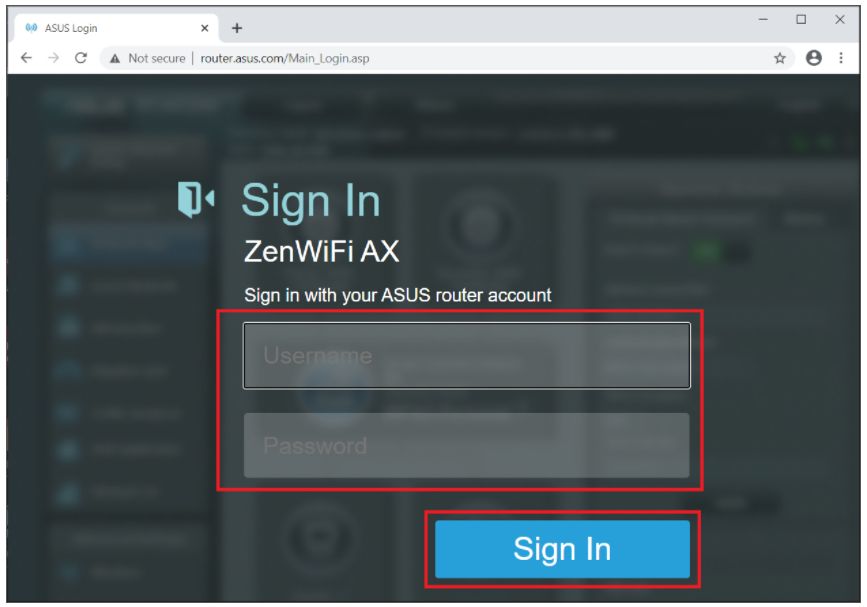
Примечание: Если вы забыли имя пользователя и / или пароль, восстановите маршрутизатор до заводского состояния по умолчанию. См. раздел Как сбросить маршрутизатор до заводских настроек по умолчанию?
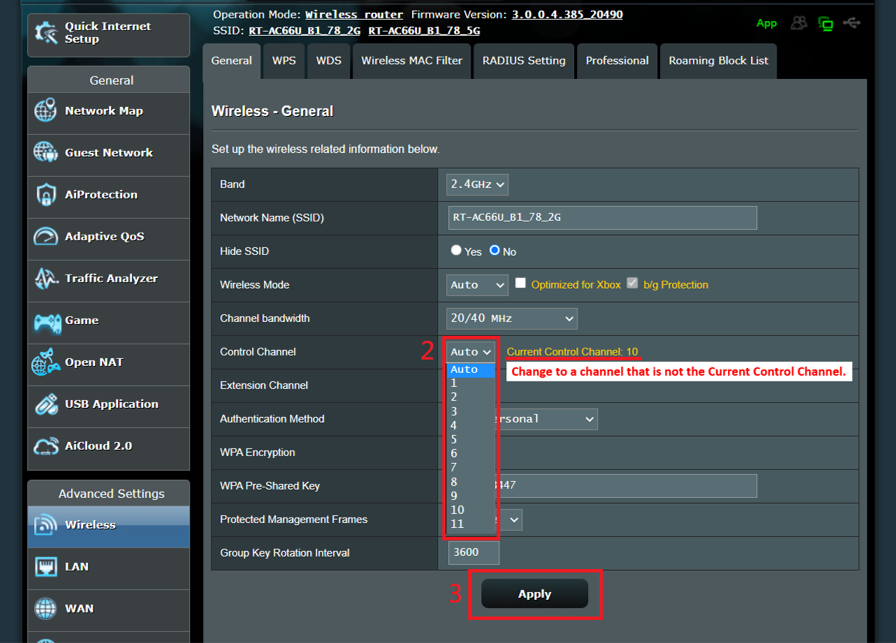
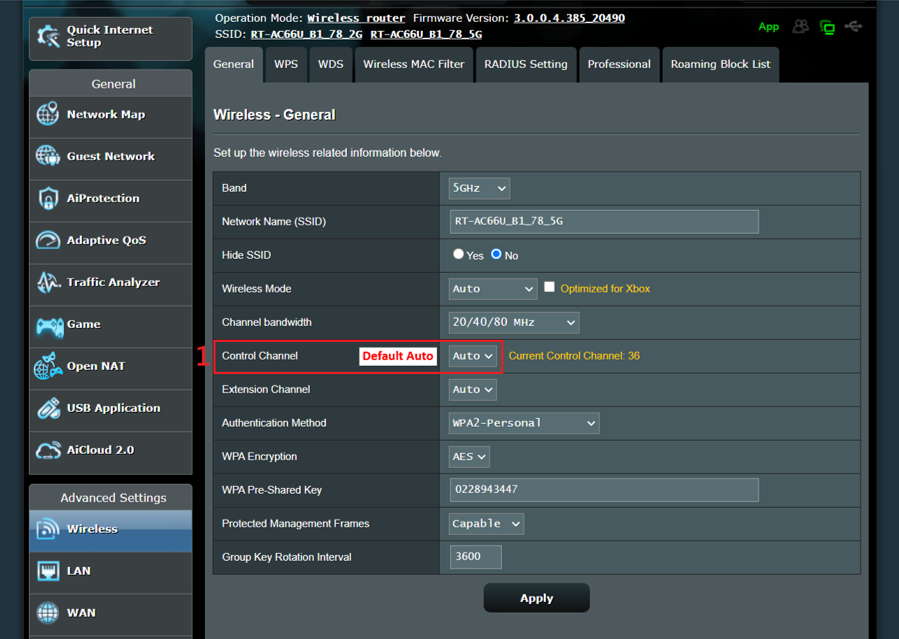
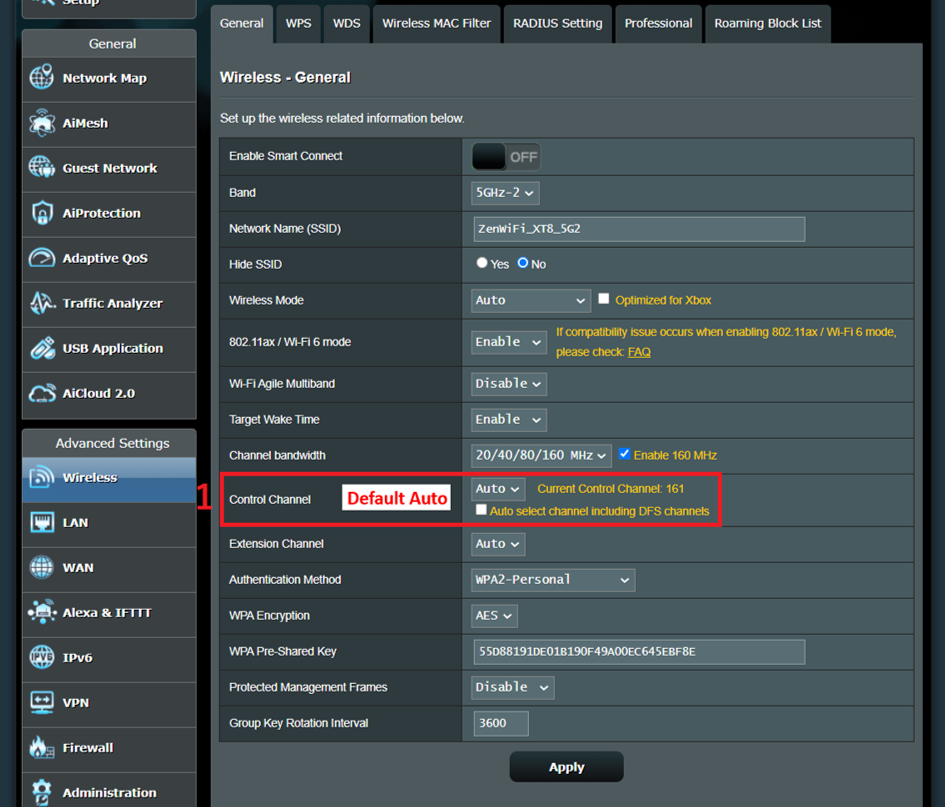
Шаг 3. Перейдите в Wireless> General tab> Band (выберите 2.4GHz, 5GHz или 5G2)> Control Channel.
а). Диапазон 2,4 ГГц
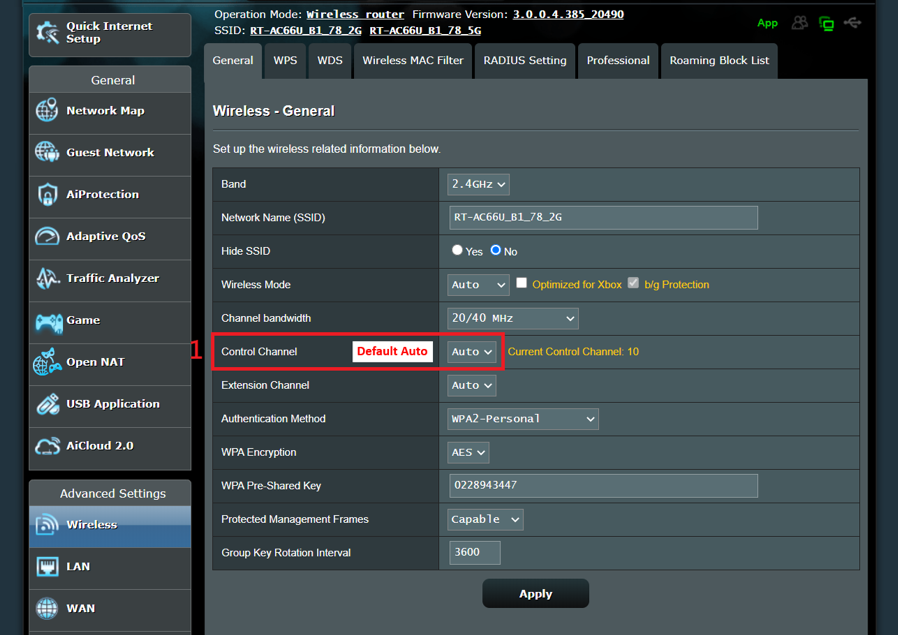
Выберите другой канал управления и нажмите Применить для сохранения.
b). Диапазон 5GHz
Выберите другой канал управления и нажмите Применить для сохранения.
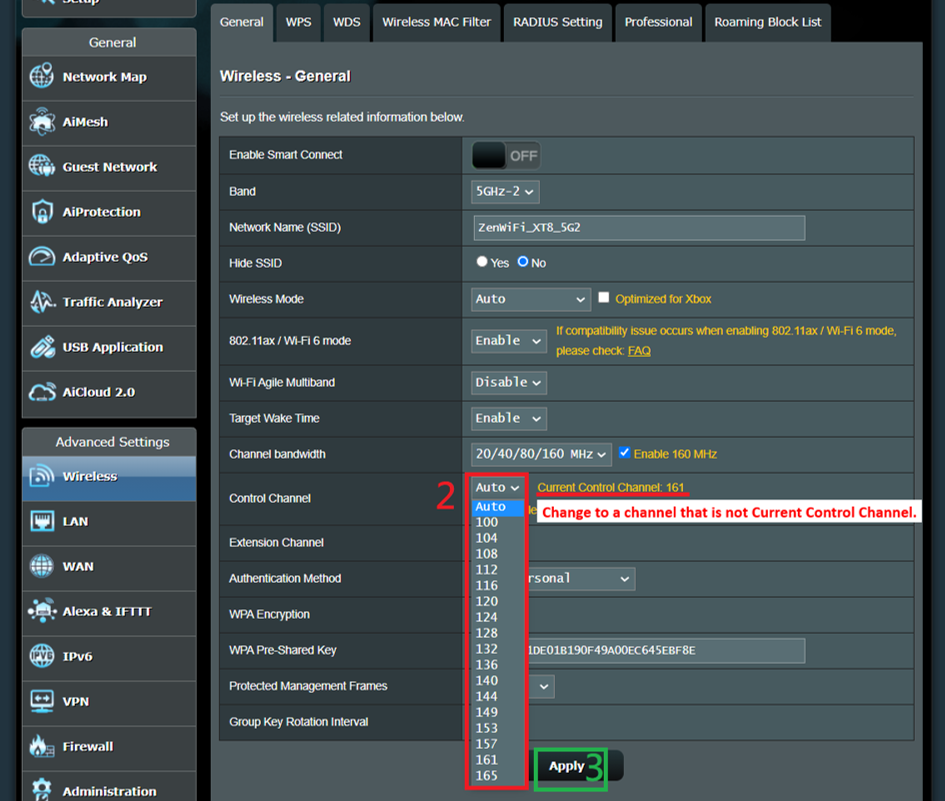
c). Диапазон 5G-2 Гц, отмените [Автоматический выбор канала, включая каналы DFS].
Чтобы узнать, что такое каналы DFS, пожалуйста, обратитесь к [Беспроводной маршрутизатор] Что такое DFS (динамический выбор частоты) и как он работает на маршрутизаторе ASUS?
Выберите другой канал управления и нажмите Применить для сохранения.
Как скачать (Утилиту / Прошивку)?
Вы можете загрузить последние версии драйверов, программного обеспечения, прошивки и руководств пользователя в Центре загрузок ASUS.
Если вам нужна дополнительная информация о Центре загрузок ASUS, перейдите по этой ссылке.
Эта информация была полезной?
Yes
No
- Приведенная выше информация может быть частично или полностью процитирована с внешних веб-сайтов или источников. Пожалуйста, обратитесь к информации на основе источника, который мы отметили. Пожалуйста, свяжитесь напрямую или спросите у источников, если есть какие-либо дополнительные вопросы, и обратите внимание, что ASUS не имеет отношения к данному контенту / услуге и не несет ответственности за него.
- Эта информация может не подходить для всех продуктов из той же категории / серии. Некоторые снимки экрана и операции могут отличаться от версий программного обеспечения.
- ASUS предоставляет вышеуказанную информацию только для справки. Если у вас есть какие-либо вопросы о содержании, пожалуйста, свяжитесь напрямую с поставщиком вышеуказанного продукта. Обратите внимание, что ASUS не несет ответственности за контент или услуги, предоставляемые вышеуказанным поставщиком продукта.