
Эта статья подходит для:
TD-W8951ND , TD-W8901G , TD-W8950ND , TD-W8961ND , TD-8817 , TD-8816 , TD-W8960NB , TD-W8101G , TD-8840 , TD-8841 , TD-8811 , TD-8810 , TD-W8901GB , TD-8840T , TD-W8960N
Для ЕВ-8810.ЕВ-8811.ЕВ-8840.ЕВ-8841
Шаг 1 Откройте веб-браузер и введите в адресной строке IP -адрес LAN (локальной сети) маршрутизатора со встроенным ADSL модемом, нажмите Enter . IP -адрес по умолчанию маршрутизатора TP — LINK со встроенным ADSL модемом: 192.168.1.1.

Шаг 2 Введите имя пользователя и пароль на странице авторизации. Имя пользователя и пароль по умолчанию: admin (строчными буквами).
Шаг 3 С левой стороны нажмите Management (Управление) -> Access Control (Управление доступом) -> Password (Пароль), выберите имя пользователя и введите старый пароль и новый пароль.
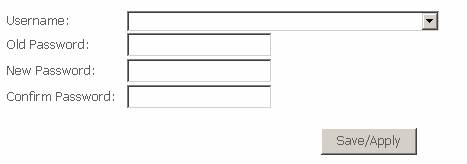
Шаг 4 Нажмите Save / Apply (Сохранить/Применить) для сохранения настроек.
Для TD-W8960N/TD-W8960NB/TD-W8950ND
Шаг 1 Откройте веб-браузер и и введите в адресной строке IP -адрес LAN (локальной сети) маршрутизатора со встроенным ADSL модемом, нажмите Enter . IP -адрес по умолчанию маршрутизатора TP — LINK со встроенным ADSL модемом: 192.168.1.1.

Шаг 2 Введите имя пользователя и пароль на странице авторизации. Имя пользователя и пароль по умолчанию: admin (строчными буквами).
Шаг 3 С левой стороны нажмите Management (Управление) -> Access Control (Управление доступом) -> Password (Пароль), выберите имя пользователя и введите старый пароль и новый пароль.
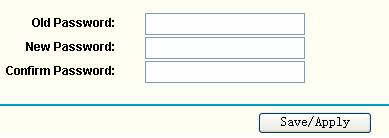
Шаг 4 Нажмите Save / Apply (Сохранить/Применить) для сохранения настроек.
Для TD — W 8961 ND / TD — W 8951 ND / TD — W 8901 G / TD — W 8901 GB / TD — W 8901 G / TD — W 8101 G / TD -8840 T / TD -8817/ TD -8816
Шаг 1 Откройте веб-браузер и и введите в адресной строке IP -адрес LAN (локальной сети) маршрутизатора со встроенным ADSL модемом, нажмите Enter . IP -адрес по умолчанию маршрутизатора TP — LINK со встроенным ADSL модемом: 192.168.1.1.

Шаг 2 Введите имя пользователя и пароль на странице авторизации. Имя пользователя и пароль по умолчанию: admin (строчными буквами).
Шаг 3 Click Maintenance ( Эксплуатация ) ->Administration ( Управление ), введите новый пароль .
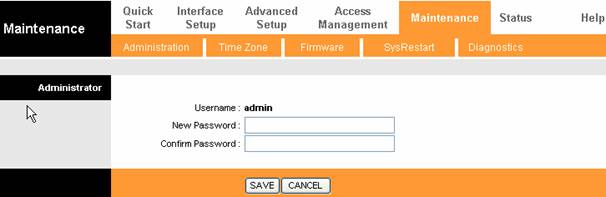
Шаг 4 Нажмите Save (Сохранить) для сохранения настроек.
ПРИМЕЧАНИЕ :
1. После того, как вы сменили пароль, войдите в ADSL -маршрутизатор с помощью нового пароля.
2. Если вы забыли новый пароль, вам необходимо вернуть настройки производителя на вашем ADSL -маршрутизаторе.
Соответствующие разделы:
Как войти в утилиту ( Management Page (Страница управления)) маршрутизатора TP — LINK со встроенным DSL модемом?
Почему я не могу войти в утилиту ( Management Page (Страница управления)) маршрутизатора TP — LINK со встроенным DSL модемом?
Был ли этот FAQ полезен?
Ваш отзыв поможет нам улучшить работу сайта.
Что вам не понравилось в этой статье?
- Недоволен продуктом
- Слишком сложно
- Неверный заголовок
- Не относится к моей проблеме
- Слишком туманное объяснение
- Другое
Как мы можем это улучшить?
Спасибо
Спасибо за обращение
Нажмите здесь, чтобы связаться с технической поддержкой TP-Link.
На множество ADSL модемов настройки могут быть изменены не только с любого компьютера внутренней сети, то есть LAN (Local Area Network), но и из внешней — WAN (Wide Area Network).
Что это значит? А то, что если модем включен в режиме роутера (маршрутизатора), он сам устанавливает связь с провайдером и соответственно получает от него IP адрес. Узнав этот IP адрес, логин администратора и пароль для входа, практически любой может получить доступ к ADSL модему.
И как ни странно, единственная защита в данном случае – это пароль, потому, что:
1. Логин администратора в большинстве сетевых устройств – это всего лишь пять букв: «admin».
2. Узнать IP адрес – тоже не проблема даже для начинающих хакеров. Для этого существуют программы-сканеры сетей, которые могут без труда вывести список подключенных к сети хостов (устройств). И хотя использовать такие программы провайдеры запрещают, некоторых это не останавливает.
А как же они могут узнать пароль? – спросите вы. Очень просто – дело в том, что на многих модемах пароль по умолчанию простейший – «admin» или «1234». Сделано это для того, чтобы пользователь мог без труда войти на устройство и настроить его. Дальше пароль обязательно рекомендуется сменить. Об этом также говориться и в инструкции к ADSL модему. Сделать это можно через обычный браузер – достаточно войти на модем и отыскать соответствующий пункт меню.
Как сменить пароль на ADSL модеме.
Заходим на модем, обычно его адрес 192.168.1.1
Просто набирите его в любом браузере и после нажатия клавишу «Enter».появиться окошко. Введите в нем логин и пароль.

Если вы не ошиблись при вводе, то в браузере отобразиться страница настроек ADSL модема. В зависимости от модели устройства она может выглядеть по разному, но пункты меню обычно похожи.
Простейший ADSL модем-роутер DSL 2500U фирмы D—Link., очень распространен среди пользователей домашнего Интернета, поэтому в качестве примера выбран именно он.
Для управления учетными записями в модеме DSL 2500U используется пункт «Passwords».

Кликнув по этой надписи, вы перейдете на страницу, в которой можно выбрать интересующей тип учетной записи и сменить для нее пароль. Поскольку самое главное значение имеет пароль администратора, выбираем в поле ввода «admin».

Заполните поля, как показано на рисунке и просто нажмите кнопку «Save/Apply» (внизу). Ну, вот и все — пароль на ADSL модеме изменен.
Если вы забудете этот пароль, не стоит впадать в панику, у всех ADSL модемов есть миниатюрная кнопка для его сброса, нажать ее можно, просунув через отверстие в задней стенке устройства, например спичку. Кнопку нужно удерживать нажатой определенное время (обычно несколько секунд), при этом устройство должно быть включенным, а все кабели кроме питающего желательно отключить.
Потеря пароля от ADSL-роутера может стать настоящей проблемой для владельца сети. Однако, не стоит паниковать: восстановить доступ к роутеру можно, следуя несложным инструкциям.
Первым шагом восстановления пароля является перезагрузка роутера. Для этого нужно найти кнопку «Reset» на задней панели роутера и нажать на нее с помощью острым предмета (например, скрепкой). Кнопку нужно удерживать несколько секунд, пока не загорится индикатор, указывающий на успешную перезагрузку. После этого, роутер вернется к настройкам по умолчанию, включая пароль.
Далее, необходимо установить соединение с роутером через компьютер или мобильное устройство. Для этого откройте браузер и введите IP-адрес роутера в адресной строке. Обычно, адрес указан на задней панели роутера или в документации. После ввода адреса, нажмите клавишу «Enter».
Вы откроете страницу аутентификации, где вам нужно будет ввести имя пользователя и пароль. По умолчанию, логином и паролем могут быть «admin» или «admin» и «password» соответственно. Если эти комбинации не сработали, то, вероятно, роутер был ранее настроен и пароль был изменен.
Если вы не знаете новый пароль, вы можете восстановить его, сбросив настройки роутера до заводских. Для этого войдите в настройки роутера через браузер и найдите меню «Сброс настроек» или «Factory Reset». После сброса на заводские настройки, логин и пароль будут возвращены к значениям по умолчанию.
Содержание
- Как сбросить пароль ADSL-роутера
- Почему вам может потребоваться восстановление пароля ADSL-роутера
- Какие данные нужны для восстановления пароля
- Шаги по восстановлению пароля ADSL-роутера
- Что делать, если стандартные методы не помогают
Как сбросить пароль ADSL-роутера
1. Проверьте, есть ли сбросительное отверстие на задней панели вашего роутера.
Большинство ADSL-роутеров имеют небольшое отверстие с меткой «Reset» или «WPS/Reset». Это место, где находится кнопка сброса. Проверьте руководство пользователя или поищите информацию в интернете о вашем конкретном модели роутера для подробностей.
2. Найдите острую и тонкую палочку или иглу.
Вам потребуется что-то, чтобы нажать и удерживать кнопку сброса внутри отверстия. Обычно палочка с точкой или игла являются достаточно тонкими и длинными, чтобы попасть в отверстие.
3. Отключите роутер от питания.
Прежде чем продолжить сброс, выключите роутер и отключите его от источника питания.
4. Вставьте палочку в отверстие сброса и удерживайте несколько секунд.
Внимательно вставьте палочку в отверстие сброса и удерживайте кнопку сброса внутри отверстия примерно 10-15 секунд. Удерживайте палочку прямо и стабильно, чтобы надежно нажать на кнопку сброса.
5. Подключите роутер к питанию и дождитесь его перезагрузки.
Подключите роутер обратно к источнику питания и дождитесь, пока он полностью перезагрузится. Это может занять некоторое время, поэтому будьте терпеливы.
6. Восстановите настройки роутера по умолчанию.
После перезагрузки роутера его настройки будут сброшены до заводских настроек. Вы можете использовать стандартные логин и пароль, указанные в руководстве пользователя или на наклейке на задней панели роутера.
Обратите внимание, что сброс пароля ADSL-роутера приведет к удалению всех пользовательских настроек, включая Wi-Fi-пароли и настройки интернет-подключения.
В случае сложностей или отсутствия кнопки сброса на вашем роутере, рекомендуется обратиться к официальной документации или сервисной поддержке производителя.
Почему вам может потребоваться восстановление пароля ADSL-роутера
- Вы забыли пароль от вашего ADSL-роутера и не можете получить доступ к его настройкам.
- Ваш пароль был изменен кем-то другим без вашего разрешения.
- Вы купили ADSL-роутер, но предыдущий владелец не предоставил вам пароль или забыл его.
- Вам необходимо изменить текущий пароль для повышения безопасности вашей сети.
- Вы хотите выполнить настройку ADSL-роутера с нуля и нуждаетесь в доступе к его настройкам.
- Возникли проблемы с подключением к Интернету через ADSL-роутер, и вы подозреваете, что причина может быть в неправильно указанном пароле.
Не важно, по какой причине вам потребуется восстановить пароль от ADSL-роутера, в этой статье вы найдете подробную инструкцию о том, как это сделать в нескольких простых шагах.
Какие данные нужны для восстановления пароля
Для восстановления пароля от ADSL-роутера вам понадобятся следующие данные:
- Имя пользователя: обычно это admin или root, но в некоторых случаях может быть указано другое имя пользователя.
- MAC-адрес роутера: это уникальный идентификатор вашего роутера, обычно указывается на его задней панели или на этикетке.
- Серийный номер роутера: обычно указывается на задней панели или на этикетке.
- Производитель и модель роутера: это информация, которую можно найти на этикетке или в документации к роутеру.
- IP-адрес роутера: это адрес, с помощью которого вы можете получить доступ к веб-интерфейсу роутера. Чаще всего это 192.168.1.1 или 192.168.0.1.
Если вы не можете найти эти данные, обратитесь к документации к вашему роутеру или свяжитесь со службой поддержки производителя.
Шаги по восстановлению пароля ADSL-роутера
Если вы забыли пароль от своего ADSL-роутера, не переживайте, существует несколько шагов, которые помогут вам восстановить доступ к устройству.
- Найдите кнопку «Сбросить» на задней панели роутера и нажмите на нее с помощью острого предмета, например, скрепки. Удерживайте кнопку в течение 10-15 секунд.
- Подождите несколько минут, пока роутер полностью сбросится на заводские настройки. Обычно индикаторы на устройстве начнут мигать или загорятся зеленым цветом.
- Подключите свой компьютер или ноутбук к роутеру с помощью Ethernet-кабеля или через Wi-Fi. Убедитесь, что устройство подключено к сети роутера.
- Откройте браузер и введите IP-адрес роутера в адресной строке. Обычно адресом роутера является 192.168.1.1 или 192.168.0.1. Нажмите Enter.
- В открывшемся окне авторизации введите логин и пароль по умолчанию. Обычно это комбинация admin/admin или admin/password. Если эти данные не подходят, попробуйте найти соответствующую информацию в руководстве пользователя.
- После успешной авторизации вы сможете изменить пароль от роутера на новый. Рекомендуется использовать надежный пароль, состоящий из букв латинского алфавита, цифр и специальных символов.
После завершения всех шагов ваш ADSL-роутер будет защищен новым паролем, который вы установите. Убедитесь, что запомнили новый пароль, чтобы избежать проблем в будущем.
Что делать, если стандартные методы не помогают
Если вы пробовали стандартные методы восстановления пароля от ADSL-роутера, но они не помогли, то вам придется использовать более сложные способы. Вот что можно сделать:
1. Сбросить настройки роутера. На некоторых моделях ADSL-роутеров есть кнопка сброса (Reset), которую нужно нажать и удерживать некоторое время (обычно около 10 секунд). После этого роутер вернется к настройкам по умолчанию, включая стандартный пароль.
2. Использовать специальные программы. Существуют программы, которые могут помочь восстановить пароль от ADSL-роутера. Однако, имейте в виду, что использование таких программ может быть незаконным, поэтому перед их использованием обязательно проконсультируйтесь с юристом.
3. Обратиться за помощью к специалистам. Если вы не можете самостоятельно восстановить пароль, то лучше всего обратиться за помощью к специалистам – технической поддержке производителя роутера или провайдера интернет-услуг. Они смогут помочь вам решить проблему с паролем и вернуть доступ к роутеру.
Не рекомендуется использовать сторонние сервисы и программы, предлагающие восстановление пароля от ADSL-роутера, так как это может быть связано с риском потери данных или нарушением безопасности вашей сети. Лучше всего доверить решение проблемы профессионалам, чтобы избежать непредвиденных последствий.
Эта инструкция создана специально для тех абонентов Ростелеком, кому надо поменять пароль WiFi на роутере, который предоставил им провайдер при подключении.Тем более, что обычно это сделать достаточно просто. Понятно, что все существующие роутеры Ростелеком в рамках этой публикации я рассмотреть не смогу, поэтому в качестве примера я рассмотрю несколько моделей устройств доступа, среди которых будет ADSL-модем, FTTB-роутер и GPON-терминал. У каждого из них есть точка доступа Вай-Фай, поддерживающая один диапазон 2,4 ГГц или два диапазона — 2,4 ГГц и 5 ГГц. А Вы смотрите что я делаю и действуйте по аналогии.
Порядок действий по смене пароля на Вай-Фай
- Найти на роутере Ростелеком наклейку, в которой написан адрес веб-интерфейса роутера в локальной сети, а так же логин и пароль на вход в настройки.
- На любом подключенном к сети маршрутизатора устройстве — компьютер, ноутбук или телефон — запустить веб-браузер и ввести адрес роутера в адресной строке. На всех современных моделях роутеров Ростелеком зайти в настройки можно используя адрес http://rt.Нажмите кнопку Ввод.
- Авторизуйтесь в веб-интерфейсе. Логин и пароль смотрите на наклейке, приклеенной на нижней или задней части корпуса устройства.
- В главном меню веб-интерфейса найдите раздел настройки беспроводной сети. Обычно он так и подписан — Wi-Fi. Откройте его.
- В общих настройках найдите подраздел, отвечающий за безопасность.
- В поле, подписанное как «Пароль» или «Pre-Shared Key» придумайте и введите новый пароль на Вай-Фай.
- Нажмите кнопку «Применить» или «Сохранить».
- Проверьте подключение к роутеру Ростелеком с новым паролем и подключите к нему заново все устройства.
Как поменять пароль на ADSL-модеме Ростелеком
Для примера я взял ADSL-роутер QTech. Берём его в руки, находим на нём наклейку и видим на ней написан IP-адрес 192.168.1.1, логин admin и пароль на вход — admin.
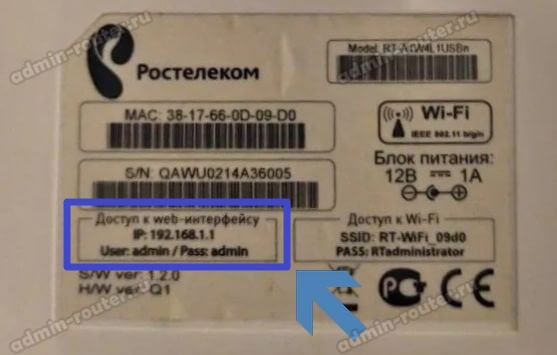
Открываем браузер на ПК или смартфоне и вводим в адресную строку IP-адрес роутера Ростелеком — в нашем случае http://192.168.1.1. Нажимаем клавишу «Ввод» и получаем окощко авторизации в панели управления роутером:
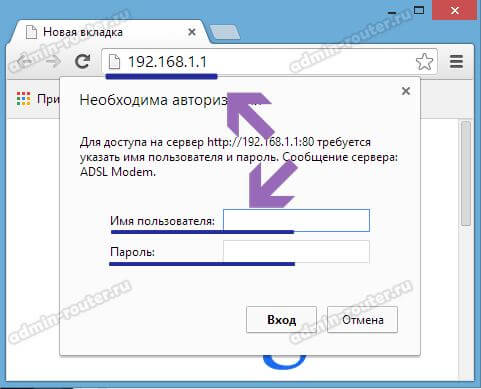
Вводим логин и пароль с наклейки и нажимаем кнопку «Вход». Если модем начнёт ругаться на неправильный пароль, тогда читаем здесь — ссылка.
После того, как удалось зайти в настройки роутера найдите основные настройки подключений и выберите там раздел «Беспроводная сеть»:

В списке параметров найдите строчку «Пароль» или «Pre-Shared Key» — в неё надо будет ввести новый пароль Вай-Фай роутера Ростелеком, после чего надо нажать на кнопку «Сохранить» дабы настройки сохранились.
Теперь все подключенные по Вай-Фаю устройства отключаться и надо будет пройти по всем и подключить их заново.
Как изменить пароль WiFi на FTTB роутере от Ростелеком
Теперь давайте рассмотрим смену пароля WiFi на роутере Ростеклеком Rotek RX-22200, RX-22311 и RX-22312. Интерфейс у этих моделей полностью идентичен.
Смотрим на роутере Ротек наклейку — в ней написаны два варианта входа в роутер: через адрес http://rt и по IP-адресу 192.168.0.1. Работать должны оба, но если не сработал один — пробуем другой.
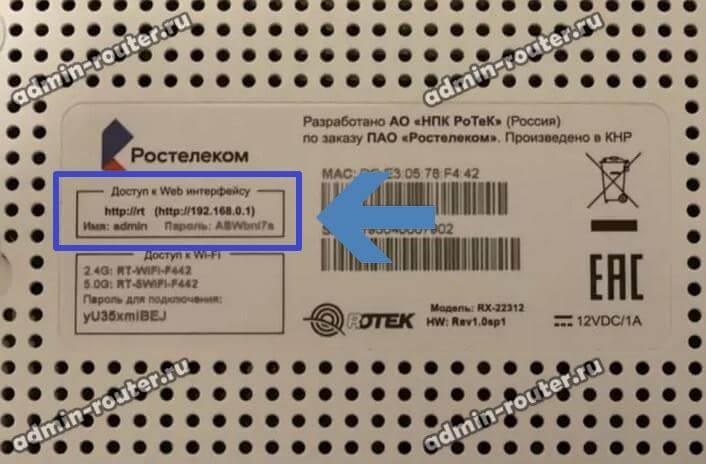
Логин используется «admin», а вот заводской пароль индивидуален для каждого конкретного экземпляра. После входа в панель управления и авторизации в системе, Вы попадёте на стартовую страницу веб-интерфейса. Здесь надо найти раздел меню, отвечающий за сеть Wi-Fi.Так этот как маршрутизатор Ростелеком двухдиапазонный, то поменять пароль Вай-Фай надо для обоих диапазонов. Начинаем с 2.4 ГГц:
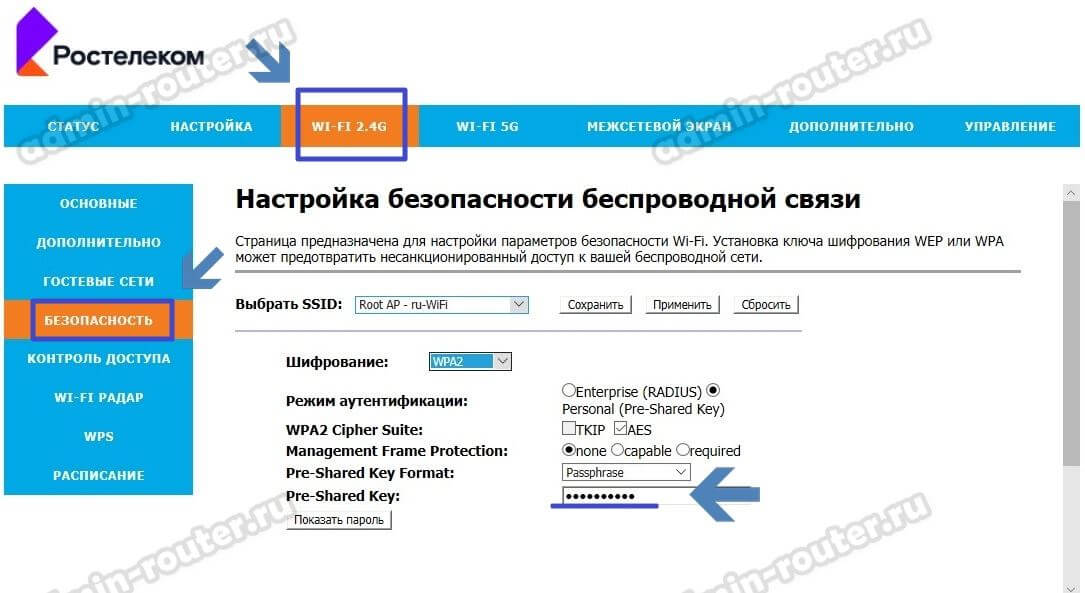
Заходим в подраздел «Безопасность» и находим строку «Pre-Shared Key» — вот в неё надо придумать и ввести новый пароль WiFi. Нажмите на кнопку «Сохранить».
Теперь повторяем то же самое для диапазона 5 ГГц:
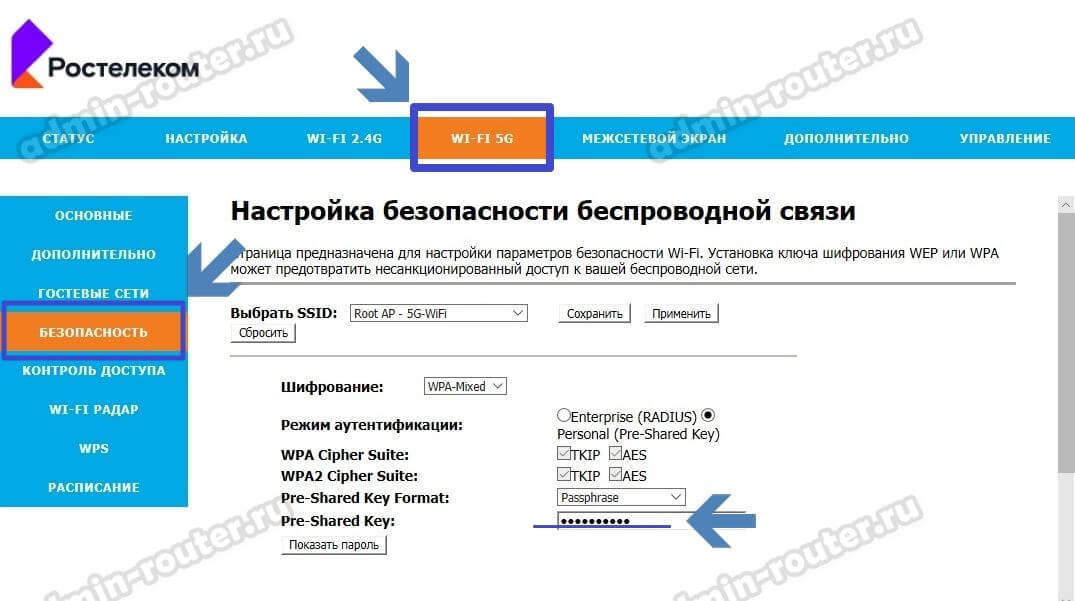
Прописываем новый пароль Вай-Фая и сохраняем настройки роутера Rotek RX-22200, RX-22311 или RX-22312.Можно даже перезагрузить его.
Переподключаем устройства и проверяем доступ в Интернет.
Как поменять пароль WiFi на GPON от Ростелеком
Подключение по оптической линии GPON — это самый современный и самый высокоскоростной вид кабельного подключения Интернет от Ростелеком. В качестве абонентского устройства доступа на такой линии используется специальный модем — ONT-терминал. Это практически тот же самый роутер, просто WAN-порт для подключения кабеля от провайдера у него оптический и на обычных Ethernet-сетях он работать не будет. В остальном всё то же самое.
Начинаем с того, что смотрим в наклейку, дабы выяснить IP-адрес терминала. Я для примера взял оптический роутер Ростелеком Huawei RT-GM-2 c IP-адресом 192.168.0.1. Логин admin, пароль индивидуальный, написан на наклейке.

Теперь на ПК или телефоне, подключенном к сети терминала открываем веб-браузер и вводим IP-адрес.Нажмите клавишу «Ввод».
Кстати, на последних прошивках его панель управления должна открываться и через адрес http://rt.
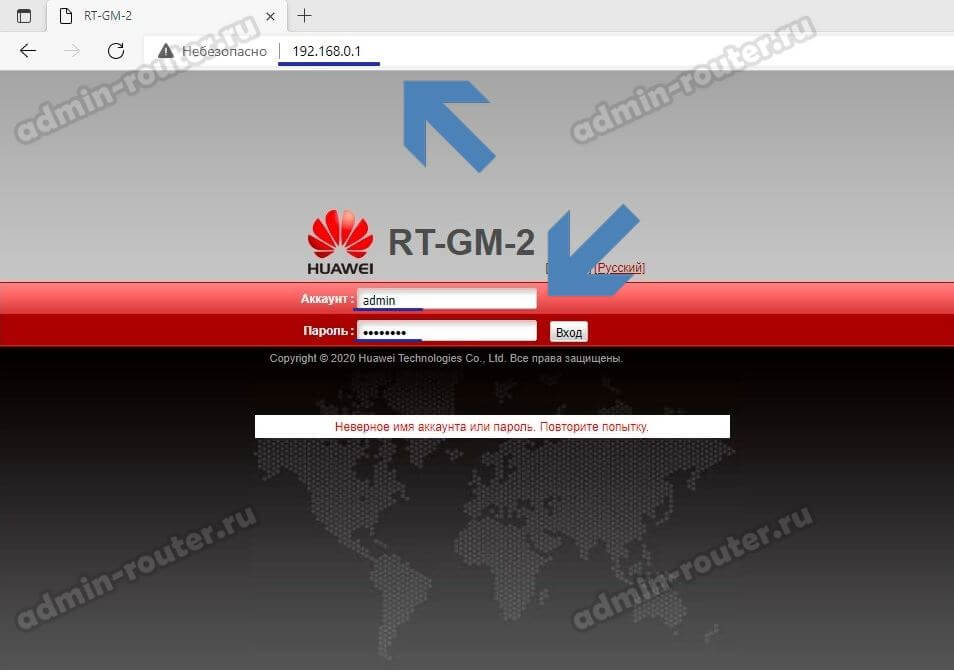
Затем надо авторизоваться, чтобы получить доступ к панели управления маршрутизатором.
Дальше, чтобы сменить пароль WiFi на роутере Ростелеком, Вы должны открыть раздел настроек беспроводной сети. Так как устройство поддерживает два диапазона — 2,4 ГГц и 5 ГГц, то поменять пароль надо будет для каждого из диапазонов.
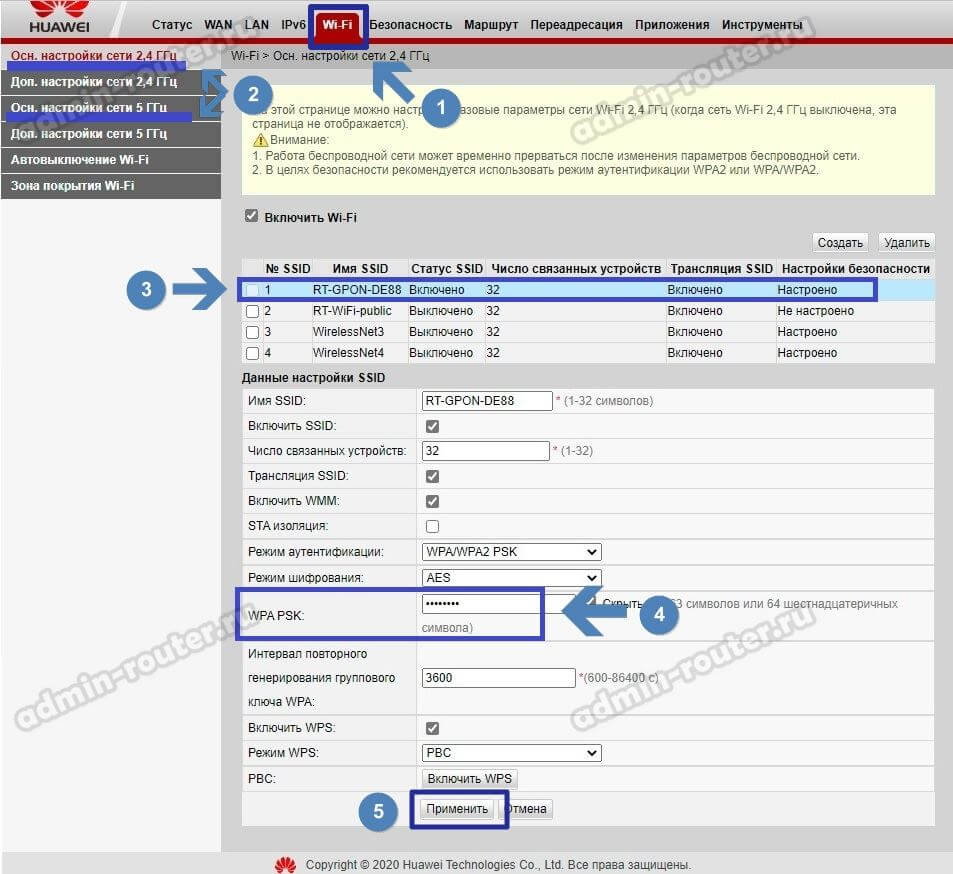
Надо выбрать свою беспроводную сеть и ниже, в поле WPA PSK надо придумать и прописать новый пароль на Вай-Фай. Нажмите кнопку «Применить», чтобы сохранить настройки маршрутизатора.
Если вы установили у себя дома Wi-Fi роутер, настроили его, и пользуетесь всеми преимуществами Wi-Fi, то обязательно нужно подумать о безопасности. Установка хорошего пароля на Wi-Fi сеть, это конечно же обязательно! Беспроводную сеть, я думаю, вы уже защитили. Но, не нужно забывать, что в роутере есть еще один пароль, который защищает настройки вашего роутера.
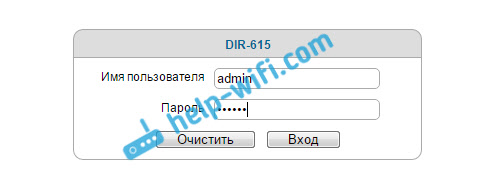
В каждом Wi-Fi роутере есть настройки. В эти настройки, может зайти каждый, кто подключен к Wi-Fi роутеру. Так вот, что бы никто не смог открыть настройки вашего маршрутизатора, и изменить их, при входе на страницу с настройками, нужно указывать имя пользователя и пароль. По умолчанию, как правило, имя пользователя — admin, и пароль тоже — admin.
И что самое интересное, в процессе настройки роутера, этот пароль редко кто меняет. Сейчас я покажу как сменить пароль admin, который используется для доступа к настройкам маршрутизатора. Рассмотрим на примере роутеров: Tp-Link, D-link, Asus и Zyxel.
Я настоятельно советую менять стандартный пароль admin на другой, более сложный, еще в процессе настройки маршрутизатор. Если этого не сделать, то ваш сосед, для примера, подключившись к вашему Wi-Fi, сможет зайти в настройки и сменить их. Например, сменить пароль на Wi-Fi сеть:) Вы к Wi-Fi подключится уже не сможете. Ну а когда поймете в чем дело, придется делать сброс настроек маршрутизатора, и настраивать его заново.
Да и защищать настройки роутера нужно от клиентов, которые будут подключатся к вашей сети. Ваши родственники, друзья, коллеги и т. д. Что бы они там не лазили, и ничего не меняли.
Когда будете менять пароль, постарайтесь его запомнить, а еще лучше, где-нибудь записать. Если вы его забудете, то не сможете открыть настройки маршрутизатора, и придется делать сброс настроек к заводским.
Меняем пароль admin на роутере Tp-Link
Давайте сначала рассмотрим смену пароля для входа в настройки на Tp-Link. Вам нужно подключится к роутеру и зайти в настройки по адресу 192.168.1.1, или 192.168.0.1. Указать логин и пароль, что бы попасть в настройки. Стандартные — admin и admin. Вот подробная инструкция по входу в панель управления на Tp-Link.
В настройках откройте вкладку System Tools — Password. В полях Old User Name и Old Password нужно указать старые имя пользователя и пароль. Если вы их не меняли, то это admin и admin. Ну и нужно указать новое имя пользователя, и два раза новый пароль. Имя пользователя, можно оставить admin, если хотите.
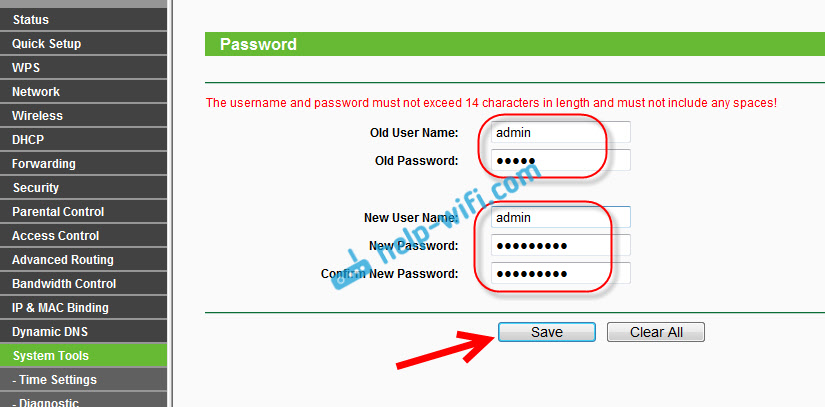
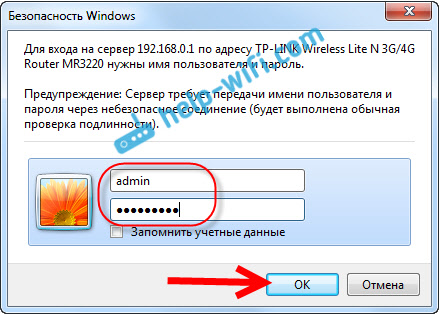
После нажатия на клавишу Save, появится окно авторизации, в котором нужно указать уже новые имя пользователя и пароль.
Смена пароля входа в настройки на роутерах D-link
Зайдите в настройки по адресу 192.168.0.1. Перейдите на вкладку Система — Пароль администратора. Укажите два раза новый пароль, и нажмите кнопку Применить. Появится всплывающее окно «Конфигурация устройства была изменена». Нажмите на него для сохранения изменений.

Кстати, роутер не позволит вам снова установить пароль admin. Он должен отличатся от логина.
После перезагрузки, для входа в настройки нужно будет указать уже новый пароль.
Защита настроек роутера Asus
Зайдите в панель управления по адресу 192.168.1.1. Можете смотреть эту инструкцию. В настройках перейдите на вкладку Администрирование. В поле Новый пароль, нужно указать пароль для защиты настроек. Укажите пароль два раза, и нажмите кнопку Применить.
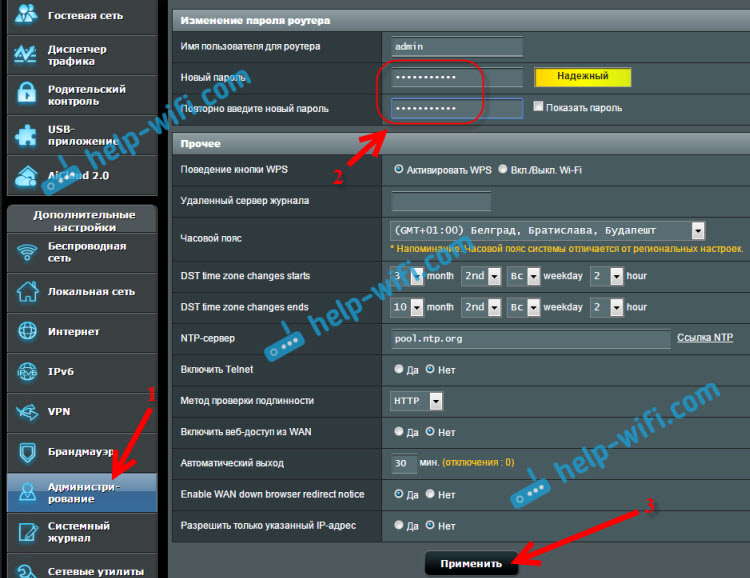
После этого, для входа в настройки используйте новый пароль.
Меняем пароль admin на роутерах ZyXEL
На роутерах Zyxel все примерно так же. Нужно для начала зайти в настройки. В настройках перейти снизу на вкладку Система, сверху выбрать вкладку Пользователи, и нажать на admin.
Появится окно, в котором нужно указать пароль, и нажать кнопку Сохранить.
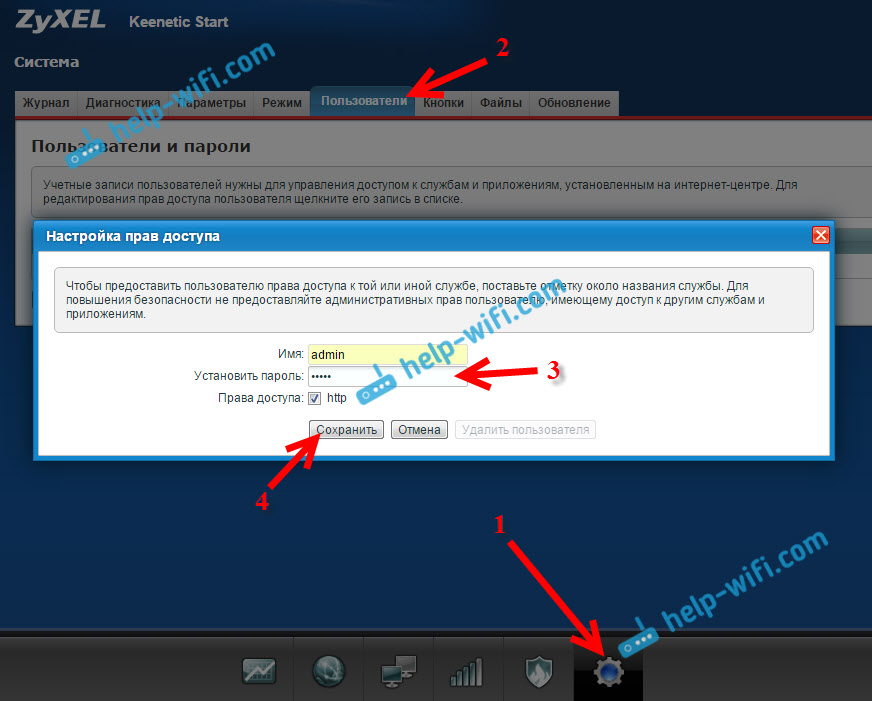
Вот и все, стандартный пароль будет изменен на установленный вами.