
В этой статье я отвечу на все вопросы связанные с паролем Wi-Fi сети на роутерах Xiaomi. Покажу, как найти и посмотреть пароль в настройках роутера, как изменить пароль, или установить его. Выясним, какой пароль установлен по умолчанию. Рассмотрим два способа смены пароля: через компьютер и через телефон. Сразу хочу обратить ваше внимание на то, что в статье речь пойдет о пароле, который защищает Wi-Fi сеть, а не о пароле администратора (который нужно вводить при входе в настройки роутера). Это важно, так как многие их путают.
Инструкция подойдет практически для всех роутеров: Xiaomi Mi WiFi Router 4A, Mi WiFi Router 4c, версии Gigabit Edition, AC1200, AX3000, Xiaomi Mi Wi-Fi Router 3, 3G, 3С, и более старых моделей. Так же я покажу, как сменить настройки пароля на роутерах с китайской версией прошивки, где все настройки на китайском языке.
Какой пароль Wi-Fi сети по умолчанию и где его найти?
Это очень популярный вопрос, который мне часто задают в комментариях. Отвечаю: на роутерах Xiaomi нет заводского пароля Wi-Fi сети. Другими словами, когда роутер на заводских настройках (новый, или после сброса настроек), то пароль на Wi-Fi сеть не установлен. Сеть открыта и незащищена паролем. Пароль устанавливается в процессе первой настройки роутера. На этапе настройки Wi-Fi сети.

Я это показывал на примере настройки роутера Xiaomi Mi WiFi Router 4A. На более старых версиях прошивки эти настройки на синем фоне. Но суть такая же. Пароль нужно установить при подключении и установке роутера. Дальше он будет использоваться для подключения к Wi-Fi сети.
Если на вашем роутере Wi-Fi сеть защищена паролем, значит его кто-то установил. Если вы его забыли или не знали, и хотите посмотреть или поменять, то нужно открыть настройки роутера Xiaomi и поменять пароль. Но чтобы зайти в настройки у вас должен быть пароль администратора. А на роутерах Xiaomi очень часто это один и тот же пароль, так как при первой настройке устанавливают галочку «Установить пароль сети Wi-Fi в качестве пароля администратора роутера».
Как установить или сменить пароль Wi-Fi сети роутера Xiaomi?
Необходимо зайти в настройки роутера с любого устройства (которое подключено к роутеру), перейти в раздел с настройками беспроводной сети и посмотреть или сменить пароль.
Если у вас нет устройств, которые подключены по Wi-Fi (и вы не можете подключиться, так как не знаете пароль), то нужно подключиться к роутеру по сетевому кабелю.
Через компьютер
- Убедитесь, что ПК или ноутбук подключен к роутеру Xiaomi по Wi-Fi или по кабелю.
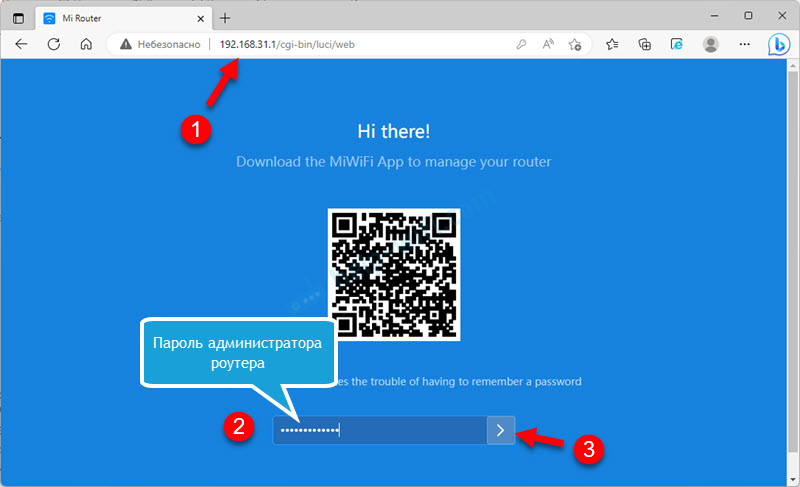
- Откройте на компьютере браузер и перейдите по адресу 192.168.31.1. Так же можно использовать адрес router.miwifi.com или miwifi.com. Если возникнут трудности с входом в веб-интерфейс, то смотрите эту статью: miwifi.com и 192.168.31.1 – вход в настройки роутера Xiaomi. Скорее всего роутер попросит ввести пароль администратора.
 Если у вас нет пароля администратора и вы не можете получить доступ к настройкам роутера, тогда нужно делать сброс настроек роутера. На 10 секунд зажать кнопку Reset на роутере. Или попробовать посмотреть пароль на устройстве (в Windows, Android), которое сейчас подключено, или раньше подключалось к Wi-Fi сети этого роутера. Ссылки на инструкции я оставлю в конце статьи.
 - В настройках перейдите в раздел Settings – WiFi Settings. Если у вас настройки на китайском, то визуально там все точно так же, просто надписи другие. Думаю, будет не сложно понять куда нажимать. Если у вас отключена функция Dual-band Wi-Fi, то на этой странице отдельно будут настройки для сети в диапазоне 2.4 ГГц и 5 ГГц. Соответственно пароль нужно менять для каждого диапазона отдельно.
В поле с паролем (Password) можно нажать на кнопку в виде глаза, чтобы посмотреть пароль. В этом же поле его можно поменять (минимум 8 символов) и сохранить настройки. Вот так можно сменить пароль Wi-Fi сети в диапазоне 2.4 ГГц:

- Ниже на странице вы увидите точно такие же настройки пароля для Wi-Fi сети в диапазоне 5 ГГц.

- Если функция Dual-band Wi-Fi (объединение Wi-Fi сетей в разных диапазонах) включена, то поле с настройками пароля будет одно. В этом случае устанавливается один пароль для двух сетей.

- Если вы не просто посмотрели пароль, а поменяли его, то не забудьте сохранить настройки (синяя кнопка Save). Роутер перезагрузиться и вам нужно будет выполнить повторное подключение своих устройств к Wi-Fi сети.
 Если у вас нет пароля администратора и вы не можете получить доступ к настройкам роутера, тогда нужно делать сброс настроек роутера. На 10 секунд зажать кнопку Reset на роутере. Или попробовать посмотреть пароль на устройстве


Через телефон и приложение Mi WiFi
Через телефон есть два способа: через браузер и веб-интерфейс роутера, или через приложение Mi WiFi. В обеих случаях необходимо, чтобы телефон был подключен к Wi-Fi сети роутера.
Если через браузер это делать, то инструкция точно такая же, как и для компьютеров (смотрите выше). Нужно на телефоне запустить браузер, открыть настройки роутера Xiaomi и сменить пароль.
Так же можно получить доступ к настройкам пароля через приложение Mi WiFi. Если вы его еще не установили и не добавили роутер, то вам пригодится эта статья: приложение Mi WiFi: настройка и управление роутером Xiaomi с телефона.
- Запустите приложение Mi WiFi и убедитесь, что связь с роутером установлена.
- Перейдите на вкладку Плагины и выберите раздел Настройки Wi-Fi.

- Вы увидите настройки сетей в разных диапазонах. 2.4G Wi-Fi и 5G Wi-Fi. Или для одной сети, если на роутере включена функция Dual-band Wi-Fi. Пароль можно посмотреть или поменять в разделе Безопасность.
- Там вы увидите поле Пароль и другие настройки Wi-Fi сети.
Там так же можно сменить имя сети, настройки шифрования (рекомендую оставить WPA/WPA2) или скрыть Wi-Fi сеть.


 Там так же можно сменить имя сети, настройки шифрования
 Дополнительная информация
Если вы забыли пароль от Wi-Fi сети и пароль администратора роутера (а на роутерах Xiaomi очень часто это один и тот же пароль), то чаще всего решение одно – полный сброс настроек роутера. Так как доступа к настройкам роутера у нас нет, и узнать или сменить пароль мы не можем.
Но есть еще один вариант – посмотреть пароль Wi-Fi сети на устройствах, которые подключены (или подключались раньше) к данной беспроводной сети. Я уже подготовил подробные инструкции для разных устройств:
- Как посмотреть пароль от своего Wi-Fi на телефоне Android?
- Как посмотреть пароль от Wi-Fi на iPhone?
- Как узнать пароль от Wi-Fi сети в Windows 11?
- Как узнать пароль от своего Wi-Fi на Windows 10
Так же этот пароль вы можете попробовать использовать при входе в настройки роутера. Если при установке маршрутизатора не задавали отдельный пароль администратора, то он должен подойти.
Роутеры Xiaomi относительно недавно стали распространяться на отечественном рынке. Пока с ними мало знакомы даже специалисты, сталкивающиеся в ежедневной практике с настройкой роутеров, локальных сетей и т.д. В этой статье мы подробно разберем, как поменять пароль на роутерах Xiaomi и устранить некоторые распространенные проблемы, которые могут возникнуть в процессе перенастройки оборудования.
Установка соединение с роутером Xiaomi
Роутеры Xiaomi, в отличие от большинства аналогичного оборудования, выпускаются (по крайней мере, экспортируемые устройства) только в беспроводном исполнении. Потому для их перенастройки достаточно использовать любой ноутбук, смартфон, планшет и т.д. Однако маршрутизаторы Xiaomi имеют и стандартные LAN-порты, что позволяет работать с оборудованием по привычному сетевому кабелю.

Подключение по Wi-Fi-соединению
Если настройки роутера не были изменены ранее, что обычно выполняется выездными специалистами от интернет-провайдера, то для подключения к нему следуйте инструкции:
- Включите маршрутизатор.
- Найдите в списке беспроводных сетей на своем устройстве связи Wi-Fi-соединение с названием «Xiaomi_ххх», где вместо «ххх» могут присутствовать буквы или цифры.
- Роутер «из коробки» не должен потребовать пароля для соединения с Wi-Fi-сетью. Если все же потребует, то обычно им является серийный номер устройства, который можно найти на наклейке в нижней части корпуса устройства.
Если все прошло нормально, пропустите следующий подраздел данной статьи.
Подключение по локальному соединению
К необходимости использования этого способа могут привести несколько причин. В основном, из-за утери пароля от Wi-Fi-сети, отсутствия беспроводного устройства связи для настройки роутера и ряда аппаратно-технических неполадок. Для подключения к маршрутизатору проводным способом:
- Соедините сетевым кабелем LAN-порт роутера с LAN-портом компьютера.
- На компьютере должно отобразиться сообщение о новом подключении.
- Подключение установлено.

К сожалению, большинство моделей маршрутизаторов Xiaomi поставляется без кабеля в комплекте. Если такого нет под рукой, останется только использовать беспроводной способ настройки. Если и с этим возникают проблемы (например, неизвестен пароль), единственный вариант решения – выполнить сброс настроек. Обратите внимание, что при этом с устройства будут удалены все сетевые настройки, оно не сможет обеспечивать доступом в интернет, т.е. его придется настраивать заново.
Для сброса параметров маршрутизатора:
- Осмотрите корпус устройства и найдите кнопку, подписанную как «Reset».
- Если такой кнопки нет, как и нет надписи, скорее всего она расположена несколько углубленно в корпусе (разбирать устройство не нужно).
- В случае с кнопкой – нажмите и удерживайте ее несколько секунд. При этом роутер должен быть включен. Если это отверстие, значит, кнопка внутри, для ее нажатия используйте любой тонкий предмет.

Вход в настройки роутера Xiaomi
Для входа в настройки (пользовательский интерфейс) роутера следуйте следующей инструкции:
- Откройте веб-браузер – Mozilla, Opera, Microsoft Edge или любой другой.
- Впишите в поисковую строку адрес «miwifi.com» или «192.168.31.1».
- Если изменений внутреннего сетевого адреса роутера ранее производилось, будет открыта страница приветствия.
- Интерфейс роутеров «из коробки» также может предложить установить специальную программу на телефон или планшет, через которую также выполнить настройки. Для скачивания программы достаточно отсканировать QR-код, отобразившийся на экране. Если приложение не нужно, пропустите этот шаг.
- Пользовательский интерфейс также может быть защищен паролем. Обычно это бывает в случаях, когда маршрутизатор ранее уже перенастраивался. В качестве пароля может использоваться фраза «admin» либо действующий пароль от Wi-Fi-сети. Если ничего не подходит, останется только выполнить сброс сетевых параметров устройства.
После входа в веб-интерфейс роутера останется выполнить последний шаг – установить пароль.

Изменение старого пароля или установка нового
В зависимости от модели роутера Xiaomi и версии его прошивки, процедура по установке/смене пароля может несколько отличаться. Простейший вариант (если ранее пароль установлен не был):
- Сразу после входа в веб-интерфейс роутер предложит выбрать тип интернет-соединения (но обычно он сам его определяет). Если это тип «PPPoE», отобразится страница для ввода логина и пароля доступа в интернет (нужные данные можно найти в договоре с провайдером). Если для выхода в интернет логин и пароль не используются, можно пропустить этот шаг.
- После перехода на следующую страницу веб-интерфейса сразу же отобразится окошко для установки имени (SSID) и пароля на сеть Wi-Fi. В первое поле можно ввести любую фразу, в второе – требуемый пароль минимальной длины в 8 символов.
- После подтверждения предыдущего действия роутер перезагрузится. Т.к. параметры Wi-Fi были изменены, на компьютере, телефоне и т.д. нужно будет найти вновь созданную сеть (по SSID) и подключиться к ней, используя недавно установленный пароль.
Если же пароль был установлен ранее, и его необходимо поменять, выполните следующие действия:
- Подключитесь к Wi-Fi-сети, введя старый пароль.
- Перейдите на сетевой адрес пользовательского интерфейса.
- После ввода пароля от веб-интерфейса сразу же отобразится главная его страница.
- Найдите значок в виде логотипа Wi-Fi и кликните по нему. Отроются настройки беспроводной сети.
- В зависимости от модели роутера Wi-Fi на данной странице могут быть отображено 1 или 2 раздела с настройками. В первом разделе выполняются настройки сети Wi-Fi, работающей в диапазоне частот 2,4 ГГц, во втором – для 5 ГГц.
- Сеть 2,4 ГГц можно выключить, переставив галочку напротив пункта «Switch» в положение «Off». Это устаревающий стандарт частот. Любое современное устройство связи поддерживает сети как 2,4 ГГц, так и 5 ГГц.
- Найдите в нужном разделе выпадающее меню, подписанное как «Encryption». Кликните по нему и выберите пункт «Mixed (WPA/WPA2 Personal)».
- Ниже отобразится поле для установки пароля (либо оно уже будет отображено, если пароль был задан ранее).
- Впишите в данное поле желаемую парольную фразу, а затем нажмите в нижней части страницы кнопку Apply.
- Пароль будет изменен/установлен. Останется переподключиться к беспроводной сети.

Устранение распространенных неполадок
Наиболее распространенная проблема – невозможность входа в веб-интерфейс роутера. Чаще всего это происходит по вине неправильных настроек сетевых параметров самого маршрутизатора либо устройства связи, с которого производится вход в интерфейс. Первую проблему можно решить путем сброса сетевых параметров роутера. Для устранения второй неисправности (либо, если сброс настроек невозможен или неуместен в данном случае), выполните следующее (на примере ОС Windows 7):
- Перейдите через «Панель управления» в раздел «Сеть и интернет», затем – «Центр управления сетями и общим доступом».
- В левой части окна выберите элемент «Изменение параметров адаптера».
- Найдите активное подключение по проводной или беспроводной сети, кликните по нему правой кнопкой мыши и выберите пункт «Свойства».
- В центральной части окна выберите компонент «IP версии 4», затем кликните по кнопке «Свойства».
- Если в верхней части окна выбран элемент «Использовать следующий IP-адрес», перепишите все данные из 3 полей (возможно, пригодятся в будущем). То же самое относится и к полям для ввода DNS-серверов.
- Установите галочку на элемент «Получить IP-адрес автоматически».
- Попробуйте выполнить вход в веб-интерфейс.
Доступу в настройки роутера также могут препятствовать приложения для связи с внешней сетью через VPN или Proxy-сервер. Блокировать доступ могут и фаерволы или даже антивирусные программы. Если таковые установлены на компьютере, временно отключите их, затем включите после выполнения настроек.
Поменять пароль на роутере Xiaomi – задача не сложная, но тем не менее иногда жизненно необходимая. Прежде чем познакомить вас с основными этапами настройки и замены ключа, хотим напомнить, для чего же он нужен. Прежде всего, для защиты маршрутизатора и всего вашего беспроводного соединения. Есть пароль – значит, включена надежная защита от кибер-атак и посягательств извне.
К слову, ключи могут быть как по умолчанию (заводские), так и пользовательские – те, которые установили вы лично (либо сетевой мастер инсталлировал для вас). При первичном подключении и запуске маршрутизатора всегда задается сложный пароль (для защиты вай-фай сети), состоящий из 8-10 символов (латинские буквы + цифры). Он нечасто используется при дальнейшем функционировании устройства, но записать ключ не помешает. Может настать момент, когда нужно будет зайти в настройки роутера, а для этого нужен пароль, который вы задали при первичной настройке роутера.
При первом запуске выполняем такие шаги:
- Подключаем маршрутизатор к ПК ∕ ноутбуку. Открываем любой браузер, вводим в строке поиска URL-адрес: miwifi.com.
Так мы попадаем в «админку» аппарата. Кликаем на синюю кнопку (соглашаемся с лицензионным соглашением), как показано тут:
- Даем название своей беспроводной сети и придумываем Wi-Fi пароль к ней (применяйте наши советы по безопасности пароля):


Если хотите изменить пароль к Wi-Fi – идем в настройках по пути Settings – Wi-Fi settings:
Не путайте указанный выше «шифр» с паролем администратора – это совсем разные вещи. Его вводят позднее, на следующем этапе настройки роутера:
Он защищает непосредственно настройки роутера от взлома, а потому также должен быть тщательно подобран и не забыт по прошествии времени. Помните, если пароль утерян, придется сбрасывать устройство до заводских параметров. Этот пароль нужен для изменения настроек роутера и вашей сети.
В дальнейшем этот ключ можно легко поменять на другой. Для этого следует зайти в Панель Управления еще раз, выбрать пункт «Установки» (Settings), опция «Безопасность» (Security), подраздел Change admin password. Детальнее см. на скриншоте:
Нас часто спрашивают, как узнать пароль администратора роутера Xiaomi? – Его просто следует не забывать, а значит, с умом указывать. Хотя… и тут можно особо не «заморачиваться» — всегда есть возможность сбросить роутер до заводских настроек. Вооружайтесь нашими рекомендациями – и все обязательно получится!
На чтение 3 мин Просмотров 44.3к. Опубликовано
Обновлено
В продолжение темы восстановления забытых паролей от wifi, затронем роутеры Xiaomi. Но для начала вернемся немного назад и вспомним, что при перепрошивке на английский язык по умолчанию пароль для того, чтобы войти в настройки, устанавливался идентичным тому, который мы задали для подключения к сети по Wi-Fi.
Пароль от панели управления настройками
Не знаю, какой логики придерживались китайские разработчики ПО, но получилось, что любой пользователь вашего соединения может легко попасть в администраторскую часть. Давайте же разберемся, где именно можно поменять пароль для входа в админку Xioami.
Разумеется, здесь и в дальнейшем я буду рассказывать на примере англоязычной версии, поскольку по ссылке выше я подробно рассказал, как избавиться от китайского языка и возвращаться к нему нет абсолютно никакого смысла. Итак, для установки нового пароль на роутер Xiaomi идем в раздел меню «Settings — Security»

Здесь нам нужен раздел «Change admin password», где необходимо ввести старый пароль и дважды новый. В нашем случае старый является одновременно и ключом для коннекта к беспроводной сети.
После этого жмем кнопку «Save» — новый пароль установится сразу без перезагрузки роутера.
Однако, может возникнуть ситуация, когда ключи авторизации все-таки отличаются — что же делать, если вы старый не помните? Думаю, что тогда вы бы даже не смогли элементарно авторизоваться и попасть в данный раздел, поэтому единственно возможным способом установить пароль в этом случае является полный сброс настроек кнопкой «Reset» на корпусе и установкой их с нуля.
Как сменить пароль от WiFi на роутере Xaiomi?
Для того, чтобы посмотреть и изменить пароль, который задан на маршрутизаторе Xiaomi для подключения к его wifi сети, нужно открыть раздел «Wi-Fi», который в свою очередь находится в меню «Settings»
Здесь на одной странице сразу сгруппированы данные для сетей во всех частотных диапазонах, в том числе с гостевым доступом.
Чтобы посмотреть пароль от wifi, нужно просто нажать на глазок в поле «Password». Тут же при необходимости можно поставить свой, после чего сохранить его кнопкой «Save» внизу окна.
Для создания уникального сложного пароля можно воспользоваться нашим онлайн генератором ключей. Он создает самые защищенные в мире пароли из букв цифр и символов!
При работе с брендированными маршрутизаторами, навязанными операторами связи, часто возникает ситуация, что в нем вообще сложно что-либо изменить. В этом случае рекомендую как минимум подумать о смене такого роутера или вообще переходу к другому провайдеру.
Актуальные предложения:
Задать вопрос
- 10 лет занимается подключением и настройкой беспроводных систем
- Выпускник образовательного центра при МГТУ им. Баумана по специальностям «Сетевые операционные системы Wi-Fi», «Техническое обслуживание компьютеров», «IP-видеонаблюдение»
- Автор видеокурса «Все секреты Wi-Fi»
( 2 оценки, среднее 5 из 5 )
Установка надежного пароля на ваш вай-фай роутер является важным шагом для обеспечения безопасности вашей домашней сети. В этой статье мы расскажем о том, как поменять пароль на вай-фай роутере Xiaomi.
Первым шагом является подключение к роутеру через веб-интерфейс. Для этого вам понадобится знание IP-адреса вашего роутера, который обычно указан на его задней панели. Введите этот адрес в адресную строку браузера и нажмите Enter. Вы должны будете ввести логин и пароль для доступа к веб-интерфейсу роутера.
После успешного входа вам нужно найти раздел «Настройки безопасности» или «Настройки сети». В этом разделе вы сможете изменить пароль вашей Wi-Fi сети. Обычно для смены пароля необходимо нажать на кнопку «Изменить пароль» или «Сменить пароль».
Запомните, что парольа должен быть надежным, чтобы сложно было его угадать. Рекомендуется использовать комбинацию различных символов, цифр и букв, как в верхнем, так и в нижнем регистре. Не используйте легко угадываемые пароли, такие как дата рождения или имя.
После ввода нового пароля не забудьте сохранить изменения, нажав на кнопку «Сохранить» или «Применить». После этого вам может понадобиться перезагрузить роутер для того, чтобы изменения вступили в силу. Теперь ваша домашняя сеть будет надежно защищена новым паролем.
Помните, что регулярная смена пароля на вай-фай роутере является хорошей практикой для обеспечения безопасности вашей домашней сети. Следуйте этой пошаговой инструкции, чтобы безопасно заменить пароль на вашем вай-фай роутере Xiaomi.
Содержание
- Подготовка к смене пароля
- Шаг 1: Заходим в панель управления роутера Xiaomi
- Шаг 2: Переходите в раздел настройки сети Wi-Fi
- Шаг 3: Изменяйте пароль для доступа к сети Wi-Fi
- Смена пароля на вай-фай роутере Xiaomi
Подготовка к смене пароля
Перед тем, как приступить к смене пароля на вай-фай роутере Xiaomi, необходимо выполнить несколько подготовительных шагов:
- Убедитесь, что у вас есть доступ к административной панели роутера. Для этого откройте браузер и введите адрес
192.168.1.1илиmiwifi.comв строку поиска. - Войдите в административную панель роутера, введя логин и пароль. Если вы не знаете логин и пароль, проверьте наличие стикера на задней панели вашего роутера. На стикере обычно указываются данные для входа.
- Проверьте текущий пароль для подключения к вай-фай сети роутера. Если вы его не знаете, пройдите к следующему шагу.
После того как вы выполнили все подготовительные действия, вы готовы приступить к смене пароля на вай-фай роутере Xiaomi.
Шаг 1: Заходим в панель управления роутера Xiaomi
1. Подключитесь к сети Wi-Fi, с помощью которой вы хотите изменить пароль.
2. Откройте веб-браузер на вашем устройстве и введите адрес «192.168.31.1» в адресной строке.
3. Вас перенаправят на страницу входа в панель управления роутера Xiaomi.
4. Введите предоставленные данные для входа, такие как имя пользователя и пароль.
5. Щелкните на кнопку «Войти», чтобы получить доступ к панели управления.
Теперь вы можете перейти к следующему шагу для изменения пароля на вашем роутере Xiaomi.
Шаг 2: Переходите в раздел настройки сети Wi-Fi
После того как вы вошли в административную панель вашего роутера Xiaomi, следующим шагом необходимо перейти в раздел настройки сети Wi-Fi.
Для этого в меню слева найдите и нажмите на вкладку «Настройки» или «Настройки сети», в зависимости от модели вашего роутера.
Затем вам нужно выбрать опцию «Wi-Fi» или «Беспроводная сеть», чтобы открыть раздел с настройками Wi-Fi.
Здесь вы увидите список параметров, связанных с вашей сетью Wi-Fi, таких как: название сети (SSID), тип шифрования, пароль и другие.
Найдите опцию «Изменить пароль» или «Сменить пароль» и щелкните по ней.
В открывшемся окне вам будет предложено ввести новый пароль для вашей Wi-Fi сети.
После того как вы ввели новый пароль, не забудьте сохранить изменения, нажав на кнопку «Сохранить» или «Применить».
Теперь пароль вашей Wi-Fi сети на роутере Xiaomi успешно изменен!
Шаг 3: Изменяйте пароль для доступа к сети Wi-Fi
После входа в настройки роутера Xiaomi, найдите раздел «Настройка Wi-Fi» или подобное название. Обычно он находится во вкладке «Беспроводная сеть» или «Wi-Fi».
- В этом разделе вы увидите текущие настройки для сети Wi-Fi, включая имя сети (SSID) и пароль.
- Найдите поле для ввода нового пароля и введите новую комбинацию символов.
- Убедитесь, что ваш новый пароль обладает достаточной сложностью для защиты вашей сети от несанкционированного доступа. Рекомендуется использовать комбинацию букв, цифр и специальных символов, а также избегать простых и предсказуемых паролей.
- Подтвердите новый пароль, введя его еще раз в соответствующем поле.
- После того, как вы внесли все необходимые изменения, сохраните настройки, нажав на кнопку «Применить» или «Сохранить». Подождите несколько секунд, чтобы изменения вступили в силу.
Теперь вы успешно изменили пароль для доступа к сети Wi-Fi на вашем роутере Xiaomi. Убедитесь, что запомните новый пароль и не делитесь им с посторонними лицами, чтобы обеспечить безопасность вашей сети.
Смена пароля на вай-фай роутере Xiaomi
Шаги, которые помогут вам изменить пароль на вай-фай роутере Xiaomi:
- Подключите устройство (например, ноутбук или смартфон) к вай-фай роутеру Xiaomi.
- Откройте веб-браузер и введите IP-адрес роутера в адресную строку. Обычно это 192.168.31.1 или 192.168.0.1.
- Нажмите Enter или перейдите по ссылке для перехода на страницу входа во внутренний интерфейс роутера.
- Введите имя пользователя и пароль для доступа к настройкам роутера. Обычно имя пользователя по умолчанию — admin, а пароль — admin или пустое поле.
- На странице настроек найдите раздел, отвечающий за безопасность сети или Wi-Fi.
- Выберите опцию изменения пароля для вай-фай сети.
- Введите новый пароль для вай-фай сети в соответствующее поле.
- Сохраните изменения и перезапустите роутер для применения нового пароля.
После выполнения этих действий пароль на вай-фай роутере Xiaomi будет изменен, и вы сможете использовать новый пароль для подключения к сети.