
Как заменить сим-карту в роутере: пошаговая инструкция
В настоящей статье будет предоставлена пошаговая инструкция о том, как заменить сим-карту в роутере. Замена сим-карты может понадобиться, если вы хотите изменить оператора сотовой связи или обновить текущую сим-карту.
Шаг 1: Подготовка
Перед началом процесса замены сим-карты в роутере, убедитесь, что у вас есть следующие материалы:
- Новая сим-карта
- Роутер
- Пин-код для разблокировки слота сим-карты (если требуется)
Шаг 2: Выключение роутера
Прежде чем заменить сим-карту, рекомендуется выключить роутер. Для этого нажмите кнопку питания на задней панели роутера или отсоедините его от источника питания.
Шаг 3: Открытие слота сим-карты
Найдите слот сим-карты на роутере. Обычно он расположен на задней или боковой панели. Используя пин-код или ноготок, аккуратно вставьте его в отверстие рядом с слотом сим-карты и нажмите, чтобы открыть слот.
Шаг 4: Удаление старой сим-карты
Аккуратно извлеките старую сим-карту из слота, держа ее за край. Убедитесь, что вы не повредили сим-карту или сам слот.
Шаг 5: Вставка новой сим-карты
Возьмите новую сим-карту и установите ее в слот, соответствуя ориентации чипа на сим-карте и индикаторов на слоте.
Шаг 6: Закрытие слота сим-карты
Нажмите слегка на сим-карту, чтобы она должным образом зафиксировалась в слоте. Затем аккуратно закройте слот, нажав на него до щелчка.
Шаг 7: Включение роутера и проверка связи
Подключите роутер к источнику питания и включите его нажатием кнопки питания. Подождите, пока роутер загрузится и подключится к сети оператора связи с помощью новой сим-карты. Убедитесь, что световые индикаторы на роутере горят правильно.
Шаг 8: Проверка связи и настройка
После подключения роутера к сети, проверьте, что связь установлена и он функционирует правильно. Зайдите в web-интерфейс роутера или используйте специальное приложение для настройки роутера, чтобы убедиться, что все настройки соединения, включая APN (имя точки доступа) и пароль, корректны для вашего нового оператора.
Теперь вы успешно заменили сим-карту в роутере и готовы пользоваться новыми возможностями вашего сим-карта и оператора связи.
Настройка переключения sim-карт
В роутерах с одним модемом и двумя слотами под SIM-карту есть возможность переключаться с одной SIM-карты на другую, например, при нестабильном или отсутствующем подключении к интернету. По умолчанию переключение SIM-карт в роутере не настроено, поэтому необходимо задать условия переключения вручную. Рассмотрим эту возможность подробнее.
Перед использованием вам необходимо убедиться, что обе SIM-карты определяются модемом, на обоих положительный баланс и соответствующий тариф.
Описание правил
Настройка правил переключения может быть выполнена в веб-интерфейсе роутера, во вкладке «Сеть» — «Модем» — «Конфигурация» внизу страницы:
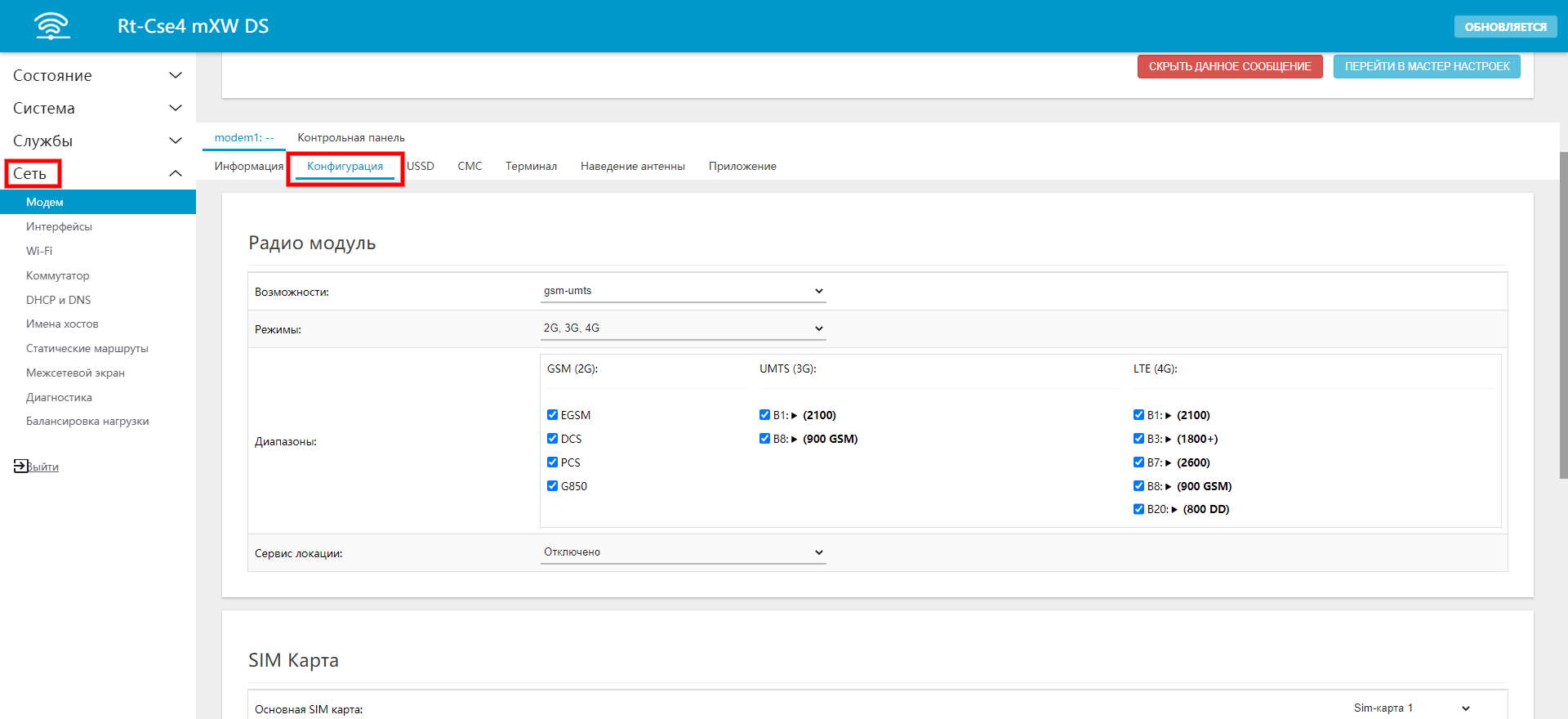
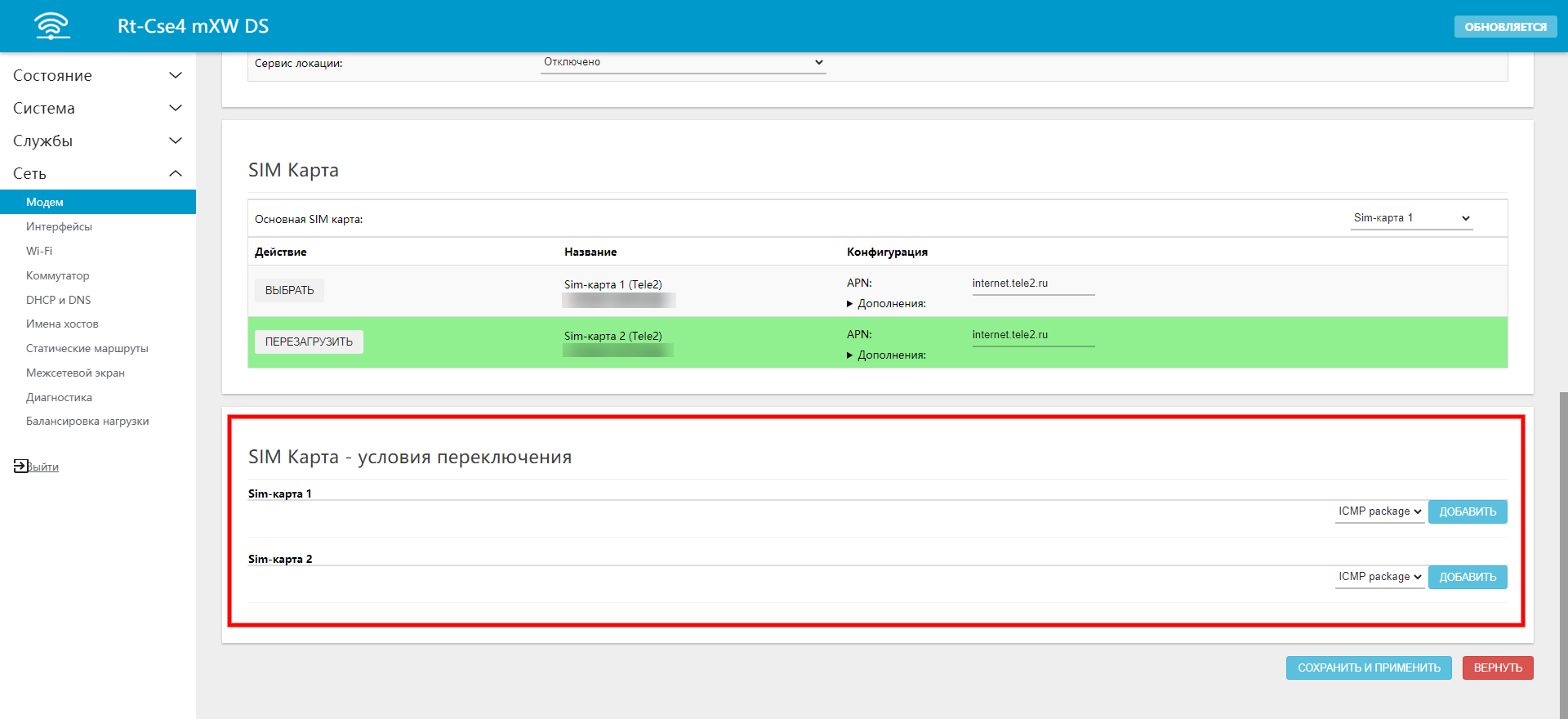
Есть три основных метода, при которых возможно переключение. Это:
-
ICMP package (количество переданных пакетов) — определяется надежностью (%) и таймаутом (сек). Т.е. надёжность — 50 и таймаут — 60 означает, что переключение на вторую SIM-карту произойдет если за 60-секундный интервал будет потеряна половина отправленных диагностических запросов;
-
ICMP RTT (скорость ответа на запрос) — определяется RTT (мс) и таймаутом (сек). Т.е. RTT — 200 и таймаут — 60 означает, что переключение на вторую SIM-карту произойдет если за 60-секундный интервал среднее значение скорости ответа диагностических запросов будет превышать 200 мс;
-
Таймер — определяется пользователем и позволяет вручную переключать SIM-карту по истечении определенного времени в секундах;
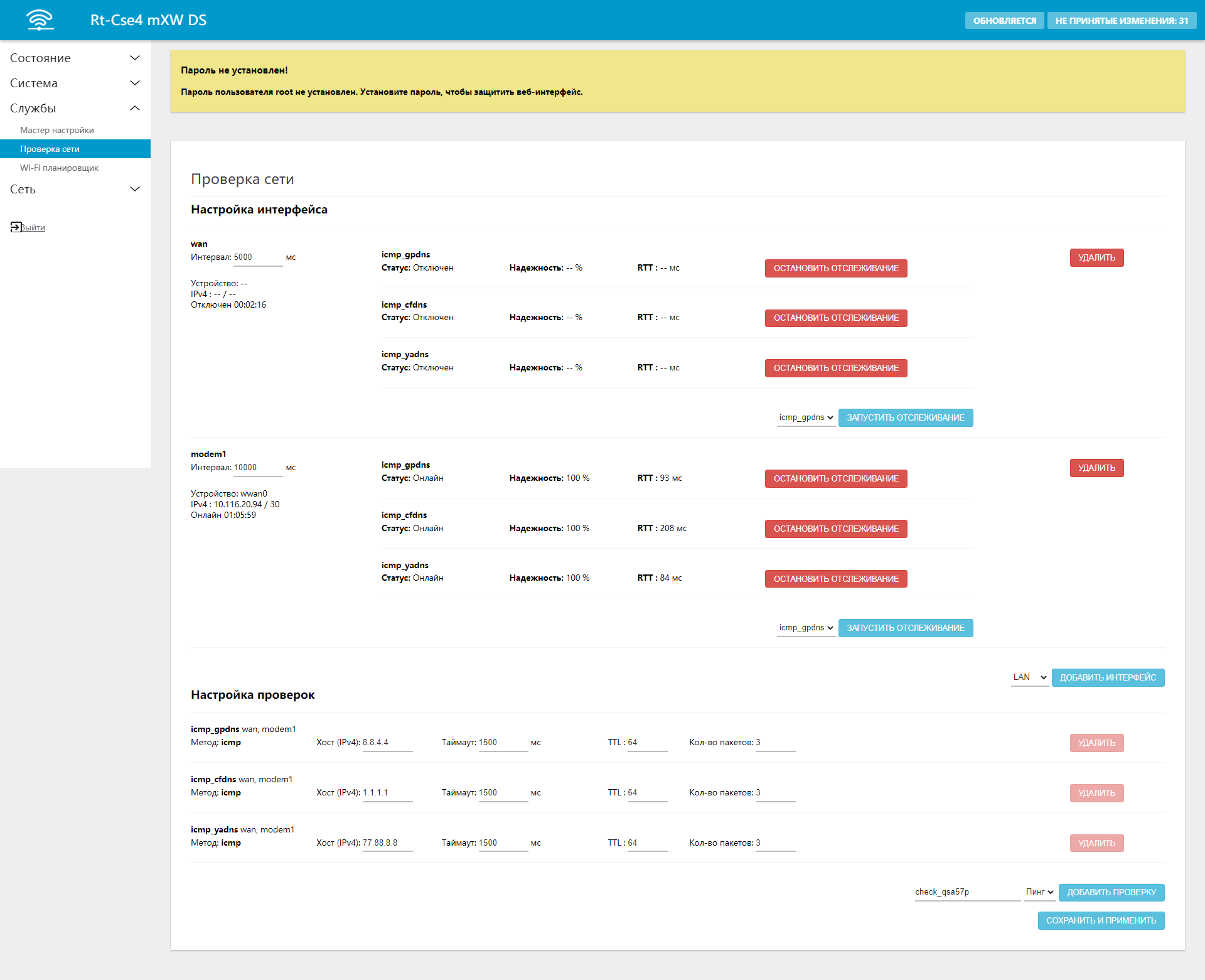
Можно использовать как одно, так и несколько правил одновременно. Для каждой из SIM-карт можно задать собственные методы со своими значениями. Правила, по которым осуществляются проверки находятся во вкладке «Службы» — «Проверка сети». Там же вы можете выбрать интерфейсы, к которым необходимо применять проверки, добавлять узлы, которые будут опрашиваться и пр.:
This Article Applies to:
TL-MR6500v , TL-MR6400 , M7000 , Archer MR200 , M7650 , M7350 , Archer MR500 , M7450 , Archer MR400 , M7010 , Archer MR600 , TL-MR150 , M7310 , TL-MR100 , M7300
With a 4G Wi-Fi router or Mobile Wi-Fi, you can insert a SIM card to enjoy fast, stable Wi-Fi.
Scenario 1: Install a SIM card for a 4G Wi-Fi router
- Find the SIM card slot on the back panel.
- Get a SIM card (Micro or Nano) that fits the slot.
- For a Micro SIM card slot:

Tip: With the provided SIM card adapter and sticker, you can convert a Nano SIM card to fit a Micro slot.
- For a Nano SIM card slot:

Note: Only a Nano SIM card can fit a Nano slot, therefore no SIM card adapter or sticker is provided.
- With the gold contacts facing down, insert the SIM card into the slot until you hear a click.
Cautions:
- When inserting a SIM card, make sure the SIM card is in the correct orientation. Do NOT insert at an angle or use force.
- Do not insert an empty card adapter into the card slot. Otherwise, the card slot may be damaged.

Scenario 2: Install a SIM card for a Mobile Wi-Fi
- Remove the back cover and find the SIM card slot.
- Get a SIM card (Standard or Micro) that fits the slot, then install the card.
Caution: When inserting a SIM card, make sure the SIM card is in the correct orientation. Do NOT insert at an angle or use force.
- For a Standard SIM card slot:

Tip: With the provided SIM card adapter and sticker, you can convert a Micro or Nano SIM card to fit a Standard slot.
- For a Micro SIM card slot:

Tip: With the provided SIM card adapter and sticker, you can convert a Nano SIM card to fit a Micro slot.
If you need more configuration instructions, refer to the product manuals at https://www.tp-link.com/support/download/
Is this faq useful?
Your feedback helps improve this site.
What’s your concern with this article?
- Dissatisfied with product
- Too Complicated
- Confusing Title
- Does not apply to me
- Too Vague
- Other
We’d love to get your feedback, please let us know how we can improve this content.
Thank you
We appreciate your feedback.
Click here to contact TP-Link technical support.
Как поменять сим-карту в модеме йота
В этой статье мы расскажем вам, как без проблем поменять сим-карту в модеме Йота. Следуйте нашим подробным инструкциям, чтобы выполнить процесс безопасно и успешно.
- Можно ли в модем Йота вставить сим-карту другого оператора
- Как вставить сим-карту в модем Йота
- Как активировать сим-карту для модема Йота
- Сколько стоит сим-карта Йота для модема
- Полезные советы
- Выводы
Можно ли в модем Йота вставить сим-карту другого оператора
Перепрошивка модема — решение проблемы: Важно понимать, что производитель Йота создал устройство таким образом, что оно работает только с сим-картами своего оператора. Если вы хотите использовать сим-карту другого провайдера, вам придется разлочить модем. Для этого необходимо заменить прошивку оператора на совместимую с другими сим-картами.
Как вставить сим-карту в модем Йота
Чтобы вставить новую сим-карту в модем Йота, следуйте этим простым шагам:
- Распечатайте инструкцию по установке сим-карты.
- Откройте крышку модема и разверните USB-штекер в нужном направлении.
- Найдите углубление на устройстве для установки сим-карты.
- Тщательно вставьте сим-карту в разъем модема. Убедитесь, что карта установлена до конца, но не прилагайте излишних усилий, чтобы избежать повреждений.
Как активировать сим-карту для модема Йота
Чтобы активировать сим-карту для модема Йота, выполните следующие шаги:
- Вставьте сим-карту в модем.
- Выключите Wi-Fi на устройстве.
- Включите передачу данных (2G/3G/4G).
- На экране, где отображается название сотового оператора, должна появиться надпись Yota.
- Готово! Ваша сим-карта теперь активирована и готова к использованию в сети Йота.
Сколько стоит сим-карта Йота для модема
Цена сим-карты с тарифом — 1000 рублей. Тариф «Yota 270 руб/месяц безлимит» предлагает абонентскую плату 270 рублей в месяц и идеально подходит для тех, кто намерен использовать модем иногда для совершения звонков. В пакет входит безлимитный доступ к интернету и 200 минут звонков внутри сети и по всей России. Это отличное предложение для тех, кто нуждается в постоянном доступе к интернету и возможности связываться с другими людьми.
Полезные советы
- Перед вставкой новой сим-карты убедитесь, что вы выключили модем.
- Будьте осторожны при вытаскивании сим-карты из модема, чтобы не повредить ее.
- При разлочке модема следуйте инструкциям производителя, чтобы избежать потенциальных проблем.
Выводы
Изменение сим-карты в модеме Йота — процесс, который можно выполнить без лишних проблем. Следуйте нашим инструкциям, чтобы успешно вставить новую сим-карту и активировать ее для использования в сети Йота. Если вам нужна сим-карта другого оператора, помните, что вам придется разлочить модем, заменив прошивку оператора на подходящую. Не забывайте о правилах безопасности при работе с сим-картами и следуйте инструкциям производителя для успешного выполнения всех операций.
Как использовать сим и есим одновременно
Для использования сим и есим одновременно, нам необходимо понять, что обычная сим-карта и есим — это два разных формата подключения к сети мобильной связи. Обычная сим-карта представляет собой физическую карту, которую можно вставить в слот на устройстве, тогда как есим — это программная сим-карта, которая может быть загружена на устройство с помощью специального приложения.
Некоторые устройства могут поддерживать использование и сим-карты, и есим. В этом случае, вы можете использовать одну из них для доступа к сети данных, а другую для звонков и сообщений. Однако, при таком использовании, важно помнить, что только одна из сим-карт будет активной в данный момент времени. Если необходимо переключиться на другую сим-карту, нужно будет вручную изменить настройки в устройстве.
В общем, возможность использования сим и есим одновременно зависит от модели и производителя устройства. Проверьте спецификации вашего устройства или обратитесь в службу поддержки, чтобы узнать, поддерживает ли ваше устройство эту функцию.
Можно ли звонить с сим-карты модема
Данная статья посвящена вопросу о том, можно ли звонить с сим-карты модема. Из вышеизложенного становится ясно, что такой возможности не существует. Однако, существуют специальные 3g модемы, которые позволяют использовать голосовую связь. В отличие от них, 4g модемы не позволяют звонить. Приобретение 3g модема может быть хорошим решением для тех, кто не хочет покупать дополнительный мобильный телефон, а хочет использовать только одно устройство для работы и связи. Выбор модема зависит от ваших личных потребностей, но в любом случае, не стоит ожидать, что сим-карта в модеме позволит вам звонить и отправлять сообщения. Кроме того, стоит обратить внимание на операторов, которые предоставляют услуги голосовой связи в своих 3g сетях.
Можно ли вставить сим-карту в роутер
Вставка сим-карты в роутер предоставляет возможность использовать мобильную сеть для подключения к Интернету. Наличие слота для сим-карты в роутере это необходимое условие для такой функциональности. При наличии поддержки сим-карты, роутер будет работать аналогичным образом, как и мобильный телефон, подключаясь к интернет-провайдеру через мобильную связь. Вставка сим-карты в роутер и последующая настройка позволяют использовать его в качестве точки доступа, распространяющей беспроводной интернет по всему дому или офису. Данная функция особенно полезна в местах, где нет доступа к проводному Интернету или в случаях временного отсутствия проводной сети. Таким образом, с помощью сим-карты вставленной в роутер, можно обеспечить стабильное и высокоскоростное подключение к сети интернет в любом месте, где есть сигнал сотовых операторов.
Можно ли использовать сим карту Yota для телефона в планшете
Сим-карту Yota можно использовать в планшете, однако для этого необходимо произвести замену IMEI. Для использования тарифа смартфона в планшете или модеме необходимо взять IMEI от смартфона, работающего на ОС Windows. Если вы желаете использовать тариф для планшета в НЕпланшетном устройстве, то вам следует использовать IMEI, соответствующий планшету. Это также может потребовать дополнительных действий и настройки, в зависимости от конкретной модели устройства. Перед тем как производить замену IMEI и использовать сим-карту Yota в планшете, рекомендуется ознакомиться с инструкцией производителя или проконсультироваться с технической поддержкой оператора связи. Замена IMEI может быть запрещена и незаконной в некоторых странах, поэтому перед использованием следует учитывать местное законодательство.

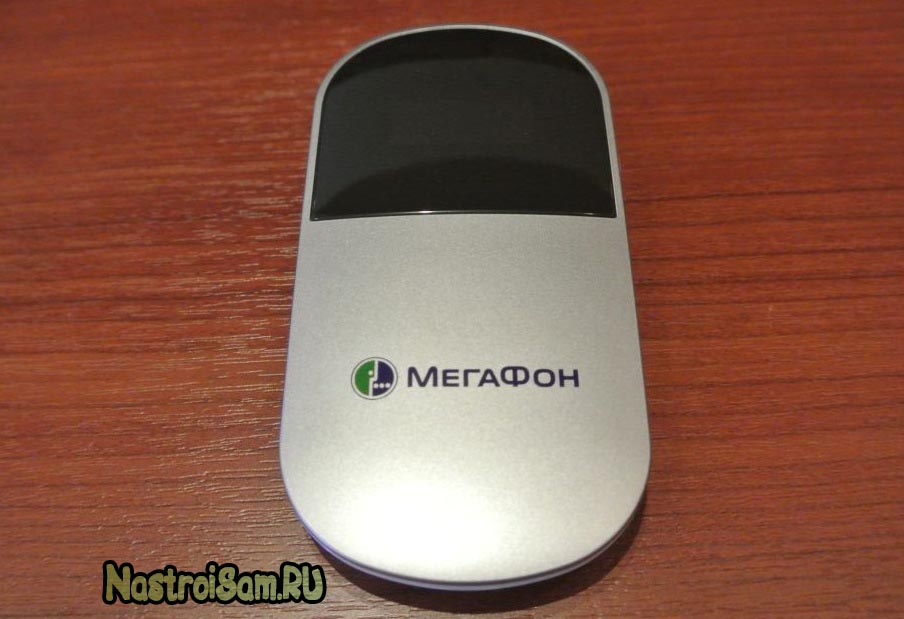
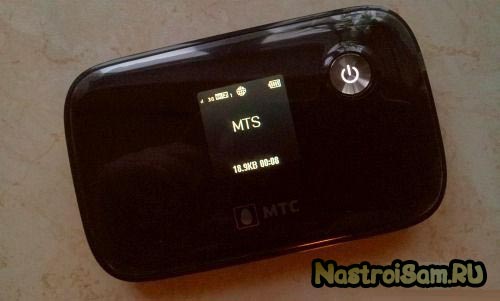
На рынке мобильных устройств появляется всё больше и больше разных удобных гаджетов. Один из таких — мобильный WiFi роутер с СИМ-картой. Второе их название — мобильный хотспот. Сейчас такие есть в линейке фирменных устройств у каждого из операторов сотовой связи большой тройки — Мегафон, МТС и Билайн. Внешне — он представляет из себя небольшую коробочку с USB-разъемом, кнопками включения и индикаторами. На более продвинутых (а значит и более дорогих) экземплярах может быть ещё LAN-порт и разъем RJ11 для SIP-телефонии.
Беспроводная часть слабенькая, по сравнению с полноценными домашними маршрутизаторами, но тем не менее, для использования в пути, или в пределах одной комнаты — вполне хватает. А более дорогие модели могут быть ещё и с поддержкой диапазона 5 ГГц, т.е. двухдиапазонные. В некоторых реализована возможность работы в режиме репитера, что несомненно может быть удобно в условиях работы через публичную сеть со слабым уровнем сигнала.
Питание мобильного маршрутизатора чаще всего через встроенный аккумулятор. В среднем, его ёмкость около 1500-1700mAh. Но есть и экземпляры с батареей в 3000 mAh.
Кому удобны такие устройства?
Несмотря на то, что можно найти в продаже чисто 3G-устройства, в основном сейчас онм идут с поддержкой 4G\LTE, чем собственно и привлекают пользователей.
Большинство мобильных роутеров с сим-картой, из тех что предлагают операторы связи — это устройства производства китайских компаний ZTE и Huawei, а их продукция уже давно является очень неплохой по исполнению и качеству работы.
Владельцы маршрутизаторов такого класса — молодые люди, которым нужна свобода передвижения, кто хочет быть на связи везде и в любом месте, где есть приём связи оператора. Для домашнего использования их приобретают значительно реже, в основном в тех случаях, когда нет возможность подключить кабельный Интернет.
Настройка мобильных WiFi роутеров с СИМ-картой.
Практически у всех современных маршрутизаторов схема подключения организована так, что при установке и подключении к компьютеру на операционной системе Windows 7 или Windows 8 через порт USB, устанавливается драйвер виртуальной сетевой карты. Поэтому в сетевых подключения появляется ещё одно Подключение по локальной сети. А дальше — Вам надо зайти в веб-конфигуратор и изменить несколько параметров.
Не смотрите на то, что внешне интерфейс у всех маршрутизаторов различается — в логическом плане всё сделано идентично. Просто действуйте по аналогии с приведенными примерами.
IP-адрес мобильного роутера в локальной сети — 192.168.1.1, соответственно в адресной строке браузера надо ввести URL: http://192.168.1.1. Логин для доступа — admin и пароль чаще всего такой же: admin.
Первое что Вы увидите после авторизации — статусная страница с информацией о текущем состоянии маршрутизатора, его IP-адресе, серийном номере, IMEI-коде и тп.
Большой плюс современных брендированных устройств в том, что они максимально ориентированы на простоту использования. Поэтому все настройки сотового оператора уже прописаны в устройство и весь процесс сводиться всего лишь к тому, что надо проверить параметры беспроводной сети и поменять ключ доступа к ней.
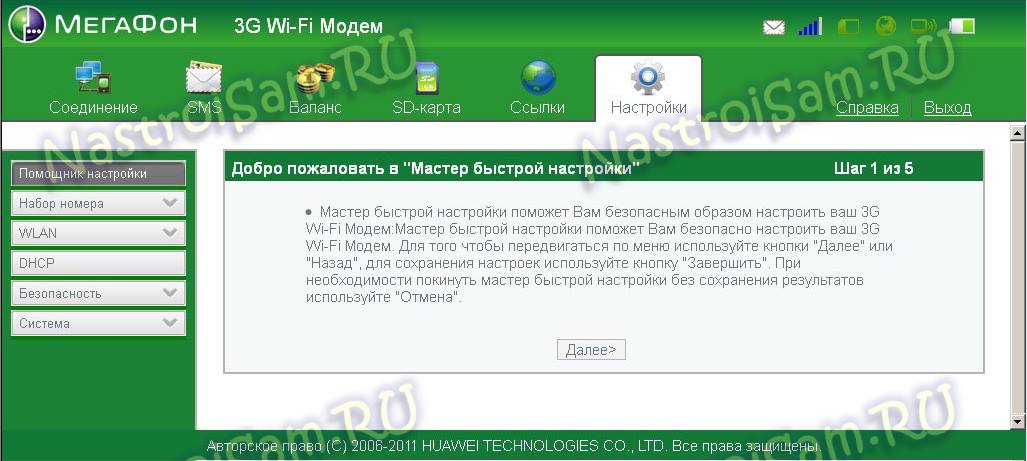
В некоторых моделях для этого есть специальный Мастер быстрой настройки, как на Huawei E5832S от Мегафон:
То же самое легко делается вручную. Например на мобильном роутере Билайн ZTE MF90, все параметры беспроводной сети выведены в раздел «Настройки» -> «Wi-Fi»:
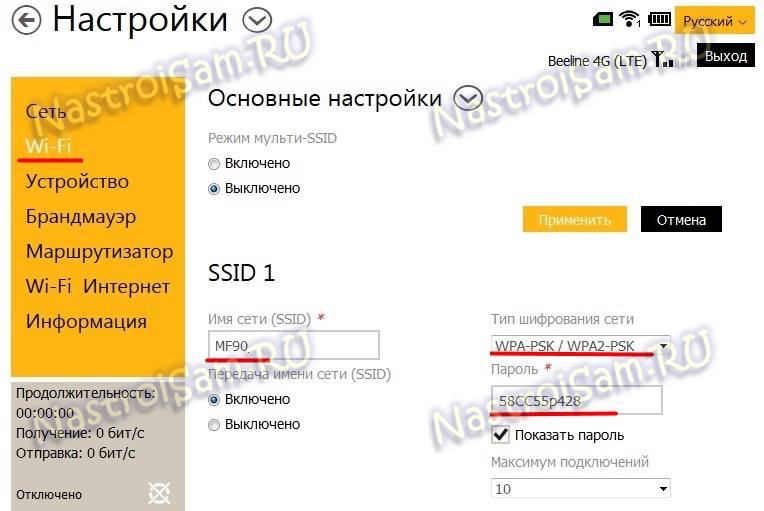
В поле «Имя сети(SSID)» прописываем название создаваемой сети, тип шифрования надо выбрать либо только WPA2-PSK, либо смешанное — WPA-PSK\WPA2-PSK. В поле «Пароль» вводим ключ сети Вай-Фай — любую последовательность букв на латинице и цифр не короче 8 символов.
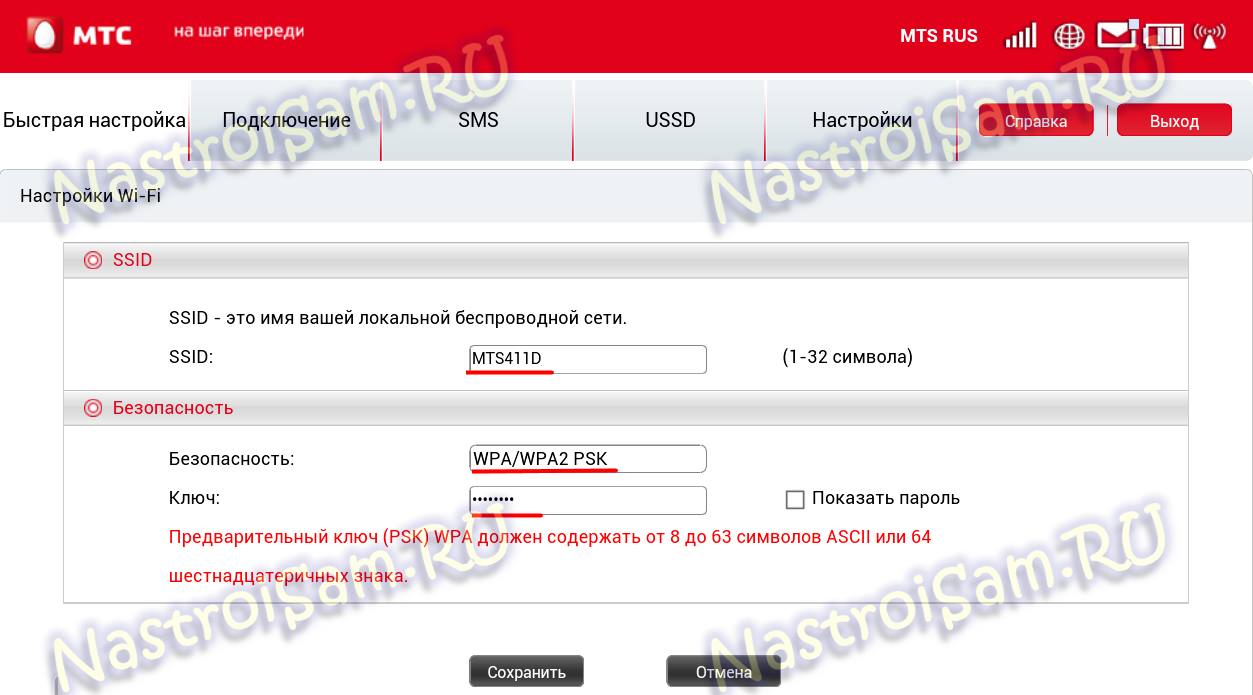
На мобильном роутере МТС 411D эти параметры находятся в разделе «Быстрая настройка» -> «Настройки Wi-Fi»:
Разработчики прошивки мобильного роутера с SIM-картой Мегфон MR100-2 пошли ещё дальше. В веб-интерфейсе есть 3 вкладки. Нас интересует вкладка «Настройки»:
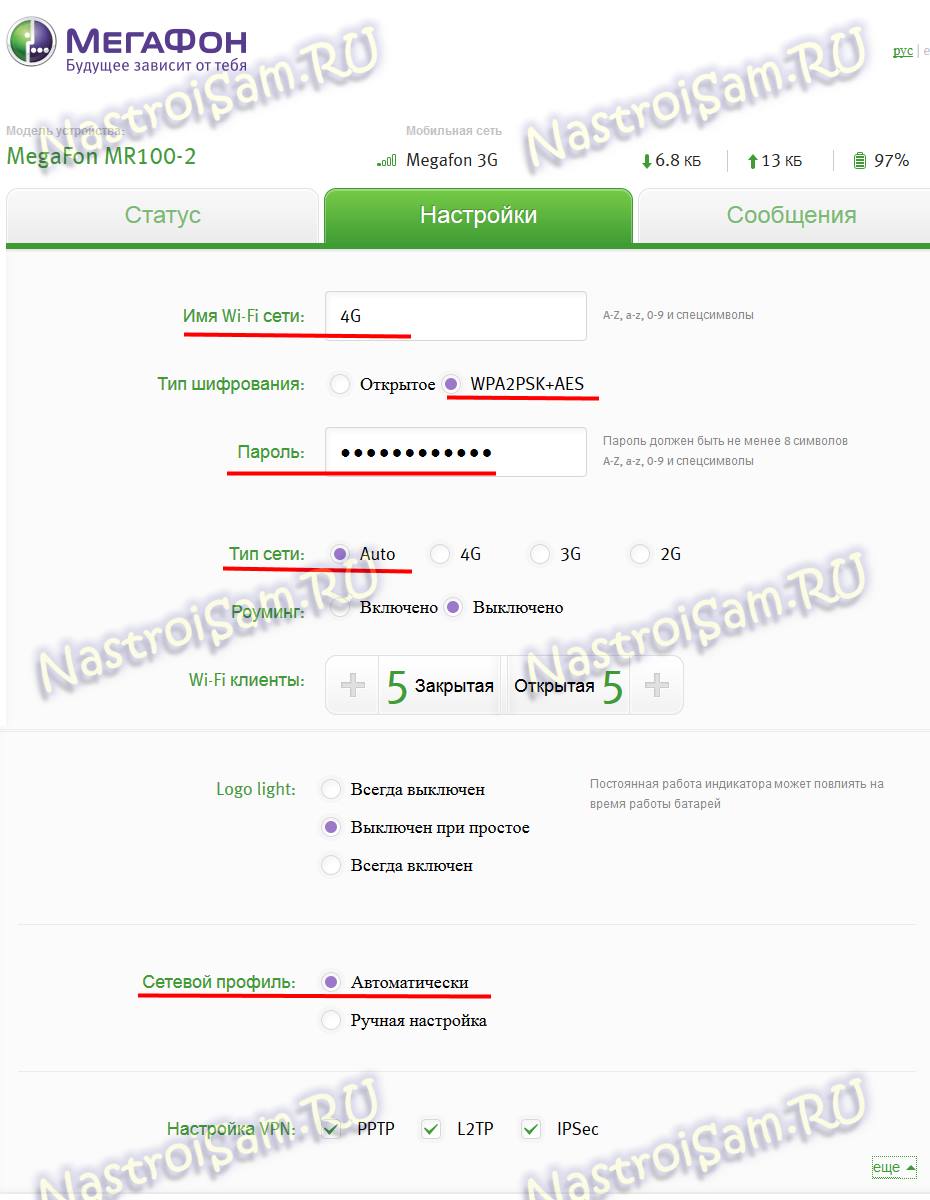
Здесь выведены все необходимые параметры — настройка сети WiFi, выбор типа мобильной связи и сетевого профиля.
Как Вы можете заметить, на некоторых моделях есть возможность настроить энергопотребление и тип используемой технологии доступа — 2G, 3G, 4G или автоматически.
Ещё один момент, который нельзя упускать при настройке мобильного роутера — изменения пароля на доступ в веб-интерфейс. Иначе с любого подключенного устройства можно будет менять параметры конфигурации, а это совсем не нужно. Поэтому ищем подраздел с названием типа «Пароль администратора»:

И прописываем новый пароль на доступ. После этого, для проверки, можно выйти из веб-интерфейса и снова авторизоваться.
Повторюсь ещё раз — на подавляющем большинстве современных мобильных 3G/4G маршрутизаторов от ведущих операторов связи — Мегафон, Билайн, МТС — никаких параметров соединения типа логина, пароля и APN — указывать не надо, они вшиты в прошивку автоматически.