
На чтение 10 мин Просмотров 11.8к.

Кристина Горбунова
Высшее образование по специальности “Информационные системы”. В сфере более 7 лет, занимается разработкой сайтов на WordPress и Tilda.
Роутер Netis MW5230 работает в одном частотном диапазоне – 2,4 ГГц. Устройство отличается компактными размерами и совместимо с большинством популярных 3G/4G модемов. Роутер Netis MW5230 поддерживает настройку интернета в автоматическом и ручном режимах. Девайс идеален для веб-серфинга, просмотра HD-фильмов, загрузки объемных файлов. Сделаем подробный обзор этого маршрутизатора и расскажем о способах его настройки.
Содержание
- Особенности и технические характеристики
- Список поддерживаемых 3G/4G модемов
- Подключение
- Вход в настройки роутера
- Автоматическая настройка
- Ручная настройка
- Подключение и параметры Wi-Fi
- Настройка IPTV
- Смена пароля
- Режим повторителя
- Обновление прошивки
- Сброс настроек
- Отзывы
Особенности и технические характеристики
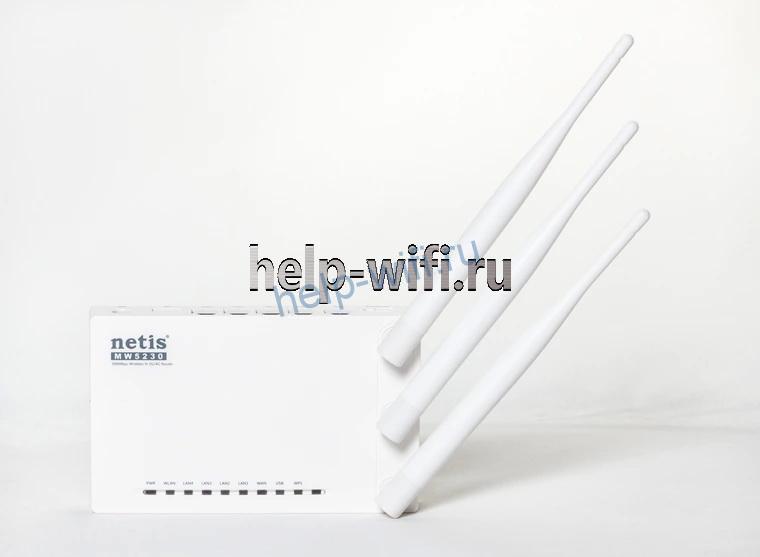
Netis MW5230 способен подключаться к сети по WAN и через внешний модем. Пользователь может использовать оба этих способа подключения одновременно. Одно соединение с интернетом будет основным, а второе – запасным. Корпус роутера изготовлен из белого пластика. Антенны несъемные, располагаются в верхней части устройства.
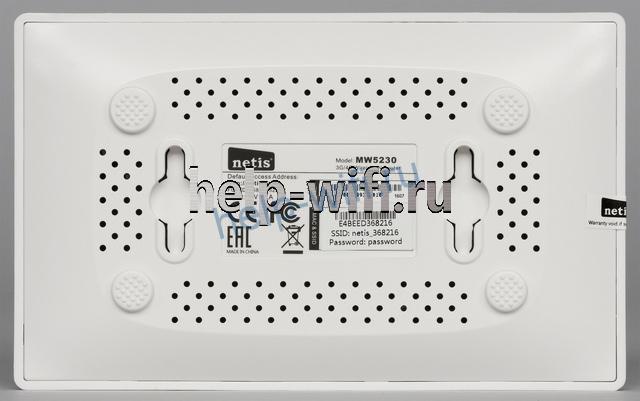
Отверстия пассивной вентиляции находятся в нижней части корпуса. Там же находится наклейка с серийным номером устройства, MAC-адресом и данными для авторизации в веб-интерфейсе. За фиксацию девайса в горизонтальном положении отвечают 4 пластиковых ножки. Они не прорезинены, поэтому на гладких поверхностях могут скользить.
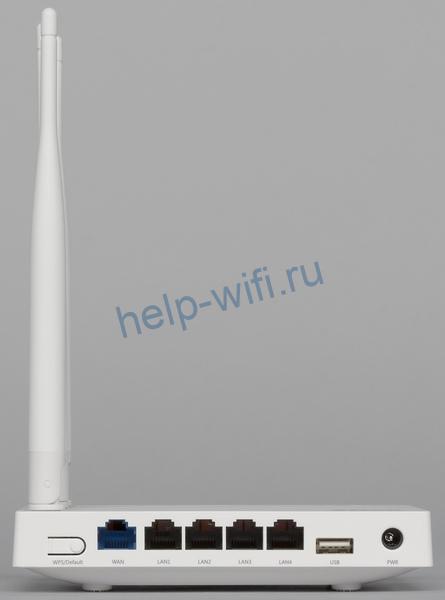
Разъемы для подключения WAN, LAN-кабелей, USB-устройств и блока питания находятся на задней панели корпуса. Там же расположена кнопка сброса настроек и активации WPS.
Главные технические характеристики netis MW5230:
- частотный диапазон: 2,4 ГГЦ;
- поддерживаемые стандарты Wi-Fi: 802.11 n/b/g/a;
- количество портов: 1 WAN, 4 LAN, 1 USB 2.0;
- скорость портов WAN, LAN: 100 Мбит/с;
- скорость беспроводного соединения: 300 Мбит/с;
- количество антенн: 3 внешние, несъемные;
- габариты: 145×89×29 мм (без учета антенн);
- цена: от 1004 до 1990 рублей.
В коробке вместе с маршрутизатором находится блок питания, русскоязычная инструкция по быстрой настройке интернета, гарантийный талон и короткий коммутационный кабель. Порт USB 2.0. можно использовать для подключения 3G/4G-модема или внешнего носителя. Подключить хаб к роутеру не получится, так как встроенное ПО не поддерживает работу с ним.
Носитель данных USB, подключенный через порт USB 2.0., может иметь несколько разделов. Маршрутизатор поддерживает накопители с файловыми системами FAT32, NTFS, ext2/3/4, exFAT. Внешние носители могут использоваться как медиабиблиотека. Но для этого нужно отдельно активировать сервис DLNA в настройках роутера.

Еще одна полезная опция Нетис MW5230 – управление полосой пропускания. С ее помощью администратор сможет распределить скорость интернет-канала между подключенными к нему пользователями.
Список поддерживаемых 3G/4G модемов
Netis MW5230 совместим с множеством USB-модемов, работающих в 3G и 4G сетях. Перед подключением свистка рекомендуется загрузить последнюю версию прошивки на роутер. Обновление ПО поможет избежать ошибок при подключении USB-гаджета. Поддерживаемые роутером netis MW5230 модемы:
- WLTUBA-108
- Alcatel 410D
- Билайн MF823
- Beeline MF823D
- DEXP M1
- DIGMA Dongle DW1961 3G/4G
- Huawei E171
- Huawei E173
- Huawei E3121
- Huawei E3272S
- Huawei E3372h-153
- Huawei E392
- Huawei E8372h-153
- Huawei EC 306-2
- Huawei EC 315
- Huawei Hi-Link E3331
- Huawei E3372h-320
- Huawei E8372h-320
- MTS 827F
- MTS 830FT
- MTS824FT (Huawei E3272)
- Yota Modem LTE Cat.4
- Yota Wi-Fi Modem LTE Cat.4
- ZTE MF833T
- ZTE MF833R
- ZTE79RU
- MegaFon M-150-3

Подключение
Подключается Netis MW5240 по стандартной схеме:
- Кабель от провайдера подсоединяется к WAN-порту.
- Блок питания маршрутизатора подключается к сети.
Вход в настройки роутера
Для того, чтобы открыть веб-интерфейс через компьютерный браузер, необходимо подключить маршрутизатор к сетевой карте. Для этого один конец коммутационного кабеля подсоединяется к любому LAN-порту роутера, а второй – к LAN-разъему Ethernet-адаптера. На ноутбуке он может находиться на одной из боковых граней корпуса.

Для запуска веб-интерфейса в адресной строке браузера нужно ввести http://netis.cc/ или 192.168.1.1. Для авторизации потребуется указать логин и пароль, они есть на нижней части корпуса. Стандартно: admin/admin.
Автоматическая настройка
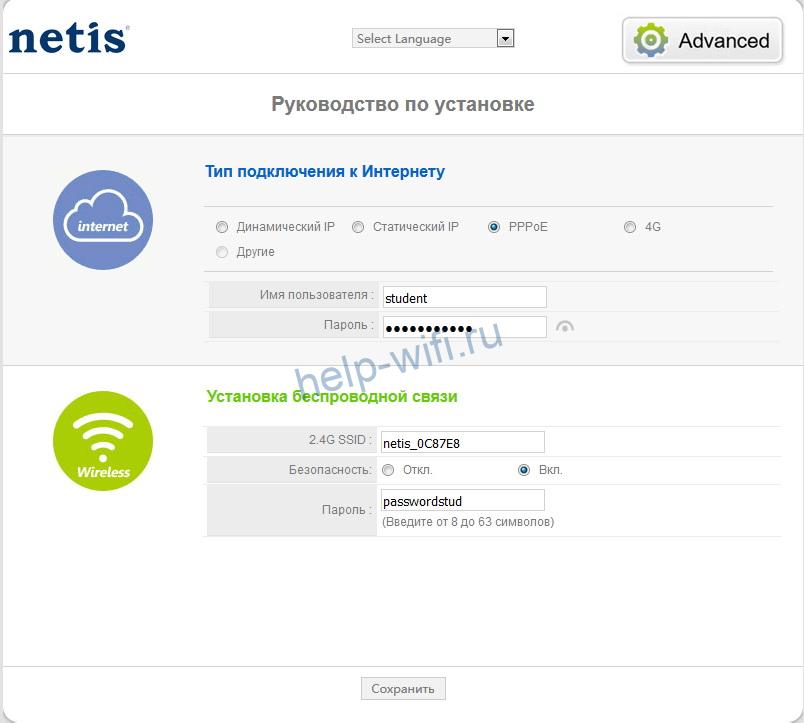
По умолчанию первой открывается страница быстрой настройки интернета. Пользователю предлагается выбрать тип подключения и указать настройки для беспроводного соединения. Но это сработает только если провайдер пользуется технологией IPoE. В остальных случаях придется настраивать маршрутизатор самостоятельно.
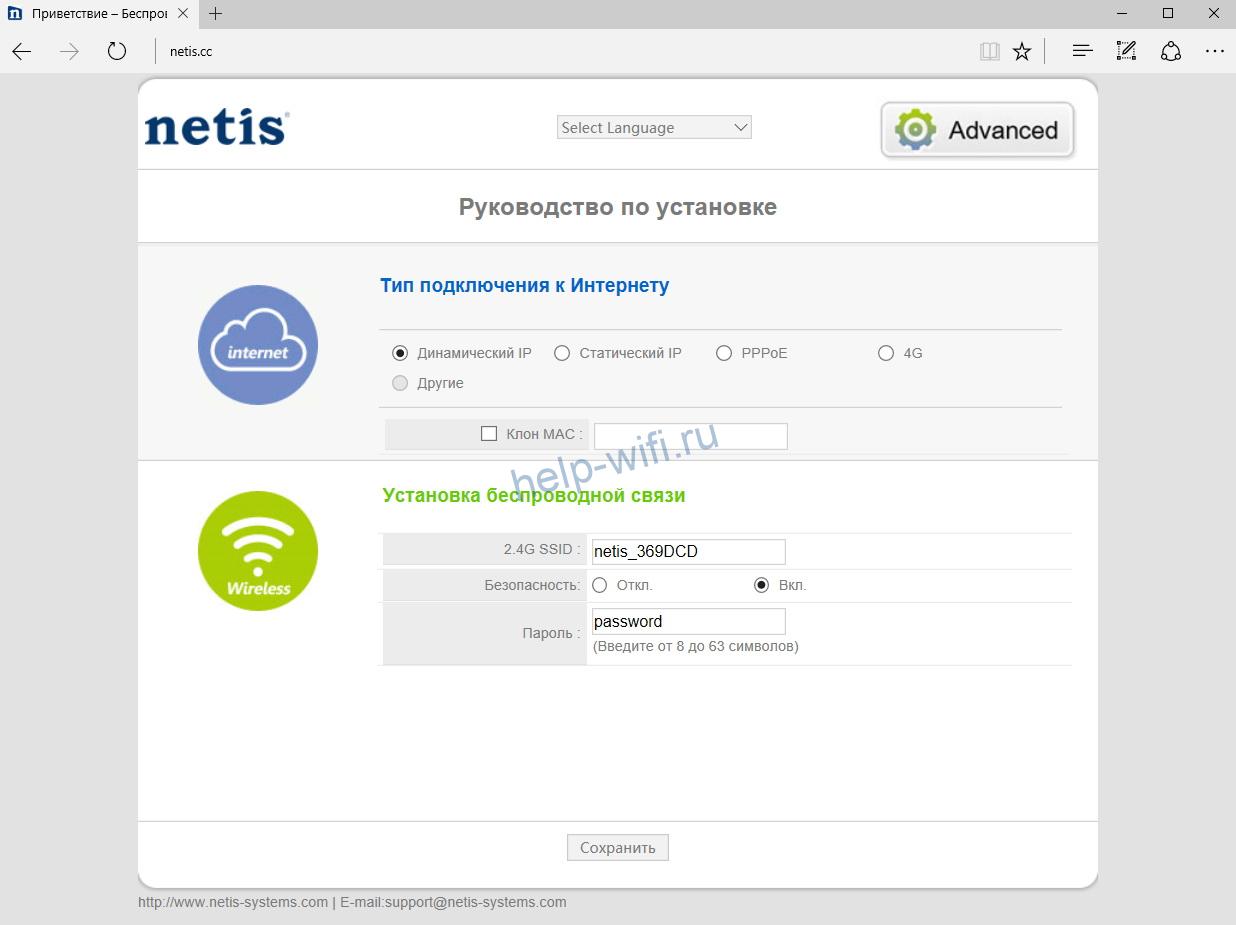
Для того, чтобы введенные настройки не удалились, нужно нажать кнопку «Сохранить».
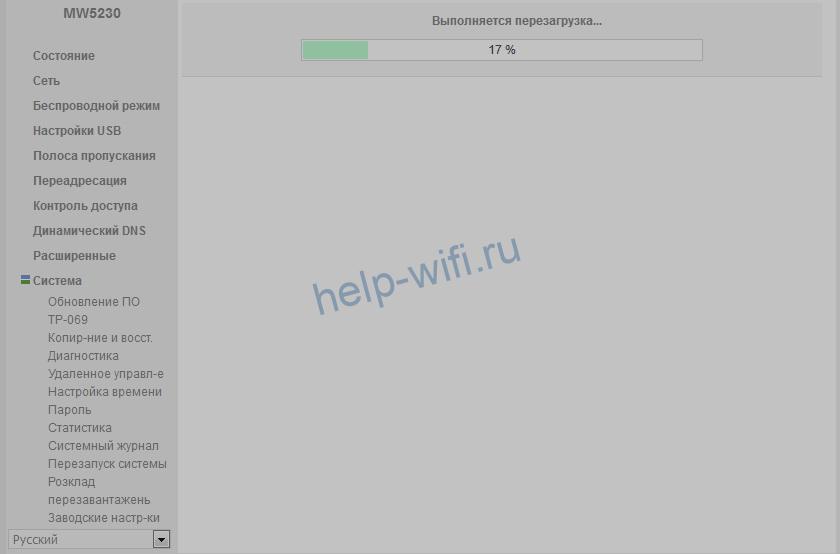
Далее нужно перезагрузить роутер. Для этого необходимо перейти в расширенные настройки, нажав на кнопку «Advanced», а затем открыть вкладку «Система». Там нужно найти подпункт «Перезапуск системы», кликнуть на него и дождаться завершения перезагрузки роутера.
Ручная настройка
Для перехода в раздел ручной настройки роутера необходимо нажать на кнопку Advanced. Включится расширенная версия веб-интерфейса. Далее процесс зависит от режима подключения, рекомендованного провайдером.

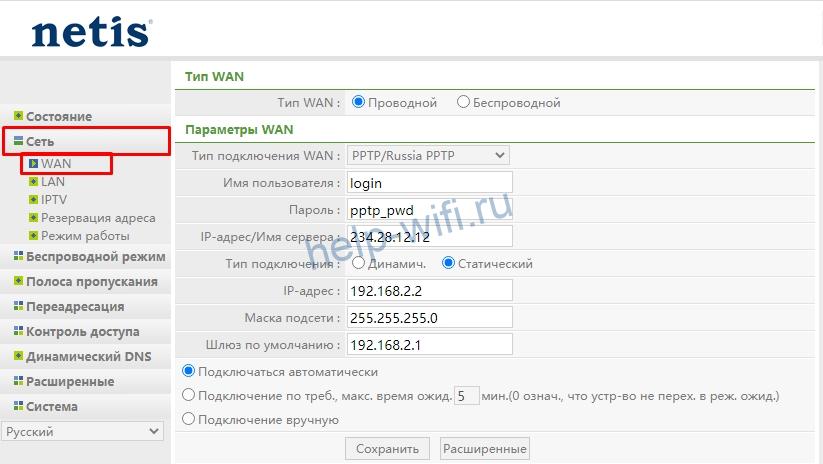
При PPTP необходимо открыть во вкладке сеть подраздел WAN. В типе подключения нужно установить PPTP/Russia PPTP. Далее следует указать логин, пароль, адрес сервера. При наличии статического IP нужно ввести данные и для него.
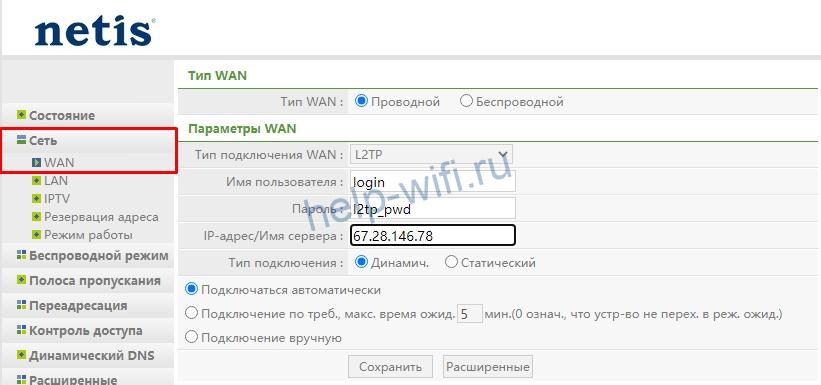
При L2TP-протоколе алгоритм будет таким же. В типе подключения нужно установить L2TP, указать логин и пароль, полученные от провайдера. Обязательно нужно указать адрес или имя сервера. По умолчанию тип подключения устанавливается «динамический». Если пользователь оплатил статический IP, то также указываются данные для фиксированного адреса.
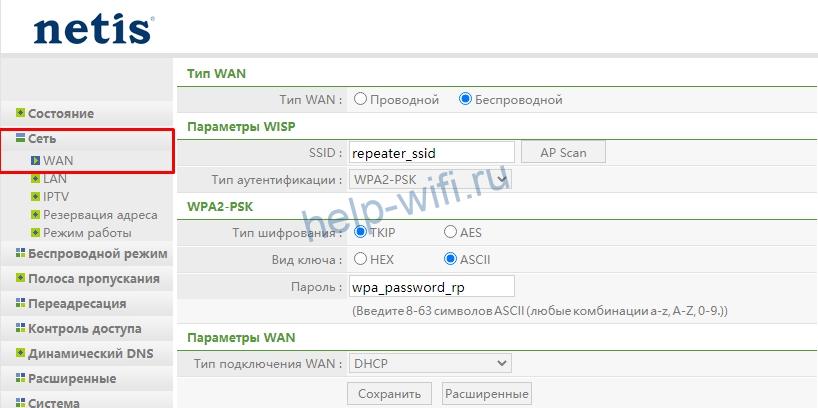
Для работы интернета по WISP нужно в настройках изменить тип WAN на беспроводной. Далее необходимо кликнуть на кнопку AP Scan для поиска нужной сети. Пользователь может ввести ее название в соответствующем окне. После этого нужно ввести пароль.
Подключение и параметры Wi-Fi
В разделе автоматической настройки можно указать имя сети и пароль для доступа.

В расширенном веб-интерфейсе настройки Wi-Fi задаются на вкладке «Беспроводной режим». Далее в подразделе «Настройки Wi-Fi» необходимо указать следующие параметры:
- Состояние Wi-Fi связи. По умолчанию установлено как включенное, но при необходимости пользователь может ее отключить.
- Режим радио. Указывается «Точка доступа».
- Диапазон радиочастот. Рекомендуется установить 802.11b+g+n.
- SSID. Здесь указывается название беспроводной сети.
- Вещание. При включении этой опции Wi-Fi будет отображаться при стандартном поиске беспроводной сети мобильными устройствами. Если вещание отключить, сеть становится невидимой. Пользователь должен ввести ее название, чтобы установить соединение.
- Область. Нужно выбрать EU.
- Канал. Устанавливается авто.
- Ширина канала. Стандартная величина – 20 МГц.
- Тип аутентификации. При настройке этой характеристики рекомендуется следовать подсказкам от производителя и установить WPA/WPA2-PSK.
- Вид ключа. Нужно выбрать последовательность ASCII.
- Пароль.
После заполнения всех данных обязательно надо нажать «Сохранить».

Настройка IPTV
Роутер поддерживает IPTV в нескольких конфигурациях: мост с 1-2 портами LAN, телефония с передачей данных на выбранные LAN-порты и VLAN с назначением тегов для телевидения.

В большинстве случаев для стабильной работы ТВ-приставки достаточно установить режим IPTV – Bridge. Такие настройки подходят для Билайн, Дом.ру, ТТК. Если же провайдер осуществляет мультивещание в виртуальной сети и нужен идентификатор, следует указать 802.1Q Tag Vlan. Для просмотра IPTV с ПК можно выбрать режим IPTV «Автоматически».
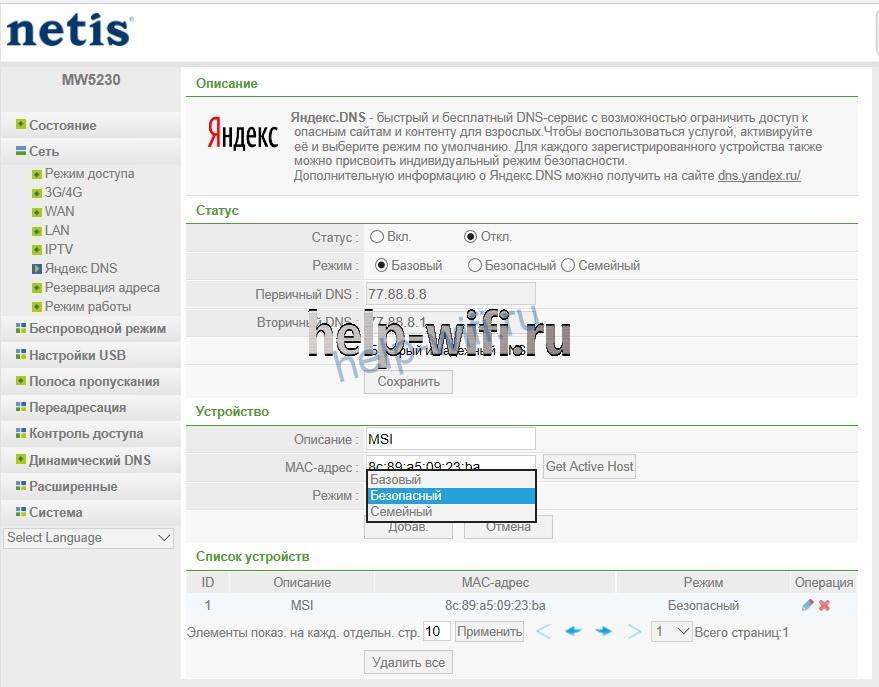
Для дополнительной защиты можно активировать DNS от Яндекса. Доступ к сервису предоставляется бесплатно. Доступно несколько режимов настройки Яндекс.DNS: базовый, безопасный, семейный. Один из плюсов роутера – возможность настроить DNS для каждого подключенного устройства отдельно.
Смена пароля
Для того, чтобы сменить пароль администратора, необходимо открыть раздел «Система» в расширенных настройках. Там есть вкладка «Пароль», в которой меняется код для администрирования роутера. Также в этом разделе можно настроить время, ознакомиться со статистикой, запустить диагностику устройства.

Режим повторителя
Настройки производятся в расширенном (Advanced) веб-интерфейсе. Для того, чтобы настроить роутер Нетис MW5230 в режиме повторителя необходимо открыть вкладку «Беспроводной режим» и выбрать там пункт «Настройки Wi-Fi». Дальнейший порядок действий:
- Параметр «Режим радио» изменить на «Повторитель». Кликнуть на кнопку AP Scan. Дождаться появления списка доступных Wi-Fi сетей.
- В появившемся окне напротив вкладки с названием нужной беспроводной сети поставить активировать метку около «Подключить» и кликнуть на кнопку «Подключиться».
- Ввести пароль от беспроводной сети, которую раздает главный маршрутизатор. Кликнуть на кнопку «Сохранить».
Обновление прошивки
Эта опция находится во вкладке «Система», разделе «Обновление ПО». MW5230 не умеет скачивать обновления автоматически с сайта производителя. Пользователь должен скачать файл обновления и вручную указать к нему путь.
В текущей версии ПО необходимо обратить внимание на цифру после буквы V. Это версия аппаратного обеспечения. По ней нужно будет искать новую прошивку.

Далее следует открыть официальный сайт производителя (по ссылке — страница роутера MW5230). В правом верхнем углу необходимо выбрать версию аппаратного обеспечения, а затем скачать самую новую прошивку. Она обычно находится в самой верхней части списка.
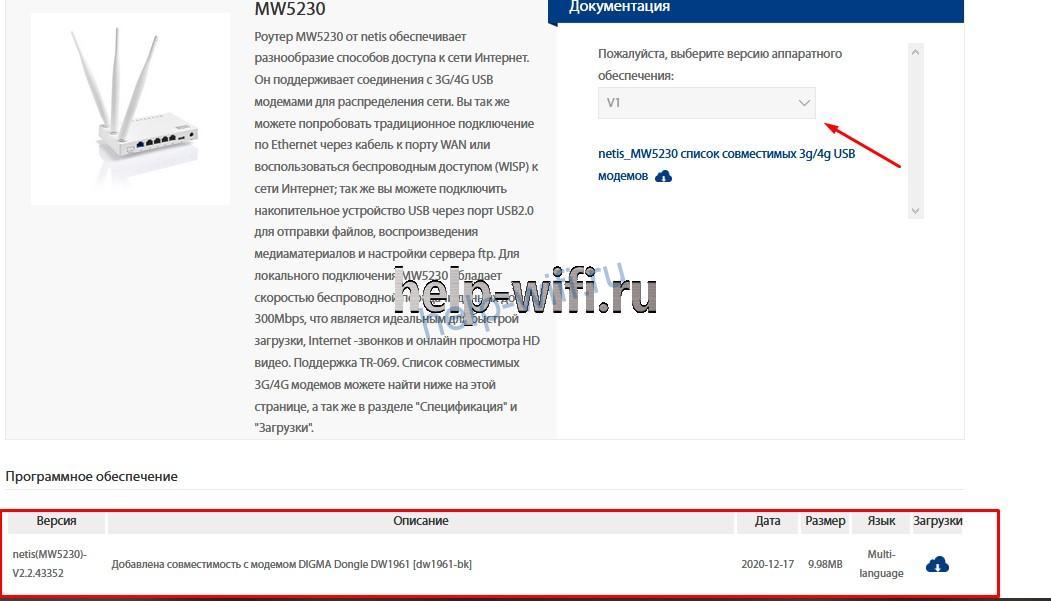
На сайте видно, что в 2021 году компания Нетис не выпускала обновлений для прошивки MW5230 V1. Последний апдейт был выпущен 17.12.2020 г., добавлена поддержка модема DIGMA Dongle DW1961.
Сброс настроек
Сделать это можно аппаратным или программным путем. При использовании аппаратного способа необходимо зажать кнопку WPS/Default на задней панели корпуса. Удерживать её нужно примерно 10 секунд.

При программном способе в расширенных настройках необходимо найти вкладку «Система» и выбрать там пункт «Заводские настройки». В открывшемся окно нужно кликнуть на вкладку «Восстановить».

Отзывы
На Netis MW5230 большинство отзывов положительные.
Компактность.
Большой радиус действия.
Хорошая мощность сигнала.
Работает со всеми операторами РФ.
Поддерживает много моделей 3G/4G модемов.
Сложный программный интерфейс.
Требуется перезагрузка 2-3 раза в неделю.
Если у вас интернет подключен с помощью USB модема к одному компьютеру, а вам нужно раздать его на другие устройства, в том числе по Wi-Fi сети, то понадобится маршрутизатор с поддержкой 3G/4G модемов. Например, Netis MW5230. У компании Netis это пока что единственная модель, которая умеет работать с USB модемами.
Я всегда стараюсь писать инструкции только после того, как сам все проверю. В данном случае я уже протестировал Netis MW5230 с модемом Huawei EC306-2 от украинского оператора Интертелеком. Если у вас другой модем, или оператор – ничего страшного. Вам всего лишь необходимо будет выбрать своего оператора из списка, или задать параметры для подключения вручную.
На сегодня (29.03.2018), список поддерживаемых модемов маршрутизатором Netis MW5230 не очень большой. В Украине заявлена поддержка модемов Huawei EC315, EC306-2 и E3531i. В России: WLTUBA-108, Huawei E3272s , 410D, HuaweiE3272, MTS 827F и 830FT, Huawei Hi-Link E3331, EC 306-2 и EC 315, Yota Wi-Fi Modem LTE, Yota Modem LTE, Beeline MF823 и MF823D. Актуальный список поддерживаемых модемов всегда можно качать с сайта Netis на странице с загрузками для MW5230. Файл «netis_MW5230_Compatibility List». Там же где и новую прошивку.
USB-порт на Netis MW5230 можно использовать и для других задач. Например, для общего доступа к файлам на USB накопителе. Подробнее в статье: настройка общего доступа к накопителю, FTP, DLNA на роутере Netis.
Если вашего модема нет в списке совместимых, то это не значит, что роутер точно не будет с ним работать. Просто производитель не проверял на совместимость данный модем. Например, в комментариях нашел информацию, что поддерживаются еще модемы Huawei E372 и K4203. Но может и не заработать. В данном случае просто невозможно дать конкретный ответ. С проблемой несовместимости приходится сталкиваться на любом маршрутизаторе с поддержкой беспроводных модемов.
Как подключить 3G/4G модем к Netis MW5230 и настроить соединение?
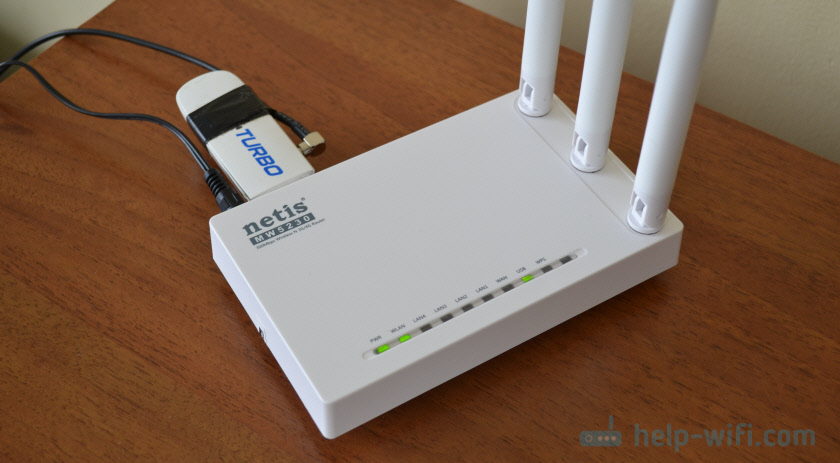
Подключите питание к маршрутизатору. В USB-порт подключите модем. Если необходимо, можно подключить его через небольшой USB-удлинитель. На роутере должен загореться индикатор «USB».
У меня модем немного приболел, поэтому, я его перемотал изолентой 🙂 Так же к нему подключена внешняя CDMA антенна.

Скорее всего, интернет сразу не заработает. Нужно настроить роутер. Для этого необходимо зайти в его web-интерфейс. Это можно сделать практически с любого устройства: ПК, ноутбук, планшет, телефон. Лучше, конечно, с компьютера.
Подключитесь к Netis MW5230 с помощью сетевого кабеля (я подключился по кабелю, вы можете это видеть на фото выше), или по Wi-Fi. По умолчанию Wi-Fi сеть называется «Netis_***». Она защищена. Заводской пароль: password. Имя сети и пароль указаны снизу роутера.
Дальше открываем браузер (желательно стандартный) и переходим по адресу http://netis.cc или 192.168.1.1. Если не получается, смотрите статью как зайти в настройки роутера Netis.
Если уже были попытки настроить этот роутер, то лучше сделать сброс параметров до заводских. Чтобы старые настройки нам не помешали. Для этого на 10 секунд зажмите кнопку WPS/Default. Или посмотрите эту инструкцию.
Сразу меняем язык. Как вы можете видеть на скриншоте ниже, задать настройки подключения к интернету (в том числе 3G/4G) и настроить Wi-Fi сеть можно на главной странице. Но я рекомендую нажать на кнопку «Advanced» и перейти к расширенным настройкам.

На вкладке «Состояние», в самом низу будет раздел «3G/4G». В строке «Состояние USB» отображается статус подключенного модема. Насколько я понял, когда состояние «Plugged», значит модем подключен. Можно переходить к настройке.

Открываем раздел «Сеть» и на вкладке «Режим доступа» ставим переключатель возле «Только сети 3G/4G». Сохраняем настройки.
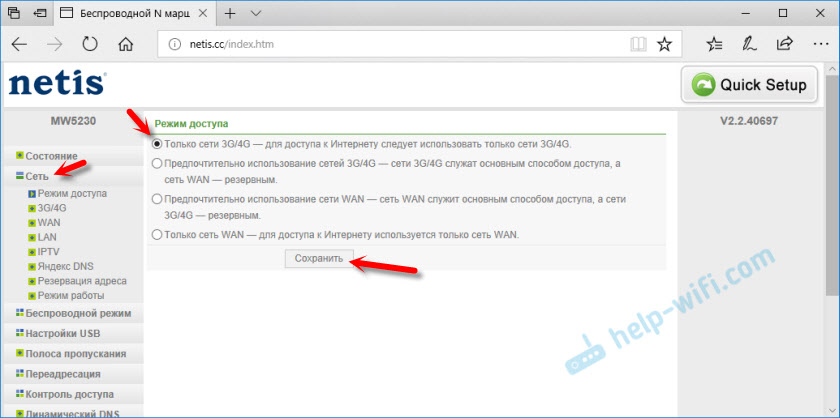
Переходим на вкладку «3G/4G». Если ваш оператор есть в списке, то просто выбираем его и сохраняем параметры. Если нет, то уделите прописанные там данные и укажите параметры для подключения к своему оператору. Для Интертелеком: «Набираемый номер» — #777, «Имя пользователя» — IT, «Пароль» — IT.

Сохраните настройки. Можно открыть расширенные настройки, нажав на соответствующую кнопку.
Вернитесь в раздел «Состояние». Через некоторое время статус подключения должен быть «Подключено».

Если не будет подключения к интернету, то попробуйте нажать на кнопку «Подключится» и подождать несколько минут. Перезагрузить роутер.
Что делать, если Netis MW5230 не подключается к интернету через модем?
Проблемы бывают достаточно часто. И самые разнообразные. Не всегда удается найти решение, но если у вас маршрутизатор Netis MW5230 ну никак не хочет подключатся к интернету, то пройдитесь по этим пунктам:
- Перезагрузите роутер, зайдите в настройки подождите несколько минут (обновите страницу Состояние).
- Проверьте параметры подключения к оператору: APN (если нужно указывать), номер, имя пользователя и пароль.
- Если используете удлинитель – попробуйте без него. Подключите модем непосредственно к роутеру.
- Убедитесь, что при подключении модема к компьютеру он работает и удается подключится к интернету. Может у вас просто деньги на счету закончились.
- Не редко бывает так, что просто нет сигнала. Именно в том месте, где установлен роутер. Нужно исключить эту проблему.
- Обновите прошивку на своем Netis MW5230. Посмотрите на сайте Netis, если есть новая версия – обновляйте.
Все это желательно проверить по несколько раз. Схема не очень стабильная. Очень часто что-то отваливается и работает не всегда с первого раза. Приходится перезагружать оборудование, проверять настройки и т. д. Не всегда, но бывает. От модема и самого оператора так же многое зависит.
Ну а если вам так и не удалось подружить Netis MW5230 с USB-модемом, то можете вернуть его обратно в магазин. Или использовать для других целей. В качестве Wi-Fi репитера, например.
Обязательно в комментариях напишите, получилось ли у вас настроить подключение. Какой модем и оператор. Как все работает. Это очень полезная информация для посетителей нашего сайта.
На чтение 2 мин Просмотров 27к. Опубликовано
Обновлено
Поскольку недавно мы получили в свое распоряжение wifi роутер Netis N1, теперь можно написать полноценную инструкцию по подключению к его USB порту 3G-4G LTE модема от мобильного оператора — МТС, Мегафон, Билайн, Теле2 или какого-то любого другого.
Настройка 3G-4G модема на роутере Netis
Необходимость подключать мобильный USB модем и настраивать его на работу с роутером может возникнуть в том случае, если кабельный интернет в ваше помещение провести физически невозможно. Это особенно актуально для загородных частных домов, где гораздо дешевле найти сотового оператора с хорошим качеством приема, чем тянуть выделенную кабельную линию.
Перед тем, как подключать мобильный интернет к роутеру Netis, необходимо убедиться в том, что ваш 3G-4G модем поддерживается данным устройством. Список совместимых моделей всегда можно найти на официальном сайте производителя.
Если маршрутизатор Netis и модем подходят друг к другу, то вставляем в порт USB 3G/4G модем
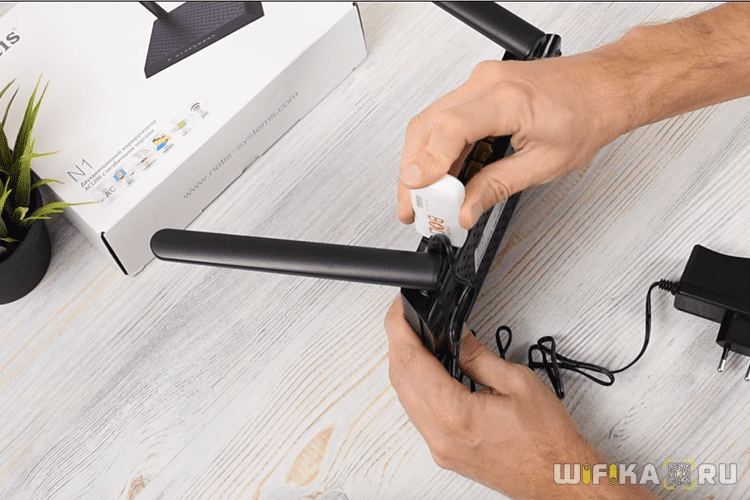
Включаем роутер в сеть и коннектимся к его беспроводному сигналу. О том, как это сделать я подробно писал в инструкции, ссылку на которую давал выше. Там все просто — имя сети и пароль от нее, а также от панели управления указаны на нижней крышке устройства.

Далее заходим в админку по адресу http://netis.cc и залогиниваемся. К сожаленью, на открывшейся странице быстрой настройки нет возможности выбрать USB модем в качестве главного источника интернета, поэтому жмем на кнопку «Advanced» для входа в расширенное меню.

Тут нам необходимо найти в левой колонке раздел «WAN» и в качестве типа подключения выбираем «3G/4G»
Откроется форма ввода данных для связи с сотовым оператором, однако здесь можно ничего не заполнять, а в пункте «Тип аутентификации» оставить «Авто». Как показывает практика, роутер отлично справляется с этим самостоятельно.
И жмём на кнопку «Сохранить», после чего настройки применяются, и интернет на маршрутизаторе Netis начинает работать через 3g-4g модем
Видео инструкция
Актуальные предложения:
Задать вопрос
- 10 лет занимается подключением и настройкой беспроводных систем
- Выпускник образовательного центра при МГТУ им. Баумана по специальностям «Сетевые операционные системы Wi-Fi», «Техническое обслуживание компьютеров», «IP-видеонаблюдение»
- Автор видеокурса «Все секреты Wi-Fi»
( 355 оценок, среднее 0.06 из 5 )
Роутеры являются неотъемлемой частью современных домашних и офисных сетей. Они обеспечивают подключение к Интернету, а также передачу данных между устройствами в сети. Однако, для обеспечения стабильной работы роутера необходим модем, предоставляющий доступ к сети провайдера. В данной статье мы рассмотрим совместимость роутера Netis MW5230 с различными модемами и проведем полный обзор возможностей данного устройства.
Netis MW5230 — это мощный роутер, который предлагает широкий спектр функций для создания надежной сети. Он оснащен двумя внешними антеннами, что позволяет обеспечить широкий радиус покрытия Wi-Fi сигнала. Кроме того, устройство поддерживает стандарты Wi-Fi 802.11n и 802.11g, что обеспечивает быструю и стабильную передачу данных в сети.
Важным аспектом при выборе роутера является его совместимость с модемами различных провайдеров. Netis MW5230 отличается высокой совместимостью с большинством модемов на рынке. С помощью автоматического определения настроек модема, пользователь может легко подключить роутер к своему модему и настроить сеть всего за несколько минут.
«Совместимость роутера Netis MW5230 с различными модемами является одним из его основных преимуществ. Это устройство идеально подходит для создания стабильной и быстрой сети в вашем доме или офисе. Благодаря широкому спектру поддерживаемых модемов, Netis MW5230 обеспечивает комфортное и надежное подключение к Интернету.»
Таким образом, Netis MW5230 – это надежный роутер, который обеспечивает стабильное и быстрое подключение к Интернету. Он совместим с различными модемами, что позволяет выбирать наиболее подходящий вариант для вашего провайдера. Соединив роутер и модем, вы сможете создать мощную и надежную сеть, которая удовлетворит все ваши потребности в передаче данных.
Содержание
- Роутер Netis MW5230: основные характеристики
- Поддержка различных стандартов модемов
- Сравнение с другими моделями роутеров
- Преимущества использования роутера Netis MW5230 с разными модемами
- Рекомендации по выбору модема для совместимости с роутером Netis MW5230
Роутер Netis MW5230: основные характеристики
Роутер Netis MW5230 предлагает широкий набор функций и характеристик для обеспечения стабильного и быстрого интернет-соединения. Этот роутер поддерживает производительность до 300 Мбит/с, что позволяет передавать данные с высокой скоростью и обеспечивает быструю загрузку веб-страниц и потоковое видео.
Интерфейс роутера Netis MW5230 оснащен пятью портами Ethernet, что обеспечивает подключение нескольких устройств одновременно. Один из портов Ethernet является WAN-портом, который позволяет подключать модем для доступа к сети Интернет. Роутер также оборудован четырьмя портами LAN, которые могут использоваться для подключения к компьютерам, принтром, телевизором и другим периферийным устройствам.
С помощью технологии MIMO (Multiple Input Multiple Output) роутер Netis MW5230 обеспечивает улучшенную производительность и покрытие Wi-Fi-сигнала. Сигнал может передаваться одновременно через несколько антенн, что снижает потери и помогает избежать перегрузки сети.
Данный роутер имеет встроенную поддержку Wi-Fi стандарта 802.11n, что позволяет передавать данные на более дальние расстояния и обеспечивает более стабильное соединение. Это особенно полезно для пользователей, которые хотят подключаться к сети Интернет издалека от роутера.
Также роутер Netis MW5230 оснащен встроенным межсетевым экраном (firewall) для обеспечения безопасности вашей сети. Он может блокировать нежелательные соединения и предотвращать несанкционированный доступ к вашим устройствам.
Роутер Netis MW5230 — недорогой и надежный выбор для создания домашней беспроводной сети. Его практичные функции и характеристики позволяют обеспечить высокую производительность и стабильное подключение к Интернету.
Поддержка различных стандартов модемов
Роутер Netis MW5230 обладает широкой совместимостью с различными стандартами модемов, что позволяет организовать стабильное и быстрое подключение к Интернету. Роутер поддерживает следующие стандарты модемов:
- ADSL2+
- VDSL2
- DOCSIS 3.0
- 4G LTE
- 5G
- FTTH (Fiber to the Home)
Благодаря этим функциям, роутер Netis MW5230 позволяет подключиться к Интернету через различные технологии, что обеспечивает гибкость при выборе провайдера и максимальное удобство для пользователей.
Сравнение с другими моделями роутеров
При выборе роутера для вашей домашней сети стоит обратить внимание на различные модели, которые предлагает рынок. Изучение и сравнение разных моделей поможет вам сделать правильный выбор, учитывая ваши потребности и бюджет.
Одним из главных конкурентов для роутера Netis MW5230 является модель D-Link DIR-615. Оба роутера поддерживают стандарт Wi-Fi 802.11n и имеют скорость передачи данных до 300 Мбит/с. Однако, в отличие от Netis MW5230, D-Link DIR-615 не обладает двумя внешними антеннами, что может отрицательно повлиять на покрытие Wi-Fi сигнала.
Еще одной интересной моделью роутера является TP-Link Archer C50. Этот роутер также поддерживает стандарт Wi-Fi 802.11n, однако, он имеет более высокую скорость передачи данных, достигая 1200 Мбит/с. TP-Link Archer C50 также имеет две внешние антенны, что помогает улучшить покрытие Wi-Fi сигнала в крупных домах или квартирах.
Одним из преимуществ роутера Netis MW5230 по сравнению с другими моделями является его доступная цена. При этом роутер обладает всеми необходимыми функциями для создания стабильной и безопасной домашней сети.
В итоге, при выборе роутера стоит учитывать не только его характеристики, но и сравнивать их с характеристиками других моделей на рынке. Только так вы сможете сделать правильный выбор и обеспечить безопасность и стабильность вашей домашней сети.
Преимущества использования роутера Netis MW5230 с разными модемами
1. Высокая совместимость: Роутер Netis MW5230 поддерживает широкий спектр модемов, что позволяет вам выбрать наиболее подходящий модем для вашей сети. Это позволяет сэкономить время и усилия при настройке сети.
2. Быстрая и стабильная передача данных: Роутер Netis MW5230 обеспечивает высокую скорость передачи данных благодаря поддержке технологий 802.11n и 300 Мбит/с. Это обеспечивает быстрый и стабильный доступ к интернету, что особенно важно для онлайн-игр, потокового видео и других задач, требующих высокой скорости передачи данных.
3. Простая и удобная настройка: Роутер Netis MW5230 имеет интуитивно понятный и простой в использовании пользовательский интерфейс, что позволяет быстро и легко настроить сеть. Вы сможете настроить параметры сети, безопасности и другие функции всего за несколько шагов.
4. Расширенные функции безопасности: Роутер Netis MW5230 поддерживает различные функции безопасности, включая межсетевой экран (firewall), виртуальную частную сеть (VPN) и контроль доступа по MAC-адресам. Это обеспечивает высокий уровень защиты вашей сети от несанкционированного доступа и вредоносных программ.
5. Гибкие возможности настройки: Роутер Netis MW5230 позволяет пользователю настраивать различные параметры сети, включая IP-адрес, подсеть, DHCP-сервер и другие. Это позволяет вам легко настраивать сеть в соответствии с ваши потребностями и предпочтениями.
6. Удобный мобильный доступ: Роутер Netis MW5230 поддерживает функцию мобильного доступа, которая позволяет вам получать доступ к вашей сети из любого места, используя смартфон или планшет. Вы сможете контролировать вашу сеть и настраивать ее параметры даже находясь вдали от дома или офиса.
В целом, роутер Netis MW5230 предлагает множество преимуществ при использовании с различными модемами. Благодаря его высокой совместимости, быстрой и стабильной передаче данных, простой настройке, расширенным функциям безопасности, гибким возможностям настройки и удобному мобильному доступу, он является идеальным выбором для создания надежной и удобной домашней или офисной сети.
Рекомендации по выбору модема для совместимости с роутером Netis MW5230
При выборе модема для использования вместе с роутером Netis MW5230 необходимо учитывать его технические характеристики, чтобы обеспечить их совместимость и безопасную работу в сети.
Важными параметрами, которые следует учесть при выборе модема, являются следующие:
1. Тип подключения: роутер Netis MW5230 поддерживает различные типы интернет-подключений, такие как ADSL, VDSL и Ethernet. Перед покупкой модема необходимо убедиться, что он совместим с типом подключения, который предоставляется вашим интернет-провайдером.
2. Максимальная скорость передачи данных: модем должен иметь достаточную пропускную способность для обеспечения требуемой скорости интернет-соединения. Рекомендуется выбирать модем с поддержкой более высоких скоростей передачи данных, чтобы быть готовым к возможному повышению скорости соединения в будущем.
3. Порты и интерфейсы: модем должен иметь соответствующие порты и интерфейсы для подключения к роутеру Netis MW5230. Обычно требуется Ethernet-порт для подключения модема к роутеру, но в зависимости от типа подключения, возможно потребуется дополнительные порты или интерфейсы.
4. Совместимость с роутером: перед покупкой модема стоит убедиться, что он совместим с роутером Netis MW5230. Можно проверить список совместимых модемов на официальном веб-сайте производителя или обратиться к технической поддержке для получения рекомендаций.
5. Безопасность: модем должен поддерживать современные технологии защиты информации, такие как защита от взлома и шифрование данных. Это поможет обеспечить безопасность вашей домашней сети и предотвратить несанкционированный доступ к вашему интернет-подключению.
При выборе модема для совместимости с роутером Netis MW5230 рекомендуется обратиться к специалистам, чтобы получить дополнительную информацию и консультацию. Также полезно ознакомиться с отзывами пользователей и рейтингами модемов, чтобы выбрать наиболее подходящий вариант.
Сегодняшний рынок сетевого оборудования предлагает огромное количество моделей и марок модемов и роутеров. Выбор подходящего комбинированного решения может быть сложной задачей, поскольку не все модемы совместимы с роутерами разных производителей. В данной статье мы рассмотрим совместимость модемов с роутером netis и поделимся советами по выбору идеальной комбинации для вашей сети.
Во-первых, перед покупкой рекомендуется тщательно изучить спецификации модемов и роутеров netis. Это поможет определить совместимость устройств и выбрать идеальную комбинацию, которая будет работать без проблем и обеспечит стабильное соединение.
Во-вторых, рекомендуется обратить внимание на используемые технологии и стандарты. Некоторые модемы и роутеры поддерживают разные версии Wi-Fi, например, 802.11n или 802.11ac. Подобные различия могут повлиять на скорость и качество сети. Поэтому важно выбрать модем и роутер netis, которые поддерживают те же самые стандарты.
Важно помнить, что стоимость модемов и роутеров не всегда свидетельствует об их совместимости и качестве работы. Поэтому перед покупкой рекомендуется ознакомиться с отзывами и рейтингами пользователей, чтобы сделать осознанный выбор.
В итоге, при выборе модема и роутера netis для вашей сети определите свои потребности и требования, изучите спецификации и совместимость устройств, и прочитайте отзывы пользователей. Только таким образом вы сможете найти идеальную комбинацию, которая обеспечит стабильное и быстрое подключение к сети.
Содержание
- Совместимость модемов с роутером netis: что нужно знать перед покупкой
- Как выбрать оптимальную комбинацию модема и роутера netis
- Какие модемы совместимы с роутерами netis
Совместимость модемов с роутером netis: что нужно знать перед покупкой
При выборе модема и роутера для вашей домашней сети, очень важно учитывать их совместимость. Использование несовместимых устройств может привести к проблемам с подключением к Интернету и нарушению работы сети.
Перед покупкой модема и роутера netis, следует учесть несколько ключевых моментов:
- Тип соединения:
- Если ваш провайдер предоставляет доступ к Интернету через DSL-линию, нужно выбрать модем, поддерживающий этот тип соединения.
- Если у вас кабельное подключение, то модем должен быть совместим с этим типом соединения.
- Беспроводной стандарт:
- Определите, какой беспроводной стандарт поддерживает ваш роутер netis (например, 802.11n или 802.11ac).
- Учтите, что модем должен быть совместим с выбранным стандартом.
- Если вы хотите максимальную производительность и скорость сети, выберите комбинацию модема и роутера с одним и тем же беспроводным стандартом.
- Скорость и дальность передачи данных:
- При выборе модема и роутера netis учитывайте предлагаемую ими скорость передачи данных (например, 300 Мбит/с или 1 Гбит/с).
- Также обратите внимание на дальность передачи сигнала беспроводной сети.
- Дополнительные функции:
- Определите, какие дополнительные функции вам необходимы (например, VPN-подключение, USB-порт, возможность настройки уровня безопасности).
- Убедитесь, что модем и роутер netis поддерживают эти функции.
Важно также проверить совместимость модема и роутера netis с вашей операционной системой, так как некоторые устройства могут иметь ограничения по поддержке определенных операционных систем.
В итоге, чтобы быть уверенным в совместимости модема с роутером netis, рекомендуется выбрать модели одного бренда и удостовериться, что они поддерживают одинаковые стандарты и функции.
Как выбрать оптимальную комбинацию модема и роутера netis
При выборе модема и роутера для домашней сети важно учесть их совместимость, чтобы они работали исправно и обеспечивали быстрый интернет. В данной статье мы рассмотрим, как выбрать оптимальную комбинацию модема и роутера от компании netis.
1. Поддерживаемые стандарты: При выборе модема и роутера netis необходимо обратить внимание на поддерживаемые ими стандарты Wi-Fi. Популярными стандартами являются Wi-Fi 4 (802.11n), Wi-Fi 5 (802.11ac) и Wi-Fi 6 (802.11ax). Чем выше номер стандарта, тем более быструю и стабильную скорость интернета они могут обеспечить. Если ваш провайдер предоставляет высокоскоростной интернет, то предпочтительнее выбирать модем и роутер с поддержкой более новых стандартов.
2. Частотный диапазон: Еще одним важным фактором при выборе комбинации модема и роутера netis является частотный диапазон, который они поддерживают. Стандартные частотные диапазоны — 2,4 ГГц и 5 ГГц. Частотный диапазон 2,4 ГГц предоставляет более дальнюю дальность охвата, но меньшую скорость передачи данных. Частотный диапазон 5 ГГц предоставляет более быструю скорость, но меньшую дальность охвата. Более современные модели роутеров и модемов могут поддерживать оба частотных диапазона одновременно, что обеспечивает максимальную гибкость в настройке сети.
3. Порты: Рассмотрите количество портов Ethernet у модема и роутера netis. Они могут использоваться для подключения компьютеров, принтеров и других устройств к сети. Учитывайте количество необходимых вам портов и тип подключения (Fast Ethernet или Gigabit Ethernet). Если вы планируете использовать медиа-серверы, игровые консоли или другие устройства со встроенным Ethernet-портом, рекомендуется выбрать комбинацию с поддержкой Gigabit Ethernet.
4. Безопасность: Обеспечение безопасности вашей домашней сети является важным аспектом. Проверьте, поддерживает ли комбинация модема и роутера netis современные методы шифрования, такие как WPA2 или WPA3, которые обеспечивают надежную защиту от несанкционированного доступа.
5. Бренд и отзывы: При выборе комбинации модема и роутера netis также стоит обратить внимание на бренд и отзывы, чтобы быть уверенным в качестве продукта. Проведите исследование и прочитайте отзывы других пользователей о выбранной модели, чтобы узнать о ее надежности и функциональности.
В итоге, выбор оптимальной комбинации модема и роутера netis зависит от ваших потребностей и предпочтений. Учитывайте поддерживаемые стандарты, частотный диапазон, количество портов и уровень безопасности. Проведите тщательное исследование и взвесьте все плюсы и минусы, чтобы сделать осознанный выбор.
Какие модемы совместимы с роутерами netis
При выборе модема для использования с роутерами netis, следует учитывать совместимость устройств. Netis поддерживает широкий спектр модемов, что дает возможность выбрать наиболее подходящую комбинацию для своей сети.
Модемы, совместимые с роутерами netis, должны поддерживать стандарты сети, используемые роутерами netis. Наиболее популярным стандартом является Ethernet, который является основным протоколом для передачи данных в современных сетях.
Кроме того, модемы должны иметь совместимые порты для подключения к роутеру netis. Наиболее распространеными портами являются RJ-45 и RJ-11. RJ-45 используется для подключения сетевых устройств, в то время как RJ-11 используется для подключения телефонных линий.
Netis также поддерживает модемы с различными технологиями подключения, такими как ADSL и VDSL. Эти технологии используются для доступа к широкополосному Интернету через обычные телефонные линии.
Важным фактором при выборе модема является его совместимость с услугами интернет-провайдера. Некоторые модемы могут быть специально настроены для работы с определенными провайдерами, поэтому необходимо убедиться, что выбранный модем поддерживает услуги вашего провайдера.
В итоге, при выборе модема для использования с роутерами netis, следует обратить внимание на совместимость стандартов сети, поддержку необходимых портов и технологий подключения, а также проверить совместимость с вашим интернет-провайдером. Это поможет выбрать идеальную комбинацию для вашей сети.