
Яндекс.Станция — инновационное устройство, представляющее собой голосового помощника, который может проигрывать музыку, отвечать на вопросы, сообщать погоду и выполнять другие полезные функции. Однако, чтобы это все работало, необходимо правильно настроить подключение к WiFi-роутеру. В этой статье мы рассмотрим пошаговую инструкцию, как подключить Яндекс.Станцию к новому WiFi-роутеру.
Первым шагом является подготовка Яндекс.Станции. Для этого необходимо поместить устройство вблизи WiFi-роутера, чтобы сигнал был максимально сильным. Затем следует установить мобильное приложение Яндекс.Станция на свой смартфон или планшет. Это позволит оперативно настроить устройство и получать доступ к его основным функциям.
Далее необходимо включить Яндекс.Станцию, нажав на кнопку в центре устройства. После этого она начнет мигать синим светом, ожидая подключения. Откройте приложение Яндекс.Станция на своем устройстве и пройдите процедуру регистрации или войдите в свою учетную запись, если она уже есть.
Когда вы находитесь в основном меню приложения, выберите пункт «Настройки» и затем в разделе «Wi-Fi» выберите свою домашнюю сеть из списка доступных сетей. Введите пароль от своей домашней сети и нажмите кнопку «Подключить». Если все настроено правильно, Яндекс.Станция будет подключена к новому WiFi-роутеру и вы сможете начать пользоваться ее функциональными возможностями.
Содержание
- Важные действия перед подключением Яндекс.Станции к новому WiFi-роутеру
- Шаг 1: Проверьте наличие необходимых материалов
- Шаг 2: Узнайте данные для подключения к новому WiFi-роутеру
- Шаг 3: Соедините Яндекс.Станцию с новым WiFi-роутером
- Шаг 4: Проверьте подключение Яндекс.Станции к WiFi-роутеру
- Шаг 5: Настройте Яндекс.Станцию для работы с новым WiFi-роутером
Перед тем как подключить Яндекс.Станцию к новому WiFi-роутеру, следует выполнить несколько важных действий:
1. Включите Яндекс.Станцию и дождитесь, пока она полностью загрузится. Убедитесь, что устройство подключено к источнику питания и включите его. Подождите, пока Яндекс.Станция не загрузится и будет готово к подключению.
2. Убедитесь, что ваш новый WiFi-роутер находится включенным и работает корректно. Удостоверьтесь, что новый WiFi-роутер подключен к источнику питания и его индикаторы светятся. Проверьте, что другие устройства успешно подключены к новому WiFi-сети и имеют доступ к Интернету.
3. Запомните идентификатор (SSID) и пароль своей новой WiFi-сети. Идентификатор (SSID) — это уникальное имя вашей WiFi-сети, а пароль предназначен для защиты Wi-Fi соединения. Оба этих параметра понадобятся при подключении Яндекс.Станции к новому WiFi-роутеру.
4. Проверьте обновления для Яндекс.Станции. Перед подключением Яндекс.Станции к новому WiFi-роутеру, убедитесь, что на устройстве установлены последние обновления. Зайдите в настройки Яндекс.Станции и проверьте наличие обновлений. Если доступно обновление, установите его.
5. Возможно, потребуется сбросить настройки Яндекс.Станции. Если у вас возникли проблемы с подключением Яндекс.Станции к новому Wi-Fi-роутеру, попробуйте сбросить настройки устройства. Обычно для сброса настроек следует нажать на кнопку «Сбросить» или «Reset» на задней панели Яндекс.Станции. Обратитесь к руководству пользователя для получения дополнительной информации о проведении сброса.
После выполнения всех необходимых действий можно приступить к подключению Яндекс.Станции к новому WiFi-роутеру.
Шаг 1: Проверьте наличие необходимых материалов
Перед тем как подключать Яндекс.Станцию к новому WiFi-роутеру, убедитесь, что у вас есть все необходимые материалы:
1. Яндекс.Станция и ее шнур питания: у вас должна быть сама Яндекс.Станция и соответствующий кабель для ее подключения к электросети.
2. Роутер и его данные: необходимо иметь новый WiFi-роутер, его название (SSID) и пароль для подключения к сети.
3. Смартфон с установленным приложением Яндекс: чтобы выполнить настройку Яндекс.Станции, вам понадобится устройство на базе Android или iOS с предустановленным приложением Яндекс.
Убедитесь, что у вас все указанные выше материалы присутствуют и готовы к использованию.
Шаг 2: Узнайте данные для подключения к новому WiFi-роутеру
Перед тем, как приступить к подключению Яндекс.Станции к новому WiFi-роутеру, необходимо узнать данные, которые потребуются при настройке. Вам понадобятся следующие сведения:
- Имя (SSID) нового WiFi-сети. Вы сможете увидеть его на нижней стороне маршрутизатора или в документации к нему.
- Пароль для подключения к WiFi-сети. Он также указан на маршрутизаторе или в документации.
- IP-адрес нового WiFi-роутера. Эту информацию можно узнать, зайдя в настройки маршрутизатора через браузер на компьютере.
Шаг 3: Соедините Яндекс.Станцию с новым WiFi-роутером
Чтобы Яндекс.Станция могла подключиться к новому WiFi-роутеру и использовать его для доступа к Интернету, следуйте этим простым инструкциям:
1. Убедитесь, что ваш WiFi-роутер включен и работает корректно.
2. На Яндекс.Станции долгим нажатием кнопки «Яндекс» (верхняя часть) вызовите голосового помощника.
3. Скажите помощнику «Подключиться к WiFi». Яндекс.Станция начнет процесс настройки подключения к новому WiFi-роутеру.
4. Подождите, пока Яндекс.Станция найдет доступные WiFi-сети. Выберите свою новую WiFi-сеть из списка и скажите ее пароль, когда помощник попросит вас сделать это.
5. Подождите, пока Яндекс.Станция установит соединение с новым WiFi-роутером. Это может занять несколько минут. Убедитесь, что Яндекс.Станция находится достаточно близко к роутеру и сигнал WiFi сети достаточно сильный.
6. После установления соединения Яндекс.Станция будет готова к использованию через новый WiFi-роутер.
Вы успешно соединили Яндекс.Стацию с новым WiFi-роутером и можете наслаждаться всеми ее функциями и возможностями!
Шаг 4: Проверьте подключение Яндекс.Станции к WiFi-роутеру
После того, как вы ввели данные нового WiFi-роутера в приложении Яндекс.Станции, необходимо убедиться, что устройство успешно подключено к интернету. Для этого выполните следующие действия:
1. Убедитесь, что новый WiFi-роутер работает, а сеть подключена к интернету.
2. Настройте Яндекс.Станцию на работу с новым WiFi-роутером, следуя инструкциям предыдущих шагов.
3. Убедитесь, что светодиодная индикация Яндекс.Станции показывает, что она подключена к WiFi-сети.
4. Попробуйте использовать голосовые команды или функции Яндекс.Станции, чтобы убедиться, что она работает корректно.
Проверка подключения Яндекс.Станции к новому WiFi-роутеру позволит вам убедиться, что устройство имеет доступ к интернету и может корректно выполнять свои функции. Если возникают проблемы с подключением, обратитесь к руководству пользователя Яндекс.Станции или обратитесь в службу поддержки.
Шаг 5: Настройте Яндекс.Станцию для работы с новым WiFi-роутером
После успешного подключения Яндекс.Станции к новому WiFi-роутеру необходимо выполнить дополнительные настройки, чтобы убедиться, что все функции устройства работают без проблем. В данном шаге мы расскажем, как правильно настроить Яндекс.Станцию для работы с новым WiFi-роутером.
1. Откройте приложение Яндекс на своем смартфоне или планшете и перейдите на вкладку «Дом».
2. Нажмите на значок Яндекс.Станции, чтобы открыть ее настройки.
3. В меню настроек выберите раздел «Подключение» или «Сеть».
4. Найдите раздел «WiFi» или «Беспроводная сеть» и выберите его.
5. Нажмите на кнопку «Найти сети» или «Поиск WiFi-сетей».
6. В списке найденных сетей выберите свою новую WiFi-сеть и введите пароль, если это требуется.
7. Подождите, пока Яндекс.Станция подключится к новому WiFi-роутеру. Обычно это занимает несколько секунд.
8. После успешного подключения Яндекс.Станции к новой WiFi-сети, вы увидите подтверждение об успешном подключении на экране вашего смартфона или планшета.
Теперь Яндекс.Станция полностью готова к использованию с новым WiFi-роутером. Вы можете наслаждаться всеми ее функциями и возможностями без каких-либо проблем.
Примечание: Если Яндекс.Станция не подключается к новому WiFi-роутеру или возникают проблемы с использованием, попробуйте перезагрузить устройство, проверить правильность ввода пароля WiFi-сети или обратиться за помощью к технической поддержке Яндекс.
На чтение 4 мин Просмотров 23к. Опубликовано
Обновлено
Наверняка каждый владелец Яндекс Станции сталкивался с такой ситуацией, что при обращении к голосовому ассистенту Алиса говорит: «Отсутствует подключение к Интернету». То есть умная колонка не видит Wi-Fi, в результате чего невозможно ни проиграть музыку из плейлиста, ни узнать прогноз погоды, ни послушать последние новости. Единственное, что остается, — использовать Алису как обычную bleutooth колонку, но очевидно, что не этого мы ожидаем от умного гаджета. Итак, что делать, если Яндекс Станция или другая акустика с Алисой внутри не подключается к интернету?
У описанной выше проблемы может быть три основных причины, почему отсутствует подключение к интернету на Яндекс Станции:
- Проблемы с соединением с WiFi на колонке
- Некорректные настройки беспроводной сети или интернета на роутере
- Неисправность колонки с Алисой

Доступность интернета
Как ни странно, несмотря на высокие цены на услуги интернета, зачастую провайдеры работают гораздо хуже, чем хотелось бы. И недостапность интернета в квартире или доме не является редкостью. (Кстати, если у вас негатив по отношению к поставщику услуг связи накопился до такой степени, что вы решили его сменить, то рекомендуем воспользоваться формой на нашем сайте по подбору провайдера по адресу. Обычно переход к конкуренту хотя бы на время помогает решить проблемы).

Поэтому, прежде чем лезть в настройки колонки, я бы рекомендовал подключиться к вашему WiFi с другого устройства — телефона, ноутбука, ТВ — чтобы убедиться, что интернет не видит именно Яндекс Станция. А не вообще в данный момент отсутствует подключение к нему во всей квартире.
Если это так, при этом вы не вносили никаких изменений в настройки сети и интернет раньше был, то попробуйте выполнить следующие действия:
- Перезагрузить роутер
- Перезапустить Яндекс Станцию — отключить от нее кабель питания и вставить на место
- Позвонить в службу технической поддержки провайдера, если не помогает. Вероятно ошибки возникли именно на его стороне или изменились настройки доступа к глобальной сети. Например, поставщик услуг ввел привязку к определенному устройству по MAC адресу. Или сменил тип подключения роутера к интернету с DHCP на PPPoE, L2TP или наоборот.
В связи с недоступностью интернета также стоит вспомнить о том, что нужно проверить баланс на своем счете в личном кабинете — возможно, вы просто забыли внести ежемесячный платеж.
Качество приема беспроводного сигнала
Если вы недавно переставили Яндекс Станцию в другое место, после чего на ней пропала связь с интернетом, то возможно уровень качества приема беспроводного сигнала стало хуже. Из-за этого музыка в ней начала работать с заиканиями, а Алиса периодически не видит интернет. Решение — переместить умную колонку поближе к роутеру. Или установить дополнительный усилитель wifi, который расширит зону приема в помещении.

Подключение Яндекс Станции к роутеру
Если же интернет есть, а подключение отсутствует только на колонке с Алисой, то попробуйте переподключить Яндекс Станцию к WiFi роутеру. Для этого:
- Запускаем мобильное приложение «Умный дом»
- Находим там умную колонку с Алисой и жмем по ее названию
- Открываем пункт меню «Настроить заново»
- Выполняем рекомендации пошагового мастера, которые мы уже видели в инструкции по настройке Яндекс Станции
Настройки сети и интернета на роутере
Что делать, если вы выполнили все по инструкции, а Яндекс Станция все равно не может получить доступ в интернет? Вспомните, не вносили ли вы каких-либо изменений в настройках роутера через панель управления. Если же администратором сети являетесь не вы, и у вас нет доступа к кабинету, то спросите у сисадмина о необходимых конфигурациях для подключения устройств интернету. На отсутствие сети могут повлиять такие факторы, как:
Поломка колонки
Наконец, не стоит исключать и чисто технической поломки приемника WiFi внутри самой беспроводной колонки. Если ни один из приведенных выше способов исправления ошибки не помогает, то следует обратиться в авторизованный сервисный центр или при возможности сдать Яндекс Станцию по гарантии или обмену на новое устройство.
Дополнительную информацию по данной теме можно также почерпнуть из официальной справки от Яндекса
Актуальные предложения:
Задать вопрос
- 10 лет занимается подключением и настройкой беспроводных систем
- Выпускник образовательного центра при МГТУ им. Баумана по специальностям «Сетевые операционные системы Wi-Fi», «Техническое обслуживание компьютеров», «IP-видеонаблюдение»
- Автор видеокурса «Все секреты Wi-Fi»
В мире умных устройств искусственный интеллект Яндекс.Станция со временем стала незаменимой частью многих домов. Однако, чтобы достичь максимальной производительности и насладиться всеми возможностями этой умной колонки, необходимо иметь стабильное и быстрое подключение к интернету. Именно поэтому важно выбрать правильный роутер, который сможет обеспечить высококачественное соединение.
На рынке представлено множество моделей роутеров, но не каждый из них будет идеальным партнером для Яндекс.Станции. Определиться с выбором может оказаться непросто, именно поэтому обратиться к мнениям экспертов стоит в первую очередь. Они проанализировали различные параметры и функции роутеров, чтобы составить список лучших моделей, которые покажут максимальную эффективность в работе с Яндекс.Станцией.
Один из важных факторов, на который следует обратить внимание — это скорость передачи данных. Чем быстрее у вас будет подключение к интернету, тем быстрее будут загружаться и воспроизводиться контент и медиафайлы на Яндекс.Станции. Поэтому рекомендуется выбирать роутеры с поддержкой высокоскоростных стандартов передачи данных, таких как Wi-Fi 5 (802.11ac) или Wi-Fi 6 (802.11ax).
Содержание
- Лучший роутер для Яндекс Станции — выбор экспертов
- Узнайте, какой роутер подойдет именно вам
- Откройте для себя лучшие модели роутеров на рынке
Лучший роутер для Яндекс Станции — выбор экспертов
При выборе роутера для Яндекс Станции следует учитывать несколько важных критериев, таких как стабильность сигнала, скорость передачи данных и удобство использования. Чтобы помочь вам сделать правильный выбор, мы обратились к экспертам, которые проанализировали рынок и выявили лучшие модели роутеров для Яндекс Станции.
| Модель роутера | Скорость передачи (Мбит/с) | Количество антенн | Цена |
|---|---|---|---|
| TP-Link Archer A9 | 1900 | 3 | 6000 руб. |
| ASUS RT-AC88U | 3100 | 4 | 12000 руб. |
| NETGEAR Nighthawk AX8 | 6000 | 8 | 20000 руб. |
Эксперты рекомендуют рассмотреть данные модели роутеров, так как они предлагают высокую скорость передачи данных и стабильное соединение. Они также имеют достаточное количество антенн для обеспечения широкого покрытия сигнала и хорошую цену.
TP-Link Archer A9 является отличным вариантом для небольших помещений или офисов, где требуется стабильное и быстрое подключение к Интернету. ASUS RT-AC88U подходит для более крупных помещений и обеспечивает высокую производительность. NETGEAR Nighthawk AX8 — это передовая модель с огромной пропускной способностью и значительным количеством антенн для максимального покрытия.
Выбор роутера для Яндекс Станции зависит от ваших индивидуальных потребностей и бюджета. Рассмотрите все вышеперечисленные модели, чтобы выбрать оптимальное решение для вашей сети.
Узнайте, какой роутер подойдет именно вам
Перед выбором роутера, стоит учесть несколько ключевых факторов:
- Скорость и стандарт Wi-Fi: Убедитесь, что роутер поддерживает достаточно высокую скорость передачи данных и соответствует стандарту Wi-Fi, необходимому для работы с Яндекс Станцией.
- Покрытие: Обратите внимание на дальность и качество покрытия сигнала роутера, чтобы устройство могло подключаться к Станции без проблем в любой точке вашего дома.
- Безопасность: Роутер должен обладать надежной системой защиты данных, чтобы защитить вашу Станцию и персональные сведения от возможных угроз.
- Функциональность: Просмотрите доступные функции роутера: возможность настройки гостевых сетей, родительский контроль, приложения для управления и т.д., чтобы выбрать решение, которое подходит именно вам.
- Цена: Установите бюджет, который готовы потратить на роутер, и найдите подходящий вариант, соответствующий вашим требованиям.
С учетом этих факторов, вы сможете выбрать роутер, который идеально подойдет именно вам и обеспечит стабильную и быструю работу Яндекс Станции.
Откройте для себя лучшие модели роутеров на рынке
Выбор лучшего роутера зависит от ваших потребностей и требований к сети. Если вы являетесь владельцем Яндекс Станции или собираетесь ее приобрести, вам стоит обратить внимание на специальные модели роутеров, которые обеспечивают наилучшую совместимость и производительность с этим устройством.
Одним из вариантов является роутер модели X, который обладает высокой пропускной способностью и широким покрытием сети Wi-Fi. Он обеспечивает стабильное соединение и быструю передачу данных, что позволяет вам наслаждаться беззаботным использованием Яндекс Станции.
Еще одной отличной моделью является роутер модели Y, который имеет мощные антенны и поддерживает стандарты безопасности Wi-Fi. Этот роутер обеспечивает высокую скорость интернет-соединения и минимизирует вероятность проблем с сигналом при использовании Яндекс Станции.
Необходимо также учесть факторы, такие как размер помещения и количество подключенных устройств. Роутер модели Z обладает мощной технической оснащенностью и изысканным дизайном, что делает его отличным выбором для использования с Яндекс Станцией в больших домах или офисах.
В заключение, выбор лучшего роутера для Яндекс Станции будет зависеть от ваших индивидуальных требований и предпочтений. Ознакомьтесь с различными моделями, оцените их характеристики и преимущества, чтобы сделать осознанный выбор и наслаждаться стабильным и быстрым интернет-соединением с Яндекс Станцией.
Всем привет! Пару дней назад столкнулся с проблемой – моя Яндекс Станция почему-то не подключается к WiFi, хотя раньше все было нормально. Как я понял, проблема заключается в том, что в самой колонке есть некоторые нюансы, которые не дают переподключаться к новой сети или даже есть проблемы при коннекте к старой WiFi. Все возможные варианты я перебрал и опишу их в статье. Также я с пояснениями и картинками расскажу, как с самого начала подключить Яндекс станцию к вай-фай. Если возникнут какие-то вопросы, то пишите в комментариях.
Содержание
- Подключение колонки
- Не может подключиться
- Сброс настроек колонки и повторное подключение
- Проблема с настройками Wi-Fi
- ASUS
- TP-Link
- D-Link
- ZyXEL Keenetic
- Tenda
- Netis
- LinkSys
- Задать вопрос автору статьи
Подключение колонки
Давайте попробуем еще раз заново её подключить. Для тех, кто её еще не подключал, я опишу процесс с самого начала.
- Если у вас еще не установлена программа «Яндекс с Алисой», скачайте и установите её. Можете воспользоваться ссылками ниже или найти её в поисковике по названию:
- Google Play
- HUAWEI AppGallery
- Как только запустите приложение, согласитесь со всеми предложениями программы. Если вы еще не вошли в свой аккаунт Яндекс, то нужно будет авторизоваться. Если у вас нет аккаунта – создайте его. После нужно будет нажать на логотип «Алисы» (который находится внизу в центре), чтобы активировать звукового помощника. Далее скажите:
«Настрой колонку»
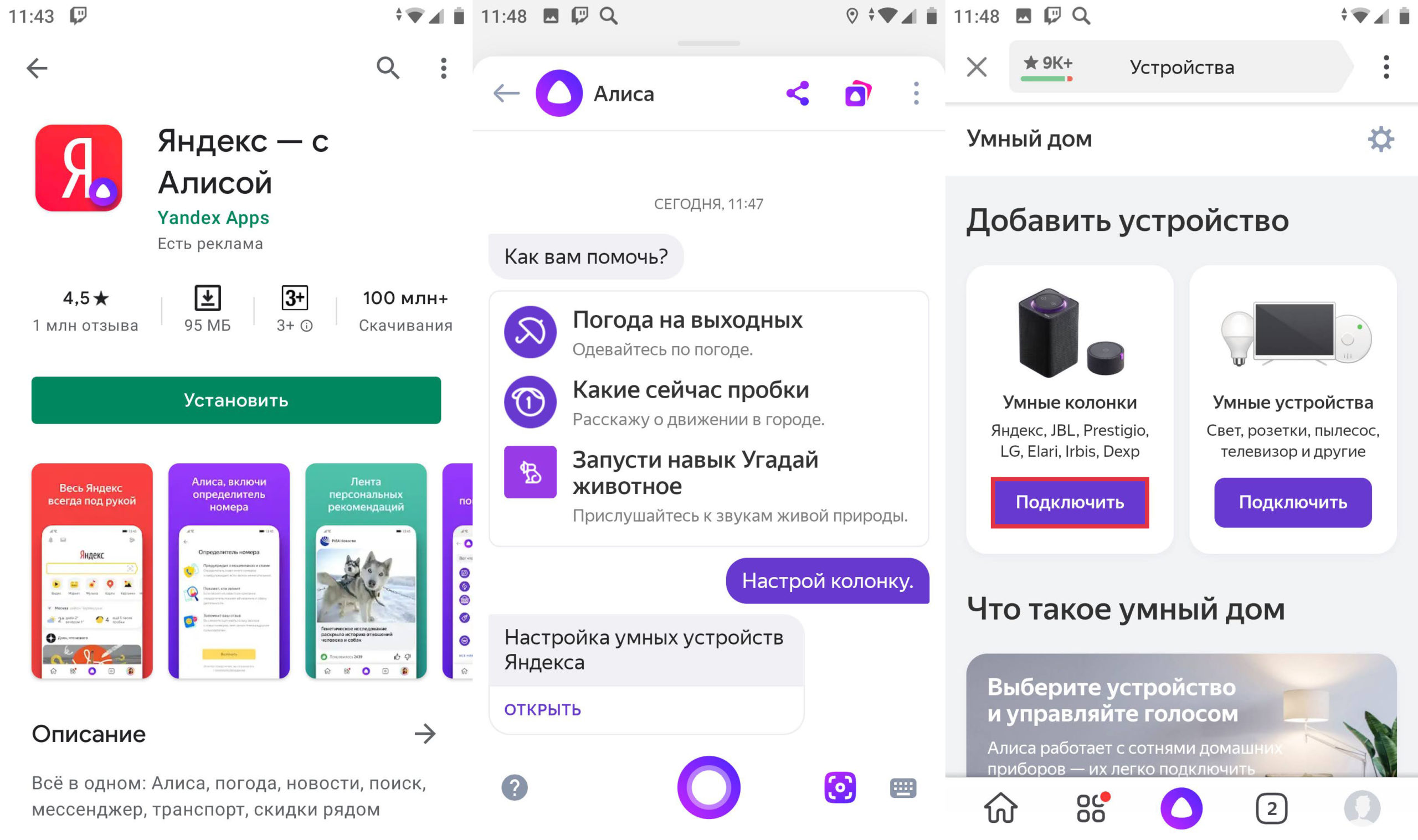
- Откроется раздел «Умного дома», где нужно будет напротив устройств «Умные колонки» нажать «Подключить».
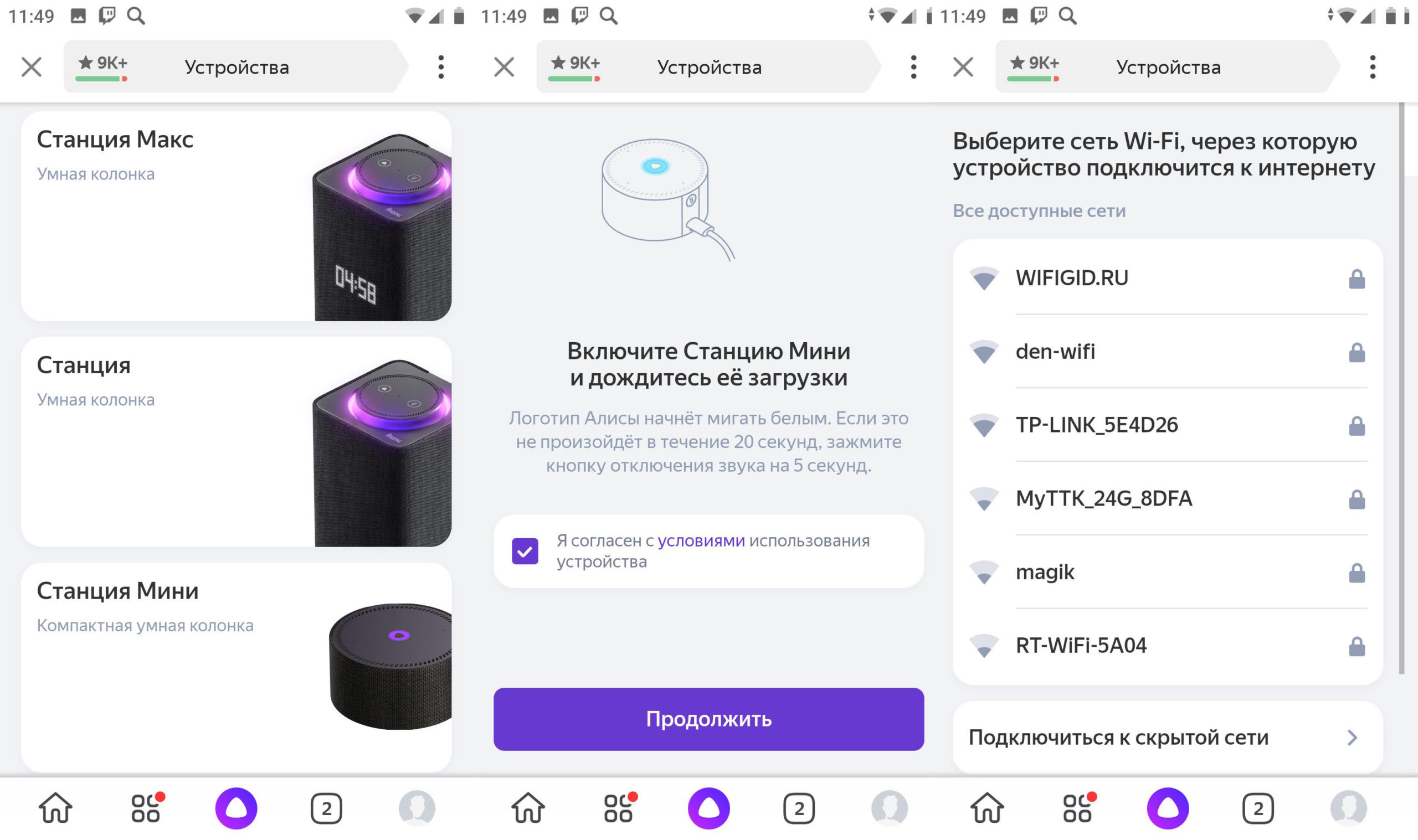
- Далее выберите тип колонки: Макс, Станция или Станция Мини. На колонке индикатор должен мигать белым цветом, если этого не произошло, то выключите и снова включите колонку. Если и в этом случае лампочка не мигает белым, то зажмите кнопку с изображением перечеркнутого микрофона на 5-7 секунд. Нажимаем «Продолжить». Из списка выберите вашу домашнюю Wi-Fi сеть.
- Введите пароль и кликните «Продолжить». После этого поднесите телефон колонке и нажмите по кнопке внизу.
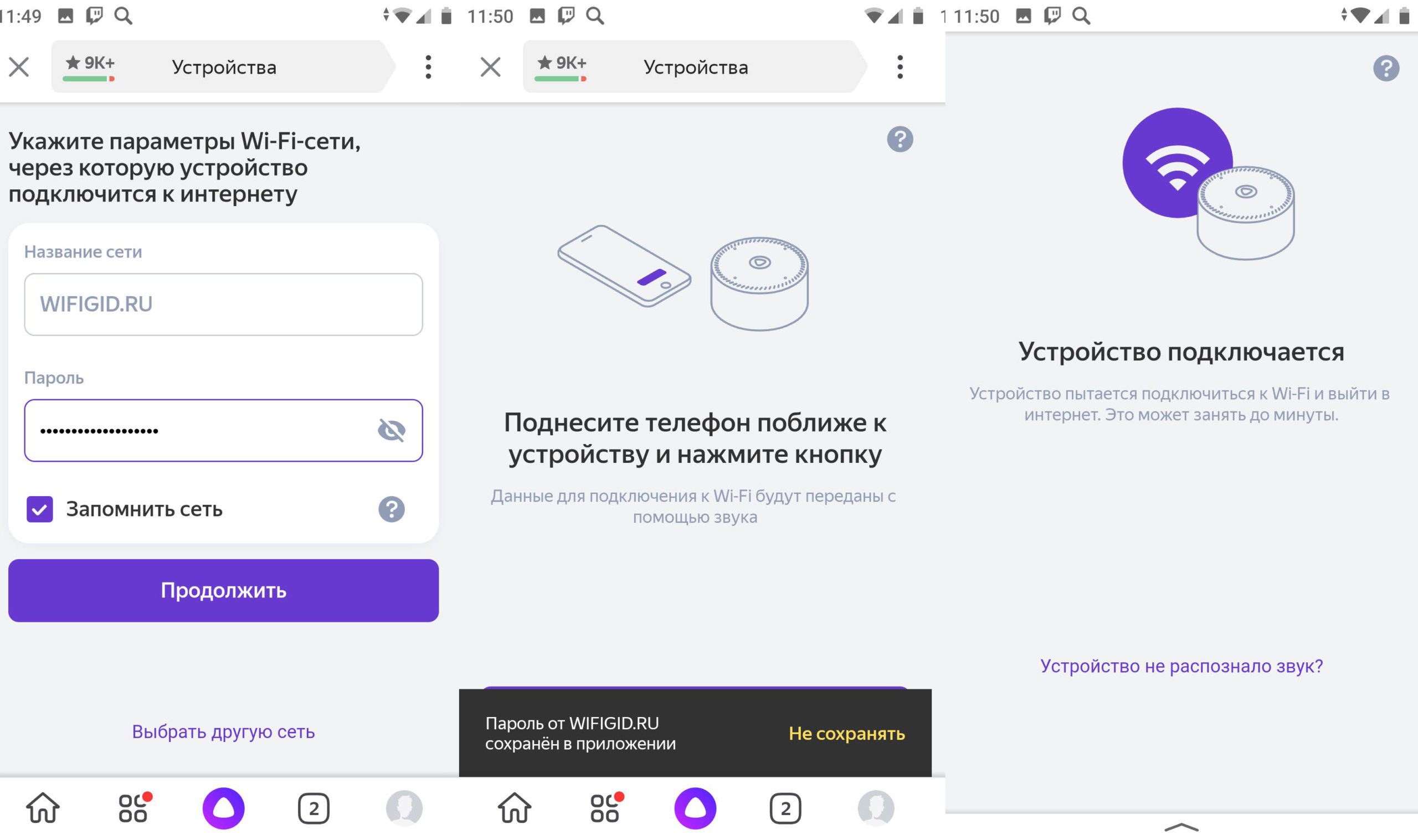
- Телефон произведет ряд странных звуков, и колонка подключится.
Не может подключиться
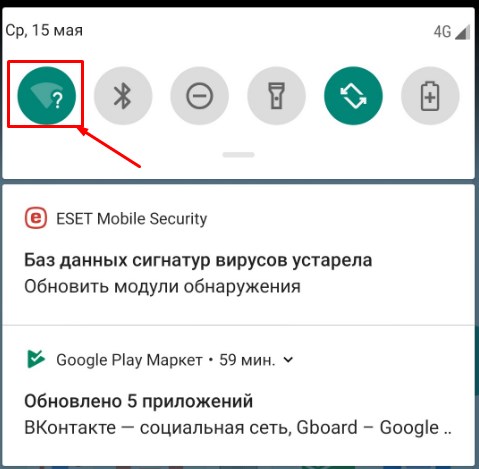
В первую очередь при первичном подключении колонки к вашему Wi-Fi вам нужно подключить к этому вай-фай ваш смартфон (с которого вы будете осуществлять настройку). Зайдите в настройки, перейдите в раздел «Wi-Fi» и посмотрите, чтобы телефон был подключен к вашему вайфай.
- Быстро зайти и посмотреть список всех сетей можно через меню «Шторка». Далее зажмите пальцем на иконке «Wi-Fi».
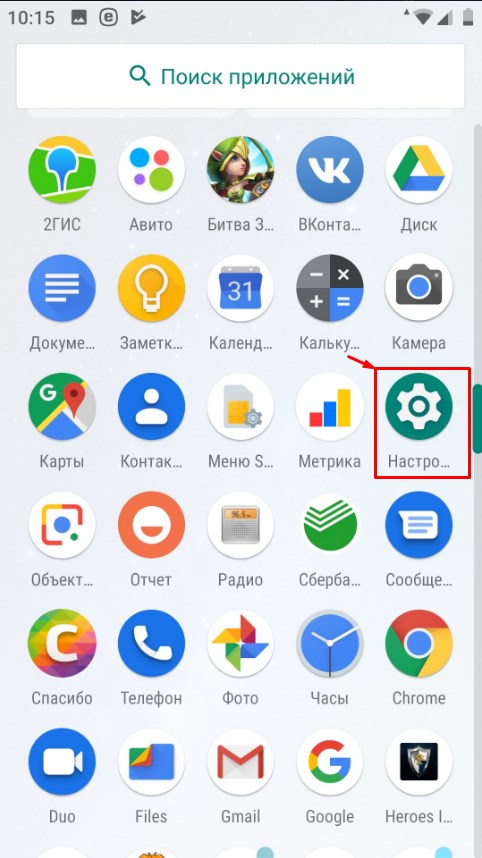
- Можно зайти туда через «Настройки».
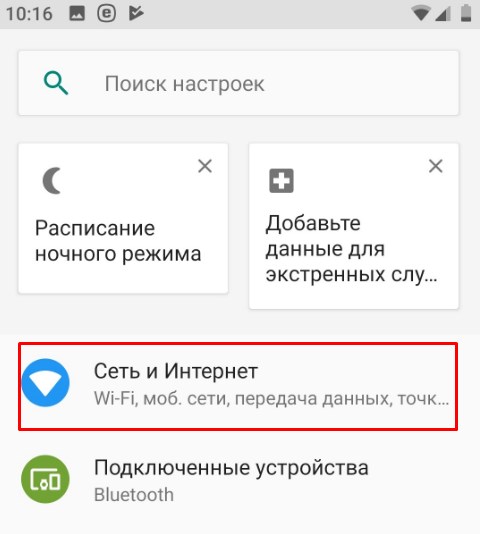
- Откройте раздел «Сети и Интернет».
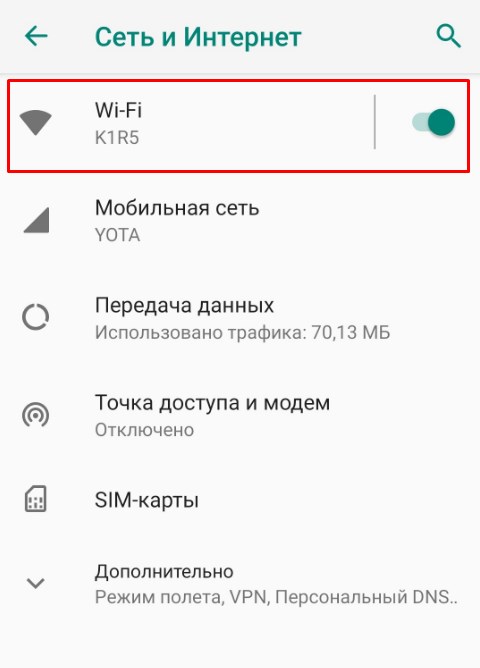
- И там уже будет Wi-Fi. Когда подключитесь к основной вашей сети, попробуйте также отключить «Мобильный интернет».
Если все равно не получается подключиться, то попробуйте перезапустить роутер:
- Выключите его от сети или нажмите на кнопку «Power».
- Подождите так примерно минуты 2-3.
- Снова включите и попробуйте сопрячь устройства.
Сброс настроек колонки и повторное подключение
Обычно проблема с подключением возникает, когда человек меняет роутер на новый или изменяет настройки маршрутизатора. В таком случае у нас есть два варианта:
- Поменять настройки вай-фай роутера таким образом, чтобы конфигурация была такая же как на прошлом маршрутизаторе. Я говорю про имя Wi-Fi сети, пароль, ширину канала, поддерживаемые стандарты, а также частоту. Про это я напишу в следующей главе.
- Сбросить конфигурацию колонки и переподключить её заново.
Давайте выполним сброс:
- Выключаем колонку.
- Зажимаем кнопку с изображением перечеркнутого микрофона. Не отжимаем её, пока я об этом не напишу.
- Снова включаем колонку.
- Как только подсветка загорится желтым, отпускаем кнопочку.
- Далее вы услышите то приветствие, которое слышали в самом начале до настройки.
- Теперь заново её настраиваем – смотрим первую главу этой статьи. Если снова будут проблемы с подключением, то смотрим главу «Проблема с настройками Wi-Fi».
Если подключиться все равно не удается, то скорее всего есть проблемы с некоторыми настройками Wi-Fi. Например, старые модели могут не работать с частотой 2,4 ГГц. Давайте исправим это. Нам нужно зайти в настройки роутера, для этого открываем браузер и в адресную строку вводим IP (состоит из цифр) или DNS (состоит из букв) вашего маршрутизатора. Адрес можно подсмотреть на этикетке под корпусом. Чаще всего используют адреса:
192.168.1.1
192.168.0.1
Далее нужно ввести логин и пароль.
НЕ МОГУ ВОЙТИ! Если у вас есть проблемы со входом в роутер – читаем эту инструкцию.
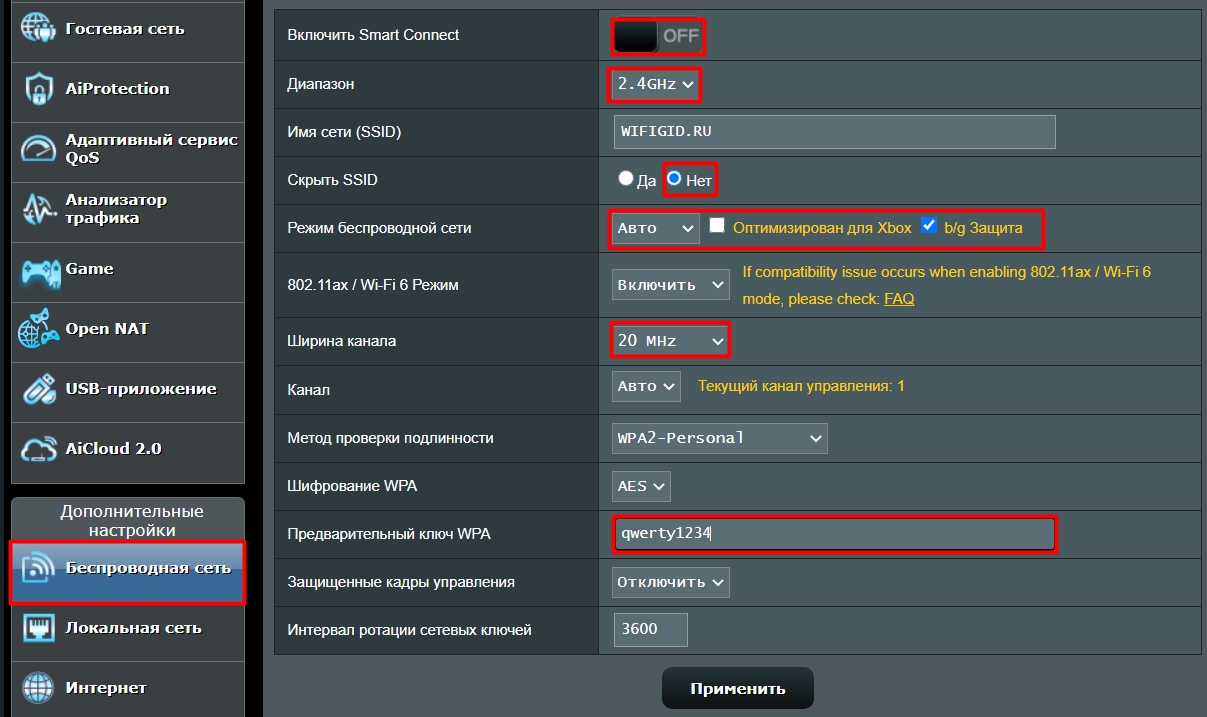
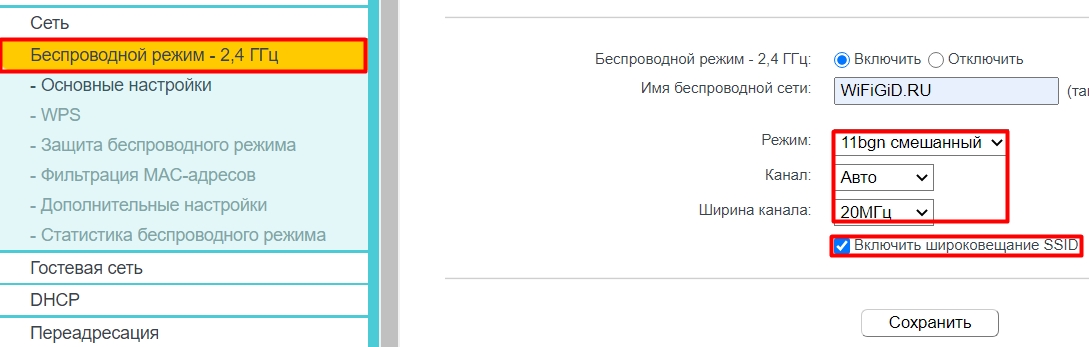
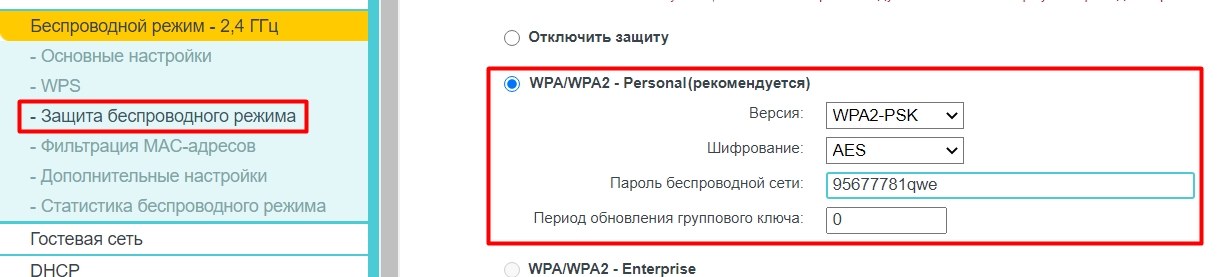
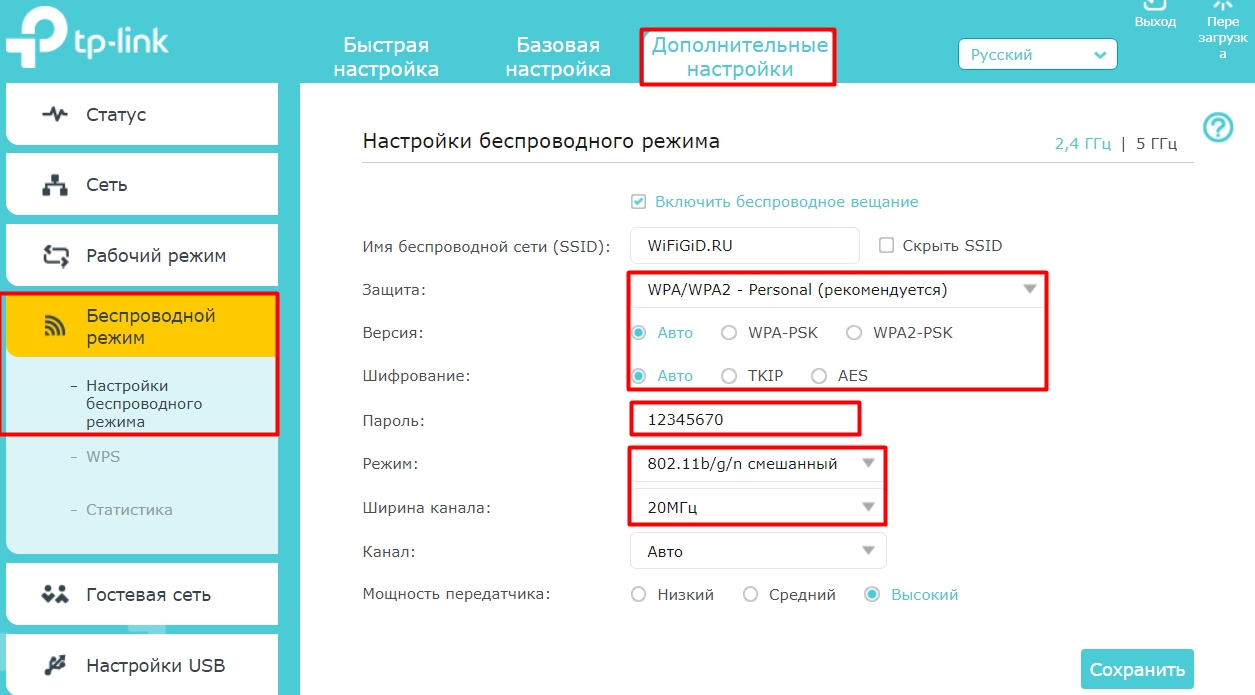
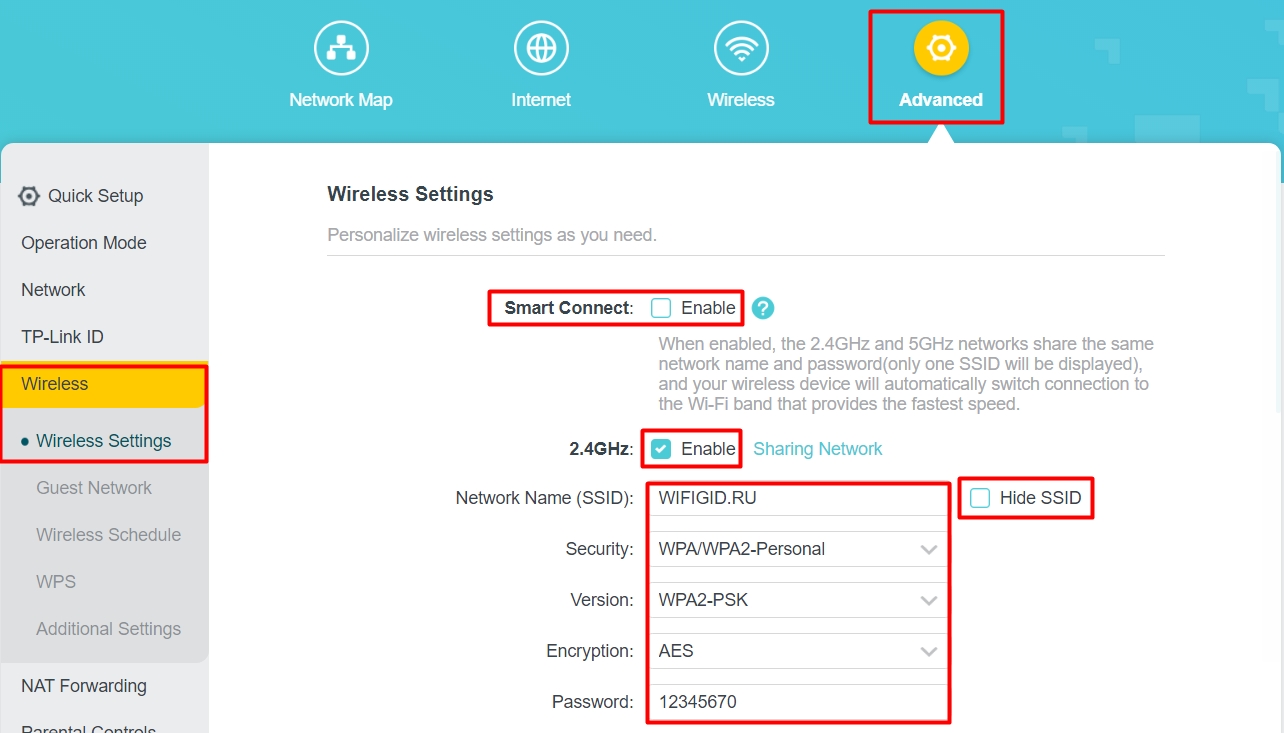
Прежде чем мы начнем, я объясню, что именно нам нужно сделать:
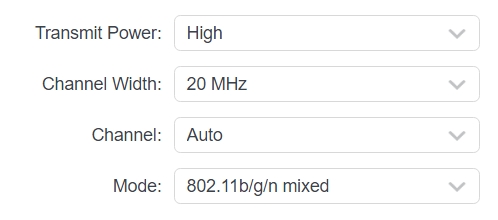
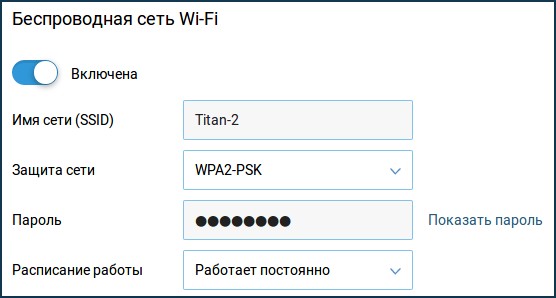
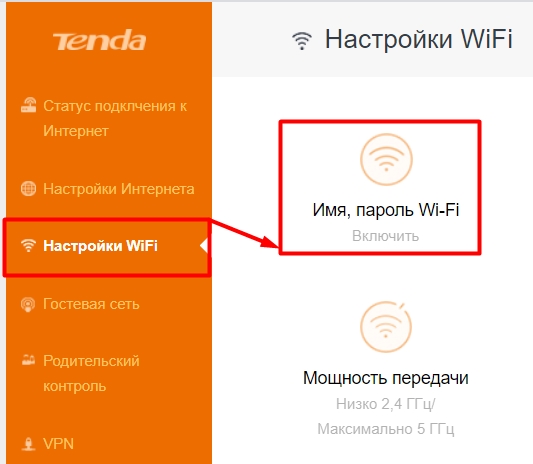
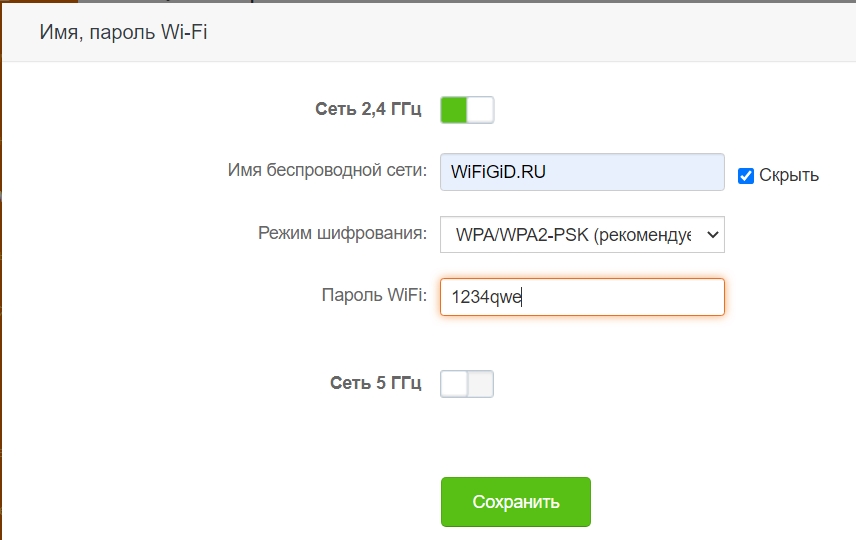
- Если у вас роутер работает с двумя диапазонами, то мы будем использовать 2,4 ГГц. На некоторых аппаратах нужно отдельно включать сети, так как стоит параметр Dual Band, которые их объединяет.
- Если сеть скрыта, то мы должны сделать её видимой.
- Установим ширину канала в 20 МГц.
- Установим автоматический режим, который работает с тремя стандартами 802.11b/g/n.
- Проверим, чтобы пароль от сети не содержал посторонние символы и состоял только из цифр и латинских букв.
ASUS
TP-Link
Прошивка 1
Прошивка 2
Прошивка 3
D-Link
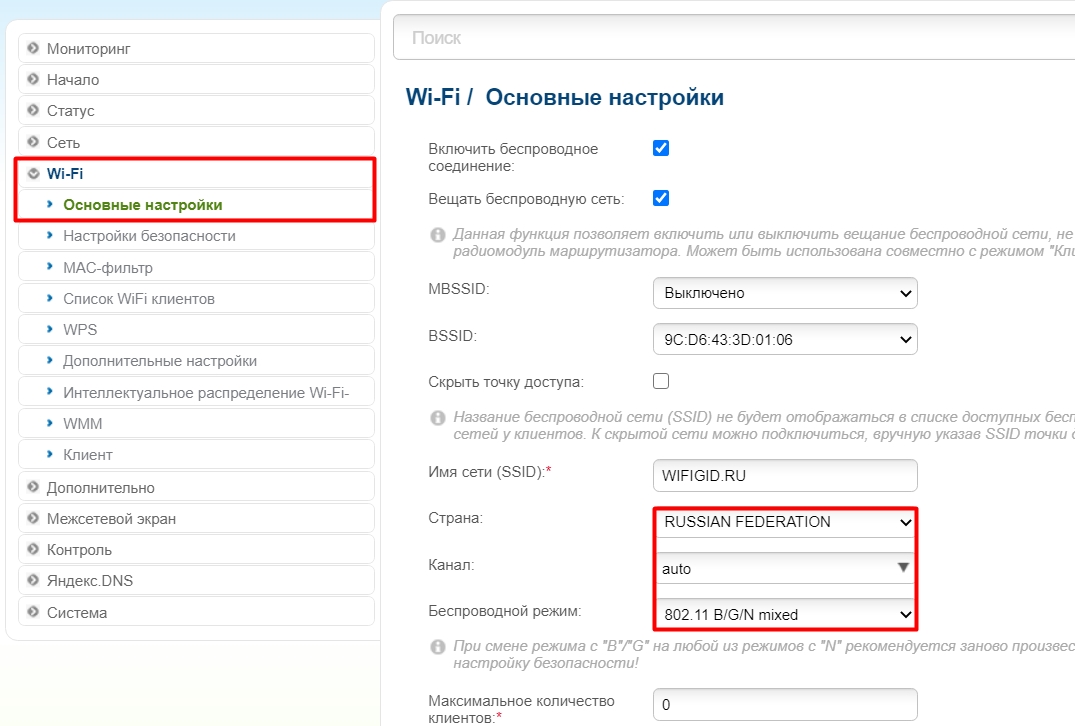
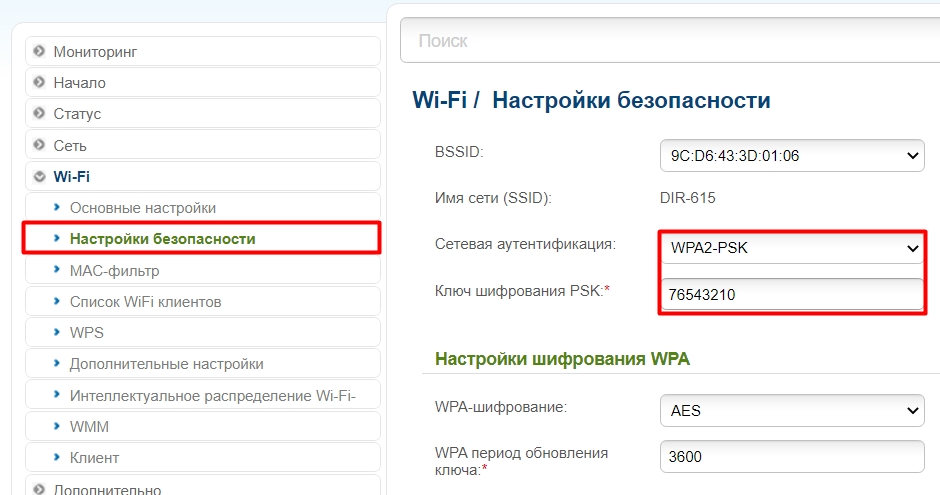
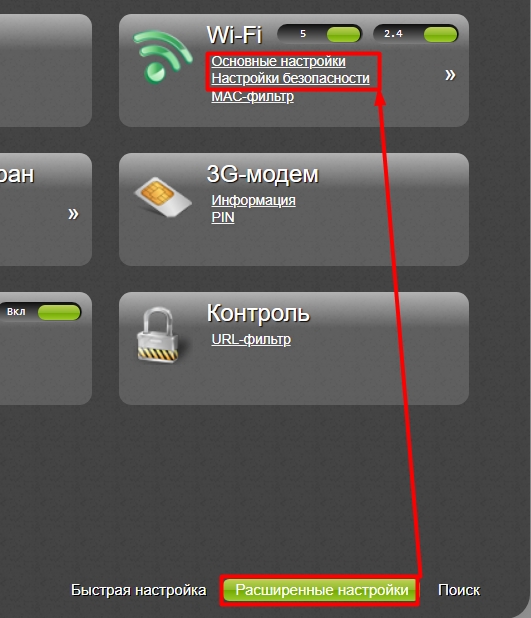
Если у вас темный интерфейс, то эти пункты меню находятся в разделе «Расширенные настройки» – «Wi-Fi».
ZyXEL Keenetic

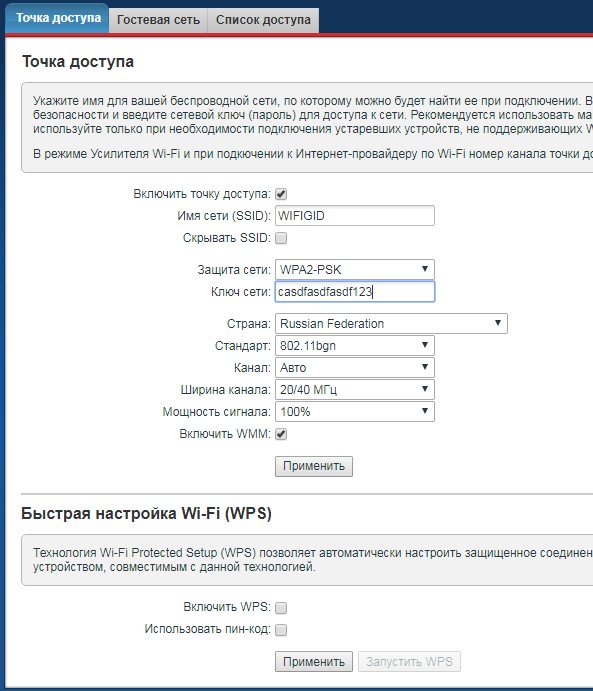
На новой прошивке подобные настройки находятся в разделе «Домашняя сеть» – «Беспроводная сеть Wi-Fi».
Tenda

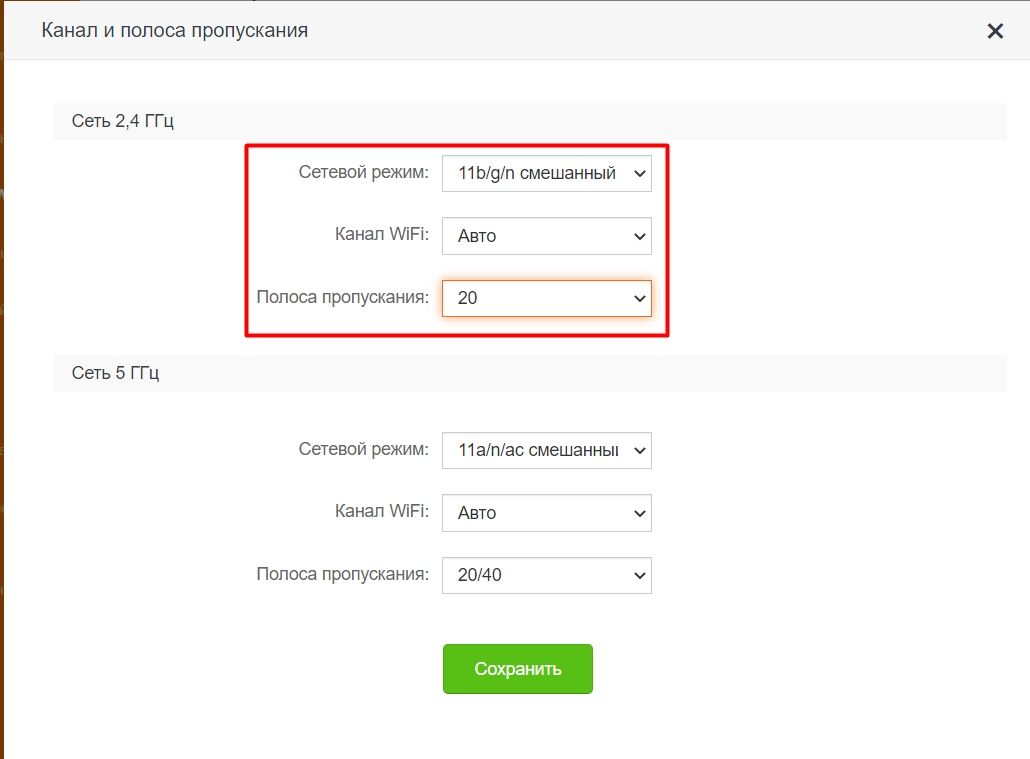
Netis

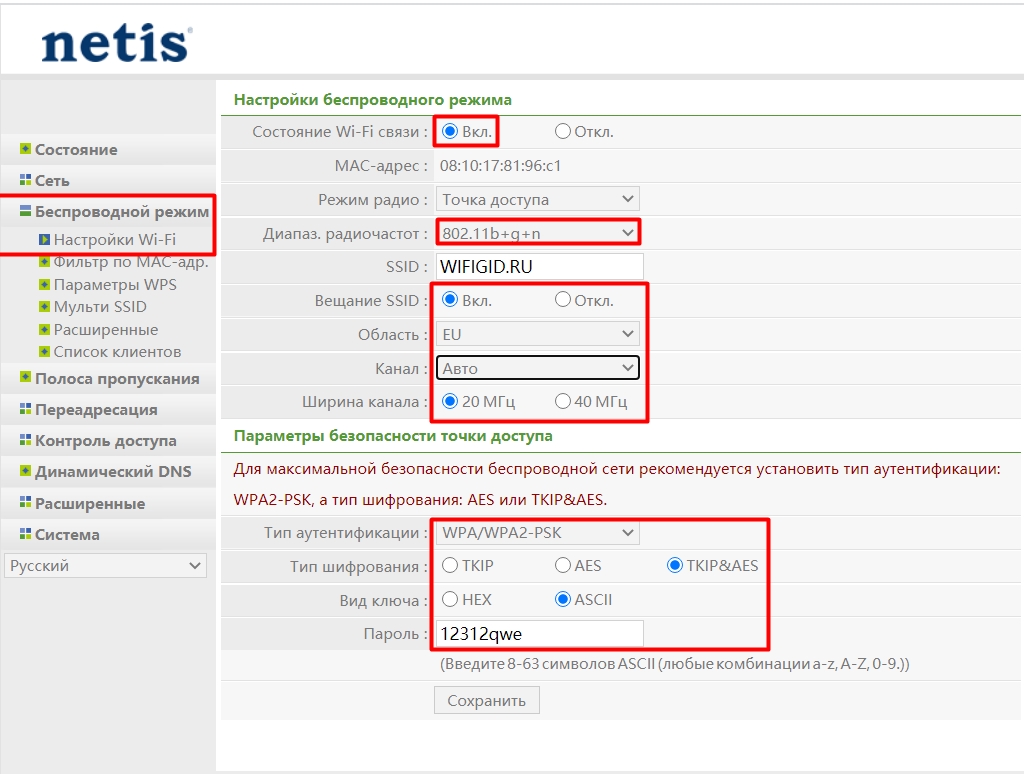
LinkSys
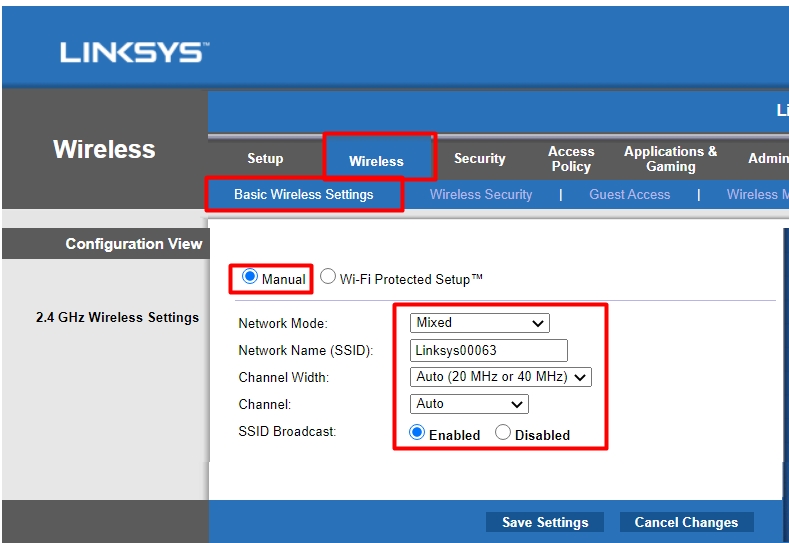
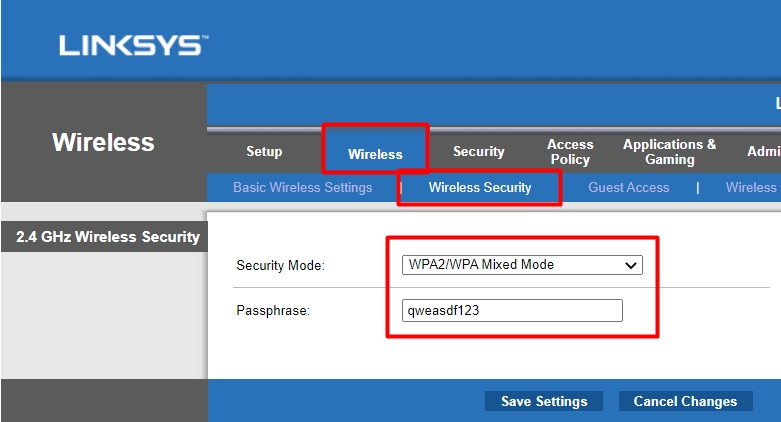
Яндекс Станция — это современный умный динамик, который может управлять вашим домом, отвечать на вопросы, воспроизводить музыку и выполнять другие функции. Чтобы полностью насладиться всеми ее возможностями, стоит подключить Яндекс Станцию к wifi роутеру.
Первым шагом является подготовка Яндекс Станции. Убедитесь, что она подключена к электрической сети и находится в режиме ожидания подключения. Проверьте, что на динамике горит синий индикатор. Если он не горит, нажмите на кнопку включения на задней стороне динамика.
Далее, вам потребуется мобильное устройство с установленным приложением Яндекс на IOS или Android. Откройте приложение и введите свои учетные данные. Если у вас нет аккаунта Яндекс, создайте его.
После успешной авторизации в приложении, нажмите на значок профиля в правом верхнем углу экрана и выберите пункт «Устройства». Появится список доступных устройств. Нажмите на кнопку «Добавить устройство» и следуйте инструкциям на экране, чтобы связать Яндекс Станцию с вашим аккаунтом.
Теперь перейдите к настройке wifi подключения. Вернитесь в меню «Устройства» и найдите Яндекс Станцию в списке. Нажмите на нее и выберите пункт «Подключить к wifi». Приложение попросит вас выбрать wifi сеть, к которой нужно подключить динамик. Выберите вашу домашнюю сеть и введите пароль, если это необходимо.
После успешного подключения, Яндекс Станция будет готова к использованию. Теперь вы можете наслаждаться всеми ее функциями, загружать навыки и настраивать управление домашней техникой через голосовые команды или приложение Яндекс.
Важно помнить, что Яндекс Станция должна находиться в пределах действия wifi сигнала вашего роутера для стабильного подключения. Также, убедитесь, что вы используете надежный пароль для вашей wifi сети, чтобы защитить свое подключение и данные.
Подключение Яндекс Станции к wifi роутеру: шаг за шагом
Подключение Яндекс Станции к wifi роутеру является простым и быстрым процессом. Чтобы настроить Wi-Fi на Яндекс Станции, следуйте следующим шагам:
- Перейдите в приложение Яндекс Станция на вашем мобильном устройстве и откройте меню настройки.
- В меню выберите раздел «Wi-Fi».
- Настройте параметры Wi-Fi для Яндекс Станции: выберите ваш домашний Wi-Fi сеть и введите пароль.
- Подождите, пока Яндекс Станция подключится к Wi-Fi сети.
- После успешного подключения, вы сможете использовать Яндекс Станцию для управления музыкой, запрашивать информацию и многое другое.
Примечание: Убедитесь, что ваш Wi-Fi роутер находится в зоне доступа, и что введенный пароль правильный. Если у вас возникнут сложности с подключением, убедитесь, что ваш устройство находится в той же сети или обратитесь к документации или службе поддержки Яндекс Станции.
Проверка совместимости устройств
Перед тем, как подключить Яндекс Станцию к wifi роутеру, необходимо убедиться в совместимости этих устройств. Яндекс Станция может работать с большинством моделей wifi роутеров, но все же рекомендуется проверить совместимость.
Вы можете найти информацию о совместимых моделях wifi роутеров на официальном сайте Яндекс или в документации к Яндекс Станции. Также можно обратиться в службу поддержки Яндекс, чтобы получить консультацию по совместимости.
Важно учитывать, что для подключения Яндекс Станции к wifi роутеру требуется наличие стабильного интернет-соединения. Проверьте скорость вашего интернета и убедитесь, что она соответствует требованиям Яндекс Станции. Низкая скорость интернета может привести к неполадкам в работе устройства.
Также необходимо проверить настройки wifi роутера. Убедитесь, что wifi роутер работает в совместимых с Яндекс Станцией диапазонах частот и поддерживает нужные протоколы безопасности. Если необходимо, обновите прошивку wifi роутера до последней версии.
Проверка совместимости устройств перед подключением позволит избежать проблем в работе Яндекс Станции и обеспечит стабильное и качественное подключение к wifi роутеру.
Подключение Яндекс Станции к розетке
Для того чтобы начать пользоваться Яндекс Станцией, сначала необходимо подключить ее к розетке. Этот процесс довольно прост и занимает всего несколько минут.
1. Возьмите Яндекс Станцию и ее кабель питания. Откройте заднюю панель Яндекс Станции и найдите разъем для подключения кабеля питания.
2. Вставьте один конец кабеля питания в разъем на задней панели Яндекс Станции. Второй конец кабеля подключите к розетке.
3. Включите розетку. Яндекс Станция должна загореться синим светом, что означает, что она получает питание.
4. После того, как Яндекс Станция загорелась, подождите несколько секунд. Во время работы она может обновиться и установить необходимые обновления. Подождите, пока она не закончит этот процесс.
5. Когда обновления установлены, Яндекс Станция будет готова к использованию. Вы можете начать настраивать ее и наслаждаться всеми ее функциями.
Важно помнить, что Яндекс Станция должна быть подключена к розетке постоянно, чтобы функционировать корректно. Отключать ее от розетки на длительное время не рекомендуется, так как это может привести к потере настроек и необходимости повторной настройки.
Подготовка wifi роутера
Прежде чем подключить Яндекс Станцию к wifi роутеру, необходимо выполнить некоторые подготовительные шаги для роутера.
1. Подключите роутер к питанию
Подключите роутер к источнику питания с помощью кабеля, который поставляется в комплекте с роутером. Убедитесь, что роутер включен, и подождите, пока он полностью загрузится.
2. Подключите компьютер к роутеру
Соедините компьютер с роутером с помощью сетевого кабеля. Подключите один конец кабеля к порту LAN на задней панели роутера, а другой конец в сетевой разъем на компьютере. Убедитесь, что соединение установлено надежно.
3. Войдите в настройки роутера
Откройте браузер на компьютере и введите IP-адрес роутера в адресной строке. Обычно адресом роутера является 192.168.1.1 или 192.168.0.1. Если вы не знаете IP-адрес роутера, вы можете найти его в документации или на задней панели роутера. Нажмите Enter и введите логин и пароль для входа в настройки роутера.
4. Настройте wifi сеть
В настройках роутера найдите раздел, отвечающий за настройку wifi сети. Установите название (SSID) и пароль для своей сети. Рекомендуется использовать безопасный пароль, чтобы защитить вашу сеть от несанкционированного доступа.
5. Перезагрузите роутер
После настройки wifi сети перезагрузите роутер, чтобы изменения вступили в силу. Некоторые роутеры могут требовать сохранения настроек перед перезагрузкой. Убедитесь, что вы выполнили все необходимые действия перед перезагрузкой.
Вход в настройки wifi роутера
Для того, чтобы подключить Яндекс Станцию к wifi роутеру, необходимо войти в настройки самого роутера. Для этого:
- Откройте любой браузер на вашем компьютере или мобильном устройстве, подключенном к wifi роутеру.
- В адресной строке введите IP-адрес роутера. Обычно это 192.168.1.1 или 192.168.0.1. Если вы не знаете IP-адрес роутера, вы можете найти его в документации к роутеру или связаться с вашим интернет-провайдером.
- Нажмите клавишу Enter или перейдите по введенному адресу.
- Откроется страница с входом в настройки роутера.
- Введите логин и пароль для входа в настройки роутера. Если вы не знаете логин и пароль, вы можете найти их в документации или связаться с вашим интернет-провайдером.
После успешного входа вы попадете в настройки wifi роутера, где сможете настроить параметры сети, включая подключение Яндекс Станции. Обратите внимание, что настройки роутера могут отличаться в зависимости от модели и производителя.
Создание нового wifi сетевого имени (SSID)
Для того чтобы подключить Яндекс Станцию к wifi роутеру, необходимо создать новое wifi сетевое имя (SSID). Это позволит отличить вашу Станцию от других устройств и подключить ее к вашему wifi роутеру.
Для создания нового wifi сетевого имени (SSID) выполните следующие шаги:
- Перейдите в настройки вашего wifi роутера.
- Откройте раздел «Беспроводные сети» или «Wi-Fi».
- Найдите поле «SSID» или «Имя сети».
- Введите новое имя для вашей wifi сети. Рекомендуется использовать уникальное и легко запоминаемое имя.
- Сохраните изменения.
После создания нового wifi сетевого имени (SSID) вам необходимо переподключить Яндекс Станцию к вашей wifi сети. Для этого выполните следующие шаги:
- Настройте Станцию, используя приложение Яндекс Станция или нажмите кнопку «Управление» на устройстве.
- Выберите раздел «Wi-Fi» или «Настройки сети».
- Найдите раздел «Сети Wi-Fi» или «Wi-Fi сети».
- Выберите ваше новое wifi сетевое имя (SSID) из списка доступных сетей.
- Введите пароль вашей wifi сети (если требуется).
- Нажмите кнопку «Подключиться» или «Сохранить».
После выполнения этих шагов Яндекс Станция будет подключена к вашему wifi роутеру и готова к использованию.
Установка нового пароля для wifi соединения
Установка нового пароля для wifi соединения является важным шагом для обеспечения безопасности вашей сети. В данной инструкции мы расскажем, как правильно изменить пароль wifi соединения на Яндекс Станции.
Шаг 1: Вход в настройки Станции
Чтобы изменить пароль wifi на Яндекс Станции, вам необходимо войти в настройки устройства. Для этого откройте Яндекс приложение на своем устройстве и выберите соответствующее устройство из списка доступных устройств.
Шаг 2: Настройки wifi соединения
После входа в настройки Станции найдите раздел, связанный с wifi соединением. Обычно он называется «Настройки сети» или «Wifi». В этом разделе вы сможете изменить существующий пароль или создать новый.
Шаг 3: Настройка нового пароля
Войдя в раздел настроек wifi соединения, найдите опцию «Изменить пароль» или «Создать новый пароль». Здесь вы сможете указать новый пароль для своей сети. Рекомендуется использовать сложный пароль, состоящий из цифр, букв в разных регистрах и специальных символов.
После указания нового пароля сохраните настройки. После этого все устройства, подключенные к Станции по wifi, будут вынуждены ввести новый пароль для доступа в сеть. Убедитесь, что вы запомнили новый пароль или сохраните его в надежном месте.
Подключение Яндекс Станции к wifi роутеру
Яндекс Станция – это умный голосовой помощник, который может контролировать устройства в доме, искать информацию в интернете, проигрывать музыку и многое другое. Чтобы использовать все ее функции, необходимо подключить Яндекс Станцию к wifi роутеру.
Шаг 1: Проверьте, что у вас есть доступ к wifi роутеру и вы знаете его имя сети (SSID) и пароль.
Шаг 2: На Яндекс Станции нажмите на кнопку «Настройки» на верхней панели.
Шаг 3: В настройках выберите пункт «Wi-Fi».
Шаг 4: Нажмите на кнопку «Подключиться к Wi-Fi».
Шаг 5: Яндекс Станция начнет искать доступные wifi сети. Подождите, пока она найдет вашу сеть.
Шаг 6: Выберите свою wifi сеть из списка и введите пароль.
Шаг 7: Подождите, пока Яндекс Станция подключится к вашей сети.
Шаг 8: После успешного подключения вы сможете использовать Яндекс Станцию для контроля устройств в доме, поиска информации и прослушивания музыки.
Если у вас возникнут проблемы с подключением, проверьте правильность введенного имени сети и пароля. Если проблема не устраняется, попробуйте перезагрузить wifi роутер.
Проверка соединения и настройка дополнительных функций
После успешного подключения Яндекс Станции к wifi роутеру, необходимо проверить соединение и настроить дополнительные функции устройства.
Проверка соединения
Для проверки соединения с wifi роутером настройте Яндекс Станцию на активацию в режиме «голосовой помощник».
Чтобы активировать режим «голосовой помощник», нажмите на соответствующую кнопку на верхней панели Яндекс Станции или скажите команду «Алиса, активируй голосового помощника».
После активации голосового помощника, проверьте, может ли Яндекс Станция прослушивать команды и отвечать на них.
Если Яндекс Станция успешно выполняет команды или отвечает вам, значит, соединение с wifi роутером настроено правильно.
Настройка дополнительных функций
Помимо стандартных функций, Яндекс Станция также имеет ряд дополнительных возможностей, которые можно настроить в соответствии с вашими потребностями.
Например, вы можете настроить автоматическую регулировку громкости голоса Алисы, изменить язык голосового помощника, настроить уведомления о погоде, новостях или календаре и многое другое.
Для настройки дополнительных функций Яндекс Станции, воспользуйтесь приложением «Яндекс.Станция» на вашем смартфоне или посетите официальный сайт «Яндекс.Станции» и войдите в свой аккаунт.
В разделе «Настройки» вы сможете выбрать и настроить нужные функции, включить или отключить определенные режимы работы и изменить настройки звука, освещения и т.д.
Пользуясь этими инструкциями, вы сможете проверить соединение Яндекс Станции с wifi роутером и настроить дополнительные функции для максимального удобства использования устройства.