
Здравствуйте. Недавно отвечая на комментарий в блоге, я пообещал написать статью о том как настроить локальную сеть через Wi-Fi роутер. А так как у меня установлен TP-Link TL-WR841N, то буду писать инструкцию на примере этого роутера. Хотя в настройке локальной сети между компьютерами, роутер настраиваться практически не будет, так что, даже если у вас другой Wi-Fi маршрутизатор, то статья вам пригодится.
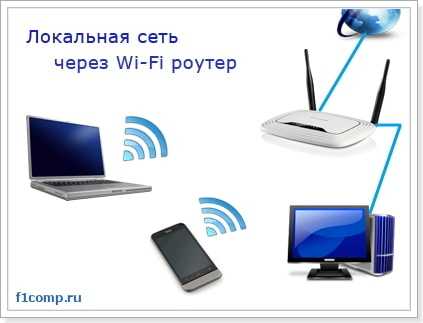
Локальная сеть, штука полезная. Можно файлами обменяться, можно в игры поиграть, тем более, что настроить сеть через роутер, не очень то и сложно. Если у вас два или больше компьютеров выходят в интернет через один роутер, то сеть между ними уже есть. И не важно как они подключаются, оба по сетевому кабелю, Wi-Fi, или же один по кабелю а другой по беспроводной сети. Давайте уже приступим к процессу настройки. Я буду писать по порядку, что у нас есть, и что нужно настраивать. Поехали.
Настройка локальной сети через Wi-Fi роутер
Что у нас есть:
- Wi-Fi роутер TP-Link TL-WR841N подключен к интернету. Раздает IP и DNS автоматически.
- Компьютер №1. Операционная система Windows 7. Подключен к роутеру по сетевому кабелю, интернет работает.
- Компьютер №2. Операционная система Windows 7. Подключается к роутеру по беспроводной Wi-Fi сети, интернет работает.
Цель:
Настроить локальную сеть между двумя (у вас может быть и больше) компьютерами. Открыть общий доступ к определенной папке, или локальному диску. Получить возможность обмениваться файлами.
Работаем:
Перед тем как приступить к настройке сети на компьютерах, я решил сделать пинг с одного компьютера к другому, что бы понять есть ли между ними соединение. Подробнее про пинг читайте тут. Если вы хотите такое проделать тоже, то нужно зайти с одного компьютера в настройки роутера и посмотреть какой IP адрес роутер присвоил другому компьютеру в сети. Я недавно писал статью о том как посмотреть кто подключен к вашему роутеру, можете почитать.
Ну а я быстренько напишу как это сделать. Набираем в браузере 192.168.1.1 (192.168.0.1) и заходим в настройки роутера. Переходим на вкладку «DHCP» и «DHCP Clients List», видим там устройства, которые подключены к роутеру. Смотрим IP адрес который присвоен второму компьютеру, с которым мы хотим настроить локальную сеть.
Теперь делаем пинг к нему. Нажмите «Пуск» и в строке поиска напишите cmd, в результатах поиска запустите утилиту «cmd.exe«.

Появится окно в котором пишем команду ping «IP адрес другого компьютера» и нажимаем «Enter». Смотрим результат, если вы видите что обмен пакетами идет, то значит все хорошо, сеть между компьютерами есть.
Думаю, сделаю еще пинг с ноутбука, который подключен по Wi-Fi, и вижу что передача пакетов не идет. А если пинг не проходит, то и сеть работать не будет. И тут началось, долго я менял разные настройки, пока до меня не дошло, что на ноутбук и компьютере установлен ESET Smart Security, ага! Он же полностью проверяет сеть.
Если в процессе настройки, или работы возникают проблемы с сетевым соединением, то первым делом нужно проверить и отключить антивирусы и фаерволы. Так же советую отключить Брандмауэр Windows.
Открываю антивирус, перехожу на вкладку «Настройки», «Сеть», выбираем «Изменить режим сетевой безопасности компьютера» и отмечаем «Разрешить общий доступ». Нажимаем «Ок», повторяю пинг, все работает. Половина дела сделана, продолжаем.
Настраиваем локальную сеть
Теперь нужно на каждом компьютере проверит к какой рабочей группе они подключены и задать им имя. Если имя уже установлено, то лучше сменить его, прописав слово английскими буквами.
Нажимаем правой кнопкой на «Мой компьютер» и выбираем «Свойства». Дальше «Дополнительные настройки» и переходим на вкладку «Имя компьютера». Нажмите кнопку «Изменить». Вводим новое имя, если необходимо и группу.
Содержание
- Настройка локальной сети через Wi-Fi роутер
- Настраиваем локальную сеть
- Открываем общий доступ к папкам в локальной сети
- Как подключить Android смартфон (планшет) к локальной Wi-Fi сети?
У меня была прописана группа «WORKGROUP», я ее и оставил.
После внесения настроек нажимаем «Ок» и перезагружаем компьютер.
Напоминаю, что все действия делаем на обоих компьютерах.
Продолжаем настройку, заходим в «Пуск», «Панель управления», «Центр управления сетями и общим доступом».
Смотрим к какой сети принадлежит ваша сеть, нужно что бы было «Домашняя сеть», если у вас например «Общественная сеть», то нажмите на нее и выберите «Домашняя сеть».
Теперь справа нажимаем «Готовность к созданию».
Нажимаем «Создать домашнюю группу».
Выбираем элементы, к которым вы хотите открыть общий доступ и нажимаем «Далее».
Появится окно с паролем, просто нажимаем «Готово». В окне которое появится, нажмите «Изменение дополнительных параметров общего доступа».
Нам еще нужно отключить запрос пароля, при доступе к компьютеру в нашей локальной сети. Прокручиваем страницу, и находим пункт «Общий доступ с парольной защитой», выбираем «Отключить общий доступ с парольной защитой». Затем открываем вкладку «Общий» ищем этот же пункт, и отключаем защиту. Не забудьте нажать кнопку «Сохранить изменения».
Все, на этом настройки сети закончены. Перезагрузите оба компьютера, или сколько их там у вас. Почему-то мне потом показалось, что Домашнюю группу можно было не настраивать, все бы и так работало, ну да ладно.
Давайте посмотрим, видят ли наши компьютеры друг друга. Заходим в «Мой компьютер» и слева нажимаем «Сеть». У меня все работает, отображается и мой компьютер и ноутбук который подключен к роутеру по Wi-Fi. На ноутбуке так же сеть работает.
Если зайти на компьютер в сети, то мы получим доступ только к Общей папке. Для того, что бы открыть общий доступ например к всему диску «D», то нужно сделать еще некоторые настройки.
Если у Вас на компьютере разные операционные системы, скажем Windows XP и Windows 7, и при настройке сети возникли проблемы, то почитайте эту статью.
Открываем общий доступ к папкам в локальной сети
Зайдите в папку, или на локальный диск, к которому вы хотите открыть общий доступ и нажмите вверху кнопку «Общий доступ», «Расширенная настройка общего доступа…».
Откроется окно, в котором нажмите «Расширенная настройка». Установите галочку возле «Открыть общий доступ к этой папке» и нажмите «Ок». Если хотите, то можете еще задать имя общего ресурса.
Теперь все устройства которые подключены к сети, смогут получить общий доступ к этой папке.
Что у нас получилось. Мы настроили локальную сеть через Wi-Fi роутер TP-Link TL-WR841N. Один компьютер подключен к сети по сетевому кабелю, второй по Wi-Fi. В принципе, у вас может быть больше компьютеров, и подключены они могут быть по-разному.
Не забудьте установить хороший пароль на вашу Wi-Fi сеть, подробнее читайте здесь.
Как подключить Android смартфон (планшет) к локальной Wi-Fi сети?
Уже думал заканчивать эту статью, но решил еще попробовать подключить свой HTC One V к только что созданной сети. Для такого дела советую вам установить программу «ES проводник«. На самом деле классная программа. Запускаем ее и переходим на вкладку «Локальная сеть» (телефон должен быть подключен к Wi-Fi), нажмите кнопку «Поиск».
У меня смартфон нашел два моих компьютера в локальной сети, можно к ним подключатся и заходить в папки к которым открытый доступ. Я даже запустил фильм на телефоне со своего компьютера, ух технологии :).
Теперь точно все, ну и времени ушло на эту статью :), надеюсь она вам пригодится. Я почему-то уверен, что много вопросов появится к той статье, задавайте, попробуем разобраться. Удачи друзья!
Понравилась статья? Оцените её:
Если Вы пользуетесь дома не только одним компьютером, но еще и другими подобными устройствами, то их можно объединить в домашнюю сеть. При этом можно создать домашнюю сеть через роутер, которая будет иметь выход в интернет.
Локальная сеть через роутер позволит Вам достаточно просто связать все Ваши устройства. Вы сможете тогда по локальной сети обмениваться файлами, играть в игры или использовать для других целей.
Для этого Вам потребуется приобрести только специальное устройство – роутер (маршрутизатор). С помощью роутера осуществляется связь между устройствами, подключенными к сети, и создается домашняя сеть через wifi роутер. Если Ваши устройства для выхода в интернет используют один роутер, то значит, сеть между этими устройствами есть. При этом не имеет значение, как Ваши устройства подключены, с помощью сетевого кабеля или по беспроводному Wi-Fi.
Чтобы создать локальную сеть через роутер нужно подключать необходимые устройства непосредственно к роутеру, или использовать беспроводное соединение. Во всех современных роутерах можно пользоваться проводным или беспроводным вариантом соединения. Но можно также применить роутер и для связи нескольких сетей между собой.
Создание домашней сети через роутер, как правило, выполняется с использованием принципа звезды. При подключении по этой схеме все устройства, которые Вы планируете использовать, нужно независимо друг от друга подключить к роутеру. Роутер в данном случае является таким центром получившейся звезды или точнее сети. При этом сам роутер подключается к сети провайдера и может раздавать интернет на устройства, подключеные к нему. Схематично данное соединение можно посмотреть на рисунке, приведенном ниже.
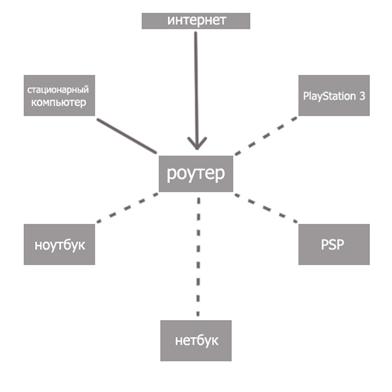
Соединение с роутером по типу “Звезда”
Роутер для домашней сети
Роутер является основным устройством для создания сети. Перед тем, как создать сеть через роутер, Вы должны подобрать подходящую модель роутера. Вам нужно точно знать используемый Вашим провайдером тип подключения (кабельное подключение либо по телефонному каналу). Если используется кабельное подключение, то роутер нужно подбирать с разъемом WAN, а если телефонная линия, то должен быть разъем ADSL.
Кроме того возможны еще варианты при использовании 3G/4G модема, телефона («СТРИМ») либо кабельного модема («АКАДО»). При использовании последних двух вариантов, требуется еще специальный модем. Такой модем может быть отдельным устройством или встроенным в сам роутер. Схему подключения устройств и создание сети через роутер Вы можете посмотреть на рисунке ниже.
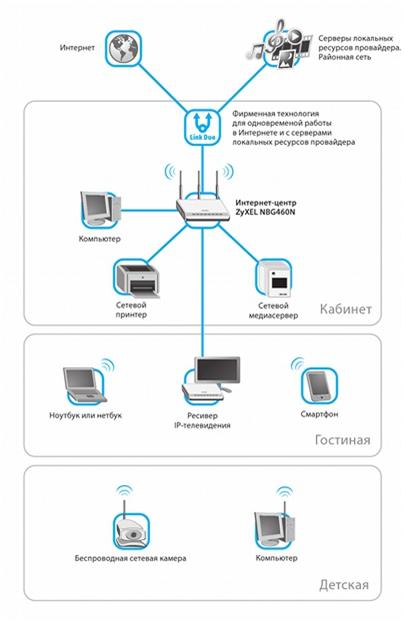
Пример устройств, подключаемых к роутеру
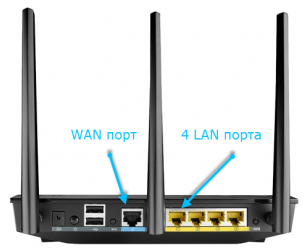
Назначение портов
На задней или боковой панели роутера находятся порты устройства, используемые для подключения. Порт, который используется для подключения сети интернет, называют – WAN порт. Порты для проводного подключения компьютера, сетевого накопителя или других устройств к локальной сети называют LAN порты. Таких портов несколько, но в основном их четыре. Если количество портов Вас не устраивает и Вам нужно подключить больше устройств, можно использовать сетевой коммутатор. При установке такого коммутатора на восемь портов, Вы один порт подключаете к роутеру, а оставшиеся семь можете использовать для подключения своих устройств. Коммутаторы бывают 100-мегабитные и гигабитные. Применение гигабитного коммутатора имеет смысл, если вам нужно быстрое соединение компьютера с сетевым диском. На самой скорости интернета это не отразится. Настройка сети через роутер может выполнятся через настройки в веб-интерфейсе роутера.
Кроме проводного соединения устройств используя технологию Ethernet, возможны и другие варианты. Сеть может быть создана через электропроводку (HomePlug). Но чаще всего создается сеть wifi через роутер, используя беспроводное соединение. Эти способы отличаются различной максимальной скоростью и эти характеристике можно посмотреть в приведенной таблице.
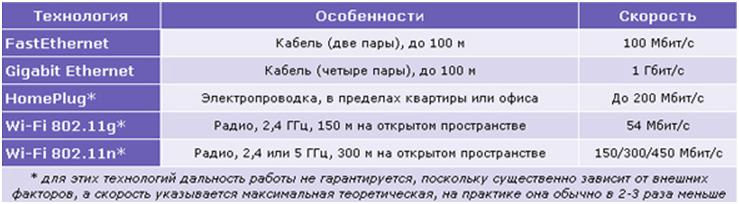
Основные характеристики проводных и беспроводных технологий
При выборе роутера для домашней сети с WIFI лучшие результаты дает роутер с использованием 802.11n, так как обеспечивает, по сравнению с технологией 802.11g, лучшую производительность и покрытие сигнала. Кроме того следует обратить внимание на другие полезные функции, как встроенный FTP клиент или USВ-порт, который можно использовать для подключения флешки, принтера или сетевого диска.
Как сделать сеть через роутер
Открываем порт на роутере TP-LINK TL-WR841N
Для примера здесь будет описана настройка домашней сети через роутер с использованием модели роутера TP-Link TL-WR841N, который подключается к интернету. При этом один из компьютеров будет соединен с роутером с помощью сетевого кабеля, а второй компьютер по беспроводному соединению. Локальную сеть можно также настроить на большее количество компьютеров. На каждом компьютере нужно открыть общий доступ к нужным ресурсам, чтобы иметь доступ к ним с каждого устройства сети.
Для начала, нужно проверить, что интернет на роутер подается. При подключении кабеля от провайдера в порт WAN на роутере должен мигать соответствующий индикатор на передней панели. Если индикатор не светится, то нужно обновить прошивку роутера. Для этого скачайте последнюю версию прошивки с сайта производителя. А возможно плохое соединение кабеля и нужно переобжать разъем кабеля. Если все работает нормально, то можно начинать создание локальной сети через роутер.
Проверяем физическую связь
Необходимо проверить соединение между компьютерами, перед тем, как настроить сеть через роутер. Нужно сделать пинг между ними. Для этой проверки Вам нужно с компьютера зайти в меню роутера и найти в настройках значение IP адреса другого компьютера.
Чтобы это сделать наберите в браузере сетевой адрес роутера, обычно 192.168.1.1 и зайдите в настройки роутера. Откройте в настройках вкладку с названием «DHCP» , а потом «DHCP Clients List». В этом окне Вы увидите устройства, подключенные к Вашему роутеру. Запомните адрес, присвоенный второму компьютеру, чтобы сделать пинг к нему. Потом нужно нажать меню компьютера Пуск и в строку поиска ввести cmd, чтобы найти утилиту с этим названием и запустить ее.
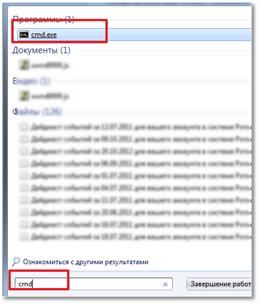
Запуск командной строки
В появившемся окне Вам нужно ввести команду ping и написать адрес второго компьютера. После этого нажмите ввод и посмотрите результат работы команды. Если обмен пакетами проходит, то связь между компьютерами установлена и уже можно настроить домашнюю сеть через роутер.
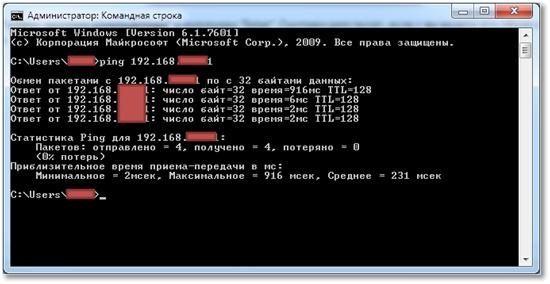
Пингуем второй компьютер
Если передачи пакетов нет, то роутер не видит сеть. Возможно причина в настройках антивирусной программы. Тогда нужно отключить файервол и антивирус. Можно зайти в настройки сети антивируса и найти параметр изменения режима сетевой безопасности для компьютера. Там нужно отметить опцию, разрешающую общий доступ.
Настройка локальной сети через роутер
Сначала нужно проверить, к какой рабочей группе подключен каждый из компьютеров, и задать, соответственно им имя. Нужно посмотреть, чтобы имя было написано латинскими символами и если нужно, сменить его. Для этого Вам нужно нажать правой клавишей на значке Мой компьютер и выбрать Свойства. Потом выбрать опцию Дополнительные настройки и открыть там пункт Имя компьютера. Здесь можно изменить имя компьютера и группы. После всех настроек нужно нажать Ok и выполнить перезагрузку компьютера. Теперь можно настроить локальную сеть через роутер.
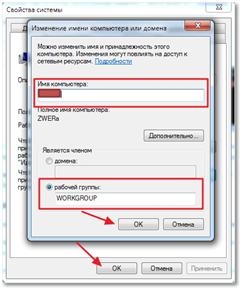
Изменяем рабочую группу и имя компьютера
Все эти действия нужно выполнять на всех подключаемых компьютерах, на которых будет использоваться локальная сеть через wifi роутер. После этого нужно открыть меню компьютера пуск и открыть пункт Панель управления. Здесь нас интересует Центр управления сетями. Важно, чтобы в параметрах сети была выбрана Домашняя сеть. Если все так, то можно нажать кнопку Готовность к созданию.
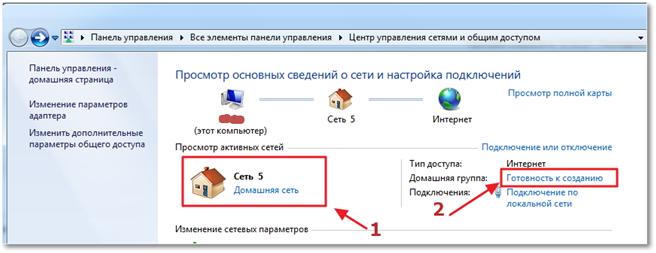
Создаем домашнюю сеть
Теперь Вам нужно нажать соответствующую кнопку для создания домашней группы.
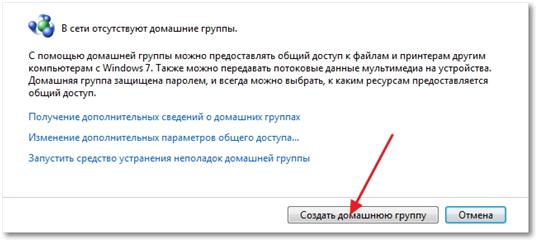
Создаем домашнюю группу
Теперь нужно указать, к каким элементам Вы хотите иметь общий доступ.
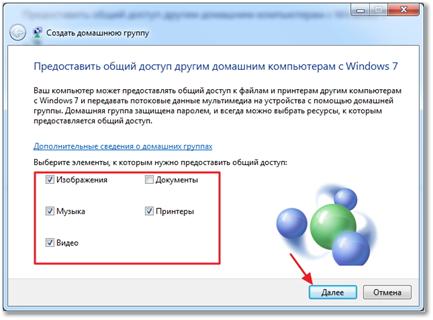
Выбираем, что будет в общем доступе
После этого откроется окно с паролем, его нужно записать и нажать Готово. В следующем окне нужно нажать кнопку для изменения дополнительных параметров.

Запоминаем пароль
В дополнительных параметрах общего доступа нужно отключить опцию запроса пароля в локальной сети. Потом также открывается вкладка Общий и отключается этот пункт с парольной защитой. Теперь не забудьте нажать – Сохранить изменения.
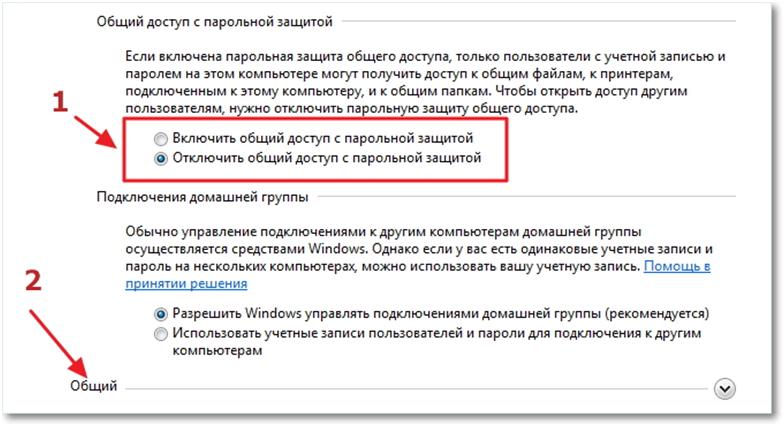
Настраиваем общий доступ
Теперь основные настройки локальной сети сделаны, и нужно перезагрузить все настраиваемые компьютеры. Проверьте, видят ли все настроенные компьютеры друг друга в созданной сети. Для этого Вам нужно просто зайти в Мой компьютер и нажать на Сеть. Должны отобразиться все подключенные к сети компьютеры, как по проводному соединению, так и по беспроводному, использующие для связи сеть wifi через роутер.
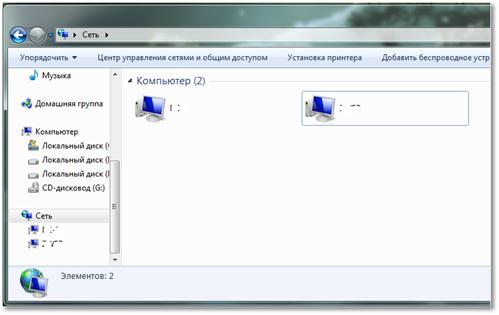
Компьютеры рабочей группы
Теперь Вы можете использовать сеть через wi fi роутер. Но, если Вы зайдете на другой компьютер по сети, то получите доступ лишь к Общей папке. Чтобы получить доступ к какому-то диску или отдельным файлам, нужно выполнить соответствующие настройки.
Настройка общего доступа
Для настройки общего доступа к папке лили диску нужно открыть соответственно папку или диск и нажать на Общий доступ, а затем выбрать пункт расширенной настройки.
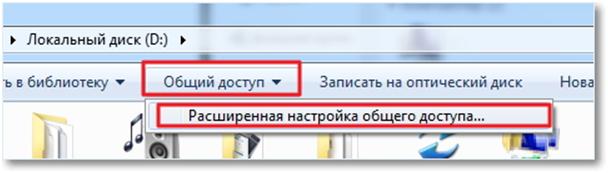
расширенной настройки
В появившемся окне нужно выбрать опцию для открытия общего доступа, поставив там галочку и нажать Ok. При необходимости можно также указать имя для общего ресурса.
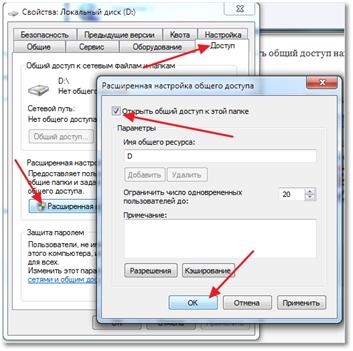
Расшариваем папку на компьютере
После такой настройки, все устройства, подключенные к Вашей сети, будут иметь общий доступ к указанному ресурсу. Когда Вы настроите локальную сеть, рекомендуется сохранить резервную копию конфигурации сети на компьютере. Это избавить Вас от повторения проведенных действий.
Два роутера в одной сети
Иногда возникает необходимость соединить два роутера в сеть. Это можно сделать, если соединить несколько роутеров между собой.
Перед тем, как создать сеть роутер роутер Вам нужно представлять конечный результат такой работы. Роутеры могут быть соединены для объединения двух локальных сетей, могут быть использованы как общая точка доступа к интернету или для подключения ко второму роутеру различных устройств по проводному или беспроводному соединению.
Выполнить соединение двух роутеров можно с использованием сетевого кабеля либо беспроводного соединения Wi-Fi и настроить сеть wifi через роутер. При выборе проводного соединения роутеров, когда один из них подключен к интернету, нужно выполнить следующие действия.
Сначала нужно соединить один конец сетевого кабеля с портом LAN того роутера, который принят главным. Другой конец кабеля Вы должны подключить в порт WAN второго роутера.
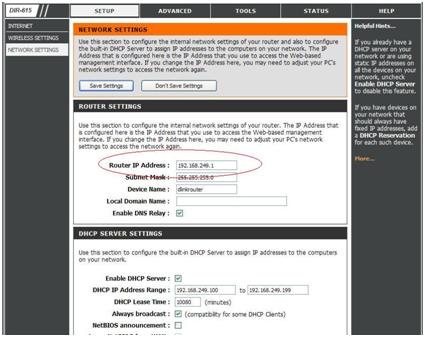
Включаем DHCP на роутере
Настройка домашней сети роутер роутер начинается с настройки главного роутера. Вы должны включить в настройках функцию DHCP. После этого нужно открыть в меню «IP-адрес» для второго роутера и отметить пункт для автоматического получения IP-адреса.
Если Вам необходимо соединить два роутера по беспроводному соединению, то в настройках второго роутера нужно включить опцию поиска беспроводных сетей. Теперь Вы можете подключиться к сети Wi-Fi, созданной первым роутером. Для завершения настройки Вам нужно также в настройках роутера включить функцию DHCP, а потом настроить автоматическое получение IP-адреса. Теперь Вы знаете, как подключить роутер к сети WiFi, созданной другим роутером.
Сетевой принтер через роутер
Вы можете настроить сетевой доступ к принтеру. Здесь будет описан способ, который подходит для принтера, не имеющего специального встроенного Wi-Fi модуля. Вам для соединения требуется только роутер, в который встроен USB-порт для принтера. Для приведенного соединения будет использоваться роутер модели ASUS WL-520GU и Xerox Workcenter PE114e.
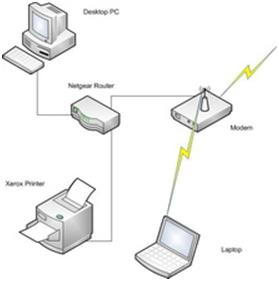
Схема подключения принтера к роутеру
Принтер можно подключить только через USB-порту, поэтому стандартное подключение к компьютеру с помощью общего доступа накладывает некоторые ограничения. Чтобы можно было всегда обратиться к принтеру, нужно чтобы основной компьютер, к которому подключен принтер, был всегда включен. Это не всегда удобно и в такой ситуации лучше использовать подключение принтера к роутеру.
Чтобы правильно настроить подключение принтера к Вашему роутеру, необходимо открыть меню компьютера Пуск и выбрать там пункт Устройства и принтеры. В этом окне необходимо открыть пункт Установка принтера. Когда откроется новое окно, то Вам нужно выбрать тип добавляемого принтера (локальный) и нажать для продолжения настройки Далее.
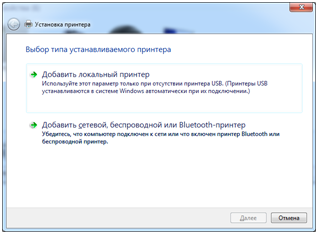
Устанавливаем принтер на компьютер
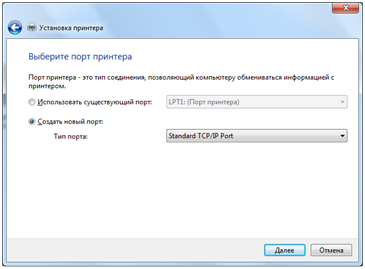
Теперь необходимо настроит порт принтера. Вам нужно выбрать опцию -Создать новый порт, а тип порта выбрать – Standard TCP, как на рисунке ниже, а потом нажать Далее для продолжения настройки.
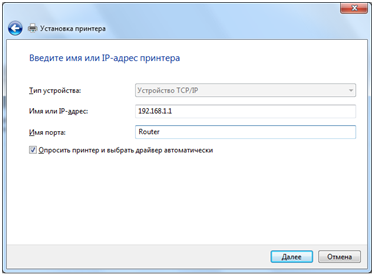
В следующем окне Вам требуется ввести значение сетевого IP-адреса принтера. Здесь нужно ввести адрес роутера, который в нашем случае будет 192.168.1.1. Значение имени порта можно ввести любое имя, но можно и оставить то, что будет по умолчанию после ввода IP-адреса принтера (сетевой адрес роутера). Опцию опроса принтера и выбора драйвера можно оставить включенной (галочка ниже). Эта опция не повлияет на скорость процесса.
После этого компьютеру понадобится некоторое время, пока он найдет TCP/IP Port, который Вы указали. Об этом будет свидетельствовать соответствующее окно.
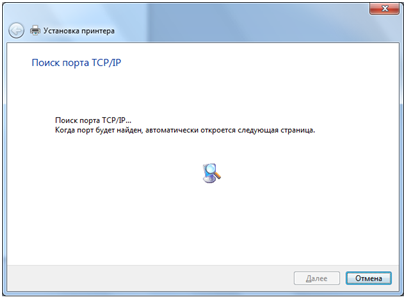
Если порт не будет найден, то появится окно, требующее ввести дополнительные сведения о порте. В этом случае Вы должны выбрать Тип устройства – Особое, поставив галочку в соответствующем пункте, и нажать Далее.
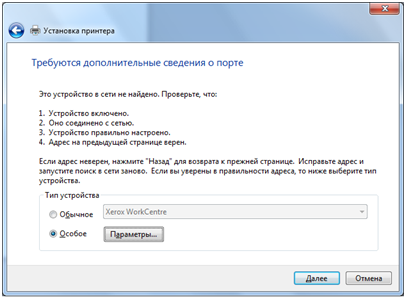
Параметры принтера
Если все прошло успешно, то откроется окно с настройками порта. Посмотрите, чтобы все настройки были выставлены как на рисунке ниже.
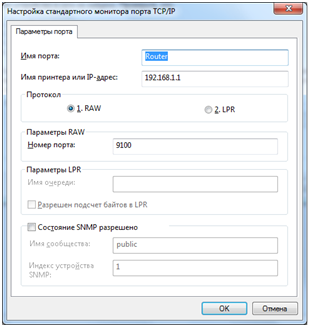
настройки порта
В следующем окне установки драйвера принтера нужно выбрать название Вашего принтера и его модель. Возможен вариант, что Вы не найдете название своего принтера в приведенном списке. Тогда Вам нужно просто нажать кнопку для установки драйвера принтера с диска. При этом Вы должны указать точный путь к файлу драйвера в соответствующем поле. Последнюю версию драйвера Вы можете скачать в интернете с сайта производителя принтера.
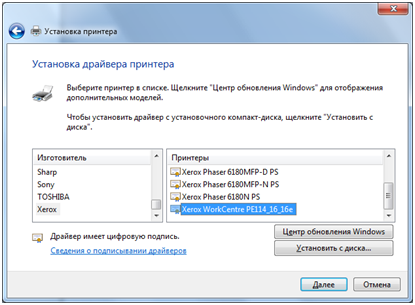
Установка драйвера
Если у Вас уже были установлены драйвера для такого принтера, то появится соответствующее окно, спрашивающее, какую версию драйвера использовать. Рекомендуется оставить выбор по умолчанию и использовать установленный драйвер.
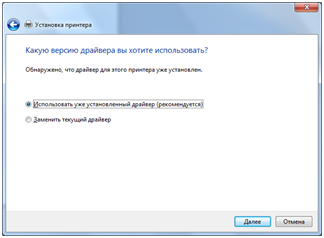
После этого Вы можете задать любое подходящее имя для принтера, которое потом будет видно в меню Устройства и принтеры. Имя для принтера можно оставить и то, которое будет по умолчанию, а потом нажмите Далее.
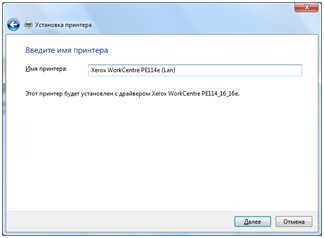
Название сетевого принтера
В следующем окне можно настроить общий доступ к принтеру. Но так как принтер уже будет подключен к Вашему роутеру, то можно и не пользоваться выбором общего доступа к принтеру. Рекомендуется оставить значение по умолчанию, не использовать общий доступ.
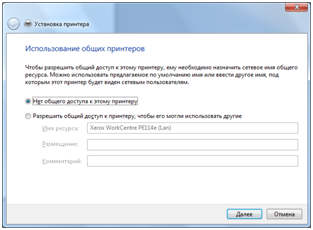
Можно разрешить пользоваться принтером по сети
На последней странице настроек принтера Вам можно оставить либо убрать опцию использования настраиваемого принтера по умолчанию. После этого вы можете проверить принтер и распечатать пробную страницу. Для завершения настройки принтера нажмите кнопку Готово.
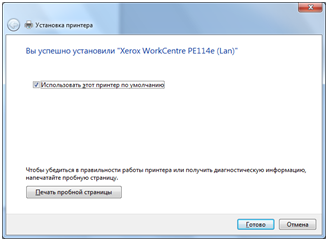
Принтер установлен
Теперь на Вашем компьютере доступ к принтеру настроен. Чтобы обращатся к принтеру с других компьютеров, Вам необходимо повторить эти-же настройки для каждого Вашего компьютера.
Предыдущая
CiscoБазовая настройка Cisco 871(851)
Следующая
РоутерРоутер – это не сложно
Руководство по настройке
Дата последнего обновления: 08-31-2011 14:38:25 PM
 286814
Эта статья подходит для:
Archer C1200 , Archer C5400 , Archer AX55 , Archer AX53 , Archer C5( V1.20 ) , Archer AX51 , Archer AX95 , Archer AX96 , Archer C6U , TL-WDR3600 , Archer AXE95 , Archer C8 , Archer AX10000 , Archer C9 , Archer AX50 , Archer C7 , TL-WR1043ND , Archer AX90 , Archer AX6000 , Archer C5400X , Archer C20( V1 ) , Archer AX1800 , Archer AX80 , Archer C59 , Archer AX4200 , TL-WR842ND , Archer AX75 , Archer AX4400 , Archer AX73 , Archer AX4800 , Archer C50( V1 ) , TL-WDR3500 , Archer C20i , Archer AXE75 , Archer A7 , Archer AX72 , Archer A9 , Archer AX68 , Archer C2300 , Archer AX5300 , Archer AX23 , Archer AX20 , Archer C4000 , Archer AX21 , TL-WR902AC , TL-WDR4300 , TL-WR842N , TL-WR2543ND , Archer AXE300 , TL-WDR4900 , Archer AX60 , Archer AX11000 , Archer AX3000
Шаг 1 Подключите внешний жесткий диск через USB или флеш-диск в маршрутизатор. Откройте веб-браузер на вашем компьютере и наберите IP -адрес маршрутизатора в адресной строке (192.168.1.1 по умолчанию). Нажмите Enter .
Шаг 2 Введите имя пользователя и пароль на странице авторизации, по умолчанию имя пользователя и пароль: admin (строчными буквами), нажмите ОК для входя в маршрутизатор.
Шаг 3 В меню слева нажмите Network Sharing (Организация совместного доступа через сеть) — Sharing Service (Служба общего доступа), в списке ниже вы увидите устройство, подключенное через USB . Если его там нет, проверьте, правильно ли оно подключено и нажмите Rescan .

Шаг 4 Нажмите кнопку Edit (Редактировать) как показано на рисунке выше, введите новое сетевое имя устройства, подключенного через USB ., поставьте галочку в разделе » share this volume on the network » («позволить общий доступ к данному диску»). Нажмите Save (Сохранить).

Шаг 5 В меню слева нажмите User Accounts (Учетные записи пользователей) и укажите имя пользователя и пароль Network Sharing (для совместного доступа через сеть).

Шаг 6 В меню слева нажмите Sharing service (Служба общего доступа), затем нажмите кнопку Start (Старт) для начала работы службы Network Sharing (Организации совместного доступа через сеть).

Теперь пользователи локальной сети могут просматривать файлы на диске, подключенном через USB . Откройте веб-браузер и наберите \\192.168.1.1\сетевое имя в адресной строке и нажмите Enter . Когда откроется окно, проиллюстрированное на рисунке ниже, зарегистрируйтесь с помощью имени пользователя и пароля, которые вы указали при выполнении шага 5.

Нажмите ОК, вы увидите файлы, которым разрешен общий доступ, размещенные на устройстве, подключенном через USB .
Если у вас возникают проблемы при просмотре ресурсов, к которым разрешен общий доступ, обратитесь к разделу: Как изменить настройки совместного доступа через сеть на TL — WR 1043 ND .
Был ли этот FAQ полезен?
Ваш отзыв поможет нам улучшить работу сайта.
Что вам не понравилось в этой статье?
- Недоволен продуктом
- Слишком сложно
- Неверный заголовок
- Не относится к моей проблеме
- Слишком туманное объяснение
- Другое
Как мы можем это улучшить?
Спасибо
Спасибо за обращение
Нажмите здесь, чтобы связаться с технической поддержкой TP-Link.
Домашняя локальная сеть через роутер: как сделать и имеет ли смысл?
Содержание
- Локальная сеть: база
- Виды сетей
- Какое оборудование нужно, чтобы создать LAN с маршрутизатором?
- «Настройка локалки»
- Настройка Wi-Fi на маршрутизаторе
- Настройка компьютера
- Windows 7
- Windows 8
- Windows 10 (сборка 1803 и новее)
- Настройка общего доступа к папкам и файлам на носителе компьютера (все версии)
- Присвоение компьютерам IP-адресов (все версии)
- Как подключить остальные ПК к созданной локальной сети?
- Возможные проблемы
Многие пользователи 80-х и 90-х годов рождения знакомы с локальными сетями с детства или с юности — того самого времени, когда собирались с друзьями в компьютерных клубах и играли «по сетке» в кооперативные игры. В принципе этим же и ограничивались их знания о LAN.
Знакомые с «локалкой» немного поближе считают, что такое явление устарело, поскольку уже несколько лет активно и повсеместно используются облачные технологии. Однако это не совсем так. Локальные сети до сих пор актуальны в бизнесе. А некоторые юзеры создают их и дома.
А зачем? И как организовать свою домашнюю LAN? Рассказываем в статье.
Локальная сеть: база
Если простым языком, то LAN — несколько компьютеров и других девайсов на сравнительно небольшой площади, объединённых в сеть. «Локалка» предназначена для совместного доступа к определённым ресурсам. Так, она позволяет:
- напрямую обмениваться файлами;
- пользоваться периферией — принтером, сканером и т. д.;
- играть в игры с поддержкой мультиплеерного режима.
Но есть ли смысл в LAN, если всё это позволяет делать интернет? Скорее да. Когда речь идёт о сравнительно небольшом количестве устройств, расположенных недалеко друг от друга.
Например, обмениваться файлами между девайсами напрямую — быстрее и удобнее, чем через те же облачные хранилища. Ведь чтобы передать файл через интернет, для начала нужно его туда загрузить. В случае с LAN каждый участник сети может иметь доступ ко всему необходимому на сервере или другом компьютере.
Но главное преимущество «локалки» заключается в автономности — для её работы не нужен интернет.
Виды сетей
Есть несколько вариантов сетевой топологии, но в домашних сетях чаще всего применяются (или применялись) следующие архитектуры:
- «Шина». Несколько устройств подключены к общему кабелю — «магистрали».
- «Кольцо». Все устройства последовательно соединены друг с другом по кругу, данные движутся в одном направлении.
- «Звезда». Все устройства — участники сети параллельно подключаются к концентратору/хабу. Информация передаётся всем девайсам, однако принимается лишь теми, которым предназначается.
Примечание: по сути, домашние локальные сети на базе Wi-Fi-роутера относятся к конфигурации «звезда». Однако вместо хаба или концентратора используется собственно маршрутизатор. Фактически девайсы подключаются к нему параллельно. Причём не имеет значения, о каком типе подключения идёт речь, — о проводном или беспроводном.
Какое оборудование нужно, чтобы создать LAN с маршрутизатором?
- Устройства с поддержкой подключения по Wi-Fi или интернет-кабелю.
- Маршрутизатор.
- Ethernet-кабели с коннекторами 8P8C для каждого устройства, которое планируете подсоединить с помощью шнура.
- Сетевой накопитель. Опциональный, но крайне полезный компонент. Особенно в случае использования в рамках сети разнородных устройств-клиентов. Предназначен для организации централизованного дискового пространства.
«Настройка локалки»
Настройка Wi-Fi на маршрутизаторе
В зависимости от производителя или модели роутера могут отличаться названия некоторых разделов и подразделов, их расположение в общей структуре веб-конфигуратора. Однако логика процесса настройки будет идентичной.
В качестве примера приводим настройку LAN на маршрутизаторах TP-Link (новая версия интерфейса).
- Открыть любой браузер и перейти на страницу авторизации в веб-конфигураторе. Для маршрутизаторов TP-Link — 192.168.0.1 или 192.168.1.1 (по дефолту). Если у вас модем другого бренда, то адрес веб-конфигуратора можно посмотреть на наклейке, которая расположена на нижней панели самого устройства.
- Авторизоваться в веб-конфигураторе. По умолчанию производители устанавливают логин admin и пароль admin, 1234 или 1111. Если эти авторизационные данные не подходят, то уточните их в пользовательской документации или на официальном сайте производителя. Если не подходят и данные из инструкции / с сайта, то придётся делать сброс настроек до заводских. Для этого зажмите на несколько секунд кнопку, утопленную в отверстие с подписью Reset на тыльной стороне корпуса роутера, с помощью тонкого длинного предмета. О сбросе настроек просигнализирует мерцание лампочек-индикаторов.
- Открыть экран «Карта сети» и перейти во вкладку «Дополнительные настройки». На некоторых роутерах есть самостоятельный раздел «LAN / Домашняя сеть».
- Открыть подраздел настроек беспроводной сети (именно в режиме настройки дополнительных параметров).
- Включить беспроводное вещание, установив соответствующий маркер. Если он уже включён, то пропустите этот шаг.
- Задать название сети в поле «Имя SSID».
- Вызвать dropdown-меню напротив надписи «Защита» и выбрать тип шифрования WPA/WPA2 Personal.
- Выбрать версию шифрования WPA2-PSK и тип шифрования AES.
- Подтвердить изменения и перезагрузить маршрутизатор (кнопка On или Power).
Настройка компьютера
Перед настройкой LAN нужно подключить девайсы к маршрутизатору по шнуру или вайфаю.
Дополнительно проверьте, чтобы на всех ПК были указаны одинаковые дата, время и название рабочей группы, но заданы разные имена. Посмотреть название рабочей группы и имена девайсов можно следующим образом:
- Открыть «Мой компьютер / Этот компьютер».
- Кликнуть правой кнопкой мыши по окну.
- Щёлкнуть по строчке «Свойства» — должно открыться окно «Система».
Чтобы изменить параметры:
- В окне «Система» найти блок «Имя компьютера, имя домена и параметры рабочей группы».
- Щёлкнуть по строке «Изменить параметры» → «Изменить».
- Присвоить имя компьютеру, указать необходимое название рабочей группы.
Примечание: все команды, указанные в дальнейших инструкциях, необходимо вводить без кавычек.
Windows 7
- Открыть меню «Пуск».
- Вручную или через поиск отыскать ссылку «Домашняя группа», а затем нажать на неё.
- Щёлкнуть по кнопке «Создать домашнюю группу».
- Отметить маркерами элементы, доступ к которым хотите открыть для других девайсов.
- Нажать «Далее».
- Записать пароль — он потребуется для подключения к LAN прочих устройств.
- Нажать Win + R и прописать в строке команду control.
- Открыть раздел «Сеть и Интернет».
- Зайти в подраздел «Центр управления сетями и общим доступом».
- В блоке «Просмотр активных сетей» щёлкнуть по интерактивной надписи и переключить тип сети на домашнюю.
- В левом меню подраздела «Центр управления сетями и общим доступом» щёлкнуть по строке «Изменить дополнительные параметры общего доступа».
- Активировать сетевое обнаружение, доступ к файлам и доступ к общим папкам, проставив маркеры напротив всех указанных опций.
- В блоке «Подключения домашней группы» поставить маркер напротив «Разрешить Windows управлять подключениями».
- В блоке «Общий доступ с парольной защитой» выбрать предпочтительный вариант. Рекомендация: для удобства выберите опцию «Отключить».
- Сохранить параметры.
Windows 8
- Нажать на клавиатуре клавиши Win + I.
- Нажать кнопку «Изменение параметров компьютера».
- Выбрать пункт «Сеть» → «Подключения».
- Перевести тумблер в блоке «Поиск устройств и содержимого» в положение «Вкл.».
- Нажать на клавиатуре кнопки Win + R и прописать в строке команду control.
- Открыть раздел «Сеть и Интернет» → «Центр управления сетями и общим доступом».
- Найти в левом меню интерактивную строчку «Изменить дополнительные параметры общего доступа».
- Найти блок «Сетевое обнаружение» и пометить маркерами установки «Включить сетевое обнаружение» и «Включить автоматическую настройку на сетевых устройствах». Благодаря этим параметрам компьютер будет «видеть» другие девайсы в сети, а другие девайсы станут «видеть» его.
- В блоке «Файлы и принтеры», установить маркер параметра «Включить общий доступ».
- В блоке «Общий доступ к общедоступным папкам» установить маркер напротив опции «Включить общий доступ».
- Найти блок «Потоковая передача мультимедиа» и щёлкнуть по интерактивной надписи «Выберите параметры потоковой передачи мультимедиа».
- Ввести название библиотеки, напротив «Показать устройства на» вызвать dropdown-меню и выбрать «Локальная сеть».
- В списке устройств выбрать девайсы, которым хотите разрешить доступ к библиотеке мультимедиа, и нажать «Далее».
- Установить параметры доступа для разных типов библиотек. Чтобы разрешить доступ выбранным ранее устройствам к конкретной библиотеке, выберите параметр «Общий доступ».
- Нажать «Далее».
- Записать или запомнить пароль — он нужен для добавления других устройств в домашнюю группу. В последующем ключ безопасности можно будет изменить.
- Нажать «Готово».
- В блоке «Подключения общего доступа к файлам» выбрать опцию «Использовать 128-битное шифрование».
- В блоке «Общий доступ с парольной защитой» выбрать наиболее предпочтительный вариант. Но для удобства опцию лучше отключить.
- Сохранить изменения.
Windows 10 (сборка 1803 и новее)
- Нажать сочетание клавиш Win + I.
- Перейти в раздел «Сеть и Интернет».
- Под активным соединением нажать «Свойства».
- В блоке «Сетевой профиль» поставить маркер напротив опции «Частные».
- Нажать сочетание клавиш Win + R и ввести команду control.
- Зайти в раздел «Сеть и Интернет» и перейти в подраздел «Центр управления сетями и общим доступом».
- Повторить шаги № 6–22 из инструкции для Windows 8.
- В «Панели задач» нажать на иконку лупы и ввести запрос «Службы».
- Щёлкнуть левой кнопкой мыши по строке «Службы».
- В открывшемся списке найти службу «Публикация ресурсов обнаружения функции», кликнуть по ней правой кнопкой мыши и выбрать пункт «Свойства».
- Во вкладке «Общие» найти строку «Тип запуска», выставить параметр «Автоматически» и сохранить изменения.
- Повторить шаги № 10 и 11 для службы «Хост поставщика функции обнаружения», сохранить параметры.
Настройка общего доступа к папкам и файлам на носителе компьютера (все версии)
- Зайти в «Этот компьютер / Мой компьютер».
- Кликнуть правой кнопкой мыши по иконке диска, доступ к которому нужно открыть.
- В контекстном меню щёлкнуть левой кнопкой мыши по строке «Свойства».
- Перейти во вкладку «Доступ».
- Нажать на кнопку «Расширенная настройка».
- В открывшемся окне поставить маркер напротив «Общий доступ к этой папке». Так откроется доступ ко всему содержимому локального диска. Если же не хотите предоставлять доступ ко всему диску, то идентичным образом можно настроить разрешение к конкретному файлу или папке.
- Нажать «Готово».
- Повторить действия из пунктов № 3–7 для других дисков, папок или файлов (если необходимо).
Присвоение компьютерам IP-адресов (все версии)
Как правило, адреса назначаются автоматически. Однако случаются конфликты «айпишников» — соответственно, сеть в таких случаях не будет работать. Если вы столкнулись с этой проблемой, то присвойте адреса всем компьютерам вручную.
- Повторить шаги № 5 и 6 из инструкции для Windows 10.
- Щёлкнуть ЛКМ по интерактивной надписи «Изменение параметров адаптера» в левой части окна.
- Щёлкнуть ПКМ по LAN-соединению и выбрать пункт «Свойства».
- Найти компонент IPv4 и дважды кликнуть по нему левой кнопкой мыши.
- Поставить маркер напротив «Использовать следующий IP-адрес» и ввести IP-адрес 192.168.1.XXX. Для каждого ПК прописывается адрес с уникальной в контексте локальной сети концовкой. Можно использовать числа от 10 до 254.
- Щёлкнуть мышью в границах окна «Свойства» — параметр «Маска подсети» установится автоматически. Если этого не произошло, то введите в строке 255.255.255.0.
- Прописать адрес основного шлюза.
Примечание: адрес основного шлюза — IP устройства, через которое предоставляется доступ в интернет. В нашем случае речь идёт о маршрутизаторе. Чтобы узнать его «айпишник»:
- нажать Win + R.
- ввести команду cmd;
- ввести команду ipconfig;
- найти строку «Основной шлюз» — напротив будет указан IP-адрес роутера.
- Прописать адреса DNS-серверов. Можно использовать сервера Google — 8.8.8.8 и 8.8.4.4.
Как подключить остальные ПК к созданной локальной сети?
- Нажать Win + R.
- Ввести команду control.
- Зайти в раздел «Сеть и Интернет» и перейти в подраздел «Центр управления сетями и общим доступом».
- В блоке «Просмотр активных сетей» найти строку «Домашняя группа: Может присоединиться».
- Кликнуть по интерактивной надписи «Может присоединиться».
- Нажать кнопку «Присоединиться» → «Далее».
- Выбрать файлы и устройства для общего доступа и нажать «Далее».
- Ввести пароль, сгенерированный системой компьютера, на котором создавалась домашняя группа.
- Нажать «Готово».
- Открыть «Этот компьютер / Мой компьютер».
- В левом меню щёлкнуть по ссылке «Сеть». Если всё настроено верно, то в окне появятся все устройства, подключённые к LAN.
Возможные проблемы
Неполадки локальной сети обычно проявляются так:
- Нет подключения к интернету.
- ПК не может обнаружить другие устройства в сети.
- Все девайсы не могут подключиться к конкретному ПК.
Что можно предпринять?
- Перепроверить корректность настроек роутера, убедиться в правильности сетевых настроек компьютеров.
- Перезагрузить проблемное устройство и/или маршрутизатор.
- Проверить целостность кабелей и коннекторов. При отсутствии видимых повреждений заменить кабель/кабели.
- Убедиться, что на маршрутизаторе включён режим хот-спота.
- Проверить исправность роутера. Подключите к нему девайсы, не состоящие в локальной сети. Если интернет есть — значит, маршрутизатор исправен.
- Обновить драйвера сетевых адаптеров. Зайдите в «Диспетчер устройств», отыщите в списке адаптер, щёлкните по нему правой кнопкой мыши и выберите опцию «Обновить драйвер».
- Реинсталлировать драйвера сетевых адаптеров. Делается по аналогии с обновлением драйверов, однако в меню нужно выбрать опцию «Удалить». После этого необходимо перезагрузить устройство и дождаться автоматической установки драйверов.
- Проверить параметры защитного ПО. Нередко именно средства защиты блокируют работу в сетях.
Одна из неочевидных причин отсутствия соединения с интернетом — ненужный компонент, попавший на компьютер вместе с каким-нибудь ПО. Чтобы проверить:
- запустить «Панель управления»;
- открыть раздел «Сеть и Интернет», а затем — подраздел «Центр управления сетями и общим доступом»;
- зайти в «Изменение параметров адаптера»;
- открыть свойства активного соединения;
- проверить список на предмет компонентов с нестандартным названием. Например, NDISKHAZ LightWeight Filter;
- отключить подобные компоненты.
После этого интернет должен заработать.
В наше время использование интернета в доме стало неотъемлемой частью повседневной жизни. Однако, чтобы все устройства в доме имели доступ к сети, необходимо настроить локальную сеть через роутер. Один из самых популярных и надежных роутеров на рынке — TP-Link.
Настройка локальной сети через роутер TP-Link может показаться сложной задачей для новичков, но на самом деле это довольно просто. Для этого необходимо следовать нескольким шагам, которые мы и подробно рассмотрим в этом руководстве.
В первую очередь, необходимо подключить роутер TP-Link к вашему провайдеру интернет-соединения. Подключение осуществляется с помощью кабеля Ethernet, который вставляется в порт WAN на задней панели роутера. Затем, другой конец кабеля подключается к модему вашего провайдера. После этого, роутер будет получать доступ к интернету.
Далее, необходимо зайти в панель управления роутером TP-Link. Для этого откройте веб-браузер и в адресной строке введите IP-адрес роутера, который указан в документации. Вам будет предложено ввести логин и пароль. Обычно, логин — «admin», пароль — «admin» или оставьте это поле пустым. Если у вас были изменены логин и пароль, введите свои данные.
Содержание
- Что такое локальная сеть?
- Зачем настраивать локальную сеть через роутер tp link?
- Шаг 1: Подключение роутера tp link
- Покупка и выбор модели роутера tp link
- Подключение кабелей и настройка первоначальных параметров
- Шаг 2: Настройка локальной сети через веб-интерфейс роутера
- Вход в веб-интерфейс роутера tp link
- Настройка IP-адреса и DHCP-сервера
- Шаг 3: Настройка безопасности локальной сети
Что такое локальная сеть?
Локальная сеть – это сетевая инфраструктура, в которой несколько компьютеров и других устройств связаны между собой для обмена данными. Такие сети обычно создаются внутри офисов, домов или других ограниченных территорий для совместного использования ресурсов, обмена информацией и выполнения совместных задач.
Локальная сеть может включать в себя компьютеры, принтеры, серверы, маршрутизаторы, свитчи и другие сетевые устройства. Они соединяются посредством проводных или беспроводных технологий коммуникации, таких как Ethernet или Wi-Fi, и могут использовать общую интернет-соединение для доступа в сеть.
Создание локальной сети позволяет пользователям обмениваться файлами и печатать на удаленных принтерах, разделять интернет-соединение, устанавливать сетевые игры и программы, а также делиться ресурсами, такими как общие папки или устройства хранения данных.
Локальные сети часто используются в офисных средах для организации коллективной работы сотрудников, обеспечения доступа к общему интернету и управления сетевыми ресурсами. В домашней среде локальные сети позволяют облегчить обмен файлами между семейными участниками, подключить сетевой принтер или стримить медиа-контент на устройства в разных комнатах.
Настройка локальной сети через роутер Tp-link дает возможность управлять подключенными устройствами, настраивать безопасность сети, оптимизировать скорость соединения и многое другое.
Зачем настраивать локальную сеть через роутер tp link?
Локальная сеть — это сеть компьютеров и устройств, подключенных к одному роутеру, образующая маленькую локальную сеть внутри дома или офиса. Настраивая локальную сеть через роутер TP-Link, вы можете получить ряд преимуществ:
- Общий доступ к интернету: Подключив роутер к провайдеру интернета, вы сможете обеспечить доступ к интернету для всех устройств, подключенных к вашей локальной сети. Это позволит вам использовать интернет одновременно на нескольких устройствах, таких как компьютеры, ноутбуки, смартфоны и планшеты.
- Совместное использование файлов и принтеров: Настроив локальную сеть через роутер TP-Link, вы сможете создать общую папку, к которой имеют доступ все устройства в сети. Это позволит вам легко обмениваться файлами между компьютерами без необходимости использования флешек или отправки файлов по электронной почте. Кроме того, вы можете подключить принтер к роутеру и настроить его для общего использования, что упростит печать документов с любого устройства в сети.
- Защита данных: Настроив локальную сеть через роутер TP-Link, вы можете установить пароль на доступ к сети Wi-Fi и ограничить доступ к вашей сети только авторизованным пользователям. Это поможет защитить вашу локальную сеть и предотвратить несанкционированный доступ к вашим данным.
- Организация локального сервера: Настроив локальную сеть через роутер TP-Link, вы можете создать локальный сервер для хранения и обмена файлами, создания сетевых игр и других задач. Это может быть особенно полезно для бизнеса, где вы можете создать центральное хранилище данных, к которому имеют доступ только сотрудники вашей компании.
В целом, настройка локальной сети через роутер TP-Link позволяет создать удобную и безопасную среду для работы и общения между устройствами в вашей домашней или рабочей сети. Это значительно упрощает обмен данными, обеспечивает быстрый доступ к интернету и позволяет организовать совместную работу и развлечения.
Шаг 1: Подключение роутера tp link
Перед тем, как настроить локальную сеть через роутер tp link, необходимо правильно подключить роутер к вашей домашней сети. Для этого следуйте инструкциям ниже:
- Сначала убедитесь, что ваш роутер tp link и модем/проводной интернет-провайдер подключены к электрической сети и включены.
- Соедините роутер и модем/проводной интернет-провайдер с помощью Ethernet-кабеля. Вставьте один конец кабеля в порт «WAN» (обычно синего цвета) на задней панели роутера tp link, а другой конец кабеля в порт модема/проводного интернет-провайдера.
- Подключите компьютер к роутеру tp link с помощью Ethernet-кабеля. Вставьте один конец кабеля в порт LAN на задней панели роутера, а другой конец кабеля в порт Ethernet на компьютере.
- Включите компьютер и дождитесь, пока система загрузится.
- Откройте любой веб-браузер и в адресной строке введите IP-адрес роутера tp link. Обычно это 192.168.0.1 или 192.168.1.1. Нажмите клавишу Enter.
- В появившемся окне введите имя пользователя и пароль для доступа к настройкам роутера tp link. Если вы не изменили их ранее, стандартные данные для входа можно найти в документации или на задней панели роутера.
- После успешного входа вам будет предоставлен доступ к настройкам роутера tp link, где вы сможете изменить различные параметры сети и настроек безопасности.
После выполнения всех вышеуказанных шагов роутер tp link будет успешно подключен к вашей домашней сети. Вы можете продолжить процесс настройки локальной сети, следуя остальным шагам данного руководства.
Покупка и выбор модели роутера tp link
При выборе модели роутера tp link для локальной сети необходимо учитывать несколько ключевых факторов, которые помогут определиться с подходящей моделью.
1. Скорость передачи данных
Одним из главных критериев выбора роутера является скорость передачи данных. Обратите внимание на указания в спецификации роутера о скорости передачи данных. Важно также учесть, что скорость подключения будет зависеть от вашего интернет-провайдера.
2. Наличие поддержки беспроводной связи Wi-Fi
Роутеры tp link часто оснащены функцией беспроводного подключения Wi-Fi. При выборе модели обратите внимание на наличие поддержки актуальных стандартов Wi-Fi, таких как 802.11a/b/g/n/ac.
3. Количество портов Ethernet
Если вам требуется проводное подключение к роутеру, обратите внимание на количество портов Ethernet. Учтите, что каждый порт Ethernet позволяет подключить одно устройство по проводу.
4. Безопасность и защита от взлома
Роутер tp link должен обеспечивать надежную защиту вашей локальной сети от взлома. Убедитесь, что выбранная модель поддерживает стандарты безопасности, такие как WPA2.
5. Цена и бюджет
Определите свой бюджет на покупку роутера tp link и выберите модель в соответствии с ним. Учитывайте, что более продвинутые и функциональные модели могут иметь более высокую цену.
| Модель | Скорость передачи данных | Wi-Fi стандарт | Количество портов Ethernet | Цена |
|---|---|---|---|---|
| TP-Link Archer C6 | 1200 Мбит/с | 802.11ac | 4 порта | 3000 рублей |
| TP-Link Archer C7 | 1750 Мбит/с | 802.11ac | 4 порта | 4000 рублей |
| TP-Link Archer A9 | 1950 Мбит/с | 802.11ac | 5 портов | 5000 рублей |
Приведенная таблица является всего лишь примером и не включает все модели роутеров tp link. Важно самостоятельно ознакомиться со спецификацией интересующей модели и учесть все ваши нюансы и требования.
Сделайте выбор роутера tp link на основе ваших потребностей в скорости, безопасности, функциях и цене.
Подключение кабелей и настройка первоначальных параметров
Перед тем, как приступить к настройке локальной сети через роутер TP-Link, необходимо правильно подключить все кабели и осуществить первоначальную настройку устройства.
Для начала, убедитесь, что у вас есть следующие компоненты:
- Роутер TP-Link
- Интернет-кабель (обычно это Ethernet-кабель RJ-45)
- Интернет-модем (если у вас есть проводной доступ к Интернету)
- Компьютер или ноутбук
После того, как вы убедились, что у вас есть все необходимые компоненты, можно приступать к подключению кабелей:
- Подключите один конец интернет-кабеля к порту WAN на задней панели роутера TP-Link.
- Если у вас есть интернет-модем, подключите второй конец интернет-кабеля к выходу модема.
- Если у вас нет интернет-модема, вы можете подключить интернет-кабель непосредственно к сетевому порту провайдера Интернета.
- Подключите компьютер или ноутбук к одному из доступных сетевых портов на задней панели роутера TP-Link при помощи еще одного Ethernet-кабеля.
После подключения кабелей можно приступить к настройке первоначальных параметров роутера TP-Link:
- Включите роутер TP-Link в сеть, подключив его к розетке.
- Дождитесь, пока индикаторы на передней панели роутера загорятся.
- Откройте веб-браузер на вашем компьютере или ноутбуке и введите в адресной строке IP-адрес роутера. Обычно это 192.168.1.1 или 192.168.0.1. Если у вас есть сомнения, посмотрите документацию к вашему роутеру.
- Появится окно входа в настройки роутера. Введите логин и пароль, которые по умолчанию указаны в документации к роутеру. Обычно это admin/admin или admin/password. Если вы изменили логин и пароль ранее, введите те значения, которые вы использовали.
- После успешного входа в настройки роутера, вам будет предоставлена возможность изменить логин и пароль на свои собственные. Рекомендуется изменить значения по соображениям безопасности.
- Продолжайте настройку роутера, следуя инструкциям в соответствующем разделе документации или по советам технической поддержки.
После завершения всех настроек вы можете приступить к настройке параметров локальной сети через роутер TP-Link для обеспечения доступа к Интернету и обмена данными между устройствами в вашей домашней сети.
Шаг 2: Настройка локальной сети через веб-интерфейс роутера
После подключения роутера к компьютеру и запуска его, приступим к настройке локальной сети через веб-интерфейс.
- Откройте любой веб-браузер на компьютере.
- Введите IP-адрес роутера в адресной строке. Обычно это 192.168.0.1 или 192.168.1.1. Если вы не знаете IP-адрес роутера, можно проверить его в документации устройства.
- Нажмите Enter для открытия страницы веб-интерфейса роутера.
- В появившемся окне авторизации введите имя пользователя и пароль. По умолчанию они указаны на задней панели роутера или в документации. В случае, если вы изменяли данные авторизации, введите свои учетные данные.
- После успешной авторизации вы попадете на главную страницу веб-интерфейса роутера.
На главной странице вы можете увидеть основные настройки роутера, такие как подключение к интернету, состояние локальной сети и т.д.
Для настройки локальной сети выберите вкладку «Network» или «Настройки сети». Здесь вы можете настроить IP-адрес роутера, подсеть, DHCP-сервер и другие параметры сети.
Вводите необходимые значения и сохраняйте изменения, нажимая кнопку «Сохранить» или «Применить». После этого роутер будет перезагружен с новыми настройками локальной сети.
- Назначьте уникальный IP-адрес роутера, чтобы избежать конфликта адресов в сети.
- Настройте подсеть, выбрав подходящую маску подсети.
- Настройте DHCP-сервер для автоматического назначения IP-адресов клиентам сети.
- Настройте DNS-серверы, чтобы можно было обращаться к сайтам через доменные имена вместо IP-адресов.
После завершения настройки локальной сети через веб-интерфейс роутера, вы сможете подключить к нему другие устройства и наслаждаться устойчивым сетевым соединением в своей домашней сети.
Вход в веб-интерфейс роутера tp link
Для управления настройками роутера tp link необходимо войти в его веб-интерфейс. Вход в веб-интерфейс роутера tp link можно выполнить следующим образом:
- Подключите компьютер к роутеру tp link с помощью сетевого кабеля или подключившись к Wi-Fi сети роутера.
- Откройте любой веб-браузер (например, Google Chrome, Mozilla Firefox, Microsoft Edge и т. д.) на компьютере.
- Введите IP-адрес роутера tp link в адресную строку браузера. IP-адрес по умолчанию для большинства роутеров tp link — «192.168.0.1» или «192.168.1.1». Нажмите клавишу Enter.
- В открывшемся окне введите логин и пароль для доступа к веб-интерфейсу роутера tp link. Часто используется стандартный логин «admin» и пароль «admin». Однако, если вы или кто-то другой вносил изменения в настройки роутера, возможно, потребуется другой логин и пароль. Обратитесь к документации роутера, чтобы узнать правильные учетные данные, или попробуйте использовать стандартные учетные данные.
- После успешного ввода логина и пароля вы будете перенаправлены на главную страницу веб-интерфейса роутера tp link. Здесь вы можете настраивать различные параметры роутера в соответствии с вашими требованиями.
Теперь вы можете использовать веб-интерфейс роутера tp link для настройки и управления вашей локальной сетью. Обратите внимание, что процесс входа в веб-интерфейс может незначительно отличаться в зависимости от модели роутера tp link, поэтому рекомендуется ознакомиться с документацией, прилагаемой к вашему роутеру.
Настройка IP-адреса и DHCP-сервера
Для настройки локальной сети через роутер tp link необходимо правильно настроить IP-адрес и DHCP-сервер. В этом разделе мы рассмотрим, как выполнить эти действия.
1. Подключите компьютер к роутеру tp link с помощью сетевого кабеля.
2. Откройте веб-браузер и введите IP-адрес роутера tp link в адресной строке. По умолчанию IP-адрес роутера tp link 192.168.0.1 или 192.168.1.1. Нажмите Enter.
3. Введите имя пользователя и пароль от роутера tp link. Если вы не изменили данные для входа, то по умолчанию имя пользователя и пароль admin. Нажмите Войти.
4. Найдите раздел сетевых настроек или настройками IP-адреса и DHCP-сервера.
5. Установите статический IP-адрес для роутера tp link. Для этого выберите «Статический IP» или «Вручную» в разделе настройки IP-адреса. Введите новый IP-адрес для роутера tp link, например, 192.168.0.254 или 192.168.1.254.
6. Настройте DHCP-сервер. DHCP (Dynamic Host Configuration Protocol) — протокол динамической настройки сети. DHCP-сервер автоматически назначает IP-адреса компьютерам в сети. В разделе настройки DHCP-сервера выберите «Включить» или «Включить DHCP-сервер». Укажите диапазон IP-адресов, который будет выделяться компьютерам в сети, например, с 192.168.0.100 по 192.168.0.200.
7. Сохраните изменения и перезагрузите роутер tp link для применения новых настроек.
Теперь вы успешно настроили IP-адрес и DHCP-сервер в локальной сети через роутер tp link. Компьютеры в сети будут автоматически получать IP-адреса от DHCP-сервера роутера tp link, что упростит процесс подключения к сети и обеспечит более удобную работу.
Шаг 3: Настройка безопасности локальной сети
После того как вы настроили основные параметры локальной сети, важно обеспечить ее безопасность. В этом разделе мы расскажем о нескольких способах защиты вашей локальной сети через роутер tp link.
- Изменение пароля администратора роутера: В первую очередь, мы рекомендуем изменить пароль администратора роутера tp link. Это позволит предотвратить несанкционированный доступ к настройкам роутера и защитить вашу локальную сеть от потенциальных угроз.
- Включение брандмауэра: Брандмауэр является важным компонентом обеспечения безопасности локальной сети. В роутере tp link вы можете включить встроенный брандмауэр и настроить его параметры для блокировки внешних атак и нежелательного трафика.
- Настройка фильтрации MAC-адресов: MAC-адрес – это уникальный идентификатор устройства в локальной сети. Вы можете настроить фильтрацию MAC-адресов в роутере tp link, чтобы разрешить или запретить доступ к локальной сети только определенным устройствам.
- Включение защищенного доступа Wi-Fi: Если вы используете беспроводное подключение к роутеру tp link, важно включить защищенный доступ Wi-Fi. Защита Wi-Fi позволит предотвратить несанкционированный доступ к вашей локальной сети через беспроводное подключение и защитит передаваемые данные.
- Обновление прошивки роутера: Иногда производители выпускают обновления прошивки для роутеров tp link, которые исправляют уязвимости и улучшают безопасность. Мы рекомендуем регулярно проверять наличие обновлений прошивки и устанавливать их, чтобы обеспечить максимальную безопасность вашей локальной сети.
Необходимо помнить, что безопасность локальной сети – это постоянный процесс. Регулярно проверяйте и обновляйте настройки безопасности роутера tp link, чтобы обеспечить защиту вашей локальной сети от возможных угроз.