
В мире информационных технологий сервер – это компьютер или программа, которая обрабатывает запросы от клиентов и предоставляет им необходимые данные или услуги. Возможность создания собственного сервера полезна для множества целей: хостинга сайтов, размещения файлов, игровых серверов и многого другого. Один из самых популярных способов запустить свой сервер – использование роутера.
Роутер — это сетевое устройство, которое осуществляет маршрутизацию сетевых пакетов между различными сетями. Но помимо этой основной функции, роутер также может быть использован для запуска сервера, если вы хотите разместить его дома, без участия провайдера и дополнительных затрат.
Для создания сервера с помощью роутера вам необходимо настроить роутер и ваш компьютер. Во-первых, убедитесь, что ваш роутер подключен к интернету и находится в рабочем состоянии. Подключите компьютер к роутеру и убедитесь, что у вас есть права администратора на компьютере.
Содержание
- Создание сервера с помощью роутера
- Выбор необходимого оборудования
- Настройка роутера и сервера
- Проверка работы сервера
- Подключение к серверу извне
Создание сервера с помощью роутера
Шаг 1: Подключите ваш компьютер к роутеру с помощью Ethernet-кабеля или Wi-Fi.
Шаг 2: Откройте веб-браузер на вашем компьютере и введите IP-адрес роутера в адресной строке. Обычно он указан на задней панели роутера или в документации.
Шаг 3: Войдите в настройки роутера, введя логин и пароль. Если вы не знаете учетные данные, обратитесь к документации или обратитесь к производителю роутера.
Шаг 4: Найдите раздел настроек, который отвечает за создание сервера. Обычно это называется «Virtual Server» или «Port Forwarding».
Шаг 5: Нажмите на кнопку «Добавить новое правило» или подобный пункт меню.
Шаг 6: Введите порт, который будет использоваться для входящих подключений на ваш сервер. Это может быть любое число от 1 до 65535.
Шаг 7: Укажите IP-адрес вашего компьютера, на котором будет работать сервер. Вы можете найти эту информацию, открыв командную строку на вашем компьютере и введя команду «ipconfig» для Windows или «ifconfig» для MacOS и Linux.
Шаг 8: Выберите протокол — TCP или UDP. Если вы не уверены, выберите TCP, так как это наиболее распространенный протокол для серверов.
Шаг 9: Сохраните настройки роутера и перезагрузите его.
Шаг 10: Запустите серверное приложение на вашем компьютере и проверьте его работоспособность, открыв веб-браузер и вводя IP-адрес вашего компьютера, за которым следует двоеточие и порт, указанный в настройках роутера. Например: 192.168.0.10:8080.
Обратите внимание, что дополнительные шаги могут потребоваться в зависимости от модели и производителя вашего роутера. Если у вас возникли проблемы, обратитесь к документации или обратитесь к поддержке.
Выбор необходимого оборудования
Перед созданием сервера в домашних условиях с использованием роутера, необходимо правильно подобрать необходимое оборудование. Это поможет вам обеспечить надежное и стабильное функционирование сервера.
Вот несколько ключевых компонентов, которые потребуются для создания сервера:
1. Роутер
Роутер является основным устройством, которое позволит вам подключиться к интернету и обеспечит связь между вашим сервером и другими устройствами в сети.
Рекомендация: При выборе роутера обратите внимание на его производительность, поддержку современных стандартов беспроводной связи (например, Wi-Fi 6) и функции безопасности.
2. Компьютер или серверная платформа
Вам потребуется компьютер или специальная серверная платформа, которая будет выполнять функции сервера. Вы можете использовать уже имеющуюся у вас систему, либо приобрести специальный сервер.
Рекомендация: При выборе компьютерной системы учитывайте требования к процессору, оперативной памяти и объему жесткого диска, чтобы удовлетворить потребности вашего сервера.
3. Системное ПО
Необходимо установить операционную систему, которая будет управлять работой вашего сервера. Рекомендуется выбирать стабильные и безопасные операционные системы, такие как Windows Server, Linux или FreeBSD.
Рекомендация: Обратите внимание на требования каждой операционной системы, чтобы ваша система соответствовала им и обеспечивала надежную работу сервера.
4. Защита и безопасность
Обеспечение безопасности сервера является очень важным аспектом. Рекомендуется установить на сервер антивирусное программное обеспечение, настроить фаервол и принять меры для защиты от несанкционированного доступа.
Рекомендация: Поставьте на сервер хороший антивирус и периодически обновляйте его базы данных. Также не забывайте обновлять и обеспечивать безопасность установленной операционной системы, временных файлов и приложений.
Правильный выбор оборудования и правильная настройка позволят вам создать стабильный и надежный сервер в домашних условиях с использованием роутера.
Настройка роутера и сервера
Если у вас есть роутер, вы можете использовать его для создания своего собственного сервера. Настройка роутера и сервера позволит вам подключать устройства к вашей сети и обмениваться данными между ними.
Вот несколько шагов, которые помогут вам настроить роутер и сервер:
- Подключите роутер к вашей сети. Убедитесь, что роутер подключен к вашему интернет-провайдеру и включен.
- Откройте веб-браузер и введите IP-адрес роутера в адресной строке. Обычно это 192.168.0.1 или 192.168.1.1. Нажмите Enter, чтобы открыть панель управления роутером.
- Войдите в панель управления роутером, используя имя пользователя и пароль, указанные на задней панели роутера или в его инструкции по эксплуатации.
- Перейдите на страницу настройки сетей или DHCP (динамический хост-контроль) в панели управления роутером. Включите функцию DHCP, чтобы ваш сервер мог получить IP-адрес автоматически.
- Настройте проброс портов (Port Forwarding) в панели управления роутером. Укажите порт, который будет слушать ваш сервер, и привяжите его к IP-адресу вашего сервера.
- Сохраните настройки роутера и перезагрузите его.
- Установите и настройте ваш сервер на компьютере или другом устройстве в вашей сети. Убедитесь, что сервер работает на выбранном порту, который вы настроили на роутере.
После выполнения всех этих шагов ваш сервер будет доступен в интернете через указанный порт. Вы можете подключаться к нему с помощью внешнего устройства, используя IP-адрес вашего роутера и порт, который вы открыли.
Проверка работы сервера
После того, как вы настроили сервер и подключили его к роутеру, необходимо проверить, работает ли сервер правильно.
Существует несколько способов проверки:
| Способ | Описание |
|---|---|
| 1 | Откройте веб-браузер и введите IP-адрес сервера в адресной строке. Если сервер работает, то вы увидите страницу по умолчанию, которую вы настроили при создании сервера. |
| 2 | Используйте команду ping в командной строке. Введите ping IP-адрес и нажмите Enter. Если сервер отвечает на запрос пинга, то это означает, что он работает. |
| 3 | Используйте специальные онлайн-сервисы для проверки доступности сервера. Вам достаточно ввести IP-адрес и нажать кнопку «Проверить». Сервис выполнит запрос к вашему серверу и сообщит о его доступности. |
Выберите один из этих способов и убедитесь, что ваш сервер работает как ожидается. Если вы столкнулись с проблемами, проверьте настройки сервера и соединение с роутером.
Подключение к серверу извне
Когда вы создали свой собственный сервер и хотите получить к нему доступ извне, вам необходимо настроить правила переадресации портов на вашем роутере. Это позволит внешним устройствам обращаться к вашему серверу через Интернет.
Для начала определите IP-адрес вашего сервера. Это может быть либо приватный IP-адрес, если ваш сервер находится в локальной сети, либо публичный IP-адрес, если сервер размещен в облаке или задействует статическое IP у провайдера.
После того как вы получили IP-адрес сервера, зайдите в настройки вашего роутера. Способ доступа к настройкам может отличаться в зависимости от модели роутера, но обычно вы можете это сделать, введя веб-адрес веб-интерфейса роутера.
В настройках роутера найдите раздел, связанный с переадресацией портов или порт форвардингом. Обычно этот раздел называется «Port Forwarding» или «Virtual Servers».
В этом разделе создайте новое правило переадресации портов. Вам понадобится указать внешний и внутренний порты, которые хотите открыть, а также IP-адрес вашего сервера.
По завершении настройки сохраните изменения и перезагрузите роутер, чтобы новые настройки вступили в силу.
Теперь, когда правила переадресации портов настроены, вы должны иметь доступ к вашему серверу извне. Вы можете проверить это, попытавшись подключиться к серверу с использованием IP-адреса вашего роутера и порта, указанного в правиле переадресации портов.
Обратите внимание, что использование портов по умолчанию, таких как 80 для HTTP или 443 для HTTPS, может быть заблокировано вашим провайдером или оборудованием сети. Если вы столкнетесь с проблемами, попробуйте использовать другие порты.
Также помните о безопасности при настройке сервера и открытии его для доступа извне. Убедитесь, что вы установили надежные пароли, установили фаерволл и принимаете только соединения по нужному протоколу (например, только HTTP или только HTTPS).
Важно: При открытии сервера для доступа извне, будьте осторожны и учтите возможные риски безопасности. Тщательно проверяйте все настройки и убедитесь, что ваши приложения и сервер защищены от вредоносных атак.
Размещаем сайт на домашнем роутере
Время на прочтение
7 мин
Количество просмотров 59K
Мне давно хотелось «потрогать руками» интернет-сервисы, настроив веб-сервер с нуля и выпустив его в Интернет. В этой статье хочу поделиться полученным опытом превращения домашнего роутера из узкофункционального устройства в практически полноценный сервер.
Началось всё с того, что служивший верой и правдой роутер TP-Link TL-WR1043ND перестал удовлетворять потребности домашней сети, захотелось 5ГГц диапазона и быстрого доступа к файлам на накопителе, подключенном к роутеру. Просмотрев профильные форумы (4pda, ixbt), сайты с отзывами и посмотрев на ассортимент местных магазинов — решил приобрести Keenetic Ultra.
В пользу именно этого устройства сработали хорошие отзывы владельцев:
- отсутствие проблем с перегревом (тут пришлось отказаться от продукции Asus);
- надежность в работе (тут вычеркнул TP-Link);
- простота в настройке (побоялся не справиться и вычеркнул MikroTik).
Пришлось примириться с минусами:
- нет WiFi6, хотелось взять оборудование с запасом на будущее;
- 4 LAN порта, хотелось больше, но это уже не домашняя категория.
В итоге получилась вот такая «серверная»:

- слева оптический терминал Ростелекома;
- справа наш подопытный роутер;
- проводом к роутеру подсоединен завалявшийся m.2 SSD на 128 ГБ, помещенный в коробку USB3 с алиэкспресса, сейчас он аккуратно закреплен на стенке;
- на переднем плане удлинитель с независимым отключением розеток, провод от него идет к недорогому UPS;
- на заднем плане пучок витой пары — на этапе ремонта квартиры сразу запланировал RJ45 розетки в местах предполагаемого размещения техники, чтобы не зависеть от замусоренности WiFi.
Итак, у нас есть оборудование, необходимо его настроить:

- первичная настройка роутера занимает около 2 минут, указываем параметры подключения к провайдеру (у меня оптический терминал переключен в режим бриджа, PPPoE соединение поднимает роутер), название WiFi сети и пароль — в принципе всё, роутер запускается и работает.

Ставим переадресацию внешних портов на порты самого роутера в разделе «Сетевые правила — Переадресация»:


Теперь можно перейти к «продвинутой» части, чего я хотел от роутера:
- функционал небольшого NAS для домашней сети;
- выполнение функций веб-сервера для нескольких частных страничек;
- функционал персонального облака для доступа к личным данным из любой точки мира.
Первое реализуется встроенными средствами, не требуя особых усилий:
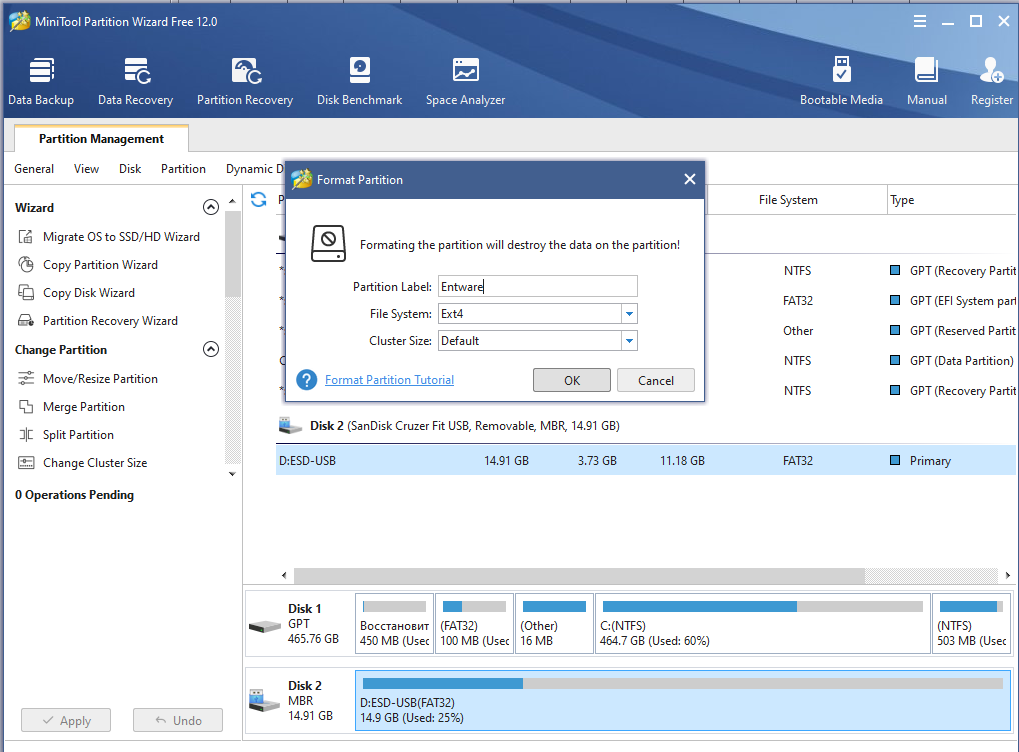
- берем предназначенный для этой роли накопитель (флешку, карту памяти в картридере, жесткий диск или SSD во внешнем боксе и форматируем в Ext4 с помощью MiniTool Partition Wizard Free Edition (у меня нет компьютера с linux под рукой, там можно встроенными средствами). Как я понимаю, при работе система пишет на флешку только логи, поэтому, если их ограничить после настройки системы — можно использовать и карты памяти, если планируете много и часто писать на накопитель — лучше SSD или HDD.
После этого подключаем накопитель к роутеру и наблюдаем его на экране системного монитора
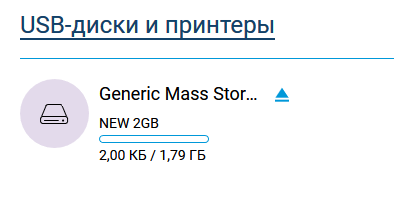
Переходим щелчком по «USB-диски и принтеры» в раздел «Приложения» и настраиваем общий ресурс в разделе «Сеть Windows»:
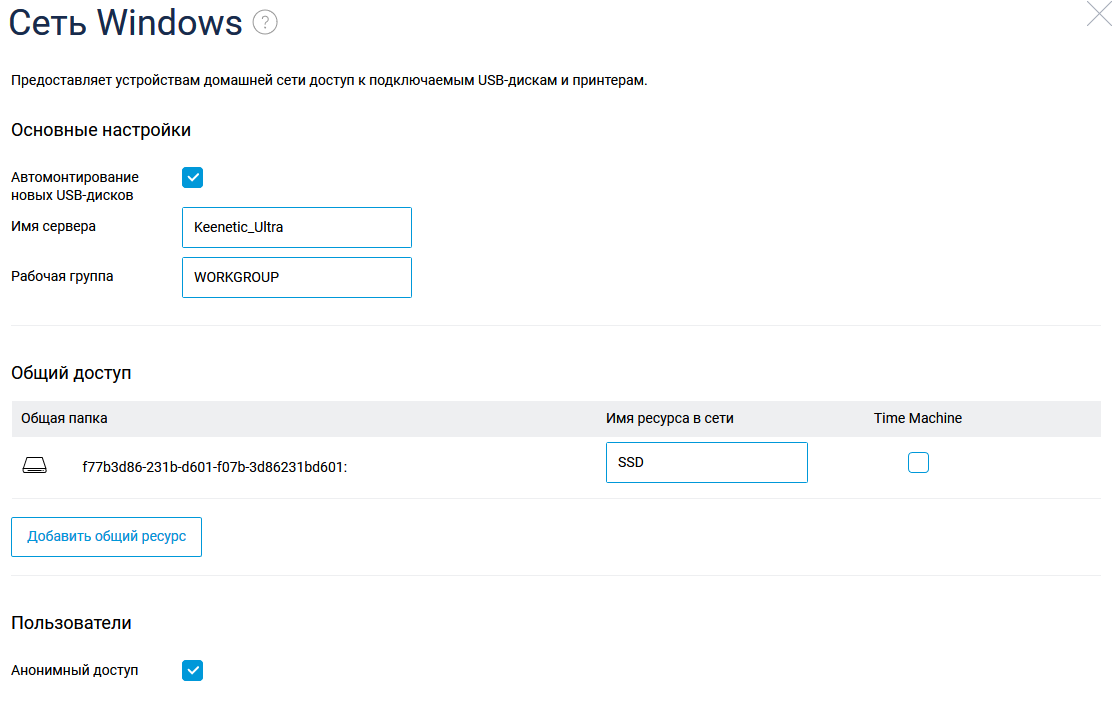
И у нас имеется сетевой ресурс, который можно использовать с компьютеров под Windows, подключив при необходимости как диск: net use y: \\192.168.1.1\SSD /persistent:yes
Скорость такого импровизированного NAS вполне достаточна для домашнего применения, по проводу он использует весь гигабит, по WiFi скорость составляет около 400-500 мегабит.
Настройка хранилища — один из необходимых шагов для настройки сервера, далее нам нужно:
— приобрести домен и статический IP адрес (можно обойтись и без этого, используя Dynamic DNS, но статический IP у меня уже был, поэтому проще оказалось воспользоваться бесплатными сервисами Яндекса — делегировав туда домен, мы получаем DNS-хостинг и почту на своем домене);

— настроить DNS сервера и добавить A-записи, указывающие на ваш IP:
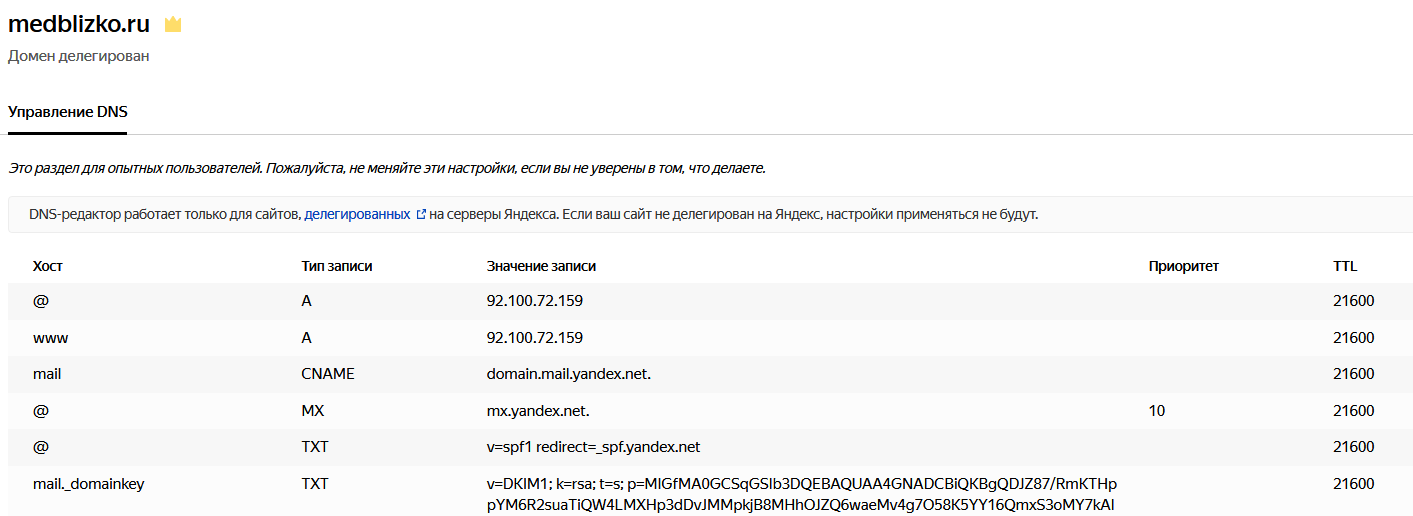
Вступление в силу настроек делегирования домена и DNS занимает несколько часов, поэтому параллельно занимаемся настройкой роутера.
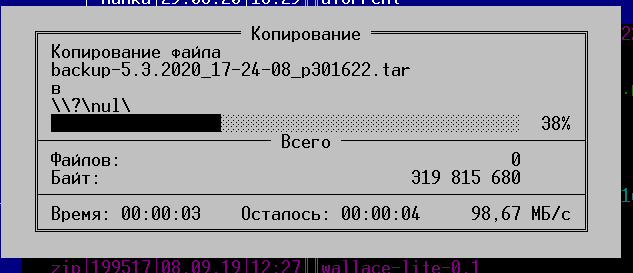
Для начала необходимо установить репозиторий Entware, из которого мы сможем ставить на роутер необходимые пакеты. Я воспользовался этой инструкцией, только не заливал установочный пакет по FTP, а создал папку прямо на подключенном ранее сетевом диске и скопировал туда файл обычным способом.
Получив доступ по SSH, меняем пароль командой passwd и ставим командой opkg install [имена пакетов] все нужные пакеты:
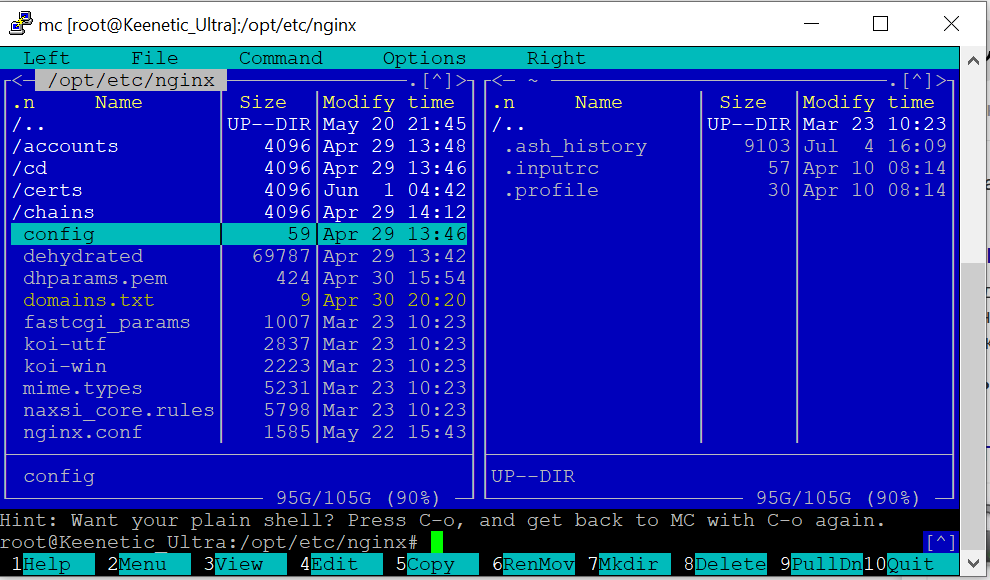
В ходе настройки на роутере оказались установлены следующие пакеты (результат вывода команды opkg list-installed):
Список пакетов
bash — 5.0-3
busybox — 1.31.1-1
ca-bundle — 20190110-2
ca-certificates — 20190110-2
coreutils — 8.31-1
coreutils-mktemp — 8.31-1
cron — 4.1-3
curl — 7.69.0-1
diffutils — 3.7-2
dropbear — 2019.78-3
entware-release — 1.0-2
findutils — 4.7.0-1
glib2 — 2.58.3-5
grep — 3.4-1
ldconfig — 2.27-9
libattr — 2.4.48-2
libblkid — 2.35.1-1
libc — 2.27-9
libcurl — 7.69.0-1
libffi — 3.2.1-4
libgcc — 8.3.0-9
libiconv-full — 1.11.1-4
libintl-full — 0.19.8.1-2
liblua — 5.1.5-7
libmbedtls — 2.16.5-1
libmount — 2.35.1-1
libncurses — 6.2-1
libncursesw — 6.2-1
libndm — 1.1.10-1a
libopenssl — 1.1.1d-2
libopenssl-conf — 1.1.1d-2
libpcap — 1.9.1-2
libpcre — 8.43-2
libpcre2 — 10.34-1
libpthread — 2.27-9
libreadline — 8.0-1a
librt — 2.27-9
libslang2 — 2.3.2-4
libssh2 — 1.9.0-2
libssp — 8.3.0-9
libstdcpp — 8.3.0-9
libuuid — 2.35.1-1
libxml2 — 2.9.10-1
locales — 2.27-9
mc — 4.8.23-2
ndmq — 1.0.2-5a
nginx — 1.17.8-1
openssl-util — 1.1.1d-2
opkg — 2019-06-14-dcbc142e-2
opt-ndmsv2 — 1.0-12
php7 — 7.4.3-1
php7-mod-openssl — 7.4.3-1
poorbox — 1.31.1-2
terminfo — 6.2-1
zlib — 1.2.11-3
zoneinfo-asia — 2019c-1
zoneinfo-europe — 2019c-1
Возможно, тут что-то лишнее затесалось, но места на накопителе много, поэтому разбираться не стал.
После установки пакетов настраиваем nginx, я пробовал с двумя доменами — на втором настроен https, и пока висит заглушка. 81 и 433 внутренние порты вместо 80 и 443 используются, поскольку на нормальных портах висят админки роутера.
etc/nginx/nginx.conf
user  nobody;
worker_processes  1;
#error_log  /opt/var/log/nginx/error.log;
#error_log  /opt/var/log/nginx/error.log  notice;
#error_log  /opt/var/log/nginx/error.log  info;
#pid        /opt/var/run/nginx.pid;

events {
    worker_connections  64;
}

http {
    include       mime.types;
    default_type  application/octet-stream;
    #log_format  main  '$remote_addr - $remote_user [$time_local] "$request" '
    #                  '$status $body_bytes_sent "$http_referer" '
    #                  '"$http_user_agent" "$http_x_forwarded_for"';
    #access_log  /opt/var/log/nginx/access.log main;
    sendfile        on;
    #tcp_nopush     on;
    #keepalive_timeout  0;
    keepalive_timeout  65;
    #gzip  on;

server {
    listen 81;
    server_name milkov.su www.milkov.su;
    return 301 https://milkov.su$request_uri;
}

server {
        listen 433 ssl;
        server_name milkov.su;
        #SSL support
        include ssl.conf;
        location / {
            root   /opt/share/nginx/html;
            index  index.html index.htm;
        error_page   500 502 503 504  /50x.html;
        location = /50x.html {
            root   html;
            }
        }
}
etc/nginx/ssl.conf
ssl_certificate /opt/etc/nginx/certs/milkov.su/fullchain.pem;
ssl_certificate_key /opt/etc/nginx/certs/milkov.su/privkey.pem;
ssl_ciphers 'ECDHE-RSA-AES128-GCM-SHA256:ECDHE-ECDSA-AES128-GCM-SHA256:ECDHE-RSA-AES256-GCM-SHA384:ECDHE-ECDSA-AES256-GCM-SHA384:DHE-RSA-AES128-GCM-SHA256:DHE-DSS-AES128-GCM-SHA256:kEDH+AESGCM:ECDHE-RSA-AES128-SHA256:ECDHE-ECDSA-AES128-SHA256:ECDHE-RSA-AES128-SHA:ECDHE-ECDSA-AES128-SHA:ECDHE-RSA-AES256-SHA384:ECDHE-ECDSA-AES256-SHA384:ECDHE-RSA-AES256-SHA:ECDHE-ECDSA-AES256-SHA:DHE-RSA-AES128-SHA256:DHE-RSA-AES128-SHA:DHE-DSS-AES128-SHA256:DHE-RSA-AES256-SHA256:DHE-DSS-AES256-SHA:DHE-RSA-AES256-SHA:AES128-GCM-SHA256:AES256-GCM-SHA384:AES128-SHA256:AES256-SHA256:AES128-SHA:AES256-SHA:AES:CAMELLIA:DES-CBC3-SHA:!aNULL:!eNULL:!EXPORT:!DES:!RC4:!MD5:!PSK:!aECDH:!EDH-DSS-DES-CBC3-SHA:!EDH-RSA-DES-CBC3-SHA:!KRB5-DES-CBC3-SHA';
ssl_prefer_server_ciphers on;
ssl_dhparam /opt/etc/nginx/dhparams.pem;
ssl_session_cache shared:SSL:10m;
ssl_session_timeout 5m;
ssl_stapling on;
Для того, чтобы сайт работал по https, воспользовался известным скриптом dehydrated, установив его по этой инструкции. Затруднений этот процесс не вызвал, запнулся только на том, что в тексте скрипта для работы на моем роутере надо закомментировать строчку в файле /opt/etc/ssl/openssl.cnf:
[openssl_conf]
#engines=engines
И отмечу, что генерация dhparams.pem командой «openssl dhparam -out dhparams.pem 2048» на моем роутере занимает больше 2 часов, если бы не индикатор прогресса — потерял бы терпение и перезагрузил.
После получения сертификатов перезапускаем nginx командой «/opt/etc/init.d/S80nginx restart». В принципе на этом настройка закончена, но сайта еще нет — если положим в каталог /share/nginx/html файл index.html, увидим заглушку.
<!DOCTYPE html>
<html>
<head>
<title>Тестовая страничка!</title>
<style>
    body {
        width: 35em;
        margin: 0 auto;
        font-family: Tahoma, Verdana, Arial, sans-serif;
    }
</style>
</head>
<body>
<h1>Тестовая страничка!</h1>
<p>Это простая статическая тестовая страничка, абсолютно ничего интересного.</p>
</body>
</html>
Чтобы разместить информацию красиво, непрофессионалу типа меня проще воспользоваться готовыми шаблонами, после долгого перебора различных каталогов нашел templatemo.com — там неплохой выбор бесплатных шаблонов, не требующих обязательного указания авторства (что редкость в интернете, большая часть шаблонов в лицензии требуют сохранить ссылку на ресурс, откуда они получены).
Выбираем подходящий шаблон — там есть на самые разные случаи, скачиваем архив, и раcпаковываем его в каталог /share/nginx/html, делать это можно уже со своего компьютера, затем редактируем шаблон (тут потребуются минимальные знания HTML, чтобы не нарушить структуру) и заменяем графику, как показано на рисунке ниже.

Резюме: роутер вполне пригоден для размещения на нем легкого сайта, в принципе — если не предполагается большой нагрузки, можно поставить и php, и экспериментировать с более сложными проектами (смотрю на nextcloud/owncloud, вроде есть успешные установки на такое железо). Возможность установки пакетов поднимает его полезность — например, когда надо было защитить RDP порт ПК в локальной сети, поставил knockd на роутер — и проброс порта к ПК открывался только после port knocking.
Почему именно роутер, а не обычный PC? Роутер — одна из немногих компьютерных железяк, круглосуточно работающих во многих квартирах, домашний роутер обычно абсолютно бесшумен и легкий сайт с числом посещений в сутки меньше сотни его совершенно не напряжет.
В наше время все больше людей становятся заинтересованы в создании своего собственного сервера. Это может быть полезно для различных целей, таких как хостинг веб-сайтов, запуск игровых серверов или просто личное использование. Если у вас есть роутер, вы можете воспользоваться этой возможностью сравнительно легко.
Во-первых, вам необходимо настроить порты на вашем роутере. Порты — это точки входа в вашу сеть, через которые можно получить доступ к вашему серверу. Воспользуйтесь руководством по настройке роутера, чтобы узнать, как открыть необходимые порты.
Примечание: не рекомендуется открывать все порты на вашем роутере, поскольку это может создать уязвимости в безопасности. Открывайте только необходимые порты и используйте сильные пароли.
Затем вам потребуется статический IP-адрес для вашего сервера. Статический IP-адрес — это адрес, который не меняется со временем и позволяет всегда получить доступ к вашему серверу по этому адресу. Обратитесь к вашему интернет-провайдеру, чтобы узнать, как получить статический IP-адрес.
Когда у вас есть открытые порты и статический IP-адрес, вы можете установить и настроить необходимое программное обеспечение для вашего сервера. Выбор программного обеспечения зависит от ваших потребностей и опыта в этой области. Существуют различные системы управления серверами (CMS), такие как WordPress или Drupal, которые могут облегчить установку и управление вашим сервером.
Важно помнить, что создание и настройка собственного сервера может быть сложным процессом, требующим технических знаний и времени на изучение. Возможно, вам потребуется обратиться к опытным специалистам или найти подробные руководства и документацию для работы с выбранным программным обеспечением.
Содержание
- Установка и настройка сервера
- Настройка портов и проброс трафика через роутер
- Добавление домена и настройка DNS
Установка и настройка сервера
Для создания своего собственного сервера на базе роутера следуйте инструкциям ниже:
Шаг 1: Выбор серверного программного обеспечения
Перед установкой сервера решите, какое программное обеспечение вам необходимо. Возможными вариантами являются веб-серверы, базы данных и другое серверное ПО в зависимости от ваших потребностей.
Шаг 2: Установка серверного ПО
Перейдите на официальный сайт выбранного программного обеспечения и загрузите установочный файл. Запустите файл и следуйте инструкциям мастера установки.
Шаг 3: Конфигурация сервера
После установки серверного ПО откройте его настройки для дальнейшей конфигурации. Настройки будут зависеть от выбранного программного обеспечения и вашего предназначения сервера.
Шаг 4: Настройка маршрутизатора
Для того чтобы ваш сервер был доступен из интернета, вам необходимо настроить проброс портов на вашем роутере. Подробные инструкции по настройке можно найти в документации вашего роутера или обратиться к поставщику интернет-услуг.
Шаг 5: Тестирование сервера
После настройки сервера и роутера вы можете протестировать доступность вашего сервера извне. Воспользуйтесь другим устройством или сервисом для проверки работоспособности.
Следуя этим шагам, вы сможете установить и настроить свой собственный сервер, используя роутер.
Настройка портов и проброс трафика через роутер
Для создания своего собственного сервера, необходимо настроить порты и пробросить трафик через ваш роутер. Это позволит внешним пользователем подключаться к вашему серверу из интернета.
Первым шагом является определение порта, который вы хотите использовать для вашего сервера. Чаще всего используется порт 80 для HTTP-серверов, а порт 443 для HTTPS-серверов. Однако, вы можете выбрать любой свободный порт на ваше усмотрение.
После определения порта необходимо открыть его на вашем роутере. Чтобы сделать это, вам нужно зайти в настройки роутера, обычно доступные по адресу 192.168.1.1 или 192.168.0.1. Затем вам необходимо найти раздел, отвечающий за настройку портов (обычно указан как «Port Forwarding» или «Virtual Server»).
В этом разделе вам нужно будет указать номер порта, IP-адрес вашего сервера и протокол (TCP или UDP). Укажите номер порта, который вы выбрали для вашего сервера, IP-адрес вашего компьютера, где будет запущен сервер, и выберите протокол TCP, если вы не знаете, какой протокол использовать для вашего сервера.
После сохранения настроек портов, весь входящий сетевой трафик на указанный порт будет пробрасываться к вашему серверу. Теперь ваши друзья или клиенты смогут подключаться к вашему серверу, используя ваш внешний IP-адрес и указанный порт.
Помните, что некоторые интернет-провайдеры или роутеры могут блокировать доступ к определенным портам из соображений безопасности. В таком случае вам может потребоваться использовать другой не заблокированный порт или попробовать настроить проброс через виртуальную частную сеть (VPN).
Таким образом, настройка портов и проброс трафика через ваш роутер является важным шагом для создания своего собственного сервера. Будьте аккуратны при настройке портов и следуйте инструкциям своего роутера для достижения наилучшей производительности и безопасности.
Добавление домена и настройка DNS
1. Первым шагом является выбор и регистрация доменного имени. Вы можете выбрать доменное имя в соответствии с вашими потребностями и доступностью. Зарегистрировать домен можно на различных ресурсах, предоставляющих услуги регистрации доменов.
2. После успешной регистрации домена, вам нужно настроить DNS-серверы для вашего домена. Для этого войдите в настройки роутера, обычно доступные по адресу 192.168.1.1 или указанному в инструкции к роутеру. Войдите в раздел, называемый «DNS» или «Настройки DNS».
3. В настройках DNS у вас будет возможность ввести IP-адреса DNS-серверов. У вас должно быть два DNS-сервера, предоставленных вашим интернет-провайдером. Введите эти IP-адреса в соответствующие поля и сохраните настройки.
4. После сохранения настроек DNS, введите ваше доменное имя в поле «Добавить домен» или аналогичном. Затем сохраните изменения.
5. Теперь настройки DNS для вашего домена должны быть завершены. Однако, перед тем, как ваш сервер будет доступен по доменному имени, может потребоваться некоторое время на распространение зонных записей. Обычно это занимает от нескольких минут до нескольких часов. Поэтому будьте терпеливы и подождите, прежде чем проверять доступность вашего сервера по новому доменному имени.
Теперь вы знаете, как добавить домен и настроить DNS на роутере. Удачного создания своего собственного сервера!
Роутер – это важное устройство, позволяющее обеспечить связь между разными компьютерами в сети. Но что, если я скажу вам, что роутер можно использовать и для создания собственного сервера? И это совсем не сложно!
В этой статье мы рассмотрим весь процесс настройки и использования роутера для создания собственного сервера. Мы рассмотрим основные шаги, начиная с подключения роутера к интернету и заканчивая настройкой сетевых портов и IP-адресов.
Роутер – это мощный инструмент, который можно использовать для создания сервера с собственными правилами и возможностями. Но прежде чем приступать к настройке, важно понимать, что для этого потребуются некоторые знания в области сетевых технологий и компьютерных сетей.
Если у вас уже есть некоторый опыт в работе с роутерами, то вам будет проще освоить процесс создания сервера. Но даже если вы новичок в этой области, не беспокойтесь – мы подготовили для вас подробное руководство, которое поможет вам шаг за шагом освоить настройку и использование роутера для создания сервера.
Содержание
- Использование роутера для создания сервера
- Выбор подходящего роутера
- Установка роутера на сервер
- Конфигурация роутера
- Определение маршрутов
Использование роутера для создания сервера
1. Установите все необходимые зависимости, включая пакет Express, который предлагает готовый роутер для Node.js. Вы можете установить его с помощью npm команды:
npm install express
2. Создайте новый файл с названием server.js и добавьте следующий код:
const express = require('express');
const app = express();
const port = 3000;
// Обработчик для главной страницы
app.get('/', (req, res) => {
res.send('Добро пожаловать на главную страницу!');
});
// Обработчик для страницы "О нас"
app.get('/about', (req, res) => {
res.send('Это страница "О нас"');
});
// Обработчик для страницы "Контакты"
app.get('/contacts', (req, res) => {
res.send('Это страница "Контакты"');
});
// Запуск сервера
app.listen(port, () => {
console.log(`Сервер запущен на порту ${port}`);
});
3. Сохраните изменения в файле server.js и запустите сервер, выполнив команду:
node server.js
4. Теперь, при открытии веб-браузера и вводе адреса http://localhost:3000, вы увидите сообщение «Добро пожаловать на главную страницу!». Если вы перейдете по адресам http://localhost:3000/about или http://localhost:3000/contacts, соответственно, вы увидите сообщения «Это страница ‘О нас’» и «Это страница ‘Контакты’».
Все готово! Теперь вы можете использовать роутер для обработки различных запросов от клиентов в вашем сервере на Node.js.
Выбор подходящего роутера
При выборе роутера следует учитывать следующие факторы:
| Фактор | Описание |
|---|---|
| Производительность | Роутер должен обеспечивать высокую производительность при обработке запросов. Учитывайте количество одновременных запросов, которые ваш сервер должен обрабатывать, и выбирайте роутер, способный справиться с такой нагрузкой. |
| Гибкость | Роутер должен предоставлять гибкие возможности настройки маршрутов и правил обработки запросов. Он должен быть легко расширяемым и позволять изменять конфигурацию в соответствии с требованиями вашего проекта. |
| Надежность | Роутер должен быть надежным и стабильным компонентом вашего сервера. Он должен успешно обрабатывать все виды запросов без сбоев и ошибок. |
| Удобство использования | Роутер должен быть простым в использовании и иметь понятный интерфейс. Он должен быть легко внедряемым в ваш проект и позволять удобно настраивать маршруты и обработчики запросов. |
| Поддержка сообществом | Выбирайте роутер, который активно поддерживается и развивается сообществом разработчиков. Это гарантирует наличие обновлений, исправлений ошибок и документации, а также возможность получить поддержку в случае возникновения проблем. |
Исходя из этих факторов, рекомендуется тщательно изучить различные роутеры, доступные для вашего языка программирования, и выбрать тот, который наиболее полно удовлетворяет требованиям вашего проекта и ваших командований.
Установка роутера на сервер
Для начала установки необходимо убедиться, что на сервере установлено необходимое программное обеспечение. Роутер может быть установлен на сервер с помощью системы управления пакетами, такой как npm или yarn. Следующая команда устанавливает пакет в проектной директории:
$ npm install expressПосле установки пакета необходимо подключить его в проекте с помощью следующего кода:
const express = require('express');После этого можно начать создание и настройку роутера. Например, можно создать экземпляр роутера следующим образом:
const router = express.Router();Теперь, когда роутер сконфигурирован, можно добавить маршруты, которые будут обрабатываться сервером. Например, следующий код добавляет маршрут, который отвечает на GET-запрос по пути «/» :
router.get('/', (req, res) => {
res.send('Привет, мир!');
});
Наконец, чтобы сервер начал использовать роутер, его нужно подключить с помощью следующего кода:
app.use(router);Где «app» — это экземпляр сервера.
После этого роутер будет обрабатывать запросы и перенаправлять их на соответствующие обработчики, что позволит создать полноценный сервер.
Конфигурация роутера
Для создания сервера с использованием роутера необходимо сначала выполнить его конфигурацию. Конфигурация роутера задает правила, по которым сервер будет обрабатывать запросы от клиентов.
Одним из наиболее распространенных способов конфигурации роутера является задание пути URL и соответствующей функции-обработчика. Например, следующий код задает обработчик для корневого пути:
router.get('/', function(req, res) {
res.send('Добро пожаловать на сервер!');
});
В этом примере функция router.get() используется для указания HTTP-метода GET и пути ‘/’. Когда сервер получает запрос с указанным путем и методом, он вызывает функцию-обработчик, которая отправляет ответ клиенту с текстом «Добро пожаловать на сервер!».
Кроме указания метода GET и пути, роутер также позволяет указать и другие методы, такие как POST, PUT, DELETE и т. д. Например, следующий код задает обработчик для метода POST и пути ‘/login’:
router.post('/login', function(req, res) {
// обработка логики авторизации
});
В этом примере функция router.post() указывает на метод POST, а путь ‘/login’ задает путь, на который отправляется запрос авторизации.
Кроме того, роутер позволяет указывать параметры в пути URL. Например, следующий код задает путь с параметром id:
router.get('/users/:id', function(req, res) {
var userId = req.params.id;
// обработка логики получения пользователя по id
});
В этом примере :id является параметром пути, который может быть заменен на любое значение. Значение параметра доступно внутри функции обработчика через объект req.params.
Конфигурация роутера весьма гибкая и позволяет создавать различные правила для обработки запросов. При создании сервера необходимо задать все необходимые обработчики для соответствующих путей и методов, чтобы сервер мог правильно обработать запросы от клиентов.
Определение маршрутов
Маршруты могут быть определены с использованием различных вариантов синтаксиса, в зависимости от используемого фреймворка или библиотеки. В общем случае, маршрут состоит из двух частей: пути и обработчика.
Путь определяет URL-шаблон, на основе которого будет сопоставляться запрос. Обработчик — это функция или метод, который будет вызван для обработки запроса, соответствующего заданному пути.
Например, для определения маршрута, который будет обрабатывать GET-запросы на страницу «about», можно использовать следующий код:
router.get('/about', function(req, res) {
res.send('This is the About page');
});
В данном случае, при обращении к URL «/about» будет вызван указанный обработчик, который отправит на клиент строку «This is the About page».
Кроме определения путей и обработчиков, маршруты также могут содержать дополнительные настройки и параметры, такие как фильтры, middleware-функции, параметры запроса и т. д. Они позволяют более гибко настраивать обработку запросов.
Определение маршрутов в роутере позволяет создавать различные пути и обработчики для разных запросов, что делает сервер гибким и масштабируемым. Зная основы определения маршрутов, вы сможете эффективно использовать роутер для создания своего сервера.
Виртуальные серверы: если вы создаёте сервер в локальной сети и хотите сделать его доступным в интернете, реализовать эту услугу и предоставить её пользователям сможет виртуальный сервер. В то же время виртуальный сервер позволяет сохранять безопасность локальной сети, поскольку прочие службы будут по-прежнему невидимы из интернета.
Виртуальный сервер может быть использован для настройки публичных служб в вашей локальной сети, таких как HTTP, FTP, DNS, POP3/SMTP и Telnet. В разных службах используются разные служебные порты. Порт 80 используется службой HTTP, порт 21 — в FTP, порт 25 — в SMTP и порт 110 — в POP3. Перед настройкой проверьте номер служебного порта.
Пример настройки
Например, персональный веб-сайт был создан на моем домашнем ПК (IP-адрес: 192.168.0.100). Я хочу, чтобы мои друзья могли посещать мой сайт через интернет.
ПК подключен к маршрутизатору с WAN IP-адресом 218.18.232.154.
Маршрутизатор LAN WAN: 218.18.232.154
Назначьте статический IP-адрес компьютеру, например 192.168.0.100

Выполните следующие действия:
Примечание: Настройка производится на примере модели Archer C9.
Шаг 1
Войдите в веб-интерфейс Archer C9. Прочитайте статью Как войти в веб-интерфейс Wi—Fi роутера, для получения инструкции о том, как зайти в веб-интерфейс маршрутизатора.
Шаг 2
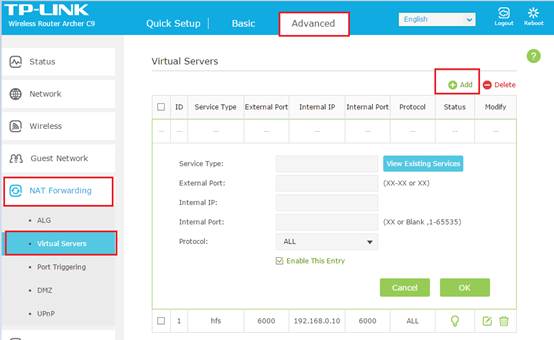
Нажмите Advanced (Дополнительные настройки) вверху справа, затем в левой части выберете NAT Forwarding (NAT переадресация) -> Virtual Servers (Виртуальные серверы) -> Add (Добавить).
Шаг 3
Нажмите View Existing Services (Просмотр существующих сервисов) и выберите HTTP External port (внешний порт), internal port (внутренний порт) и protocol (протокол) заполнятся автоматически. Введите адрес компьютера 192.168.0.100 в поле Internal IP (внутренний IP-адрес).
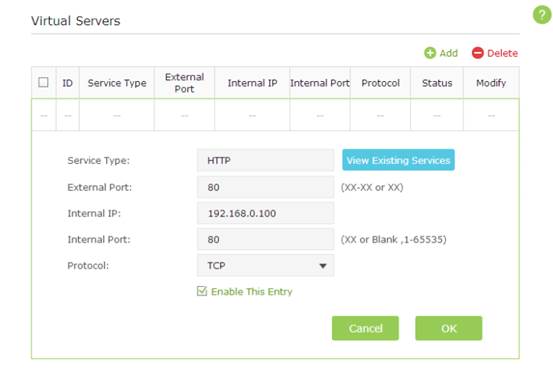
Нажмите ОК, чтобы сохранить настройки.
Советы:
1. Рекомендуется сохранить настройки по умолчанию для внутреннего порта и протокола, если вы не знаете, какой порт и протокол использовать.
2. Если служба, которую вы хотите указать, не прописана в Service Type (списке сервисов), то вы можете ввести соответствующие параметры вручную. Необходимо проверить номер порта, который необходим службе.
3. Вы можете добавить несколько правил виртуального сервера, если хотите предоставить несколько сервисов в маршрутизаторе. Пожалуйста, помните, что внешние порты не должны повторяться (дублироваться).
Шаг 4:
Для посещения вашего веб-сайта пользователи в интернете могут входить по адресу http:// WAN IP (в этом примере: http:// 218.18.232.154).
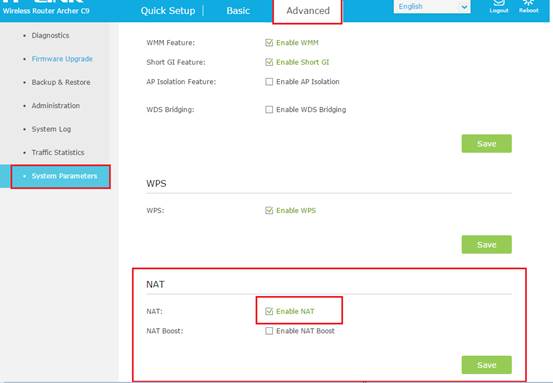
Примечание: Ваши настройки не вступят в силу, если функция NAT отключена. Перейдите на страницу Advanced (Дополнительные настройки) > System Tools (Системные инструменты)> System Parameters (Параметры системы) чтобы включить NAT.
Рекомендации:
1. WAN IP-адрес должен быть публичным (белым/внешним). Если WAN IP назначается динамически интернет-провайдером, рекомендуется зарегистрировать и использовать доменное имя для WAN IP (см. настройка учетной записи службы DDNS). В дальнейшем вы сможете набрать в адресной строке http:// имя домена, чтобы посетить веб-сайт.
Для справки:
Как настроить DDNS (DynDNS) для Wi-Fi роутеров (новый синий пользовательский интерфейс)
Как настроить DDNS (NO-IP) для Wi-Fi роутеров (новый синий пользовательский интерфейс)
Если вы не уверены в том, как настроить static IP (статический IP) на устройстве, вы можете настроить Address Reservation (резервирование адреса) по инструкции Как настроить резервирование адресов на Wi-Fi роутерах TP-Link (новый синий пользовательский интерфейс), так что один и тот же IP адрес всегда будет присвоен вашему устройству.
2. Если вы изменили внешний порт со значения по умолчанию, вы должны использовать http:// WAN IP: Внешний порт или http:// имя домена: Внешний порт для посещения веб-сайта.
3. Убедитесь, что сервер доступен из внутренней сети. Вы можете проверить, получаете ли вы доступ к этому серверу внутри локальной сети. Если вы не можете получить доступ к серверу в локальной сети, проверьте настройки своего сервера.
Узнайте больше о каждой функции и настройки, перейдите в раздел ЗАГРУЗКИ на вашем веб-сайте, чтобы загрузить руководство по вашему продукту.
Был ли этот FAQ полезен?
Ваш отзыв поможет нам улучшить работу сайта.
Что вам не понравилось в этой статье?
- Недоволен продуктом
- Слишком сложно
- Неверный заголовок
- Не относится к моей проблеме
- Слишком туманное объяснение
- Другое
Как мы можем это улучшить?
Спасибо
Спасибо за обращение
Нажмите здесь, чтобы связаться с технической поддержкой TP-Link.