
Есть уже много моделей роутеров ASUS с USB разъемами. У меня роутер ASUS RT-N18U, так на нем есть два USB (один из которых USB 3.0). Основное предназначение, это подключение 3G/4G модемов, USB-накопителей и принтеров. Я уже писал отдельную статью, в которой рассказывал для чего нужен USB разъем на роутерах ASUS. Так же, есть уже инструкция по настройке общего доступа к файлам на флешке, или внешнему HDD через Wi-Fi роутер, смотрим здесь. Но, в ней я писал о настройке обычного общего доступа по сети, и о настройке DLNA сервера. А сегодня мы рассмотрим настройку FTP сервера.
К нему можно будет подключится как с компьютеров, так и с мобильных устройств на Android. Рассмотрим настройку подключения к FTP стандартным средством в Windows 10 (сам процесс практически ничем не отличается от Windows 7). В итоге, у нас будет роутер с подключенным накопителем, к которому у нас будет доступ с любого устройства, которое подключено к этому роутеру.
Это очень удобно, если вы частенько обмениваетесь файлами между устройствами в своей локальной сети. А если есть необходимость, то можно будет создать учетные записи с разными правами доступа.
Общий доступ к накопителю по FTP, через Wi-Fi роутер ASUS
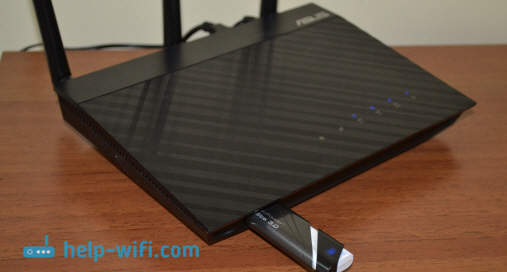
Берем нашу флешку, или внешний HDD, и подключаем к роутеру в USB разъем. Если на накопителе уже есть информация, то она не пропадет. Но, если там какие-то важные документы, то лучше скопировать их на компьютер. После подключения, желательно перезагрузить роутер.
Дальше, на компьютере, который подключен к роутеру, запускаем любой браузер, и переходим по адресу 192.168.1.1. Появится страница авторизации. Укажите имя пользователя и пароль. Если вы их не меняли, то заводские admin и admin. Или, смотрим подробную инструкцию о том, как зайти на 192.168.1.1 в роутерах ASUS.
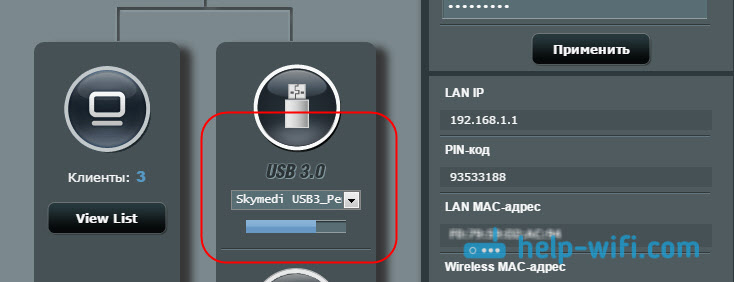
Сразу на главной странице, там где карта сети, вы должны увидеть информацию по подключенному накопителю.
В настройках переходим на вкладку «USB-приложение», и выбираем «Файл/Медиа-сервер».

На новой странице сразу открываем вкладку «Общий ресурс в FTP», и напротив «Включить FTP» переводим переключатель в положение ON. Появится сообщение об открытии общего доступа к диску. Нажимаем Ok.

Вот и все, сервер уже работает, и к нему можно подключится с вашего компьютера, или мобильных устройств. Сейчас я покажу, как это сделать. Но, перед этим, выясним некоторые моменты с общим доступом, и учетными записями для подключения к FTP.
Как только мы запустили сервер, он работает с доступом по логину и паролю. По умолчанию, одна учетная запись – Admin. И это учетная запись самого роутера. То есть, для подключения к FTP серверу, нужно будет указать имя пользователя и пароль, которые вы указывали при входе в настройки роутера. Заводские admin и admin, и их можно сменить на вкладке «Администрирование» – «Система».
А если вы хотите отключить авторизацию по логину и паролю, выполнять анонимное подключение к серверу, то напротив пункта «Разрешить анонимный вход» установите переключатель в положение ON.
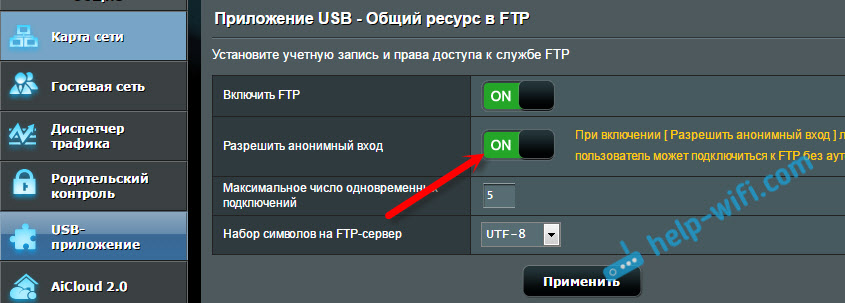
Но, тогда наш накопитель не будет защищен, и к серверу сможет подключится любой клиент, который подключен к роутеру. Я все таки советую не включать анонимный вход.
Доступ к FTP серверу роутера ASUS с компьютера
Адрес сервера, это сетевой адрес роутера. Если в настройки роутера заходим по 192.168.1.1, то FTP адрес будет таким: ftp://192.168.1.1/. Копируем этот адрес, заходим в Проводник (Мой компьютер), вставляем в адресую строку, и переходим по нему нажав Ентер.
Должен появится запрос имени пользователя и пароля. Если вы не включили анонимный вход. Вводим имя пользователя и пароль, и попадает на накопитель, который подключен к роутеру. Можно в адресной строке набрать такую команду ftp://admin:admin@192.168.1.1/ (ftp://имя пользователя:пароль@192.168.1.1/).

Так же, доступ можно получить набрав этот адрес в браузере, или через специальные FTP-клиенты.
Что бы каждый раз не набирать адрес, можно создать подключение к сетевому диску. Как это сделать в Windows 7, я писал в инструкции по настройке FTP сервера на роутере TP-LINK. Ниже мы рассмотрим на примере Windows 10. Хотя, там все практически одинаково.
Открываем «Этот компьютер», нажимаем на вкладку «Файл», и выбираем «Подключить сетевой диск».

В появившемся окне нажимаем на ссылку «Подключение к сайту, на котором можно хранить документы и изображения», и в следующем окне кликаем на кнопку «Далее».
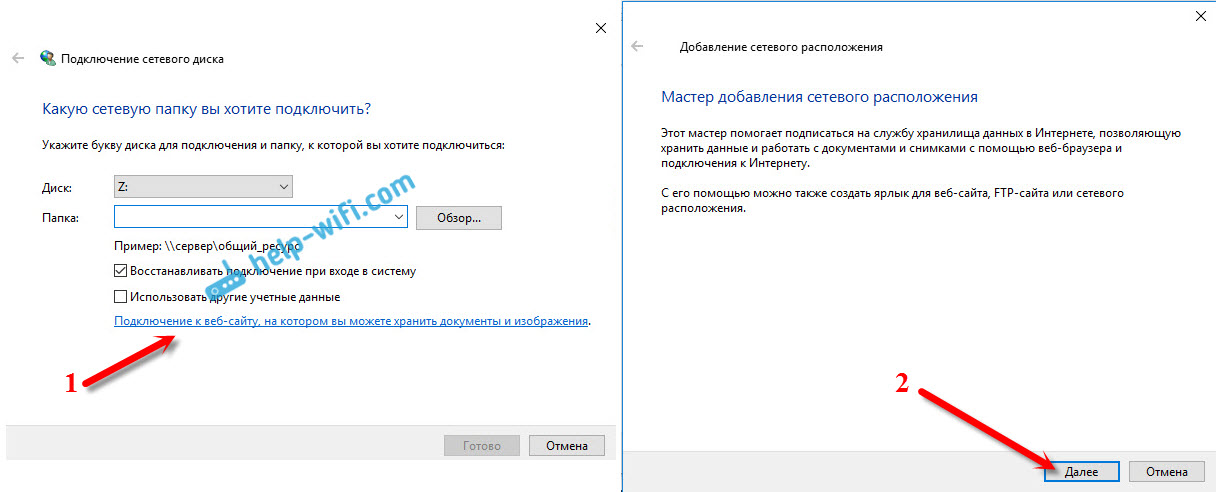
Кликаем два раза на пункт «Выберите другое сетевое расположение». Вводим в поле адрес нашего FTP сервера (скорее всего это ftp://192.168.1.1/), и нажимаем «Далее».

В следующем поле вводим имя пользователя, под которым будем заходить на FTP сервер. Я его не менял, поэтому, у меня admin. Нажимаем «Далее». И еще одно поле, которое нужно заполнить – имя для нашей папки. Я написал просто «FTP ASUS». Вы можете задать любое название.

В последнем окне нажимаем на кнопку «Готово». И сразу должна открыться созданная нами папка. И скорее всего появится еще запрос пароля от FTP сервера. Указываем его. Можете поставить галочку «Сохранить пароль» (что бы каждый раз не вводить его), и нажимаем кнопку «Вход».

И если мы все задали правильно, то увидим наш накопитель. Точнее файлы, если они на нем есть.
Эта папка будет всегда отображаться в «Мой компьютер» (Этот компьютер).

Просто открываем ее, и получаем сразу доступ к накопителю. Можем смотреть файлы, удалять их, создавать новые (если у вас права администратора, или анонимный вход).
Такую процедуру можно проделать на всех компьютерах (если их у вас несколько). А что бы подключить к FTP свой Android-смартфон, или планшет, используйте файловый менеджер «ES Проводник». Подробнее я писал в статье: подключение к FTP серверу с Android смартфона, или планшета.
Дополнительные настройки учетных записей и доступа по FTP
В настройках роутера ASUS, на вкладке с настройками FTP сервера, есть возможность создать дополнительных пользователей, и присвоить им разные права доступа, к разным папкам. Просто нажмите на кнопку «Добавить новую учетную запись».

Укажите название учетной записи, и два раза пароль. Нажимаем на кнопку «Добавить».
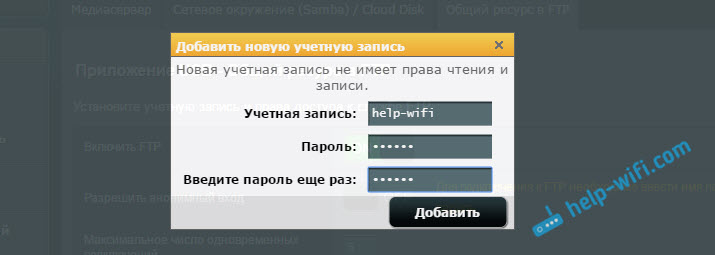
Для установки прав доступа, сначала нажимаем на созданную нами учетную запись. Дальше, раскрываем накопитель, и можем для каждой папки задать права доступа, просто установив переключатели.
- NO – нет доступа к папке.
- R – права только на чтение. Все, кто зайдет под этой учетной записью, смогут просматривать файлы, но не смогут их изменять.
- W – права на запись.
- R/W – полные права на считывание и запись.
Для примера, я выставил для пользователя «help-wifi» права только на чтение, для всех папок на накопителе.

Все сделано очень простои понятно. На роутерах TP-LINK, все намного сложнее в этом плане, на старой прошивке. Думаю, что в новой версии они уже все переделали. Можно без проблем настроить права доступа так, как это необходимо. Учетная запись администратора всегда имеет полные права.
FAQ
[Беспроводнное оборудование] Как настроить Виртуальный Сервер/Переадресацию портов на роутере Asus?
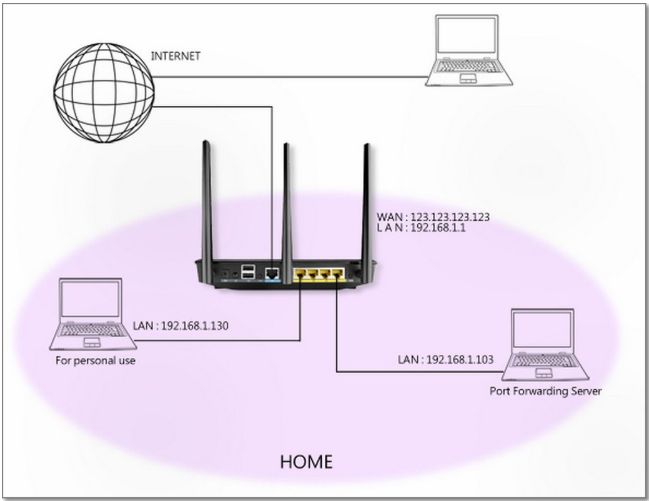
- WAN IP адрес маршрутизатора — это IP адрес предоставляемый вашим провайдером для доступа в интернет. Этот WAN IP адрес будет использоваться для доступа к компьютеру. Например, WAN IP адрес «123.123.123.123».
- LAN IP адрес маршрутизатора — IP адрес маршрутизатора ASUS по умолчанию «192.168.1.1».
- Для персонального использования — этому компьютеру будет присвоен LAN IP адрес «192.168.1.130» от маршрутизатора. Это компьютер не предоставляет какую либо сетевую службу.
- LAN IP адрес сервера — этот компьютер имеет статический LAN IP адрес «192.168.1.103». Этот сервер предоставляет сетевую службу для интернет клиентов. Переадресация портов будет настроена на этот компьютер.
Для настройки Переадресации портов:
Запустите браузер и укажите в адресной строке LAN IP адрес или http://router.asus.com для получения доступа к интерфейсу. Нажмите Интернет в Дополнительных настройках слева. Нажмите на вкладку Виртуальный Сервер/Переадресация портов.
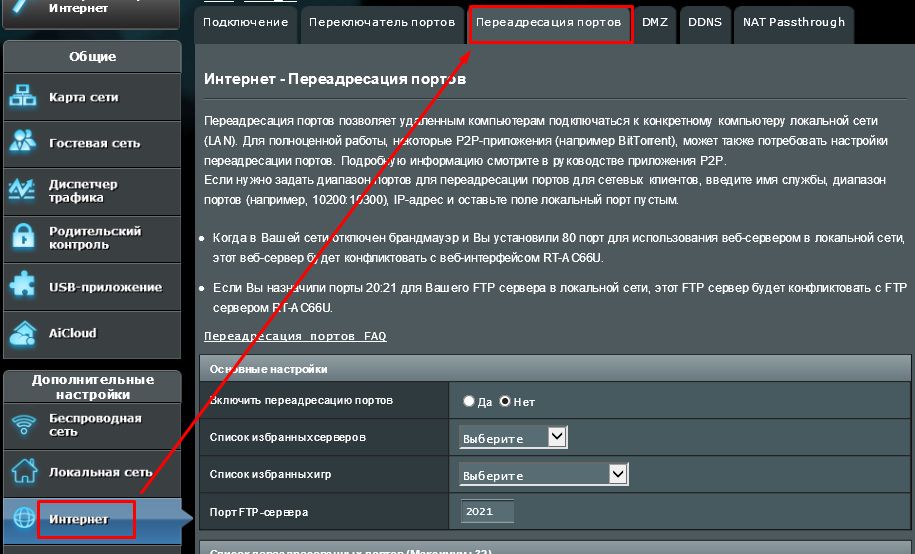
Для настройки Переадресации портов FTP Сервера.
Перед настройкой переадресации портов FTP Сервера, ПК не сможет подключиться к FTP серверу. В Основных настройках выберите FTP в строке Список избранных серверов. Укажите порт или диапозон портов для FTP сервера и выберите локальный IP. В нашем примере серверный LAN IP — 192.168.1.103. Нажмите Редактировать, а после Применить.
Примечание: не используйте диапозон 20:21 для FTP сервера, если включен AiDisk на роутере.
FTP сервер теперь запущен и использует следующие настройки:
Хост: 123.123.123.123
Порт: 2021
Изначальная цель:
Правило таково, что только IP адрес может быть перенаправлен в соответствующий порт.
Для Source IP адреса вы можете:
- Оставить поле пустым. Лбой ip адрес может быть.
- Укажите определенный IP адрес, такой как 192.168.122.1
- Укажите IP-адрес в одной подсети или в том же пуле IP, например «192.168.123. *» или «192.168. *. *» или «*. *. *. *»
Чтобы проверить работу переадресации портов для FTP сервера:
Убедитесь, что ваш FTP сервер запущен и работает. Вам понадобится компьютер за пределами вашей локальной сети, но он должен иметь доступ к Интернету (далее именуемый «Интернет-ПК»). Этот ПК не должен быть подключен к маршрутизатору ASUS каким-либо образом.
На интернет-ПК используйте WAN IP маршрутизатора для доступа к FTP-серверу с помощью FTP-приложения или FTP-браузера. Если пересылка порта прошла успешно, вы должны иметь доступ к файлам на FTP-сервере.
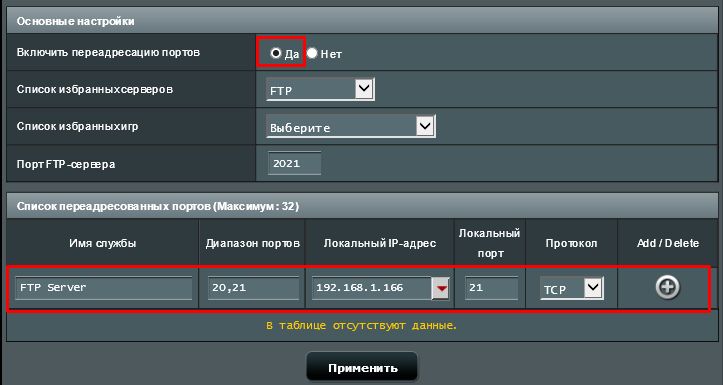
Чтобы настроить переадресацию портов HTTP Сервера:
Перед настройкой переадресации портов для HTTP-сервера ПК в Интернете не может подключаться к вашему серверу / ПК через HTTP. В разделе Основные настройки выберите HTTP в разделе Список Избранных Серверов. Введите порт или диапазон портов для HTTP-сервера и выберите Local IP. В этом примере IP-адрес локальной сети сервера 192.168.1.103. Нажмите Редактировать, а затем нажмите Применить.
HTTP Сервер сейчас запущен и использует следующие настройки:
Host: 123.123.123.123
Port: 80
Для Source IP адреса вы можете:
- Оставить поле пустым. Лбой ip адрес может быть.
- Укажите определенный IP адрес, такой как 192.168.122.1
- Укажите IP-адрес в одной подсети или в том же пуле IP, например «192.168.123. *» или «192.168. *. *» или «*. *. *. *»
Чтобы проверить, настроена ли переадресация портов для HTTP-Сервера:
Убедитесь, что ваш HTTP-сервер настроен и запущен. Вам понадобится компьютер за пределами вашей локальной сети, но он должен иметь доступ к Интернету (далее именуемый «Интернет-ПК»). Этот ПК не должен быть подключен к маршрутизатору ASUS каким-либо образом. На Интернет-ПК запустите веб-браузер и введите IP-адрес маршрутизатора WAN в адресной строке. Если пересылка порта прошла успешно, вы должны иметь доступ к веб-странице, предоставленной HTTP-сервером.
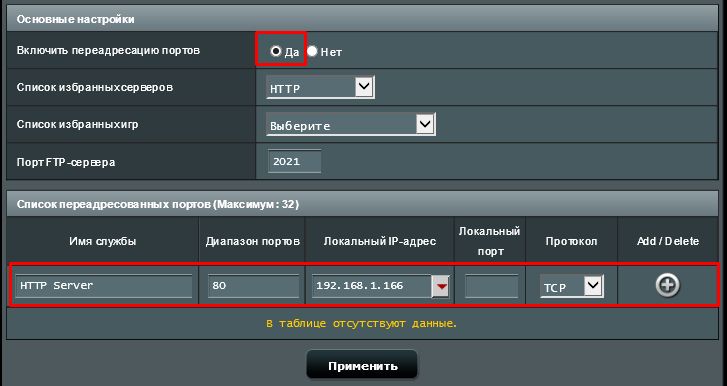
Примечание: пожалуйста, используйте статью Как проверить IP адрес и установить Static/specific IP адрес на роутере ASUS (ASUSWRT)?
*Если вы хотите переадресовать диапозон портов, например 10200:10300, на ПК, который использует тот же диапозон портов, укажите имя сервиса, диапозон портов, локальный ip адрес, но локальный порт оставьте пустым.
Эта информация была полезной?
Yes
No
- Приведенная выше информация может быть частично или полностью процитирована с внешних веб-сайтов или источников. Пожалуйста, обратитесь к информации на основе источника, который мы отметили. Пожалуйста, свяжитесь напрямую или спросите у источников, если есть какие-либо дополнительные вопросы, и обратите внимание, что ASUS не имеет отношения к данному контенту / услуге и не несет ответственности за него.
- Эта информация может не подходить для всех продуктов из той же категории / серии. Некоторые снимки экрана и операции могут отличаться от версий программного обеспечения.
- ASUS предоставляет вышеуказанную информацию только для справки. Если у вас есть какие-либо вопросы о содержании, пожалуйста, свяжитесь напрямую с поставщиком вышеуказанного продукта. Обратите внимание, что ASUS не несет ответственности за контент или услуги, предоставляемые вышеуказанным поставщиком продукта.
Здравствуйте сегодня я напишу как установить Lighttpd Web Server на роутер Asus
Для начала нам понадобится в настройках роутера разрешить SSH перейдём по адресу
http://192.168.1.1/Advanced_System_Content.asp и установим параметр Enable SSH Lan only

и сохраним настройки.
Дальше нам понадобится клиент для SSH я использую kitty, скачать можно с оф сайта
http://www.9bis.net/kitty/?page=Download
Перейдём к настройкам kitty

В секции Connection выбираем вкладку data в ней вводим логин от роутера и пароль от роутера.
Далее идём во вкладку Session и настраиваем

Host Name ip адрес роутера 192.168.1.1
Saved Session название вашего соединения (любое имя)
Дальше нажимаем Save
Теперь выбираем в выпадающем меню имя профиля для соединения с роутером жмём Open и попадаем в роутер 

Теперь нам надо установить Entware-NG
Запасаемся переводчикам и следуем инструкциям
Рекомендую установить файл подкачки на максимальное значение при установке.
После установки нам нужно будет установить Lighttpd Web Server
Тут внимание!
На 8 этапе мы будем устанавливать версию php 7
на 8 этапе вводим:
opkg install lighttpd-mod-fastcgi php7-fastcgi
далее следуем продолжаем как обычно.
После установки Lighttpd Web Server
перейдём к установке модулей,
нам понадобятся установить следующие модули
1. lighttpd-mod-fastcgi
2. php7-fastcgi
3. php7-mod-gd
4. php7-mod-tokenizer
5. php7-mod-session
6. lighttpd-mod-rewrite
Вроде все
Расирения устанавливаются командой
opkg install имя_расширения
пример
opkg install php7-mod-gd
После установки расширений перезагрузим entware
командой services restartВнимание! Иногда надо перезагрузит 2 раза, если в консоли появляется строка с выделенная жёлтым или красным светом перезагрузите ещё раз!
Продолжение следует.
Автор статьи: Domino
Запись посмотрели: 5862
В настоящее время веб-серверы становятся все более популярными, прежде всего благодаря возможности создания собственного сайта с минимальными затратами. Если у вас есть роутер Asus, то установка веб-сервера на него может быть простым и эффективным решением. В этой статье мы рассмотрим подробную инструкцию по установке веб-сервера на роутер Asus.
Прежде чем приступить к установке веб-сервера, убедитесь, что вы имеете доступ к роутеру Asus и административные права. Также важно отметить, что процесс установки может немного различаться в зависимости от модели роутера Asus, поэтому рекомендуется ознакомиться с документацией для вашей конкретной модели.
Первым шагом необходимо подключиться к роутеру Asus через веб-браузер. Для этого введите IP-адрес роутера в адресной строке браузера и нажмите клавишу Enter. После этого вы должны увидеть страницу входа в административную панель роутера.
Войдите в систему, используя свои учетные данные администратора. Обычно имя пользователя и пароль по умолчанию указаны на корпусе роутера или в документации. После успешной авторизации вы перейдете в административную панель роутера.
Содержание
- Установка веб-сервера на роутере Asus
- Подробная инструкция по установке веб-сервера
- Проверка совместимости роутера Asus с веб-сервером
Установка веб-сервера на роутере Asus
Установка веб-сервера на роутере Asus может быть полезной, если вы хотите создать собственный веб-сайт или хотите получить доступ к файлам на вашем роутере через Интернет. В этой статье мы расскажем вам о процессе установки веб-сервера на роутере Asus.
Во-первых, убедитесь, что ваш роутер Asus поддерживает установку веб-сервера. Некоторые модели могут иметь ограничения или не поддерживать данную функцию. Проверьте документацию к вашему роутеру или обратитесь к производителю для уточнения информации.
1. Войдите в интерфейс администрирования вашего роутера. Для этого откройте веб-браузер и введите IP-адрес роутера в адресной строке. Обычно адрес состоит из 192.168.1.1 или 192.168.0.1. Если вы не знаете IP-адрес роутера, вы можете его найти в документации к роутеру или на его задней панели.
2. Введите имя пользователя и пароль для входа в интерфейс администрирования. Если вы никогда не изменяли эти данные, по умолчанию они обычно имеют формат «admin» и «admin». Если вы изменяли данные и не помните их, восстановите их возвращением роутера к заводским настройкам.
3. В интерфейсе администрирования найдите вкладку «Сервер» или «Настройки сервера». Нажмите на нее, чтобы открыть доступ к настройкам сервера.
4. Найдите опцию «Веб-сервер» или похожее название. Щелкните на ней, чтобы включить функцию веб-сервера.
5. Выберите порт, на котором будет работать ваш веб-сервер. По умолчанию это обычно порт 80, который является стандартным портом для веб-сервера. Однако, если этот порт уже используется другим приложением на вашем роутере, вы можете выбрать другой свободный порт.
6. Сохраните настройки и перезагрузите роутер, чтобы изменения вступили в силу.
После этого ваш роутер Asus будет работать как веб-сервер. Вы можете разместить веб-страницы или файлы на роутере, чтобы получить к ним удаленный доступ через Интернет.
Обратите внимание, что установка веб-сервера на роутере может быть сложной и требовать дополнительной настройки безопасности. Рекомендуется изучить дополнительную документацию и руководства для дальнейшей настройки и защиты вашего веб-сервера на роутере Asus.
Подробная инструкция по установке веб-сервера
Для начала, проверьте, поддерживает ли ваш роутер модель веб-сервера. Некоторые модели Asus имеют уже предустановленный веб-сервер или возможность установки дополнительного программного обеспечения.
Процесс установки веб-сервера на роутер Asus может быть немного сложным, поэтому следуйте этим шагам:
|
Шаг 1: |
Откройте веб-браузер на компьютере, подключенном к роутеру Asus, и введите IP-адрес роутера в адресную строку. Обычно адрес роутера – |
|
Шаг 2: |
Введите имя пользователя и пароль для доступа к панели управления роутером. Если вы не установили свои учетные данные, попробуйте используйте значения по умолчанию. Обычно они указаны на нижней или задней панели роутера. |
|
Шаг 3: |
В панели управления роутером найдите раздел, связанный с настройками веб-сервера или приложениями. Обычно он находится в меню «Расширенные настройки» или «Системные настройки». |
|
Шаг 4: |
В разделе настроек веб-сервера выберите способ установки. Возможно, у вас будет выбор между предустановленными приложениями или возможностью установить собственное программное обеспечение. |
|
Шаг 5: |
После выбора способа установки следуйте инструкциям на экране и подтвердите процесс установки. |
|
Шаг 6: |
По завершении установки веб-сервера, перезагрузите роутер Asus, чтобы изменения вступили в силу. |
Поздравляем! Вы успешно установили веб-сервер на роутере Asus. Теперь вы можете начать разрабатывать и развертывать свой собственный сайт или приложение.
Проверка совместимости роутера Asus с веб-сервером
Прежде чем начать установку веб-сервера на роутере Asus, необходимо убедиться в совместимости данных устройств. Несоответствие может привести к непредсказуемым результатам и нежелательным проблемам.
Однако большинство моделей роутеров Asus имеют специальную функцию под названием «Веб-сервер». Это значит, что они уже содержат веб-сервер и его установка не требуется.
Для проверки наличия данной функции на роутере Asus необходимо выполнить следующие шаги:
1. Откройте веб-браузер и введите IP-адрес вашего роутера.
По умолчанию, IP-адрес роутера Asus равен 192.168.1.1, однако, у различных моделей роутеров может быть свой IP-адрес. Его можно найти на задней панели роутера или в документации.
2. Введите логин и пароль для доступа к интерфейсу роутера.
Логин и пароль по умолчанию также указаны на задней панели роутера или в документации.
3. Изучите интерфейс роутера в поисках раздела «Веб-сервер».
Обычно данный раздел находится в основном меню роутера и имеет логотип в виде глобуса или компьютера. Если такой раздел найден, значит ваш роутер поддерживает функцию веб-сервера.
Примечание: У некоторых моделей роутеров Asus интерфейс может немного отличаться, поэтому раздел «Веб-сервер» может находиться в другом месте. В этом случае рекомендуется прочитать документацию к вашей модели роутера для получения более точных инструкций.
Если в процессе проверки вы не нашли раздел «Веб-сервер» или у вас нет доступа к некоторым функциям настройки роутера, скорее всего ваша модель роутера Asus не поддерживает установку веб-сервера. В этом случае рекомендуется обратиться к документации или к более подробной информации на официальном сайте Asus.
В предыдущей статье я описал основные настройки ротутера Asus RT-N14U, а именно- Обновление прошивки, настройка Интернет и Wi-Fi. В этой статье я опишу как использовать роутер Asus RT-N14U в качестве файлового сервера, FTP сервера, сервера загрузок и медиа сервера. Как вы понимаете, что бы пользоваться всеми этими функциями, необходимо подключить к Asus RT-N14U, внешний USB жесткий диск или USB флешку. Беспроводной роутер работает с большинством USB жестких дисков/ флэш- дисков (размером до 2 Тб) и поддерживает чтение и запись для FAT16, FAT32, EXT2, EXT3 и NTFS. Но на практике NTFS лучше не использовать, поскольку некоторые функции становятся не доступными, например на флешке с NTFS мне так и не удалось настроить медиа сервер, после того как я отформатировал флешку в формат FAT32 все успешно заработало. Так что рекомендую отформатировать USB устройство в FAT32, как это сделать описано в статье Как отформатировать USB флешку, внешний жесткий диск. Но следует помнить что при форматировании в FAT32 максимальный размер одного файла не может быть более 4 Гб.
Подключаем USB диск/ флешку к роутеру, заходим на веб интерфейс. Из всех вкладок нас интересует»USB приложение«, выбираем его.
Настройка Файл/ Медиа-сервер на Asus RT-N14U.
В меню «USB- Приложение» выбираем «Файл/ медиа-сервер«.
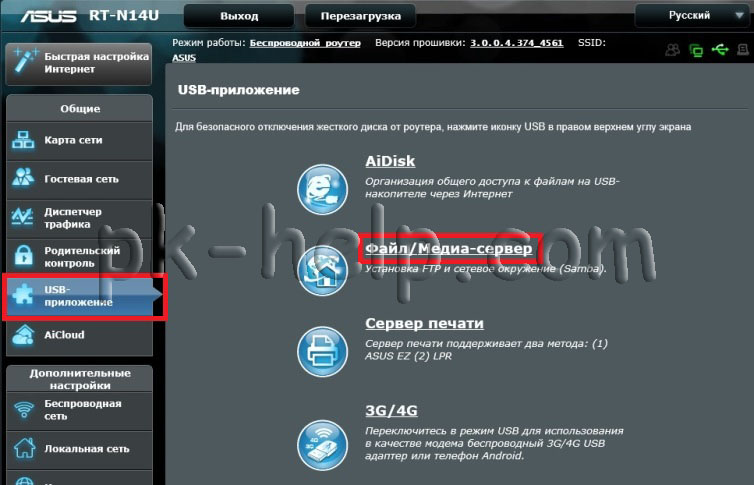
В первой вкладке «Сетевое окружение» вы можете настроить просмотр содержимого флешки/ жесткого диска подключенного к роутеру в локальной сети. Как можно заметить настроек тут не много, есть возможность указать требование пароля при подключении в локальной сети (рекомендую выбрать Разрешить общий доступ без учетной записи, для более удобного использования сетевого ресурса), можете также указать права на папки, для этого в меню выверите флешку, перейдите в необходимую директорию и укажите права на нее (изменение (R/W), чтение (R) или никаких (N)). Что бы зайти на файловый сервер, на компьютере/ ноутбуке нажмите «Пуск»- «Выполнить» введите \\192.168.1.1 или подключите файловый сервер сетевым диском. Для того, что просматривать файлы с планшета/ телефона Андроид или Iphone/ Ipad необходимо установить программу ASUS Aicloud.
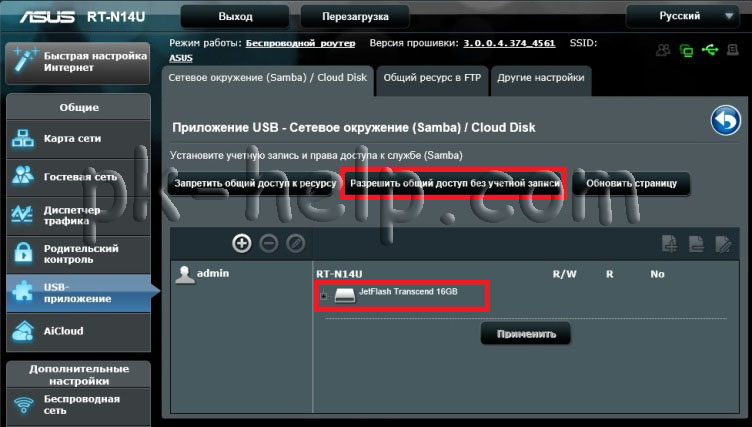
Общий ресурс в FTP — эта вкладка посвящена FTP настройкам, т.е. вы можете использовать роутер в качестве FTP сервера. FTP ( File Transfer Protocol — протокол передачи файлов) — стандартный протокол, предназначенный для передачи файлов по TCP-сетям (например, Интернет). Иными словами ваши данные на USB флешке/ жестком диске будут доступны из сети Интернет. Для использования FTP необходимо иметь белый IP адрес (уникальный IP адрес в сети Интернет, предоставляющийся в аренду провайдером) или динамический IP (в таком случае необходимо использовать сервис DDNS или ему подобный).
Вы можете выключить/ включить FTP, задать требование вводить пароль (рекомендую не Разрешать общий доступ без учетной записи, иначе любой пользователь в сети Интернет сможет видеть и изменять ваши файлы), можете указать права на папку.
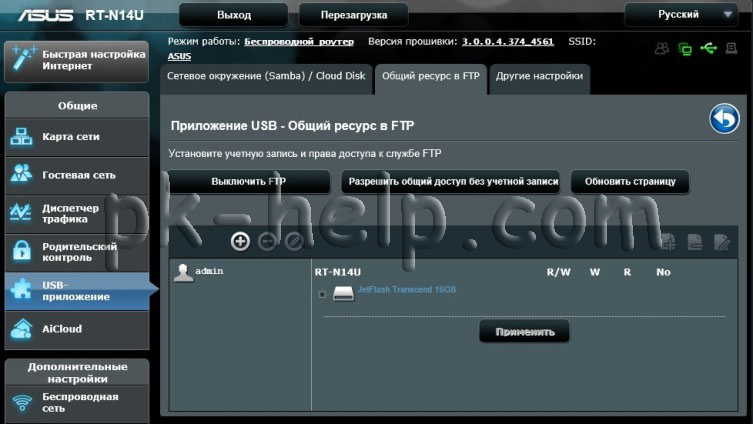
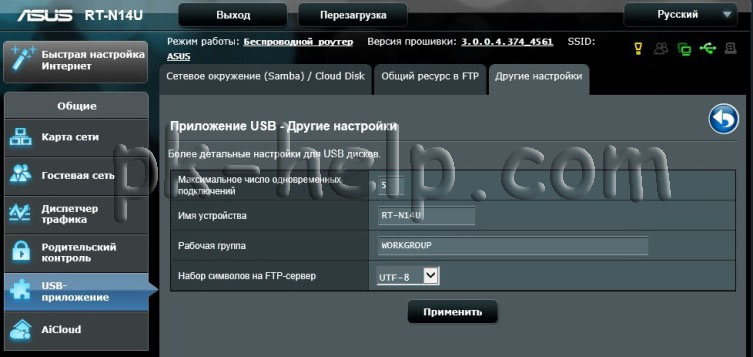
В вкладке «Другие настройки» вы можете изменить количество одновременных подключений, имя устройства (под этим именем Флешка/ жесткий диск подключенный к роутеру доступен в локальной сети), рабочую группу (необходимо указать рабочую группу, которую вы используете в локальной сети, по умолчанию используется WORKGROUP) и набор символов в FTP (рекомендую оставить по умолчанию).
Настройки Downloud Master на Asus RT-N14U.
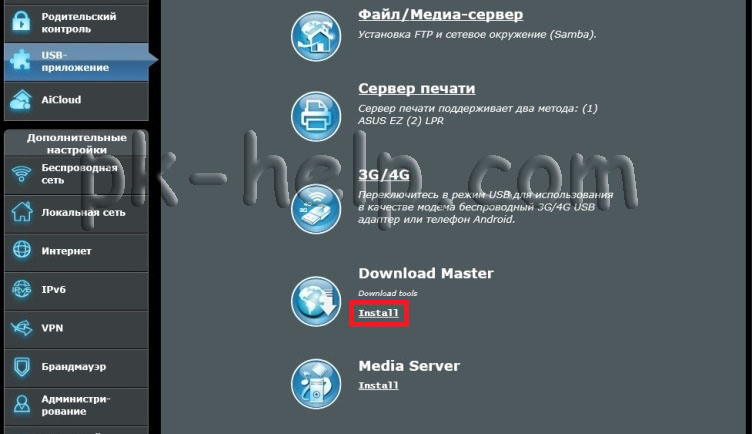
Данная модель поддерживает автоматическую загрузку файлов по FTP/HTTP/Torrent с помощью утилиты Download Master. Она устанавливается прямо из веб- интерфейса роутера на выбранный раздел подключенного внешнего жесткого диска или флешки, занимая на нем примерно 50 Мбайт. Для того что бы ее установить зайдите на веб интерфейс роутера и выберите «USB приложение«- Downloud Master Install.
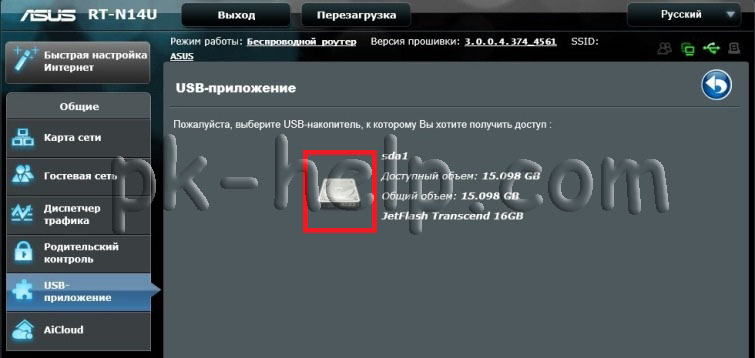
Далее указываете носитель куда будет установлена утилита.
Процесс установки занимает несколько минут, после чего нажимаете «Запустить Downloud Master сейчас«.
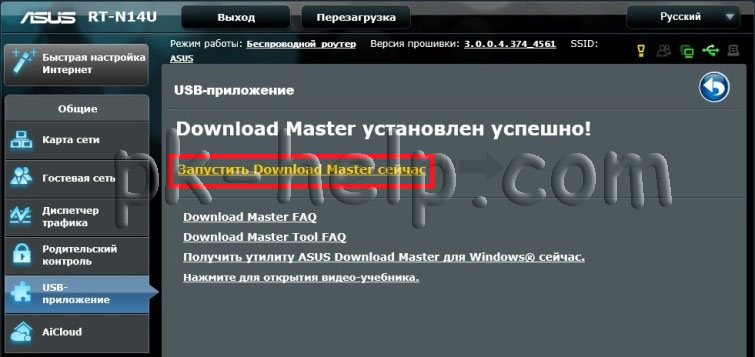
Откроется новое окно в браузере с IP адресом роутера и портом 8081 (192.168.1.1:8081).
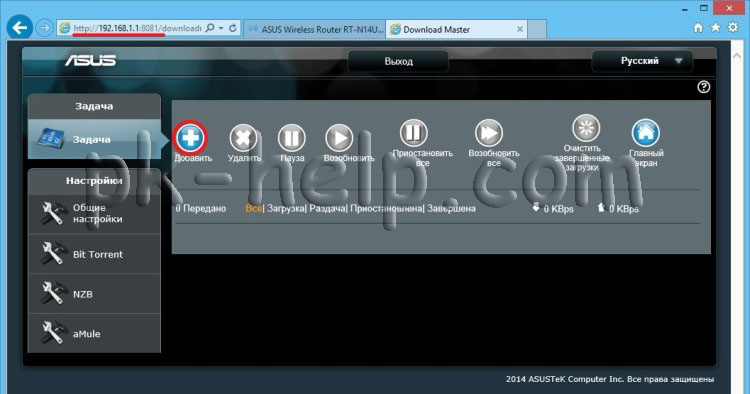
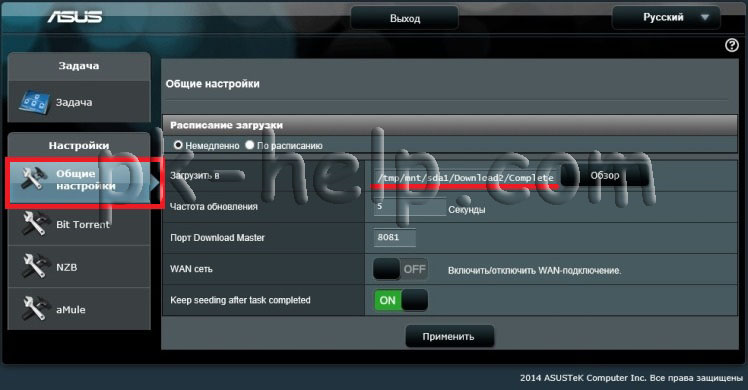
Зайдите в «Общие настройки» и посмотрите куда (полный путь) будут сохраняться файлы, при желании этот путь можно изменить.
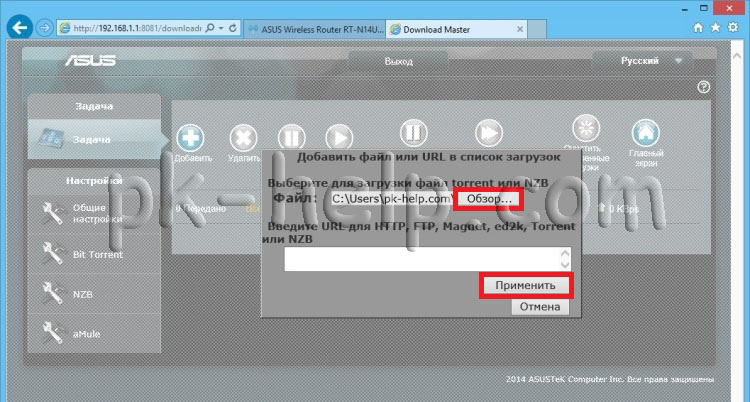
Далее снова перейдите на вкладку «Задача» и нажав на кнопку «Добавить» укажите файл или путь URL для загрузки. В данном примере я скачиваю с торрента, поэтому нажимаю «Обзор» и указываю путь к файлу торрента.
Далее вы увидите процесс загрузки файла. Эту информация вы всегда сможете посмотреть перейдя по ссылке http://192.168.1.1:8081.
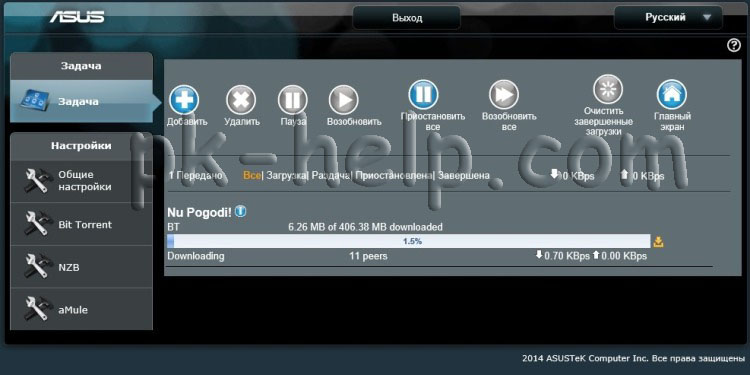
Таким образом можно без использования компьютера/ ноутбука скачивать файлы с Интернета.
Настройка Media Server на Asus RT-N14U.
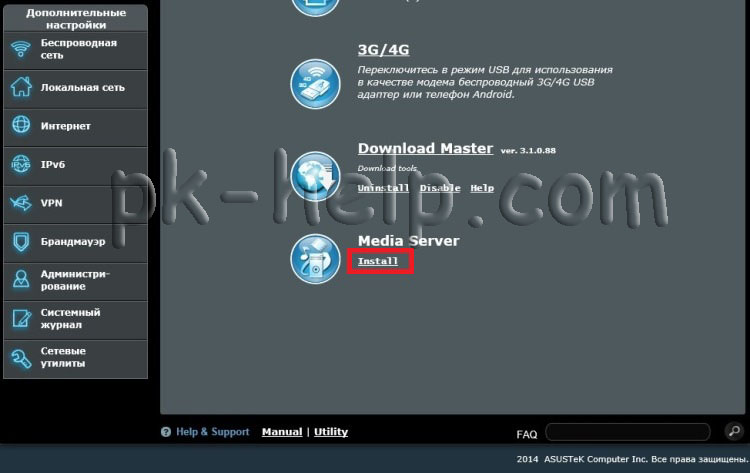
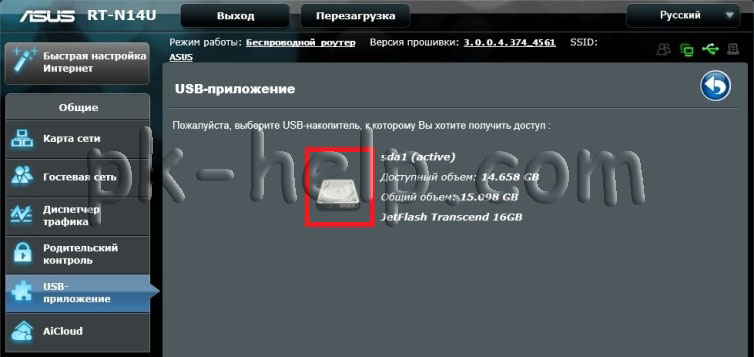
Media server предоставляет возможность просматривать мультимедиа файлы (фильмы, музыка, картинки) на ТВ, планшете, смартфоне с помощью технологии DLNA. Для того чтобы настроить эту функцию на роутере Asus RT-N14U, необходимо подключить USB флешку/ внешний жесткий диск к роутеру, зайти на веб интерфейс выбрать «USB приложение«- Media server Install.
Выбираем USB накопитель.
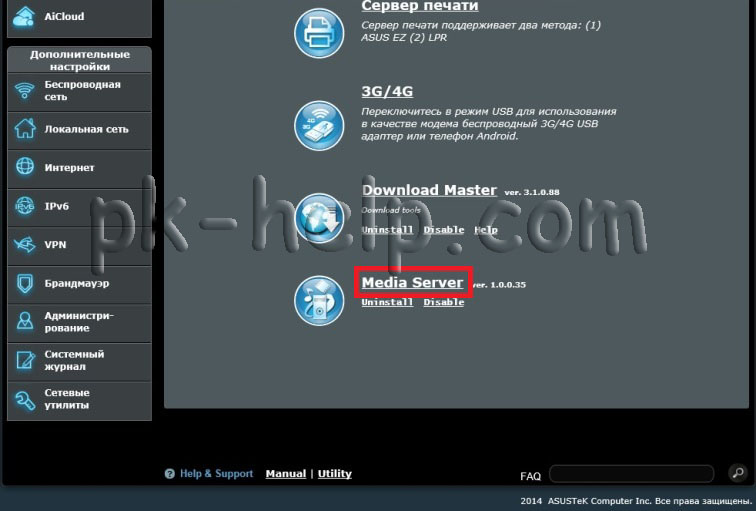
Далее будут установлены все необходимые компоненты на USB флешку/ внешний жесткий диск, этот процесс займет несколько минут.
В итоге вам станет доступен запуск Media server. Откроем его.
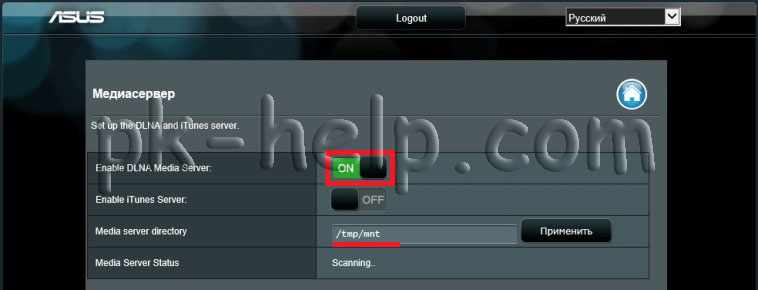
В настройках необходимо обратить внимание что бы Media server DLNA был включен и указать папку где находятся файлы, которые вы хотите просматривать по сети с помощью технологии DLNA.
Видео настройки файлового сервера, FTP сервера, Downloud Master и Media Server на Asus RT-N14U.