
Ответ
Здравствуйте, Светлана. Через удаленный помощник я не могу Вам помочь. Оплата мне так же не нужна. Давайте попробуем разобраться.
Я правильно понял, вам через роутер ASUS нужно сделать так, чтобы был выход в интернет на всех устройствах, которые подключаются к вашей Wi-Fi сети?
Вы написали:
Моя задача сделать, чтоб wi-fi раздавал на ноутбуки ip-адрес с нашего интернета, а не роутера.
Как это? Я не могу понять. И при чем здесь IP-адрес вообще?
Я не знаю какой конкретно у вас интернет и какое оборудование (знаю только что он спутниковый). Он работает на компьютере? Вы на компьютере задаете какие-то настройки? Там скорее всего просто сетевой кабель от оборудования спутникового интернета.
Попробуйте на роутере ASUS сделать сброс настроек (на всякий случай). Затем, кабель от спутникового интернета подключить в WAN порт роутера ASUS. В порт, который подписан Internet. Если для работы интернета не нужно задавать никаких параметров, то роутер будет автоматически раздавать интернет по Wi-Fi и по сетевому кабелю.
Я не могу подсказать Вам ничего конкретно, так как я не понял саму проблему и задачу. Я не знаю какое у вас оборудование и какие настройки. Не понял по поводу IP-адреса, о котором Вы так часто писали. Может вы имели введу что-то другое.
Можете ответить мне в комментариях ниже.
 25.08.17

 10
10
 Автор вопроса: Светлана
Как использовать беспроводные маршрутизаторы со спутниковым Интернетом
click fraud protection
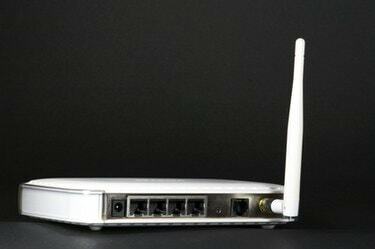
Защитите беспроводное соединение от несанкционированного использования.
Спутниковый Интернет — это единственный вариант для многих сельских домов получить широкополосный доступ. Одним из недостатков спутникового Интернета является политика справедливого доступа. Из-за стоимости спутниковой полосы пропускания компании ограничивают ее использование установленным объемом загрузки, чтобы обеспечить адекватную полосу пропускания для всех своих клиентов. Самый большой риск, на который вы берете при настройке беспроводной сети со спутниковым подключением, — это несанкционированное использование выделенной полосы пропускания.
Шаг 1
Подключите спутниковый модем к маршрутизатору с помощью соединительного кабеля Ethernet.
Шаг 2
Включите ваш роутер. Дайте ему завершить процесс загрузки. Новый маршрутизатор самонастраивается и автоматически подключается к спутниковому модему. Если вы подключаете маршрутизатор, который использовался ранее, нажмите и удерживайте кнопку сброса не менее 30 секунд, чтобы вернуть маршрутизатор к настройкам по умолчанию или заводским настройкам.
Шаг 3
Подключите маршрутизатор к компьютеру с помощью соединительного кабеля Ethernet. Вставьте один конец кабеля в порт Ethernet на маршрутизаторе. Другой конец вставьте в сетевой порт вашего компьютера.
Шаг 4
Настройте вашу сетевую карту на прием DHCP. Это позволяет вашему компьютеру автоматически получать IP-адрес от маршрутизатора.
Шаг 5
Откройте ваш браузер. Введите IP-адрес роутера в адресную строку браузера и нажмите клавишу «Ввод». Большинство маршрутизаторов домашней сети используют 192.168.1.1 в качестве адреса по умолчанию. Обратитесь к документации по продукту, если этот адрес не работает.
ШАГ 6
Введите имя пользователя и пароль по умолчанию при появлении запроса в пользовательском интерфейсе маршрутизатора. Вы сможете найти их в своей документации, а также на сайте производителя.
Шаг 7
Щелкните вкладку «Беспроводная связь» на главной странице экрана пользовательского интерфейса маршрутизатора.
Шаг 8
Измените имя SSID с заводского по умолчанию на любое желаемое. Затем выберите «отключить» в параметре беспроводного вещания SSID. Пользователь должен знать SSID для подключения к беспроводной сети. Имена по умолчанию легко угадать, особенно для распространенных марок маршрутизаторов. Изменив имя и отключив его трансляцию, большинство случайных хакеров отпугнут и перейдут к более легким целям.
Шаг 9
Щелкните вкладку «Безопасность беспроводной сети». Вам будет предложено включить несколько разных ключей безопасности. Обратитесь к руководству вашего маршрутизатора, чтобы определить, какой из них вы хотите использовать.
Шаг 10
Щелкните «Фильтр MAC-адресов беспроводной сети». Этот параметр позволяет определить, каким компьютерам разрешен доступ к вашей беспроводной сети по MAC-адресу. MAC-адрес — это адрес, уникальный для каждого компьютера. Если у вас есть три или четыре компьютера, которые регулярно подключаются к вашей сети, это может быть самым простым и безопасным способом использования.
Вещи, которые вам понадобятся
-
Спутниковый интернет-модем
-
Беспроводной маршрутизатор
-
2 соединительных кабеля Ethernet
-
Компьютер с браузером и сетевой картой
Кончик
Измените настройки беспроводной сети вашего маршрутизатора с помощью компьютера, который жестко подключен к маршрутизатору. Ошибочные настройки, введенные с беспроводного компьютера, могут заблокировать вас и всех других пользователей беспроводной сети.
Большинство соседей или случайных пользователей будут подключаться к вашей сети из праздного любопытства, если она появится в их доступных сетях. Отключение трансляции SSID сохранит честность. Для решительного хакера используйте одну из встроенных схем шифрования вашего маршрутизатора, а также фильтрацию MAC-адресов.
Если вы заблокируете доступ к маршрутизатору, просто нажмите и удерживайте кнопку сброса и начните процесс заново.
Кроме ограничений полосы пропускания, нет никакой разницы между использованием беспроводного маршрутизатора со спутниковым подключением к Интернету и DSL или T1.
Спутниковый интернет является одним из наиболее доступных способов получения доступа к сети в отдаленных районах, где проводной интернет отсутствует или нестабилен. Радикально улучшить работу интернета и разделить его между несколькими устройствами позволяет использование роутера. Однако, подключение роутера к спутниковому интернету может потребовать некоторой настройки и следования определенным инструкциям.
В первую очередь, необходимо убедиться, что спутниковая система подключена и работает нормально. Проверьте, что спутниковая тарелка имеет точное выравнивание на спутник и получает достаточно сильный сигнал. Затем, установите роутер в месте, где он будет находиться постоянно, и подключите его к источнику питания.
У следующего этапа важное значение для правильной работы сети. Найдите Ethernet-кабель и подключите его к порту WAN на задней панели роутера. Затем, другой конец кабеля подсоедините к порту на модеме спутникового интернета. Перезапустите модем и дождитесь, пока он начнет нормально функционировать.
Наконец, сделайте несколько настроек в роутере. Для этого, откройте веб-браузер на любом из подключенных к роутеру устройств и введите IP-адрес роутера (обычно указан на корпусе или в руководстве пользователя). Войдите в настройки роутера, используя учетные данные, указанные в руководстве. В меню роутера найдите настройки подключения к интернету и выберите «spudpv» или «PPPoE». Введите необходимую информацию, предоставленную вашим поставщиком спутникового интернета, и сохраните изменения.
Правильное подключение роутера к спутниковому интернету поможет создать надежную и стабильную сеть в вашем доме или офисе. Благодаря правильной настройке и подключению, вы сможете пользоваться высокоскоростным интернетом и разделить его между несколькими устройствами. Спутниковый интернет и роутер – идеальное сочетание, обеспечивающее доступ в сеть там, где нет возможности проводного подключения.
Содержание
- Подготовка и выбор роутера
- Подключение роутера к спутниковой антенне
- Настройка сетевых параметров роутера
- Установка пароля для Wi-Fi сети
- Подключение устройств к Wi-Fi сети
- Проверка подключения к интернету
- Дополнительные настройки и функции роутера
Подготовка и выбор роутера
- Проверьте совместимость роутера с вашим спутниковым интернет-провайдером. Обратитесь к документации или поддержке провайдера, чтобы получить информацию о совместимых моделях роутеров.
- Определитесь с необходимыми характеристиками роутера. Учтите максимальную скорость передачи данных, количество портов Ethernet, наличие поддержки Wi-Fi и другие параметры, важные для вашей сети.
- Выберите роутер от известного производителя, чтобы обеспечить надежную работу и качество сигнала.
- Учтите потребности вашей сети. Если вы планируете подключить к роутеру множество устройств, выбирайте модели с высокой производительностью и функцией QoS (Quality of Service).
- Рекомендуется приобрести роутер с поддержкой последних стандартов Wi-Fi, таких как 802.11ac или 802.11ax, чтобы обеспечить высокую скорость и лучшую производительность беспроводной сети.
После того как вы подготовились и выбрали подходящий роутер, вы можете приступить к его подключению к спутниковому интернету. Только профессионалы могут выполнить это действие в полной мере. Поэтому мы сделаем все, чтобы помочь вам. Роутер поможет вам решить важные задачи в сети интернет.
Подключение роутера к спутниковой антенне
Шаг 1: Убедитесь, что спутниковая антенна правильно установлена и настроена. Для этого проверьте, что антенна смотрит в сторону спутника и что сигнал приходит с достаточной мощностью. Если возникают проблемы с установкой или настройкой антенны, обратитесь к руководству пользователя или свяжитесь с технической поддержкой поставщика спутникового интернета.
Шаг 2: Подключите спутниковый модем к роутеру. Обычно для этого используется кабель Ethernet, который подключается к специальному порту на задней панели роутера. Вставьте один конец кабеля в порт модема, а другой – в порт WAN (Wide Area Network) роутера.
Шаг 3: Проверьте настройки роутера. Чтобы подключиться к интернету, роутер должен быть правильно настроен. Вам может потребоваться ввести параметры подключения вручную или воспользоваться автоматической настройкой, предоставляемой провайдером. Обратитесь к руководству пользователя роутера или свяжитесь с поставщиком спутникового интернета для получения необходимых настроек.
Шаг 4: Подключите устройства к роутеру. Теперь, когда роутер подключен к интернету, вы можете подключить свои устройства, такие как компьютеры, смартфоны и планшеты, к роутеру через Wi-Fi или с помощью кабелей Ethernet. Для подключения к Wi-Fi сети роутера найдите его имя (SSID) на устройстве и введите пароль, если он требуется.
Шаг 5: Проверьте подключение. После подключения всех устройств удостоверьтесь, что они имеют доступ к интернету. Откройте веб-браузер и попробуйте загрузить любую веб-страницу. Если страница открывается без проблем, значит, ваш роутер успешно подключен к спутниковому интернету.
Обратите внимание, что скорость и стабильность интернет-соединения могут зависеть от качества сигнала спутникового интернета и загруженности сети провайдера. Если у вас возникли проблемы с подключением, проверьте оборудование, настройки роутера и свяжитесь с технической поддержкой провайдера.
Настройка сетевых параметров роутера
После успешной установки соединения с интернетом через спутниковую систему, следующим шагом будет настройка сетевых параметров роутера. Это позволит распределить подключение интернета между устройствами в вашей домашней сети.
Для начала, вам понадобятся данные от вашего провайдера спутникового интернета, такие как IP-адрес, маска подсети, шлюз по умолчанию и DNS-серверы. Обычно провайдер предоставляет эти данные при подключении.
| Параметр | Значение |
|---|---|
| IP-адрес | Введите IP-адрес, предоставленный провайдером спутникового интернета. |
| Маска подсети | Введите маску подсети, предоставленную провайдером. |
| Шлюз по умолчанию | Введите IP-адрес шлюза по умолчанию, предоставленного провайдером. |
| DNS-серверы | Введите IP-адреса DNS-серверов, предоставленные провайдером. Обычно это два или более адреса. |
После заполнения всех необходимых полей, сохраните настройки и перезагрузите роутер для применения изменений.
Теперь ваш роутер настроен для работы с спутниковым интернетом. Вы можете подключать свои устройства к Wi-Fi сети роутера и наслаждаться высокоскоростным интернетом от спутниковой системы.
Установка пароля для Wi-Fi сети
При подключении роутера к спутниковому интернету важно обеспечить безопасность своей Wi-Fi сети. Чтобы предотвратить несанкционированный доступ к вашей сети и защитить ваши данные, рекомендуется установить пароль для Wi-Fi сети. В этом разделе представлена пошаговая инструкция по установке пароля для Wi-Fi сети на роутере.
|
|

После того, как вы установите пароль для Wi-Fi сети, необходимо переподключить все устройства к данной сети, используя новый пароль. Не забудьте также сохранить новый пароль в надежном месте, чтобы не потерять его.
Подключение устройств к Wi-Fi сети
После успешного подключения роутера к спутниковому интернету, вы можете начать подключение своих устройств к Wi-Fi сети. Для этого следуйте следующим шагам:
1. Включите Wi-Fi на вашем устройстве.
На большинстве современных устройств есть возможность включить Wi-Fi функцию. Найдите настройки Wi-Fi на вашем устройстве и включите ее.
2. Найдите доступные Wi-Fi сети.
На вашем устройстве появится список доступных Wi-Fi сетей. Выберите сеть, в названии которой вы узнаете имя вашего роутера.
3. Введите пароль для доступа к Wi-Fi сети.
Когда вы выберете Wi-Fi сеть, ваше устройство попросит вас ввести пароль для доступа к сети. Введите пароль, который вы настроили на роутере.
4. Подтвердите подключение к Wi-Fi сети.
После ввода пароля, ваше устройство попытается подключиться к Wi-Fi сети. Если пароль был введен правильно, вы увидите сообщение о успешном подключении.
5. Проверьте подключение к Интернету.
Чтобы убедиться, что вы успешно подключились к Wi-Fi сети, откройте любой браузер на вашем устройстве и попробуйте открыть любую веб-страницу. Если страница открывается, значит, вы успешно подключились к Интернету через роутер.
Обратите внимание, что процедура подключения может незначительно отличаться в зависимости от модели устройства и операционной системы.
Проверка подключения к интернету
По завершении настройки роутера и его подключения к спутниковому интернету необходимо проверить работоспособность подключения. Для этого выполните следующие шаги:
- Убедитесь, что все физические соединения были установлены правильно и ничего не отключено или повреждено.
- Перезагрузите роутер и дождитесь его полного запуска.
- Подключитесь к Wi-Fi-сети, созданной роутером, используя учетные данные, указанные во время настройки (обычно это имя сети (SSID) и пароль).
- Откройте веб-браузер и введите IP-адрес роутера в адресной строке. Обычно это указано на наклейке на задней панели роутера или в документации. Например, адрес может быть вида 192.168.0.1.
- Введите учетные данные для входа в настройки роутера. Обычно это имя пользователя admin и пароль admin или указанный во время настройки.
- После успешной авторизации в настройках роутера вы должны увидеть статус подключения к интернету. Убедитесь, что статус показывает, что подключение активно и работает без ошибок.
Если вы видите сообщение об ошибке или что-то не работает должным образом, проверьте все настройки роутера, проведите дополнительные тесты с подключением к другим устройствам и возможно обратитесь к технической поддержке провайдера интернета.
Дополнительные настройки и функции роутера
Одна из важных дополнительных настроек – это изменение имени и пароля Wi-Fi сети. Это позволит вам установить собственные учетные данные и обезопасить свой домашний интернет от несанкционированного доступа. Для этого зайдите в настройки роутера через веб-интерфейс, найдите раздел, отвечающий за Wi-Fi сеть, и измените имя и пароль в соответствии с вашими предпочтениями.
Также роутер может предоставлять функции контроля родительского доступа. С их помощью вы сможете ограничивать время доступа к интернету молодых детей, блокировать определенные веб-сайты и контент, а также устанавливать разные ограничения для разных устройств в вашей сети.
Другая полезная функция – настройка портов. Вы можете настроить определенные порты на вашем роутере для перенаправления трафика к определенным устройствам в вашей сети. Это может быть полезно, если вы хотите настроить удаленный доступ к устройствам в вашей домашней сети, например, к вашей системе видеонаблюдения.
| Дополнительные настройки | Функции роутера |
|---|---|
| Изменение имени и пароля Wi-Fi сети | Обеспечение безопасности и защиты сети |
| Контроль родительского доступа | Ограничение доступа к интернету для детей |
| Настройка портов | Перенаправление трафика на определенные устройства |
Спутниковый интернет выручает тогда, когда есть сложности с подключением к телекоммуникациям: в загородных домах, отдалённых от крупных населённых пунктов, в деревнях, дачных посёлках и пр. «Триколор ТВ» — крупный оператор спутникового интернета в России с большой зоной покрытия и приемлемой стоимостью обслуживания, к тому же его услуги в последнее время пользуются спросом. Какие преимущества есть у оператора и как подключить его услуги — разберёмся прямо сейчас.
Преимущества спутникового интернета от «Триколор ТВ»
Технология спутникового интернета подразумевает подключение ко Всемирной паутине при помощи спутниковой тарелки. Доступ к интернету таким способом можно получить в любой точке земного шара. Поэтому зачастую спутниковый интернет не просто оказывается лучшим, но вообще единственным вариантом, если нет возможности подключиться к оптоволоконной или DSL сети.
Несмотря на более высокую стоимость по сравнению с тем же оптоволоконным доступом, спутниковый интернет имеет ряд преимуществ:
- высокая скорость соединения (обычно в несколько раз выше, чем при проводном подключении);
- доступность в местах, удалённых от DSL или FIOS линий;
- возможность доступа к интернету в любой точке, а не только в местах, куда проведён провод.
Зона покрытия
«Триколор ТВ» — самый крупный оператор в России, поэтому и зона покрытия у него широкая. Интернет доступен в любом месте, которое отмечено как зона покрытия спутника «Экспресс-АМУ1» (Eutelsat 36C). Это следующие территории:
- европейская часть России;
- Урал;
- Западная Сибирь.
А вот Калининградская область и Крым в эту зону, к сожалению, не входят.
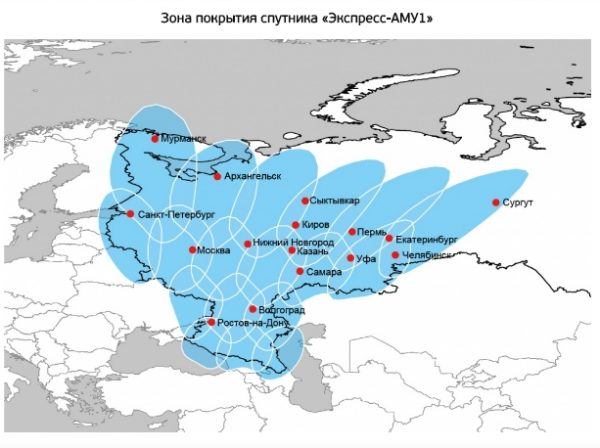
В зону покрытия «Триколор ТВ» входит практически вся Россия, за исключением Крыма и Калининградской области
Схема работы спутникового интернета
Спутниковый интернет от «Триколор ТВ» работает по принципу асинхронного или одностороннего доступа, по которому информация только поступает. Для запроса данных служат наземные каналы: GPRS, EDGE, 4G и др. Полностью схема работы выглядит так:
- Запрос генерируется на устройстве пользователя и передаётся провайдеру на сервер.
- Далее запрос обрабатывается сервером и отправляется на наземную станцию связи.
- После этого спутниковый наземный узел смешивает запрос с видеопотоком и передаёт спутнику.
- От спутника данные поступают на землю.
- Переданная информация поступает всем абонентам, которые находятся в зоне охвата. Однако данные имеют собственный идентификатор, по которому их отсортировывает ваш приёмник, поэтому ваш пакет информации поступает именно к вам.
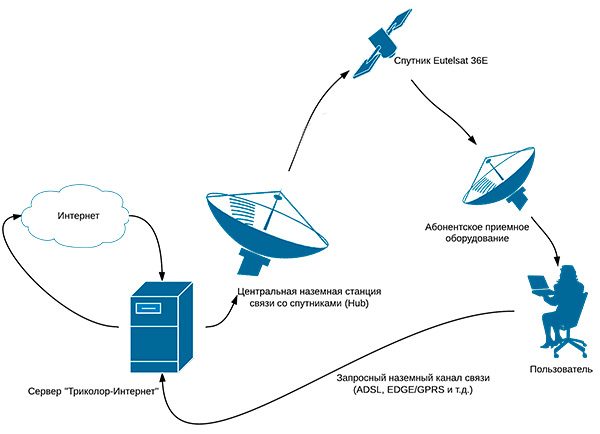
С устройства пользователя сигнал попадает на сервер «Триколор ТВ», оттуда — на наземную станцию связи, затем — к спутнику
Конфиденциальная информация обычно шифруется, но прослушиваемая музыка, просмотренные фильмы и т. д. поступают с открытым кодом.
Как подключить спутниковый интернет от «Триколор ТВ»
Чтобы подключить интернет от «Триколор ТВ», вам нужно выбрать подходящий тарифный план, приобрести и установить необходимое оборудование и оплатить услуги удобным способом.
Тарифы
Оператор обеспечивает скорость интернета до 40/12 МБит/с для прямого и обратного каналов соответственно. На официальном сайте можно найти тарифную таблицу, где указаны все расценки в зависимости от тарифного плана: размер ежемесячного платежа, стоимость дополнительных гигабайтов, а также объём трафика и скорость доступа. Кстати, ночной безлимитный доступ обеспечивается всем, кто выходит в интернет с 2 ч ночи до 7 ч утра.
Таблица: тарифные планы «Триколор ТВ»
| Тарифный план | Объём предоплаченного трафика, Гб | Скорость входящего трафика, Мбит/с | Скорость исходящего трафика, Мбит/с | Стоимость дополнительного 1 Гб трафика, руб. | Ежемесячный платёж, руб. |
| Интернет 3 | 3 | до 40 | до 10 | 306 | 816 |
| Интернет 5 | 5 | до 40 | до 10 | 282 | 1308 |
| Интернет 15 | 15 | до 40 | до 10 | 264 | 3240 |
| Интернет 20 | Без ограничений | до 20 | до 5 | х | 3588 |
| Интернет 40 | Без ограничений | до 40 | до 10 | х | 5988 |
Комплект оборудования
Для полноценной работы спутникового интернета потребуется следующее оборудование:
- антенная система с диаметром рефлектора 0,76 м;
- трансивер Ка-диапазона;
- спутниковый маршрутизатор;
- адаптер питания для маршрутизатора;
- два F-разъёма для установки внутри помещения;
- кабель Ethernet (патч-корд);
- крепёж.

Полный комплект оборудования для спутникового интернета «Триколор ТВ» обойдётся в 29 900 рублей
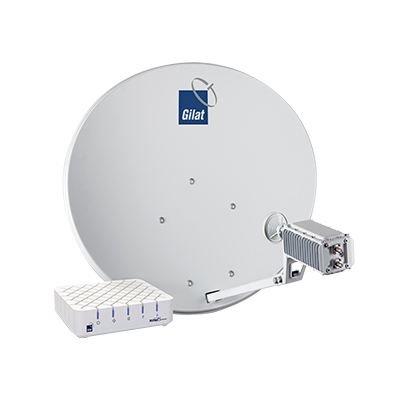
Комплект оборудования можно приобрести непосредственно в офисе продаж «Триколор ТВ» либо получить доставкой курьером, предварительно оформив заказ на официальном сайте компании. Официальная цена такого комплекта составляет 29 900 рублей. Однако в неё не входит стоимость доставки, которая высчитывается для каждого случая отдельно, и установка оборудования (минимум 6 тыс. рублей).
Если решите сэкономить на этих услугах, то вывезти оборудование вам придётся самостоятельно из офиса компании. А для корректной установки и настройки оборудования можете воспользоваться подробной инструкцией по его монтажу на официальном сайте «Триколор ТВ» или руководством на DVD-диске, который прилагается к каждому комплекту.
Видео: комплект оборудования для спутникового интернета «Триколор ТВ»
Способы оплаты
Абонентские платежи за услуги «Триколор ТВ» можно вносить разными способами. Доступна оплата наличным (через банк или терминал оплаты) и безналичным способом. Для оплаты необходимо знать ID своего оборудования (обычно это 12 или 14 цифр) либо номер договора и, конечно, сумму оплаты.
Итак, возможны следующие варианты оплаты услуг «Триколор ТВ»:
- без комиссии с помощью карты Сбербанка через сервис «Сбербанк онлайн» или через терминал в офисе банка: потребуется выбрать «Триколор ТВ» из списка операторов;
- без комиссии с помощью любой банковской карты — оплатить таким способом можно на сайте «Триколор ТВ» в разделе «Мгновенная оплата»;
- с возможной комиссией через электронные платёжные системы WebMoney, «Яндекс.Деньги», PayPal, Qiwi и др. с сайта платёжной системы;
- с возможной комиссией через интернет-банкинг вашего банка;
- с возможной комиссией со счёта мобильного телефона — это возможно на сайте оператора связи или через SMS на номер 7878 (необходимо указать название вашего пакета и через пробел ID оборудования);
- с возможной комиссией через терминалы и банкоматы (обычно в разделе «Телевидение»);
- без комиссии через карту оплаты, которая продаётся в салонах связи — это можно сделать на сайте «Триколор ТВ» в разделе «активация карт», или отправив сообщение на номер 1082 в виде «ТК, через пробел — ID оборудования, ещё через пробел — код карты»;
- без комиссии в салонах связи или пунктах приёма оплаты;
- с комиссией в любом отделении «Почты России».
Как настроить интернет от «Триколор ТВ» самостоятельно
Для начала нужно установить спутниковый комплект так, как указано в инструкции: закрепить мачту или кронштейн, зафиксировать тарелку, подключить все кабели. Подробное руководство по установке прилагается к каждому комплекту в бумажном виде или на диске. Сам процесс не очень сложный, поэтому, если захотите, сможете подключить оборудование самостоятельно. Тем не менее вам потребуется некоторое количество усилий и времени.
Последовательность действий при монтаже следующая:
- Правильно выберите место для установки антенны. Важно, чтобы на условной линии между антенной и спутником не было помех — деревьев, высоких зданий, столбов и т. д. Поэтому тарелку лучше устанавливать на крыше дома, желательно на самой высокой её точке либо на стене дома или балконе снаружи.
- Зафиксируйте на выбранном месте крепёжный кронштейн или мачту при помощи болтов, гаек и другого крепежа.
- Проверьте, чтобы конвектор был установлен вниз держателем — так в нём не будут скапливаться осадки.
- Соедините кабель с конвектором: зачистите внешнюю изоляцию провода на 15–20 мм и внутреннюю — на 10 мм, параллельно кабелю установите экранирующую оплётку с фольгой и завинтите систему разъёма до предела.
- Кабель зафиксируйте в дуге держателя (в выемке), например, изолентой, также загерметизируйте разъём по всей длине (изолентой, изолирующей трубкой, силиконовым герметиком).
- Соберите антенну и установите её в кронштейн, закрепив регулировочными гайками. Не нужно крепить «намертво», важно оставить зазор, чтобы она могла перемещаться в разных плоскостях.
- Присоедините кабель к кронштейну любыми подручными материалами: изолентой, пластиковыми стяжками и т. п. Желательно оставить около 1–1,5 м кабеля в запас и закрепить этот остаток на кронштейне.
- Отрегулируйте антенну, определив угол точки установки антенны и азимута. Его можно рассчитать онлайн на сайтах StarBlazer, Satellite Finder и др., введя свои координаты либо выставив азимут по компасу.
- Соедините обжатым кабелем конвектор и приёмник, подключите ресивер к телевизору и настройте на нём спутниковый сигнал.
Важно: мачта либо кронштейн должны устанавливаться на прочном основании с учётом ветровой нагрузки, максимального изгибающего момента и вращательной жёсткости крепления антенны. Рекомендуется монтировать комплект при хороших погодных условиях: в ясную и солнечную погоду, без ветра, в дневное время — так гарантируется точность наведения.
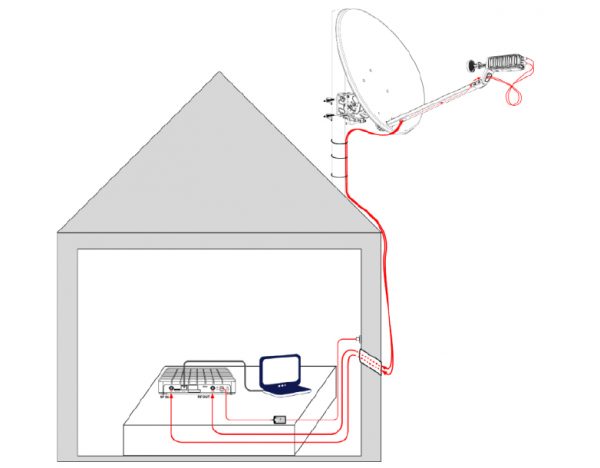
После установки антенны подключите остальное оборудование: компьютер, маршрутизатор и роутер (при необходимости)
Как самостоятельно обжать сетевой кабель
Ресивер с сетевым интерфейсом требует, чтобы кабель был правильно обжат. Чтобы подключить сетевое оборудование «Триколор ТВ», требуется витая пара 5 категории (CATe5) с разъёмами 8P8C (RJ45).
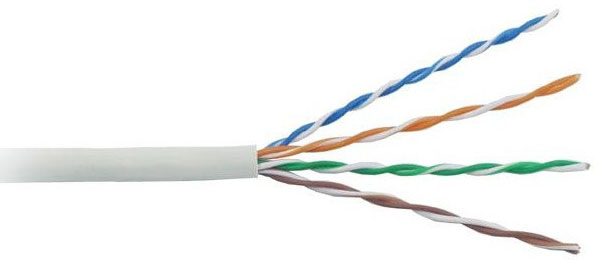
Для подключения оборудования «Триколор ТВ» требуется витая пара 5 категории (CATe5)
Также для правильного и быстрого обжатия разъёма понадобятся пресс-клещи. Они продаются в магазинах инструментов и в отделах компьютерного оборудования.
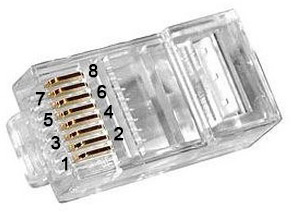
Разъём 8P8C (он же RJ45) с нумерацией контактов: учитывая её, легко расположить цветные провода витой пары в нужной последовательности
Чтобы обжать сетевой кабель, нужно:
- Зачистить витую пару на концах, т. е. снять изоляцию примерно на 20 мм.
- Распрямить все провода, торчащие из кабеля.
- В зависимости от стандарта обжима распределить провода в нужной последовательности.
- Обрезать их излишки и вставить в разъём целиком, вместе с оболочкой кабеля.
- Обжать витую пару вместе с разъёмом в пресс-клещах.
Рекомендуем запастись несколькими разъёмами 8P8C на случай, если неправильно что-то сделаете с первой попытки!
Схема обжима или распиновки витой пары должна соблюдаться неукоснительно, при этом существует два стандарта «прямого» обжима. Наиболее распространён стандарт EIA/TIA-568B.
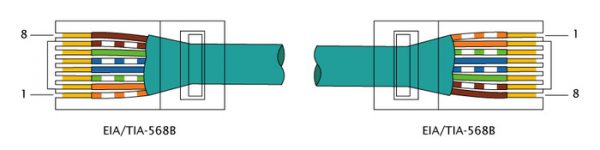
Стандарт распиновки кабеля EIA/TIA-568B наиболее популярен
Чуть реже используется стандарт EIA/TIA-568А. Обратите внимание, что цветные провода здесь располагаются в другом порядке.
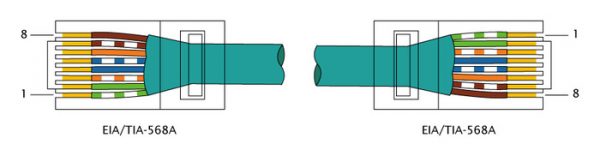
При стандарте обжима EIA/TIA-568А цветные провода расположены иначе, чем при стандарте EIA/TIA-568B
Как настроить ресивер для «Триколор ТВ»
Когда антенна установлена, а всё оборудование соединено кабелями, нужно настроить ресивер — проще говоря, найти спутники. Желательно настраивать приёмник на телевизоре при помощи пульта ДУ. При первом подключении ресивера к экрану запускается «Мастер установок», далее последовательность действий зависит от модели приёмника. Для всех моделей нужно выбрать язык, определить регион установки и выбрать спутник из предлагаемых вариантов.
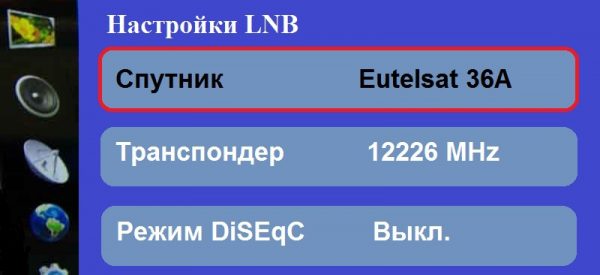
Для настройки ресивера нужно выбрять язык, регион и спутник
Далее будет показан уровень сигнала и его качество. Желательно, чтобы на шкале было не менее 70%. Если отображается меньше, то стоит или выбрать другой спутник (по возможности), или поменять угол наклона антенны.
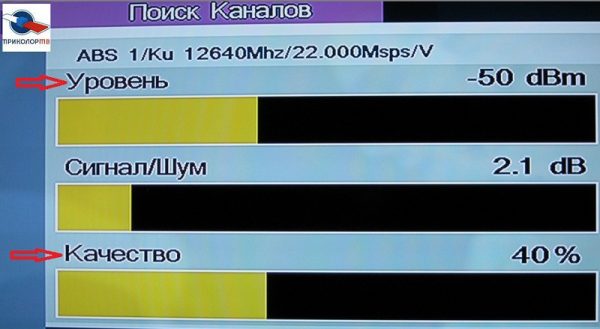
Необходимо, чтобы качество приёма было больше 70% по шкале
Как настроить маршрутизатор
Самостоятельная установка роутера Wi-Fi (маршрутизатора) займёт немного больше времени. Обычно для его подключения нужно чётко следовать инструкции, т. к. принцип настройки различается для разных моделей маршрутизаторов. После подключения роутера к ресиверу через LAN-разъём выполните следующие шаги:
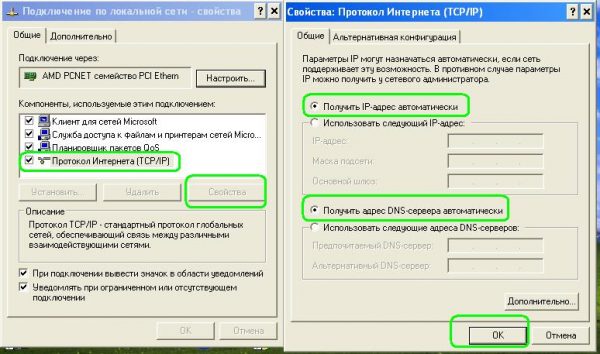
- Получите DNS-сервер и IP-адрес. Для этого на ПК откройте «Свойства» в «Сетевом окружении» правой кнопкой мыши и перейдите в «Сетевые подключения» — «Подключение по локальной сети». Далее снова зайдите в «Свойства» и выберите автоматическое получение IP-адреса, затем ниже — то же самое с DNS, и нажмите «ОК». Устройству автоматически будут присвоены адреса.

В настройках сетевого окружения («Подключение по локальной сети») выберите пункты «Получить IP-адрес автоматически» и «Получить адрес DNS-сервера автоматически»
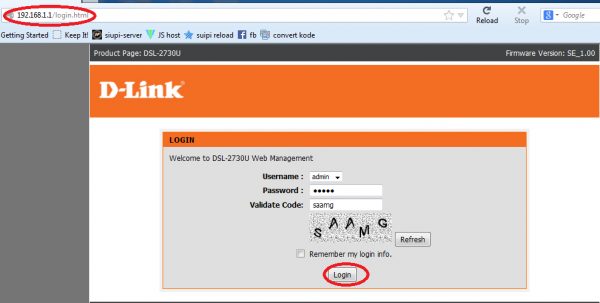
- Запустите любой браузер. В адресной строке введите: 192.168.0.1 либо 192.168.1.1 (если первый адрес не подошёл). Вы перейдёте на страницу входа в настройки роутера. В полях с именем пользователя и паролем введите одно и то же значение «admin». Иногда поле пароля стоит оставить пустым.

Для подключения роутера войдите в его настройки
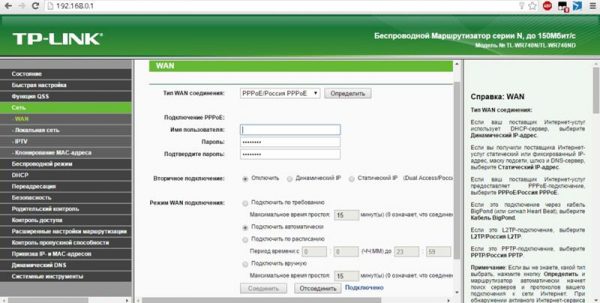
- Далее в настройках можете установить пароль для подключения к беспроводной сети.
В меню настроек можно выставить пароль для подключения к сети и другие параметры
Сегодня «Триколор ТВ» позволяет получить доступ к интернету практически в любой, даже самой отдалённой точке страны. Для подключения вам понадобится приобрести комплект фирменного оборудования, в который входят тарелка, ресивер и маршрутизатор. Услуги по монтажу и настройке оплачиваются отдельно. Но на них можно и сэкономить, если вы хотите подключить оборудование самостоятельно. В этом случае главное — точно следовать инструкциям.
- Распечатать
Оцените статью:
- 5
- 4
- 3
- 2
- 1
(9 голосов, среднее: 4 из 5)
Поделитесь с друзьями!
Современные технологии позволяют нам наслаждаться доступом к Интернету практически в любой точке земного шара. Однако, не везде существуют подключения к сети проводного или беспроводного Интернета. В таких случаях возникает необходимость использования спутниковой связи, которая позволяет получить доступ к сети при отсутствии других вариантов подключения.
Одним из способов подключения спутниковой связи является подключение спутниковой антенны к роутеру. Это позволяет создать локальную Wi-Fi сеть и подключить к ней несколько устройств одновременно. Такой подход обеспечивает более удобное использование Интернета, особенно в случае, если нужно подключить ноутбуки, смартфоны или планшеты.
Однако, следует учитывать, что для подключения спутниковой антенны к роутеру требуется специальное оборудование. В частности, необходим роутер с поддержкой спутниковой связи. Такой роутер позволяет принимать сигналы от спутника и передавать их через Wi-Fi сеть в устройства пользователя. Стоит отметить, что такие роутеры имеют определенные особенности, поэтому перед их покупкой стоит обратиться к специалистам, чтобы получить консультацию по выбору подходящей модели.
В целом, подключение спутниковой антенны к роутеру является возможным и позволяет получить доступ к Интернету в отдаленных и труднодоступных зонах, где отсутствует другие способы подключения. Несмотря на некоторые особенности использования такой системы, она является эффективным способом получения доступа к Интернету в условиях отсутствия проводного или беспроводного соединения.
Содержание
- Подключение спутниковой антенны к роутеру: варианты и ограничения
- Оптимизация интернет-соединения в доме с помощью спутниковой антенны
- Требования к роутеру при подключении спутниковой антенны
- Возможность подключения спутниковой антенны к роутеру через Wi-Fi
- Реализация подключения антенны с помощью проводного соединения
- Установка спутниковой антенны и настройка сигнала
- Ограничения и проблемы при подключении спутниковой антенны к роутеру
Подключение спутниковой антенны к роутеру: варианты и ограничения
Однако, не все роутеры поддерживают работу с спутниковыми антеннами. Поэтому перед покупкой роутера необходимо убедиться в его совместимости с указанным типом антенны. В противном случае, пользователю потребуется особое оборудование, позволяющее осуществить подключение антенны к роутеру.
Если роутер совместим с спутниковой антенной, необходимо проверить наличие и настройки специализированного программного обеспечения. Такое ПО позволяет настроить роутер для работы со спутниковыми антеннами.
Однако, при подключении спутниковой антенны к роутеру есть ряд ограничений. Во-первых, необходимо учитывать, что использование спутникового интернета часто сопряжено с высокими затратами. Стоимость антенны, обслуживание и трафик могут быть значительно выше по сравнению с другими типами подключений.
Во-вторых, спутниковый интернет характеризуется высокой задержкой сигнала. Это связано с необходимостью передачи данных на большие расстояния. Пользователь может столкнуться с задержками при работе в режиме реального времени, таких как просмотр видео онлайн или игры в режиме мультиплеера.
Таким образом, подключение спутниковой антенны к роутеру возможно при условии совместимости оборудования и наличия специализированного ПО. Однако, необходимо учитывать высокую стоимость и задержку сигнала, которые могут быть ограничениями при использовании спутникового интернета.
Оптимизация интернет-соединения в доме с помощью спутниковой антенны
При правильной установке и настройке спутниковой антенны, вы сможете наслаждаться быстрым и стабильным интернетом в любой точке вашего дома. Вот несколько советов, которые помогут вам оптимизировать работу спутниковой антенны и обеспечить лучшее интернет-соединение:
- Выберите правильное место для установки антенны. Она должна быть расположена в открытой и свободной от преград области, чтобы связь с спутником была наилучшей.
- Убедитесь, что антенна правильно выставлена и намечена на спутник. Для этого может потребоваться использование специального прибора для настройки.
- Настройте роутер для работы с спутниковой антенной. У вас должна быть возможность выбора типа соединения и указания настроек антенны.
- Установите спутниковый модем, который будет преобразовывать сигнал с антенны в сигнал, читаемый роутером. Убедитесь, что модем совместим с вашим роутером.
- Проверьте настройки роутера и антенны, чтобы убедиться, что они оптимизированы под ваше соединение и требования.
- Проверьте кабельные соединения и убедитесь, что все подключения к роутеру и антенне надежны и без помех.
- Проверьте скорость интернет-соединения и задержку после установки спутниковой антенны. Если что-то работает не так, как ожидается, обратитесь за профессиональной помощью.
Спутниковая антенна может стать отличным решением для оптимизации интернет-соединения в вашем доме. Если вы живете в месте, где проводная связь ограничена или недоступна, спутниковая антенна позволит вам наслаждаться высокоскоростным и стабильным интернетом.
Требования к роутеру при подключении спутниковой антенны
При подключении спутниковой антенны к роутеру необходимо учитывать ряд требований, чтобы обеспечить стабильное и качественное соединение.
1. Качество сигнала: Роутер должен иметь достаточную чувствительность для приема сигнала от спутниковой антенны. Это обеспечит надежное соединение и минимальные потери данных.
2. Поддержка спутниковых стандартов: Роутер должен поддерживать необходимые спутниковые стандарты, такие как DVB-S/S2, чтобы корректно обрабатывать информацию, получаемую с антенны.
3. Высокая скорость передачи данных: Для комфортного просмотра видео стримов, загрузки файлов и других онлайн-активностей важно, чтобы роутер обеспечивал достаточно высокую скорость передачи данных.
4. Ethernet-порты: Роутер должен иметь достаточное количество Ethernet-портов для подключения спутниковой антенны и других устройств по проводной сети.
5. Мощность и покрытие Wi-Fi сети: Если вы планируете использовать беспроводное подключение к роутеру, важно проверить его мощность и покрытие Wi-Fi сигнала. Они должны быть достаточными для обеспечения стабильного сигнала во всем доме или офисе.
6. Производительность процессора и оперативная память: Роутер должен иметь достаточно мощный процессор и оперативную память, чтобы обрабатывать большой объем данных, поступающих с антенны.
7. Наличие USB-портов: USB-порты позволят подключить дополнительные устройства к роутеру, такие как жесткие диски или принтеры, и делиться данными с другими устройствами в сети.
8. Удобное управление и настройка: Роутер должен обладать удобным интерфейсом для настройки и управления сетью, чтобы вы могли легко настраивать параметры подключения и безопасности.
Учитывая эти требования, можно выбрать подходящий роутер для подключения спутниковой антенны и наслаждаться высокой скоростью и надежностью интернет-соединения.
Возможность подключения спутниковой антенны к роутеру через Wi-Fi
Для реализации подобного подключения необходимо обладать следующими компонентами:
- Спутниковая антенна с Wi-Fi модулем. Такая антенна получает сигнал от спутника и передает его в роутер через Wi-Fi.
- Роутер, поддерживающий работу с подобным типом антенны. Не все роутеры поддерживают данную функцию, поэтому перед покупкой стоит проконсультироваться у продавца или производителя.
Однако, необходимо отметить, что подключение спутниковой антенны к роутеру через Wi-Fi может иметь некоторые ограничения и недостатки:
- Скорость соединения может быть ниже, чем при проводном подключении. Это связано с тем, что Wi-Fi сигнал имеет некоторые потери по сравнению с проводным соединением.
- Подключение может быть нестабильным при наличии помех или препятствий между антенной и роутером.
- Дальность действия Wi-Fi сигнала ограничена, поэтому подключение может быть доступно только в определенном радиусе от антенны.
В целом, подключение спутниковой антенны к роутеру через Wi-Fi является альтернативной и удобной опцией для получения доступа к интернету в отдаленных и плохо покрываемых проводной сетью местах. Однако, перед осуществлением такого подключения стоит учитывать возможные ограничения и недостатки.
Реализация подключения антенны с помощью проводного соединения
Для подключения спутниковой антенны к роутеру существует возможность использования проводного соединения. В данном случае требуется использовать коаксиальный кабель, который подключается к выходу антенны и к одному из входов роутера.
Для этого необходимо выполнить следующие шаги:
- Подключите один конец коаксиального кабеля к выходу антенны. Обычно он имеет разъем F-типа, который можно легко найти на антенне.
- Второй конец кабеля подключите к соответствующему входу роутера. Обычно это разъем типа RG6 или RG59, который находится на задней панели устройства. Убедитесь, что кабель надежно закреплен в разъеме.
- Если роутер имеет несколько входов, выберите тот, который помечен как «SAT» или «LNB». Если такой пометки нет, обратитесь к документации на роутеру или свяжитесь с производителем для получения информации о соответствующем входе.
- После подключения кабеля проверьте место его подключения. Убедитесь, что все соединения надежны и плотно прилегают.
- Включите антенну, если она не работает в режиме постоянного подключения. Убедитесь, что роутер также включен.
- Теперь антенна должна быть успешно подключена к роутеру через проводное соединение. Вы можете проверить работу подключения, открыв веб-браузер и проверив доступ к интернету. Если все сделано правильно, вы получите интернет-соединение через спутниковую антенну.
Проводное соединение является наиболее надежным способом подключения антенны к роутеру. Оно обеспечивает стабильную и высокоскоростную передачу данных. Кроме того, провода могут быть необходимы в случае дальнейших настроек и обслуживания антенны. В любом случае, перед выполнением подключения обязательно ознакомьтесь с инструкциями устройств и обратитесь к специалистам, если у вас возникнут затруднения.
Установка спутниковой антенны и настройка сигнала
Установка спутниковой антенны требует определенных навыков и знаний, но совершенно возможна для большинства пользователей. Вот пошаговая инструкция, которая поможет вам установить спутниковую антенну и настроить сигнал:
- Выберите место установки спутниковой антенны. Оно должно быть открытым, чтобы ничто не мешало прямому обмену сигналами между вашей антенной и спутником.
- Подготовьте необходимые инструменты, включая антенну, стандартные кабели и крепежные элементы.
- Установите крепление для спутниковой антенны. Убедитесь, что оно надежно закреплено на выбранном вами месте.
- Подключите антенну к вашему роутеру. Чтобы это сделать, подключите один конец кабеля к спутниковой антенне, а другой — к роутеру.
- Настройте сигнал. Некоторые спутниковые антенны имеют автоматические функции настройки, но вам может потребоваться внести настройки вручную. Следуйте инструкциям, чтобы подключиться к вашей сети путем указания SSID и пароля.
- Проверьте качество сигнала. Убедитесь, что сигнал достаточно сильный и стабильный для использования вашего роутера.
После выполнения всех этих шагов, вы должны быть готовы к использованию спутниковой антенны и настройке сигнала для вашего роутера. Если у вас возникнут проблемы, рекомендуется обратиться за помощью к специалисту.
Ограничения и проблемы при подключении спутниковой антенны к роутеру
Подключение спутниковой антенны к роутеру может столкнуться с определенными ограничениями и проблемами, которые важно учитывать перед началом установки. Вот несколько основных проблем, с которыми можно столкнуться:
- Недостаточное пространство для установки антенны. Спутниковая антенна требует определенного пространства для размещения, и важно учесть этот факт при выборе места установки. Если у вас ограниченное пространство или препятствия, такие как деревья или здания, могут мешать сигналу, это может стать серьезным ограничением для подключения спутниковой антенны к роутеру.
- Требуемая высота установки. Спутниковая антенна должна быть установлена на определенной высоте для обеспечения наилучшего сигнала. Если у вас нет возможности установить антенну на достаточной высоте, это может ограничить качество и стабильность сигнала, что может снизить скорость и надежность вашего интернет-подключения.
- Сложность настройки и поддержки. Установка и настройка спутниковой антенны может быть сложным и требующим профессиональных навыков. Кроме того, поддержка и обслуживание спутниковой антенны могут быть более сложными, чем у обычного домашнего роутера. Это может быть вызвано сложностью настройки системы, требованиями к обслуживанию и возможной необходимостью обращения за помощью к специалистам.
- Ограниченные возможности передачи данных. Спутниковые интернет-соединения обычно имеют ограниченную скорость передачи данных и задержку. Поскольку сигнал должен пройти через космическую орбиту, это может замедлить скорость подключения и повысить задержку для передачи данных. Если вам требуется высокая скорость и низкая задержка для использования различных онлайн-сервисов, спутниковая антенна может не быть лучшим вариантом.
В целом, подключение спутниковой антенны к роутеру возможно, но оно может быть ограничено разными факторами, которые необходимо учесть. Важно обратиться к специалисту и изучить все возможные проблемы и ограничения перед началом установки, чтобы получить наилучший результат.