
Как узнать пароль от WiFi модема и роутера Yota: подробная инструкция
В этой статье мы выясним, как узнать пароль от Yota Wifi модема – ведь без этой комбинации вы не сможете начать использовать устройство. Рассмотрим две ситуации – как узнать ключ от нового модема Йота, и как восстановить код, который вы сами же поставили, а после, благополучно позабыли.
Как узнать password от нового WiFi устройства
Начнем с краткого ликбеза. Роутер или WiFi модем – это специальное устройство, которое ловит сеть и передает ее на ваши гаджеты. Чтобы никто из соседей не «крал» сеть, на модеме рекомендуется поставить защитный ключ. В противном случае платить за Интернет будете вы, а пользоваться им – любой желающий. Кстати, скорость передачи данных сильно зависит от количества подключенных к WiFi устройств.
Предположим, вы приобрели новенький маршрутизатор, принесли его домой и подключили. Однако, просто так вы в Интернет не выйдете – для начала нужно узнать пароль от WiFi модема Yota, сменить его на более безопасный, выполнить другие настройки.
- Еще в магазине уточните у консультанта входные данные для устройства. Если они стандартные, он вам так и скажет.
- Распространенной комбинацией для всех новых модемов является пара логин/пароль – «admin/admin». Иногда пасворд представляет собой последовательный набор чисел 12345 или 01234.

- Часто на WiFi модеме уже установлены логин и пароль, в этом случае они всегда указаны на специальной наклейке. Поищите их на обратной стороне устройства или на коробке.
Итак, как узнать новый пароль от роутера Yota 4g мы рассказали, теперь, рассмотрим, что с ним делать:
- Вам нужно попасть в интерфейс управления модемом Yota. Подключите роутер к компу, откройте любой браузер и пропишите в адресной строке адрес http://10.0.0.1 либо https://status-yota.ru/;
- Введите логин и пароль (опираясь на информацию, приведенную выше);
- Найдите блок с настройками точки доступа;
- Внутри перейдите во вкладку «Настройки WI-FI» ;
- Поменяйте пароль и логин. Теперь никто не сможет подключиться к вашему Интернету, разве что, вы сами поделитесь входными данными.
- Чтобы сменить пароль на WiFi модеме (вход в интерфейс управления модемом), перейдите в блок настроек интерфейса (колонка слева);
- Найдите раздел «Пароль»;
- Поставьте и подтвердите новый код защиты.
Как узнать password, который вы забыли
Узнать пароль от вай фай Йоты сложно, гораздо легче будет сбросить настройки до заводских и поставить новую комбинацию.
Сброс настроек выполняется следующим образом:
- На обратной стороне WiFi роутера есть кнопка Reset, иногда она спрятана в глубине корпуса. Зажмите клавишу на 10-15 секунд, дождитесь, пока все лампочки на устройстве не погаснут, а после, не замигают снова. Если кнопка спрятана, воспользуйтесь тупой иголкой.

- Либо войдите в интерфейс роутера http://10.0.0.1, найдите в колонке слева клавишу «Заводские настройки», внутри должна быть команда «Восстановить». Подтвердите намерение.

- Как видите, узнать пароль от Ета модема у вас не получилось, зато вы без труда сможете поставить новую защитную комбинацию.
Как только завершите манипуляцию, можете использовать для входа стандартную пару admin/admin или данные, указанные на наклейке.
Мы рассказали, как узнать пароль к Yota модему, и, как видите, в этом нет ничего сложного. Однако, мы все же рекомендуем записывать входные данные в блокнот или в заметки телефона. Это гораздо удобнее, чем снова и снова делать сброс настроек до заводских.
К слову, последний вариант мы рекомендуем делать только в крайнем случае, если вспомнить комбинацию совсем никак не получается. Нелишним будет попробовать восстановить код в памяти — хорошенько подумайте, попробуйте подобрать вариант. Может быть, вы часто применяете один и тот же пасворд для защиты разных ресурсов. Вспомните момент, когда вы устанавливали защиту — вдруг в голове всплывут подсказки. Позвоните друзьям и знакомым, которым вы давали код, когда они приходили к вам в гости — что, если они его запомнили?

Узнать пароль от Wifi Йота как-то иначе у вас вряд ли получится, поэтому будьте предусмотрительным.
Источник
Как узнать пароль от Wi-Fi Yota: точная инструкция
Сейчас мы быстро решим проблемы о том как узнать пароль от Wi-Fi Yota.Где посмотреть данные допуска к сети — подробно разберем все возможные задачи и пути их решения.
Зачем нужен пароль
Прежде всего давайте узнаем зачем устанавливать пароль на своё устройство. Если с тем как восстановить доступ в Личный Кабинет теперь вопросов не возникает то и с этой проблемой задержек не будет. Защита беспроводного соединения одна из главнейших задач которую предстоит решить абоненту. Защищая свое соединение вы получаете:
- Быстрый и стабильный интернет
- Защищённые персональные данные
- Соблюдения законодательства Российской федерации
Основная причина по которой пытаются взломать wi-fi стоит за возможностью увидеть бесплатный доступ. Особо стоит быть осторожным в местах общественного пользования. Повышенное внимание стоит обратить тогда когда вы находитесь в роуминге. Здесь невнимательность может обернуться большими финансовыми потерями.
Очень важным моментом является защита персональных данных. Особо стоит отметить что Wi-Fi сети максимально защищены на данный момент по протоколу WPA2-PSK. Это это максимально предотвратить утечку данных.
Как узнать забытый пароль
Для того чтобы вспомнить свой забытый пароль следуйте инструкциям. К сожалению в устройстве Yota отсутствует сброс старого пароля на e-mail или номер телефона. Для того чтобы посмотреть свой старый password вам потребуется вспомнить где вы его записали. Если заранее вы не сохранили данные допуска придётся воспользоваться системой восстановления.
Как узнать password от роутера wi-fi
Быстро узнать новый пароль от wi-fi роутера yota очень легко. Для этого вам придется сбросить настройки нового устройства до заводских и установить новые данные допуска.
- Первым делом зажмите на 15 секунд кнопку reset на Wi-Fi роутере Yota. Напоминаем что кнопка перезагрузки может иметь как внешне так и внутренне расположение.
- Когда увидите что лампочки устройство погасли и потом замигали вновь — значит устройство перезагрузилось.

Другой вариант рассматривает вход в интерфейс управления роутера http://10.0.0.1 . Здесь вы увидите клавишу Заводские настройки где внутри имеется команда Восстановить .
Но самым простым способом является тот если вы только купили вайфай модем или роутер ёта и не меняли заводские настройки. Узнать логин и пароль от сети достаточно взглянув на корпус устройства. Вся необходимая информация будет находиться на белой наклейке.
Источник
Как поменять, установить пароль на Wi Fi роутере Уota
Наступил момент когда нужно установить или сменить пароль на Yota роутер или Wi-Fi модем. Иногда, это бывает когда покупатель только что приобрел новое устройство. Оно имеет открытое соединение. Также часто бывает так что и на «запароленных» устройствах срочно надо сменить пароль к сети Wi Fi.
При покупке роутера компании Yota первым делом рекомендуется сменить (поставить) пароль к беспроводной сети. Сделать это надо на более сложный и известный только Вам.
Мы ранее написали довольно обширную статью для Yota Many и Yota Many New. Чтобы получить расширенные знания именно по этому устройству достаточно прочитать компактную и очень понятную статью. В ней описан и процесс смены пароля Yota.

Yota это провайдер который может работать с разными производителями беспроводных маршрутизаторов. Мы постараемся описать общую рекомендацию по замене пароля йота.Постарайтесь внимательно следовать нашим советам.
Совет первый:
Если Вы собрались приобретать новый роутер у Yota не забудьте спросить у продавца- Установлен ли пароль на вайфай и где он записан.
Совет второй:
Если Вы забыли сделать то что описано выше и уже пришли домой- не спешите бежать назад к продавцу. Обычно пароль к сети Wi Fi Yota находится на задней крышке устройства. Но запомните- это обычно делается и посредники продающие продукцию Yota могут устанавливать свои правила.
Совет третий:
Войдите в панель управления роутером и смените настройки на новые.Для этого открываем Ваш любимый браузер и вместо адреса вводим IP — http://10.0.0.1
Вы можете сменить или поставить пароли для доступа к панели управления модемом — роутером к сети Wi Fi и установить Тип шифрования (рекомендуется WPA 2)
Совет четвертый:
Не забудьте сохранить все изменения которые Вы сделали с роутером Yota. Иначе всё вернется к первоначальным показателям. Для того чтобы все изменения вступили в силу надо сразу после их установки нажать кнопку — Сохранить. Она которая находится ниже каждого действия, которое Вы меняете (или в конце страницы).
Совет пятый:
Если вдруг Вы даже не можете попасть в панель управления маршрутизатором Yota то не спешите паниковать. Обычно на новых роутерах стоит Имя пользователя-admin , Пароль-admin
Понравилась статья? Поделись и оцени!
Добавить комментарий Отменить ответ
Yota Many для сети Wi-Fi не очень лучшее решение.
поменять пароль на модеме
Александр,для этих целей на всех роутерах существует кнопочка -RESET- сброс к заводским настройкам.Следующим шагом ищем по этой модели дэфолтные -Имя пользователя и Пароль, потому как admin-admin это как вариант но даже магазины иногда меняют эти настройки или заказывают партию с измененными настройками по умолчанию.
не могу зайти через админ админ. никаких доков на роутер уже давно нет. как решить проблему и войти в настройки?
Стандартный пароль на Yota стоял admin-admin
Пароль сменен и вайфай на замке

- Maxxim-Ответы: 6 — Дата:22 Сен, 2020
- » Очень полезная акция.Особенно когда решил сменить номер. ..» Как получить красивый номер Yota бесплатно
- Владимир Нанин-Ответы: 5 — Дата:17 Сен, 2020
- » 17.09.2020 10.30 Орловский район. Сначала пришли дикие тормоза а потом вовсе почти пользо ..» Не работает Yota.От сбоя до решения основных проблем
- Ирина-Ответы: 45 — Дата:16 Сен, 2020
- » СКажите кто нибудь,я бы хотела оставить свой тариф,но поменять номер,тариф у меня первый ..» Как позвонить в Yota?
- Иван-Ответы: 47 — Дата:16 Сен, 2020
- » 14 сентября 2020 года я клиент ЙОТА пополнил счет на 290 рублей. В личном кабинете вижу В ..» Как оформить претензию Yota
- Маркс-Ответы: 13 — Дата:16 Сен, 2020
- » Почта России у Yota самый надёжный доставщик — доставит счёт а потом и с Интерполом не на ..» Yota изменяет условия услуги «Доставка счета» бизнес-абонентам
- Жорик-Ответы: 3 — Дата:15 Сен, 2020
- » Идеально было бы если вообще не пришлось платить. Тогда прям номера ну очень красивыми по ..» Как получить красивый номер Yota бесплатно
- Глеб-Ответы: 5 — Дата:15 Сен, 2020
- » Твою мать. Да, быть бараном хреново. Чтож самое главное то не заметил а оказалось всё до ..» Настройка Yota: тонкая настройка и активация сим-карты Йота
- Gonchik-Ответы: 2 — Дата:15 Сен, 2020
- » Решение верное и роутер заработал.Теперь настрою правильное apn для корректного драйва. ..» Куда пойти и как найти.10.0.0.1 настройка yota: LTE модемы Status
- Lana-Ответы: 57 — Дата:15 Сен, 2020
- » Мне повезло-вау. За 500 рублей достался ПРЕМИУМ номер. Я так счастлива. ..» Как получить красивый номер Yota бесплатно
- Huba Buba-Ответы: 5 — Дата:15 Сен, 2020
- » Стало проще и понятней. Мне, лично, так удобней.Дополнительные условия доставки счетов йо ..» Yota изменяет условия услуги «Доставка счета» бизнес-абонентам
Уважаемые посетители ресурса yota-faq.ru,администрация нашего сайта инфомирует Вас что мы не являемся официальными представителями компании Yota.Мы стоим у истоков развития 4G технологии LTE в России.Именно настойчивость наших читателей и участников проекта указала руководству компании Yota об ошибочности развития Wimax-технологии.
Используя материалы сайта, обратные ссылки обязательны к исполнению!
Информация на сайте рекомендательная и актуальность её зависит от даты опубликования.
Источник
Если вы являетесь пользователем Yota роутера 4G, то вы, возможно, сталкивались с ситуацией, когда вам понадобился пароль от вашего устройства. Невозможность подключиться к роутеру может создать много проблем и помешать вам пользоваться интернетом. В этой статье мы расскажем вам, как можно узнать пароль от Yota роутера 4G без особых усилий и технических навыков.
Первый способ, который мы рекомендуем попробовать, — это поиск пароля в документации или упаковке роутера. В некоторых моделях Yota роутеров 4G пароль может быть указан на наклейке на задней панели устройства или вложен в коробку вместе с инструкцией по эксплуатации. Если вы не можете найти пароль таким образом, не волнуйтесь, есть и другие способы получения этой информации.
Если у вас есть доступ к интернету через другое устройство, подключенное к Yota роутеру 4G, то вы можете попробовать зайти в настройки роутера через веб-интерфейс. Для этого вам потребуется знать IP-адрес роутера. Обычно он указан на наклейке на задней панели роутера или может быть найден в документации. Введите этот IP-адрес в адресную строку браузера и нажмите клавишу «Enter».
Будьте внимательны и осторожны при работе с настройками роутера, так как неправильные изменения могут привести к сбоям в работе устройства.
Основная информация о Yota роутере 4G
Yota роутер 4G является мобильным устройством, которое предоставляет возможность подключения к интернету через сеть мобильной связи. Он оснащен 4G модулем, что позволяет достичь высоких скоростей передачи данных и обеспечить стабильное подключение к сети.
Yota роутер 4G поддерживает несколько способов подключения к интернету, включая использование SIM-карты Yota или другого оператора связи. Вы можете выбрать подходящий тарифный план и подключиться к интернету на устройствах, подключенных к роутеру через Wi-Fi или с помощью сетевых кабелей.
В Yota роутере 4G также есть функции безопасности, такие как защита паролем для доступа к настройкам роутера и Wi-Fi сети. Пароль обеспечивает безопасность вашей сети и предотвращает несанкционированный доступ к вашему роутеру и интернет соединению.
Если вы забыли пароль от Yota роутера 4G, вы можете восстановить его, используя ряд инструкций и советов. Подавляющее большинство Yota роутеров имеют стандартные логин и пароль, которые указаны в документации к устройству. Если вы не можете найти эти данные, вы можете связаться с технической поддержкой Yota или оператора связи для получения помощи.
Также вы можете выполнить сброс настроек роутера, чтобы вернуть его к заводским настройкам. После сброса все настройки, включая пароли, будут удалены, и вы сможете настроить роутер заново.
Зачем нужен пароль от роутера 4G
Пароль от роутера 4G является важным элементом безопасности и контроля доступа к сети. Он защищает ваш роутер от несанкционированного доступа со стороны посторонних лиц и предотвращает возможные взломы и вмешательство в вашу сеть.
Основные причины, по которым нужен пароль от роутера 4G:
- Защита сети от несанкционированного доступа. Пароль позволяет предотвратить доступ к вашей сети со стороны посторонних людей, в том числе соседей или случайных пользователей.
- Предотвращение взлома роутера. Если у злоумышленников есть доступ к вашему роутеру, они могут получить доступ к вашим личным данным, таким как пароли, логины, банковские данные и т.д.
- Контроль доступа к устройствам в сети. Пароль позволяет вам контролировать, какие устройства могут подключаться к вашей сети. Вы можете разрешить доступ только определенным устройствам, что обеспечит лучшую безопасность и качество соединения.
- Защита от перегрузки сети. Если вы подключены к общедоступной сети, пароль поможет предотвратить перегрузку вашей сети за счет большого количества подключенных устройств.
Важно помнить, что использование слабого пароля или неизмененного пароля по умолчанию может снизить защиту вашей сети и подвергнуть вашу сеть угрозам. Регулярно меняйте пароль от роутера и используйте сложные комбинации символов, чтобы обеспечить высокий уровень безопасности.
Где найти пароль на Yota роутере 4G
Если вы забыли пароль от своего Yota роутера 4G или хотите изменить его на новый, вам потребуется знать, где искать эту информацию. В зависимости от модели роутера, пароль может быть размещен на разных местах.
1. Упаковка и документация
При покупке нового роутера Yota 4G, обратите внимание на его упаковку и документацию. В них может быть указан пароль для доступа к настройкам роутера. Обычно пароль указывается на задней стороне упаковки или в отдельной инструкции.
2. Наклейка на самом роутере
Осмотрите сам роутер Yota 4G. На его корпусе может быть наклейка с указанием пароля для доступа к настройкам. Обычно такие наклейки находятся на задней или нижней сторонах роутера. Используйте предоставленный пароль для входа в настройки.
3. Использование стандартного пароля
Если вы не нашли пароль на упаковке или роутере, попробуйте использовать стандартный пароль, который устанавливается производителем. Для большинства моделей Yota роутеров 4G, стандартный пароль обычно является комбинацией букв и цифр, таких как «admin», «password» или «1234».
4. Сброс пароля
Если вы все еще не можете найти пароль на своем Yota роутере 4G, вы можете попробовать сбросить его на заводские настройки. Для этого обычно требуется нажать и удерживать кнопку сброса на задней панели роутера в течение нескольких секунд. После сброса настройки роутера будут восстановлены к исходным, включая пароль.
5. Обратитесь в службу поддержки
Если все вышеперечисленные способы не сработали, лучшей опцией будет обратиться в службу поддержки Yota или производителя роутера. Используйте контактную информацию, предоставленную на их официальном сайте. Сотрудники службы поддержки смогут помочь вам восстановить доступ к роутеру и изменить пароль.
Как сбросить пароль на Yota роутере 4G
Если вы забыли пароль от своего Yota роутера 4G или хотите сбросить его на заводские настройки, есть несколько способов выполнить эту операцию.
1. Сброс через кнопку «Reset»
На большинстве моделей Yota роутеров 4G есть кнопка «Reset», которая обычно расположена на задней или боковой панели устройства. Чтобы сбросить пароль, выполните следующие шаги:
- Найдите кнопку «Reset» на роутере.
- Используйте острую, тонкую палочку или иголку, чтобы нажать на кнопку. Удерживайте кнопку нажатой примерно 10 секунд. В это время может загореться и погаснуть индикатор, указывающий на выполнение сброса.
- После этого роутер будет восстановлен к заводским настройкам. Вы сможете войти в его настройки по стандартным учетным данным, которые обычно указаны на самом роутере или в его руководстве пользователя.
2. Сброс через программу для управления роутером
Если у вас установлена специальная программа для управления роутером Yota 4G, вы можете воспользоваться ею для сброса пароля. Чтобы сделать это, выполните следующие действия:
- Откройте программу для управления роутером.
- Найдите в программе раздел с настройками безопасности или паролями.
- Выберите опцию «Сбросить пароль» или нечто подобное.
- Подтвердите свое намерение выполнить сброс пароля. Обычно для этого нужно ввести текущий пароль или ответить на контрольный вопрос.
- После подтверждения, пароль на роутере будет сброшен и вам нужно будет использовать стандартные авторизационные данные для входа в его настройки.
3. Сброс через веб-интерфейс роутера
Если вы знаете текущий пароль от своего роутера Yota 4G, но хотите его сбросить, вы можете войти в веб-интерфейс роутера и выполнить сброс в настройках. Чтобы сделать это, следуйте этим шагам:
- Откройте веб-браузер на компьютере или устройстве, подключенном к роутеру.
- Введите IP-адрес роутера в адресной строке браузера и нажмите Enter. Обычно адрес указан на роутере или в его руководстве пользователя (например, 192.168.0.1).
- Введите учетные данные для входа в веб-интерфейс роутера (обычно это администратор и пароль, указанные на роутере или в руководстве).
- Перейдите в раздел с настройками безопасности или паролями в веб-интерфейсе.
- Найдите опцию «Сбросить пароль» или нечто подобное и выполните сброс пароля.
- После сброса, вам нужно будет использовать стандартные авторизационные данные для входа в настройки роутера.
Заводской пароль или стандартные авторизационные данные для входа в настройки вашего роутера Yota 4G можно обычно найти на самом устройстве или в его руководстве пользователя. Если вы не можете найти эти данные, обратитесь в службу поддержки Yota для получения помощи.
Как узнать пароль от Yota роутера 4G через личный кабинет
Если вы забыли пароль от своего Yota роутера 4G или хотите изменить его, вы можете воспользоваться возможностями личного кабинета. Для этого следуйте инструкциям ниже:
- Откройте браузер и введите адрес https://my.yota.ru в адресной строке.
- Нажмите на ссылку «Войти» в правом верхнем углу экрана.
- Введите свой логин и пароль от личного кабинета Yota.
- После успешной авторизации вы попадете на главную страницу личного кабинета.
- На главной странице найдите раздел «Настройки роутера» и перейдите в него.
- В разделе «Настройки роутера» вы найдете информацию о вашем роутере, включая пароль.
Обратите внимание, что для доступа к личному кабинету Yota вам необходимо знать свой логин и пароль от него. Если вы забыли данные для входа в личный кабинет, обратитесь в службу поддержки Yota для их восстановления.
Как узнать пароль от Yota роутера 4G через командную строку
Если вы забыли пароль от своего Yota роутера 4G или хотите изменить его, вы можете воспользоваться командной строкой для восстановления пароля. Этот метод подходит для пользователей, которые имеют доступ к устройству и знают учетные данные администратора.
-
Откройте командную строку на своем компьютере. Для этого нажмите комбинацию клавиш Win+R, введите «cmd» и нажмите Enter.
-
Введите IP-адрес роутера. Для этого в командной строке введите «ipconfig» и нажмите Enter. В результате вы увидите список подключений, найдите соответствующий Yota роутер 4G и запишите его IP-адрес.
-
Введите IP-адрес роутера в браузер. Откройте браузер и введите в адресной строке IP-адрес роутера, который вы записали на предыдущем шаге, и нажмите Enter.
-
Войдите в настройки роутера. Вам потребуется ввести учетные данные администратора, чтобы получить доступ к настройкам роутера. Обычно логин и пароль по умолчанию указаны на задней панели роутера. Если вы их не нашли, свяжитесь с технической поддержкой Yota.
-
Найдите раздел «Wi-Fi» или «Сеть». После входа в настройки роутера найдите раздел «Wi-Fi» или «Сеть», где обычно находятся данные о пароле.
-
Измените пароль. Введите новый пароль в соответствующие поля и сохраните изменения.
Теперь вы знаете, как узнать пароль от Yota роутера 4G через командную строку. Будьте внимательны при изменении пароля и не забывайте записывать новые учетные данные, чтобы не потерять доступ к роутеру в будущем.
Как узнать пароль от Yota роутера 4G через роутерные настройки
Для того чтобы узнать пароль от Yota роутера 4G, можно воспользоваться роутерными настройками. Следующие инструкции помогут вам осуществить эту задачу:
- Сначала, подключитесь к Yota роутеру 4G через Wi-Fi или Ethernet-кабель.
- Откройте веб-браузер и введите в адресной строке IP-адрес вашего роутера. Обычно это 192.168.1.1 или 192.168.0.1. Если эти адреса не работают, уточните IP-адрес у провайдера Yota.
- Нажмите Enter, чтобы получить доступ к панели управления роутера.
- В открывшемся окне введите логин и пароль для входа в роутерные настройки. Обычно это admin/admin или admin/password. Если вы не знаете логин и пароль, попробуйте обратиться к провайдеру Yota или посмотрите на днище роутера: иногда логин и пароль нанесены на наклейку.
- После успешного входа в роутерные настройки, найдите вкладку со списком Wi-Fi настроек. Обычно она называется «Wireless» или «Wi-Fi».
- В списке найдите раздел с паролями или безопасностью Wi-Fi. Обычно он называется «Security» или «Wireless Security».
- В этом разделе вы сможете увидеть пароль вашей Wi-Fi сети. Обратите внимание на тип безопасности: обычно это WPA2 или WPA-PSK.
- Запишите пароль Wi-Fi или скопируйте его в безопасное место, чтобы не потерять.
Теперь у вас есть пароль от Yota роутера 4G, полученный через роутерные настройки. Вы можете использовать его для подключения к Wi-Fi сети с других устройств.
Как узнать пароль от Yota роутера 4G через подключение к компьютеру
Если вы не можете найти пароль от своего Yota роутера 4G, можно использовать подключение к компьютеру для его получения. Для этого необходимо выполнить следующие шаги:
- Подключите свой компьютер к Yota роутеру 4G с помощью кабеля USB. Убедитесь, что роутер включен и работает.
- На компьютере откройте любой веб-браузер и в адресной строке введите IP-адрес своего роутера. Обычно это 192.168.0.1 или 192.168.1.1. Нажмите Enter.
- Откроется страница входа в роутер. Введите логин и пароль администратора. Обычно это «admin» или «password» в качестве логина и пароля соответственно. Если вы не знаете логин и пароль, попробуйте ввести комбинацию по умолчанию или обратитесь к документации на роутер.
- После успешной авторизации вы попадете на страницу управления роутером. В меню слева найдите раздел «Настройки безопасности» или «Wi-Fi».
- В этом разделе вы найдете информацию о Wi-Fi сети, включая пароль. Обычно пароль отображается в поле «Пароль» или «WPA ключ». Запомните или скопируйте этот пароль.
Теперь у вас есть пароль от Yota роутера 4G, который вы можете использовать для подключения к сети Wi-Fi.
Примечание: Если вы изменили пароль роутера или забыли его, вы можете сбросить роутер до заводских настроек с помощью специальной кнопки на задней панели. При сбросе все настройки будут удалены, включая пароль и Wi-Fi настройки.
Как узнать пароль от Yota роутера 4G через мобильное приложение
Если вы установили мобильное приложение Yota на свой смартфон или планшет, вы можете легко узнать пароль от своего 4G роутера. Для этого следуйте инструкциям ниже:
- Откройте мобильное приложение Yota на вашем устройстве.
- На главном экране приложения найдите и нажмите на вкладку «Роутер».
- В открывшемся разделе выберите ваш роутер из списка доступных.
- После выбора роутера вы увидите его основную информацию, включая его имя (SSID) и пароль.
- Ваши данные подключения будут отображены рядом с полями «Имя (SSID)» и «Пароль».
- Запишите пароль или скопируйте его, чтобы использовать его при подключении к роутеру. Обязательно сохраните его в надежном месте.
Примечание: Если вы не установили мобильное приложение Yota, вы можете скачать его из Google Play или App Store.
Как узнать пароль от Yota роутера 4G, если его поменяли
Иногда бывает так, что владелец Yota роутера 4G меняет пароль, чтобы обезопасить свою сеть от несанкционированного доступа. В таком случае, если вы хотите узнать новый пароль от роутера, вам потребуется выполнить несколько простых шагов.
Шаг 1: Подключитесь к роутеру
Для начала, вам нужно подключиться к роутеру. Включите Wi-Fi на своем устройстве и найдите доступную сеть Wi-Fi с именем вашего Yota роутера 4G. Подключитесь к этой сети.
Шаг 2: Откройте веб-браузер и введите IP-адрес роутера
Откройте веб-браузер на вашем устройстве и введите IP-адрес роутера. Обычно это «192.168.1.1» или «192.168.0.1».
Шаг 3: Введите логин и пароль администратора
После того как вы ввели IP-адрес роутера, вас должно перенаправить на страницу входа в систему. Введите логин и пароль администратора. Обычно логин — «admin», а пароль — «admin» или «password». Если вы не внесли изменений в стандартные учетные данные, попробуйте эти значения.
Шаг 4: Найдите раздел сетевых настроек и пароль Wi-Fi
После успешной аутентификации вы должны попасть в панель управления роутера. Найдите раздел сетевых настроек или безопасности и найдите пароль Wi-Fi. Если пароль отображается в закрытом виде, возможно, вы увидите символы, замаскированные символами «****». Нажмите на кнопку «Показать пароль» или что-то подобное, чтобы отобразить пароль.
Шаг 5: Запишите новый пароль и сохраните настройки
Как только вы узнали новый пароль Wi-Fi, запишите его в безопасном месте, чтобы не забыть. Затем сохраните изменения в настройках роутера.
Теперь у вас есть новый пароль от Yota роутера 4G после того, как он был изменен. Пользуйтесь им для подключения к вашей сети и наслаждайтесь скоростным интернетом!
Как создать надежный пароль для Yota роутера 4G
Создание надежного пароля для вашего Yota роутера 4G — это важный шаг для обеспечения безопасности вашей сети. Вот несколько простых инструкций, которые помогут вам создать надежный пароль:
- Используйте комбинацию букв, цифр и специальных символов: Создайте пароль, который состоит из различных типов символов, таких как буквы верхнего и нижнего регистра, цифры и специальные символы. Это сделает ваш пароль сложнее взломать.
- Длина пароля должна быть не менее 8 символов: Чем длиннее пароль, тем сложнее его угадать или подобрать перебором.
- Не используйте личную информацию: Избегайте использования персональных данных в пароле, таких как имена, даты рождения или номера телефонов, чтобы предотвратить возможные атаки на основе подбора таких данных.
- Обновляйте пароль регулярно: Проанализируйте безопасность вашей сети и регулярно меняйте пароль, чтобы предотвратить возможные взломы.
- Используйте уникальный пароль: Не используйте один и тот же пароль для разных аккаунтов и сервисов. Если один из ваших аккаунтов взламывают, другие аккаунты будут оставаться в безопасности.
Создание надежного пароля для Yota роутера 4G — это важный шаг для защиты вашей сети и устройств от несанкционированного доступа. Помните, что безопасность вашей сети зависит от силы вашего пароля, поэтому используйте эти советы, чтобы создать надежный пароль и обезопасить свою сеть.
Инструкция для популярных моделей роутеров
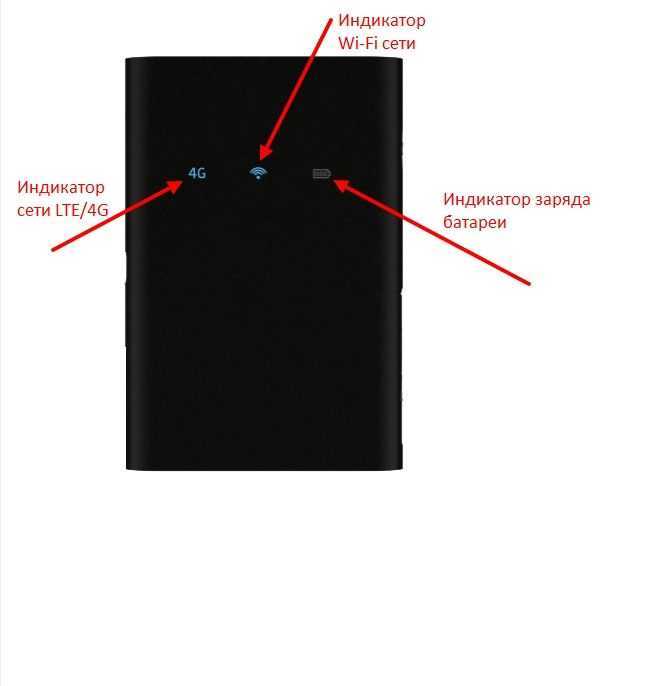
По типу подключения роутеры делятся на:
- Ethernet-роутеры, подключающиеся к интернету через витую пару.
- ADSL-роутеры, подключающиеся к телефонной линии.
- Роутеры для 3G- и 4G-модемов.
Фирмы, которые выпускают роутеры для дома:
- Asus, D-link – наиболее распространённые роутеры, недороги и просты в настройке.
- ZyXEL – надежные роутеры с большим набором функций, есть русифицированные прошивки.
- TrendNet, TP-Link, Huawey – недорогие и простые в использовании роутеры, со стандартным набором функций.
- Ubilitu nano, Mikro Tik – новые, современный недорогие Wi-Fi-точки доступа.
- Apple – WiFi-роутеры для «яблочных» устройств.
- Cisco, 3Com, Acorp, Negear, Linksys также выпускают сетевое оборудование.
Обзор моделей роутеров
Если вы планируете пользоваться мобильным интернетом одновременно на нескольких устройствах, вам потребуется роутер с поддержкой 4G LTE. Yota предлагает на выбор несколько моделей таких устройств. Роутер можно приобрести сразу с SIM-картой. Настраивать подключение не нужно, устройство уже готово к работе.
Мобильный роутер Yota Many Wi-Fi 4G LTE
Это карманный роутер весом всего 90 грамм. Его удобно использовать в поездках. Заряда батареи ёмкостью 2100 мАч хватит для обеспечения автономной работы в течение 6 часов. А в режиме ожидания устройство сохраняет работоспособность 60 часов.
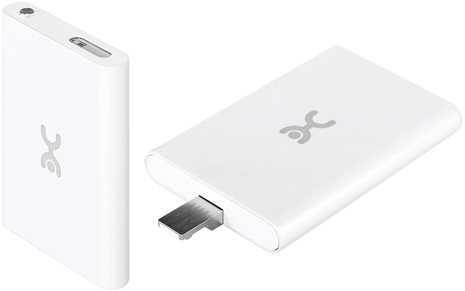
Особенностью этой модели является наличие E-ink дисплея (технология электронных чернил), на котором отображается информация о состоянии устройства.
Поддерживается стандарт беспроводной связи IEEE 802.11b/g/n. Кроме того, роутер можно подключить к USB-порту компьютера. Управление устройством осуществляется через веб-интерфейс.
Разъёмов для подключения внешних антенн нет.
Роутер использует карту micro-SIM. Работает только с карточками Yota, другие операторы связи не поддерживаются.
Роутер Yota Ready 4G
Фактически это связка хорошо известного роутера Keenetic 4G и USB-модема Yota. Соответственно, помимо мобильного интернета, можно использовать традиционное Ethernet-подключение с помощью кабеля.
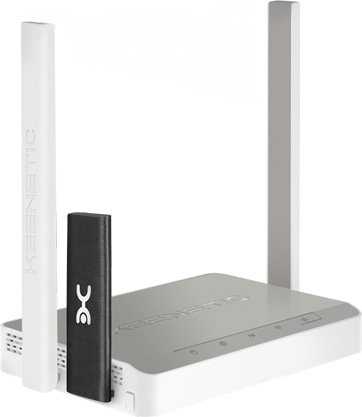
Роутер Keenetic поддерживает большое количество моделей USB-модемов. В случае с модемом Yota настраивать подключение не нужно. Достаточно просто вставить устройство в USB-порт.
Такое решение позволяет развернуть полноценную домашнюю сеть. Роутер позволяет подключить четыре компьютера по кабелю, а также раздавать интернет по Wi-Fi на скорости до 300 Мбит/сек.
Интернет-центр Yota 2
Это стационарный роутер для подключения к интернет в сетях 4G. Устройство питается от сети, собственного аккумулятора у него нет. Однако есть возможность подключения внешнего аккумулятора 3000 мАч. В случае отключения электричества это позволит работать автономно около трёх часов.
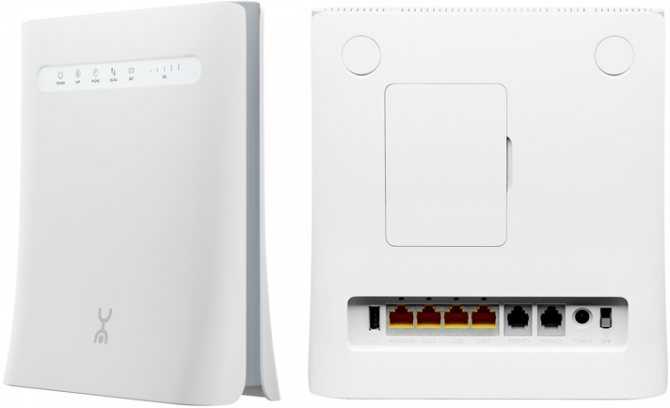
Роутер оборудован четырьмя гигабитными сетевыми портами. Помимо мобильной сети можно использовать обычный проводной интернет. Ещё есть два телефонных разъема RJ11 для голосовой телефонии.
Устройство работает в двух диапазонах – 2,4 и 5 ГГц. К каждой сети можно подключить по Wi-Fi до 32 устройств. Скорость передачи данных составляет 300 Мбит/сек. Встроенные антенны обеспечивают покрытие в радиусе 50 метров. Есть разъёмы для подключения внешних антенн.
Роутер выпускает для Yota компания ZTE. Устройство залочено под СИМ-карту мобильного оператора и не будет работать с карточками других провайдеров.
Настройка WI-FI
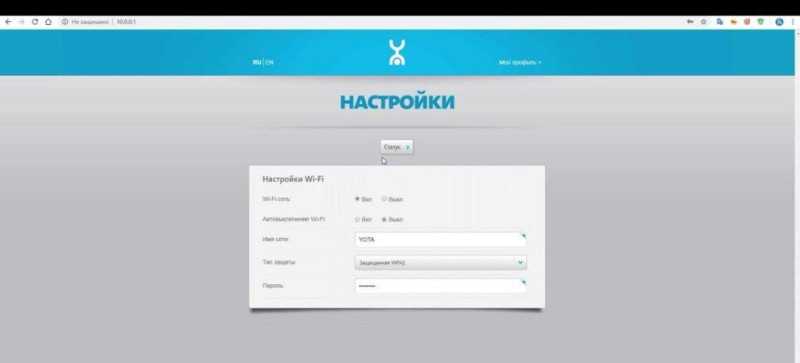
Находясь в конфигураторе, требуется посетить страницу с настройками. Здесь пользователям доступны такие параметры:
- Название сети Йоты – какое имя сети WI-FI будет видно всем пользователям.
- Тип защиты – рекомендуется оставить защиту WPA2. Так к сети не смогут самостоятельно подключиться соседи.
- Пароль – это код, состоящий из восьми символов для доступа к WI-FI.
Изначально у модема Yota доступ к сети является открытым для всех. После установки пароля, требуется сохранить изменения в настройках. Далее нужно заново запустить подключение к сети. Также следует внимательно посмотреть на пункт, где устанавливается автоотключение WI-FI при отсутствии сети. Лучше убрать с него галочку, чтобы не возникало проблем с доступом к интернету.
Активация SIM карты Yota на Android
Подключить устройство в ПК достаточно просто, но сделает четко следовать определенным правилам. В первую очередь подключите модем через специальный шнур к компьютеру. Все эти комплектующие присутствуют в коробке от роутера. После этого следуйте алгоритму:
- Подключите роутер к компьютеру.
- Запустите программу-установщик.
- Следуйте инструкциям приложения.
Также активировать работу модема можно при помощи Wi-Fi. Это наиболее предпочтительный способ, так как доступ в интернет будет присутствовать во всей квартире. Чтобы подключиться к этой сети, достаточно подключиться к ней. Распознать собственный интернет Yota можно по последним 5 цифрам из АйПи адреса.
На самом деле всё не так сложно, как может показаться на первый взгляд. После приобретения карточки её необходимо вставить в Ваше устройство и перезагрузить его. Активация происходит в автоматическом режиме сразу после того, как она будет опознана вашим девайсом.
Далее необходимо установить официальное приложение оператора yota, в котором следует авторизоваться, как это сделать я писал ранее в новости — Йота личный кабинет. После успешного входа в зарегистрированный профиль, активация завершена.
- В меню смартфона зайдите в раздел — настройки.
- Вверху нажмите на вкладку ещё (примерно 3-4 строка), далее проходим в раздел — мобильная сеть, ищем пункт — Точки доступа APN, далее жмём — изменить/Создать новую точку доступа.
- Следующим действием следует указать в графе — Имя — «Yota», а в графе — APN-адрес – «internet.yota»
После того, как Вы всё проделаете, следует сохранить все изменения, далее SIM карта должна активироваться. Если всё сделано правильно, в верхнем меню дисплея должен сработать индикатор уровня приёма сигнала сети.
С активацией симки на устройствах с операционкой IOS всё гораздо проще, чем на Android. Достаточно сделать всего несколько действий и всё готово.
В первой пункте всё, как и у предшественника, вставьте SIM-карту в свой смартфон или любое другое устройство, после установки включите его. Активация должна пройти в автоматическом режиме, если этого не случилось, проделайте приведённые ниже действия.
Йота – оператор интернет-связи, позволяющий вам наслаждаться высокоскоростным доступом к сети. Чтобы подключить роутер, достаточно четко следовать инструкции. В первую очередь необходимо подключить устройство к компьютеру через порт ЮСБ. Автоматический загрузчик самостоятельно запустить мастера установки, вам остается только соглашаться со всеми требованиями. Но более современных компьютерах установка происходит в скрытом режиме, об успешном ее окончании вы узнаете по уведомлению на рабочем столе.
После установки программного обеспечения компьютер покажет, что в USB-порту присутствует устройство RNDIS. Оно не требует дополнительной настройки, вы сразу же можете приступать к пользованию интернетом. Многие пользователи считают, что отсутствие изменяемых параметров является плюсом – сломать их невозможно. Единственное, что вы можете настроить, это настройки Вай-Фай.
Забыл пароль к вайфай Йота что делать?
Забыли пароль доступа к wi–fi сети интернет, нужно восстановить доступ? Не проблема, сейчас расскажем, как выйти из сложившийся ситуации.
Первое что хотелось посоветовать тренируйте свою память и больше не забывайте. И не торопитесь сразу сбросить к заводскому состоянию настроек свой роутер. Ведь всего на всего в данном случае пользователь забыл пароль, и эта проблема решаема.
Для того что бы посмотреть ключ от сети wifi достаточно проделать следующие пункты.
- Наводим стрелку мышки в правом нижнем углу на рабочем столе компьютера ноутбука на отображения сетей.
- Выбираем свою сеть wi–fi, нажимаем правую кнопку мыши, переходим в свойства.
- В открывшемся окне выбираем пункт безопасность.
- Видим перед собой 3 поля. Тип безопасности, тип шифрования, ключ безопасности сети в котором и прописан наш пароль доступа.
- Отмечаем раздел отображения вводимых знаков, и у нас отобразится наш пароль.
- Все пароль восстановлен, переписываем, запоминаем, пользуемся.
Забыл пароль yota от wi-fi: где найти
Все данные на устройство беспроводной сети обычно находится наклейки на модеме или коробки упаковки от него.
Некоторые магазины самостоятельно изменяют данные доступа. Возможные варианты логина и пароля админ админ 12345 01234. Следующим шагом будет переход во вкладку защита и безопасность для того чтобы сохранить свой собственный ключ шифрования и своё имя сети. Все действия вы должны сохранять и подтверждать.
Как узнать password от роутера wi-fi
Быстро узнать новый пароль от wi-fi роутера yota очень легко. Для этого вам придется сбросить настройки нового устройства до заводских и установить новые данные допуска.
- Первым делом зажмите на 15 секунд кнопку reset на Wi-Fi роутере Yota. Напоминаем что кнопка перезагрузки может иметь как внешне так и внутренне расположение.
- Когда увидите что лампочки устройство погасли и потом замигали вновь — значит устройство перезагрузилось.
Другой вариант рассматривает вход в интерфейс управления роутера https://10.0.0.1 . Здесь вы увидите клавишу Заводские настройки где внутри имеется команда Восстановить. Но самым простым способом является тот если вы только купили вайфай модем или роутер ёта и не меняли заводские настройки. Узнать логин и пароль от сети достаточно взглянув на корпус устройства. Вся необходимая информация будет находиться на белой наклейке.
https://youtube.com/watch?v=Os3z6TCbJnY
Совет первый:
Если Вы собрались приобретать новый роутер у Yota не забудьте спросить у продавца- Установлен ли пароль на вайфай и где он записан.
Совет второй:
Если Вы забыли сделать то что описано выше и уже пришли домой- не спешите бежать назад к продавцу. Обычно пароль к сети Wi Fi Yota находится на задней крышке устройства.Но запомните- это обычно делается и посредники продающие продукцию Yota могут устанавливать свои правила.
Совет третий:
Войдите в панель управления роутером и смените настройки на новые.Для этого открываем Ваш любимый браузер и вместо адреса вводим IP — https://10.0.0.1
Вы можете сменить пароли для доступа к панели управления роутером,пароля к сети Wi Fi и установить Тип шифрования (рекомендуется WPA 2)
Совет четвертый:
Не забудьте сохранить все изменения которые Вы сделали с роутером Yota. Иначе всё вернется к первоначальным показателям.Для того чтобы все изменения вступили в силу надо сразу после их установки нажать кнопку-Сохранить. Она которая находится ниже каждого действия, которое Вы меняете (или в конце страницы).
Совет пятый:
Если вдруг Вы даже не можете попасть в панель управления маршрутизатором Yota то не спешите паниковать. Обычно на новых роутерах стоит Имя пользователя-admin, Пароль-admin
Yota – федеральный оператор, предоставляет услуги мобильной связи и 4G интернета. Не все знают, что эта компания была первой в России, кто запустил 4G связь, а впоследствии и новую технологию передачи данных LTE. На начало 2021 года Йота занимает 3 место в рейтинге операторов сотовой связи. При этом обходит и Билайн, и МТС, и Мегафон.
Это было небольшое лирическое отступление, теперь переходим к делу. Модемы и роутеры Yota очень популярны. Особенно модемы, в условиях, когда нет возможности провести домашний интернет. Компания предлагает безлимитный интернет для всех сетей – 2G, 3G, 4G, 4G+, 4G LTE. В то время как другие провайдеры устанавливают лимит для всех сетей, кроме 4G. В условиях такой востребованности часто задается вопрос – как поставить пароль на сеть Wi-Fi от Yota. Об этом и пойдет речь ниже.
Доступ с паролем и без него
Любой маршрутизатор (роутер), используемый для организации беспроводного выхода в интернет, может предоставлять доступ с паролем и без него. Если запаролить точку доступа, подключиться к ней сможет только тот, у кого будет пароль. Всем остальным придётся его угадывать. Такой подход часто используется в гостиницах, где нужно организовать беспроводной доступ. Постояльцы получают пароль у администратора заведения.
В кафе и ресторанах чаще всего используются сети Wi-Fi без пароля – такие точки доступа называются открытыми. Их опасность заключается в том, что передаваемые одними пользователями данные могут быть прослушаны злоумышленниками. Так перехватывают пароли от социальных сетей и реквизиты банковских карт.
Какую сеть организовать дома и как настроить роутер – решать пользователю. Но лучше всего, чтобы доступ был закрыт паролем. Установить пароль на Wi-Fi на Yota не составляет особого труда, для этого нужно войти в административную панель и поменять пароль. Сейчас мы расскажем, как это делается на тех или иных устройствах.
На модеме Yota Wi-Fi
Для того чтобы поменять пароль на Yota Wi-Fi, необходимо пробраться в панель управления модема, подключив его через USB. Адрес входа – status.yota.ru или 10.0.0.1 (рекомендуется использовать первый вариант). На следующем этапе необходимо зайти в настройки Wi-Fi и сменить пароль для беспроводной точки доступа. Здесь же доступен выбор типа защиты, а в одном из полей меняется наименование беспроводной ТД.
Если пользователь забыл пароль, ему необходимо сбросить настройки модема. Делается это на странице https://status.yota.ru/advanced путём нажатия соответствующей кнопки. После этого устройство нужно настроить повторно. Поставить пароль на модем, чтобы никто не cмог покопаться в административной панели, невозможно – устройство не обладает достаточным функционалом.
На роутере Yota Many
Настройка роутера Yota 4G LTE под названием Йота Many позволит нам получить более безопасную точку доступа. Здесь можно запаролить не только саму ТД, но и вход в административную панель. Логин и пароль по умолчанию – admin, IP-адрес роутера – 10.0.0.1. Чтобы настроить роутер, пройдите в настройки Wi-Fi и задайте параметры точки доступа. При необходимости смените SSID.
Сохраняем настройки, отключаемся от роутера, находим в поиске нужную ТД, пробуем подключиться. Если всё было проделано правильно, через несколько секунд компьютер будет в онлайне. Аналогичным образом подключаем другие устройства – смартфоны, планшеты, мультимедийные плееры, умные часы и многое другое.
Версия ПО
Для роутеров и модемов провайдером было разработано специальное программное обеспечение, которое так же как программное обеспечение на компьютере или мобильном устройстве следует своевременно обновлять, так клиент Yota, предостерегает себя от «торможений» во время работы.
Важно! Обновление программного обеспечения на устройствах раздачи беспроводной сети происходит в автоматическом режиме и не требует от пользователя принятия дополнительных мер.
Для того чтобы новое программное обеспечение работало исправно, роутер после установки нового ПО необходимо перезагрузить, выполнить это можно, нажав необходимую кнопку, на устройстве или просто вынув его из сети подачи электроэнергии, а затем, через минуту, подключив обратно.

Для проверки наличия нового программного обеспечения или для того, чтобы узнать, какая версия ПО была установлена изначально, пользователю необходимо воспользоваться сервисов «Личный кабинет», расположенного в web-сервисе 10.0.0.1. После авторизации в личном кабинете абоненту станут доступны различные пункты меню, одним из них будет являться «Версия ПО». После выбора соответствующего пункта абоненту станет доступна вся необходимая информация о программном обеспечении роутера или модема Yota.
Как подключить «Йота» модем к ноутбуку
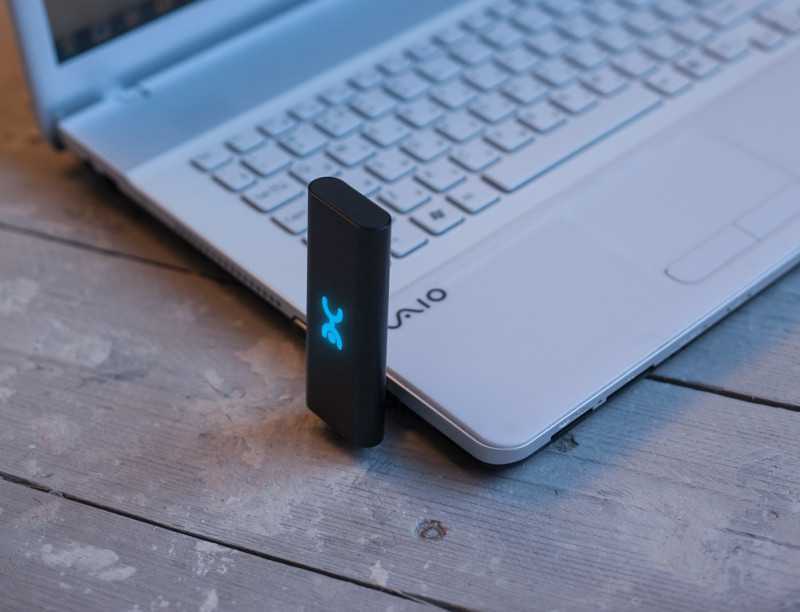
Как подключить «Йоту»? Порядок действий практически одинаков для всех четырех видов модема. Тем не менее, есть несколько отличий. Например, устройства, напоминающие по виду USB-флешку, также подключаются к компьютеру, достаточно вставить в USB-порт:
- Включить устройство, к которому необходимо подсоединиться — персональный компьютер или ноутбук.
- Вставить модем в любой свободный USB-порт как флеш-накопитель. На нем должна загореться зеленая или синяя лампочка, значит, устройство включено и готово к работе.
- Откроется окно установки модема. Следуя инструкциям, необходимо установить стандартные драйвера для устройства, прописанные в его программном обеспечении.
Модем, подключенный к компьютеру
Теперь устройство готово к работе. На персональном компьютере или ноутбуке появится значок раздачи Интернета. Главное — помнить, что Интернет раздается, пока устройство находится в USB-порте. Как только оно извлекается, соединение разрывается.
Обратите внимание! Такой вид устройств наиболее удобен, если есть необходимость работать или учиться не из дома. Флешку-модем удобно носить с собой и использовать в любом месте
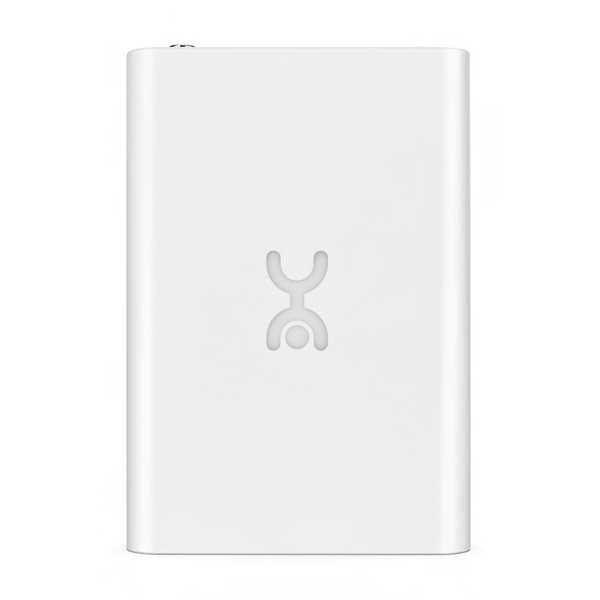
Модем «Йота», работающий без подключения к компьютеру
Другие виды устройств, модем Yota Wi-Fi или модем 4G, требуют дополнительной настройки параметров беспроводной сети и пароля. Для этого необходимо:
Здесь перед пользователем откроются четыре пункта различных настроек:
- переключить режим. Позволяет выбрать, как будет работать устройство: через USB, на раздачу Wi-Fi или одновременно по двум направлениям;
- автоматическое отключение устройств. Здесь можно задать промежуток времени, через который подключенные устройства (персональный компьютер, ноутбук, планшет, смартфон) будут отключены, если они неактивны. Это поможет сэкономить трафик, особенно если выбран тариф с ограничением на месяц;
- название устройства, которое будет видно при подключении. По умолчанию установлено «Yota» или серийный номер модема. Пользователь может сменить его на любое другое;
- защита паролем. Здесь можно задать пароль для подключения к сети.
После ознакомления со всеми разделами настроек можно переходить к заданию параметров устройства для удобной работы. Для начала нужно установить пароль на «Йота» роутер Wi-Fi, 4G: перейти к соответствующему пункту настроек, задать пароль или оставить сеть открытой, доступной для всех.
Следующим действием будет настройка портов, то есть сделать их открытыми. Для modem Yota 4G LTE, как и для других устройств, порядок действий следующий:
- Ввести в адресную строку любого браузера «10.0.0.1/advanced».
- Настроить следующие параметры для портов: внешний — публичный, внутренний — частный.
- Выбрать протокол передачи данных: UDP или TCP или UDP, TCP.
- Ввести IP-адрес устройства.
Теперь все настройки прописаны, устройство готово к работе с персональным компьютером, ноутбуком или другими девайсами.
Нужно устанавливать драйвера и приложения или нет?
Необходимые для работы драйвера прописаны в программном обеспечении самого модема. В процессе установки они автоматически ставятся на персональный компьютер или ноутбук, поэтому пользователю ничего не придется делать дополнительно.
Важно! Если модем не предлагает автоматическую установку драйверов, их можно скачать из Интернета, введя название устройства. Далее открыть, следовать инструкциям по установке

Установка драйверов
Завершается процесс установки перезагрузкой модема и компьютера. Теперь интернет-соединение будет стабильным, работать без сбоев и потери скорости.
Если в ходе установки возникли непредвиденные ошибки или после перезагрузки не появился Интернет, рекомендуется написать в службу технической поддержки в форме обратной связи на сайте или позвонить по телефону горячей линии. Бывают случаи, когда причина кроется в самом модеме, тогда он может быть заменен по гарантии, если случай относится к гарантийным.
Забыл пароль к вайфай Ета: что делать
Если пользователь забыл пароль от приложения Yota, то существует только одно единственное решение – сбросить настройки до заводского состояния и установить пароль роутера Yota по умолчанию. Это можно сделать при наличии физического доступа к оборудованию.
Если клиент ранее уже подключался к роутеру с персонального компьютера под управлением Windows, то можно восстановить пароль Yota с помощью системных инструментов. Соответствующие инструкции доступны абсолютно каждому.
Сбросить пароль или настройки на роутере Yota
Если все же принято решение сбросить пароль и настройки Yota, то нужно найти на корпусе небольшое отверстие, которое углублено в корпус. Под этим отверстием есть кнопка, которую можно нажать с помощью тонкой проволоки. В качестве инструмента можно использовать разогнутую скрепку. Инструкция достаточно проста.
- Вставить скрепку в отверстие до упора.
- Нажать на кнопку.
- Удерживать ее в таком положении не менее 10 секунд.
После этого соединение с роутером будет выполняться без пароля. Все персональные изменения необходимо будет внести заново.
Пароль от вайфай на роутере Yota – это полезный инструмент, который гарантирует безопасность и комфортную эксплуатацию, поэтому запаролить модем или маршрутизатор необходимо с момента их приобретения
Важно не пренебрегать выполнением подобных настроек, чтобы всегда иметь комфортный доступ к интернету
Йота предлагает достаточно широкий выбор своего фирменного оборудования для передачи данных. Через него в интернет могут выходить до 8 устройств одновременно. При первой активации номера аппарат переходит в открытый режим. Это такое состояние, при котором ваш wi-fi открыт для всех. Логично, что если вы оплачиваете услуги, то вы не хотите, чтобы ею пользовался еще кто-то чужой. Поэтому модем или роутер нужно перевести в закрытый режим и установить пароль для своих. Разберемся как это сделать.
Прежде чем устанавливать и активировать оборудование, убедитесь, что в месте использования есть уверенный сигнал 4G Yota. В любом случае оператор предоставляет трое суток для того, чтобы протестировать услугу
. Если ее качество вас не устроит, то в течение семи дней с момента покупки вы можете вернуть свои деньги.
Итак, вы приобрели роутер. Чтобы защитить его от внешнего вторжения, вам будет необходимо провести ряд действий. Подсоедините роутер к компьютеру через порт. На экране автоматически появится уведомление. Раскройте его. Перед вами откроется меню настроек. Если по каким-то причинам оно не открылось, тогда введите в адресной строке вашего привычного браузера ай-пи 10.0.0.1, либо 168.0.0.1
. Интерфейс ПО роутера неинтересный, но очень простой. В нем можно подключить и отключить Wi-Fi, изменить название сети, установить автоматический режим для отключения и ввести пароль. Собственно, нас интересует последнее.
Откройте соответствующий раздел в меню. Активируйте режим типа защиты «Защищенная WPA2». Вам предложат ввести восемь уникальных символов для пароля. Перепишите их себе, чтобы не забыть, сохраните настройки и перезагрузите оборудование. Не вводите слишком простой шифр, а также последовательность цифр, либо свои значимые даты
. Лучшим вариантом будет чередующаяся символика из цифр и букв на латинице заглавными и строчными знаками.
Как поменять пароль
Смена шифра происходит аналогичным образом. Откройте настройки роутера и выберите раздел «Безопасность». В поле «ключ» введите новый пароль и сохраните параметры. Если у вас что-то не получается, либо произошел сбой, вы всегда можете сбросить все настройки до заводских. Для этого внизу интерфейса есть соответствующая кнопка. Альтернативой для сброса настроек является клавиша на самом корпусе роутера «Reset»
Установить пароль для защиты вашей ЛТЕ сети очень просто. Благодаря понятному интерфейсу и отсутствию лишних кнопок провести данную процедуру может и гуманитарий. Главное – это не забыть свой новый шифр
. Но даже и в этом случае есть альтернатива в качестве сброса настроек роутера. Делать эту процедуру лучше при помощи программы, а не механическим способом.
После подключения модема Yota в системном трее появляется уведомление о том, что система обнаружила новое устройство. Затем запускается установка драйверов, после окончания которой модем готов к работе. Открытая беспроводная сеть в этот момент уже создана; но чтобы защитить её, нужно знать, как поставить пароль на wifi Yota.
Настройка модема Yota, включая модели, поддерживающие стандарт 4G (LTE), – относительно несложный процесс, с которым может справиться каждый пользователь. Разработчики создали удобную программу с интуитивно понятным меню, которая автоматически устанавливается на ноутбуке после первого запуска интернета.
Вопросов о том, как настроить Windows 10 для работы с данным устройством, обычно не возникает. Необходимо использовать USB 2.0 в качестве рабочего порта, так как используемое программное обеспечение оптимально работает именно с этим разъемом. Более современные порты могут не поддерживаться должным образом, что приводит к проблемам со связью.
После подключения модема к разъему USB запускается автоматическая настройка на компьютере, которая занимает несколько минут
Важно не прерывать процесс установки, так как в будущем может потребоваться ручное редактирование
Вход в настройки
Если возникает желание произвести тонкую настройку модема, то необходимо войти в его веб-интерфейс через браузер. В адресной строке вводится адрес 192.168.1.1, 192.168.0.1 или 10.0.0.1. Обычно никаких дополнительных изменений не требуется – сеть интернет появляется после установки драйверов.
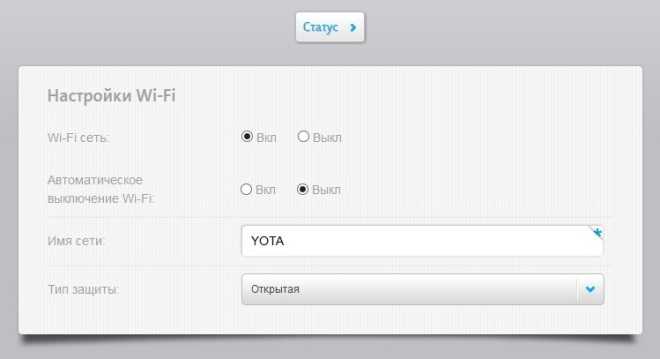
Внесение настроек в данном меню может привести к непоправимым последствиям, поэтому полная ответственность за внесенные коррективы лежит на пользователе. Если понадобится восстановить заводские настройки, то нужно воспользоваться соответствующей функцией в меню.
Как обновить модем Yota 4g LTE
Обновление драйверов на модем Yota происходит в автоматическом режиме, поэтому никаких дополнительных действий не требуется. Новая версия программного обеспечения выпускается достаточно редко – не чаще одного раза в год, поэтому волноваться по этому поводу не стоит. Тем не менее, в меню настроек есть специальный раздел, где можно проверить наличие апдейтов.
Установка и смена пароля на модем и Wi-Fi
Если клиент желает, чтобы доступ к модему Yota 4G LTE через Wi-Fi был только у него, то необходимо придумать и установить надежный пароль. Излишнее количество пользователей приведет к перерасходу интернет-трафика и падению скорости загрузки и передачи данных. Пароль на modem W8 устанавливается в разделе «Безопасность».
Следует также сменить стандартные имя пользователя и пароли для доступа в кабинет модема, так как по умолчанию на всех устройствах установлены одинаковые для всех параметры безопасности
Важно запомнить или записать изменения, которые были внесены, так как в будущем восстановить их будет невозможно – только путем сброса всех настроек до заводских
Как открыть порты
Открытие портов позволяет получить доступ к тем или иным интернет-инструментам или ресурсам. Процесс открытия порта происходит также в веб-интерфейсе, который доступен через браузер. В соответствующем разделе необходимо указать:
- номер порта;
- тип передаваемых пакетов;
- текущий IP-адрес.
Если конфигурация прописана верно, то появится специальный значок. После этого нужно сохранить внесенные изменения, чтобы они вступили в действие.
Другие настройки
Профиль для модема Yota – очень большой, так как применение устройства рассчитано, в том числе, на полупрофессиональные и профессиональные цели. Рекомендуется тщательно изучить все разделы технического меню, чтобы понять предоставляемые возможности. Если отсутствует уверенность в осуществляемых действиях, то следует доверить работу профессионалам.
Важно помнить, что несогласованные настройки приведут к выходу устройства из строя и отсутствию доступа к сети интернет
Функции роутеров
К WiFi-роутеру в домашней сети подключаются ноутбуки, планшеты, смартфоны, WiFi-модули смарт-телевидения, устройства и печати, игровые приставки и консоли. Даже современная бытовая техника имеет возможность выхода в интернет, поэтому безопасность домашней сети напрямую зависит от настроек роутера. У стандартного роутера в наличии:
- Wan-порт (для подключения к источнику интернета).
- Минимум 4 Lan-порта для подключения стационарных компьютеров.
- У WiFi-роутеров – антенна и модуль для передачи радиосигнала.
Также роутер может быть оснащен:
- Принт-сервером и USB-портом для подключения принтера или МФУ напрямую.
- Сетевым диском для хранения данных.
- Гигабитным Wan-портом для выделенной линии.
- Гигабитным Lan–портами для высокоскоростной сети.
- Одной или двумя дополнительными wifi-антеннами.
- USB-портом с возможностью подключения 3G, LTE-модема.
https://youtube.com/watch?v=NtPll13n3So
В настоящее время некоторые роутеры работают в двух частотных диапазонах wifi-сигнала – это 2,4, и 5 Гц. Перед тем как поменять пароль на роутере, уточните данный момент. Когда роутер работает одновременно в двух частотных диапазонах, защитить паролем необходимо каждый из них.