
D-Link routers almost never require a default password and usually use the default IP address of 192.168.0.1, but there are exceptions, as the table below shows.
D-Link Default Password List (Valid September 2023)
This table lists default usernames, passwords, and IP addresses for various D-Link models. I gathered these only from official sources on D-Link’s website, including support pages and user manuals. However, if you don’t see your device or the default data below doesn’t work, see below the table for more help, including what to do.
| D-Link Model | Default Username | Default Password | Default IP Address |
| COVR-3902 | [none] | [none] | 192.168.0.1 |
| COVR-C1203 | [none] | [none] | 192.168.0.1 |
| DAP-1350 | admin | [none] | 192.168.0.50 |
| DFL-300 | admin | admin | 192.168.1.1 |
| DGL-4100 | [none] | [none] | 192.168.0.1 |
| DGL-4300 | [none] | [none] | 192.168.0.1 |
| DGL-4500 | Admin | [none] | 192.168.0.1 |
| DGL-5500 | Admin | [none] | 192.168.0.1 |
| DHP-1320 | Admin | [none] | 192.168.0.1 |
| DHP-1565 | Admin | [none] | 192.168.0.1 |
| DSL-2750U | admin | admin | 192.168.1.1 |
| DI-514 | admin | [none] | 192.168.0.1 |
| DI-524 | admin | [none] | 192.168.0.1 |
| DI-604 | admin | [none] | 192.168.0.1 |
| DI-614+ | admin | [none] | 192.168.0.1 |
| DI-624 | admin | [none] | 192.168.0.1 |
| DI-624M | admin | [none] | 192.168.0.1 |
| DI-624S | admin | [none] | 192.168.0.1 |
| DI-634M1 | admin | [none] | 192.168.0.1 |
| DI-634M1 | user | [none] | 192.168.0.1 |
| DI-7012 | [none] | [none] | 192.168.0.1 |
| DI-7012 | [none] | year2000 | 192.168.0.1 |
| DI-704 | [none] | admin | 192.168.0.1 |
| DI-704P | [none] | admin | 192.168.0.1 |
| DI-704UP | admin | [none] | 192.168.0.1 |
| DI-707 | [none] | admin | 192.168.0.1 |
| DI-707P | admin | [none] | 192.168.0.1 |
| DI-711 | admin | [none] | 192.168.0.1 |
| DI-713 | [none] | admin | 192.168.0.1 |
| DI-713P | [none] | admin | 192.168.0.1 |
| DI-714 | admin | [none] | 192.168.0.1 |
| DI-714P+ | admin | [none] | 192.168.0.1 |
| DI-724GU | Admin | [none] | 192.168.0.1 |
| DI-724U | admin | [none] | 192.168.0.1 |
| DI-754 | admin | [none] | 192.168.0.1 |
| DI-764 | admin | [none] | 192.168.0.1 |
| DI-774 | admin | [none] | 192.168.0.1 |
| DI-784 | admin | [none] | 192.168.0.1 |
| DI-804 | admin | [none] | 192.168.0.1 |
| DI-804HV | admin | [none] | 192.168.0.1 |
| DI-804V | admin | [none] | 192.168.0.1 |
| DI-808HV | admin | [none] | 192.168.0.1 |
| DI-824VUP | admin | [none] | 192.168.0.1 |
| DI-LB604 | admin | [none] | 192.168.0.1 |
| DIR-130 | admin | [none] | 192.168.0.1 |
| DIR-330 | admin | [none] | 192.168.0.1 |
| DIR-412 | Admin | [none] | 192.168.0.1 |
| DIR-450 | admin | [none] | 192.168.0.1 |
| DIR-451 | admin | [none] | 192.168.0.1 |
| DIR-501 | admin | [none] | 192.168.0.1 |
| DIR-505 | Admin | [none] | 192.168.0.1 |
| DIR-505L | Admin | [none] | 192.168.0.1 |
| DIR-506L | admin | [none] | 192.168.0.1 |
| DIR-510L | [none] | [none] | 192.168.0.1 |
| DIR-515 | admin | [none] | 192.168.0.1 |
| DIR-600 | admin | [none] | 192.168.0.1 |
| DIR-600L | admin | [none] | 192.168.0.1 |
| DIR-601 | Admin | [none] | 192.168.0.1 |
| DIR-605 | admin | [none] | 192.168.0.1 |
| DIR-605L | admin | [none] | 192.168.0.1 |
| DIR-615 | Admin | [none] | 192.168.0.1 |
| DIR-625 | Admin | [none] | 192.168.0.1 |
| DIR-626L | Admin | [none] | 192.168.0.1 |
| DIR-628 | Admin | [none] | 192.168.0.1 |
| DIR-635 | Admin | [none] | 192.168.0.1 |
| DIR-636L | Admin | [none] | 192.168.0.1 |
| DIR-645 | Admin | [none] | 192.168.0.1 |
| DIR-651 | Admin | [none] | 192.168.0.1 |
| DIR-655 | admin | [none] | 192.168.0.1 |
| DIR-657 | Admin | [none] | 192.168.0.1 |
| DIR-660 | Admin | [none] | 192.168.0.1 |
| DIR-665 | Admin | [none] | 192.168.0.1 |
| DIR-685 | Admin | [none] | 192.168.0.1 |
| DIR-808L | Admin | [none] | 192.168.0.1 |
| DIR-810L | Admin | [none] | 192.168.0.1 |
| DIR-813 | Admin | [none] | 192.168.0.1 |
| DIR-815 | Admin | [none] | 192.168.0.1 |
| DIR-817LW | Admin | [none] | 192.168.0.1 |
| DIR-817LW/D | Admin | [none] | 192.168.0.1 |
| DIR-818LW | Admin | [none] | 192.168.0.1 |
| DIR-820L | Admin | [none] | 192.168.0.1 |
| DIR-822 | admin | [none] | 192.168.0.1 |
| DIR-825 | Admin | [none] | 192.168.0.1 |
| DIR-826L | Admin | [none] | 192.168.0.1 |
| DIR-827 | Admin | [none] | 192.168.0.1 |
| DIR-830L | admin | [none] | 192.168.0.1 |
| DIR-835 | Admin | [none] | 192.168.0.1 |
| DIR-836L | Admin | [none] | 192.168.0.1 |
| DIR-842 | admin | [none] | 192.168.0.1 |
| DIR-850L | admin | [none] | 192.168.0.1 |
| DIR-855 | Admin | [none] | 192.168.0.1 |
| DIR-855L | admin | [none] | 192.168.0.1 |
| DIR-857 | Admin | [none] | 192.168.0.1 |
| DIR-859 | Admin | [none] | 192.168.0.1 |
| DIR-860L | admin | [none] | 192.168.0.1 |
| DIR-865L | admin | [none] | 192.168.0.1 |
| DIR-866L | admin | [none] | 192.168.0.1 |
| DIR-867 | admin | [none] | 192.168.0.1 |
| DIR-868L | admin | [none] | 192.168.0.1 |
| DIR-869 | [none] | [none] | 192.168.0.1 |
| DIR-878 | admin | [none] | 192.168.0.1 |
| DIR-879 | admin | [none] | 192.168.0.1 |
| DIR-880L | Admin | [none] | 192.168.0.1 |
| DIR-882 | admin | [none] | 192.168.0.1 |
| DIR-885L/R | admin | [none] | 192.168.0.1 |
| DIR-890L/R | Admin | [none] | 192.168.0.1 |
| DIR-895L/R | Admin | [none] | 192.168.0.1 |
| DIR-1260 | [none] | [none] | 192.168.0.1 |
| DIR-1360 | [none] | [none] | 192.168.0.1 |
| DIR-1750 | [none] | [none] | 192.168.0.1 |
| DIR-1760 | [none] | [none] | 192.168.0.1 |
| DIR-1950 | [none] | [none] | 192.168.0.1 |
| DIR-1960 | [none] | [none] | 192.168.0.1 |
| DIR-2640 | [none] | [none] | 192.168.0.1 |
| DIR-2660 | [none] | [none] | 192.168.0.1 |
| DIR-2680 | [none] | [none] | 192.168.0.1 |
| DIR-3040 | [none] | [none] | 192.168.0.1 |
| DIR-3060 | [none] | [none] | 192.168.0.1 |
| DIR-L1900 | [none] | [none] | 192.168.0.1 |
| DIR-LX1870 | [none] | [none] | 192.168.0.1 |
| DIR-X1560 | [none] | [none] | 192.168.0.1 |
| DIR-X1870 | [none] | [none] | 192.168.0.1 |
| DIR-X4860 | [none] | [none] | 192.168.0.1 |
| DIR-X5460 | [none] | [none] | 192.168.0.1 |
| DSA-31003 | admin | admin | 192.168.0.40 |
| DSA-31003 | manager | manager | 192.168.0.40 |
| DSA-3200 | admin | admin | 192.168.0.40 |
| DSA-51003 | admin | admin | 192.168.0.40 |
| DSA-51003 | manager | manager | 192.168.0.40 |
| DSR-1000 | admin | admin | 192.168.10.1 |
| DSR-1000N | admin | admin | 192.168.10.1 |
| DSR-250N | admin | admin | 192.168.10.1 |
| DSR-500 | admin | admin | 192.168.10.1 |
| DSR-500N | admin | admin | 192.168.10.1 |
| EBR-2310 | admin | [none] | 192.168.0.1 |
| G2562DG | admin | admin | 10.0.0.2 |
| GO-RT-N300 | Admin | [none] | 192.168.0.1 |
| KR-1 | admin | [none] | 192.168.0.1 |
| M15 | [none] | [none] | 192.168.0.1 |
| R03 | [none] | [none] | 192.168.0.1 |
| R04 | [none] | [none] | 192.168.0.1 |
| R12 | [none] | [none] | 192.168.0.1 |
| R15 | [none] | [none] | 192.168.0.1 |
| R32 | [none] | [none] | 192.168.0.1 |
| TM-G5240 | [none] | admin | 192.168.0.1 |
| WBR-1310 | admin | [none] | 192.168.0.1 |
| WBR-2310 | admin | [none] | 192.168.0.1 |
[1] The D-Link DI-634M router has two default access accounts, an administrator-level account (username of admin) that is used for router management and a user-level account (username of user) that is used to view data but not make changes.
[2] D-Link DI-701 routers have an administrator-level default account (no username or password required), as well as another administrator-level account for ISPs called Super Admin (no username with a password of year2000) that grants the additional ability to set a user limit via the usrlimit command, available in the router’s terminal mode.
[3] These D-Link routers, the DSA-3100 and the DS-5100, have default administrator accounts (admin / admin) as well as default manager accounts (manager / manager) which are restricted to adding and managing additional user access accounts.
When the D-Link Default Password or Username Won’t Work
There are no secret back doors to a D-Link router or another network device, meaning that if the default admin password has been changed and you don’t know what it is, you’re locked out.
The solution is to reset the D-Link device to its factory settings, which resets the password to its default and erases wireless network and other settings.
Best Ways to Reset a Home Network Router
To perform a factory reset on a D-Link, turn on the device, press and hold the Reset button (usually on the back of the device) with a paper clip or small pen for 10 seconds, then release it. Wait a few minutes for the router to finish booting.
If the factory default reset doesn’t work, or you can’t find the Reset button, check the device manual for specific instructions. A PDF version of the device manual can be found at D-Link Technical Support.
After the D-Link admin password is reset, change it to something secure that can’t be easily guessed. Then, store the new password in a password manager to avoid having to reset it in the future.
When the D-Link Default IP Address Won’t Work
If your D-Link router is powered on and connected to your network, but the default IP address listed above doesn’t work, open a web browser and connect to http://dlinkrouter.local.
If that doesn’t work, connect to http://dlinkrouterWXYZ, with WXYZ being the last four characters of the MAC address for the device. All D-Link devices have their MAC addresses printed on a sticker located on the bottom of the device. So, for example, if the MAC address of your D-Link router is 13-C8-34-35-BA-30, go to http://dlinkrouterBA30 to access the router.
If that doesn’t work, and your D-Link router is connected to a computer, the configured default gateway is the access IP address for the router. Learn how to find the default gateway IP address, then look for the IP address in your computer’s network settings.
If you need help accessing or troubleshooting your D-Link router or have questions about default passwords and other default network data, read the Default Passwords FAQ.
Don’t Forget to Change the Default D-Link Password
The router’s default password exists for one reason: to get into your router after you purchase it. This easy-to-guess and easy-to-find password should not stick around throughout the life of your router.
It’s crucial to change your Wi-Fi router’s password after logging in with the default one shown above.
Thanks for letting us know!
Get the Latest Tech News Delivered Every Day
Subscribe
Wi-Fi роутеры являются неотъемлемой частью нашего повседневного интернет-подключения. Они позволяют подключаться к сети и получать доступ к Интернету как дома, так и на работе. D-Link — один из ведущих производителей роутеров, предлагающих широкий выбор моделей для различных потребностей.
Однако, несмотря на широкую популярность продукции D-Link, многие пользователи не осознают важность изменения стандартных паролей на своих устройствах. По умолчанию большинство моделей D-Link имеют предустановленные пароли, которые могут быть легко взломаны злоумышленниками. Стандартные пароли вполне доступны в публичных источниках, и поэтому необходимо принять меры для обеспечения безопасности своей Wi-Fi сети.
Тому, кто проявляет креативность или просто желает соблюдать рекомендации по безопасности, рекомендуется изменить стандартный пароль сразу же после установки и настройки нового D-Link роутера. Для этого вам понадобится зайти в настройки роутера через браузер, используя IP-адрес устройства.
Содержание
- Wi-Fi роутеры D-Link и их пароли
- Что такое D-Link и для чего он нужен
- Зачем менять стандартный пароль на Wi-Fi роутере D-Link
- Как найти стандартный пароль для Wi-Fi роутера D-Link
- Как изменить стандартный пароль на Wi-Fi роутере D-Link
В этом разделе представлены стандартные пароли для Wi-Fi роутеров производителя D-Link. Помните, что использование стандартного пароля не рекомендуется из-за потенциальных угроз безопасности. Рекомендуется сменить пароль после установки роутера.
Ниже приведен список популярных моделей роутеров D-Link и соответствующих стандартных паролей:
- D-Link DIR-615 — пароль по умолчанию: admin
- D-Link DIR-825 — пароль по умолчанию: admin
- D-Link DIR-868L — пароль по умолчанию: admin
- D-Link DIR-655 — пароль по умолчанию: admin
- D-Link DIR-825 — пароль по умолчанию: admin
Обратите внимание, что эти пароли могут быть изменены администратором сети. Если вы не можете войти в свою сеть с использованием этого пароля, попробуйте сбросить роутер к настройкам по умолчанию или обратитесь к документации к модели роутера.
Для обеспечения безопасности своей сети рекомендуется установить сильный пароль, состоящий из букв (верхнего и нижнего регистра), цифр и специальных символов. Также рекомендуется периодически изменять пароль и обновлять прошивку роутера.
Примечание: информация о стандартных паролях может изменяться. Проверьте актуальные данные на официальном веб-сайте D-Link.
Что такое D-Link и для чего он нужен
Wi-Fi роутеры D-Link предназначены для создания беспроводной сети в доме или офисе. Они позволяют подключать к интернету различные устройства, такие как компьютеры, ноутбуки, смартфоны, планшеты и др.
Роутеры D-Link обладают широким функционалом и простотой настройки. Они поддерживают различные стандарты беспроводной связи, позволяющие достичь высокой скорости и стабильности соединения.
Благодаря продуманному дизайну, роутеры D-Link легко интегрируются в интерьер и не занимают много места. Они также обеспечивают защиту сети от вторжений и вредоносного программного обеспечения.
Если вы ищете надежное и удобное решение для организации беспроводной сети, то роутеры D-Link будут отличным выбором. Они сочетают в себе высокое качество, простоту использования и доступную цену.
Зачем менять стандартный пароль на Wi-Fi роутере D-Link
Стандартный пароль, установленный на Wi-Fi роутерах D-Link, часто представляет собой комбинацию символов, которая легко угадывается злоумышленниками. Поэтому рекомендуется сменить стандартный пароль на уникальный и сложный.
Вот несколько причин, почему это необходимо:
- Защита от несанкционированного доступа — смена стандартного пароля повышает уровень безопасности вашей Wi-Fi сети, предотвращая возможность несанкционированного доступа к вашему роутеру и личной информации.
- Предотвращение использования ресурсов — если ваш стандартный пароль известен злоумышленникам, они могут подключиться к вашей сети и использовать ваш интернет-трафик, замедляя скорость вашего подключения.
- Защита от взлома учетной записи — неизмененный стандартный пароль может быть использован для взлома учетной записи роутера, что позволит злоумышленникам получить полный контроль над вашей сетью и изменять настройки по своему усмотрению.
- Сохранение конфиденциальности — современные Wi-Fi роутеры D-Link имеют множество функций и настроек, которые могут использоваться для защиты вашей сети и конфиденциальных данных, поэтому важно иметь полный контроль над доступом к этим настройкам.
В целях безопасности рекомендуется регулярно обновлять пароль, чтобы обеспечить защиту вашей Wi-Fi сети от внешних угроз и обезопасить личные данные всех устройств, подключенных к вашему роутеру.
Как найти стандартный пароль для Wi-Fi роутера D-Link
Когда вы приобретаете новый Wi-Fi роутер D-Link, по умолчанию у него есть стандартный пароль, который можно использовать для входа в настройки роутера. Найти этот пароль можно с помощью простых шагов.
Шаг 1: Подключитесь к Wi-Fi роутеру D-Link. Для этого включите свое устройство (например, ноутбук или смартфон) и найдите доступные Wi-Fi сети. Выберите сеть, которая соответствует вашему роутеру D-Link, и подключитесь к ней, введя пароль (обычно напечатанный на самом роутере или указанный в руководстве пользователя).
Шаг 2: Откройте веб-браузер на подключенном устройстве и введите адрес IP роутера в строке поиска. Обычно адрес IP роутера D-Link равен 192.168.0.1 или 192.168.1.1. Если эти адреса не работают, проверьте руководство пользователя вашего роутера или обратитесь к технической поддержке D-Link для получения точного адреса IP.
Шаг 3: После ввода адреса IP роутера веб-интерфейс роутера D-Link будет открыт. Введите стандартное имя пользователя и пароль для входа в настройки роутера. Обычно стандартное имя пользователя — admin, а пароль — admin или оставьте поле пустым. Однако, рекомендуется сменить пароль для безопасности сразу после первого входа.
Шаг 4: После успешного входа в настройки роутера, вы сможете изменить настройки Wi-Fi сети, включая пароль для доступа к сети. Рекомендуется установить новый пароль Wi-Fi для обеспечения защиты вашей сети от нежелательных подключений.
Теперь вы знаете, как найти стандартный пароль для Wi-Fi роутера D-Link. Не забудьте изменить пароль для повышения безопасности вашей сети Wi-Fi.
Как изменить стандартный пароль на Wi-Fi роутере D-Link
Для изменения пароля на роутере D-Link выполните следующие шаги:
- Подключитесь к роутеру через проводное соединение или Wi-Fi с использованием текущего пароля.
- Откройте веб-браузер и в адресной строке введите IP-адрес роутера (обычно это 192.168.0.1 или 192.168.1.1).
- В появившемся окне авторизации введите логин и текущий пароль администратора роутера. Если вы не знаете эти данные, обратитесь к документации или обратитесь в службу поддержки.
- Перейдите в раздел «Настройки Wi-Fi» или «Wireless Settings».
- Найдите поле для изменения пароля Wi-Fi и введите новый пароль.
- Убедитесь, что пароль достаточно надежен: содержит буквы верхнего и нижнего регистра, цифры и специальные символы. Рекомендуется использовать длинный пароль, состоящий из случайных символов.
- Подтвердите ввод нового пароля и сохраните изменения.
После изменения пароля, перезапустите роутер для применения новых настроек. Теперь ваша домашняя Wi-Fi сеть будет защищена новым, уникальным паролем, который только вы знаете.
Рекомендуется регулярно менять пароль на Wi-Fi роутере D-Link для предотвращения несанкционированного доступа и обеспечения безопасности вашей сети.
При покупке нового роутера пользователь сталкивается с задачей смены заводских установок. В этой статье мы постарались ответить на вопросы, как правильно провести настройку пароля к Wi-Fi роутеру DIR 615-при необходимости.
Роутер D Link DIR-615 пользуется популярностью среди российских пользователей. Поэтому данные настройки могут понадобиться действительно многим.
Содержание
- Как выполнить авторизацию в пользовательском меню?
- Настройка Wi-Fi
- Установка нового и смена старого пароля
- Инструкция для смены пароля от «админки»
- Англоязычная версия
- Сбрасывание установок на заводские
- Задать вопрос автору статьи
Как выполнить авторизацию в пользовательском меню?
Во-первых, нужно правильно выполнить вход в веб-интерфейс роутера. Рассмотрим, каким образом это проделать с DIR-615:
- Нужно забить в строке адресов любого выбранного (которым вы чаще пользуетесь) браузера адрес: 192.168.0.1.
- Затем потребуется заполнить поля логин и пароль. Для большинства роутеров логин («User name») — это стандартный «admin». Поле «Пароль» можно не заполнять.
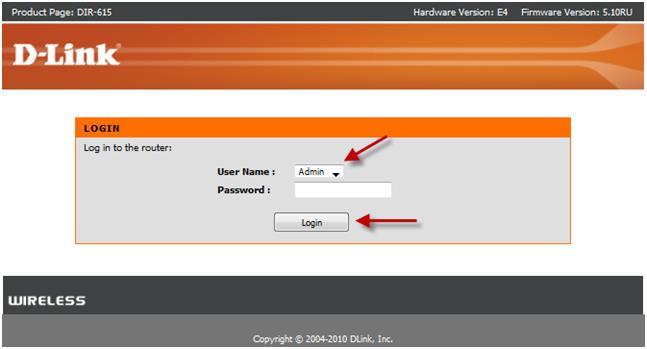
На недавно поступивших с завода маршрутизаторах DIR-615 пароль по умолчанию (поле «Password») установлен как «admin».
Настройка Wi-Fi
Возможно, кому-то пригодится видео по настройке этого роутера:
Есть один совет: перед вводом новых значений на D-Link DIR-615 рекомендуется провести обновление прошивки маршрутизатора до последней версии. Статья пишется по крайней версии на дату написания — это 2.5.4. Перед установкой параметров интернет уже должен быть в рабочем состоянии (произведены все регулировки).
Чтобы настроить беспроводное подключение и установить пароль Wi-Fi, в перечне меню выберите пункт Wi-Fi -> Основные настройки. Далее кратко по пунктам:
- Обязательно поставьте галочку в строчке: «Включить беспроводное соединение». Когда этот пункт не выбран, система просто-напросто не станет транслировать Wi-Fi.
- В случае, когда стоит галочка напротив пункта: «Скрыть точку доступа», система не будет показывать имя сети. И тогда придется подключаться со скрытым SSID, создавая частное подключение с установками типа шифрования и т. д. Подключаться таким образом немного неудобно.
- «SSID» нужно заполнить названием сети: можно использовать английские символы, а также цифры. Если вы хотите сменить имя, напишите другое название и сохраните его.
- «Страна» – выбираем «Россия».
- Пункт «Канал» – оставляем «авто». При возникновении каких-либо неурядиц с соединением можно будет попробовать поменять канал, а так не надо.
- «Беспроводной режим» – выбираем B/G/N mixed.
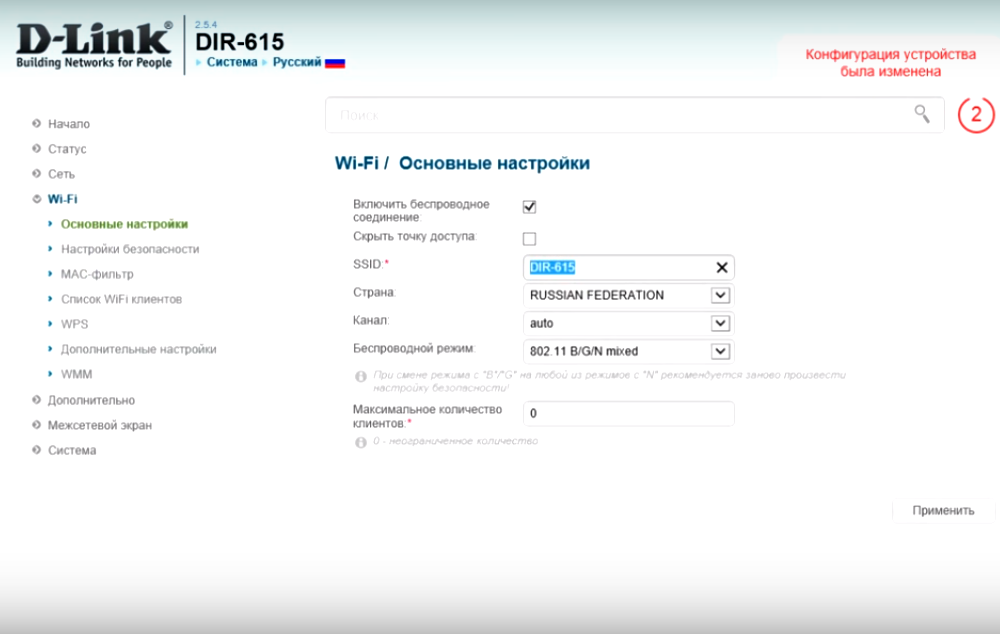
После проверки всех параметров жмем кнопку «Применить». После проведенных операций роутеру потребуется перезагрузка (кратковременное выключение).
Установка нового и смена старого пароля
Переходим на пункт: «Настройки безопасности»:
- Смотрим вкладку «Сетевая аутентификация», ставим на последний вариант WPA2-PSK;
- Пункт «Ключ шифрования . . .» – выбираем себе пароль и заполняем данные. Это будет пароль от соединения Wi-Fi;
- Для применения настроек перезагрузите роутер.
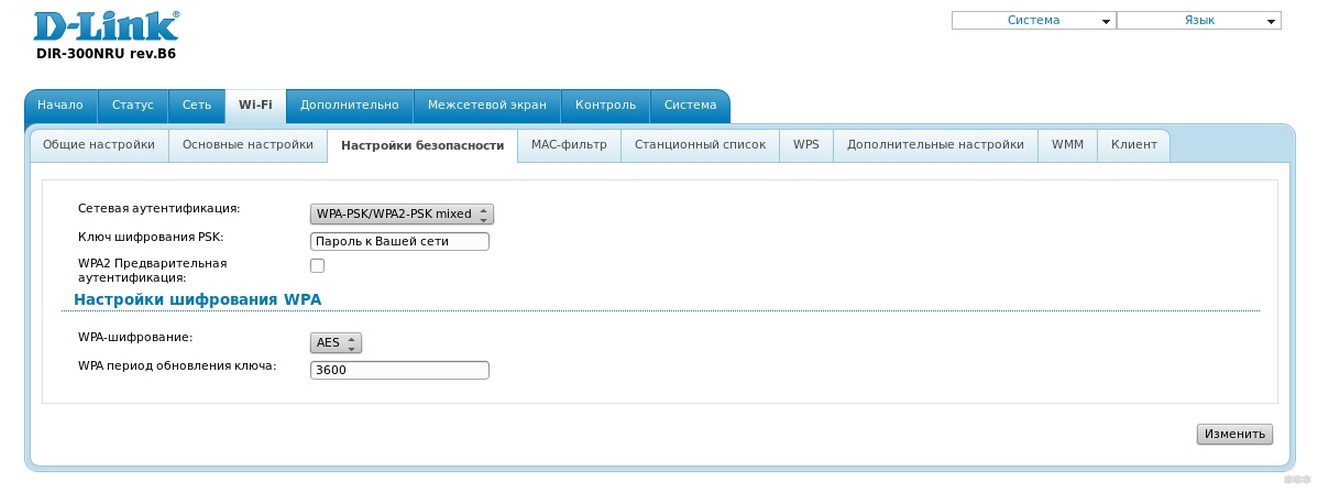
Инструкция для смены пароля от «админки»
Изменение заводского пароля в некоторых случаях необходимо. Так вы перекрываете путь для нелегальных операций правонарушителей. Ведь посредством веб-интерфейса можно считать всю информацию о соединении.
Для установки нового пароля на D-Link ДИР 615 нужно перейти в пункт: «Система». В разделе «Пароль администратора» нужно ввести пароль, а в пункте «Подтверждение пароля» его просто продублировать.
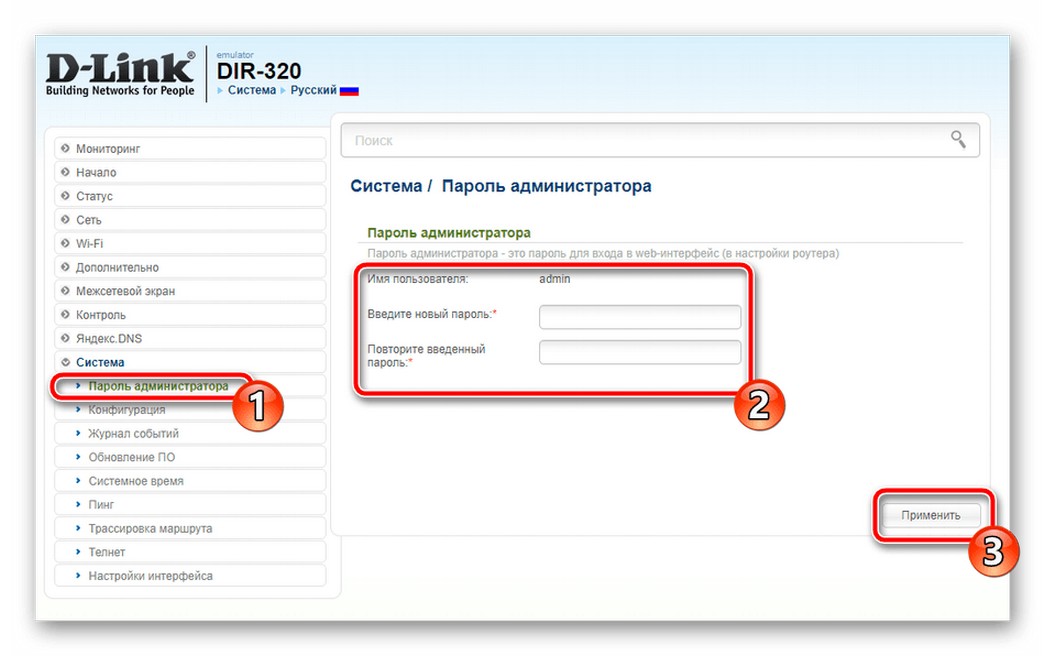
Для сохранения установок служит клавиша «Применить». После ее нажатия маршрутизатор перезагрузится и предложит ввод новых данных.
Англоязычная версия
Видео с наглядными инструкциями тут:
Нужно выбрать пункт «Настройки» («Setup») и нажать на строчку «Настройки сети» («Wireless Settings»). По вашему запросу откроется новое модальное окно, в котором следует выбрать пункт «Ручная настройка беспроводной сети» («Manual Wireless Network Setup»).
Тогда заполняем данными требуемые строчки и можно начинать пользование беспроводной сетью. В строке «Защищенная настройка Wi-Fi» («Wi-fi Protected Setup») стоит убрать галочку со строчки: «Включить» («Enable»). Таким образом, вы избежите проблем с аппаратами, не поддерживающими технологию. В последнем пункте «Pre-Shared Key» вписываем сетевой ключ.
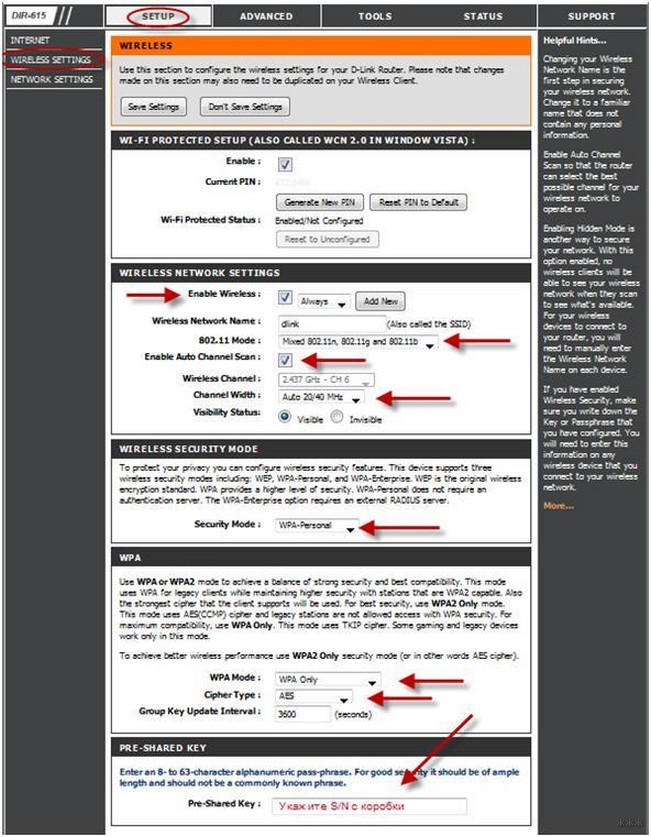
После установки параметров нажимаем кнопку: «Сохранить настройки» («Save Settings»). Затем маршрутизатор автоматически перезагрузится и возможно будет работать с ним.
Сбрасывание установок на заводские
Может случиться так, что вы забудете пароль от маршрутизатора, и тогда вам понадобится сброс установок роутера DIR-615 на заводские. Проделать данную операцию можно, нажав на кнопку RESET и подержав так 10-12 секунд (делать лучше чем-либо острым).
После сброса установок роутер станет, как новый: придется заново вводить параметры и подтверждать их. При этом стандартные коды D-Link DIR-615 (пароль и логин) будут admin. Если у вас нет уверенности в том, что вы сами отрегулируете роутер после сброса, на сбрасывайте установки.
Мы рассказали, как поменять пароль от «админки» роутера и установить ключ безопасности на Wi-Fi сеть. Если есть вопросы, или что-то не получилось, обязательно напишите нам! Также поможем с настройками после сброса к заводским установкам. Всем пока!
Безопасность виртуального пространства стала одной из наиболее актуальных проблем нашего времени. От взлома личных аккаунтов и утечки личной информации никто не застрахован. Однако, не менее важным является обеспечение безопасности собственного wifi подключения. Многие роутеры поставляются с предустановленными паролями, которые часто использовались всеми пользователями. Данная статья расскажет, как изменить стандартный пароль от wifi роутера dir и обезопасить свою сеть.
Первым шагом в обеспечении безопасности собственного wifi подключения является смена стандартного пароля. Многие роутеры поставляются с предустановленными паролями, которые известны атакующим. Использование стандартного пароля делает вашу сеть уязвимой для взлома и несанкционированного доступа. Чтобы изменить пароль, необходимо зайти в настройки роутера dir, ввести старый пароль и установить новый. При выборе нового пароля рекомендуется использовать комбинацию букв, цифр и специальных символов.
Кроме смены пароля, существуют и другие меры, которые помогут обезопасить ваше wifi подключение от взлома. Во-первых, рекомендуется изменить имя сети (SSID). Стандартное имя сети также может быть известно злоумышленникам, поэтому рекомендуется использовать уникальное имя. Во-вторых, можно включить дополнительные средства защиты, такие как фильтрация MAC-адресов или скрытие SSID. Эти дополнительные меры обезопасят ваше подключение от несанкционированного доступа и утечки информации.
Помните, что безопасность вашей сети wifi — ваша ответственность. Необходимо принимать все возможные меры для защиты своего подключения и обезопасить свою сетевую среду. Изменение стандартного пароля от wifi роутера dir — это первый шаг в этом направлении. Не забывайте также регулярно обновлять пароль и мониторить активность своей сети.
В итоге, обеспечение безопасности wifi подключения — это задача, требующая внимания и регулярных мер безопасности. Смена стандартного пароля от wifi роутера dir и использование дополнительных средств защиты помогут обезопасить вашу сеть и дать вам дополнительный уровень безопасности в виртуальном пространстве.
Содержание
- Что такое wifi роутер dir?
- Почему стандартный пароль небезопасен?
- Как изменить пароль на wifi роутере dir?
- Как создать надежный пароль для wifi роутера D-Link DIR?
- Дополнительные меры безопасности для wifi роутера dir
- Защита wifi роутера dir от взлома
Что такое wifi роутер dir?
Он оснащен функциями, позволяющими обеспечить стабильное и безопасное подключение к интернету. Роутер DIR поддерживает различные стандарты безопасности, включая шифрование данных и защиту паролем доступа к сети.
Wifi роутер DIR обычно имеет несколько портов для подключения проводных устройств, таких как компьютеры или принтеры, а также встроенную антенну для беспроводного соединения с другими устройствами, такими как ноутбуки, смартфоны или планшеты.
Чтобы использовать wifi роутер DIR, необходимо настроить его через веб-интерфейс, введя IP-адрес роутера в адресную строку браузера. После этого можно будет войти в настройки роутера и изменить пароль для доступа к сети, создать новую безопасную сеть Wifi с уникальным названием (SSID) и установить другие настройки по своему усмотрению.
Wifi роутер DIR обеспечивает быструю передачу данных, большой радиус покрытия и удобство использования. Он является надежным решением для создания домашней сети и обеспечения безопасного доступа к интернету.
Почему стандартный пароль небезопасен?
|
1. Простота угадывания Стандартные пароли обычно состоят из простых и предсказуемых комбинаций символов, таких как «admin» или «password». Это делает их легкодоступными для злоумышленников, которые могут легко угадать пароль и получить несанкционированный доступ к вашему wifi-соединению. |
|
2. Широкое распространение Известные стандартные пароли часто используются не только в одной модели роутера, но и во множестве других моделей от того же производителя. Это означает, что злоумышленник, знакомый со стандартным паролем от одного роутера, имеет хороший шанс получить доступ к другим роутерам, установленным в той же сети, и использовать их для своих целей. |
|
3. Отсутствие индивидуальности Большинство стандартных паролей не являются индивидуальными для каждого отдельного wifi роутера DIR. Это означает, что если злоумышленник узнает стандартный пароль от одного роутера, он сможет легко получить доступ к другим роутерам, настроенным на этот пароль в той же сети. Это может привести к серьезным нарушениям безопасности вашей сети. |
Учитывая вышеуказанные причины, необходимо обязательно изменить стандартный пароль от wifi роутера DIR на сложный и уникальный, чтобы обезопасить свое подключение и защитить свои личные данные от несанкционированного доступа.
Как изменить пароль на wifi роутере dir?
Изменение пароля на wifi роутере DIR может быть необходимо в целях обеспечения безопасности вашей сети. Вот пошаговая инструкция, как это сделать:
Шаг 1: Войдите в настройки роутера
Для этого введите в адресной строке браузера IP-адрес роутера. Обычно это 192.168.0.1 или 192.168.1.1. Затем введите логин и пароль для доступа к настройкам роутера. Если вы не знаете эти данные, проверьте документацию вашего роутера или обратитесь к провайдеру.
Шаг 2: Найдите раздел «Wireless Settings»
После входа в настройки роутера найдите раздел «Wireless Settings» или «Настройки Wi-Fi». Обычно он находится в главном меню или во вкладке «Настройки сети».
Шаг 3: Измените пароль
Найдите поле, где указывается текущий пароль, и введите новый пароль. Убедитесь, что ваш новый пароль является достаточно сложным, состоящим из комбинации букв, цифр и специальных символов. Это поможет защитить вашу сеть от несанкционированного доступа.
Шаг 4: Сохраните изменения
После внесения изменений введите кнопку «Сохранить» или «Применить» для сохранения нового пароля.
Шаг 5: Переподключите все устройства к wifi с новым паролем
После изменения пароля все устройства, которые подключены к wifi роутеру, будут отключены. Чтобы снова подключить их к сети, вам потребуется ввести новый пароль. Убедитесь, что вы обновили пароль на всех устройствах, чтобы они могли продолжать пользоваться вашей wifi сетью.
Изменение пароля на wifi роутере DIR поможет обезопасить ваше подключение и защитить сеть от несанкционированного доступа. Следуйте этой инструкции и не забывайте регулярно менять пароль, чтобы обеспечить максимальную безопасность вашей сети.
Как создать надежный пароль для wifi роутера D-Link DIR?
- Используйте комбинацию заглавных и строчных букв, цифр и специальных символов. Чем сложнее пароль, тем сложнее его взломать.
- Избегайте использования личных данных, таких как имена, даты рождения, номера телефона и прочего, в пароле. Это делает его уязвимым для атак по подбору.
- Сделайте пароль достаточно длинным – минимум из 8 символов. Чем длиннее пароль, тем сложнее его угадать.
- Периодически меняйте пароль для повышения безопасности. Рекомендуется менять пароль хотя бы раз в несколько месяцев.
- Не используйте один и тот же пароль для нескольких устройств или сервисов. Если пароль будет скомпрометирован, это может повлечь проблемы с безопасностью не только вашей wifi-сети, но и других аккаунтов.
Следуя этим рекомендациям, вы сможете создать надежный пароль и обезопасить свое подключение к wifi роутеру D-Link DIR.
Дополнительные меры безопасности для wifi роутера dir
Включение дополнительных мер безопасности для вашего wifi роутера dir может повысить защиту вашей сети и защитить вас от потенциальных угроз. Вот несколько рекомендаций, которые помогут вам улучшить безопасность вашего wifi роутера dir:
Смена имени сети (SSID) и пароля
По умолчанию, wifi роутеры dir обычно поставляются с предустановленными именем сети (SSID) и паролем, которые можно легко угадать или взломать. Чтобы повысить безопасность своей сети, рекомендуется изменить имя сети и пароль на уникальные, сложные сочетания символов.
Включение шифрования
Wi-Fi Protected Access (WPA/WPA2) является стандартным методом шифрования, который обеспечивает безопасность вашей сети. Убедитесь, что ваш роутер настроен на использование этого метода шифрования, чтобы предотвратить несанкционированный доступ к вашей сети.
Включение брандмауэра
Брандмауэр помогает защитить вашу сеть от внешних атак, блокируя нежелательный сетевой трафик. Убедитесь, что брандмауэр в вашем роутере включен и правильно настроен.
Обновление прошивки роутера
Регулярно проверяйте наличие обновлений прошивки для вашего wifi роутера dir. Обновления прошивки помогают исправлять уязвимости и повышать безопасность вашего роутера. Следуйте инструкциям производителя, чтобы установить последнюю версию прошивки.
Отключение функций, которые вам не нужны
Некоторые функции роутера могут представлять уязвимость для безопасности вашей сети. Если вы не используете определенные функции, рекомендуется отключить их, чтобы уменьшить риск возможных атак.
Следование этим рекомендациям поможет вам сделать вашу wifi сеть dir более безопасной и защищенной от потенциальных угроз. Помните, что безопасность вашей сети является приоритетом, и регулярное обновление мер безопасности поможет вам сохранить вашу информацию в безопасности.
Защита wifi роутера dir от взлома
Вот несколько шагов, которые вы можете предпринять для обеспечения безопасности вашего wifi роутера dir:
1. Изменение стандартного пароля: После покупки wifi роутера dir, вам следует обязательно изменить стандартный пароль. Стандартные пароли легко угадывать, поэтому важно установить уникальный и крепкий пароль, состоящий из комбинации букв, цифр и специальных символов.
2. Включение шифрования: Чтобы защитить свое wifi подключение от несанкционированного доступа, рекомендуется включить шифрование. Зашифрованная сеть требует ввода пароля для подключения, что делает ее более надежной.
3. Ограничение доступа: В wifi роутерах dir есть функция ограничения доступа по MAC-адресам. Вы можете внести список разрешенных устройств, которые могут подключаться к вашей сети. Это позволит предотвратить подключение несанкционированных устройств к вашей сети.
4. Отключение управления извне: Если вы не используете удаленное управление своим wifi роутером dir, лучше отключить эту функцию. Оставление открытого удаленного доступа может сделать ваш роутер более уязвимым для взлома.
5. Обновление прошивки: Регулярное обновление прошивки вашего wifi роутера dir помогает исправлять уязвимости, которые могут быть использованы злоумышленниками. Следите за выходом новых версий прошивки и устанавливайте их своевременно.
6. Включение брандмауэра: В wifi роутерах dir есть встроенный брандмауэр, который помогает блокировать нежелательный трафик и защищать вашу сеть от атак извне. Убедитесь, что брандмауэр включен и настроен на достаточно высокий уровень безопасности.
7. Изменение имени сети и отключение отображения: Изменение имени (SSID) вашей wifi сети и отключение отображения ее на все устройства могут сделать ваш роутер меньше заметным для злоумышленников.
Следуя этим рекомендациям, вы повысите безопасность вашей wifi сети и снизите риск взлома вашего роутера dir. Не забывайте также следить за безопасностью своих устройств и использовать антивирусное программное обеспечение.
COVR-1300E default factory settings
COVR-2600R default factory settings
COVR-P2500 rev A1 default factory settings
DAP-1150 default factory settings
DAP-1155 default factory settings
DAP-1160 rev A1 default factory settings
DAP-1160L rev A1 default factory settings
DAP-1260L rev A1 default factory settings
DAP-1320 rev A1 default factory settings
DAP-1320 rev B1 default factory settings
DAP-1350 rev A1 default factory settings
DAP-1353 rev B1 default factory settings
DAP-1360 rev A1 default factory settings
DAP-1360 rev B1 default factory settings
DAP-1360 rev C1 default factory settings
DAP-1360 rev F1 default factory settings
DAP-1360L rev A1 default factory settings
DAP-1513 default factory settings
DAP-1522 rev A1 default factory settings
DAP-1522 rev B1 default factory settings
DAP-1525 rev A1 default factory settings
DAP-1525 rev B1 default factory settings
DAP-1533 rev A1 default factory settings
DAP-1555 default factory settings
DAP-1560 default factory settings
DAP-1650 rev A1 default factory settings
DAP-1655 rev A1 default factory settings
DAP-1665 rev A1 default factory settings
DAP-2310 rev A1 default factory settings
DAP-2310 rev B1 default factory settings
DAP-2320 rev A1 default factory settings
DAP-2360 default factory settings
DAP-2553 rev A1 default factory settings
DAP-2565 default factory settings
DAP-2590 rev A2 default factory settings
DAP-2680 rev A1 default factory settings
DAP-2682 rev A1 default factory settings
DAP-2690 rev A1 default factory settings
DAP-2695 rev A1 default factory settings
DAP-3220 default factory settings
DAP-3310 rev A1 default factory settings
DAP-3520 rev A1 default factory settings
DCM-604 rev A1 default factory settings
DFL-210 default factory settings
DGL-3420 default factory settings
DGL-4300 rev A1 default factory settings
DGL-4300 rev A2 default factory settings
DGL-4500 rev A1 default factory settings
DGL-4500 rev A2 default factory settings
DGL-5500 rev A1 default factory settings
DHP-1320 rev A1 default factory settings
DHP-1565 rev A1 default factory settings
DHP-W306AV rev A1 default factory settings
DHP-W310AV default factory settings
DI-102 default factory settings
DI-514 rev B1 default factory settings
DI-514 rev C1 default factory settings
DI-524 rev A1 default factory settings
DI-524 rev C1 default factory settings
DI-524 rev D1 default factory settings
DI-524 rev E1 default factory settings
DI-604 rev A default factory settings
DI-604 rev B1 default factory settings
DI-604 rev E2 default factory settings
DI-604 rev E3 default factory settings
DI-604 rev F4 default factory settings
DI-604UP default factory settings
DI-614+ rev A1 / A2 default factory settings
DI-614+ rev B1 default factory settings
DI-624 rev A1 default factory settings
DI-624 rev C2/C3 default factory settings
DI-624M default factory settings
DI-634M rev B1 default factory settings
DI-707P rev C1 default factory settings
DI-711 default factory settings
DI-713 default factory settings
DI-713P rev A1 default factory settings
DI-713P rev E1 default factory settings
DI-714 rev A1 default factory settings
DI-714P+ rev B1 default factory settings
DI-724U rev A1 default factory settings
DI-725EV rev A1 default factory settings
DI-754 default factory settings
DI-764 default factory settings
DI-774 rev A2 default factory settings
DI-784 default factory settings
DI-824VUP rev A default factory settings
DI-824VUP rev B1 default factory settings
DIR-100 rev B1 default factory settings
DIR-120 rev A1 default factory settings
DIR-1260 default factory settings
DIR-1260 R1 default factory settings
DIR-1360 rev A1 default factory settings
DIR-1750 rev A1 default factory settings
DIR-1760 rev A1 default factory settings
DIR-1950 rev A1 default factory settings
DIR-1960 rev A1 default factory settings
DIR-2640 rev A1 default factory settings
DIR-2660 rev A1 default factory settings
DIR-280 default factory settings
DIR-300 rev A1 default factory settings
DIR-300 rev B1 default factory settings
DIR-300 rev C1 default factory settings
DIR-300 rev D1 default factory settings
DIR-300/NRU rev B7 default factory settings
DIR-300S rev A1 default factory settings
DIR-3060 rev A1 default factory settings
DIR-320 NRU B1 default factory settings
DIR-320 rev A1 default factory settings
DIR-320 rev A2 default factory settings
DIR-320 rev D1 default factory settings
DIR-400 A1 default factory settings
DIR-410 default factory settings
DIR-412 rev A1 default factory settings
DIR-412 rev B1 default factory settings
DIR-450 rev A1 default factory settings
DIR-456 rev A1 default factory settings
DIR-456U default factory settings
DIR-501 rev A1 default factory settings
DIR-505 rev A1 default factory settings
DIR-506L rev A1 default factory settings
DIR-513 rev A2 default factory settings
DIR-515 rev A1 default factory settings
DIR-524 rev A1 default factory settings
DIR-524 rev B1 default factory settings
DIR-600 rev A1 default factory settings
DIR-600 rev B1 default factory settings
DIR-600 rev B1/B2 default factory settings
DIR-600 rev B2 default factory settings
DIR-600 rev B5 default factory settings
DIR-600 rev D1 default factory settings
DIR-600L rev A1 default factory settings
DIR-600L rev B1 default factory settings
DIR-601 rev A1 default factory settings
DIR-601 rev B1 default factory settings
DIR-601L rev A1 default factory settings
DIR-602 rev A1 default factory settings
DIR-602L rev A1 default factory settings
DIR-604 rev A1 default factory settings
DIR-605 rev A2 default factory settings
DIR-605 rev B1 default factory settings
DIR-605 rev D1 default factory settings
DIR-605L rev A1 default factory settings
DIR-605L rev B1 default factory settings
DIR-605L rev B2 default factory settings
DIR-610 rev A1 default factory settings
DIR-610N+ rev A1 default factory settings
DIR-614 rev A1 default factory settings
DIR-615 rev A1 default factory settings
DIR-615 rev C1 default factory settings
DIR-615 rev D default factory settings
DIR-615 rev E1 default factory settings
DIR-615 rev E3 / E4 default factory settings
DIR-615 rev E5 default factory settings
DIR-615 rev F3 default factory settings
DIR-615 rev H1 default factory settings
DIR-615 rev I1 default factory settings
DIR-615 rev I3 default factory settings
DIR-615 rev K1 default factory settings
DIR-615 rev K2 default factory settings
DIR-615 rev N1 default factory settings
DIR-615 rev Q2 default factory settings
DIR-615 rev R1 default factory settings
DIR-615 rev S1 default factory settings
DIR-615 rev T1 default factory settings
DIR-615 rev T3 default factory settings
DIR-615 rev X1 default factory settings
DIR-615S rev A1 default factory settings
DIR-618 rev B1 default factory settings
DIR-619 rev A1 default factory settings
DIR-619L rev A1 default factory settings
DIR-619L rev B1 default factory settings
DIR-620 rev A1 default factory settings
DIR-620 rev A1A default factory settings
DIR-620 rev C1 default factory settings
DIR-620 rev D1 default factory settings
DIR-620 rev E1 default factory settings
DIR-620 rev G1 default factory settings
DIR-625 rev A1 default factory settings
DIR-625 rev C1 default factory settings
DIR-625 rev C2 default factory settings
DIR-626L rev A1 default factory settings
DIR-628 rev A1 default factory settings
DIR-628 rev A2 default factory settings
DIR-632 default factory settings
DIR-635 rev A1 default factory settings
DIR-635 rev B1 default factory settings
DIR-635 rev B3 default factory settings
DIR-636L rev A1 default factory settings
DIR-640L default factory settings
DIR-645 rev A1 default factory settings
DIR-645L rev A1 default factory settings
DIR-651 rev Ax default factory settings
DIR-652 rev A1 default factory settings
DIR-652 rev B1 default factory settings
DIR-653 rev A1 default factory settings
DIR-655 rev A1/A2 default factory settings
DIR-655 rev A3 default factory settings
DIR-655 rev A4 default factory settings
DIR-655 rev B1 default factory settings
DIR-655 rev C1 default factory settings
DIR-657 default factory settings
DIR-660 default factory settings
DIR-665 rev A1 default factory settings
DIR-685 default factory settings
DIR-802 rev A1 default factory settings
DIR-803 rev A1 default factory settings
DIR-806A rev A1 default factory settings
DIR-808L rev A1 default factory settings
DIR-809 rev A2 default factory settings
DIR-810L rev A1 default factory settings
DIR-810L rev B1 default factory settings
DIR-815 rev A1 default factory settings
DIR-815 rev B1 default factory settings
DIR-815 rev C1 default factory settings
DIR-815 rev D1 default factory settings
DIR-816L rev A1 default factory settings
DIR-818L rev A1 default factory settings
DIR-819 rev A1 default factory settings
DIR-820L rev A1 default factory settings
DIR-820L rev B1 default factory settings
DIR-822 rev D1 default factory settings
DIR-822 rev E1 default factory settings
DIR-825 rev A1 default factory settings
DIR-825 rev B1 default factory settings
DIR-825 rev C1 default factory settings
DIR-825 rev D1 default factory settings
DIR-825 rev E1 default factory settings
DIR-825 rev G1 default factory settings
DIR-826L rev A1 default factory settings
DIR-835 rev A1 default factory settings
DIR-836L rev A1 default factory settings
DIR-841 rev A1 default factory settings
DIR-842 rev A1 default factory settings
DIR-842 rev C1 default factory settings
DIR-842 rev G1 default factory settings
DIR-843 rev A1 default factory settings
DIR-845L rev A1 default factory settings
DIR-850L rev A1 default factory settings
DIR-850L rev B1 default factory settings
DIR-853 rev A1 default factory settings
DIR-855 rev A1 default factory settings
DIR-855 rev A2 default factory settings
DIR-855L rev A1 default factory settings
DIR-857 default factory settings
DIR-859 rev A1 default factory settings
DIR-860L rev A1 default factory settings
DIR-860L rev B1 default factory settings
DIR-862L rev A1 default factory settings
DIR-863 rev A1 default factory settings
DIR-865L default factory settings
DIR-867 rev A1 default factory settings
DIR-868L rev A1 default factory settings
DIR-869 default factory settings
DIR-878 rev A1 default factory settings
DIR-879 default factory settings
DIR-880L rev A1 default factory settings
DIR-882 rev A1 default factory settings
DIR-883 rev A1 default factory settings
DIR-885L rev A1 default factory settings
DIR-895L rev A1 default factory settings
DIR-X6060 default factory settings
DIR-X9000 default factory settings
DNS-120 rev A2 default factory settings
DNS-323 default factory settings
DNS-325 rev A1 default factory settings
DSA-3200 default factory settings
DSL-2500U A1 default factory settings
DSL-2500U/BRU/C C1 default factory settings
DSL-2500U/BRU/D D1 default factory settings
DSL-2500U/BRU/D D2 default factory settings
DSL-2500U/BRU/D D3 default factory settings
DSL-2500U/BRU/D D4 default factory settings
DSL-2500U/BRU/DB default factory settings
DSL-2600U default factory settings
DSL-2640B rev B2 default factory settings
DSL-2640B rev C4 default factory settings
DSL-2640R rev B1 default factory settings
DSL-2640U rev B2 default factory settings
DSL-2740R default factory settings
DSL-2740R rev A1 default factory settings
DSL-2750B rev T1 default factory settings
DSL-2750U rev C1 default factory settings
DSL-3782 default factory settings
DSL-504 default factory settings
DSL-6740U-G1 default factory settings
DSL-G604T default factory settings
DSL-G624M default factory settings
DSL-G624T rev A1 default factory settings
DSM-G600 A1 default factory settings
DSR-1000AC rev A1 default factory settings
DSR-1000N rev A1 default factory settings
DSR-150 A2 default factory settings
DSR-150 rev A2 default factory settings
DSR-150N default factory settings
DSR-150N A2 default factory settings
DSR-150N rev A2 default factory settings
DSR-250 default factory settings
DSR-250N default factory settings
DVA-G3342SD default factory settings
DVA-G3672B default factory settings
DVA-G3810BN/TL default factory settings
DVG-G5402SP default factory settings
DVG-N5402SP default factory settings
DWL-1000AP+ default factory settings
DWL-1750 default factory settings
DWL-2100AP rev A4 default factory settings
DWL-2100AP rev A5 default factory settings
DWL-2600AP default factory settings
DWL-2700AP rev A1 default factory settings
DWL-2700AP rev B1 default factory settings
DWL-3150 default factory settings
DWL-3200AP rev A1 default factory settings
DWL-3260AP default factory settings
DWL-5000AP default factory settings
DWL-6000AP default factory settings
DWL-700AP rev A1 default factory settings
DWL-700AP rev A2 default factory settings
DWL-7100AP rev A1 default factory settings
DWL-7200AP default factory settings
DWL-7620AP rev A1 default factory settings
DWL-810 default factory settings
DWL-8200AP rev A1 default factory settings
DWL-8610AP rev A1 default factory settings
DWL-8620AP rev A1 default factory settings
DWL-8620APE rev A1 default factory settings
DWL-900AP default factory settings
DWL-AG700AP default factory settings
DWL-G700AP rev A1 default factory settings
DWL-G700AP rev B2 default factory settings
DWL-G710 rev A1 default factory settings
DWL-G710 rev B1 default factory settings
DWL-G730AP rev A1 default factory settings
DWL-G810 rev A1 default factory settings
DWL-G810 rev C3 default factory settings
DWL-G820 rev A1 default factory settings
DWL-G820 rev B1 default factory settings
DWR-117 default factory settings
DWR-117 rev A1 default factory settings
DWR-118 rev A1 default factory settings
DWR-118 rev A2 default factory settings
DWR-118 rev B1 default factory settings
DWR-512 default factory settings
DWR-512 rev A1 default factory settings
DWR-530 default factory settings
DWR-530 rev A1 default factory settings
DWR-555 default factory settings
DWR-555 rev A1 default factory settings
DWR-953 rev B1 default factory settings
DWR-956 default factory settings
DWR-956 rev A1 default factory settings
DWR-956 rev B1 default factory settings
DWR-961 rev C1 default factory settings
DWR-966 default factory settings
DWR-966 rev A1 default factory settings
DWR-980 rev A1 default factory settings
TM-G5240 default factory settings
VWR-VR rev B1 default factory settings
WBR-1310 rev A1 default factory settings
WBR-1310 rev B1 default factory settings
WBR-2310 rev A1 default factory settings
WBR-2310 rev B1 default factory settings