
- Частным лицам
- Помощь и поддержка
- Домашний билайн
- Домашний интернет
- Настройка роутера
Настройка роутера
Выберите ваш город
Настройки для разных городов отличаются. Удостоверьтесь, что в левом верхнем углу страницы правильно указан ваш город.
Рекомендованные модели
Мы гарантируем работу этих роутеров в сети билайн только с теми прошивками, которые размещены на нашем сайте:
билайн Smart Box Flash
билайн Smart Box Turbo+
билайн Smart Box Turbo
билайн Smart Box GIGA
билайн Rotek RX-22302
билайн Rotek RX-22200
TP-Link EC225-G5
Поддерживаемые модели
Мы гарантируем их работу в сети билайн только с теми прошивками, которые размещены на нашем сайте:
Устаревшие роутеры билайн
Эти роутеры сняты с производства. Не рекомендуем их приобретать:
Не поддерживаемые модели
Все остальные роутеры не тестировались нами, либо уже устарели, поэтому мы не гарантируем стабильность их работы в сети билайн. Поддержка моделей, которых нет в списке «Рекомендованные» и «Поддерживаемые» нашими сотрудниками не осуществляется.
Здесь вы найдете общую информацию по настройке роутера.
Расширенные настройки роутеров
Здесь расположены расширенные настройки некоторых функций на роутерах. Данные настройки не производятся на горячей линии поддержки.
Подключение и эксплуатация роутера
Советы по использованию Wi-Fi роутера
Другие статьи этого раздела:
Настройка роутера
Тарифы на Домашний интернет в Москве
для дома 100 ›

100
Мбит/сек

Wi-Fi-роутер
не входит в тариф
В тариф не входит Wi-Fi-роутер. Вы можете взять Wi-Fi-роутер в аренду за 100,00 ₽/мес!
Для дома 500 Хит ›
500
Мбит/с
Wi-Fi-роутер
не входит в тариф
В тариф не входит Wi-Fi-роутер. Вы можете взять Wi-Fi-роутер в аренду за 100,00 ₽/мес!
Игровой Премиум ›
600
Мбит/с
Wi-Fi-роутер
не входит в тариф
В тариф не входит Wi-Fi-роутер. Вы можете взять Wi-Fi-роутер в аренду за 50,00 ₽/мес!
Домашний интернет с ТВ и мобильной связью ещё выгоднее
Рекомендованные неавторизированные роутеры
Список и настройка роутеров для сети билайн
Asus
Asus 520GU
Asus 520GC
Asus RT-AC51U
Asus RT-AC58U
Asus RT-AC66U
Asus RT-AC68U
Asus RT-AC87U
Asus RT-AC88U
Asus RT-AC3200
Asus RT-AC5300
Asus RT-N11P
Asus RT-N12
Asus RT-N14U
Asus RT-N16
Asus RT-N65U
Asus RT-N66U
D-Link DIR
D-Link DIR-300NRU (ревизии B1-B3, B5, B6, C1)
D-Link DIR-320 (ревизия A)
D-Link DIR-615 (ревизии B, C2, E4)
D-Link DIR-825 IPoE
LinkSYS
Linksys WRT610n IPOE
Linksys WRT610n
Netgear
Netgear WNR612v2
Netgear WNR612v3
Netgear WNR1000v2
TP-LINK
TP-Link Archer C2
TP-Link Archer C7
TP-Link Archer C9
TP-Link Archer C20
TP-Link Archer C60
TP-Link Archer C1200
TP-Link Archer C3150
TP-Link Archer C3200
TP-Link TL-WDR3500
TP-Link TL-WDR3600
TP-Link TL-WDR4300
TP-Link TL-WR840N
TP-Link TL-WR841N/ND
TP-Link TL-WR842N
TP-Link TL-WR842ND
TP-Link TL‑WR940N
TP‑Link TL‑WR941N/ND
TP-Link TL‑WR1042ND
TP-Link TL‑WR1043 / TL‑WR1043ND
TP‑Link TL‑WR1045 / TL‑WR1045ND
TP-Link TL‑WR841N, TL‑WR740N, TL‑WR741ND, TL‑WR741N
TRENDnet
Trendnet 432BRP (ревизии D1.x и D2.x)
ZyXEL
Zyxel P-330W-EE
Zyxel Keenetic
Zyxel Keenetic II
Zyxel Keenetic III
Zyxel Keenetic 4G
Zyxel Keenetic 4G II
Zyxel Keenetic 4G III
Zyxel Keenetic Air
Zyxel Keenetic Extra
Zyxel Keenetic Extra II
Zyxel Keenetic Giga
Zyxel Keenetic Giga II
Zyxel Keenetic Giga III
Zyxel Keenetic Lite
Zyxel Keenetic Lite II
Zyxel Keenetic Lite III
Zyxel Keenetic Omni
Zyxel Keenetic Omni II
Zyxel Keenetic Start
Zyxel Keenetic Start II
Zyxel Keenetic Ultra II
Zyxel Keenetic Viva
|
Купить устройство |
Настроить данные модели Wi-Fi роутеров вы можете самостоятельно, согласно приложенной инструкции или обратившись на форум технической поддержки билайн.
«Билайн Wi-Fi» — это Ваша возможность пользоваться сетью «Домашнего интернета» без проводов.
Все, что Вам нужно, чтобы использовать «билайн Wi-Fi» с целью выйти в сеть Интернет, это устройство, которое поддерживает данную технологию — Wi-Fi роутер. С его помощью, или любого другого Wi-Fi роутера, Вы сможете использовать множество устройств всего на одном канале, такие как:
- Персональный компьютер
- Ноутбук, нетбук
- Смартфон, планшет, КПК
- MP3-плеер, принтер и другие устройства, поддерживающие выход в сеть интернет по каналу Wi-Fi
Список авторизованных моделей роутеров на странице.
Список поддерживаемых и не поддерживаемых роутеров на сайте.
Видео-инструкция по настройке и использованию роутера билайн
Домашний интернет, цифровое ТВ, мобильная связь билайн
Заявку на подключение или переезд можно оформить по бесплатному номеру: 8 (800) 700 86 90
Вы уже клиент «Домашнего интернета билайн»? Вы можете управлять услугами в личном кабинете: lk.beeline.ru
Данный ресурс является сайтом официального партнера ПАО «Вымпелком» (торговая марка билайн) и носит исключительно информационный характер и ни при каких условиях не является публичной офертой, определяемой положениями Статьи 437 (2) Гражданского кодекса РФ. Подробную информацию о тарифах, услугах, предоставляемых компанией, а также об ограничениях Вы можете уточнить на сайте www.beeline.ru и по телефону 8 800 700 8000. Политика безопасности. Политика обработки файлов cookie. Согласие на обработку персональных данных. Отписаться от получения информационных рассылок от данного ресурса можно на странице.
© mirbeeline.ru — официальный партнер билайн. 2023 г.
Заявка на новое подключение
Оформите заявку на подключение и наш оператор перезвонит вам в ближайшее время для назначения в график
Ваша заявка успешно отправлена!
1. Мы позвоним Вам в течение нескольких минут на номер *, чтобы уточнить удобную дату и время визита монтажника.
2. Монтажник привезет договор, проведет кабель и настроит оборудование.
Чтобы изменить введенные данные по заявке, вы можете отправить заявку еще раз.
Заявка на подключение тарифа
Оформите заявку на подключение и наш оператор перезвонит вам в ближайшее время для назначения в график или оформите экспресс-заявку без звонка специалиста
Ваша заявка успешно отправлена!
1. Мы позвоним Вам в течение нескольких минут на номер *, чтобы уточнить удобную дату и время визита монтажника.
2. Монтажник привезет договор, проведет кабель и настроит оборудование.
Чтобы изменить введенные данные по заявке, вы можете отправить заявку еще раз.
Проверьте подключение к билайн
Какое подключение вас интересует?
Заказ на проверку адреса успешно отправлен
Пожалуйста, ожидайте звонка нашего специалиста на номер *.
Если вы неправильно ввели номер своего телефона, пожалуйста, отправьте запрос еще раз с верным номером.
Я хочу подключить услуги билайн
Заказ обратного звонка успешно отправлен
Пожалуйста, ожидайте звонка нашего специалиста на номер *.
Если вы неправильно ввели номер своего телефона, пожалуйста, отправьте заказ еще раз с верным номером.
Для получения поддержки существующим абонентам, пожалуйста, позвоните по:
8 800 700 8000
Я хочу подключить услуги билайн
Оставь свой номер и мы сделаем предложение с выгодой до 30%


Наш специалист свяжется с вами в ближайшее время!
Мы позвоним Вам в течение нескольких минут на номер *.
Если вы неправильно ввели номер своего телефона, пожалуйста, отправьте заявку еще раз с верным номером.

Рекомендации для выбора лучшего роутера от Beeline

Роутер Билайн необходим при подключении ряда услуг от оператора. Благодаря демократичной стоимости, техническим характеристикам устройства и функционалу большинство абонентов делают выбор в пользу фирменного оборудования, а не сторонних приборов. Благодаря подробной инструкции абоненты могут самостоятельно подключать, настраивать, прошивать роутер и проводить обновление.
Содержание
- 1 Выбор
- 2 Советы провайдера
- 3 Рекомендуемые модели и стоимость
- 4 Поддерживаемые модели
- 5 Где лучше приобрести
Выбор
Перед тем как купить роутер для домашнего интернета, следует обратить внимание на основные критерии выбора. От функциональности устройства зависит будущий комфорт использования. Основные нюансы:
- Беспроводное подключение. Минимальное разрешение по количеству одновременно подключенных приборов – не менее 10. Диапазон воздействия вай-фай – более 20 метров.
- Нужные протоколы доступа в интернет. Роутер должен поддерживать: PPTP, L2TP, PPPoE, динамический и статический IP. Наличие поддержки IPTV будет приятным бонусом, даже если пользователь не планирует в ближайшем будущем подключать кабельное телевидение.
- Универсальный маршрутизатор. Приветствуется присутствие режима «Прозрачного моста», возможность работать с тегированием трафика (802.1q).
Наличие дополнительного функционала будет приятным дополнением. USB-порты, встроенные принт-сервера, SIP-клиент, DLNA-сервер, Samba и FTP-сервер являются показателем многофункциональности прибора.
Советы провайдера
Выбирать роутер для Wi-Fi от Билайн следует из новых моделей. Специалисты Билайн, помимо основных критериев, рекомендуют обратить внимания на:
- Стабильность работы. Бюджетные варианты не смогут предложить высокую скорость и проводить качественную раздачу сразу нескольким приборам.
- Тарифный план. Выбирая тарификацию, важно проанализировать лимиты. Иногда сбои в работе интернета относятся не к оборудованию, а к ограниченному пакету оператора.
- Мощность процессора своего компьютера, совместимость роутера с другой техникой. Зависание, сбои иногда связаны с неспособностью операционной системы принимать такую нагрузку.
- Удобный интерфейс, легкость подключения прибора, установки и настройки оборудования. Помощь специалистов – платная услуга. Билайновские роутеры просты в управлении, поэтому провести установку сможет даже неопытный пользователь.
Обзор технических показателей роутеров Билайн:
| Описание | Характеристика |
| Режимы | DHCP-клиент, Static IP, L2TP |
| Wi-Fi | 802.11b/g/n+802.11ac 867Mbps, 2.4GHz и 5GHz Dual Band, Гостевая |
| WAN/LAN | WAN — 1 Gigabit Ethernet LAN-4 Gigabit Ethernet |
| USB-порт | Есть, 2 — USB 2.0 |
| Поддержка IPTV | Выделенный LAN-порт и IGMP proxy |
| Скорость соединения | от 60Мбит/с до 365Мбит |
| Wi-Fi-сеть роутера | Доступно беспроводное соединение |
| Диапазон частот 2,4 ГГц или 5 ГГц (выбрать) | Защита доступа, путем ввода уникального логина и пароля |
| Гостевая Wi-Fi-сеть | Настраивается беспроводная сеть для раздачи выделенной линии |
| Билайн ТВ | Подключается приставка |
Рекомендуемые модели и стоимость
Полный список роутеров, которые имеют оптимальное разрешение, поддержку и диапазон, можно найти на официальном билайновском портале. Перечень самых популярных моделей:
| Наименование | Цена, руб. | Скорость, Мбит в секунду |
| 4G/Wi-Fi-роутер L02H Black | 3290 | 150 |
| 4G/Wi-Fi-роутер ZTE MF 920 | 3290 | 150 |
| Smart Box Pro Black | 3900 | 1000 |
| Smart Box One | 2500 | 100 |
| Smart Box Turbo+ | 300 | 2000 |
Показатели скорости указаны минимальные.

Поддерживаемые модели
Следует выбирать совместимые с остальной техникой модели. Если приобрести старый прибор, то он не сможет корректно функционировать. Перед походом в магазин или заказом оборудования через интернет, стоит изучить список актуальных моделей, которые подходят для скоростного интернет-соединения или спросить об этом консультанта:
| ZyXEL Keenetic | Asus | TP-LINK | D-Link |
| Lite
Start Giga 4G Omni Viva Extra Lite 2 |
RT-N56U
RT-N65U RT-N14U RT-N11P RT-N66U RT-N12 RT-N16 RT-AC68U RT-AC66U |
TL-wr841n, wr840n
TL-wr842nd, wr941nd TL-wr1043nd, 1042nd TL-wr941n, wr940n TL-wdr4300 TL-wr1043 TL-wdr3600, wdr3500 TL-wr841hp ArcherC7 |
DIR 300NRU
B1-B3 B5 B6 C1 DIR 320 DIR 615 DIR-815/S |
Авторизацию можно пройти самостоятельно. Выбирая роутер оператора Билайн, клиент получает универсальный маршрутизатор. Прибор можно перепрошивать, сбрасывать настройки, менять компанию, предоставляющую услуги связи.
Где лучше приобрести
Купить роутер можно в любом отделении офиса Билайн или оформить заказ через интернет. Для этого нужно зайти в веб-портал, ознакомиться с техническими показателями самых популярных предложений и сделать покупку. Можно заказать доставку на дом или выбрать любой офис продаж по месту жительства для самовывоза. Курьер приедет в любое удобное время для клиента.
При желании сразу можно заказать установку, подключение, настройку.
Следует выбирать устройство среди новинок. Если компьютер у абонента старый или он приобрел неактуальную модель, то интернет-соединение будет слабым, с перебоями. Отклик зависит от загруженности сети и мощности компьютерной техники. Двухдиапазонный интернет-роутер позволяет одновременно подключать до 20 устройств и гарантирует скоростной режим передачи данных до 1 Гбита в секунду.
Оценка статьи:
 Загрузка…
На чтение 11 мин Просмотров 56.9к.

Артём Нойман
Веб-разработчик, контент-менеджер на проектах IT-тематики
Настройка роутера под Билайн зависит от конкретной модели. Провайдер поддерживает не все устройства. Если же роутер есть в списке поддерживаемых, то даже неопытный пользователь сможет самостоятельно настроить его для работы с модемом Билайн.
Содержание
- Рекомендуемые роутеры для Билайн
- Неподдерживаемые модели
- Подключение маршрутизатора
- Вход в настройки
- Особенности настройки по моделям роутеров
- Общие рекомендации
- Smart Box
- ASUS
- D-Link
- Zyxel
- TP-Link
- Keenetic
- Как подключить телевизор
Рекомендуемые роутеры для Билайн
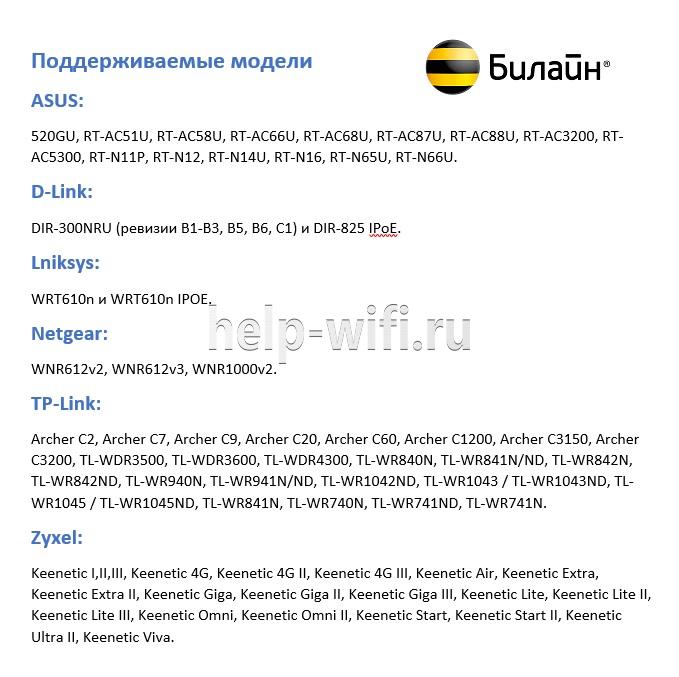
Провайдер может гарантировать простую настройку и стабильную работу в роутерах Smart Box. Линейка этих устройств — фирменное решение Beeline. Однако они могут стоить дороже, чем другие маршрутизаторы с аналогичными возможностями и качеством. Оператор поддерживает роутеры и от других производителей, но в основном от популярных: ASUS, D-Link, Linksys, Netgear, TP-Link, Zyxel.
Это не означает, что все модели этих фирм подходят по умолчанию. На официальном сайте Beeline есть список поддерживаемых маршрутизаторов для каждого из брендов.
Неподдерживаемые модели
Если ваш маршрутизатор не входит в «белый» список, значит, он официально не поддерживается Beeline. Поэтому в ходе работы могут возникнуть нерешаемые проблемы. Однако это не значит, что подключить модем на роутерах других моделей невозможно, попробовать стоит.
Однозначно не поддерживаются только устаревшие модели. Beeline рекомендовал их раньше, но теперь корректное подключение через них невозможно:

Подключение маршрутизатора
Сначала подключите роутер к компьютеру и сети электропитания. В комплекте с оборудованием идет сетевой кабель и блок питания. Вместо кабеля можно использовать модем от Билайн. Тариф должен быть активным и включать раздачу интернета через маршрутизатор.
Подключение производится по инструкции:
- Подсоедините роутер к электросети с помощью блока питания, идущего в комплекте с оборудованием и включите его.
- Подсоедините модем в USB-порт или Ethernet-кабель провайдера к роутеру в порт WAN.
- Подключите роутер к ноутбуку или компьютеру с помощью сетевого кабеля (в комплекте). Кабелем нужно соединить порт LAN роутера и разъем компьютера. В некоторых моделях есть возможность подключиться по вайфай.

Подключаясь через Wi-Fi, нужно дополнительно подтвердить подключение на ноутбуке или компьютере. Для этого кликните по значку беспроводной сети в панели задач Windows. Среди списка доступных сетей выберите сеть с названием вашего роутера. Иногда провайдер меняет название. Актуальные данные можно узнать из договора, на наклейке снизу роутера или обратившись в техническую поддержку.
Вход в настройки
Вход в роутер Билайн проходит по следующему алгоритму:
- Откройте браузер. Необязательно, чтобы у вас было активное интернет-соединение, но роутер должен быть подключен к компьютеру.
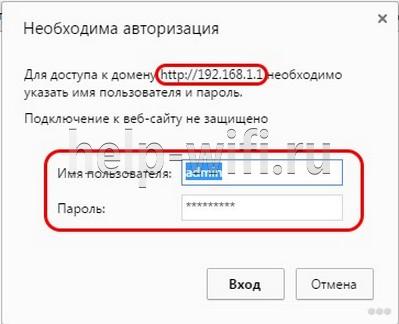
- В адресную строку браузера введите 192.168.1.1 и нажмите Enter. Это стандартный адрес для входа в админ-панель большинства маршрутизаторов. Другие возможные адреса: my.keenetic.net, tplinkwifi.net, 192.168.0.1 (смотрите на нижней наклейке роутера).
- У вас будет запрошен логин и пароль. По умолчанию: admin и 1234 или тоже admin. Провайдер может их изменить. В таком случае ищите актуальные логин и пароль в договоре или на наклейке.

- В некоторых роутерах система попросит сбросить стандартный пароль и поставить новый. Придумайте пароль и повторите его в специальном окне. После этого вам дадут войти в админ-панель.Для следующего входа нужно использовать придуманный пароль.
Особенности настройки по моделям роутеров
Настроить роутер для Билайн проще всего через веб-интерфейс, в зависимости от модели и производителя он может различаться.
Общие рекомендации
Для каждого производителя есть уникальная инструкция, но чтобы настройка домашнего интернета Билайн прошла без проблем, рекомендуем воспользоваться некоторыми советами:
- Выберите центральную точку в квартире, но так, чтобы LAN-кабель дотягивался до компьютера. Если настройка происходит через Wi-Fi, то установите роутер так, чтобы между ним и ноутбуком не было преград в виде толстых стен. Сигнал должен быть на отличном уровне.
- Если подключение идет через модем, перед входом в настройки подключите к маршрутизатору модем от Beeline.
- Проверьте, чтобы модем нормально работал. Обратите внимание на индикатор USB, который должен гореть зеленым светом.
Потом можете переходить непосредственно к настройкам маршрутизатора. Для каждого производителя написана своя инструкция.
Smart Box
Так как роутеры этой линейки выпускает сам Билайн, то проблем здесь возникает меньше всего:
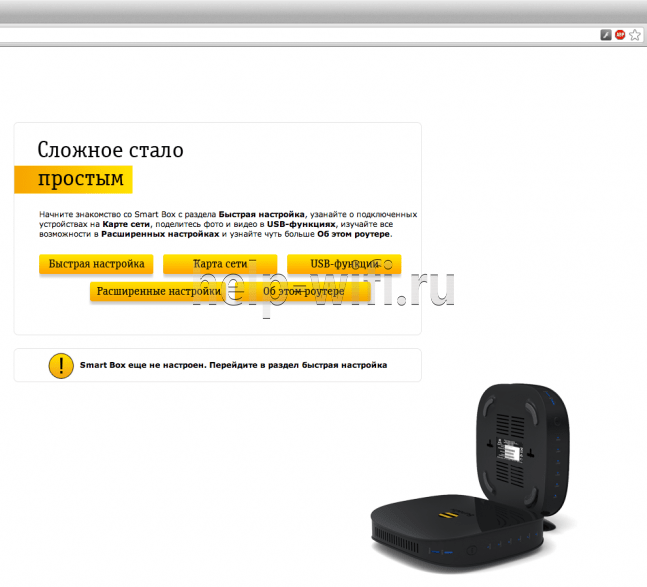
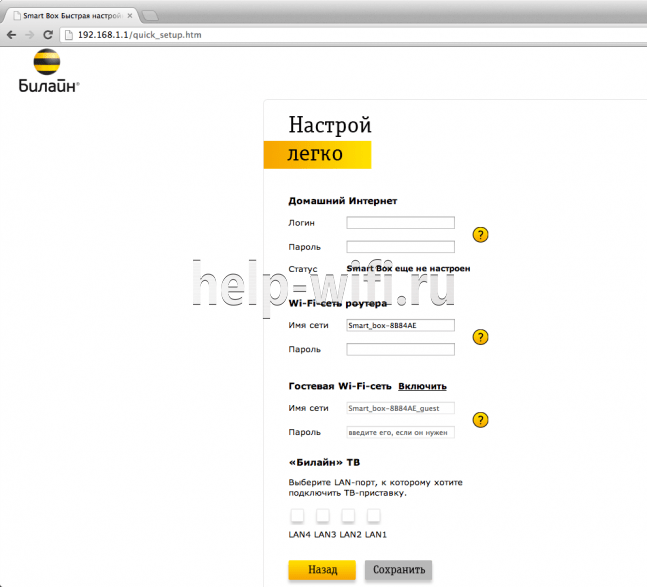
- После входа в веб-интерфейс настроек нужно выбрать «Быстрая настройка».

- Страница состоит из четырех разделов. Вам требуется для начала переключиться в «Домашний интернет».
- Будет предложено выбрать вашего провайдера для основного подключения к интернету. В строке «Сеть» укажите Beeline.
- Для подключения нужно ввести данные вашего договора – логин и пароль. Обычно расположены на лицевой стороне договора в соответствующих блоках. Если для подключения используется не вайфай, а кабель, то обратите внимание на пункт «Статус».
- Перейдите в блок «Wi-Fi-сеть роутера». Здесь вы можете изменить название беспроводной точки доступа и/или задать для нее новый пароль.
- Ниже расположен блок «Гостевая Wi-Fi сеть». Она используется для того, чтобы с другого устройства пользователи не могли подключиться к основной точке беспроводного доступа. Необходима для обеспечения приватности оборудования в рамках локальной сети. Гостевая Wi-Fi сеть настраивается по тому же принципу, что и основная: заполняются поля с названием сети и паролем.
- Закончив с настройками, нажмите «Сохранить». Ваши параметры будут применены.
ASUS
Некоторые роутеры от этого производителя поддерживаются Билайном, поэтому их можно подключить к интернету через модем или по проводу следуя инструкции.

Алгоритм настройки проводного подключения:
- После входа в админ-панель перейдите в раздел «Дополнительные настройки» (он находится слева). Там же переключитесь в подраздел «Интернет».
- Найдите пункт «Тип WAN-подключения». В выпадающем меню выберите «протокол L2TP». Его используются основные российские мобильные операторы, в том числе и Билайн. Оптимальный вариант для домашнего интернета.
- У пункта «Получать IP-адрес WAN автоматически» включите «Да».
- Аналогичную отметку установите у пункта «Автоматическое подключение к DNS-серверу».
- Теперь введите логин и пароль от сети Beeline. Здесь требуется ввести данные из договора, а не данные от роутера.
- В строке «VPN сервер» укажите имя сервера: tp.internet.beeline.ru для L2TP. Если используете протокол PPTP, то вводите имя: vpn.internet.beeline.ru.
- Теперь осталось заполнить поле «Имя хоста». В него пропишите название сети, например, inet.
- Сохраните изменения, воспользовавшись одноименной кнопкой.

- Последним шагом настраиваем Wi-Fi. Выбираем пункт «Беспроводная сеть» и заполняем поля «SSID» — имя сети и «Предварительный ключ WPA» (пароль). Остальные настройки рекомендуется установить как на скриншоте и не забываем нажать кнопку «Применить»


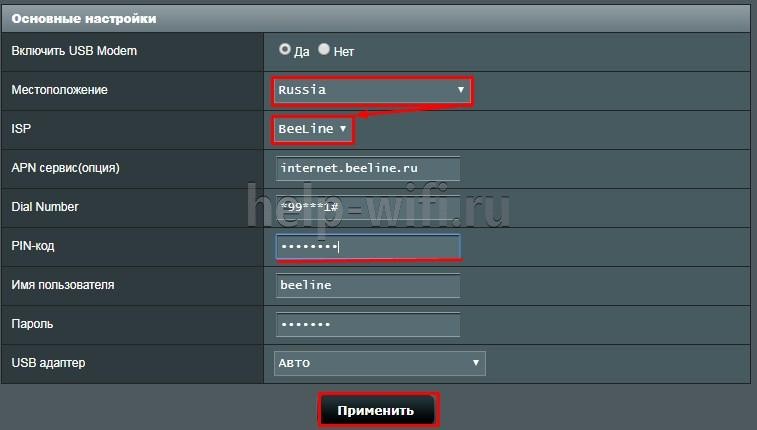
Инструкция для USB-модема:
- В случае использования только модема в меню «Дополнительные настройки» выбираем пункт «Интернет», кликаем на вкладку «Подключение».
- «Тип WAN» выбираем USB, «Включить USB modem» — «Да».
- Заполняем поля «Местоположение», «ISP» — провайдер, «Dial Number» — *99# или *99***1# ,«APN» — internet.beeline.ru или home.beeline.ru, «Имя пользователя» и «Пароль» — beeline, PIN код, если установлен.

- Нажимаем кнопку «Применить».
- Настраиваем WI-FI сеть. Это все.
D-Link
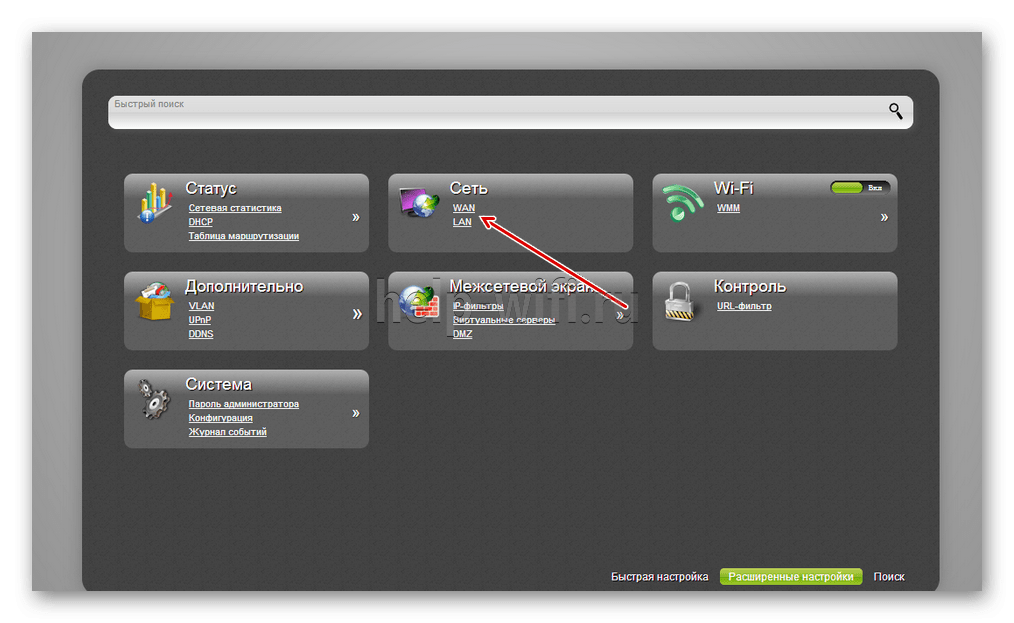
Для поддерживаемых роутеров фирмы D-Link инструкция выглядит так:
- Авторизовавшись, перейдите раздел «WAN». Он расположен в блоке «Сеть».

- В пункте «Тип подключения» укажите «L2TP + Динамический IP». Его используют основные российские мобильные операторы, в том числе и Билайн.
- Ниже в поле «Имя» введите название для вашего соединения. Оно может быть любым.
- Проверьте, отмечен ли галочкой пункт «Разрешить».
- Поставьте галочку в блоке VPN у пункта «Соединяться автоматически».
- Заполняем «Имя пользователя» и «Пароль» (два раза).
- В строке «Адрес VPN-сервера» укажите имя сервера: tp.internet.beeline.ru для L2TP. Если используете протокол PPTP, то вводите имя: vpn.internet.beeline.ru.

- Сохраните изменения, воспользовавшись одноименной кнопкой.
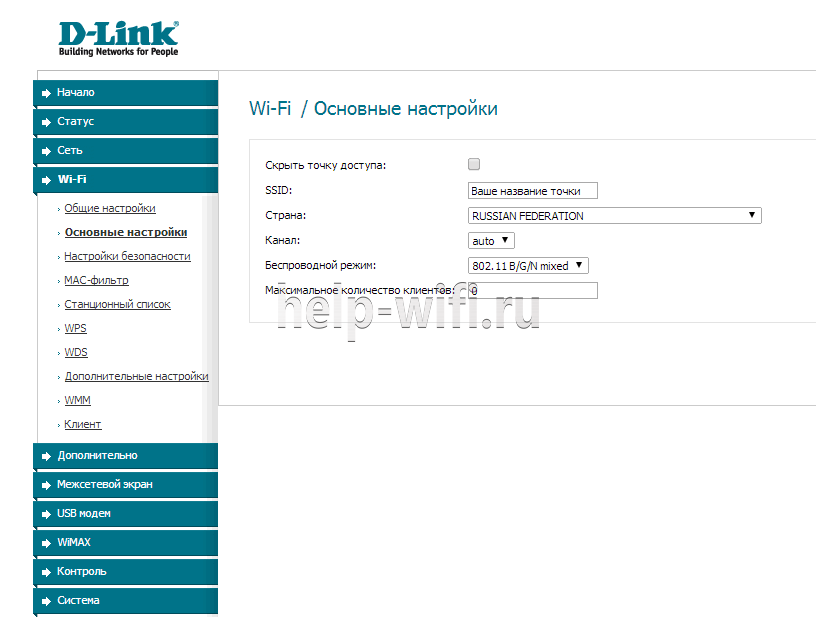
- Wi-Fi настраивается в одноименной вкладке. Во вкладке «Основные настройки» заполняем «SSID» — имя сети.

- Осталось только установить пароль. Заходим во вкладку «Настройки безопасности» вписываем пароль в поле «Ключ шифрования PSK».



Zyxel
Для роутера Zyxel Keenetic Ultra инструкция следующая:
- После входа в настройки воспользуйтесь кнопкой «Веб-конфигуратор».
- Введите новый пароль.
- Повторно появится форма входа в админ-панель. Туда нужно ввести уже измененный пароль.
- В нижней части интерфейса кликните по иконке глобуса, чтобы перейти к настройкам соединения.
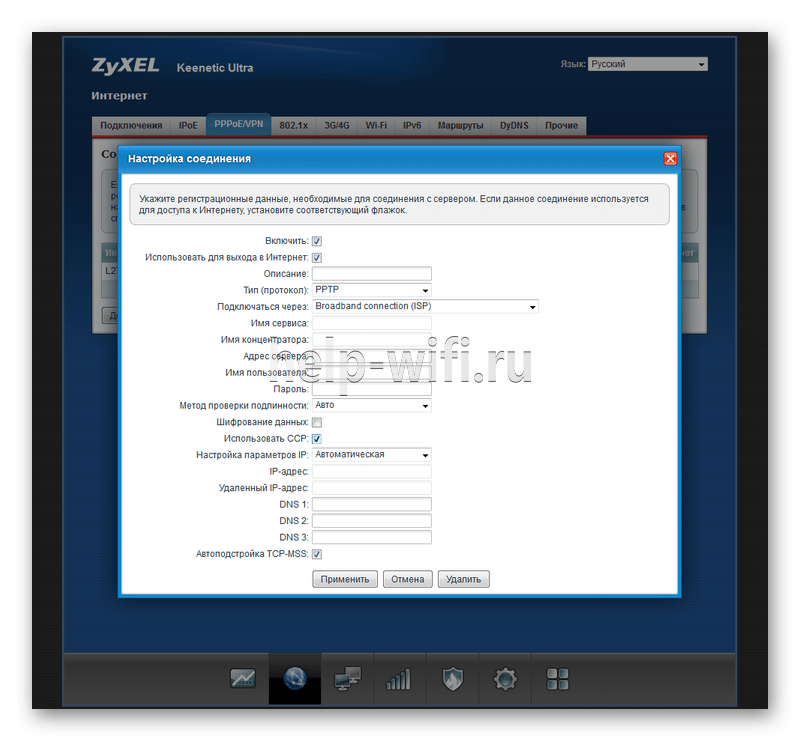
- Переключитесь в раздел «PPPoE/VPN» и нажмите кнопку «Добавить соединение».

Заполните форму по образцу:
- Галка у «Включить».
- У пункта «Использовать для выхода в интернет» поставьте галку.
- Установите L2TP в поле «Тип (протокол)».
- Подключаться через –Broadband connection ISP.
- В поле «Адрес сервера» пропишите tp.internet.beeline.ru.
- Имя пользователя и пароль возьмите из договора.
- Метод проверки подлинности – Авто.
- Настройка параметров IP – Автоматически.

- После заполнения воспользуйтесь кнопкой «Применить» и вы подключитесь к сети Билайн.
- Последний этап — настройка Wi-Fi. Для этого в меню выбираем «Сеть и на вкладке «Точка доступа» отмечаем галочкой «Включить точку доступа». Заполняем «Имя сети» и «Ключ сети», остальные параметры рекомендуем заполнить согласно скриншоту. Жмем «Применить».


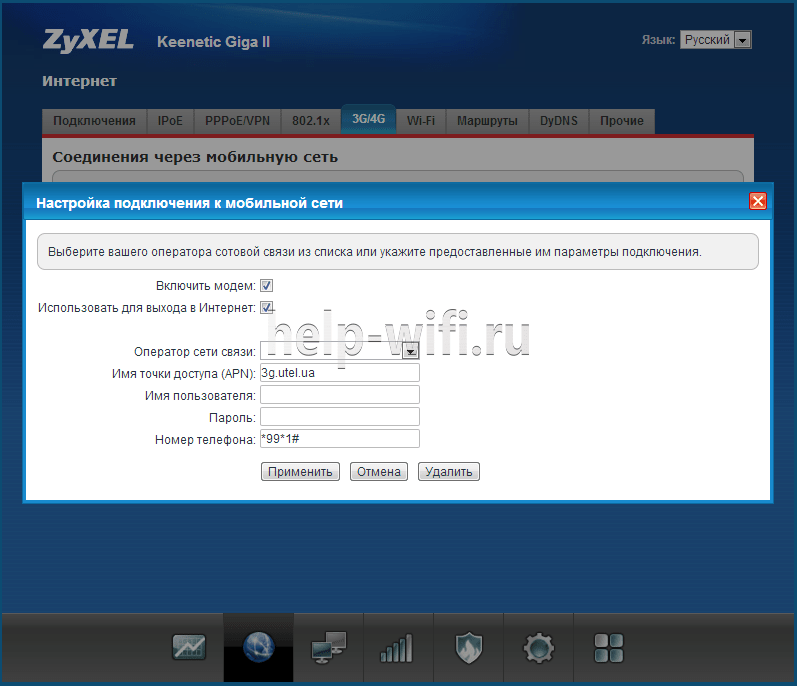
Настройка USB-модема:
- В меню выбираем пункт Интернет (значок глобуса).
- Щелкаем на вкладку «3G/4G».
- Далее ставим галочки, выбираем провайдера из списка и заполняем поля. «Номер телефона» — *99# или *99***1# ,«Имя точки доступа (APN)» — internet.beeline.ru или home.beeline.ru, «Имя пользователя» и «Пароль» — beeline.

- Нажимаем кнопку «Применить». Остается только настроить беспроводную сеть.
TP-Link
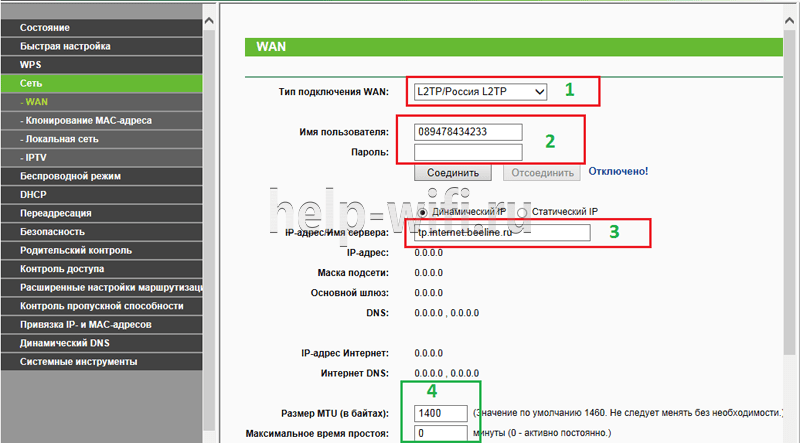
Настройка по проводу:
- Авторизовавшись перейдите в подраздел «WAN». Он расположен в левом разделе меню «Сеть».
- В пункте «Тип подключения WAN» укажите «L2TP/Россия L2TP».
- Ниже в поле «Имя пользователя» введите логин из договора. Аналогично в поле «Пароль».
- В строке «IP-адрес/Имя сервера» укажите имя сервера: tp.internet.beeline.ru.
- «Размер MTU». Здесь укажите значение в 1400.

- Последним шагом настраиваем Wi-Fi. Для этого переходим во вкладку «Беспроводной режим».
- Выбираем «Настройки беспроводного режима» и прописываем «Имя сети», остальные настройки рекомендуем оставить как на скриншоте.

- Переходим во вкладку «Защита беспроводного режима» и придумываем сложный пароль для подключения к сети. Остальные настройки выставляем как на картинке. Нажатием кнопки «Сохранить» мы завершаем настройку.



Настройки в этой прошивке применяются автоматически.
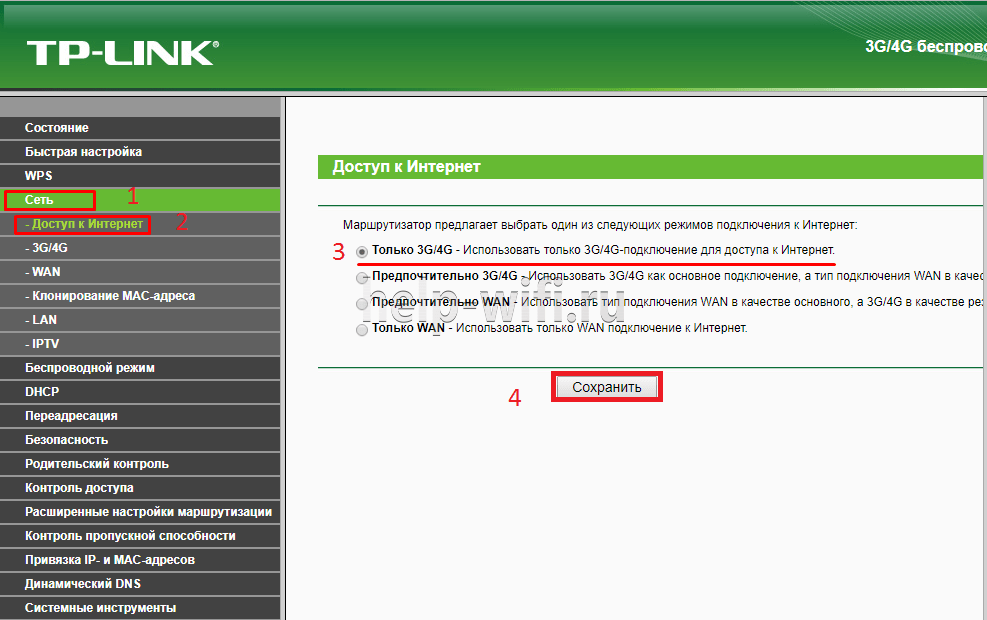
Алгоритм для USB-модема:
- В разделе «Сеть» основного меню выбираем пункт «Доступ в интернет». Если планируется использование только модема, то выбираем «Только 3G/4G».

- Далее переходим в раздел «3G/4G» и указываем регион и провайдера.

- Нажимаем кнопку «Дополнительные настройки» и заполняем поля «Номер набора» — *99# или *99***1# ,«APN» — internet.beeline.ru или home.beeline.ru, «Имя пользователя» и «Пароль» — beeline.

- Нажимаем кнопку «Сохранить».
- Далее нам нужно зайти в Беспроводной режим и настроить WI-FI сеть.


Keenetic
Инструкция для современных прошивок Keenetic:
- При первом входе в настройки роутера вам будет предложено произвести автоматические настройки. Нажмите на ссылку «Панель управления».

- Выберите раздел «Проводной» в левом меню.
- В пункте «Тип (протокол)» укажите «L2TP».
- «Адрес сервера» пропишите: tp.internet.beeline.ru.
- «Имя пользователя» и «Пароль» перенесите из договора.
- Сохраните изменения, воспользовавшись одноименной кнопкой.

- Настройка Wi-Fi происходит в разделе «Мои сети» и Wi-Fi вкладки «Домашняя сеть». Прописываем «Имя сети (SSD)» и пароль для подключения, защиту сети выбираем WPA2-PSK. Настройки одинаковы для всех диапазонов.


В новых прошивках Keenetic для настройки модема достаточно его только подсоединить, настройки подтянутся в автоматическом режиме.
Иногда при подключении к Билайн возникает ошибка 868. Читайте по ссылке, как решить проблему.
Как подключить телевизор
Подключение роутера Beeline к телевизору происходит во всех моделях примерно одинаково:
- Вернитесь на страницу с основными настройками.
- Там выберите пункт «IP-телевидение» или с похожим с названием. Оно может различаться в зависимости от модели маршрутизатора и версии прошивки.
- Укажите номер LAN-порта, который используется для подключения к ТВ.

- Сохраните настройки.

Для настройки роутера для Beeline необязательно вызывать мастера – все можно выполнить самостоятельно.
Компания Билайн является одним из крупнейших современных провайдеров на территории РФ. Потому количество пользователей их услуг постоянно увеличивается.
Для комфортного домашнего использования лучшим решением станет именно доступ к сети Интернет по технологии Wi-Fi. А для этого потребуется приобрести маршрутизатор. То есть роутер.
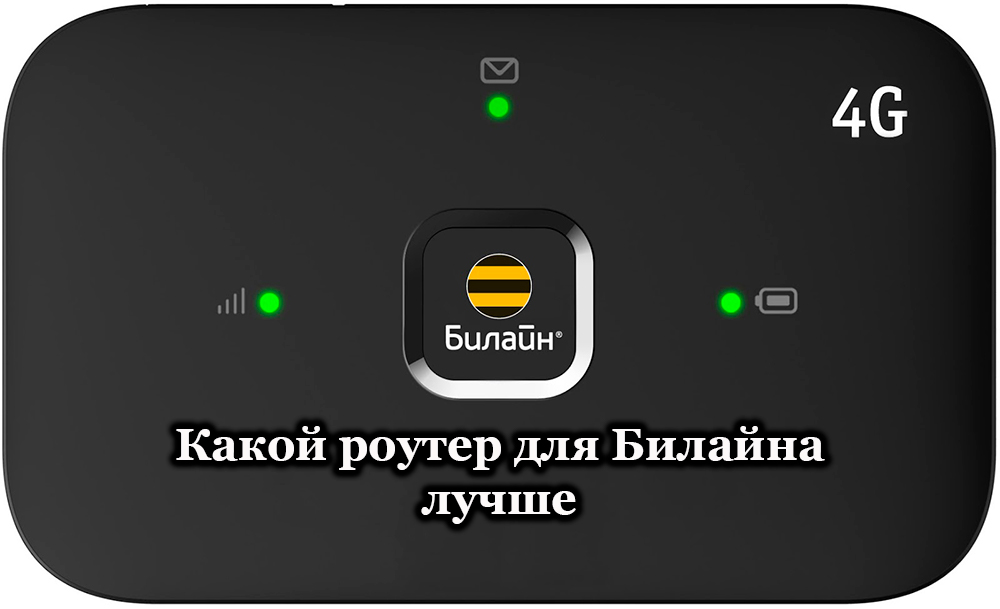
Компания ВымпелКом, которая представляет услуги под брендом Билайн, несколько ограничивает выбор роутеров для своих абонентов. Основной упор провайдер делает на покупку фирменных маршрутизаторов. Но также предлагает списки неавторизированных устройств. Последние могут работать с Билайн, но только при условии наличия определённых прошивок и технических характеристик.
Это крайне важно знать, чтобы понять, какой роутер будет лучше выбрать для Билайна в 2020 году.
Требуемые технические характеристики
Пользователь, который только планирует присоединиться к числу абонентов ВымпелКом, вряд ли точно знает, какой роутер лучше выбрать для домашнего интернета от Билайн.
Для начала нужно учесть перечень технических требований, предъявляемых к используемым маршрутизаторам. Чтобы домашний интернет работал и не вызывал нареканий, даже недорогой маршрутизатор обязан соответствовать следующим требованиям:
- Поддержка стандарта 802.11. Это стандарт поддержки беспроводных сетей. Это могут быть стандарты Wi-Fi 802.11a, 11b, 11g, 11n, 11ac и Wave 2. Эти девайсы используют частотный диапазон 5 Ггц. За счёт этого обеспечивается защита от сигналов маршрутизаторов соседей, и скорость соединения становится выше. Оптимальным решением считается стандарт 802.11ас, поскольку стандарты b, g и n способны провоцировать помехи при подключении в многоквартирных домах.
- Наличие портов LAN и WAN с разъёмом Ethernet. Число портов LAN выбирается, исходя из индивидуальных потребностей. Если это прямое подключение к ПК, ТВ или приставке, количество разъёмов может быть значимой характеристикой.
- Поддержка скоростного трафика. У каждого маршрутизатора имеется определённая пропускная способность. Её следует сопоставить со скоростью в выбранном тарифе. Если характеристики роутера будут ниже, чем планируемая скорость интернета, воспользоваться максимальной скоростью не удастся.
ВАЖНО. Билайн для работы использует зашифрованный VPN, что повышает требования к мощности оборудования. Это связано с увеличивающейся нагрузкой на маршрутизатор.
Варианты роутеров для Билайна
Чтобы решить, какой роутер лучше подойдёт для сети интернет от Билайн, организованной дома, нужно разобраться в предлагаемых вариантах оборудования.
Всего можно выделить 4 категории:
- фирменные роутеры;
- неавторизированные, но поддерживаемые модели;
- устаревшие устройства;
- неподдерживаемые.
Прежде чем сделать выбор роутера для работы интернета от Билайн, с каждой категорией следует отдельно познакомиться.
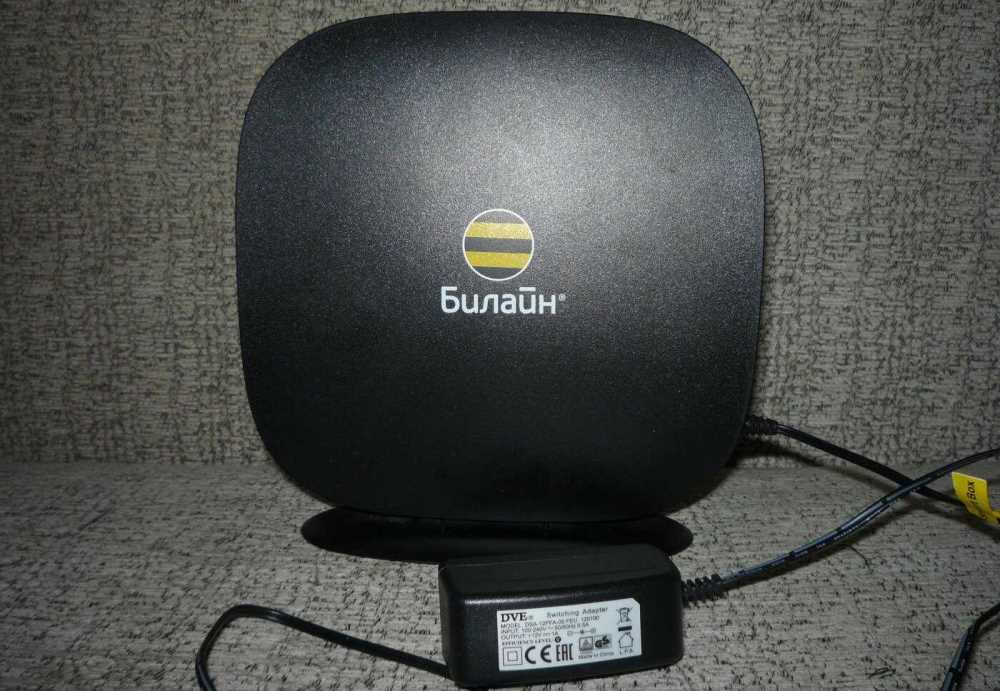
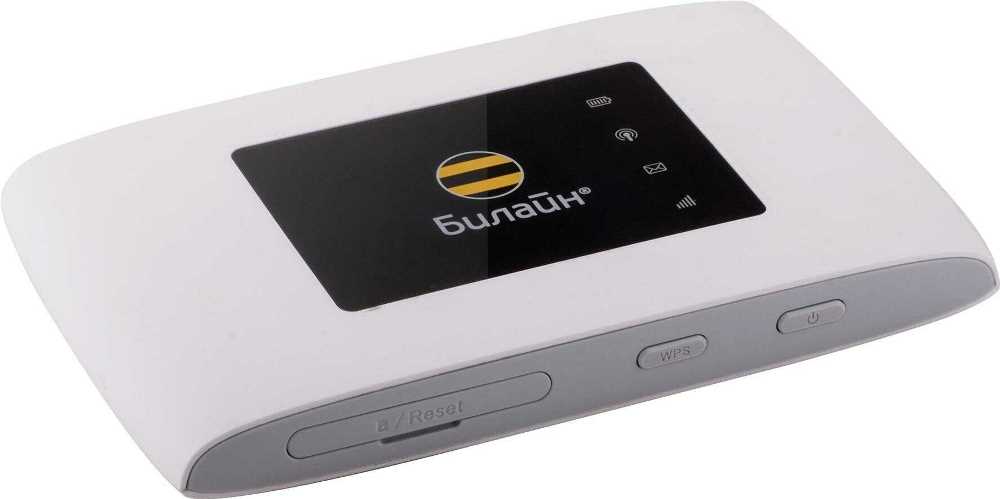
Фирменные устройства
У многих пользователей даже не возникает вопросов касательно того, какой роутер им лучше выбрать, поскольку Beeline даёт чёткий перечень фирменных и 100% поддерживаемых моделей.
Такие маршрутизаторы предлагаются под торговой маркой Билайн либо с их маркировкой. Они отличаются следующими преимуществами:
- Максимально простой выбор. Ассортимент небольшой, и каждая модель подойдёт под определённый тариф. При выборе Wi-Fi роутера от Билайн сотрудник может посоветовать лучший вариант в зависимости от подключаемого пакета услуг. К примеру, одним нужен роутер для ноутбука с поддержкой 4G. И тут логично определить, какой вариант выбрать, поскольку не все модели поддерживают 4G.
- Простота установки и подключения. В фирменных маршрутизаторах предусмотрены фирменные прошивка и настройка. Ничего дополнительно делать не придётся.
- Обслуживание. При возникновении неисправностей и проблем с таким оборудованием специалисты техподдержки смогут быстро её решить.
Чтобы упростить себе задачу и не думать, какой роутер действительно лучше подойдёт для провайдера Билайн, следует выбирать фирменные модели и рекомендуемые устройства с прошивкой и настройкой.
Это следующие модели:
- Smart Box;
- Smart Box Pro;
- Билайн MF90+;
- Alcatel One Touch Y850V0;
- Билайн ZTE MF920;
- Smart Box One;
- Smart Box Turbo+;
- Билайн L02H;
- Smart Box Giga;
- Zyxel Keenetic Ultra;
- В-Link DIR 815/S.
Именно из этого списка обычно выбирают покупатели. Но на этом выбор не ограничивается.
Неавторизированные рекомендованные модели
Это категория устройств, которые выпускаются другими производителями, но Билайн при этом занимается их обслуживанием.
Эти роутеры довольно просто выбрать, поскольку у компании Билайн есть чёткий список моделей. Среди них уже можно взять то, что подходит пользователю по цене и функционалу.
К ним прилагается руководство по подключению и настройкам. Всё это можно сделать своими руками. При необходимости поможет представитель техподдержки Билайн.
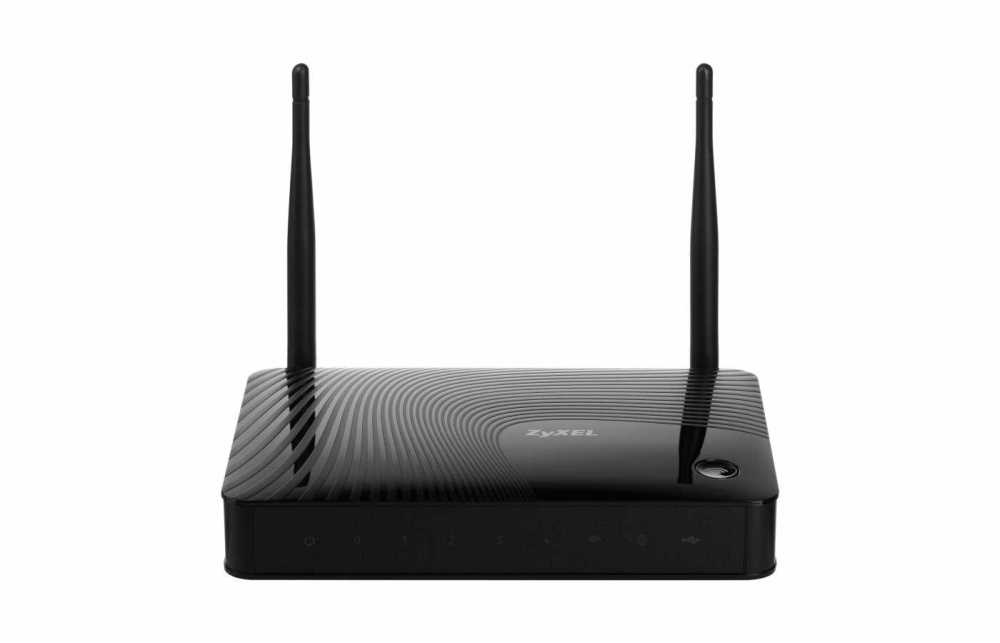
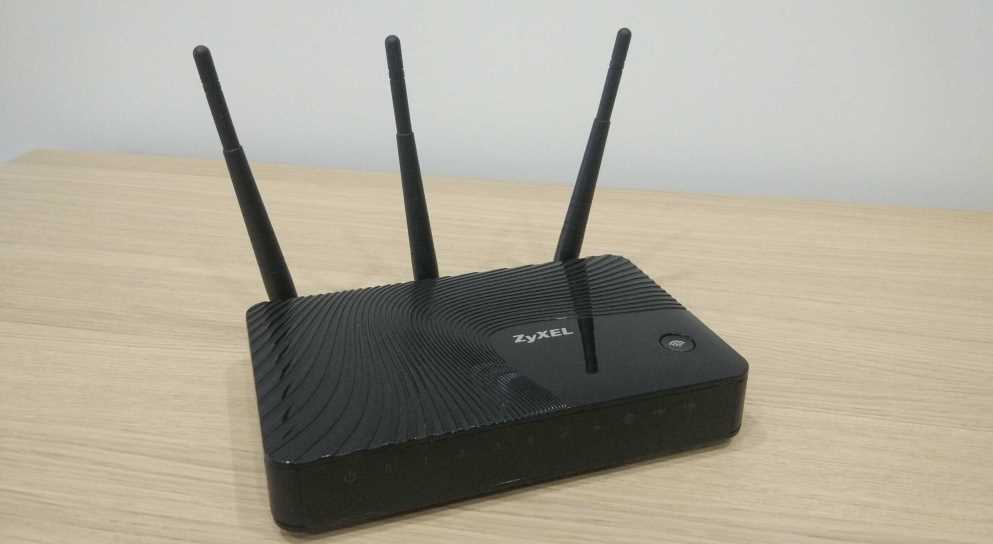
Если говорить про лучший сторонний Wi-Fi роутер, подходящий для работы с провайдером Билайн, то тут стоит выделить такие модели:
- Zyxel Keenetic Lite;
- Keenetic Omni;
- Keenetic Viva;
- ASUS RT N65U;
- RT N14U;
- RT AC 68U;
- TP-Link TL WR841n;
- WR941ND;
- WR940N;
- WR1042ND;
- TP-Link ArcherC7 и пр.
ВНИМАНИЕ. Все рекомендованные, но сторонние роутеры будут работать только при наличии фирменной прошивки Beeline.
Выбор прошивок довольно обширный. Но если в устройстве не окажется нужной прошивки, работать такой маршрутизатор с интернетом от Билайн попросту не будет.
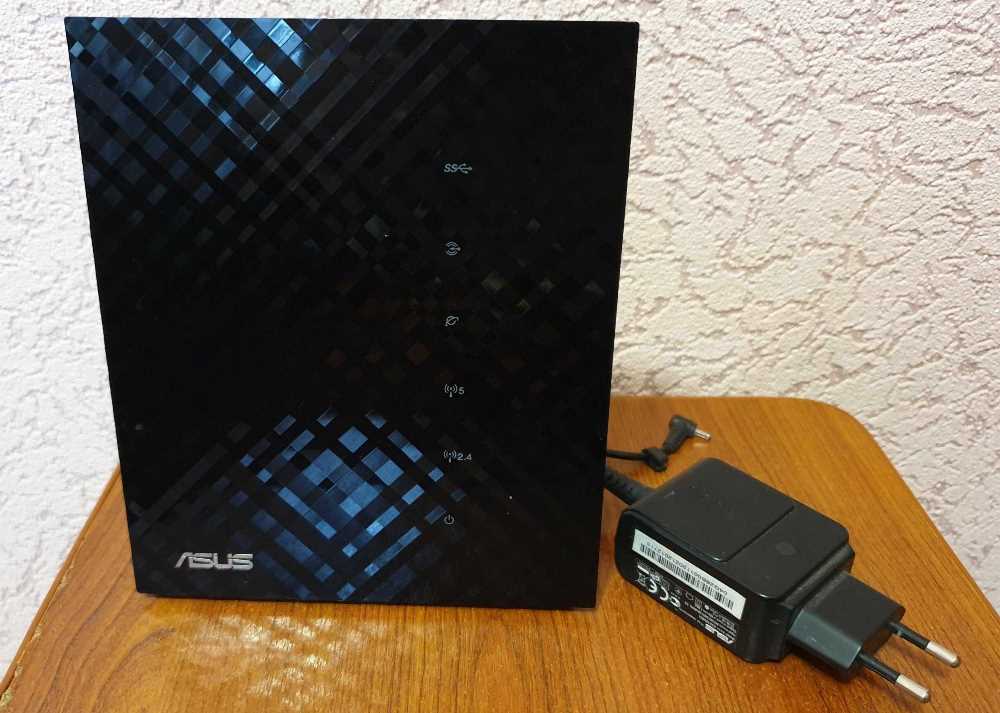
Устаревшие и поддерживаемые
К категории поддерживаемых устройств относятся те маршрутизаторы, которые уже были сняты с продажи, но они могут работать при наличии прошивки от провайдера. Компания продолжает осуществлять их обслуживание.
Но объективно покупать такие модели уже практически нет смысла, если человек собирается стать новым клиентом провайдера. Тут уже лучше выбирать из списка наиболее актуальных моделей роутеров.
Что же касается устаревшего оборудования, то это модели маршрутизаторов, которые когда-то были в списках рекомендованных. Но они уже технически устарели.
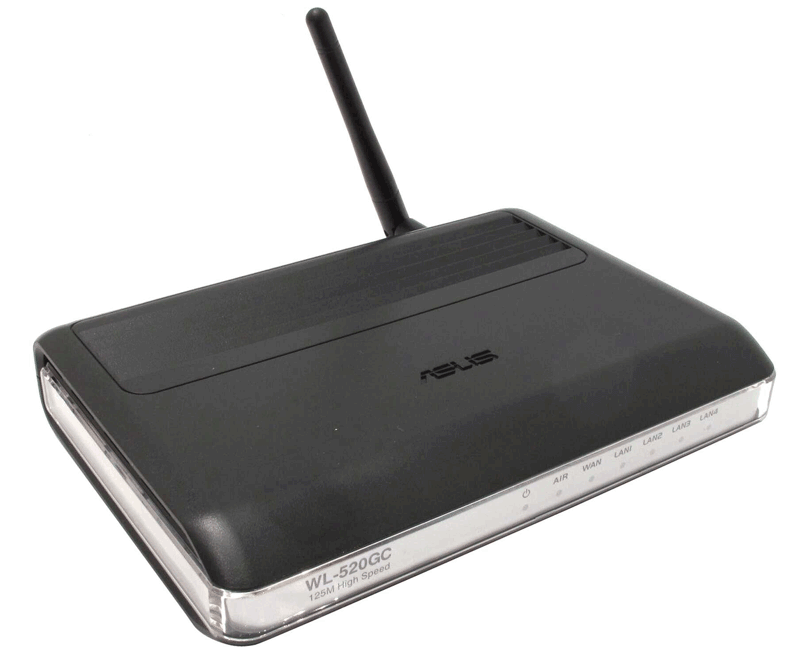
ВАЖНО. Техническая поддержка устаревших моделей роутеров провайдером Билайн не осуществляется.
К числу неподдерживаемых моделей относятся такие маршрутизаторы:
- Zyxel P330WEE;
- TRENDnet 432BRP D1x и D2x;
- В-Link DIR615 B, C2 и E4;
- В-Link DIR320A;
- ASUS
То есть представленные роутеры покупать совершенно бессмысленно. Они не только технически устарели, но ещё и рассчитывать на поддержку оборудования со стороны Билайн не приходится.
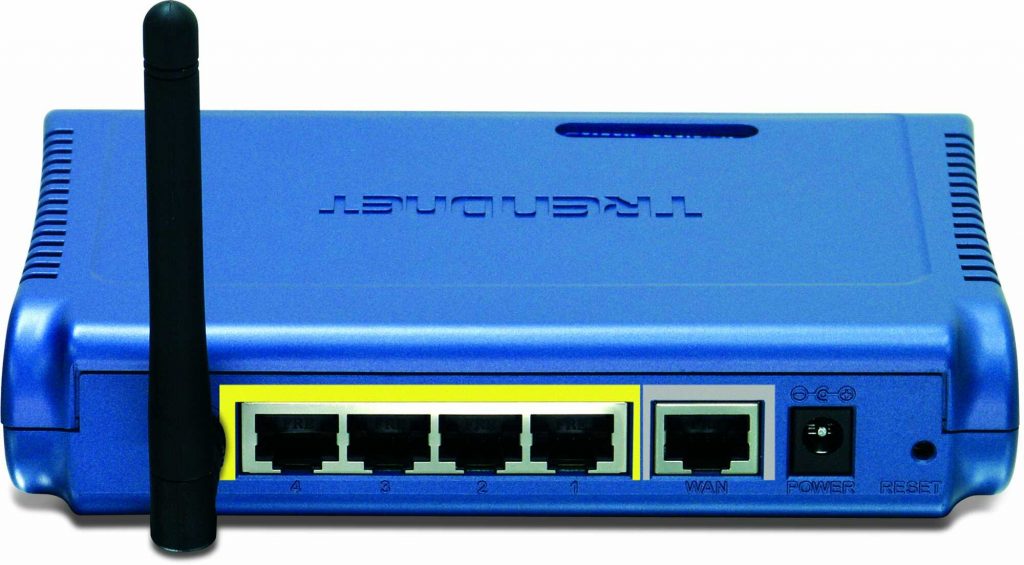
Неподдерживаемые
Отдельная категория маршрутизаторов. Отыскать в этом перечне лучший Wi-Fi роутер, который подойдёт именно для оператора Билайн, не получится.
ВАЖНО. Неподдерживаемые модели провайдером не тестировались. Из-за этого компания не даёт гарантий их стабильной работы и взаимодействия с сетью Билайн.
Фактически, покупая один из таких девайсов, покупатель рискует остаться без интернета, пока не сменит провайдера либо же не поменяет маршрутизатор.
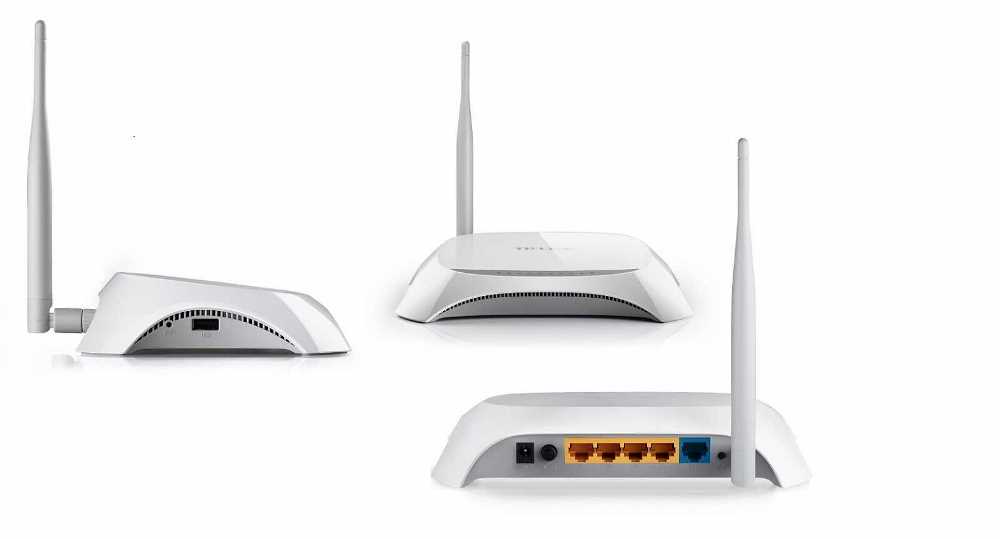
Среди наиболее популярных моделей, которые используются в России, в том числе и для подключения к провайдеру Билайн, можно выделить такие:
- ASUS RT G32;
- RT N10U;
- RT N53U;
- WL 500G Deluxe и Premium;
- D-Link DIR 100;
- DIR 300;
- DIR 645;
- DIR 855;
- TP-Link TL R860;
- TL MR3220;
- WR 543G;
- WR 741ND;
- TRENDnet TEW 651BR;
- TEW 634 GR;
- TEW 691GR и пр.
Приобрести такие маршрутизаторы потенциально можно. Но это не даёт полных гарантий стабильной и бесперебойной работы в сети Билайн.
Фирменныепротив неавторизованных
Не все пользователи до конца понимают, как выбрать себе Wi-Fi роутер правильно, чтобы обеспечить качественную работу сети интернет от Билайн.
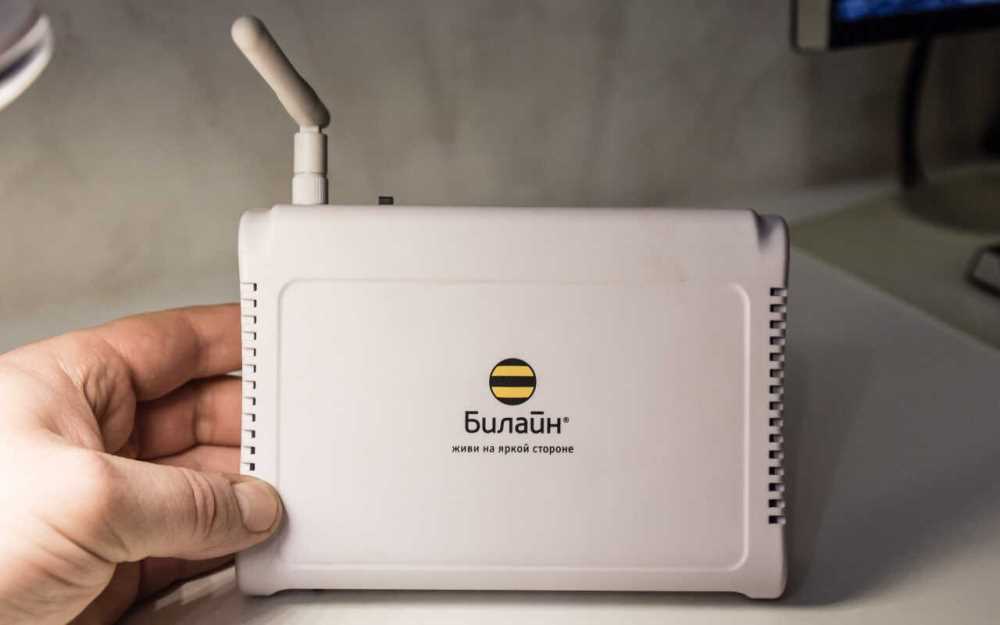
Фактически на выбор предлагается 2 варианта. Это фирменные маршрутизаторы, которые точно будут работать и поддерживаться, либо неавторизованные.
У фирменных роутеров максимально простой принцип использование и наличие полного обслуживания. При возникновении любых проблем и неисправностей можно обратиться к провайдеру, и они будут решены довольно быстро и качественно.
Но есть у фирменных устройств очевидный недостаток. Это ограниченный выбор. Нынешний перечень рекомендуемых моделей едва достигает 10 единиц. Если пользователю потребуются функции маршрутизатора, которые не являются стандартными, то маловероятно, что их удастся получить от роутера с маркировкой Билайн на корпусе.
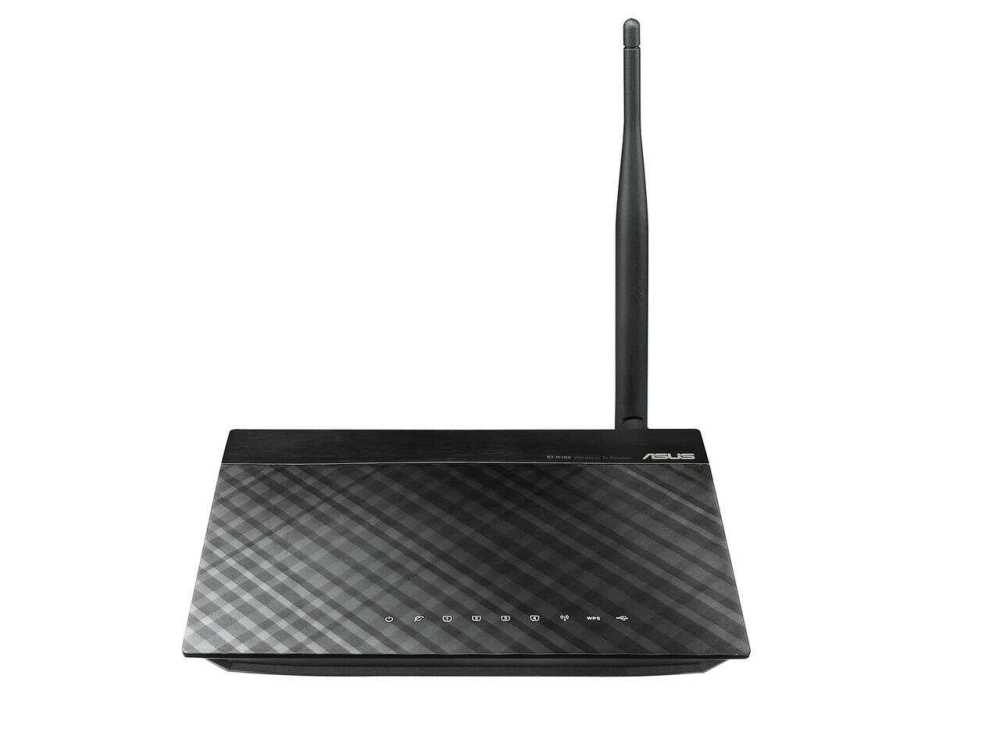
Что же касается неавторизованных моделей маршрутизаторов, то здесь потребуется их дополнительная настройка. Сложного в этом нет ничего. Ведь Билайн предложит развёрнутые инструкции. Также при работе с таким роутером у пользователя провайдера будет право обращаться в сервис техподдержки и получать необходимые консультации.
Преимущество этой категории устройств в том, что здесь представлен куда более разнообразный ассортимент моделей. Можно провести сравнение и принять решение. Это даёт возможность приобрести именно такой роутер, который целиком и полностью удовлетворит потребности и запросы пользователя. А дальше его уже можно будет настроить под себя.
Всё это не даёт однозначно понять, какой именно роутер станет лучшим выбором для провайдера Билайн. Ведь все варианты обладают своими преимуществами, но также характеризуются некоторыми недостатками.