
Приветствую, добрый путник интернета! Зашёл ты к нам на огонек не просто так, а узнать тайну настройки статического IP адреса на роутере и других локальных аппаратов. В статье я расскажу полную инструкцию по всем известным моделям: от подключения до точной конфигурации. Входе беседы, вы можете в любой момент обратиться ко мне через комментарии – которые находятся под статьёй.
Содержание
- IP роутера
- Настроить статические IP адреса локальных устройств
- D-Link
- TP-Link
- ASUS
- Tenda
- Zyxel Keenetic
- ZTE
- Задать вопрос автору статьи
И тут сразу нужно уточнить, что у маршрутизатора есть два IP. Так как он является неким шлюзом, то у него есть как внешний IP, так и внутренний или локальный. Именно за счет локального с ним способны общаться другие внутренние устройства: телефоны, планшеты, телевизор, компьютер и т.д.
Изначально локальный IP уже статический. Но это логично, так как если бы он был динамическим, то в один прекрасный момент все аппараты отвалились от сети. Стандартный IP можно посмотреть на бумажке, которая находится под корпусом. Или вбить команду «ipconfig» в компьютер, который подключен к интернет-центру.
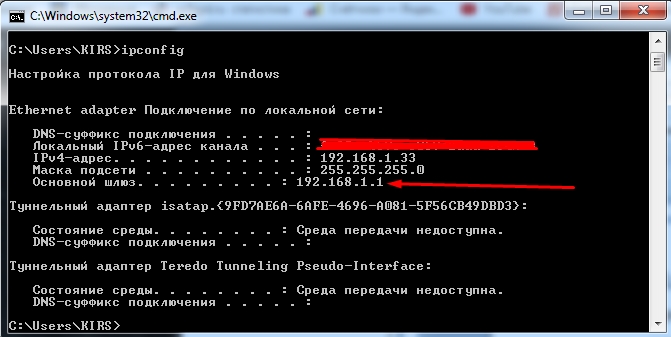
А вот внешний IP адрес как раз чаще всего является динамическим и раз в какое-то время обновляется. Сделать его статическим может только провайдер, но стоит это будет чуть дороже стандартного тарифа. Поэтому об этом стоит узнать именного у поставщика услуг.
Настроить статические IP адреса локальных устройств
И вот тут мы подошли к тому, чтобы назначить всем вашим локальным сегментам определенный IP. Очень часто это требуется на предприятии или для проброса порта на внутреннюю камеру видеонаблюдения, чтобы иметь на неё доступ из интернета. Поводов достаточно много.
Для начала вы должны уже быть подключены к интернет-центру по кабелю или по Wi-Fi. После этого вам нужно с подключенного компьютера, ноутбука, планшета или телефона – открыть Web-браузер и вписать «АйПи» или DNS маршрутизатора. Адрес по умолчанию находится на той же самой бумажке под корпусом. Далее будут инструкции по разным моделям роутеров.
D-Link
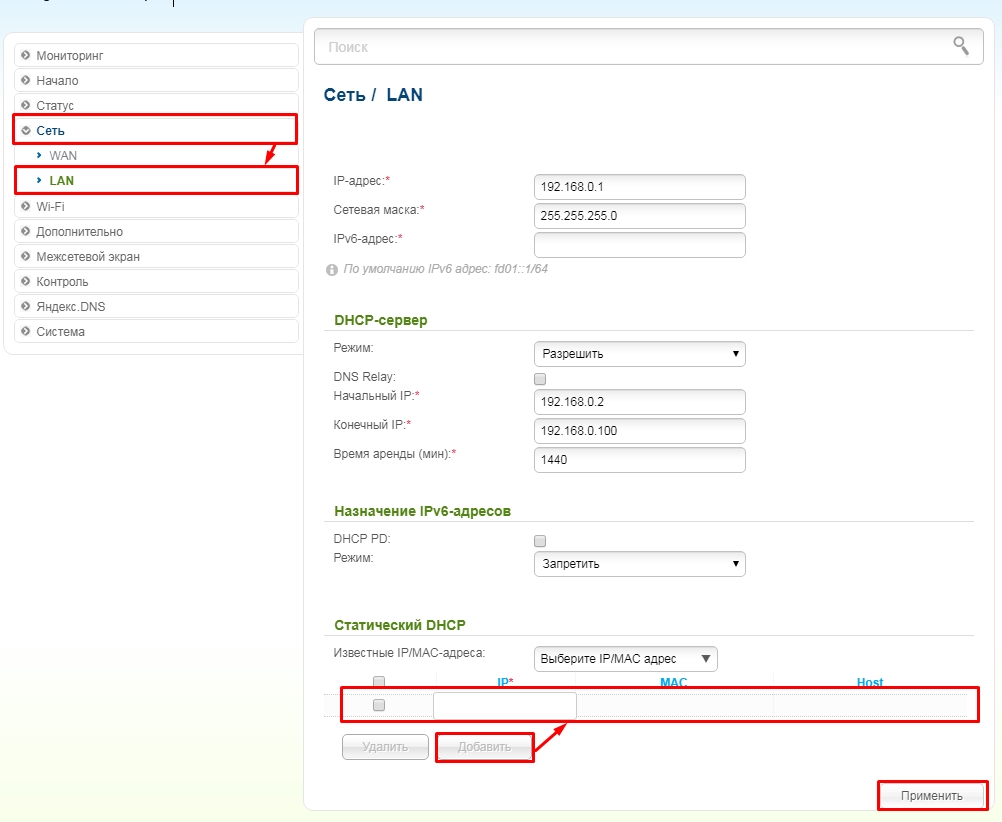
На старой прошивке нужно выбрать «Сеть» – «LAN». Далее в самом низу в разделе «Статический DHCP» добавляем устройство, введя MAC и IP. Здесь же можно присвоить роутеру другой статический IP, если кому было нужно.
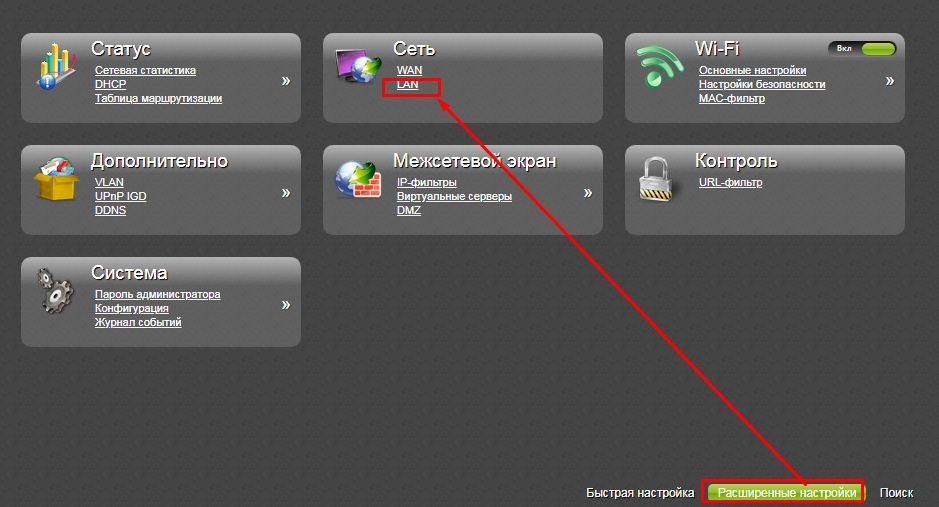
В новой прошивке все примерно тоже самое, только сначала нужно перейти в «Расширенные настройки» и в разделе «Сеть» нажать «LAN».
TP-Link
На новой прошивочке выбираем сверху вкладку «Дополнительные настройки» – «Сеть» – «DHCP-сервер». Теперь нажимаем «Добавить» и вводим данные, а в конце сохраняемся.
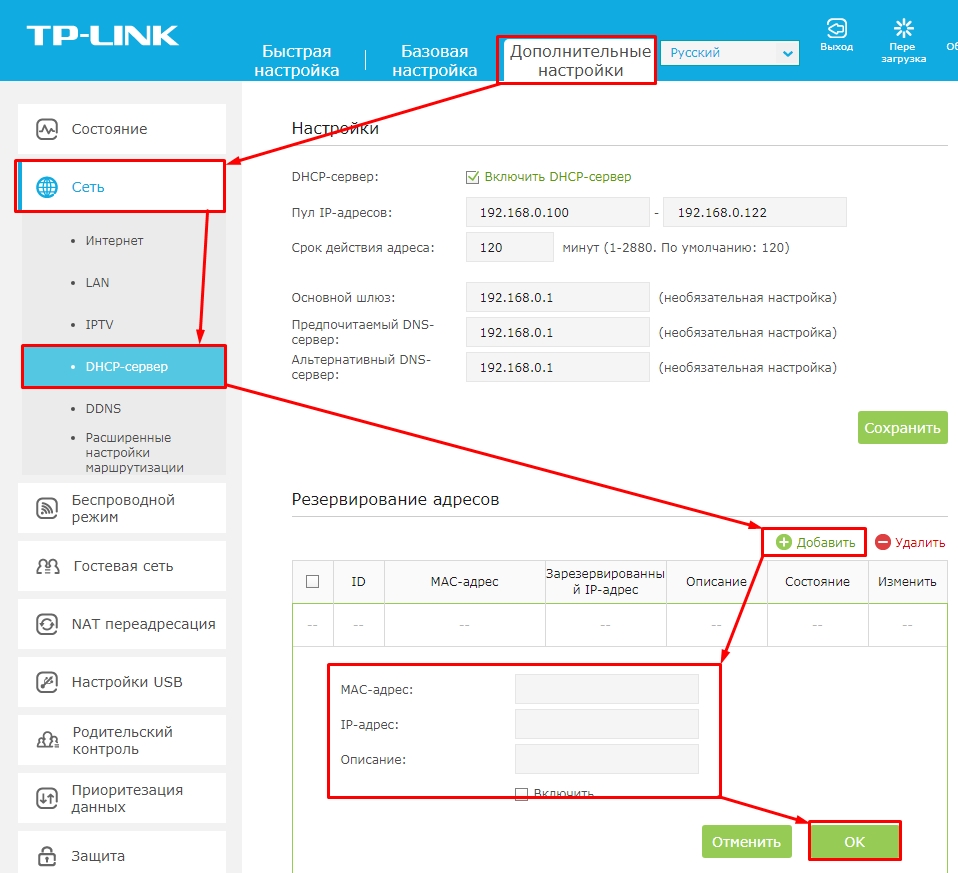
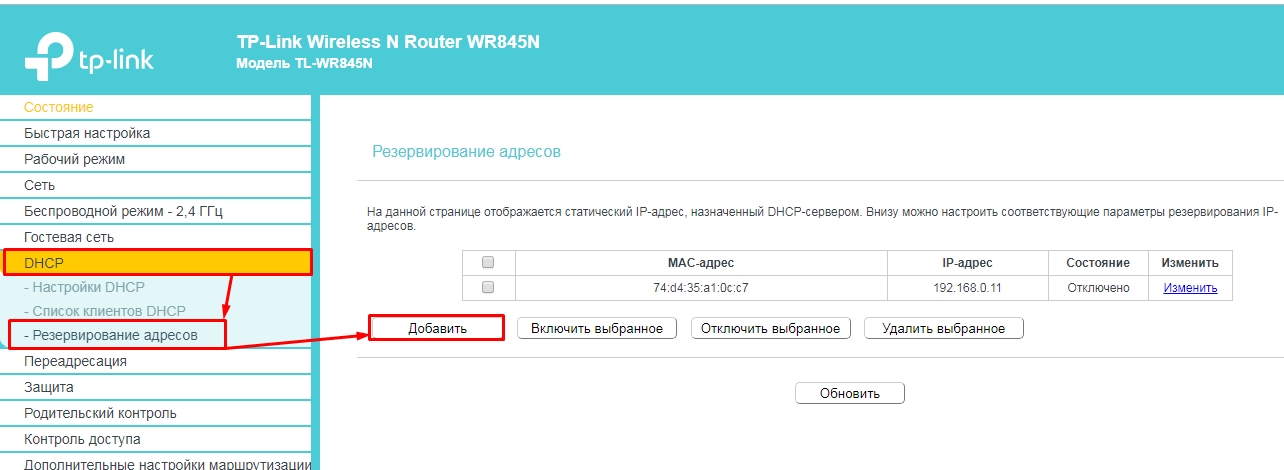
На старой же прошивке – «DHCP» – «Резервирование адресов» и жмём кнопку «Добавить».
ASUS
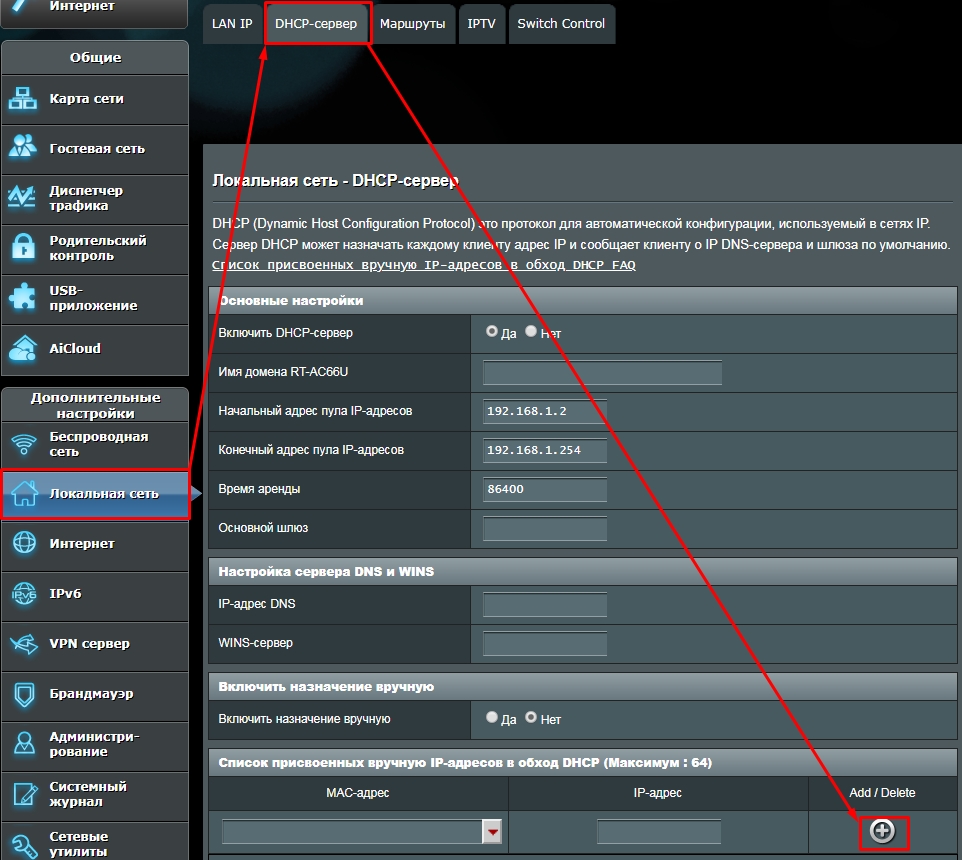
«Локальная сеть» – «DHCP-сервер». Нажимаем в самом низку на плюсик.
Tenda
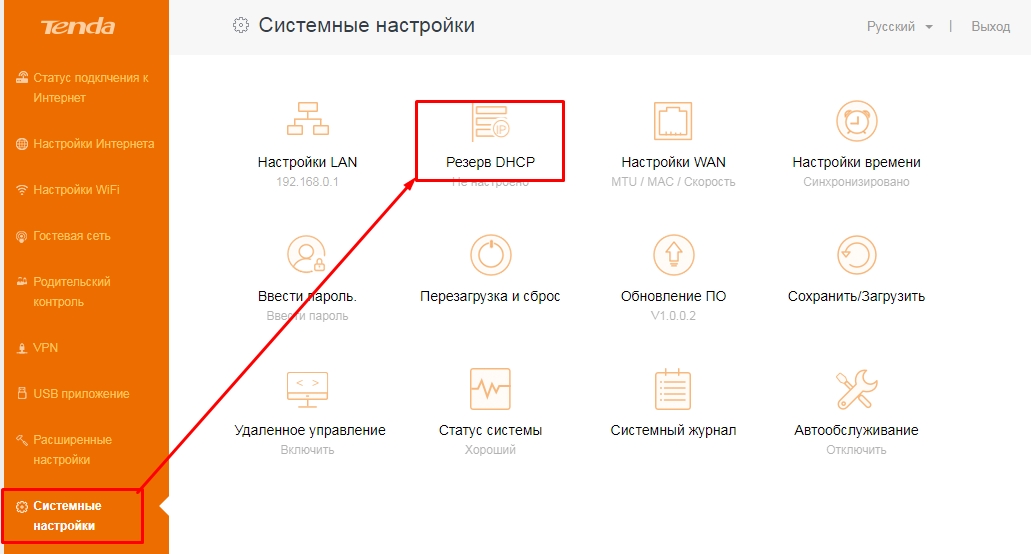
«Системные настройки» – «Резерв DHCP»
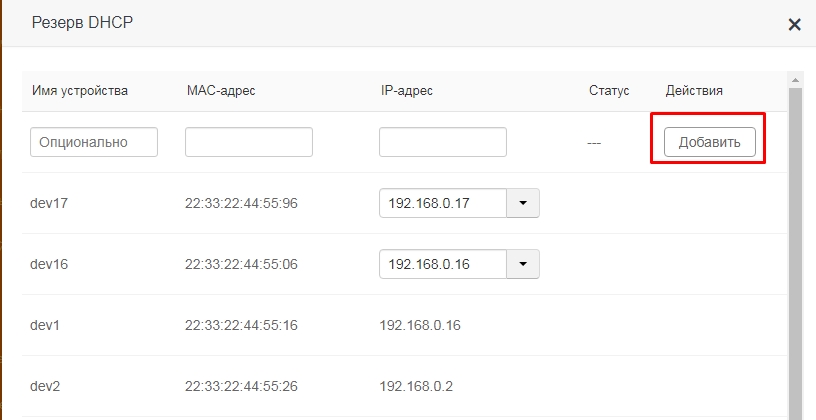
Тут также есть возможность не вписывать данные, а выбрать из подключенных.
Zyxel Keenetic
Нажимаем на раздел «Домашняя сеть». Далее во вкладке «Устройства» вы увидите все подключенные устройства. Вы можете добавить устройство вручную, нажав на кнопку ниже.
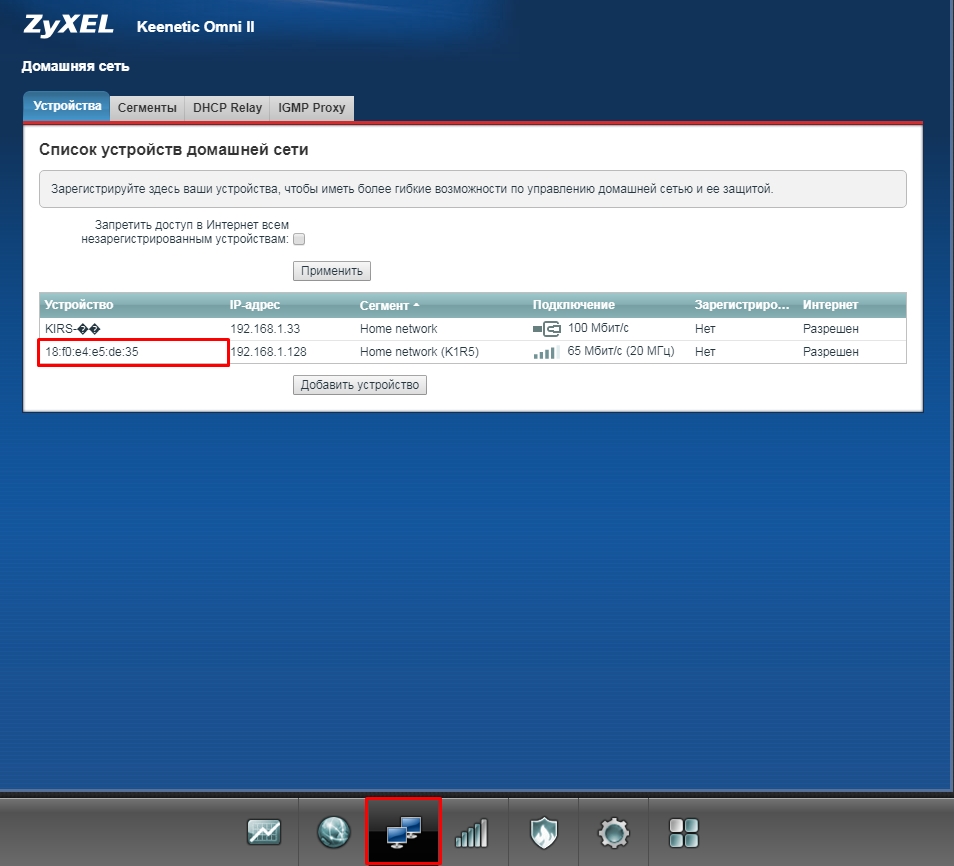
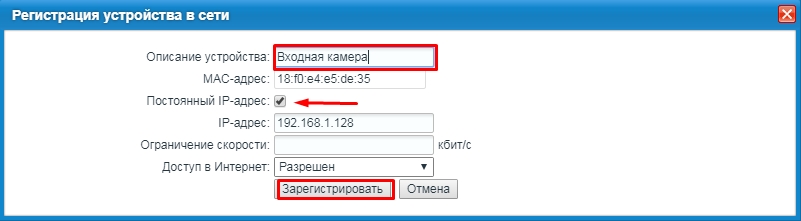
Или вы можете просто задать статический адрес уже подключенному устройству. Надо просто нажать на него, выбрать «Постоянный IP-адрес». Также можно написать описание устройства, для удобства. В самом конце нажмите «Зарегистрировать».
ZTE
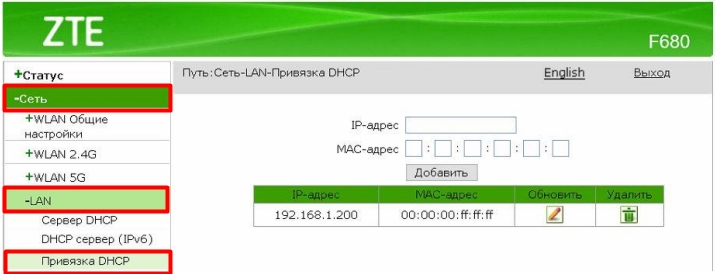
На моделях ZTE открываем раздел «Сеть» – «LAN» – «Привязка DHCP». Теперь вводим IP и MAC-адрес вручную. МАК адрес компьютера или ноутбука можно посмотреть через консоль Windows и команду:
ipconfig /all
Вам нужна строчка «Физический адрес». Если же вам нужен MAC-адрес другого устройства (например, камеры или коммутатора) – то его можно посмотреть на этикетке, которая наклеена на сам аппарат (обычно лепится на дно) или в настройках.
Автор поста: VPNHOOK
Проблемы при подключении к беспроводным сетям происходят довольно часто. Одно из возможных решений – присвоению устройству статического IP-адреса. Роутер обычно присваивает устройствам IP-адреса автоматически в определенном диапазоне (часто от 192.168.1.100 до 192.168.1.199). Иногда из-за этого возникают проблемы. Чтобы их избежать, достаточно закрепить IP-адрес за MAC-адресом – тогда подключенное устройство (смартфон, планшет, компьютер и т.д.) всегда будет иметь одинаковый адрес.
Сделать это относительно несложно. Например, настройка для роутера TP-LINK (разных моделей) выглядит следующим образом. Зайдите в интерфейс роутера и выберите пункт DHCP – DHCP Clients List. Здесь показаны все подключенные устройства. Найдите MAC-адрес устройства, для которого вы осуществляете настройку, и скопируйте его в буфер обмена, например, нажав клавиши Ctrl+C.
Теперь перейдите в раздел DHCP – Address Reservation, нажмите кнопку Add New и введите в появившейся строке MAC-адрес из буфера обмена (Ctrl+V). А в следующей строке, Reserved IP Address, введите нужный вам IP. Значение может быть любым в диапазоне от 192.168.1.100 до 192.168.1.199. Теперь нажмите на Save – настройка закончена! Не забудьте, однако, перезагрузить роутер, иначе значения не изменятся.
Кстати, Whoer.net позволяет узнать массу полезной информации о любом IP-адресе или домену. Просто введите адрес или домен, и вы сможете узнать страну сайта, название провайдера, наличие сайта в различных черных списках и т.д.
На чтение 12 мин Просмотров 71.5к. Опубликовано
Обновлено
В этой статье будем разбираться, что такое статический IP адрес, для чего он нужен и как его установить и прописать в настройках компьютера или wifi роутера TP-Link, Zyxel Keenetic, Asus, Tenda, Apple, Mercusys. Статический IP адрес может быть как внешним, когда компьютер или роутер подключен к интернету. Так и внутренним, когда IP адрес задается устройствам внутри локальной сети от роутера.
Что такое Статический IP адрес?
Статический IP адрес (Static IP) — этот тот ай-пи, который выдан для какого-либо сетевого устройства (компьютера, ноутбука, роутера, телевизора, ТВ приставки, смартфона и т.д.) один раз и никогда не меняется.
Внешний статический IP адрес
После того, как в квартиру провели кабель интернет, мы вставляем его в сетевой разъем компьютера.

или роутера, если вы сразу хотите организовать у себя дома беспроводную сеть wifi

В большинстве случаев никаких дополнительных настроек для подключения к интернету вводить не нужно. IP адрес и DNS сервера определяются и настраиваются автоматически оборудованием. Об этом типе мы говорили в статье про Динамический IP и настройку DHCP на роутере.

Но бывают и такие провайдеры, которые дают вам конкретные параметры для настройки подключения к интернету:
- IP адрес
- маску сети
- и шлюз
Это означает, что для вашего компьютера на их сервере прописан отдельный статический ip адрес, например 192.168.43.1. То есть каждый раз, когда компьютер или роутер будет подключаться к провайдеру, у него всегда будет один и тот же IP адрес внутри сети провайдера. Но не все так просто — здесь появляется понятие белого и серого IP адреса. Подробно о них рассказываем в статье про отличия статического и динамического.
Если коротко, то
- Серый — это когда IP адрес статический внутри только локальной сети провайдера. То есть внутри одного района у вас будет привязанный к вашей квартире ай-пишник. А вот в интернете уже он будет меняться.
- Белый — это когда и в сети интернет у вас всегда будет один и тот же неизменный идентификатор.
Чаще всего под внешним статическим IP адресом подразумевается именно белый, о нем мы и будет вести речь далее.
Что дает статический IP адрес и для чего нужен?
Какие же преимущества дает статический IP адрес кв интернете? По факту, он нужен для удаленного доступа к вашему компьютеру или роутеру из интернета. Например, если у вас дома запущен файловый сервер или система видеонаблюдения, к которым необходимо иметь возможность подключаться из любого другого места вне квартиры.
Однако, за подключение внешнего белого статического IP адреса любой провайдер берет большую дополнительную сумму, которая значительно увеличивает абонентскую плату за интернет.
Александр ВайФайкин
специалист по беспроводным сетям
Сегодня широко развиты облачные технологии, которые применяются буквально в каждом сетевом устройстве от ip камер видеонаблюдения до wifi роутеров. Можно найти любую модель на свой вкус и под выполнение достаточно широкого объема задач. Поэтому использовать для внешнего доступа статический ip адрес и платить за него деньги я смысла не вижу.
Как подключить внешний статический IP адрес — можно ли получить бесплатно?
Если же вы все-таки твердо решили, что вам обязательно нужен внешний статический IP адрес, то подключить его для своего компьютера или маршрутизатора можно при обращении к своему провайдеру — Ростелеком, Билайн, МГТС, Дом.Ру, Мегафон, Теле 2 и так далее. Для получения придется поменять тарифный план и, как я уже говорил, доплатить N-ю сумму денег. Насчет того, можно ли получить статический IP адрес бесплатно — я таких примеров не знаю. Возможно, и то временно в рамках неких акций. В качестве альтернативы можно использовать условно-бесплатные DDNS сервисы. Но это уже тема отдельного разговора.
Как прописать статический IP адрес, в Windows чтобы установить его на компьютере?
Для того, чтобы установить статический IP адрес на своем компьютере, необходимо прописать его в настройках сетевого адаптера Windows.
Проще всего в них попасть через «Панель управления» . Нам нужен раздел «Сети и Интернет»
Далее идем в «Центр управления сетями и общим доступом»
И далее «Изменение параметров адаптера»
Далее нужно выбрать свой тип подключения к интернету. Если по кабелю, то нам нужен «Ethernet». Если по WiFi, то «Беспроводная сеть «. Жмем правой кнопкой мыши и заходим в «Свойства»
Переходим в «Протокол Интернета версии 4». Здесь нужно будет поставить флажки на «Использовать следующий IP адрес» и указать прописать выданные провайдером параметры.
Как сделать статический IP адрес на WiFi роутере?
Продолжаем тему и посмотрим, как установить внешний статический IP адрес для подключения к интернету через wifi роутер. Задается данная настройка при первом подключении к маршрутизатора. Для этого после входа в панель управления в качестве типа подключения к интернету нужно выбрать «Статический IP». И ввести все те же данные, о которых говорилось выше. Позже при детальной настройке сети или при смене провайдера его можно поменять.
В разных моделях роутеров внешний вид настройки статического ай-пи адреса отличается. Приведу примеры основных брендов:
TP-Link
Keenetic
Asus
D-Link
Tenda
Netis
Mercusys
Upvel
Как назначить статический IP адрес на роутере для компьютера?
По умолчанию любой роутер раздает IP адреса подключающимся к транслируемому им WiFi сигналу устройствам в автоматическом режиме с помощью запущенного на нем DHCP сервера.
Однако при детальной настройке локальной сети для различных устройств также периодически бывает необходимо назначать статический IP адрес. Например, для компьютера, если на нем запущен медиасервер или файловый сервер с доступом к нему для всех других компьютеров и смартфонов, подключенных к той же сети.
Здесь работает та же самая логика, что и с подключением к интернету. Каждый раз, когда мы соединяем компьютер, ноутбук, ТВ приставку или смартфон с wifi сигналом — допустим, при включении устройства, — роутер по DHCP выдает новый IP адрес. Если же у нас в локальной сети настроен FTP сервер, то его адрес в таком случае будет каждый раз разным. В результате, для подключения к нему каждый раз на всех устройствах придется менять настройки.
Чтобы этого избежать, достаточно один раз прописать на маршрутизаторе статический IP адрес для компьютера.
Разделы меню опять же в каждой модификации могут отличаться. Покажу, как задать ай-пи на примере TP-Link, Zyxel Keenetic, Asus, D-Link, Tenda, Apple.
Задаем статический IP адрес для компьютера на роутере Keenetic (не Zyxel)
Начнем с новой серии роутеров Keenetic, который недавно отделился от Zyxel. Заходим в панель управления по ip адресу 192.168.1.1 (my.keenetic.net) и авторизуемся под учетной записью администратора.
На стартовой странице (системный монитор) ищем блок «Домашняя сеть — Устройства в сети». Здесь отображается количество подключенных в данный момент гаджетов.
Жмем на значок и попадаем в список компьютеров. Нужно выбрать тот, для которого мы хотим назначить статический IP адрес и нажать на иконку редактора напротив него.
Если устройство еще незарегистрировано, то назначаем для него профиль доступа и жмем «Зарегистрировать»
После чего компьютер появится уже в списке зарегистрированных. Еще раз жмем на значок редактора.
И в открывшемся новом окне:
- Cтавим галочку на «Постоянный IP»
- Меняем по своему усмотрению последнее число в адресе
- Нажимаем «Сохранить»
После этого рядом с IP адресом данного компьютера появится значок булавки.
Если же мы хотим полностью отключить функция автоматической раздачи DHCP на роутере и назначить всем компьютерам и другим устройствам IP адрес вручную, то заходим в раздел «Домашняя сеть» и в параметрах IP ставим флажок на соответствующий пункт меню.
Как делать статический IP адрес у компьютера на роутере TP-Link?
Для того, чтобы присвоить определенному устройству в локальной сети статический IP адрес через роутер TP-Link, необходимо зайти в панель администратора tplinkwifi.net и открыть здесь «Дополнительные настройки — Сеть — DHCP сервер». Здесь для привязки к определенному IP нового устройства нажимаем на кнопку «Добавить» в блоке «Резервирование адресов»
И указываем тут:
- MAC-адрес — физический адрес устройства. Если это вспомогательный девайс, типа камеры, то он обычно указан на наклейке на корпусе, либо его можно посмотреть в настройках самого устройства, либо в списке DHCP клиентов ниже
- IP адрес компьютера — тот айпишник, который нужно за ним зарезервировать
- Описание — просто название гаджета, чтобы потом самим было легче ориентироваться в списке и понимать, что за чем закреплено
Также ставим галочку в поле «Включить» и нажимаем «ОК» для применения настроек.
Далее идет список клиентов DHCP, который уже подключены к роутеру
В предыдущей версии интерфейса личного кабинета TP-Link бронирование адресов вынесено в отдельный раздел — здесь нужно нажать на кнопку «Добавить новый»
и прописать все те же значения
Статический IP адрес для компьютера через роутер Asus
На роутере ASUS присвоение статических IP адресов реализовано более удобно в том плане, что мы сразу видим MAC адреса подключенных компьютеров — нужно только выбрать из списка нужный нам, прописать ему айпишник и нажать на иконку «Плюсика»
Статический IP адрес на маршрутизаторе Tenda
Для того, чтобы назначить вручную статический IP адрес на роутере Tenda, заходим в админку роутера по адресу http://192.168.0.1
и идем в раздел «Настройки системы — Резервирование DHCP»
Здесь отобразится список подключенных в данный момент к роутеру устройств. Находим свой компьютер, на который нужно открыть порт, и жмем напротив него на значок цепочки, что закрепить за ним текущий айпишник.
Можно также задать адрес вручную исходя из диапазона адресов, настроенных на роутере для раздачи.
Привязка ПК к Static IP на Mercusys
Чтобы закрепить за каким-либо компьютером, ноутбуком, смартфоном, ТВ приставкой или другим сетевым устройством статически IP адрес через роутер Mercusys, необходимо в расширенных настройках открыть пункт «Сеть — Привязка IP и MAC адресов». Жмем на кнопку «Добавить»
Здесь нужно задать название ПК, а также вручную вписать желаемый IP его физический MAC адрес. Чтобы не искать последний, можно воспользоваться подсказкой в виде списка подключенных к роутеру устройств, который находится на этой же странице в верхнем блоке
Статический IP адрес на роутере Apple Airport
Некоторые провайдеры требуют от пользователей при подключении к интернету вручную прописывать в настройках статический IP адрес и DNS сервер, которые выданы отдельно каждому клиенту и указаны в договоре оказания услуг. В случае, если вы уже настроили свой роутер Appel Airport, а интернет по wifi соединению так и не появился (светодиод на роутере горит желтым цветом), то одной из возможных проблем является как раз необходимость вручную указывать IP адрес.
Для этого в программе управления роутером Airport Utility заходим в ручные настройки
И открываем в разделе «Internet» вкладку «TCP/IP»
В выпадающем списке «Configure IPv4» выбираем «Manually», после чего прописываем предоставленные провайдером данные
И сохраняемся кнопкой «Update»
Как назначить статический IP адрес через iPhone?
То же самое можно сделать без компьютера через мобильное приложение. Для этого после авторизации в «AirPort» жмем на кнопку «Изменить»
Открываем «Интернет-подключение»
И далее открываем вкладку «Статичн» — здесь можно прописать все те же настройки подключения — IP адрес, маску и DNS-сервера. Кстати, есть и еще одна вкладка «PPPoE» — если у вас именно этот тип соединения, в котором запрашивается логин и пароль, то изменить их можно именно здесь.
Как назначить статический IP на роутере Upvel
Для того, чтобы задать какому-либо устройству определенный статический IP адрес, нужно зайти в меню «Маршрутизация». Здесь ставим галочку на «Включить статическую маршрутизацию» и указываем:
- IP адрес для компьютера — например, 192.168.10.2
- Маску — 255.255.255.0
- Шлюз — 192.168.10.1
- Интерфейс — LAN
Как прописать статический IP адрес вручную на телефоне Android?
Не обязательно, но желательно дополнительно прописать статический IP адрес также непосредственно на том устройстве, для которого он был назначен в wifi роутере. Рассмотрим, как это сделать на телефоне Android.
Заходим в «Настройки — WiFi»
И жмем на название сети, к которой в данный момент подключен смартфон
Прокручиваем настройки вниз и жмем на пункт «DHCP»
Выбираем «Пользовательские»
И далее меняем последнее число в IP адресе, а также указываем в качестве шлюза IP адрес роутера. Дополнительно можно прописать DNS от Google — «8.8.8.8» и «8.8.4.4», но это не обязательно.
Это все, о чем сегодня хотелось бы рассказать про настройку статического IP адреса на роутере, компьютере и смартфоне. Если остались какие-то вопросы, задавайте их в комментариях!
Актуальные предложения:
Задать вопрос
- 10 лет занимается подключением и настройкой беспроводных систем
- Выпускник образовательного центра при МГТУ им. Баумана по специальностям «Сетевые операционные системы Wi-Fi», «Техническое обслуживание компьютеров», «IP-видеонаблюдение»
- Автор видеокурса «Все секреты Wi-Fi»
Правила форума
Как правильно оформить вопрос.
Прежде чем начать настройку роутера, представьте, как это работает. Попробуйте почитать статьи об устройстве интернет-сетей. Убедитесь, что всё, что Вы задумали выполнимо вообще и на данном оборудовании в частности.
Не нужно изначально строить Наполеоновских планов. Попробуйте настроить простейшую конфигурацию, а усложнения добавлять в случае успеха постепенно.
Пожалуйста, не игнорируйте правила русского языка. Отсутствие знаков препинания и неграмотность автора топика для многих гуру достаточный повод проигнорировать топик вообще.
1. Назовите технологию подключения (динамический DHCP, L2TP, PPTP или что-то иное)
2. Изучите темку «Действия до настройки роутера».
viewtopic.php?f=15&t=2083
3. Настройте согласно выбранного Вами мануала
4. Дочитайте мануал до конца и без пропусков, в 70% случаев люди просто не до конца читают статью и пропускают важные моменты.
5. Если не получается, в Winbox открываем терминал и вбиваем там /export hide-sensitive. Результат в топик под кат, интимные подробности типа личных IP изменить на другие, пароль забить звездочками.
6. Нарисуйте Вашу сеть, рисунок (схему) сюда. На словах может быть одно, в действительности другое.
-
polparker82
- Сообщения: 14
- Зарегистрирован: 26 июн 2017, 15:49
Ситуация такая, настроен ДХЦП. Раздает клиентам адреса, все работает.
Но когда прописывают клиенту статический IP инет пропадает. Клиент видит маршрутизатор, маршрутизатор клиента. Но инета нету.
Подскажите в чем проблема?
Инет перерыл, но все что касается статики и ДХЦП это обычно касается ВАН порта. В общем, не нашел.
-

Vlad-2
- Модератор
- Сообщения: 2531
- Зарегистрирован: 08 апр 2016, 19:19
- Откуда: Петропавловск-Камчатский (п-ов Камчатка)
- Контактная информация:
29 ноя 2018, 16:10
Вы не донастроили работу DHCP сервера.
DHCP не только адрес выдаёт, он выдаёт и маску, и шлюз (!!!)
и даже DNS’ы и даже ещё выдавать может сервер точного времени.
Проверьте, что, компьютер получает не только адрес, но и маску, шлюз.
Потом пинганите с компа 8.8.8.8 (именно цифрами).
Если есть пинг, потом пинганите ya.ru — нету , значит пора ещё и настройкой DNS заняться.
P.S.
Главное — на винде отключите файрвол!!!
На работе(ах): 2xCCR1016-12G, RB3011UiAS и hAP lite (RB941)
Дома: CCR1016-12G, RBcAP2n (standalone), RB wAP LTE kit
Для тестов(под рукой): RB3011UiAS, hAP mini (RB931) и что-то ещё по мелочи
MTCNA
MTCRE
-
polparker82
- Сообщения: 14
- Зарегистрирован: 26 июн 2017, 15:49
29 ноя 2018, 16:24
Вы не поняли. Интернет есть когда адрес выдается автоматически. Но когда прописываю руками на компьютере интернет не работает. Хотя видит маршрутизатор, и маршрутизатор видит компьютер.
-
polparker82
- Сообщения: 14
- Зарегистрирован: 26 июн 2017, 15:49
29 ноя 2018, 16:48
Не-а не стоит. Парадокс в том что у меня 3 разных сети на разных портах. Делал все по кальке. Уже глаза просмотрел пересматривать есть ли отличия. Даже не знаю.. абсурд какой то. Галочку какую то где то проглядел, что ли… !?
-
polparker82
- Сообщения: 14
- Зарегистрирован: 26 июн 2017, 15:49
29 ноя 2018, 16:54
Не было бы проблемы с темы статическими адресами. Но серверу хочу присвоить статику. ДНС требует.
-
Ca6ko
- Сообщения: 1484
- Зарегистрирован: 23 ноя 2018, 11:08
- Откуда: Харкiв
29 ноя 2018, 21:26
В настройках DHCP есть все данные. Когда вводите в ручную, вводите не все или вводите с ошибкой. 
Сделайте на компьютере ipconfig /all и посмотрите чего не хватает.
PS Если в настройках Микротика не запретили использовать статику.
1-е Правило WiFi — Везде где только можно откажитесь от WiFi!
2-е Правило WiFi -Устройство, которое пользователь не носит с собой постоянно, должно подключаться кабелем!!
Микротики есть разные: черные, белые, красные. Но все равно хочется над чем нибудь заморочится.
-
Vlad-2
- Модератор
- Сообщения: 2531
- Зарегистрирован: 08 апр 2016, 19:19
- Откуда: Петропавловск-Камчатский (п-ов Камчатка)
- Контактная информация:
30 ноя 2018, 02:38
polparker82 писал(а): ↑
29 ноя 2018, 16:54
Не было бы проблемы с темы статическими адресами. Но серверу хочу присвоить статику. ДНС требует.
Ну Вам уже всё что могли ответили.
Роутер может быть и шлюзом, и ДНСом и сервером времени и т.д.
Руками настраивайте, и проверяйте, что работает, а что нет (пинг и трассерт утилиты в помощь)
Чтобы роутер был ещё и ДНС-шлюзом, надо в настройках роутера (IP-DNS) разрешить это явно.
И ещё: в DHCP Вы можете явно указать диапазон пула, скажем с х.25-х.125, но в тоже время,
задать в Lease для сервера скажем х.10, и сервер будет этот адрес получать, хотя и в пуле его нет.
Порой так очень удобно, когда есть ряд устройств которые всё же должны иметь
статику для удобства работы с ними.
На работе(ах): 2xCCR1016-12G, RB3011UiAS и hAP lite (RB941)
Дома: CCR1016-12G, RBcAP2n (standalone), RB wAP LTE kit
Для тестов(под рукой): RB3011UiAS, hAP mini (RB931) и что-то ещё по мелочи
MTCNA
MTCRE
При подключении вашего мобильного устройства к сети оно запрашивает IP-адрес у DHCP-сервера вашего маршрутизатора. Однако маршрутизатор иногда может не предоставлять IP-адрес вашему устройству, что приводит к ошибке “Не удалось получить IP-адрес”.
Хотя эта ошибка часто вызывается проблемой с DHCP-сервером или случайными сбоями сеанса, ваше мобильное устройство также может быть ответственно за эту ошибку. Сюда входят такие причины, как слабый сигнал Wi-Fi и неправильно настроенные сетевые настройки на вашем мобильном устройстве.
В любом случае, давайте посмотрим, как вы можете устранить неполадки в обоих из них, чтобы устранить эту проблему.
Содержание
- Перезагрузите свой маршрутизатор и устройство
- Забудьте и повторно подключитесь к сети
- Измените IP-адрес на статический
- Сбросить настройки сети
- Перезагрузите свой маршрутизатор
Перезагрузите свой маршрутизатор и устройство
Первое, что вы можете сделать для устранения этой проблемы, это перезагрузить как ваш маршрутизатор, так и ваше мобильное устройство. Перезагрузка ваших устройств устранит все временные сбои сеанса, которые могли вызвать проблему.
Чтобы правильно перезагрузить маршрутизатор, вы можете отключить устройство от сети, подождать одну минуту и снова подключить маршрутизатор.
После перезагрузки маршрутизатора попробуйте также перезагрузить свое мобильное устройство. Сделать это так же просто, как удерживать кнопку питания и выбрать опцию перезапуска.
Забудьте и повторно подключитесь к сети
Вы также можете попробовать забыть сеть, к которой пытаетесь подключиться, а затем попытаться подключиться к этой сети повторно. При забывании сети будет удален весь кэш и настроенные параметры сети, и ваше мобильное устройство будет относиться к этому так, как будто оно подключается к этой сети в первый раз.
Таким образом, забвение и повторное подключение к сети может решить некоторые незначительные проблемы с ней. Более того, повторное подключение к сети также инициирует еще одну попытку получения IP-адреса.
- Откройте приложение «Настройки » на своем телефоне.
- Перейдите в «Сеть и Интернет» и нажмите «Wi-Fi«. (Названия настроек могут немного отличаться в зависимости от версии вашего Android и производителя телефона.)

- Коснитесь и удерживайте сеть, к которой вы пытаетесь подключиться, и выберите «Забыть«.
- Снова выберите сеть и введите пароль.
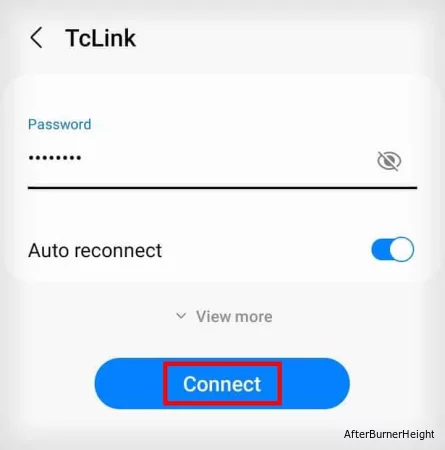
- Нажмите на Подключиться, чтобы повторно подключиться к этому Wi-Fi.


Измените IP-адрес на статический
Маршрутизатор автоматически назначит динамический (временный) IP-адрес вашему устройству, используя протокол динамической настройки хоста (DHCP). Когда ваше устройство не может получить динамический IP-адрес, вы столкнетесь с этой ошибкой.
Итак, вы можете обойти эту проблему, вручную введя статический (постоянный) IP-адрес вашего устройства. Это гарантирует, что вы используете только один постоянный IP-адрес для подключения к вашему маршрутизатору, и маршрутизатору не нужно назначать IP-адрес вашему устройству.
- Откройте настройки.
- Перейдите в Сеть и Интернет> Wi-Fi.
- Коснитесь и удерживайте сеть, отображающую ошибку, и выберите «Забыть«.
- Снова выберите ту же сеть и введите ее пароль.
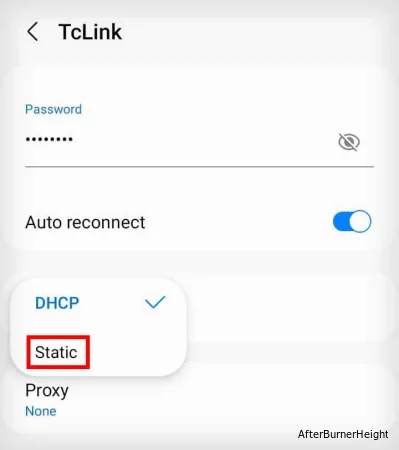
- Нажмите на «Дополнительные параметры» или «Просмотреть больше«, чтобы развернуть меню.
- В разделе «Настройки IP» нажмите на «DHCP «, чтобы развернуть выпадающее меню, и выберите «Статический«.
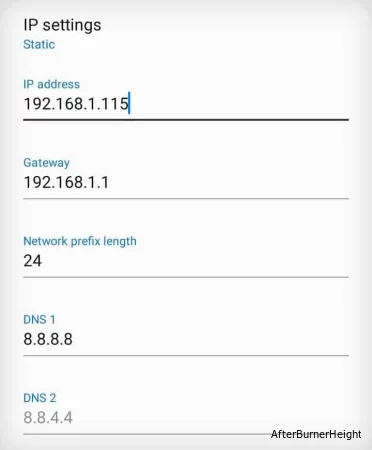
- В разделе «Шлюз» введите IP-адрес вашего маршрутизатора. (IP-адрес вашего маршрутизатора можно найти на наклейке на задней панели вашего маршрутизатора.)
- В поле IP-адрес введите IP-адрес вашего маршрутизатора и измените последнее числовое значение на любое из
2-225. - В разделах DNS 1 и DNS 2 введите DNS-сервер по вашему выбору. (Если у вас нет определенного DNS-сервера, который вы хотите использовать, вы можете использовать общедоступный DNS-сервер Google,
8.8.8.8и8.8.4.4.) - Нажмите на Подключиться.

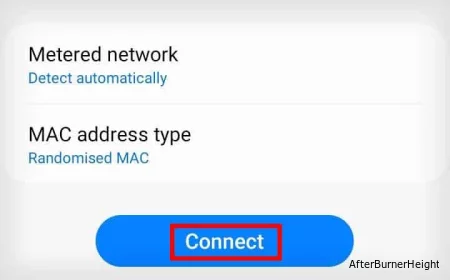
Если ваш телефон подключен к сети, но не имеет доступа в Интернет, вы можете попробовать изменить свой статический IP-адрес еще раз на шаге 8. Эта ошибка может возникнуть, если ваш IP-адрес, назначенный вручную, уже используется другим устройством.
Сбросить настройки сети
Эта ошибка также может быть вызвана проблемами в настройках сети на вашем мобильном устройстве. Итак, вы можете попробовать сбросить настройки сети, чтобы удалить все связанные с сетью данные, а также вернуть настройки сети к значениям по умолчанию.
- Запустите настройки на своем телефоне.
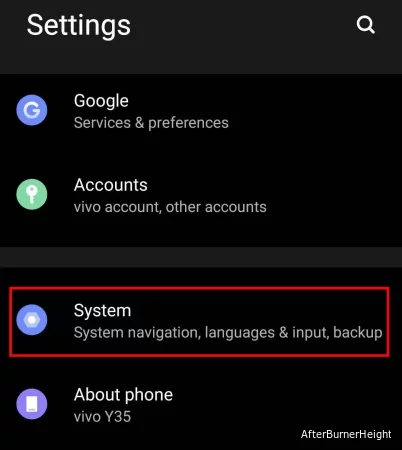
- Прокрутите вниз и выберите «Система«.
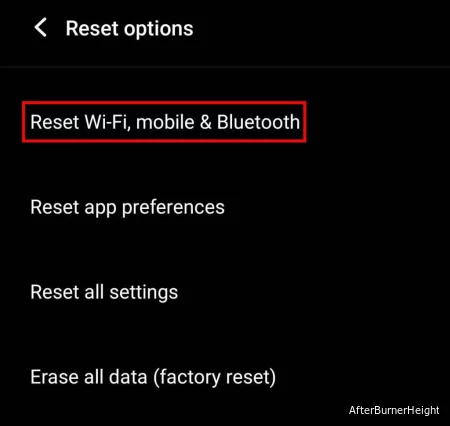
- Нажмите на Параметры сброса и выберите Сбросить Wi-Fi, мобильную связь и Bluetooth. (Если вы не можете найти эту опцию, вы можете вместо этого выполнить поиск
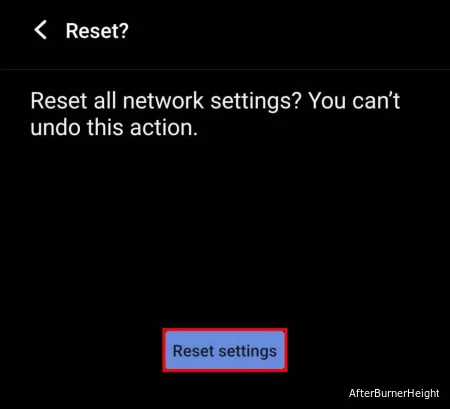
resetв строке поиска и нажать на соответствующую настройку.) - Нажмите на Сброс настроек и разблокируйте свой телефон, используя свои учетные данные для входа.
- Выберите Сброс настроек еще раз.
Перезагрузите свой маршрутизатор
Если ни один из вышеперечисленных методов не работает, вы можете попробовать сбросить настройки вашего маршрутизатора, чтобы вернуть все настройки вашего маршрутизатора к настройкам по умолчанию. Это гарантирует устранение любых неправильно настроенных настроек или личных настроек, таких как бесконечная аренда DHCP или настройка небольшого пула DHCP, которые могли вызвать эту проблему.
Примечание: Сброс настроек вашего маршрутизатора вернет все настройки вашего персонального маршрутизатора к настройкам по умолчанию, и вам придется заново вручную настраивать свою сеть.
- Убедитесь, что ваш маршрутизатор подключен и работает.
- Найдите маленькую кнопку сброса на вашем маршрутизаторе. (Она должна быть помечена как сброс или иметь значок сброса.)
- Нажмите и удерживайте кнопку сброса не менее десяти секунд.
- После завершения сброса вам нужно будет перенастроить вашу сеть.
- Подключитесь к сети маршрутизатора по умолчанию. (SSID сети по умолчанию и пароль должны быть на задней панели вашего маршрутизатора.)
- Откройте браузер по вашему выбору и введите IP-адрес вашего маршрутизатора. (IP-адрес маршрутизатора также должен быть указан сзади.)
- Войдите на портал вашего маршрутизатора, используя данные для входа на задней панели вашего маршрутизатора.
- Перейдите к настройкам беспроводной сети или чему-то эквивалентному. (Разные маршрутизаторы имеют разные пользовательские интерфейсы router portal, поэтому вам может потребоваться немного просмотреть настройки, чтобы найти то, что вы ищете.)
- В поле SSID введите новое имя для вашего Wi-Fi.
- В разделе «Безопасность» выберите опцию «WPA2 «. (Все версии, предшествующие WPA2, такие как WPA и WEP, небезопасны, а последняя версия WPA3 поддерживается очень небольшим количеством устройств.)
- Установите пароль для вашего Wi-Fi и нажмите Сохранить.
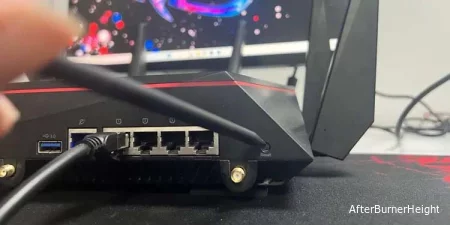
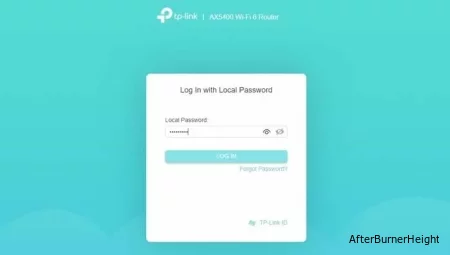
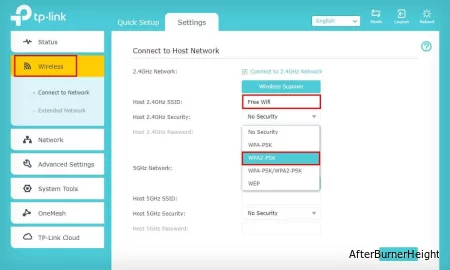
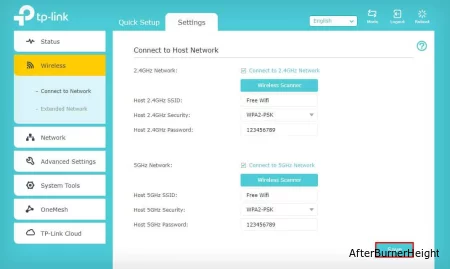
Приведенные выше шаги настройки сети предназначены для маршрутизатора TP-Link, и они будут немного отличаться в зависимости от вашего маршрутизатора.