
На чтение 4 мин Опубликовано Обновлено
WiFi роутеры уже давно стали незаменимым устройством в каждом доме. Они обеспечивают быстрый и стабильный доступ в интернет на всех устройствах, подключенных к домашней сети. В данной статье мы расскажем о том, как настроить wifi роутер TP-LINK Таттелеком.
TP-LINK Таттелеком является одной из популярных моделей роутеров на рынке. Он обладает большими возможностями и прост в использовании даже для тех, кто не является опытным пользователем. Он может использоваться для создания как проводной, так и беспроводной сети.
Прежде чем приступить к настройке роутера, нужно иметь все необходимые данные, такие как IP-адрес, логин и пароль. Эти данные обычно указаны на коробке роутера или в инструкции к нему. Если они не доступны, можно связаться с технической поддержкой вашего интернет-провайдера.
Содержание
- Настройка wifi роутера TP-LINK Таттелеком
- Подключение роутера TP-LINK Таттелеком
- Вход в настройки роутера TP-LINK Таттелеком
- Обновление прошивки роутера TP-LINK Таттелеком
Настройка wifi роутера TP-LINK Таттелеком
- Подключите роутер к источнику питания и провайдерскому кабелю. Включите роутер.
- Соедините компьютер с роутером с помощью LAN-кабеля или через Wi-Fi (если роутер уже настроен).
- Откройте веб-браузер и введите в адресной строке IP-адрес роутера. Обычно это 192.168.1.1 или 192.168.0.1.
- Введите логин и пароль. Если вы не меняли их ранее, стандартные данные для входа: admin/admin.
- После успешной авторизации откроется веб-интерфейс роутера.
- Перейдите на вкладку «Quick Setup» или «Быстрая установка».
- Выберите «Wireless» или «Беспроводное подключение» в качестве режима настройки.
- Создайте новое имя сети (SSID) и пароль для вашей Wi-Fi сети.
- Выберите режим безопасности Wi-Fi. Рекомендуется использовать WPA2-PSK для повышения безопасности.
- Нажмите кнопку «Сохранить» или «Apply» для применения настроек.
После завершения настройки, ваш wifi роутер TP-LINK Таттелеком будет готов к использованию. Удостоверьтесь, что все устройства, подключенные к роутеру, могут успешно подключиться к Wi-Fi сети.
Подключение роутера TP-LINK Таттелеком
Для начала настройки wifi роутера TP-LINK Таттелеком необходимо его правильно подключить к сети:
- Подключите роутер к источнику питания с помощью кабеля питания, убедитесь, что он включен.
- Присоедините один конец сетевого кабеля к порту WAN роутера, а другой конец – к сетевому разъему, предоставленному вашим интернет-провайдером.
- Присоедините переходник питания к беспроводному роутеру. Убедитесь, что роутер включен и готов к настройке.
- Убедитесь, что ваш компьютер или устройство подключены к роутеру с помощью сетевого кабеля или беспроводно.
После успешного подключения роутера TP-LINK Таттелеком, вы можете приступить к его настройке.
Вход в настройки роутера TP-LINK Таттелеком
Если вы хотите настроить wifi роутер TP-LINK Таттелеком, вам потребуется войти в его настройки. Для этого выполните следующие шаги:
- Подключите роутер к сети электропитания и подключите его к вашему компьютеру при помощи сетевого кабеля.
- Откройте любой веб-браузер на вашем компьютере.
- Введите IP-адрес роутера в адресной строке браузера. Обычно это адрес 192.168.1.1 или 192.168.0.1. Нажмите клавишу «Enter».
- В открывшемся окне авторизации введите логин и пароль для доступа к настройкам роутера. Если вы не знаете логин и пароль, посмотрите их на наклейке на задней панели роутера или в документации.
- После успешной авторизации вы попадете на главную страницу настроек роутера TP-LINK Таттелеком.
Теперь вы можете настроить wifi роутер TP-LINK Таттелеком в соответствии с вашими требованиями и предпочтениями. Обратите внимание, что неправильная настройка роутера может привести к проблемам с интернет-соединением, поэтому будьте внимательны и следуйте инструкциям.
Обновление прошивки роутера TP-LINK Таттелеком
Шаги для обновления прошивки:
| Шаг 1: | Проверьте версию прошивки на вашем роутере. Для этого откройте веб-интерфейс роутера, введите логин и пароль, затем найдите раздел «Система» или «Настройки». В этом разделе вы сможете найти информацию о текущей версии прошивки. |
| Шаг 2: | Посетите официальный сайт TP-LINK и найдите раздел поддержки. В этом разделе вы сможете найти все доступные прошивки для вашей модели роутера. |
| Шаг 3: | Скачайте последнюю версию прошивки для вашей модели роутера. Обратите внимание, что скачивание может занять некоторое время, особенно если файл прошивки большой. |
| Шаг 4: | Откройте веб-интерфейс роутера и найдите раздел «Обновление прошивки» или «System Tools». В этом разделе вы сможете найти кнопку «Обновить прошивку» или «Firmware Upgrade». |
| Шаг 5: | Нажмите на кнопку «Обновить прошивку» и выберите скачанный файл прошивки. Нажмите «Обновить», чтобы начать процесс обновления. |
| Шаг 6: | Дождитесь завершения процесса обновления. Во время обновления не отключайте питание роутера и не перезагружайте его. |
| Шаг 7: | После завершения обновления роутер автоматически перезагрузится. Войдите в веб-интерфейс роутера снова и убедитесь, что прошивка успешно обновлена до последней версии. |
| Шаг 8: | Перенастройте роутер, если это необходимо. Определенные настройки могут быть сброшены в процессе обновления. |
Обновление прошивки роутера TP-LINK Таттелеком поможет вам повысить безопасность и улучшить работу устройства. Эта процедура несложна, но требует осторожности, чтобы избежать возможных проблем.
Подключение к интернету является неотъемлемой частью повседневной жизни многих людей. В данной статье мы рассмотрим процесс настройки роутера TP-Link для подключения к сети интернет от Таттелеком. Следуя простым инструкциям, вы сможете настроить свой роутер и наслаждаться стабильным и быстрым интернет-соединением.
TP-Link — одна из самых популярных марок роутеров на рынке, и продукция этой компании отличается надежностью и простотой в использовании. Важно отметить, что настройка роутера может отличаться в зависимости от модели и версии прошивки устройства. Поэтому перед началом настройки рекомендуется ознакомиться с инструкцией пользователя или обратиться в техническую поддержку компании TP-Link.
Прежде чем приступить к настройке роутера, вам потребуется получить от Таттелекома следующие данные: логин и пароль для доступа к интернету, а также IP-адрес шлюза и DNS-серверов. Обычно эти данные предоставляются провайдером вместе с договором или могут быть получены через техническую поддержку.
В настройках роутера TP-Link вам потребуется указать полученные данные, а также провести настройку соединения. Обычно это делается через веб-интерфейс роутера, который можно открыть с помощью веб-браузера. Для доступа к веб-интерфейсу в адресной строке браузера введите IP-адрес роутера (обычно указан на задней панели устройства) и нажмите клавишу Enter.
Содержание
- Выбор подходящей модели роутера
- Подключение роутера TP-Link к компьютеру
- Настройка роутера через веб-интерфейс
- Ввод настроек для подключения к сети Таттелеком
- Проверка подключения к сети интернет
Выбор подходящей модели роутера
Прежде чем приступить к настройке роутера TP-Link для подключения к сети интернет от Таттелеком, необходимо выбрать подходящую модель роутера. Это важно, так как разные модели роутеров имеют разные характеристики и возможности.
Перед выбором модели роутера рекомендуется определиться с требованиями и потребностями вашей сети. Обратите внимание на следующие вопросы:
1. Какое количество устройств будет подключено к роутеру? Если вы планируете подключить большое количество устройств, вам потребуется более мощная модель роутера с высокой пропускной способностью.
2. Какой будет объем скачивания и загрузки данных? Если вы планируете часто скачивать или загружать большие файлы, вам может потребоваться модель роутера с поддержкой высокой скорости передачи данных.
3. Какое покрытие Wi-Fi требуется? Если вы планируете использовать беспроводное подключение к интернету и требуется максимальное покрытие сигнала Wi-Fi, обратите внимание на модели роутеров с поддержкой высокой мощности и внешних антенн.
4. Какая операционная система используется на вашем компьютере или других устройствах? Убедитесь, что выбранная модель роутера поддерживает операционные системы, которые вы планируете использовать.
После того как вы ответили на эти вопросы, рекомендуется ознакомиться с характеристиками различных моделей роутеров TP-Link и выбрать наиболее подходящую модель, учитывая ваши требования и потребности.
Подключение роутера TP-Link к компьютеру
Для подключения роутера TP-Link к компьютеру, выполните следующие шаги:
1. Подготовьте необходимое оборудование:
— Роутер TP-Link.
— Компьютер с доступом к сети интернет.
— Ethernet-кабель для подключения роутера к компьютеру.
— Кабель питания для роутера.
2. Подключите роутер TP-Link к компьютеру:
— Возьмите один конец Ethernet-кабеля и подсоедините его к порту Ethernet на задней панели роутера.
— Возьмите другой конец Ethernet-кабеля и подключите его к сетевой карты компьютера.
— Убедитесь, что сетевая карта компьютера включена и настроена на автоматическое получение IP-адреса (установлено значение «Автоматический IP» в настройках сетевой карты в операционной системе компьютера).
3. Включите роутер TP-Link:
— Подсоедините кабель питания к роутеру и вставьте другой конец в розетку электропитания.
— Включите роутер, нажав кнопку питания на его задней панели. Подождите несколько секунд, пока роутер полностью загрузится.
4. Проверьте подключение:
— Откройте любой веб-браузер на компьютере и введите адрес «192.168.0.1» в адресной строке. Нажмите клавишу «Enter» на клавиатуре.
— В открывшемся окне авторизации введите логин и пароль для доступа к настройкам роутера (логин и пароль по умолчанию указаны в документации к роутеру).
— Если все настройки указаны верно, вы будете перенаправлены на страницу настроек роутера TP-Link, где сможете настроить его подключение к сети интернет.
Теперь ваш роутер TP-Link успешно подключен к компьютеру и готов к настройке для подключения к сети интернет от Таттелеком.
Настройка роутера через веб-интерфейс
Для настройки роутера TP-Link и подключения к сети интернет от Таттелеком можно использовать веб-интерфейс устройства. Вот пошаговая инструкция:
- Подключите роутер к компьютеру с помощью сетевого кабеля.
- Откройте веб-браузер и введите следующий IP-адрес: 192.168.1.1.
- В появившемся окне авторизации введите имя пользователя и пароль. Обычно это admin для обоих полей, если вы не меняли эти данные.
- Вы попадете на главную страницу веб-интерфейса роутера. На этой странице вы сможете настраивать все необходимые параметры.
- Найдите раздел настройки подключения к сети интернет или WAN-настройки. Обычно он расположен в меню сетевых настроек.
- Выберите тип подключения «Динамический IP» или «PPPoE», в зависимости от настроек вашего провайдера (в данном случае Таттелеком).
- Введите необходимые данные, такие как логин и пароль от вашего учетной записи Таттелеком.
- Нажмите кнопку «Сохранить» или «Применить», чтобы сохранить внесенные изменения.
- Подождите несколько секунд, чтобы роутер применил новые настройки.
- Теперь ваш роутер TP-Link должен быть подключен к сети интернет от Таттелеком. Вы можете проверить подключение, открыв веб-браузер и попробовав открыть любую веб-страницу.
Если все настройки были введены верно, вы успешно подключили роутер к сети интернет от Таттелеком. Если у вас возникли проблемы, проверьте корректность введенных данных и повторите настройку.
Ввод настроек для подключения к сети Таттелеком
Для подключения роутера TP-Link к сети интернет от Таттелеком, вам необходимо ввести следующие настройки:
- Откройте веб-браузер и введите IP-адрес роутера TP-Link в адресной строке. Обычно это 192.168.0.1 или 192.168.1.1.
- Введите имя пользователя и пароль для доступа к интерфейсу роутера. Если вы не изменили настройки по умолчанию, используйте «admin» в качестве имени пользователя и пароль.
- При входе в интерфейс роутера, найдите раздел «Quick Setup» или «Быстрая настройка».
- Выберите тип подключения «PPPoE» и введите ваше имя пользователя и пароль, предоставленные вам Таттелекомом.
- Если у вас есть статический IP-адрес от Таттелекома, выберите тип подключения «Static IP» и введите предоставленные настройки IP-адреса, подсети, шлюза, DNS-сервера и прочие детали.
- Нажмите «Save» или «Применить» для сохранения введенных настроек.
- Перезагрузите роутер.
После ввода этих настроек, ваш роутер TP-Link должен успешно подключиться к сети интернет от Таттелеком и вы сможете пользоваться интернетом.
Проверка подключения к сети интернет
После настройки роутера TP-Link для подключения к сети интернет от Таттелеком важно проверить успешность подключения. Вот несколько простых шагов для проверки подключения к сети интернет:
- Убедитесь, что роутер правильно подключен к источнику интернета (модем или кабель) и включен.
- Откройте веб-браузер (например, Google Chrome или Mozilla Firefox) на компьютере или устройстве, подключенном к роутеру.
- В адресной строке браузера введите IP-адрес роутера. По умолчанию для роутеров TP-Link адрес 192.168.0.1 или 192.168.1.1.
- Нажмите клавишу Enter или перейдите по этому адресу.
- Вы должны увидеть страницу авторизации роутера. Введите свои учетные данные (логин и пароль), чтобы войти в настройки роутера.
- На странице настроек роутера найдите раздел «Состояние» или «Статус».
- В этом разделе вы должны увидеть информацию о подключении к сети интернет. Проверьте, что статус подключения указывает на успешное подключение.
- Если статус подключения указывает на ошибку или отсутствие подключения, убедитесь, что вы правильно настроили роутер и введенные данные для подключения к интернету (логин, пароль и протокол).
Если вы выполнили все указанные шаги и все же не можете подключиться к интернету, рекомендуется связаться с технической поддержкой Таттелеком для получения дополнительной помощи.
Инструкции
-
-
Инструкция по настройке роутера Rotek RX-22200
(PDF, 865.3 КБ)
-
Инструкция по настройке роутера Rotek RX-11000
(PDF, 1.45 МБ)
-
Инструкция по настройке роутера QTECH QBR-1041
(DOC, 558.5 КБ)
-
Настройка модема D-link 2500 U
(DOC, 361.5 КБ)
-
Настройка модема D-Link DSL 2600U
(DOC, 5.26 МБ)
-
Настройка модема D-Link 2640U
(DOC, 3.43 МБ)
-
Инструкция по быстрой настройке Huawei E8372
(DOC, 1.46 МБ)
-
Настройка модема D-Link 2640U для IP-TV
(DOC, 5.59 МБ)
-
Настройка модема ZTE 831
(DOC, 916.5 КБ)
-
Настройка модема ZyXEL P600
(DOC, 253.5 КБ)
-
Настройка роутера Dir 320
(DOC, 4.56 МБ)
-
-
-
Видеоинструкция по авторизация в сети Wi-Fi с помощью вызова с мобильного телефона
(MP4, 10.65 МБ)
-
Инструкция по сканированию радиоканала Wi-Fi и выбор оптимального частотного канала
(PDF, 708.41 КБ)
-
Авторизация в сети Wi-Fi с помощью вызова с мобильного телефона
(PDF, 679.49 КБ)
-
Инструкции по созданию логина для доступа к Wi-Fi в Личном кабинете
(DOC, 254 КБ)
-
Инструкция по настройке универсальной точки доступа Sagem 2804 для работы с услугой «Дом под контролем»
(PDF, 1.06 МБ)
-
Настройка Wi-Fi подключения для IPhone
(PDF, 1.98 МБ)
-
Программа по установке Универсальной точки доступа Sagem
(ZIP, 10.32 МБ)
-
Настройка Wi-Fi подключения для смартфонов под управлением ОС Android
(PDF, 1.91 МБ)
-
Инструкция по активации услуги «Летай+Wi-Fi»
(DOCX, 1.16 МБ)
-
Настройка Wi-Fi подключения
(DOC, 1.43 МБ)
-
Инструкция по обновлению ПО на абонентских маршрутизаторах Sagem Fast 2804 v.2.2 и Sagem Fast 1744 v.2.2
(PDF, 222.73 КБ)
-
-
-
ADSL Инструкция по настройке подключения в Windows® Vista (для модемов, настроенных в режиме Router)
(DOC, 1.1 МБ)
-
ADSL Инструкция по настройке подключения в Windows ХР (для модемов, настроенных в режиме Router)
(DOC, 292.5 КБ)
-
ADSL Инструкция по настройке подключения в Windows® Vista (для модемов, настроенных в режиме Bridge)
(DOC, 450 КБ)
-
ADSL Инструкция по настройке подключения в Windows ХР (для модемов, настроенных в режиме Bridge)
(DOC, 3.2 МБ)
-
ADSL Инструкция по настройке DSL соединеня в Linux
(PDF, 1.82 МБ)
-
ADSL Инструкция по настройке подключения в Linux (для модемов, настроенных в режиме Bridge)
(PDF, 1.2 МБ)
-
Список ошибок
-
Подключение к удаленному компьютеру не удалось установить из-за того, что модем не найден или занят.
Возможные причины:
— Завис модем
— Не установлен драйвер модема
— Некорректно настроено подключение для доступа в Интернет
— Модем неисправенВозможные пути решения:
— Перезагрузите компьютер, если у вас USB-модем
— Переустановить драйвер модема
— Заново создать высокоскоростное соединение
— При неисправности модема обратитесь в сервисный центр. -
1. Неверно настроен протокол PPPoE-подключения.
Рекомендуется создать новое подключение.2. Завис драйвер usb-модема.
Перезагрузить компьютер и модем. -
1. В сетевых подключениях отключено подключение по локальной сети через сетевую карту, к которой подключен ADSL модем, либо отключено подключение через установленный в системе USB ADSL модем.
Необходимо открыть окно сетевых подключений, найти «Подключение по локальной сети» / «Подключение через USB ADSL модем» и нажать правой кнопкой мыши и выбрать в меню «Включить», либо два раза кликнуть левой кнопкой мыши по подключению.
2. В диспетчере устройств отключена сетевая карта, через которую подключен ADSL модем, либо отключен установленный в системе USB ADSL модем. Для устранения этой проблемы, необходимо выполнить следующее:
Рабочий стол > Мой компьютер > Просмотр сведений о системе > вкладка Оборудование > кнопка Диспетчер устройст > Сетевые платы (нажимаем знак «плюс») > в списке должна присутствовать сетевая плата. Правой кнопкой мыши выбрать пункт меню «Задействовать». Знак красного крестика должен исчезнуть.
Если перед пиктограммой отображен один из знаков: знак вопроса, восклицательный знак, то на сетевую плату (либо USB ADSL модем) некорректно установлен драйвер. Необходимо переустановить драйвер выбрав «Обновить драйвер…».
Если сетевая плата отсутствует в диспетчере устройств, то она либо отключена в BIOS, либо не установлен драйвер на сетевую плату. Рекомендуется: включить сетевую плату в BIOS, обновить драйвер, либо позвонить в слуюжу технической поддержки.
Если USB ADSL модем отсутствует в диспетчере устройств, рекомендуется: переустановить заново драйвер на модем, либо позвонить в слуюжу технической поддержки.
-
Считыватели смарт-карт не установлены.
Зайти в меню Пуск — Панель управления — Сеть и подключения к интернету — Сетевые подключения — (Отобразить все подключения), далее нажать правой кнопкой мыши на подключении к сети Интернет и выбрать «Свойства», перейти во вкладку «Безопасность». Здесь необходимо выбрать «Обычные» (рекомендуемые параметры), «При проверке используется» в раскрывающемся списке «Безопасный пароль». Снимите галочки с обоих компонент, а также обязательно должна быть снята галочка с «Требуется шифрование данных».
Если ошибка не устранилась, то рекомнедуется создать новое подключение.
-
Локальный компьютер не поддерживает требуемый тип шифрования.
Удаленный компьютер не поддерживает требуемый тип шифрования данных — эта ошибка означает, что соединение с сервером авторизации не установлено по причине несоответствия уровней шифрования на Вашем компьютере с сервером авторизации. Эта ошибка может быть устранена путем снятия флажка «Требуется шифрование данных» во вкладке «Безопасность» в свойствах Вашего соединения с Интернетом.
-
Отсутствуют сетевые протоколы управления PPP.
Попытка подключения не удалась по причине конфликта протоколов управления PPP между Вашим компьютером и удаленным компьютером. Возможно, соответствующий сетевой протокол не был установлен. Эта ошибка может происходить после изменения сетевого протокола в процессе обновления программного обеспечения.
Высока вероятность того, что поврежден стек протоколов TCP/IP или его настройки, следовательно, необходимо сбросить его в «чистые» настройки.
Откройте командную строку (Пуск > Выполнить > cmd). Последовательно выполните следующие команды:
netsh int ip reset resetlog.txt
netsh winsock reset
Первая команда сбрасывает конфигурацию интерфейсов IP.
Вторая команда сбрасывает текущее состояние библиотеки WinSock в начальные «чистые» настройки. Внимание! Выполнение данной команды может отрицательно повлиять на работу программ, осуществляющих доступ в Интернет или отслеживающих данные в Интернете: антивирусных программ, брандмауэров и прокси-клиентов. В случае неправильной работы одной из этих программ после использования рассматриваемого метода переустановите программу, чтобы восстановить ее работоспособность.
-
В свойства PPPoE подключения принудительно введён IP-адрес, который сервер авторизации отказывается принять. В большинстве случаев, по ошибке вводится IP-адрес следующего вида: 192.168.1.*.
Необходимо зайти в настройки TCP/IP PPPoE подключения и установить флаг «Получить IP-адрес автоматически». -
Проблемы с настройкой PPP соединения.
Варианты решения — зайти в свойства соединения, вкладка «Безопасность», убрать «Шифрование данных» и поставить «Обычные рекомендуемые параметры».
На «Рабочем столе» щелкните два раза левой кнопкой мыши на ярлык вашего подключения, затем нажмите кнопку «Свойства». В появившемся окне нажмите вкладку «Сеть» и в поле «Компоненты», используемые этим подключением, уберите галочку с пункта NWlink IPX/SPX/NetBIOS-совместимый транспорт. Далее нажмите «ОК».
Если ошибка не устранилась, то рекомнедуется создать новое подключение.
-
В большинстве случаев ошибка 721 возникает из-за того, что на Вашем компьютере установлен firewall (сетевой экран). Эта программа при неправильной настройке может блокировать сетевой трафик. Чтобы быть уверенным на 100% отключите все сетевые экраны (Outpost Firewall, Zone Alarm, Kaspersky Internet Security) в том числе и Брэндмауэр Windows (Пуск > Панель управления > Брэндмауэр Windows). Попробуйте выйти в интернет. Если ошибка исчезла, попробуйте правильно настроить Ваш firewall.
Часто случается такое, что при установке новой версии Windows неправильно устанавливается встроенный Брэндмауэр, вследствие чего невозможно зайти в его настройки и устранить неполадку.
Чтобы установить брандмауэр Windows, выполните следующие действия:
1. Выберите в меню Пуск > Выполнить, введите команду cmd и нажмите кнопку ОК.
2. Введите следующую команду в командной строке и нажмите клавишу Enter:
Rundll32 setupapi,InstallHinfSection Ndi-Steelhead 132 %windir%infnetrass.inf
3. Перезагрузите Windows.
4. Выберите в меню Пуск пункт Выполнить, введите команду cmd и нажмите кнопку ОК.
5. В командной строке введите следующую команду и нажмите клавишу Enter:
Netsh firewall reset
6. В меню Пуск выберите пункт Выполнить, введите команду firewall.cpl и нажмите клавишу Enter. Далее войдите в меню Пуск > Панель управления > Брэндмауэр Windows и выключите его.
-
1. Завис сервер авторизации.
Повторить попытки авторизации через 20-30 минут.2. Введены неверные аутентификационные данные (логин/пароль).
Ввести логин/пароль заново. -
Эта ошибка возникает, если на компьютере не запущена требуемая служба. При этом невозможно подключение к сети, а также в некоторых случаях — установка сетевых адаптеров.
1. Правой кнопкой мыши нажать на «Мой компьютер» > «Управление» > «Службы и приложения» > «Службы» (либо выполнить команду services.msc)
2. Нажмите правой кнопкой мыши на одну из указанных ниже служб и затем выберите «Свойства».
— Поддержка самонастраивающихся устройств Plug and Play
— Диспетчер автоматических подключений удаленного доступа
— Диспетчер подключений удаленного доступа
— Телефония
3. На вкладке «Общие» в пункте «Тип запуска» выберите вариант «Вручную».
4. Нажмите «Применить», а затем нажмите «Запустить».
-
Нет связи между модемом и станционным оборудованием (проверить можно по индикации лампочек на модеме, см. описание модема)
— Проверить, есть ли гудок в телефонной линии.
— Проверить схему подключения.
— Попробовать подключить модем к телефонной линии, отключив при этом другие устройства, подключенные к ней.
Перезагрузите модем и компьютер. Если ошибка не исчезает, то проверьте Ваш компьютер на предмет наличия вирусов.
-
Свойственна usb-модемам, обычно означает, что нет подплючения или модем (драйвер) завис.
Если ранее подключение было, необходимо перезагрузить модем, а если не помогло, то компьютер.
Если не произвелось подключение, необходимо проверить правильность подключения модема к телефонной линии. -
1. Нет подключения.
Необходимо проверить правильность подключения модема к телефонной линии, проверка самой телефонной линии; перезагрузка порта со стороны оператора.2. Неправильно настроен модем.
3. Зависает модем.
Помогает перезагрузка модема или — для usb-модема — компьютера.
4. Возможно, когда на компьютере установлена блокирующая программа (были случаи с Панда Антивирус).
5. Компьютер заражён вирусами.
Необходимо установить лицензионный антивирус и произвести проверку компьютера на вирусы.
-
Не удалось подключиться к сети из-за существования совпадающих имен.
Возможные пути решения: попробуйте поменять имя компьютера в свойствах сети (Windows 98/МЕ) или свойствах «Моего компьютера» (Windows 2000/XP), также необходимо проверить сетевые компоненты, если установлен Microsoft Loopback Adapter — удалите его (в русской версии «Адаптер Микрософт замыкания на себя» — это виртуальная сетевая карточка, вернее, это драйвер).
-
1. Введены неверные аутентификационные данные (логин/пароль).
Ввести логин/пароль заново, повторить попытку.2. Когда висит соединение (сессия) — скорее всего вы некорректно отключились от Интернет (перезагрузка компьютера, отключение интерфейса или отсоединение кабеля в процессе работы).
Попробуйте произвести подключение к Интернет через 10 минут.
-
Модем уже используется, или не настроен для исходящих подключений удаленного доступа.
Такая ошибка возникает вследствие «Зависания» подключения. Для её устранения необходимо перезагрузить компьютер.
-
— Перезагрузите компьютер. Проверьте компьютер на вирусы.
— Проверьте правильность установки параметров протокола TCP/IP для сетевой платы, установленной на вашем компьютере.
— Проверьте, правильно ли подключен модем к компьютеру. Проверьте наличие питания на вашем модеме (для модемов с внешним источником питания).
Если у вас модем, подключаемый к порту USB, проверьте, правильно ли установлены драйверы для USB-портов в операционной системе, лучше устанавливать «родные» драйверы, которые идут в комплекте с материнской платой.
Проверьте правильность установки параметров модема и соединения согласно инструкции прилагаемой на CD-диске из комплекта оборудования.
-
1. Обычно возникает с usb-модемами.
Необходимо перезагрузить модем и, в крайнем случае, компьютер, либо переустановить драйвер.2. Из-за проблемы на стороне операторского оборудования. В этом случае необходимо позвонить в службу технической поддержки Абонента.
-
1. Отсутствует файл RASPHONE.PBK в {папка с Windows}/system32/RAS или … Documents and Settings/{ваш юзер или все юзеры}/Application Data/Microsoft/Network/Connections/Pbk (либо запрещён доступ к папке — Открыть доступ к папке). Если файл присутсвуети, то необходимо переименовать его, например «RASPHONE.OLD». Можно попробовать запустить rasphone.exe или решить таким образом: снять галочку с пункта «Только для чтения» в свойствах файла Rasphone.pbk.
2. Стоит запрет на создание подключения
Необходиом разрешить пользователям создавать новые подключения. Пуск > Выполнить > gpedit.msc3. Настроить модем роутером
-
Системе не удалось найти запись телефонной книги для этого подключения.
На Windows 2000 & XP (редко для других ОС) возникает Ошибка 623 «Системе не удалось найти запись телефонной книги для этого подключения» — это первое сообщение, затем идет сообщение с ошибкой «PERROR_BUFFER_TOO_SMALL».
1. Данная проблема в первую очередь связана с проблемой отключенных служб на панели «Службы». Попасть на панель «Службы» можно через Пуск > Панель управления > Администрирование > Службы (Либо правой кнопкой мыши нажать на «Мой компьютер» > «Управление» > «Службы и приложения» > «Службы»)
Службы DHCP-клиент, DNS-клиент, а также «Диспетчер подключений удаленного доступа» — их состояние должно быть «Работает».
В случае, если службы не работают, запустить их вручную и затем перезапустить соединение.2. Еще одной причиной возникновения данной проблемы может являться то, что «Windows» пытается найти сетевое подключение, которое было «удалено». Данная ошибка может возникнуть в случае, если было несколько раз создано или удалено «Удаленных подключений». Вариант решения данной ошибки:
Открыть список сетевых подключение Windows («Сетевое окружение»/»Свойства») и выбрать подключением по умолчанию любое доступное. Затем в контекстном меню этого подключения выбрать «Не использовать по умолчанию».
В реестре необходимо почистить ветку:
HKEY_LOCAL_MACHINESOFTWAREMicrosoftRAS AutoDialDefault
3. В случае, если первые два действия не привели к желаемому результату, в этом случае необходимо будет создать в ручную удаленное подключение (особенно это касаеться Windows 2000) и потом зайти через него и поставить, как «Использовать по умолчанию».
4. Настроить модем роутером.
-
1. «Испорчено» PPPoE-подключение.
Рекомендуется создать новое подключение.2. Из-за проблемы на стороне операторского оборудования.
Позвонить в службу техничекой поддержки Абонента.Для usb-модемов:
Некорректно функционирует устройство или драйвер.
Попробовать переустановить драйвер.
Автор: Admin | Дата: 2014-03-21

Описание TP-Link TL-WR741ND
Одна из популярных моделей среди
wifi роутеров, имеющий уникальный и красивый дизайн. Отличное соотношение цена-качество, включает в себя антенну мощностью 3 dBi, с поддержкой
стандарта b/g/n до 150 мб/с. Мощности хватает на небольшую квартиру, радиус
действия в закрытом помещении примерно 10 метров.
Прошивка TL-WR741N
При необходимости прошейте устройство
Прошивка TL-WR741ND
Настройка TL-WR741N
Рассмотрим настройку роутера на
примере провайдера МТС, ТАТТЕЛЕКОМ и ДОМРУ через PPPoE соединение.
Для начала необходимо зайти в Web интерфейс, чтобы произвести необходимые
настройки. Для этого в адресной строке браузера вводим сетевой адрес wifi
роутера — 192.168.1.1. Логин и пароль
доступа — admin-admin.
Существует 2 способа настройки: через мастер настройки (Быстрая настройка),
либо через ручную настройку. Рассмотрим ручную настройку.
Первый этап. Создаем подключение к интернету. Для этого необходимо выбрать
вкладку «Сеть» (NETWORK) -> «WAN» в левом меню.
1. Для подключения Таттелеком, МТС или ДомРу выбираем тип WAN соединения
«PPPoE/Россия PPPoE».
2.Вводим «Имя пользователя» и «пароль» (2 раза).
3. Режим WAN подключения — «подключить автоматически».

Второй этап. Настраиваем wifi сеть. Выбираем раздел — «Беспроводной режим»
(Wireless) -> «Настройки беспроводного режима» (Wireless Settings).
Далее указываем имя сети, например, «MTS_wifi» и нажимаем сохранить.
При нестабильном подключении, обрывах связи или если устройства не видят
сеть небходимо выбрать любой канал в ручную от 1 до 13.

Третий этап. Устанавливаем ключ сети, для предотвращения
несанкционированного доступа к wifi во вкладке «Защита беспроводной сети»
(Wireless Security). Выбираем пункт «WPA-PSK/WPA2-PSK» и вводим свой
пароль PSK.

Абонентам дом ру необходимо клонировать mac адрес компьютера, так как у
провайдера стоит жесткая привязка к оборудованию абонента. Для этого во
вкладке «Сеть» -> «Клонирование MAC-адреса» нажимаем на «Клонировать
MAC-адрес» и сохраняем.

При необходимости вы можете сменить адрес вашего TP-Link WR741ND в
локальной сети — переходим в раздел «Network» -> «LAN».

Также желательно поменять пароль доступа в web интерфейс роутера во вкладке
«Системные инструменты» (System Tools) -> «Пароль» (Password).

Удачной настройки!!!
Просмотров: 51012
Добавление комментария:
Пишите комментарии по теме.
Не пишите пустых фраз!

Вход в настройки роутера. Как зайти в web-интерфейс?
Каждый маршрутизатор имеет свой веб-интерфейс (сайт с настройками, панель управления)
, в который можно зайти через браузер, перейдя по соответствующему адресу.
Важно! Чтобы зайти в настройки роутера и настроить его, ваше устройство (ПК, ноутбук, смарфтон, планшет)
должно быть подключено к роутеру по кабелю, или по Wi-Fi сети. При этом, доступа к интернету на компьютере может не быть
Для входа в панель управления интернет не нужен!
Если у вас на компьютере есть высокоскоростное подключение (может быть с названием вашего провайдера)
, то после подключения через маршрутизатор его запускать не нужно!
На компьютере, в свойствах адаптера должно быть выставлено автоматическое получение IP-адресов. Чаще всего так и есть. Как проверить, я показывал в этой стать.
Для входа в настройки нам нужно узнать адрес
нашего маршрутизатора и заводское имя пользователя и пароль
для авторизации. Эта информация находится на корпусе самого устройства. Выглядит примерно вот так:
Практически во всех случаях, в настройки можно зайти по адресу 192.168.1.1
, или 192.168.0.1
. Даже в независимости от того, что указано на корпусе устройства. Подробнее об этом можно посмотреть в статье: как узнать IP-адрес роутера.
На компьютере, или мобильном устройстве, которое подключено к маршрутизатору открываем браузер (Opera, Хром, Яндекс.Браузер и т. д.)
и переходим по адресу, который указан на корпусе. Или пробуем 192.168.1.1 и 192.168.0.1.
Важно! Адрес вводим именно в адресную строку, а не в строку поиска. Многие путают, и вместо страницы с настройками попадают на страницу с результатами поиска какой-то поисковой системы.
На странице авторизации нужно указать имя пользователя и пароль. Заводские указаны на корпусе устройства. Чаще всего это admin и admin. На некоторых моделях настройки по умолчанию не защищены, и сразу после входа в панель управления, нужно установить логин и пароль.
Сама страница авторизации, и страница с настройками конечно же отличается в зависимости от производителя и модели (прошивки)
. Поэтому, рассмотреть все варианты невозможно.
Статьи, которые могут вам пригодится на этом этапе:
После смены настроек не забудьте их сохранить. Wi-Fi сеть будет с другим именем (которое вы установили ). Для подключения к ней используйте установленный пароль. Возможно, вам пригодится статья как подключить ноутбук к Wi-Fi.
И еще немного полезной информации
Желательно еще сменить пароль, который используется для защиты настроек маршрутизатора. Об этом читайте в статье: как на роутере поменять пароль с admin на другой.
Инструкции по настройке IPTV: настройка IPTV на TP-Link, и инструкция по настройке IPTV на роутерах ASUS.
Если в процессе настройки у вас что-то не получается, вы всегда можете сбросить настройки к заводским и попробовать настроить все заново. На корпусе найдите кнопку «Reset», или «Сброс», нажмите на нее и подержите примерно 10 секунд. По индикаторам вы поймете, когда произошел сброс.
48
Сергей
Советы по настройке роутеров (общие)
Варианты подключения
Выделяют несколько способов подключения к сети, что позволяет пользователям выбрать наиболее приемлемый вариант.
Для любителей формата видео мы нашли ролик с рассказом о всех возможных способах подключения телевизора к интернету:
С помощью WI-FI
Осуществить подключение устройства к всемирной паутине с помощью Вай-Фай – самый простой и удобный способ. Для выполнения соответствующей манипуляции осуществляют вход в меню телевизора «Настройки».
Чтобы подключить телевизор через WI-FI, действуют следующим образом:
- выбирают графу «Сеть»;
- переходят в подменю «Настройка сети»;
- кликают по клавише «Пуск»;
- открывается окно для выбора соединения, где нужно кликнуть по графе «Беспроводная»;
- нажимают на клавишу «Далее»;
- выбирают соответствующую сеть WI-FI и кликают по клавише «Далее»;
- при необходимости вводят ключ безопасности, если система запросила такие данные;
- после завершения подключения выходят из настроек.
Проводное соединение
Чтобы подключить телевизор к роутеру с помощью кабеля, потребуются соответствующие провода. Когда припасено все необходимое, выполняют такие манипуляции:
- Кабель присоединяют к маршрутизатору. Для этого провод вставляют в гнездо WAN, которое расположено на приборе.
- Настраивают роутер на подключение к интернету. Как правильно это сделать, указано в инструкции, которая прилагается к прибору. Настройка роутера зависит от марки. У нас будет в качестве примера роутер от TP-Link. Подключаемся к ПК или ноутбуку через Вай-Фай или Ethernet-кабель. В браузере вводим адрес маршрутизатора 192.168.1.1 (указан на задней стороне прибора). Вводим логин и пароль (если вы их не меняли, то это admin/admin) и делаем быструю настройку роутера.
Один конец провода устанавливают в соответствующее гнездо телевизора. Другой конец – к маршрутизатору.
Если все сделано правильно, на роутере загорится огонек, сигнализирующий о подключении. Далее выполняется настройка телевизора:
- с помощью ПДУ осуществляют вход в меню;
- выбирают графу «Сеть» и переходят в подраздел «Настройки сети»;
- устанавливают такой способ подключения: через кабель LAN или «Проводная связь».
После этого пойдет автоматическая настройка. Когда процедура будет завершена, требуется сохранить изменение, нажав на клавишу «OK».
С помощью WPS, One Foot Connection или Plug & Access
Не на всех устройствах установлены такие программы. Наличие технологий рекомендуется уточнять перед приобретением телевизора.
Чтобы подключить устройство к WI-FI по технологии WPS, следует одновременно зайти в меню ТВ, выбрать там соответствующую кнопку и одновременно нажать на роутере внешнюю кнопку WPS и удерживать ее в течение 10-20 секунд. Этого достаточно для того, чтобы настроить приемник.
С помощью программы One Foot Connection настраивают телевизоры Samsung, но, чтобы выполнить манипуляцию потребуется маршрутизатор этой же фирмы. Для доступа в сеть нужно включить соответствующую функцию в меню телевизора. Больше ничего делать не нужно. Программа One Foot Connection доступна только для устройств этой компании.
Получить выход в интернет с телевизора можно также с помощью программы Plug & Access. Чтобы осуществить манипуляцию потребуется пустая флешка. Накопитель сначала вставляют в USB-гнездо роутера, а затем – телевизора. Такой манипуляции достаточно для подключения ТВ к сети интернет.
С помощью ноутбука
Если отсутствует роутер, то подключить телевизор к интернету можно с помощью ноутбука. Дело в том, что этот гаджет оснащен встроенным маршрутизатором. Он может принимать сигнал сети, а также раздавать его на другие устройства. Для этого выполняются следующие манипуляции:
- осуществляют вход в меню «Пуск» на ноутбуке;
- выполняют переход в служебные программы;
- в соответствующую графу вбивают такие символы: Netsh wlan set hostednetwork mode=allow ssid=My_virtual_WiFi key=Cleep keyUsage=persistent, где key – это ключ от WI-FI, а key Usage – параметр, который позволяет сохранить ключ в памяти устройства;
- для раздачи сигнала записывают символы: netsh wlan start hostednetwork.
Настройка Wi-Fi
Сверху в меню есть две сети «Wi-Fi 2,4G» и «Wi-Fi 5G». Они разные, но связь из одной в другую происходит с помощью маршрутизатора. Вы можете настроить обе по аналогии или вообще какую-то отключить.
Имя можно изменить сразу в первом разделе. Но вот пароль меняется в левом меню «Безопасность», а далее строка «Pre-Shared Key». Ещё очень полезная вещь, которая позволяет самому подобрать канал связи в разделе «Wi-Fi Радар». Это необходимо тогда, когда вокруг вас очень много точек доступа от соседей и каждый может сидеть на одном и том же канале. Что может влиять на связь и скорость интернета.
Переходим по пути: «Настройки» – «WAN». В таблице должно быть подключение «WAN3 Bridge». Нажимаем на кнопку изменения или добавляем его, если его нет. При добавлении или изменении нужно посмотреть, чтобы тип соединения был как «IPoE», а тип сервиса «OTHER». В самом конце укажите, чтобы тип доступа WAN был как «Bridge». Также не забываем указать какой порт, будет выделен для IP TV – там ничего сложного нет, просто выделаем галочку для одного порта.
В обзоре будет рассмотрено, как настроить WiFi роутер Таттелеком, предлагаемый этим провайдером в качестве базового оборудования. На самом деле, данное устройство является роутером Sagem модели Fast 2804 v5.
Настройка подключения к провайдеру выполняется с использованием CD-диска, поставляемого Таттелекомом. Дополнительно мы рассмотрим, как поменять параметры сети Wi-Fi: имя сети, пароль и метод шифрования.
В принципе, настраивать роутер Таттелеком при подключении к этому провайдеру – может быть, не потребуется. Причины отсутствия доступа в Интернет могут быть очень простыми. И часто они связаны с неправильным подключением. Надо запомнить: компьютер к этому роутеру подключается только через второй порт LAN (Eth 2). Он выделен «желтым»:

При использовании технологии ADSL, телефонный шнур соединяют с портом ADSL (тут все просто). А вот если Интернет в квартиру идет по кабелю Ethernet, то разъем кабеля – устанавливают в порт Eth 1 (выделен «красным»). Приставку IPTV надо подключать к «черному» порту, притом, в обоих случаях.
Изучите инструкцию к роутеру. В ней сказано, что беспроводная сеть – по умолчанию настроена, но выключена. Включают ее кнопкой, расположенной на корпусе:
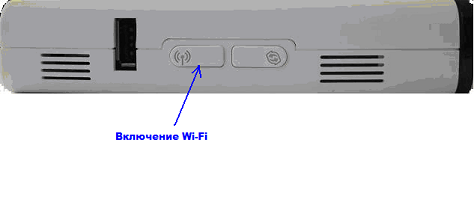
Сеть Wi-Fi работает и при отсутствии подключения. Имя данной сети и пароль на нее – должны быть отпечатаны на наклейке (используется режим шифрования WPA).
Настройка некоторых параметров
С помощью смартфона можно изменить конфигурации маршрутизатора.
Подключение к интернету
Параметры подключения роутера к интернету, к примеру TP-Link можно настроить через телефон.
Чтобы произвести настройку роутера через смартфон, следует:
- В панели управления вай-фай маршрутизатора нужно найти раздел «WAN» настройки.
- Здесь необходимо указать тип подключения к сети. В случае если у вашего роутера динамический IP, то дополнительных настроек не понадобится.
Если тип подключения «PPPoe» или «PPTP», то необходимо будет осуществить ввод логина и пароля от сети.
Как и говорилось ранее, эти данные указаны в договоре, который заключён с провайдером.
Настройка безопасности беспроводного соединения
Для того, чтобы изменить учётные данные для входа в панель управления роутера, следуйте пошаговой инструкции:
- В интерфейсе маршрутизатора необходимо найти раздел «Системные инструменты».
- Далее нужно выбрать графу «Пароль».
- В строке ввода нового имени и пароля, введите новые данные.
- Подтвердите свои действия, сохранив изменения.
Лучше всего продублировать новые учётные данные на листе бумаги и убрать их в надёжное место.
Настройка Wi-Fi
После всех изменений, осуществленных ранее (изменение учетных данных), необходимо будет изменить параметры Wi-Fi. Для этого воспользуйтесь инструкцией:
- В панели управления маршрутизатора выберите «Беспроводные сети».
- В строке имени Wi-Fi нужно ввести новое название и сохранить изменения.
- Далее необходимо подключиться к вай-фай с новым именем (пароль оставить прежний).
- Теперь снова запустите браузер и перейдите в интерфейс роутера (пропишите в адресной строке браузера 192.168.1.1 или 192.168.1.0 , если Асус можно попробовать — router.asus.com).
- Здесь нужно выбрать «Защита беспроводного режима».
- Теперь необходимо установить новые параметры:
- В строке типа безопасности следует выбрать «WPA2-PSK»
- Алгоритм шифрования должен быть «AES».
- В графу «PSK» необходимо вписать новый пароль от сети Wi-Fi (он же будет ключом безопасности).
- После проведённых действий необходимо сохранить новые параметры.
Произойдёт отключение от сети. Для того, чтобы заново произвести подключение, нужно перейти в «Настройки» смартфона. Далее в разделе «Wi-Fi» в доступных сетях нужно отыскать свою сеть. Введите новый пароль. После этого должно произойти подключение к вай-фай.
Даже при правильном соблюдении всех пунктов инструкции, при новом подключении может возникнуть ошибка. Её решение можно найти в следующем разделе.
Описание провайдера
«Таттелеком» был образован в результате приватизации одноименного Государственного унитарного предприятия в 2003 году. На данный момент в состав ПАО входят шесть филиалов, обеспечивающие сильное влияние на весь рынок интернет-услуг республики. Сегодня у крупнейшего оператора Татарстана насчитывается более 1.8 миллиона абонентов.
Среди услуг связи наиболее актуальны:
- проводная электросвязь (зоновая, местная, телефонная и документальная);
- проводное вещание;
- передача данных через интернет;
- телематические услуги.
Проект «Летай» был запущен в 2006 году. Тогда он представлял собой высокоскоростной интернет по технологии ADSL. В 2009-м под этой же маркой впервые в республике стал доступен IP-TV (цифровое интерактивное телевидение). На конец 2012 года появился виртуальный мобильный оператор «Летай». Работал он на базе инфраструктурной компании, создающей телекоммуникационные и IT-ресурсы, – «СМАРТС». Хорошее положение дел и наплыв клиентов побудили «Таттелеком» полностью выкупить филиал «СМАРТС» в Казани.
Важно! Помимо своей основной работы, компания развивает проект по установке более чем одной тысячи бесплатных вайфай-точек по всему Татарстану. В 2014 году «Таттелекому» была вручена лицензия на использование сигналов с частотой 1800 МГц для развития 4G LTE-сетей. Это разрешение стало первым в истории России
В этом же году проект 4G был полностью введен в коммерческую эксплуатацию
Это разрешение стало первым в истории России. В этом же году проект 4G был полностью введен в коммерческую эксплуатацию
В 2014 году «Таттелекому» была вручена лицензия на использование сигналов с частотой 1800 МГц для развития 4G LTE-сетей. Это разрешение стало первым в истории России. В этом же году проект 4G был полностью введен в коммерческую эксплуатацию.
Тарифы «Летай»
Оператор «Таттелеком» не обладает огромным количеством гибких предложений в сфере телевидения или домашнего интернета, как другие компании. В этом плане здесь все устроено в духе минимализма и предельно просто. Однако, что качается мобильного интернета, на выбор предоставлено 14 тарифных планов. Наиболее выгодные из них:
- «Все хорошо!». Безлимитный интернет, 300 минут для звонков по Татарстану, 700 минут для звонков на сим-карты абонентов «Летай», наличие мобильного приложения Dr.Web и возможность взять мобильное 4G-устройство в рассрочку. Стоимость – 6.5 рублей в сутки.
- «Батыр 2.0». Безлимитный интернет, 1 000 минут для звонков по РТ и безлимитные минуты для звонков на «симки» абонентов «Летай». Аналогичные возможности и мобильный антивирус. Стоимость – 16 рублей в сутки.
- «Семейный кешбэк». Безлимитный интернет и звонки на номера «Летай», 500 минут на звонки других операторов на территории Татарстана. Также доступны специальные USSD-команды тарифа и 10 % кешбэка в месяц. Стоимость – 9 рублей в сутки.
- «Свой 2.0». Безлимитный интернет и звонки на «Летай», 200 минут на звонки по Татарстану и 100 минут – по всей территории России. Стоимость – 9 рублей в сутки.
- «Свой +». Звонки по РФ 20 минут в день, безлимит на «Летай». Стоимость 12 рублей в сутки».
- «Новый стандарт 2.0». Бесплатные звонки по Татарстану до 2 минут, 1000 бесплатных смс. Можно продлить трафик на 5 Гб за 50 рублей и перенести неизрасходованный интернет на следующий месяц. Доступны USSD-команды и мобильные устройства с поддержкой 4G в рассрочку. Стоимость 7.5 рублей в сутки.
Домашний интернет
Частный дом можно подключить к следующим тарифным планам:
- «GPON 50». Скорость до 50 Мбит/с. Стоимость – 949 рублей в месяц.
- «GPON 50+ТВ». Такой же интернет + 160 каналов в хорошем качестве за 1099 рублей в месяц.
- «GPON 100». Скорость до 100 Мбит/с за 1149 рублей в месяц.
- «GPON 100+ТВ». Те же скоростные показатели с цифровым телевидением за 1299 рублей в месяц.
- «GPON 250». Скорость до 250 Мбит/с. Стоимость – 1349 рублей в месяц.
- «GPON 250+ТВ». Та же скорость + цифровое телевидение на 160 каналов за 1499 рублей в месяц.
- «GPON 500». 500 Мбит/с за 1549 рублей в месяц.
- «GPON 500+ТВ» Все то же самое с цифровым ТВ за 1699 рублей/месяц.
Важно! Для всех «GPON-планов» необходимо специальное устройство для распространения оптоволоконного сигнала. Аренда терминала входит в абонентскую плату
Подключение доступно в населенных пунктах: Константиновка, Медгородок, Столбище, Царицынский Бугор.
Для города услуги представлены следующими тарифными планами:
- «Интернет 100+ТВ+Телефон». Скорость до 100 Мбит/с, более 160 цифровых каналов по услуге «Ультра ТВ», безлимитный домашний телефон. Стоимость – 595 рублей в месяц.
- «Про100». Интернет со скоростью до 100 Мбит/с за 360 рублей.
- «Интернет 100+ТВ». Все то же самое, что и в первом случае, но без услуги домашней телефонии. Стоимость – 395 рублей в месяц.
Цифровое телевидение
Телевидение по цифровым технологиям предоставляется по услуге «Ультра ТВ». В нее входят следующие тарифы:
- «Базовый (цифровое кабельное ТВ)». Более 90 каналов за 150 рублей.
- «Матч Футбол (цифровое кабельное ТВ)». Спортивные телеканалы в формате HD за 380 рублей.
- «Базовый (IPTV)». Интерактивное цифровое телевидение на 134 канала. Стоимость – 150 рублей + 95 рублей за аренду приставки.
В свою очередь, интерактивное IPTV обдает своими тарифными пакетами:
- Собственно, базовым;
- «Оптима Плюс (IPTV)». 50 каналов за 129 рублей без учета аренды приставки.
- «Пакет «HD new» (IPTV)». Добавляет к основному тарифу 45 телеканалов в разрешении HD за 200 рублей.
- «Мужской (IPTV)». Плюс 15 каналов для мужчин за 100 рублей в месяц.
- «Дамский (IPTV)» Плюс 12 каналов для женщин за 100 рублей в месяц.
- «Ночной (IPTV)» Дополнительный пакет из 4 каналов для взрослых за 150 рублей в месяц.
- «Здесь и сейчас (IPTV)». Дает возможность управлять телевидением: ставить его на паузу, перематывать программу назад и смотреть архив. Стоимость – 39 рублей в месяц.
Важно! Дополнительно можно подключить тарифы для любителей сериалов, футбола и художественных фильмов. Они доступны для подключения к определенным тарифам для добавления нескольких каналов интересующих тематик
Роутер sagemcom: пошаговая настройка для чайника
Провайдеры Ростелеком и МТС предоставляют абонентам ADSL-роутер Sagemcom с видоизмененной прошивкой. Если перейти к услугам провайдера, «поставляющего» Интернет по кабелю Ethernet, такой роутер, в частности, fast 2804 V7 – все равно можно использовать. Даже, несмотря на отсутствие порта WAN. Просто, нужно попытаться правильно это устройство настроить.
Мы будем рассматривать следующий вариант подключения. Это – протокол DHCP, самый простой в настройке. В качестве порта WAN, логичнее будет использовать порт, ближайший к ADSL-разъему (обозначенный в программе настройки «eth4»). Так что патч-корд, идущий к компьютеру, подключают к порту LAN 1 — LAN 3. Будьте внимательны.
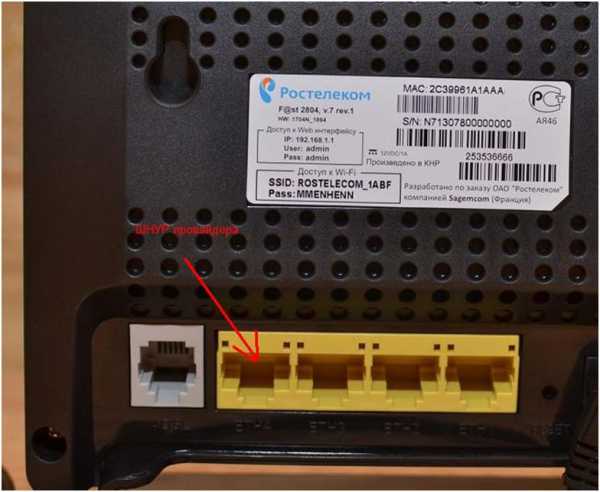
Настройка роутера Sagemcom на соединение DHCP – не потребует аппаратного сброса настроек. Если пользователь имеет возможность открыть интерфейс для настройки (с каким-либо адресом и паролем), надо выполнить это. Но прежде советуем правильно подключить сигнальные кабели.
Аппаратное подключение роутера
Подключение к ПК выполняют так же, как для настройки ADSL-соединений. При этом, не нужно занимать аппаратный порт с обозначением «4».
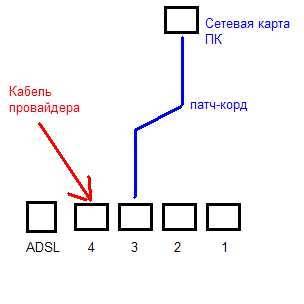
Сетевую карту компьютера надо настроить на «Авто» IP и DNS. Затем, подключить к четвертому порту LAN шнур провайдера. В последнюю очередь – подключают питание (и отправляют ПК на перезагрузку).
Надо выяснить, какой у роутера IP-адрес, а также – значение пароля к интерфейсу настройки.
Для устройства «Ростелеком», значения – следующие:
- адрес роутера – 192.168.1.1
- логин для настройки – admin
- пароль – тоже, admin
Откройте web-интерфейс, добейтесь появления стартовой вкладки.
Настройка соединения ETTH
Как настроить роутер Sagemcom, рассмотрено в инструкции, поставляемой провайдером. Но вариант подключения «ADSL» — нам не требуется. Прежде всего, выполняем «программный сброс». Нужна вкладка «Управление» -> «Параметры…» -> «Сброс»:
После выполнения сброса, переходим к вкладке «Дополнительные настройки» -> «WAN сервис», и удаляем все имеющиеся интерфейсы. Не должно остаться ни одного. То же выполняют на вкладке «Интерфейсы 2-го уровня»:
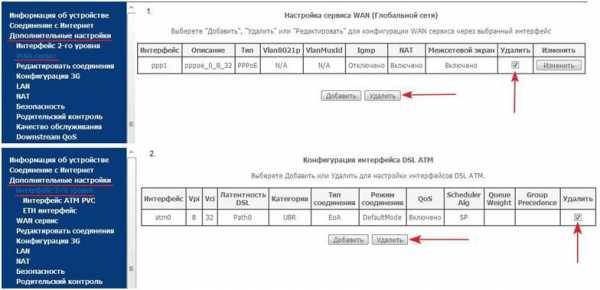
Мы показали, как выполнить предварительные действия.
Теперь, переходим к вкладке «ETH интерфейс» и настраиваем соединение:
Выбираем номер порта, который будет выступать в качестве «WAN», и устанавливаем режим «VLAN MUX»:
- Настраиваем этот порт, для чего сначала жмем «Далее», затем – выбираем тип подключения (IP over Ethernet), жмем «Далее»
- Мы настраиваем вариант соединения «DHCP», так что, IP надо «получать автоматически»:
- Включаем NAT, Firewall и на всякий случай IGMP Multicast (жмем «Далее»)
- Как мы выбрали «Шлюз по умолчанию»: в левом столбце – оставляем «eth 3.1», в правом – ничего (жмем «Далее»)
- DNS можно задать в явном виде, но надежнее использовать автоматическое получение:
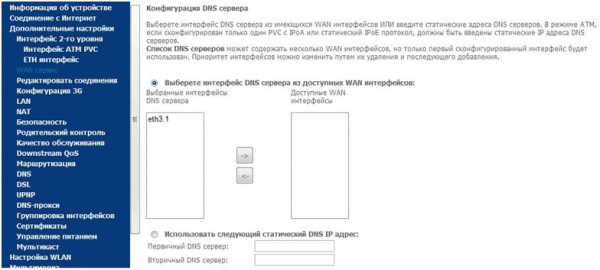
В результате, вкладка «WAN сервис» будет содержать следующее:
Настроенное соединение – должно работать. Если это не так, звоним провайдеру и сообщаем о смене MAC-адреса. Успешной настройки!
Дополнительно, отметим, что роутер рассматриваемой модели выполнить «подмену» адреса MAC – не позволяет.
Беспроводная сеть в роутере
Собственно, настройка беспроводной точки доступа – рассматривается в инструкции. Как настроить wifi роутер Sagemcom, чтобы появилась «незащищенная» беспроводная сеть, мы рассмотрим вкратце.
Открываем вкладку «Настройка WLAN» -> «Основной». Проверяем, что выставлена галочка «Включить беспроводную связь» (а также — «Включить передачу мультикаста…»). Задаем SSID, то есть, имя сети, и нажимаем кнопку с надписью «Применить/Сохранить».
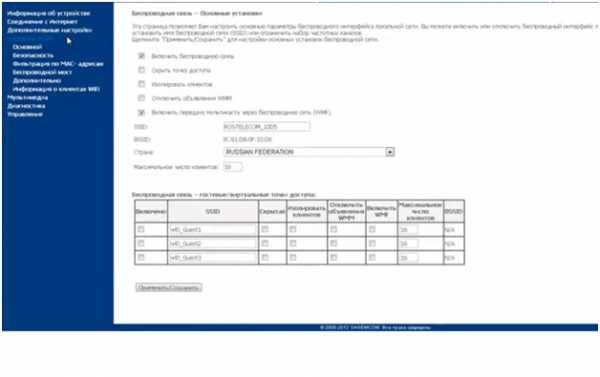
Важно знать, что мы настраивали роутер так, чтобы сделать возможным просмотр IPTV (через любой ПК, подключенный к сети роутера). Опцию IPTV для STB-приставок – настраивают по-другому
На самом деле, для трансляции IPTV в локальную сеть – осталось в «Дополнительных настройках» на вкладке «LAN» включить «IGMP Snooping».
Удачного роутинга!
Настройка интернет-подключения
Первым делом после проведения интернета необходимо произвести его базовую настройку, а также настройку роутера. Эти действия чаще всего схожи, так как практически во всех случаях используется операционная система Windows, в которой все настройки от версии к версии имеют идентичный путь и графическое отображение.
Действия, выполняемые до настройки
До основной настройки на стороне роутера и его веб-интерфейса конфигураций следует заняться конфигурированием сетевой карты персонального компьютера. Если она будет иметь неверные параметры, то все последующие манипуляции не принесут никакого результата. Более того, нужно правильно соединить роутер с ПК.
Последовательность действий — следующая
В первую очередь следует:
- Порт LAN Ethernet 2 (желтый) соединить с сетевой картой посредством разъема, используя кабель патч-корд, то есть провод типа LAN-LAN;
- К роутеру подключить главный кабель от провайдера (используется порт Ethernet 1 либо тип ADSL), включать роутер в сеть еще пока не нужно.
После этого выполняют настройку сетевой карты с помощью стандартных средств Windows. Для этого переходят в «Панель управления» — «Центр управления сетями и общим доступом» — «Изменение параметров адаптера». В этом окне производят поиск локального подключения и выбирают его свойства ПКМ. В окне Свойств выбирают параметр «Протокол интернета версии 4 (IPv4)» и ставят галочки напротив строк «Получать IP-адрес автоматически» и «Получать адрес DNS-сервера автоматически».
Важно! Рекомендуется установить автоматическое получение всех настроек для любого из доступных подключений во избежание ошибок. После этого все настройки сохраняются и производится подключение к беспроводной сети. Ее название и пароль для доступа обычно указаны на нижней части прибора
Далее нужно перейти в веб-интерфейс. Входить в него можно по стандартному айпи 192.168.1.1 и ввести стандартные данные (admin)
Ее название и пароль для доступа обычно указаны на нижней части прибора. Далее нужно перейти в веб-интерфейс. Входить в него можно по стандартному айпи 192.168.1.1 и ввести стандартные данные (admin)
После этого все настройки сохраняются и производится подключение к беспроводной сети. Ее название и пароль для доступа обычно указаны на нижней части прибора. Далее нужно перейти в веб-интерфейс. Входить в него можно по стандартному айпи 192.168.1.1 и ввести стандартные данные (admin).
Питание роутера включается путем вставки адаптера питания в розетку на 220 Вольт. Когда загорятся светодиоды на его корпусе, персональный компьютер перезагружают. Это означает, что в силу вступили изменения и роутер получал IP-адреса автоматически.
Если все было сделано правильно, то можно будет войти в веб-интерфейс настроек роутера с помощью IP-адреса 192.168.1.1, который нужно вставить или прописать в адресной строке любого браузера. Далее потребуется ввести данные для авторизации. В качестве логина и пароля — по умолчанию идет слово admin, но лучше всего настроить устройство через CD-диск. Также можно выполнить вход через wifi.tattelecom.ru.
Настройка соединения
Диск с мастером настройки необходимо вставить в оптический привод персонального компьютера. Сразу же после прогрузки откроется окно, в котором следует выбрать пункт «Мастер настройки».
Для выполнения всех действий нужно нажимать на соответствующую кнопку и выполнять указанные программой действия. Здесь выбирается тип подключения, метод организации домашней сети (Роутер). Создавать подключение резервного типа можно, но не нужно.
На заключительном этапе настройки программа требует сообщить логин и пароль абонента, которые можно взять из договора с провайдером. Эти же данные можно использовать, чтобы заходить в личный кабинет на официальном сайте Таттелеком и настраивать тарифный план. Если все действия выполнить правильно, то соединение должно появиться и доступ к интернету будет организован.
Индикаторы на роутере
Следует обратить внимание на то, как ведут себя индикаторы:
- Если тип подключения «ADSL» — лампочка DSL быстро мигает, затем, начинает гореть постоянно;
- Если подключение выполняется по Ethernet-кабелю, то лампочка подключения в результате начнет светиться постоянно «зеленым» или мигать (при наличии трафика).
Важно! Стоит отметить, что правильно настроенное подключение к провайдеру полностью появляется по истечению одной минуты