
Хотите узнать, как настроить интерактивное телевидение Ростелеком через роутер? С такими знаниями вам не придется ожидать мастера для первичного подключения (чаще всего ждать очереди приходится 2-3 дня) или повторно вызывать спецов после переезда или ремонта. Ознакомьтесь с нашей статьей и вы сможете выполнить настройку интерактивного телевидения Ростелеком через роутер самостоятельно.
Мы вас обрадуем – подключить и настроить интерактивное телевидение очень просто, большинство действий выполняются в автоматическом режиме. Все, что от вас потребуется – правильно соединить все компоненты оборудования и выполнить минимальную настройку.
Как подключить телевидение Ростелеком
Интерактивное телевидение – это своеобразный микс ТВ и Интернета. Соответственно, для того, чтобы он работал, нужен бесперебойный выход в сеть. Вот почему помимо приставки вам нужен еще и роутер. Если объяснять доступным языком – ресивер принимает сигнал из сети через модем, потом передает его на телевизор, который выводит на свой экран картинку. А вы просто сидите на диване с колой и чипсами. Заманчиво?
- Перед тем, как начать пользоваться интерактивным телевидением от Ростелеком, вам нужно сходить в офис провайдера и заключить договор для подключения ТВ. Вам выдадут приставку – по условиям, вы получите ее в аренду за символический 1 рубль в сутки.
- Дома проверьте комплектацию, изучите инструкцию по эксплуатации и подключению. В день покупки настроить интерактивное телевидение у вас не получится, так как провайдер мог еще не успеть активировать лицевой счет с новой услугой.

Оборудование
В стандартный набор базовой комплектации интерактивного телевидения Ростелеком входят:
- Ресивер;
- Блок питания к нему;
- AV-шнур, кабель «тюльпан»;
- Пульт с руководством по эксплуатации;
- Сетевой кабель Ethernet;
- Кабель HDMI (его может и не быть, рекомендуем докупить дополнительно);
- Инструкция по подключению, гарантийный талон, книжка с кодами для пульта.
Многие сразу пытаются узнать, как настроить интерактивное ТВ Ростелеком, но, при этом, совершенно не понимают, как корректно соединить все компоненты между собой. Между тем, если шнуровое подключение будет выполнено неверно, вместо картинки c фильмом вы увидите на экране надпись «No Signal». Кстати, свежеприобретенный роутер тоже нужно настроить!

Как настроить роутер?
- Повторимся, если маршрутизатор новый, для начала нужно настроить роутер. Распакуйте маршрутизатор и подключите его с помощью Ethernet кабели к телевизору (этот кабель идет в комплекте с роутером);
- Откройте любой браузер и вбейте в адресную строку IP адрес роутера (указан на коробке или в наклейке на корпусе устройства). Если не нашли, зайдите в «Панель управления» — «Сеть и Интернет» — «Свойства подключения» — «IPv4». Там вы увидите IP. На заметку – для начала попробуйте этот айпи (он самый популярный) 192.168.0.1.

- В загрузившемся окне будут поля для ввода логина и пароля – они также должны быть в наклейке на корпусе. Если не нашли, испытайте комбинации admin/admin, admin/12345, admin/нет пароля.

- Когда войдете в интерфейс роутера, нужно настроить раздел «Сеть» — вбейте туда значение «IPTV».
- Найдите пункт IGMP Proxy и включите его;
- Выберите режим «Brige» (мост);
- Разыщите порт Lan4;
- Кликните по клавише «Сохранить»;
- Готово, вам удалось настроить роутер Ростелеком.

Далее, чтобы успешно настроить интерактивное телевидение Ростелеком на телевизоре, вам нужно соединить все части установки.
Что с чем соединять?
Настройка интерактивного телевидения Ростелеком на телевизоре начинается с подключения всех устройств к электричеству (в том числе роутера и ТВ приставки). Для начала, соедините приставку с телевизором через AV или HDMI провод (последний передает более качественную картинку). Далее, используя кабель Ethernet, соедините ресивер с роутером. Есть и другие способы, но сетевой шнур – самый удобный, простой и эффективный. Теперь включайте настроенный модем, потом втыкайте в сеть блок питания от приставки, жмите на клавишу ON на пульте от телевизора.
Итак, как только вам удалось включить интерактивное ТВ Ростелеком с пульта, вы увидите фирменную заставку Ростелекома. В появившемся окне выберите ваш тип соединения: AV или HDMI (зависит от того, какой кабель вы использовали).

Как активировать ресивер интерактивного телевидения?
- На экране появится окно для ввода логина и пароля. Это нужно для идентификации нового абонента на сервере оператора. Пин код и логин интерактивного ТВ Ростелеком вы найдете в своем договоре на подключение услуги.
- После ввода вы окажетесь внутри интерфейса ресивера. Здесь ничего не нужно делать, система должна все настроить самостоятельно. Просто дождитесь, пока не загрузятся каналы.
- Не забудьте синхронизировать пульт с телевизором и приставкой, чтобы одним манипулятором управлять всеми устройствами. Это можно сделать автоматически или вручную, все инструкции приведены в руководстве по эксплуатации пульта. Кроме того, Вы можете управлять приставкой с телефона.
Обратите внимание, иногда на новой приставке по умолчанию включен родительский контроль. Это необходимо, чтобы оградить детей от контента с потенциально неприемлемым содержимым. Вы столкнетесь с тем, что чтобы посетить определенные ресурсы (или даже, просто, загрузить список каналов), потребуются данные для активации ТВ приставки Ростелеком. Другими словами – нужно будет ввести еще один пинкод.
Изучите свой договор, и эксплуатацию по использованию приставки. Если не найдете код активации ТВ, попробуйте универсальные варианты — 0000 и 1111. Если телевидение не появилось, звоните в Ростелеком на горячую линию – 8 800 1000 800.
Как смотреть?
Итак, теперь вы знаете, как настроить интерактивное ТВ Ростелеком на телевизоре Самсунг или любом другом. И все же, как начать смотреть?
Здесь нет ничего сложного – дождитесь окончания формирования списка каналов (кстати, если их окажется намного меньше, чем заявлено, возможно, вы забыли оплатить тариф), выбирайте пультом желаемый и жмите центральную клавишу крестика.
Советуем внимательно ознакомиться с полным списком возможностей интерактивного телевидения. Передачи можно записывать, перематывать, откладывать просмотр, моментально делиться впечатлениями в соцсетях и др. Полный перечень есть в руководстве по эксплуатации ресивера и пульта.

Частые проблемы и пути решения
Ну что же, теперь вы знаете, как активировать телевидение Ростелеком, как видите, ничего сложного в этом нет. Однако, не всегда все идет «как по маслу». Давайте разберем вероятные ошибки которые допускают люди, особенно новички, когда пытаются настроить роутер и приставку:
- Путают кабели и входы. Еще раз проверьте схему, приведенную в инструкции и ситуацию с проводами у вас. Как мы уже писали выше, если проблема в шнуровом соединении, вы увидите на экране табличку «Нет сигнала»;
- Роутер может не работать, из-за отсутствия Интернета, кстати, а его вы не забыли оплатить?
- Всегда есть вероятность технических работ на линии провайдера или же, вы поторопились и телевидение вам еще не активировали. Позвоните, пожалуйста в техслужбу по номеру, приведенному выше;
- Иногда нет смысла искать причину, почему не удалось настроить роутер. Попробуйте сначала универсальное решение каждого программиста, которое, что удивительно, часто срабатывает. Перезагрузите все устройства. Просто отключите их от электропитания, выждите пару минут и снова включите.

Если вы обнаружите, что светодиодные лампочки на корпусе ресивера или роутера горят красным или одна из лампочек мигает другим цветом, возможно, техника неисправна. Вам лучше позвонить в техслужбу и обсудить с мастерами вероятные решения.
Желаем вам с первого раза настроить роутер и приставку и, отныне, проводить отличные вечера в компании с родными за просмотром интерактивного телевидения Ростелеком. Не пропускайте громкие премьеры!
Как настроить телевидение Ростелеком через роутер

Автор:
Обновлено: 29.05.2018
После того как будет заключен договор на предоставление услуг ТВ по wi-fi роутеру, ваш провайдер отдаст вам нужное оборудование, которое и будет «поставлять» медиаконтент на ваши экраны. К оборудованию относится телевизионная приставка, роутер, пульт, адаптер питания, сетевой кабель, «тюльпан» и конвертор. На выбор вам будут предлагаться различные маршрутизаторы, но среди них советуем выбрать одну из наиболее надежных моделей – Sagemcom 2804.

Как настроить телевидение ростелеком через роутер
Содержание
- Как подключить TV приставку ростелеком через роутер?
- Шаг 1. Сборка
- Шаг 2. Подключение ТВ приставки через роутер
- Шаг 3. Настройка телевидения
- Шаг 4. Обзор меню ТВ сервиса от Ростелекома
- Проблемы при подключении
- Видео — Как настроить телевидение Ростелеком через роутер
Как подключить TV приставку ростелеком через роутер?
Для подключения ТВ приставки ростелекома через роутер вам потребуется выставить ряд настроек.
Примечание! По стандарту в комплектацию не входит кабель HDMI, поэтому его придется купить отдельно.
Шаг 1. Сборка
Задняя панель консоли имеет несколько разъемов для кабеля. Некоторые из них могут не пригодиться, поэтому не стоит переживать. Все разъемы подписаны, что упростит этап сборки.

Задняя панель консоли имеет несколько разъемов для кабеля
- для начала следует подключить блок питания. Подключение самого устройства оставим до момента окончания сборки;
- подключаем сетевой кабель в специальный разъем под названием LAN. Он нужен для свитча или роутера;
- если для подключения вы решили использовать кабель «тюльпан», то его следует подключать черным концом в приставку (разъем AV), а цветной стороной в нужный паз в телевизоре. Если же на телевизоре нет маркированной панели разъемов, то белый штекер подключаем в левый разъем, красный в правый, а желтый – посредине;
- подключение HDMI кабеля не составит труда – соедините кабелем разъемы приставки и телевизора;
- USB разъем вставляем в роутер.

Схема подключения TV приставки Ростелеком через роутер

Шаг 2. Подключение ТВ приставки через роутер
Подключение ТВ через роутер – лучший и популярный вариант настройки и использования. Как правило, устройства, которые компания дает в пользование не нуждается в дополнительной настройке, так как провайдер сам прошивает устройства для облегчения жизни. Благодаря этому настройка происходит в автоматическом режиме. Но если у клиента уже есть роутер и ему не нужен еще один, то придется прописать дополнительные настройки. Мы возьмем для рассмотрения роутер Zyxel Keenetic. Предположим, авто-настройка не сработала, и мы будем настраивать вручную.
- Откройте на панели управления «Интернет».

Открываем на панели управления «Интернет»
- Выберите вкладку «Подключения».

Выбираем вкладку «Подключения»
- В данном случае нам нужна строка «Broadband commection».

Выбираем строку «Broadband commection»
- Выберите эту строку и поставьте галочку напротив пункта VLAN.

Ставим галочку напротив пункта VLAN для IPTV
- Кликаем на «Применить». Готово.

Активация подключения роутера в строке «Broadband commection»


Примечание! Какой бы вы ни выбрали роутер, для его настройки понадобится ПК. Для этого следует открыть браузер и в адресную строку ввести 192. 168. 1. 1/ или 192.168. 0.1.
Шаг 3. Настройка телевидения
После успешно пройденного этапа сборки и настройки роутера приступим к настройке ТВ. Перед тем как настраивать приставку убедитесь, что включено питание и работает синий индикатор – это будет свидетельствовать о том, что все сделано правильно.

При помощи пульта для телевизора выбираем режим AV на телевизоре
При помощи пульта для телевизора выберите режим AV (если вы подключали телевизор через кабель-«тюльпан») или HDMI. Подождите несколько минут, так как телевидение интерактивного характера от Ростелеком должно загрузиться автоматически. После этого должно появиться окно с запросом ввода пароля и логина.

Окно с запросом ввода пароля и логина
Совет! Пароль и логин следует уточнять в договоре. Обычно их прописывают в виде цифр, и вводить их можно при помощи пульта.
После пройденной идентификации вы увидите список каналов или же меню. С этого момента вы можете начать наслаждаться просмотром ТВ.
Шаг 4. Обзор меню ТВ сервиса от Ростелекома
Здесь вы увидите перечень каналов, которые доступны согласно вашему тарифному плану. Если вы хотите изменить количество каналов, можете докупить пакеты. С услугой Мультскрин вы получите еще больше передач.

Меню ТВ сервиса от Ростелекома
В меню вы найдете:
- Программу телепередач.
- Time Shift. Данная функция помогает остановить передачу на нужном моменте или продолжить просмотр с того же места, а также записать программу и перемотать в случае необходимости. Записи хранятся в облаке Ростелекома.
- Видеопрокат. Огромная коллекция фильмов, которую можно добавить за отдельную плату.
- Приложения. Сюда входят курсы валют с постоянным обновлением по Сети, пробках, а также выход в социальные сети через экран телевизора.

Выход в социальные сети через экран телевизора
Проблемы при подключении
Бывает так, что при правильной установке телевидение все равно не работает. В таком случае следует выполнить проверку из пяти пунктов:
- Проверка счета. В случае задолженности телевидение не будет работать в любом случае.
- Осмотр кабелей на плотность контактов коннекторов.
- Осмотр кабелей на целостность/наличие повреждений.
- Перезагрузка системы (просто отключите устройство от сети на несколько минут).
- Перезагрузка роутера. Обычно на роутерах есть для этого специальная кнопка, но даже если ее нет, используем метод из пункта 4.
Если ничего не помогает, то следует связаться с горячей линией поддержки клиентов и рассказать о проблеме. Инженер скажет, в чем дело и даст инструкцию для дальнейших действий.

Если возникает проблема при подключении, звоним на горячую линии поддержки Ростелеком
Примечание! Для того чтобы оператор предоставил информацию о состоянии вашего счета и прочего он запросит данные владельца, на которого был оформлен договор, поэтому будьте готовы к озвучиванию Ф.И.О. и паспортных данных.
Это, пожалуй, и все. Процесс настройки и подключения совсем несложный. Прилагаем видео-урок по настройке роутера и подключения ТВ ростелеком через роутер.
Видео — Как настроить телевидение Ростелеком через роутер
Рекомендуем похожие статьи
После заключения договора с Ростелеком, новоиспеченные пользователи телевидения получают от компании комплект оборудования. Но менеджер по настройке может прийти не сразу. Иногда приходится ждать его в течение пары суток или даже целую неделю. Нет желания ждать столько времени? Хотите все сделать самостоятельно? Обсудим в этой статье, как подключить телевидение от Ростелеком.
Из чего состоит комплект оборудования
 Компания предлагает на сегодняшний день два вида цифрового телевидения. Это может быть «Интерактивное ТВ» или эта же услуга версии 2.0. Вторая версия позволяет подключиться к телевидению, даже если вы используете интернет от другой компании. И здесь нужно учитывать следующие особенности:
- Если подключен iptv первой версии, воспользуйтесь роутером от Ростелеком;
- Если подключено телевидение версии 2.0, то лучше доверить настройку оборудования технику компании. Иначе возникнут проблемы с несовместимостью настроек между разными элементами системы.
- Если было решено в Ростелеком подключить интернет и телевидение одновременно, то лучше также доверить работу мастеру.
Самостоятельная настройка по нашей инструкции возможна в том случае, если у вас уже имеется настроенный роутер от провайдера и весь комплект оборудования, выданный компанией Ростелеком.
В комплект входит не так уж и много элементов:
- тв-приставка;
- универсальный пульт дистанционного управления;
- сетевой кабель Ethernet;
- HDMI-кабель;
- Кабель AV 1.5 метра;
- адаптер питания на 12 вольт;
- комплект батареек;
- документация и гарантийный талон.
[info-box type=”fact”]Чаще всего приставка поставляется в виде стандартного или премиального решения. Независимо от того, какая именно у вас модель, она подойдет для любой версии интерактивного телевидения. Процесс настройки также протекает одинаково для всех приставок. Оборудование класса «Премиум» позволяет лишь пользоваться встроенной памятью размером 500Гб и может работать по технологии 3D. Стоит такая модель дороже, но вы всегда остаетесь свободными выбирать сами.[/info-box]
Как соединить все устройства в единую сеть
Сразу после заключения договора цифровое ТВ у вас работать не будет. Поэтому работу по подключению лучше начать на следующие сутки. Потребуется время, чтобы обработать все ваши документы, провести внутренние настройки и присоединить к лицевому счету новую услугу.
Даже если вы, не дождавшись окончания этой процедуры, все соедините самостоятельно, телевидение показывать не будет. Некоторые думают, что это они что-то сделали неправильно. И начинают все переподключать. Хотя на самом деле нужно лишь дождаться, пока провайдер запустит услугу.
Чтобы уточнить, завершена ли привязка услуги, можно позвонить по телефону: 8 800 100 0 800. Когда оператор техподдержки подтвердит, что интерактивное ТВ для вас полностью доступно, можно приступать к установке.
Для подключения itv от Ростелеком, необходимо соблюдение следующих условий:
- необходимо иметь телевизор (приставка не работает с компьютером или ноутбуком);
- на роутере должен быть свободный LAN-порт для соединения с ресивером. Иногда требуется, чтобы маршрутизатор поддерживал работу с виртуальными сетями (уточнить это можно в техподдержке);
- если расстояние между роутером и телевизором больше трех метров, нужно заказать в компьютерном магазине Ethernet-кабель достаточной длины. Полезно позаботиться об этом заранее, чтобы не омрачать себе процесс подключения необходимостью все бросать и бежать в магазин за патч-кордом.

Способ 1: через провод
Это самый надежный способ организации сети между всеми устройствами. Единственный минус – это большое количество проводов. Их нужно хорошо спрятать, чтобы не доставлять неудобства для членов семьи.
Мнение эксперта
Телеком Телекомыч
Эксперт по телекоммуникационным технологиям и просто хороший парень
Задать вопрос эксперту
Внимание! Если вы не знаете, какой выбрать кабель для подключения «тюльпан» или HDMI, то мы советуем воспользоваться последним. Если его нет в комплекте, то всегда можно приобрести в ближайшем компьютерном магазине. Такой кабель обеспечит лучшее качество картинки и надежность соединения.
- Подготовьте приставку к подключению к розетке с помощью адаптера питания. Для этого воспользуйтесь входом DC 12V. Но не торопитесь подключаться к электричеству.
- Ethernet-кабелем соедините приставку с роутером. Для этого на устройстве выберите LAN-порт, а на маршрутизаторе специальный разъем, отмеченный цифрой 2 или 3.
- Соедините приставку с телевизором с помощью «тюльпана» или hdml-кабеля.
- Можно подключать приставку к электричеству.
Что делать, если у вас старый телевизор? В таком случае придется отказаться от Wi-Fi. Но с помощью проводов и специальных переходников всегда можно выйти из положения. Например, можно воспользоваться разъемом SCART, если приобрести для него соответствующий переходник.
А вот соединить устройство с компьютером или ноутбуком не выйдет. Даже если вы физически воспользуетесь для этого кабелем HDML, оборудование настроено так, что оно просто не будет никак контактировать с этой техникой.
Способ 2: через Wi-Fi
Многие считают, что это наиболее приемлемый способ подключения к интерактивному телевидению. Ведь нет необходимости прокладывать длинные кабели по квартире и прятать их от сторонних глаз. Но дополнительное оборудование все же купить, если приставка не поддерживает беспроводную связь.
- Устройство подключается к телевизору с помощью hdmi или «тюльпана».
- На задней панели устройства есть разъем, куда вставляется беспроводной адаптер.
- Включите телевизор и введите в настройках данные для соединения с сетью Wi-Fi.
Способ 3: с помощью PLC-адаптеров
PLC-адаптеры – это наиболее совершенный способ подключения интерактивного телевидения Ростелеком в домашних условиях. Но придется покупать эти адаптеры у провайдера.
- ТВ и iptv-приставка соединяются с помощью кабеля.
- К приставке подключается один PLC-адаптер и подключается к питанию.
- К роутеру подключается второй PLC-адаптер.
Удобство в том, что оба устройства автоматически друг друга найдут и установят между собой связь для передачи данных.
Как настроить телевидение
Соединив все оборудование, некоторые пользователи включат телевизор и с удивлением обнаруживают, что ничего не изменилось! Но удивляться этому не стоит. Ведь еще нужно выполнить ряд важных настроек.
- Нужно переключиться в режим AV или выбрать в качестве источника сигнала пункт HDML.

- Вы увидите заставку, демонстрирующую начало загрузки приставки. Придется подождать какое-то время.
- На экране отобразится запрос о вводе логина и пароля. Это ваши уникальные данные, без которых услуга просто не будет работать. Найдите их в тексте договора и введите в соответствующие поля.
- После того как вы будете идентифицированы, на экране отобразятся следующие настройки. Это значит, что процесс подключения завершен успешно. Воспользуйтесь инструкцией по эксплуатации, чтобы настроить все «под себя».

[info-box type=”info”]Внимание! Многие спрашивают «Как настроить пульт Ростелеком?». На сайте ТелекомДом.ру есть подробная инструкция на эту тему. Если же ваш пульт работает с ошибками или отказывается работать вовсе, воспользуйтесь советами из этой статьи.[/info-box]
Ошибки, иногда возникающие при первом подключении
Даже если все подключено верно, иногда возникают проблемы. Предлагаем способы решения распространенных неполадок.
Для просмотра доступно только каналов
У вас не оплачен счет. Возможно, деньги пока просто не поступили на баланс. Подождите два-три часа или позвоните в службу поддержки. После погашения задолженности услуга восстанавливается не мгновенно, а в течении 24 часов.
Ошибка «Нет IP-адреса»
Осуществите перезагрузку от питания устройств в следующем порядке:
- отключите от розетки телевизор, затем приставку, затем маршрутизатор;
- подождите пару минут;
- включите в розетку роутер;
- дождитесь, когда не загорятся зеленым индикаторы на передней панели;
- включите в розетку сначала приставку, а затем телевизор.
Если на маршрутизаторе один из индикаторов горит красным, звоните в техподдержку – возникла проблема с доступом к интернету.
Ошибка «No signal/Нет сигнала»
Часто это связано с тем, что в настройках ТВ неправильно выбран источник сигнала. Еще одной возможной причиной является нарушенная целостность кабеля или ненадежно подключенные штекеры. Переткните каждый штекер и проверьте кабель на разрыв. Иногда проблемы вызывает сломанная приставка, что случается редко. В таком случае звоните в техподдержку. Провайдер заберет устройство в ремонт, а на время выдаст вам другую STB.

Настройка телевидения от Ростелеком не может похвастаться единым стандартом, характерным для его конкурентов — Дом.RU и Билайн, что вызывает немало проблем у клиентов данного оператора. Чаще всего, в большинстве регионов России настройка IPTV Ростелеком на TP-Link ограничивается тем, что нужно просто выделить один LAN-порт из общей группы и объединить его в одну группу с портом WAN. В то же время, в некоторых областях, чтобы настроить интерактивное ТВ, необходимо ещё и прописать VLANID в параметрах порта роутера ТП-Линк. Ниже мы рассмотрим оба варианта.
Перед тем, как начинать что-либо делать, необходимо позвонить по номеру технической поддержки Ростелеком и у оператора уточнить настройки, которые на роутере необходимо выполнить. В частности — нужно ли указывать номер VLAN в Вашем городе для работы услуги и, если это нужно, то выяснить этот номер. Обычно он индивидуален для каждого дома, а иногда и для каждого подъезда.
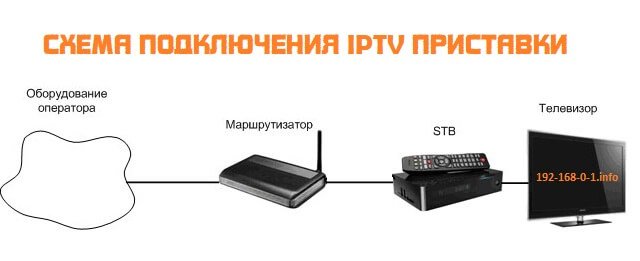
Вторая особенность настройки телевидения на TP-Link — это разные возможности моделей. Несмотря на то, что внешне интерфейс веб-интерфейса похож, по возможностям аппараты неслабо различаются, что вводит владельцев в замешательство. Тут вся фишка в том, что более старые модели вроде tl-wr740n, tl-wr741nd, tl-wr841n, tl-wr940n и им подобные не все умеют отделять порт под ТВ-приставку. А те, что умеют, не всегда позволяют привязать к нему VLAN ID. Поэтому, если у Вашего роутера TP-LINK нет настроек IPTV — настоятельно советую сходить на сайт производителя, скачать последнюю прошивку и установить её на маршрутизатор. А вот если и на последней версии нужный раздел параметров не появится — тогда только менять роутер. На моделях Archer C2, C5, C7, C20, C50 и т.д., эта проблема к счастью отсутствует.
Как настроить порт IPTV для приставки на ТП-Линк
Самый простой способ, которым выполняется настройка IPTV Ростелеком на TP-Link во многих областях — это выделение одного порта из общей группы, в который будет подключаться ТВ-приставка, без VLAN ID. У специалистов это называется настроить порт в режим прозрачного моста. Для этого заходим на роутер через его IP — 192.168.1.1 или 192.168.0.1, либо по URL tplinkwifi.net. Логин для доступа — admin, пароль — admin. Если зайти не удаётся или пароль не подходит, читаем вот здесь.
В меню роутера TP-Link открываем раздел Сеть >>> IPTV.
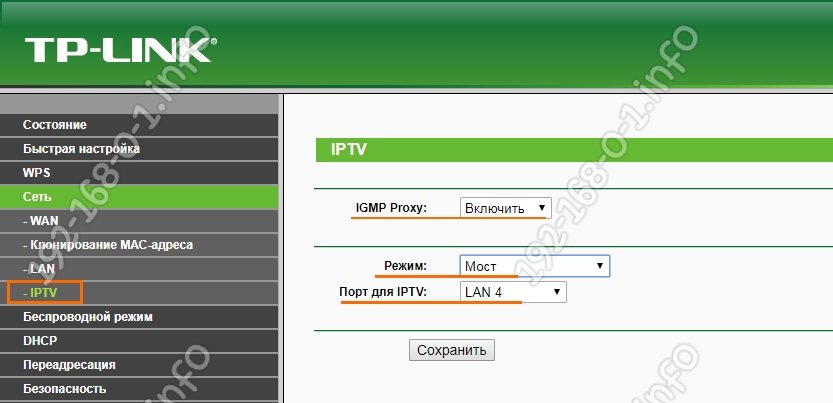
Изначально режим «IGMP Proxy» включен — так и оставляем. В графе «Режим» поставьте значение «Мост», а ниже выберите порт для IPTV — пусть это будет LAN4. Кликните на кнопку «Сохранить», чтобы роутер запомнил настройки.
На роутерах TP-Link Archer C2, C5, C7, C20, C50, C1200 настройка телевидения находится в разделе Дополнительные настройки >>> Сеть >>> IPTV/VLAN:

А по остальным параметрам всё почти похоже. Поставьте галочку «Включить IPTV». Режим работы — «Мост» и в строчке «LAN4» ставим значение «IPTV». Кликаем на «Сохранить».
Теперь надо подключить ТВ-приставку Ростелеком в четвертый порт роутера и проверить работу интерактивного телевидения.
Настройка IPTV через VLAN на TP-Link
Если же в Вашем случае для работы IPTV надо на роутере указывать VLAN ID, тогда настройка будет выглядеть несколько сложнее. Сначала в строке «Режим» надо поставить значение — 802.1Q Tag VLAN:

Обычно Интернет при этом идёт без маркировки трафика, потому ставим галочку Отключить Vlan TAG для Интернет. Дальше находим строчку «Идентификатор VLAN для услуги IPTV» и вписываем в неё VLAN ID, который предварительны Вы разузнали в техподдержке. В строке «Приоритет VLAN для услуги IPTV» обязательно поставьте цифру «4», иначе изображение будет рассыпаться при закачках через торренты. Остаётся только в строке «Режим работы порта LAN4» поставить значение «IPTV» и сохранить настройки.
На роутерах ТП-Линк семейства Archer настройка телевидения через VLAN выглядит так:

Режим выставляем «Указать вручную». Прописываем идентификатор VLAN для IPTV и приоритет 4. Ниже, в строчке LAN4 ставим значение — IPTV. Сохраняем настройки, подключаем приставку и проверяем работу интерактивного ТВ Ростелеком.
После заключения договора на предоставление услуги IPTV по WiFi, провайдер передает своему абоненту в аренду оконечное оборудование, обеспечивающее «доставку» медийного контента до телевозира. В том числе телевизионную приставку (STB) и маршрутизатор (router). Перечень роутеров, предлагаемых компанией Ростелеком довольно обширен, поэтому здесь остановимся на одной из наиболее устойчивых и надежных моделей – роутере Sagemcom 2804. Чтобы подключить тв приставку ростелеком через роутер, маршрутизатор должен быть корректно настроен техническими специалистами поставщика услуг.
Подключить тв приставку ростелеком через wifi можно двумя способами:
Метод №1
Для получения видеопотока на телевизионную приставку посредством WiFi необходимо подобрать такой USB-WIFI-адаптер, который совместим с вашим STB. Специалисты предлагают использовать адаптеры на чипах Ralink производства DLink, ASUS или TPLINK. Относительно конкретной модели USB-адаптера лучше проконсультироваться специалистов службы сервисной поддержки Ростелеком.

Схематически само подключение ТВ приставки к телевизору представить достаточно просто: Интернет подается по WIFI-роутеру и принимается на ТВ-приставку через USB – адаптер. При этом телевизионная приставка должна быть напрямую подключена к телевизору проводом.
Метод № 2
Рассмотрим, как подключить ТВ – приставку Ростелеком через WIFI с помощью точки доступа WiFi AP . Данное присоединение к IPTV без проводов является более универсальным: здесь отсутствует фактор привязки к совместимости оборудования различного типа.
Точка доступа WiFi осуществляет подключение STB к уже существующей сети провайдера по WiFi, работает в режиме клиента и перенаправляет видеопоток на TV-приставку. При этом подключить ТВ приставку (STB) к роутеру можно обычным сетевым кабелем (патч – кордом).
Настройка точки доступа для подключения ТВ приставки Ростелеком
Настраивая точку доступа, следует обязательно отключить функцию DHCP-сервер.
При включенной функции, STB-приставка будет определять IP-адрес не от точки доступа, а из сети провайдера.
Чтобы отключить DHCP, подключите точку доступа к вашему компьютеру сетевым кабелем и откройте привычный интернет-браузер. В командной строке браузера введите адрес девайса: по умолчанию – это стандартное значение 192.168.0.1.
Если всплывает диалоговое окно с требованием «введите логин и пароль» – введите данные из инструкции к роутеру (по умолчанию у большинства роутеров это: admin/admin). В открывшемся веб-интерфейсе найдите разделы LAN или Network, далее подменю DHCP и внесите требуемые изменения.

Перед выходом из веб-интерфейса сохраните все изменения и перезагрузите вашу точку доступа.
Настройка телевидения ростелеком через роутер
Чтобы настроить интерактивное телевидение ростелеком через роутер нужно проверить:
- – настроен ли роутер на IPTV;
- – активирована ли функция передачи мультикаста через беспроводную сеть (WMF);
- – произведена ли перегруппировка портов для IPTV по WiFi.
Обычно данную настройку производит технический специалист провайдера, предоставляющего услуги доступа к IPTV.
В рамках данной статьи рассмотрим настройку телевидения ростелеком через роутер Sagemcom fast 2804.
Данный роутер также следует подключить к компьютеру, ввести в в командную строку браузера адрес маршрутизатора (как и ранее вводим 192.168.0.1) и зайти в настройки роутера.
Чтобы настроить телевидение ростелеком через роутер перейдите: «Дополнительные опции» – «Настройка WLAN» – «Основной».
Найдите строку функции «Включить передачу мультикаста через беспроводную сеть (WMF)», активируйте данную функцию (поставив галочку в соответствующее поле) и сохраните все изменения.

Чтобы выделить беспроводную сеть WiFi для подключения ТВ приставки в отдельную группу, сперва перейдите на страницу «Безопасность» и снимите шифрование.
Для этого отключите функцию WPS и кликните кнопку «Сохранить».

Далее перейдите во вкладку “Группировка портов”: здесь вы увидите две группы, сформированные поставщиком услуг (Default – для WEB и IPTV).

В группу IPTV нужно добавить свой порт, а это возможно сделать, только создав новую группу.
Итак, для настройки телевидения через wifi роутер:
- – удалите существующую группу IPTV;
- – нажмите кнопку «Добавить»;
- – в окошке «Опции группы» впишите имя новой группы «IPTV»;
- – там же выберите опцию WAN- «Интерфейс типа Bridge», предназначенный для IPTV;
- – на этой же страничке выберите порт для TV-приставки (который был в группе, которую вы удалили) и интерфейс wlan0.

Беспроводная сеть WIFI для настройки интерактивного телевидения ростелеком через роутер создана. Не забудьте сохранить внесенные изменения.
Теперь можно подключить тв приставку ростелеком к созданной сети wifi либо с помощью USB-адаптера, либо с помощью точки доступа.
- Распечатать
Оцените статью:
- 5
- 4
- 3
- 2
- 1
(19 голосов, среднее: 3.6 из 5)
Поделитесь с друзьями!