
В этой статье я расскажу вам о приложении Mi WiFi. Покажу как им пользоваться, какие в нем есть функции и возможности. Через приложение Mi WiFi можно выполнить настройку роутера Xiaomi и управлять им с мобильного телефона на Android, или iOS (iPhone). После привязки роутера управлять им можно будет удалено. Не только когда телефон подключено к Wi-Fi сети роутера, но и через интернет.
Приложение поддерживает популярные на сегодня роутеры Xiaomi Mi WiFi Router 4A, 4C, 4A Gigabit Edition, Xiaomi Router AC1200, Mi Router AX3200, Mi Router 3C, 3G и другие модели. Включая роутеры Redmi. На роутере должна быть установлена оригинальная прошивка от Xiaomi. Если роутер прошит прошивкой OpenWrt или какой-то другой, то приложение с роутером работать не будет.
 Если вы хотите использовать приложение Mi WiFi именно для установки (первой настройки) роутера от Xiaomi, то я вас немного разочарую, в самом приложении нет мастера быстрой настройки. А если вы добавите в приложение новый роутер, который еще не был настроен, то настройки откроются в браузере.
Первую настройку роутера (сразу после покупки, или сброса настроек на заводские) я рекомендую выполнять через веб-интерфейс. В браузере. Так как приложение Mi WiFi просто перенаправит в тот же браузер. Вы можете сделать это на примере инструкции по настройке роутера Xiaomi Mi WiFi Router 4A. Как открыть настройки через браузер я писал здесь: miwifi.com и 192.168.31.1 – вход в настройки роутера Xiaomi. Там нужно установить параметры подключения к интернету, задать имя и пароль Wi-Fi сети, пароль администратора роутера.
Установка приложения Mi WiFi и добавление роутера Xiaomi
Приложение Mi WiFi можно установить на смартфоны с Android и на iPhone. Приложение доступно в App Store и в Google Play.
- App Store – https://apps.apple.com/ru/app/mi-wi-fi/id859962702
- Google Play – https://play.google.com/store/apps/details?id=com.xiaomi.router&hl=ru&gl=US
Так же можно запустить камеру на смартфоне, навести ее на QR-код на коробке с Mi WiFi Router и перейти в магазин приложений.

Установите Mi WiFi и запустите приложение.
В приложении нужно создать аккаунт. Регистрация не сложная, через почту или номер телефона. Если у вас уже есть аккаунт Xiaomi, тогда просто выполните вход.

После входа в свой аккаунт появится возможность добавить роутер. Но перед этим нужно подключить свой телефон к Wi-Fi сети роутера Xiaomi Mi WiFi Router. Если он уже подключен, но приложение не обнаруживает роутер, проверьте подключение. В приложении нужно нажать на кнопку «Добавить Mi Router». Когда приложение обнаружит роутер, нажать на кнопку «Установить» или «Соединить».

Дальше возможны два варианта:
- Когда роутер еще не был настроен (он на заводских настройках). В этом случае нужно выполнить установку роутера. Откроются настройки в браузере. Где нужно выбрать регион, настроить подключение к интернету, установить имя Wi-Fi сети и пароль, пароль администратора.
 Более подробно о настройке я писал на примере роутера Xiaomi Mi WiFi Router 4A.
 - Когда роутер уже был настроен. В таком случае, после подключения к его Wi-Fi сети и добавления в приложении понадобится ввести пароль администратора (который вы вводите при входе в настройки через веб-инетрфейс).
 На этом процесс привязки роутера к приложению (к аккаунту Xiaomi) завершен.
 Более подробно о настройке я писал на примере роутера Xiaomi Mi WiFi Router 4A.
 На этом процесс привязки роутера к приложению
 Настройка и управление роутером через приложение
Само приложение построено из трех вкладок: Роутер, Устройства и Плагины. На главном экране (вкладка Роутер) отображается информация о подключении и текущая скорость соединения. Там же можно переключаться между роутерами (если у вас привязано несколько роутеров Xiaomi), или добавить новый роутер.

Просмотр подключенных устройств, блокировка доступа к интернету, черный и белый список
На вкладке Устройства можно посмотреть какие устройства подключены к роутеру Xiaomi. Отображается активность устройства (передача данных), диапазон к которому они подключены и время подключения. Устройства из гостевой Wi-Fi сети (если она включена) отображаются в отдельном разделе.

Вы можете выбрать любое устройство и включить для него уведомление (будет приходить при подключении этого устройства), настроить ограничение скорости, заблокировать это устройство, запретить доступ в интернет (в том числе по расписанию), добавить устройство в черный или белый список. Там же можно посмотреть сведения об устройстве (IP-адрес, MAC-адрес и т. д.).
Дальше мы рассмотрим все настройки на вкладке Плагины.

Настройки
В этом разделе собраны разные параметры роутера и самого приложения:
- Настройки сети. В этом разделе можно выбрать режим соединения (подключения к интернету) и режим работы роутера. Так же можно посмотреть информацию о текущем подключении к интернету. А еще в этом разделе находятся настройки VPN.
- Перезагрузить роутер. Можно запустить перезагрузку роутера из приложения Mi WiFi.
- Оборудование и система. Настройки обновления, часового пояса, а так же функция сброса пароля администратора и полный сброс настроек Xiaomi Mi WiFi Router.
- Отзывы. Можно отправит отзыв о работе приложения Mi WiFi.
- Выйти. Выход из своего аккаунта Xiaomi.
- Отсоединить роутер. Можно отвязать роутер от аккаунта Xiaomi и удалить его из приложения Mi WiFi.
- Совместный доступ к роутеру. Вы можете предоставить доступ к настройкам другому человеку (учетной записи Xiaomi).
- Уведомления. Настройка уведомлений от приложения.
- Выбор региона. Здесь все понятно.
- Языки. Смена языка приложения Mi WiFi.
- Пользовательское соглашение и политика конфиденциальности.
- Какой-то ненужный нам пункт 🙂
- Delete account. Удаление вашего аккаунта Xiaomi.

Вроде бы все понятно. Если что – спрашивайте в комментариях.
Настройки Wi-Fi в приложении Mi WiFi
Можно включить/отключить Wi-Fi сеть в диапазоне 2.4 GHz или 5 GHz. Сменить имя Wi-Fi сети, пароль, тип шифрования, или скрыть сеть (SSID). Эти настройки доступны отдельно для каждого диапазона. Как и настройки уровня сигнала.

Обновление прошивки
На вкладке Обновления можно проверить, есть ли новая версия прошивки для роутера Xiaomi. Если есть – запустить обновление.

Mi WiFi Router загрузит новую версию прошивки через интернет и установит ее.
Брандмауэр
По умолчанию брандмауэр на роутерах Xiaomi всегда включен. Если есть необходимость, в этом разделе его можно отключить. Можно сменить уровень безопасности (активности брандмауэра). Есть возможность создать черный список устройств, которым будет запрещено подключение к этой сети. Так же брандмауэр анализирует уровень (надежность) пароля Wi-Fi сети и пароля администратора роутера.

Оптимизация Wi-Fi
Этот инструмент проводит анализ Wi-Fi сети и соседних сетей. После чего как-то оптимизирует работу беспроводной сети, если это необходимо. Я так понимаю, происходит замена канала Wi-Fi сети. Ведь вручную канал Wi-Fi на роутере Xiaomi сменить нельзя.
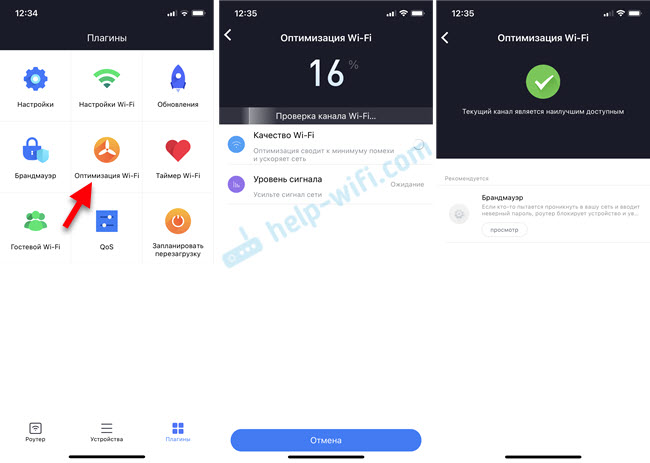
Не думаю, что это какой-то очень полезный и нужный инструмент. Ну как бы он есть и хорошо.
Таймер Wi-Fi (настройка отключения Wi-Fi сети на роутере Xiaomi)
Приложение Mi WiFi дает возможность в разделе Таймер Wi-Fi установить параметры автоматического отключения и включения Wi-Fi сети по расписанию. Вы можете создать новое расписание (кнопка Добавить таймер), или отредактировать/удалить существующее. Нужно выбрать дни, когда оно будет срабатывать и установить время выключения и включения Wi-Fi сети.

Гостевой Wi-Fi на Mi WiFi Router
В разделе «Гостевой Wi-Fi» можно включить и настроить гостевую Wi-Fi сеть. Из настроек там только имя сети и пароль. Гостевая сеть может пригодиться, когда нужно подключить к интернету устройства ваших гостей. И вам не придется делиться паролем от вашей основной Wi-Fi сети.

QoS (ограничение скорости)
Не раз встречал разные вопросы о настройке ограничения скорости на роутерах Xiaomi. В приложении Mi WiFi эту функцию можно настроить в разделе QoS.

Приложение попросит вас указать максимальную входящую и исходящую скорость вашего подключения. После чего появится возможность включать смарт-распределение скорости, или задать ограничения скорости отдельно для каждого устройства (в свойствах подключенных устройств на вкладке Устройства).
Запланировать перезагрузку (перезагрузка роутера Xiaomi по расписанию)
Полезная функция. Перезагрузка позволяет немного оптимизировать и ускорить работу роутера. А чтобы не перезагружать его вручную, можно настроить перезагрузку по расписанию. Я рекомендую настроить перезагрузку на каждый день. Лучше ночью, ближе к утру, когда никто не использует подключение к интернету.

Достаточно добавить таймер, выбрать «Каждый день», или определенные дни и установить время автоматической перезагрузки.
Как включить WPS на роутере Xiaomi?
Мне очень часто задавали этот вопрос в комментариях к другим статьям. WPS, это функция, которая позволяет подключать к роутеру устройства без ввода пароля. И если при подключении смартфонов, ноутбуков и других подобных устройств ее используют редко, то при настройке усилителей Wi-Fi сигнала, умных розеток или лампочек, принтеров, эта функция очень нужна.
В приложении Mi WiFi активировать WPS можно на главном экране. Для этого нажмите на кнопку Добавить (+), выберите Подключить устройства WPS, затем нажмите на кнопку Включить WPS.

Дальше нужно нажать кнопку WPS на устройстве которое вы хотите подключить, или выбрать эту функцию в настройках устройства. Функция на роутере будет активна 2 минуты, после чего WPS автоматически выключиться и его нужно будет включать заново.
Сегодня мы поговорим о том, как использовать режим модема на смартфонах Xiaomi. Если вы не знакомы с ним, то не переживайте, Mi92 расскажет всё максимально подробно, а если уже знакомы, то после прочтения данной статьи сможете узнать о мобильной точке доступа еще больше.
Зачем нужна мобильная точка доступа? Как включить и настроить режим модема на смартфонах Xiaomi? Почему иногда он не работает или отключается? Что делать, если устройства не могут подключиться к смартфону в режиме модема? На все эти вопросы мы ответим прямо сейчас. Давайте начнем!
Что такое режим модема
Режим модема — это способность вашего смартфона раздавать интернет прочим девайсам через Wi-Fi, Bluetooth или USB-кабель. Это очень удобно, когда вам необходимо поделиться своим мобильным интернетом с другими людьми или использовать его на ноутбуке или планшете. Например, если вы находитесь в месте, где нет доступа к Wi-Fi, то можно просто включить режим модема на мобильном устройстве и подключиться к нему с другого гаджета. Это позволяет иметь доступ в интернет, смотреть видео, слушать музыку, играть в онлайн-игры и делать в сети вообще все, что нужно.
Режим модема на смартфонах Xiaomi поддерживает три типа подключения: Wi-Fi, Bluetooth и USB. Каждый из них имеет свои преимущества и недостатки.
- Wi-Fi – это самый распространенный и удобный способ поделиться интернетом со смартфона. Одновременно можно подключить до 10 устройств к своей точке доступа. Операционная система позволяет настроить название и пароль этой точки доступа, а также выбрать диапазон частот (2,4 или 5 ГГц). Подключение по Wi-Fi обеспечивает высокую скорость передачи данных и не слишком высокое энергопотребление, однако, если вы находитесь в месте, где много других беспроводных точек доступа, то качество соединения может ухудшиться.
- Bluetooth – это альтернативный способ раздачи интернета с мобильного телефона. Он подразумевает только один девайс, подключенный одновременно к смартфону по Bluetooth. Подключение по Bluetooth требует меньше энергии, чем по Wi-Fi, и не зависит от наличия других точек доступа Wi-Fi. Обратная сторона медали: скорость передачи данных по Bluetooth намного ниже, чем по Wi-Fi, и радиус действия тоже более ограничен и не превышает 10 метров.
- USB – последний из доступных способов раздавать интернет со смартфона. Одновременно можно подключить только одно устройство к своему смартфону по USB-кабелю, при этом обеспечивается наиболее высокая скорость передачи данных, а аккумулятор смартфона будет заряжаться от того устройства, к которому он подключен.
Как включить и настроить режим модема
Процедура активации и настройки режима модема на телефонах Xiaomi невероятно простая, достаточно выполнить несколько следующих действий:
1. Откройте «Настройки» на своем смартфоне Xiaomi.
2. Найдите и выберите пункт «Сеть и интернет».
3. Найдите и выберите пункт «Точка доступа и раздача».
4. Здесь вы увидите три опции: Wi-Fi, Bluetooth и USB. Выберите тот тип подключения, который планируете использовать, чтобы «расшарить» доступ в сеть.
Для подключения по Wi-Fi:
1. Зайдите в «Настройки», а затем выберите «Точка доступа Wi-Fi».
2. Переведите ползунок «Точка доступа Wi-Fi» в активное состояние.
3. Выберите опцию «Настройка точки доступа Wi-Fi». Здесь вы можете изменить название и пароль для своей точки доступа (в полях SSID и Пароль соответственно), а также выбрать диапазон частот (2,4 или 5 ГГц). По завершении изменений нажмите кнопку «Сохранить».
Теперь подключиться к новоиспеченной точке доступа можно с любого другого гаджета, а процесс ничем не отличается от подключения к обычному вай-фай роутеру.
Для подключения по Bluetooth:
1. Переведите ползунок «Bluetooth» в активное состояние. В этом же меню можно переименовать свой смартфон, и это имя будет отображаться другим гаджетам при поиске Bluetooth-устройств.
2. Отправляйтесь в раздел «Дополнительные функции» основного меню «Настроек» и найдите строку «Bluetooth-модем», где тоже требуется активировать переключатель.
Теперь можно подключиться к телефону по Bluetooth с другого девайса, выбрав его из списка доступных Bluetooth-устройств и подтвердив пару.
Для подключения по USB:
1. Подключите свой смартфон к компьютеру, которому необходимо раздавать интернет, с помощью USB-кабеля.
2. Выберите режим проводного подключения «USB-модем».
Вот и всё! Как видите, нет никаких трудностей с тем, чтобы поделиться мобильным интернетом с прочими гаджетами. Также стоит отметить, что название пунктов и местонахождение тех или иных разделов может отличаться в зависимости от модели телефона Xiaomi и установленной на нем версии MIUI.
Устройства не подключаются или нет интернета
В некоторых ситуациях с режимом модема на телефонах Xiaomi могут возникать некоторые сложности. О них мы сейчас расскажем, а также предложим некоторые варианты решения и устранения подобных неполадок.
Первая и наиболее частая причина, почему не включается режим модема на Xiaomi – это банальный запрет со стороны оператора мобильной связи. Не все, но многие операторы ограничивают использование смартфонов в качестве точек доступа, особенно на тарифах с безлимитным интернетом. Чтобы узнать, действует ли такое ограничение на вашем тарифе, вам стоит обратиться в службу поддержки оператора. Если же режим модема ранее работал, а теперь внезапно перестал, то давайте копать дальше.
Другой причиной может быть неправильная настройка режима модема на смартфоне-раздатчике. Помимо выбора типа подключения, которые мы описали в предыдущем разделе, будет не лишним удостовериться, что у вас включен мобильный интернет и что вы задали название и пароль для вашей точки доступа.
Еще одной причиной может быть несовместимость протоколов шифрования между вашим смартфоном и устройством, к которому вы хотите подключиться. Иногда это может приводить к тому, что режим модема не работает или работает нестабильно. Чтобы исправить это, попробуйте вообще отключить шифрование на телефоне. Для этого вам нужно перейти в пункт «Настройка точки доступа Wi-Fi» и в строке «Защита» выбрать «Нет» или «Без защиты». Однако, это может повысить риск перехвата вашего трафика кем-то посторонним, поэтому мы предлагаем воспользоваться данным способом только для подтверждения теории о несовместимости протоколов шифрования. Если она подтвердилась, то попробуйте попереключать доступные методы шифрования, какой-то из вариантов в итоге должен дать ожидаемый результат.
Следующий нюанс, с которым вы можете столкнуться – неправильный пароль. Если вы используете Wi-Fi для раздачи интернета, то необходимо указать корректный пароль, который вы задали в настройках собственной точки доступа. Проверьте, что не было допущено ошибок при вводе пароля, и что функция «Caps Lock» на подключаемом девайсе включена или выключена. Если же вы забыли этот пароль, то можете снова изменить его в настройках точки доступа на смартфоне Xiaomi, Redmi или POCO.
Плохой сигнал мобильной сети – тоже частое явление, причиняющее неудобства, ведь если вы находитесь в месте с плохим покрытием мобильной сети, то, скорее всего, скорость и качество интернета будет низким или даже отсутствовать вовсе. В данной ситуации ничего поделать не удастся, единственный выход – переместиться в другое место, где сигнал лучше.
Не стоит забывать, что пускай смартфоны Xiaomi и способны служить в качестве роутера для раздачи Wi-Fi, полноценными маршрутизаторами они всё же не являются. Если вы подключаете слишком много устройств к телефону в режиме модема, то это может привести к перегрузке и сильному снижению производительности. Чтобы избежать этого, ограничьте количество одновременно подключенных, а ненужные в данный момент гаджеты можно отключить в настройках точки доступа Wi-Fi.
Наконец, нельзя исключать несовместимость устройств. Крайне редко, но бывает так, что некоторые девайсы не могут подключиться к смартфону из-за несовместимости драйверов. Чтобы исправить это, рекомендуем попробовать обновить прошивку или драйверы на обоих аппаратах или выбрать другой тип подключения (Wi-Fi, Bluetooth или USB).
Пропал режим модема, что делать
В один прекрасный день вы взяли в руки свой телефон Xiaomi, чтобы раздать интернет для планшета, и заметили, что режим модема просто исчез из настроек. Это может быть связано с разными причинами:
- Обновление прошивки. Иногда после обновления программного обеспечения на телефоне могут пропадать некоторые функции. Разумеется, это не было запланировано производителем ПО, а просто ошибка в софте.Для начала попробуйте:
1. Перезагрузить мобильный телефон и проверить, не появился ли режим модема в настройках снова.
2. Очистить память телефона от мусора («Безопасность» – «Очистка» – Очистить) и кэш приложений («Настройки» – «Хранилище» – «Данные кэша» – Очистить).
3. Менее оптимистичный сценарий, который подразумевает необходимость сбросить систему MIUI до заводских настроек. Учтите, что для выполнения этой задачи вам потребуются пароли от аккаунтов Google и Mi (если они были созданы на устройстве), в противном случае вы не сможете получить доступ к системе после сброса. Также обратите внимание, что сброс до заводских настроек полностью удаляет абсолютно ВСЕ пользовательские данные, которые были на гаджете, включая приложения, контакты, переписки, фото, видео, заметки и многое другое. Так что, если функция модема не является острой необходимостью, проще подождать следующего обновления, которое наверняка исправит сложившуюся ошибку.
- Повреждение аппаратного или программного обеспечения. Если ни один из вышеуказанных способов не помог вам восстановить режим модема на смартфоне Xiaomi, то возможно, что причина кроется в повреждении аппаратного или программного обеспечения мобильного устройства. Возможно, телефон накануне падал, перегревался, в него попадала влага или было оказано еще какое-то воздействие. В данном случае рекомендуем обратиться в сервисный центр Xiaomi, чтобы специалисты установили возможную причину повреждений, оценили ремонтопригодность гаджета и в случае вашего согласования провели необходимый ремонт. В сети Mi92 имеется сервисный центр с опытнейшими мастерами, которые устраняют различные проблемы и дефекты в максимально короткие сроки.
- Низкий уровень заряда батареи. Если батарея мобильного телефона приближается к нулю, то аппарат может автоматически отключить режим модема, чтобы сэкономить энергию.
- Режим энергосбережения. Активация этого режима на смартфоне Xiaomi тоже может повлиять на автоотключение раздачи Wi-Fi, цель та же – сэкономить заряд. Чтобы избежать этого, просто деактивируйте режим энергосбережения в «Настройках» — «Батарея и производительность» — «Режим энергосбережения».
- Режим сна. Если смартфон китайского технологического гиганта в течение определенного времени не используется, то девайс может перейти в режим сна и отключить раздачу Wi-Fi.
- Нарушение безопасности. Если кто-то без вашего ведома подключился к вашей точке доступа Wi-Fi и использует ваш интернет, то это может привести к перегрузке и отключению раздачи. Чтобы избежать этого, можно изменить пароль для своей точки доступа в «Настройках» — «Сеть и интернет» — «Точка доступа и раздача» — «Настройка точки доступа Wi-Fi». Также можно проверить список подключенных устройств в «Настройках» — «Сеть и интернет» — «Точка доступа и раздача» — «Точка доступа Wi-Fi» — «Подключенные устройства». Если здесь будут обнаружены какие-то незнакомые устройства, то стоит отключить их от своего смартфона.
1. Перезагрузить мобильный телефон и проверить, не появился ли режим модема в настройках снова.
2. Очистить память телефона от мусора («Безопасность» – «Очистка» – Очистить) и кэш приложений («Настройки» – «Хранилище» – «Данные кэша» – Очистить).
3. Менее оптимистичный сценарий, который подразумевает необходимость сбросить систему MIUI до заводских настроек. Учтите, что для выполнения этой задачи вам потребуются пароли от аккаунтов Google и Mi (если они были созданы на устройстве), в противном случае вы не сможете получить доступ к системе после сброса. Также обратите внимание, что сброс до заводских настроек полностью удаляет абсолютно ВСЕ пользовательские данные, которые были на гаджете, включая приложения, контакты, переписки, фото, видео, заметки и многое другое. Так что, если функция модема не является острой необходимостью, проще подождать следующего обновления, которое наверняка исправит сложившуюся ошибку.
Что делать, если отключается раздача Wi-Fi на телефоне
Если вы используете режим точки доступа Wi-Fi на своем смартфоне Xiaomi, то можете столкнуться с проблемой, когда раздача интернета прерывается или прекращается сама по себе. Это может быть связано с разными причинами, но в первую очередь необходимо проверить, активна ли одна опция. В настройках точки доступа на устройствах пекинского бренда есть пункт под названием «Автоотключение точки доступа». Первым делом стоит убедиться, что этот переключатель находится в выключенном положении. Отправляйтесь в «Настройки» и перейдите в раздел «Точка доступа Wi-Fi», после чего удостоверьтесь, что регулятор в соответствующей строке выключен, в противном случае переведите его в неактивное положение вручную.
Есть и некоторые другие причины, которые способствуют автоотключению раздачи интернета:
- Низкий уровень заряда батареи. Если батарея мобильного телефона приближается к нулю, то аппарат может автоматически отключить режим модема, чтобы сэкономить энергию.
- Режим энергосбережения. Активация этого режима на смартфоне Xiaomi тоже может повлиять на автоотключение раздачи Wi-Fi, цель та же – сэкономить заряд. Чтобы избежать этого, просто деактивируйте режим энергосбережения в «Настройках» — «Батарея и производительность» — «Режим энергосбережения».
- Режим сна. Если смартфон китайского технологического гиганта в течение определенного времени не используется, то девайс может перейти в режим сна и отключить раздачу Wi-Fi.
- Нарушение безопасности. Если кто-то без вашего ведома подключился к вашей точке доступа Wi-Fi и использует ваш интернет, то это может привести к перегрузке и отключению раздачи. Чтобы избежать этого, можно изменить пароль для своей точки доступа в «Настройках» — «Сеть и интернет» — «Точка доступа и раздача» — «Настройка точки доступа Wi-Fi». Также можно проверить список подключенных устройств в «Настройках» — «Сеть и интернет» — «Точка доступа и раздача» — «Точка доступа Wi-Fi» — «Подключенные устройства». Если здесь будут обнаружены какие-то незнакомые устройства, то стоит отключить их от своего смартфона.
Вердикт
Теперь вы детально знаете, что такое режим модема на смартфонах Xiaomi, как его включить и настроить, какие проблемы могут возникнуть при его использовании и как их решить. Мобильная точка доступа – это очень полезная и удобная функция, которая позволяет раздавать интернет другим устройствам через Wi-Fi, Bluetooth или USB. Данная опция будет крайне полезна, когда есть необходимость поделиться своим мобильным интернетом с другими людьми или использовать его на собственном ноутбуке или планшете.
Режим модема поддерживает три типа подключения: Wi-Fi, Bluetooth и USB. Каждый из них имеет свои преимущества и недостатки, которые стоит учитывать, но именно вариант с Wi-Fi является наиболее популярным и востребованным. Точку доступа на смартфонах Xiaomi легко включить и настроить, однако временами режим раздачи интернета может не работать или работать нестабильно из-за разных причин, как связанных с действиями пользователями, так и нет. После прочтения данной статьи вы сумеете справиться с большинством непонятных ситуаций, когда режим модема работает не так, как требуется.
- Подключение через USB
- Через Wi-Fi
- Bluetooth-модем
Установленное на Смартфон Xiaomi программное обеспечение позволяет пользоваться интернетом не только на самом мобильном устройстве, но и использовать его в качестве USB-модема.
Инструкция по подключению через USB
Для того чтобы использовать Xiaomi как модем, необходимо выполнить следующие действия:
- Подключить изделие к компьютеру и выбрать режим зарядки (обычно устанавливается по умолчанию);
- Опускаем шторку, после чего включаем Интернет и переходим в настройки (шестеренка в верхнем правом углу);
- Выбираем подраздел «Дополнительные функции», где надо задействовать USB-модем.


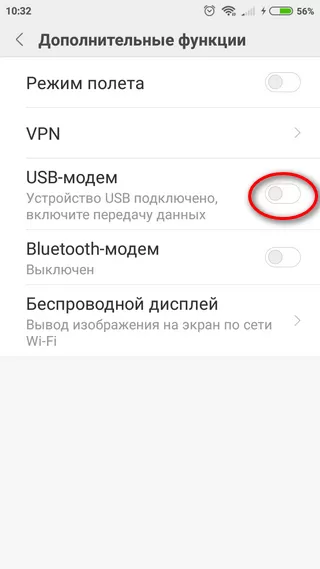
После этих действий раздача интернета будет происходить с мобильного телефона на компьютер, к которому он подключен.
Как раздать интернет через Wi-Fi
Если требуется одновременно обеспечить трафиком несколько устройств или нет возможности подключиться через USB-кабель, то выбирается Wi-Fi режим модема на Сяоми. Для его активации требуется зайти раздел настроек «Точка доступа Wi-Fi», где нажимается пункт «Точка доступа Wi-Fi».

Для повышения уровня защиты сети необходимо настроить ее параметры, которые производятся во вкладке «Настройки точки доступа Wi-Fi».
Здесь указывается следующая информация:
- В поле SSID вводится название беспроводного роутера (по умолчанию прописывается модель телефона);
- Во вкладке «Защита» устанавливается режим WPA2-PSK, после чего система предложит задать пароль;
- Установка диапазона частот. Стандартное значение – 2,4 ГГц, которое поддерживается на большинстве современных устройств.

Далее остается только настроить интернет на компьютере или другом изделии, которое принимает трафик со смартфона.
Как включить Bluetooth-модем на Ксиаоми
В дополнительных функциях папки «Настройки» включаем Bluetooth-модем.

Далее на компьютере необходимо отыскать значок «Блютуза» и выбрать «Добавление устройства».

Компьютер начнет поиск телефона, и при завершении процедуры останется нажать только кнопку «Связать». После этого на экранах двух устройств должно появиться сообщение о секретном коде (обязательно должен совпадать). На ПК кликается кнопка «Да», а на мобильном аппарате «Подключить».

На этом подключение посредством Bluetooth соединения окончено. Единственный недостаток такого метода – при его использовании раздача интернет-трафика осуществляется только на одно изделие.
Приветствую вас на портале WiFiGid! Спешу поделиться с вами годной инструкцией по настройке точки доступа Wi-Fi на Xiaomi. Имею право – уже почти год являюсь счастливым владельцем смартфона Xiaomi Redmi Note 9 Pro (а сколько Xiaomi уже до этого передержал в руках и не счесть). Коротко, по делу, начинаем!
Содержание
- Быстрая настройка
- Альтернативный вариант
- Стоп, а где взять пароль (и другие настройки)?
- QR-код
- Как ограничить раздачу на X мегабайт?
- Возможные проблемы
- Задать вопрос автору статьи
Быстрая настройка
Скриншоты взяты с моего Redmi, на котором сейчас установлена MIUI 12. Но дополнительно я посмотрел и на имеющиеся на руках Redmi Note 5 – и особой разницы не увидел. Т.е. эта инструкция должна подойти владельцам всех более-менее актуальных моделей Xiaomi. А вот если дальше они выпустят какое-то глобальное обновление, я постараюсь обновить эту статью. А если вдруг забуду – добро пожаловать с напоминанием в комментарии.
И правда, чего долго ждать? Переходим сразу к настройке, а уже после будем разбираться с возможными проблемами (у 99% людей проблем с этим вообще не бывает):
- Идем в «Настройки». Выбираем пункт «Подключение и общий доступ»:
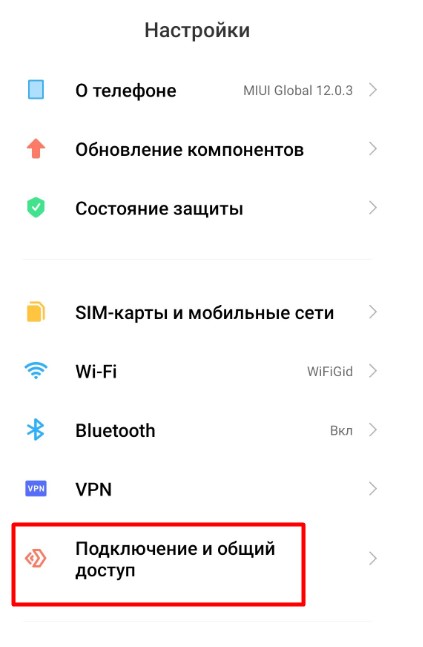
- Мы уже почти у цели – «Точка доступа Wi-Fi».
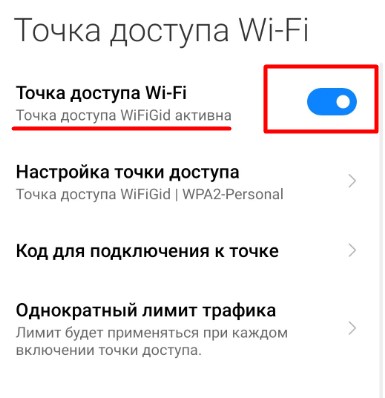
- Переключаем вот этот «тумблер» в положение ВКЛ.
Wi-Fi уже успешно раздается, в строке тумблера появляется сообщение «Точка доступа WiFiGid активна», можно уже подключаться и пользоваться. Поздравляю!
Альтернативный вариант
Для тех, кто очень часто пользуется раздачей, рекомендую пользоваться запуском точки из «шторки» (которая появляется, если на главном экране смахнуть пальцем сверху вниз, где еще вы видите все вредные уведомления):
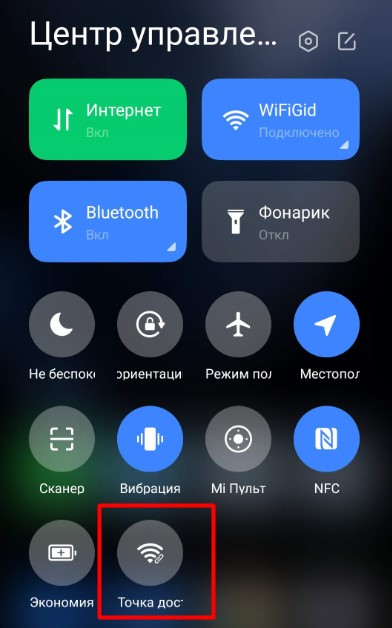
Просто щелкаете на эту иконку, и точка будет включаться. По умолчанию я ее вообще спрятал, поэтому если у себя не наблюдаете в «шторке» подобную кнопку, рекомендую просто полазить в ее настройках – она обязательно там должна быть на наших Xiaomi любых версий.
Стоп, а где взять пароль (и другие настройки)?
Резонный вопрос. Точка доступа работает а вот пароля от нее у вас нет) Ничего страшного, смотрим его здесь:
- Чуть ниже на прошлом скриншоте есть пункт «Настройка точки доступа». Жмакаем по нему:
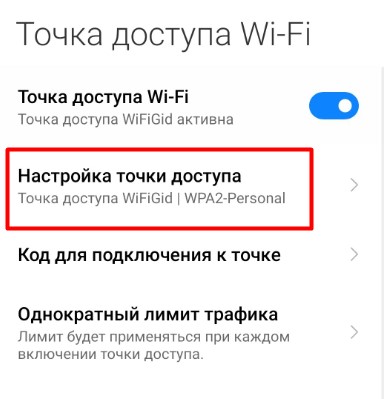
- Попадаем в настройки нашей точки. Здесь можно посмотреть пароль от нее. По умолчанию закрыт звездочка, но если нажать на «глазик», все сразу отображается. При желании можно поменять на что-то более простое:
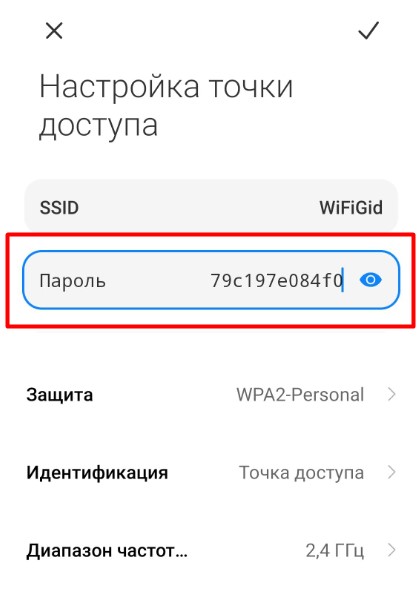
Здесь же при необходимости можно поменять название сети (SSID) или задать раздаваемую частоту (если ваш роутер поддерживает другие диапазоны, по умолчанию 2.4 ГГц), но вполне можно ничего и не трогать.
QR-код
Да, согласен, что пароль по умолчанию немного страшноват, но и менять его на что-то детское вполне небезопасно. На такое дело уже входит в норму подключение к WI-Fi по QR-коду. И Xiaomi тоже может делать это:
- Выбираем пункт «Код для подключения к точке»:
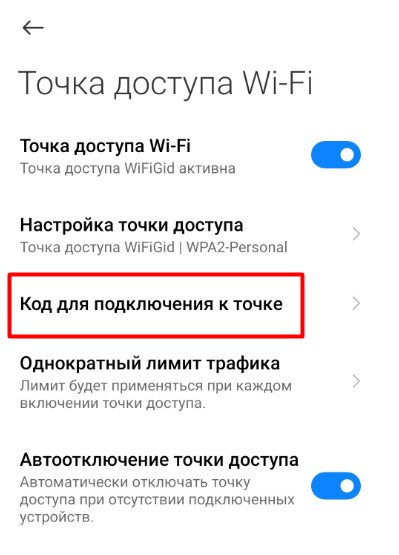
- Получаем QR-код. Другой человек просто сканирует этот код и автоматом подключается к вашей точке доступа.
Этот пункт появляется только при активной точке доступа. Если не видите, значит еще не включили точку.
Как ограничить раздачу на X мегабайт?
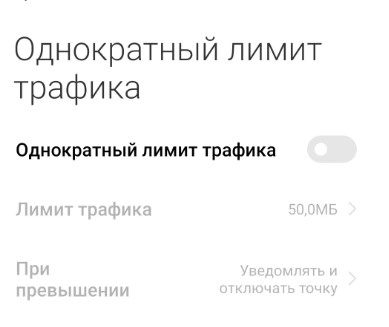
К сожалению, до сих пор многие тарифы мобильного интернета ограничены каким-то трафиком. Поэтому, раздавая интернет кому-то в помощь, есть риск профукать весь объем. Решение – можно ограничить ему трафик на нужное количество мегабайт:
- Выбираем пункт «Однократный объем трафика»:
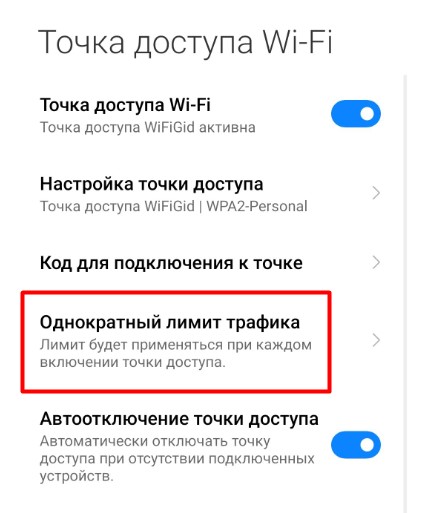
- Внутри включаем его, выставляем нужный объем. Теперь ваши клиент больше нужного не сожрут.
Возможные проблемы
В теории возможны три проблемы (лично я с таким в последние годы не сталкивался, но если вы как раз таковой счастливчик – добро пожаловать в комментарии):
- Не видит точку доступа. Тут немного вариантов – в первую очередь проверяем, чтобы у точки действительно был статус «Активна». Вторая возможная причина – вы раздаете точку на частоте 5 ГГц, а клиент видит только сети 2.4 ГГц, меняем в настройках и радуемся.
- Не подключается к точке доступа. Обычно – неправильно вводится пароль. Вторая причина – телефон запомнил у себя глубоко где-то настройки сети со старым паролем, и не хочет подключаться заново по новым данным. Все телефоны разные, на описание поиска этой проблемы может уйти еще одна такая статья, поэтому предлагаю простое решение – раздаем сеть с НОВЫМИ именем сети И паролем. Обычно все сразу лечится.
- Нет интернета. Т.е. подключение состоялось, но интернет мы не получаем. Есть две возможные причины: или что-то с сетевыми настройками (IP, шлюз, DNS) или ограничивает раздачу провайдер. Решения: статья по исправлению сетевых настроек, статьи по обходу ограничений оператора (Билайн, МТС, Yota, Мегафон подобным не балуется).
Обычно это все. Бывают, конечно, странные проблемы от чего-то аппаратного или побитой прошивки до вредоносов в системе, но это все случается гораздо реже. Если ничего не помогает – делаем сброс до заводских настроек с полной очисткой системы на проблемном устройстве (предварительно не забываем про резервное копирование своих данных). Все! За сим заканчиваю эту инструкцию Вопросы, предложения, дополнения можно смело писать ниже.
Среди российских пользователей продукция этого бренда нарасхват. Модели отличаются отличной производительностью, быстрым доступом к глобальной сети, а также могут раздавать Wi-Fi.
Содержание
Один из лидеров среди производителей смартфонов, прочно занимающий 4 строчку мирового рейтинга — китайская компания Xiaomi Corporation. Среди российских пользователей продукция этого бренда нарасхват. Модели отличаются отличной производительностью, быстрым доступом к глобальной сети, а также могут раздавать Wi-Fi. То, как раздать интернет на Ксиоми, часто интересует счастливых обладателей китайского чуда техники.
Продукты Xiaomi
Продукция бренда Ксиоми или Сяоми, как его еще называют в России, отличается надежностью, практичностью, привлекательным дизайном. Это давно уже не те китайские подделки, которые переставали включаться через пару месяцев после покупки. Теперь заводской продукт из Поднебесной — это качество и добротность.
Неудивительно, что многие россияне предпочитают Xiaomi более дорогому Самсунгу и даже Айфону. Из последних новинок бренда — смартфон Mi Note 10 Lite с мощным процессором, впечатляющей камерой и отличной батареей. Существенный плюс Ми Ноут 10 Лайт — быстрая зарядка. Еще один яркий «выпускник» Ксиоми 2020 года — Xiaomi Mi Note 10. Новая модель — мечта всех любителей фото, ведь количество мегапикселей в камере рекордное — 108, плюс масса дополнительных возможностей.
Как раздавать интернет с телефона Xiaomi
Впервые столкнувшись с вопросом, как раздать интернет на Сяоми, некоторые владельцы смартфонов не могут справиться своими силами и начинают клеймить производителя. А зря — если четко следовать алгоритму, устройство начинает раздавать беспроводной сигнал без сбоев.
Путей включения раздачи Wi-Fi на Ксиоми несколько:
- через USB, используя режим модема;
- посредством Bluetooth;
- с помощью Wi-Fi.
Включение режима модема на устройстве и раздача интернета через USB
Как и большинство флагманских смартфонов, практически все телефоны модельной линейки компании Xiaomi способны работать в режиме портативного модулятора и раздавать интернет в деревне окружающим. Для этого нужно знать, как включить режим модема на Xiaomi.
Схема следующая:
- Перед тем как включить USB модем на Xiaomi, нужно подключить телефон к ПК или ноутбуку и установить режим зарядки.
- Перейти в верхнее меню, потянув «шторку» вниз и нажать на значок шестеренки, расположенный в верхнем углу справа.
- Выбрать «Дополнительные функции».
- Кликнуть «USB модем».
Готово — компьютер получает трафик со смартфона. Эта функция незаменима в поездках или на даче, где нет возможности подключиться к проводному интернету, но есть отличный сигнал от вышки мобильного оператора. Главное запомнить, как на Сяоми включить режим модема.
Раздача интернета через Wi-Fi
Ксиоми умеет работать и как роутер, предоставляя беспроводным устройствам доступ к глобальной сети. Для этого нужно:
- Перейти в «Настройки».
- Выбрать «Точка доступа Wi-Fi».
- Кликнуть на раздел «Точка доступа…(здесь будет указана модель устройства)».
Чтобы защитить сеть от сторонних подключений, необходимо вручную выставить параметры, доступные во вкладке «Настройка точки доступа Wi-Fi.
Алгоритм следующий:
- Во вкладке SSID ввести название сети. Устройство по умолчанию предложит название модели.
- Перейти в раздел «Защита».
- Выбрать режим WPA2 PSK.
- Задать пароль.
- Перейти в поле «Идентификация устройства».
- Выбрать диапазон частот — 2,4 ГГц либо 5 ГГц. По умолчанию смартфон выберет первую.
- Нажать на галочку в правом верхнем углу экрана.
Затем необходимо установить лимит трафика. Инструкция такова:
- Раздел «Точка доступа Wi-Fi».
- Активировать «Однократный лимит трафика».
- Перейти в «Лимит трафика».
- Кликнуть на «Особый».
- Выставить количество.
- Клацнуть «При превышении».
- Выбрать действие. Доступные — отключение или уведомление об израсходованном трафике.
Теперь для того чтобы получить активную точку доступа, эту функцию достаточно включить простым нажатием на кнопку. Также можно установить режим автоотключения. Он сработает, когда гаджеты, использующие вай-фай, отключатся.
Раздача интернета через Bluetooth
Также Xiaomi можно использовать как Bluetooth-модем. Для этого нужно:
- В папке «Настройки» выбрать «Дополнительные функции».
- Кликнуть на раздел «Bluetooth модем».
- Затем на компьютере или ноутбуке нужно активировать Bluetooth и кликнуть «Добавление устройства».
- После того как оборудование найдет смартфон, нажать кнопку «Связать» и подтвердить действие на обоих устройствах путем введения пин-кода.
При таком способе связи интернетом можно будет пользоваться только с подключенного устройства.
По какой причине телефон может не раздавать интернет
Как и у любого смартфона, у Сяоми тоже бывают проблемы с подключением и раздачей интернета. Нередко на форумах можно встретить обсуждение проблемы, когда, к примеру, Xiaomi Redmi 6a не раздает интернет.
Проблема может крыться где угодно, но чаще всему виной:
- «Слетевшие» настройки. Обычно неприятность возникает при очередном обновлении. Чтобы решить вопрос, нужно обновить гаджет либо откатить ПО до предыдущей версии. Более радикальный метод — сброс настроек телефона до заводских.
- Некорректные действия антивируса, установленного на устройстве. Если после отключения защиты ситуация нормализовалась, нужно переустановить антивирус либо заменить его на другой.
- Отсутствие интернет-трафика. Выход — пополнить баланс.
- Активированная функция автоматического отключения.
- Неполадки с сетевым соединением. Решить вопрос поможет оператор связи.
-
Сбившаяся точка доступа APN. Такое также часто случается при обновлении прошивки, особенно если оно было завершено некорректно.
Восстановить данные можно по следующей схеме:- через Настройки sim-карты перейти в Мобильную сеть;
- Сеть оператора;
- Точки доступа;
- Создание новой;
- внесение изменений в параметры APN, оператор, имя пользователя, пароль, тип аутентификации.
Необходимые сведения должен предоставить провайдер.
Если очевидные причины исключены, возможно, проблема в поломке самого смартфона. Спасти ситуацию сможет только обращение к специалисту.