
Телевизор является средством передачи новостей, развлекательного и поучительного контента. Если при включении, на телевизоре пишется надпись: «нет сигнала», – то вероятно случился сбой настроек или повреждение самой техники. В рамках статьи рассмотрены возможные причины и рассказано – что можно предпринять.
Содержание
- Ремонтные работы оператора
- Технические повреждения
- Кабель
- Антенна
- Ресивер
- Телевизор
- Отсутствие сигнала из-за внешних факторов
- Программное обновление Smart TV
- Трансляция не всех каналов
- Задать вопрос автору статьи
Ремонтные работы оператора
Если вы пользуетесь услугами телевидения, предоставляемые провайдером, и приставка пишет нет сигнала – может быть провайдер проводит профилактические или ремонтные работы.
При включении цифровой приставки может не быть видеосигнала из-за обычного зависания техники. Перезапустите ТВ-приставку и проверьте работу. Если не помогает, обратитесь в службу поддержки с уточнением данных о проведении ремонтных работ. Можно посмотреть другие каналы оповещения:
- Официальный сайт провайдера.
- Информационная строка в ТВ-приставке.
- Почтовая рассылка о проведении работ в назначенное время.
Технические повреждения
Частой причиной того, что на телевизоре нет сигнала, есть наличие аппаратных поломок оборудования, сопряженного с телевизором. Наиболее распространенные:
- Механическое повреждение телевизионного кабеля: обрыв, повреждение изоляции и т.д.
- Повреждение или деформация спутниковой тарелки / антенны: непогода, вандализм или физическое старение.
- Неполадки с ресивером: разъем, плата, прошивка.
Исходя из полученной информации, требуется визуально изучить каждый компонент и определить, где произошло техническое повреждение.
Кабель
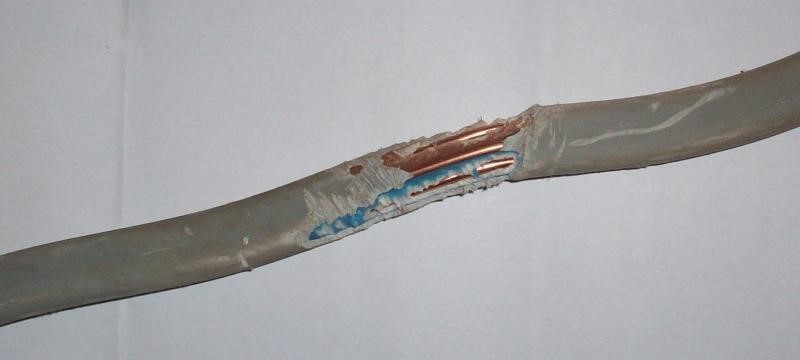
Прежде всего проверьте, качественно ли закреплен штекер кабеля в разъеме телевизора или ТВ-приставки. Есть вероятность, что слабая фиксация гнездом является причиной слабого сигнала или его полного отсутствия.
Если проблема в разъеме, следует хорошо закрепить кабель в нем. А если это невозможно, по причине деформации разъема или кабеля – следует перепаять разъем, зачистить кабель и соединить правильно.
Изучите кабель по всей его длине до антенны (до шкафа с оборудованием провайдера). Проверяйте кабель на надломы, надрезы, оголения изоляции и прочие признаки неработоспособности кабеля. При выявлении таковых, рекомендуется заменить кабель или же «вылечить» его с помощью переходника F-гнездо – F-гнездо.
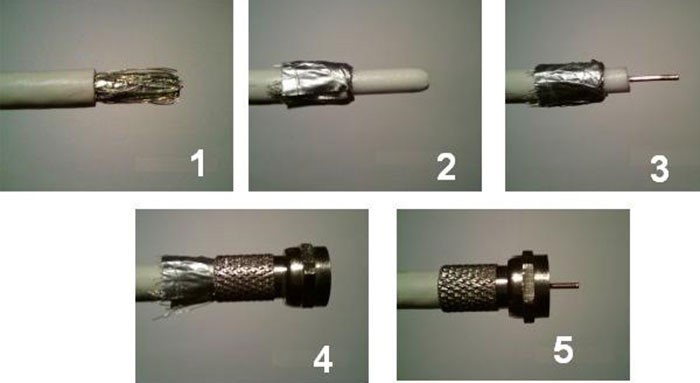
Если есть доступ к антенне, проверьте качество подключения коаксиального кабеля к антенне. Важно, чтобы никаких повреждений разъемов не наблюдалось.
Антенна
Внимательно рассмотрите антенну. Обратите внимание на:
- Сторону, в которую повернута антенна (особенно, если ближайший ретранслятор находится на расстоянии десятков километров). Если ветром изменен ориентир, постарайтесь вернуть ее в верное положение. Для спутниковой антенны важен верно выставленный конвертор. Если же он сместиться хотя бы на долю – сигнал может пропасть.
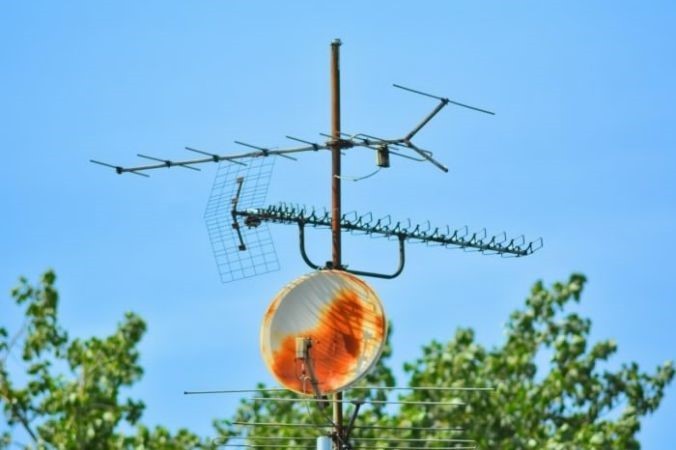
- Состояние антенны – возможно она в пыли, грязи, в снегу или покрыта льдом, или часть ее уже заржавела. Если есть возможность, очистите устройства приема сигнала, поскольку все эти факторы негативно влияют на качество сигнала.
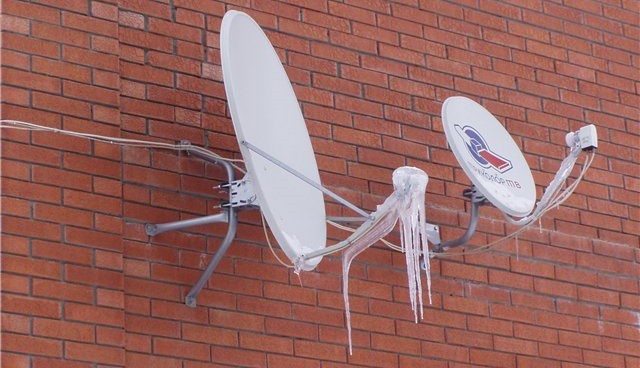
- Состояние кронштейнов и прочей конструкции, на которой размещена антенна. Возможно, они уже не обеспечивают то устойчивое положение, которое нужно антенне.
Ресивер
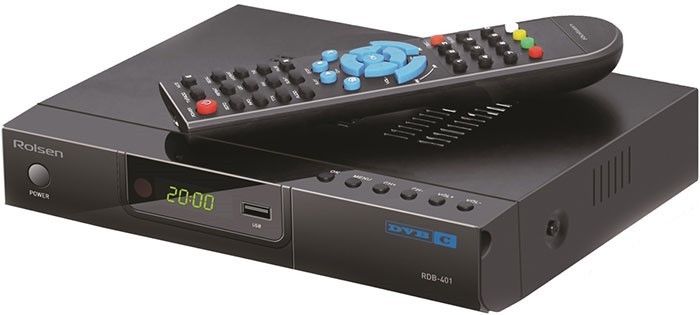
При проверке всего прочего все равно пишет, что нет сигнала цифрового телевидения, проверьте, не подводит ли вас ТВ-приставка DVB-S или DVB-T/С.
Частые поломки цифрового помощника:
- Поломка дешифратора.
- Окисление или выгорание контактов.
- Неисправность блока питания.
- Сбой во внутренней памяти (аппаратный или программный).
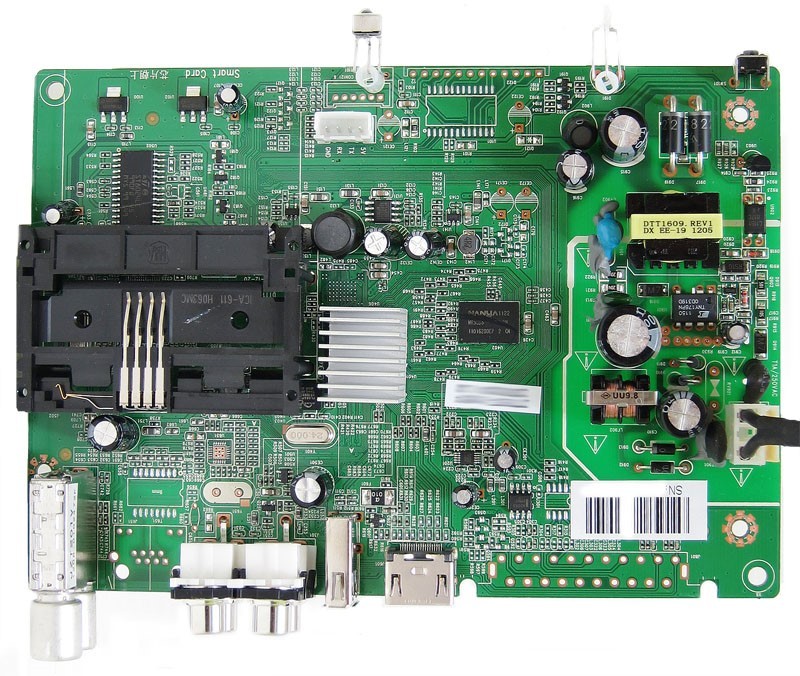
Порой, устранить неисправность в текущем ресивере стоит дороже, чем купить новый. Окупиться может перепайка разъемов или обычная перепрошивка, если модуль памяти дал сбой. Остальные повреждения обычно не окупаются, и проще купить новую приставку.
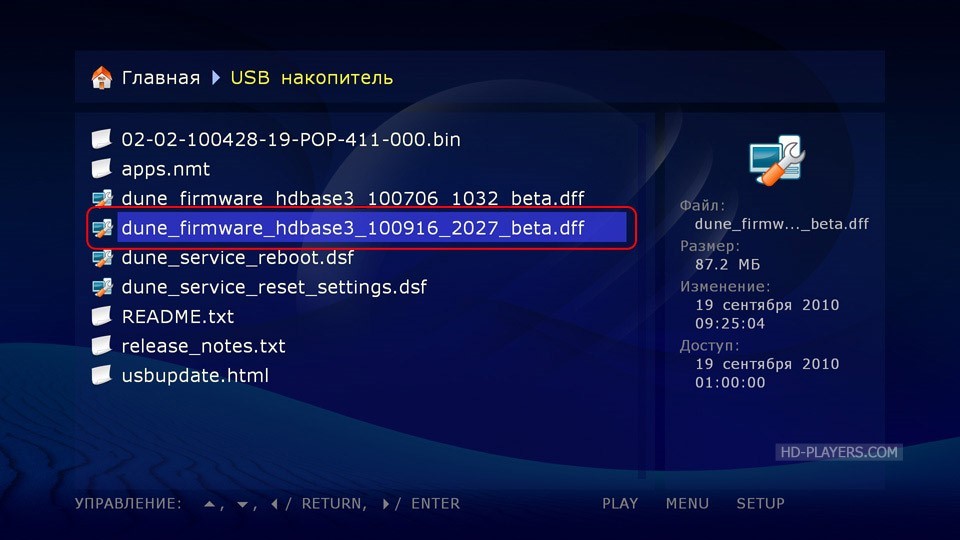
Прошивать желательно родной прошивкой, которая находится на ресурсах телевизионной и радиотехники в интернете. Выбирать родную прошивку нужно по модели своего ресивера. Если устройство до сих пор поддерживается разработчиком, шейте последней стабильной версией программного обеспечения.
Телевизор
Не забудьте проверить контакты телевизора. Особенно, если кабель подключен к телевизору напрямую, в обход приставки. Если же нет сигнала цифрового телевидения при открытии источника, исходящего от приставки – проверьте контакты сопряжения приставки и телевизора. Деформация или окисление контактов никто не отменял.
Отсутствие сигнала из-за внешних факторов
Погодные условия – частый неприятель аналогового сигнала. Цифровой сигнал не зависит от непогоды, ровно до того момента, пока не нарушена целостность работы антенны. Из-за этого на ТВ может наблюдаться шумы, выпадение пикселей, слабый звук и прочие нарушения.
Например, шквальный ветер может поменять положение антенны, наклон тарелки или спутникового коннектора, если у того ослаб удерживающий элемент конструкции. Чтобы после такого исправить неисправность и настроить работу каналов:
- Медленно поворачивайте антенну от себя и на себя, выставляя то направление, при котором повышается качество сигнала.
- Найдите оптимальную точку, при которой телевизор начнет транслировать качественное изображение и звук.
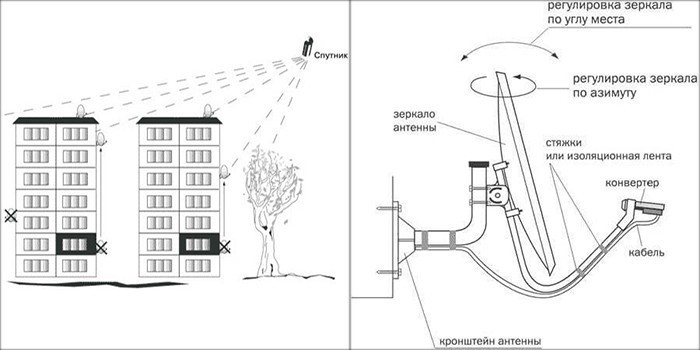
Если же нужно выставить спутниковую тарелку, следует понимать, что сигналу могут мешать строения и высокие деревья, а выставление спутниковых коннекторов лучше всего не наугад, а с применением калькулятора углов. Обычно, спутниковый калькулятор можно скачать в качестве приложения для смартфона или найти веб-версию в интернете.
Программное обновление Smart TV
Если вы владелец телевизора LG, Sony, Samsung или другого популярного бренда с отметкой Smart TV, причина может крыться в обновлении программного обеспечения, которое произошло автоматически, но по какой-то причине снесло выставленные настройки каналов.
Не исключено, что обновление могло не установится или же произошла другая ошибка, поэтому:
- Выключите телевизор и отключите от питания – это очень важно. Вам нужно полностью выдернуть устройство из розетки и подождать так примерно минут 20-30. Данная и инструкция есть почти на всех официальных сайтах, производителей телевизоров.
- Включите устройство. Дайте телевизору подключиться к интернету.
- С помощью ДУ-пульта откройте настройки.
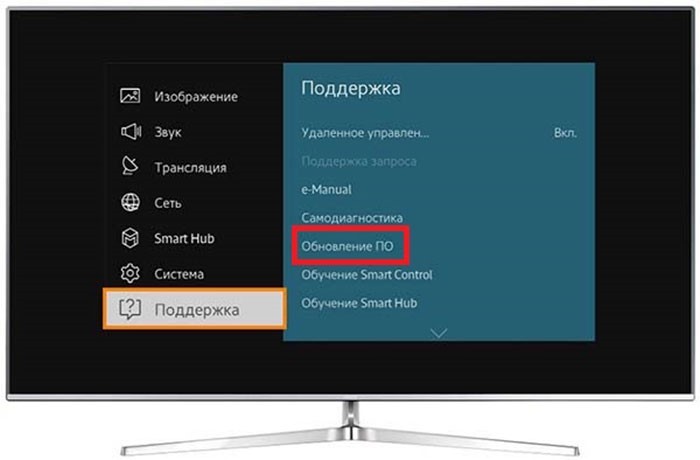
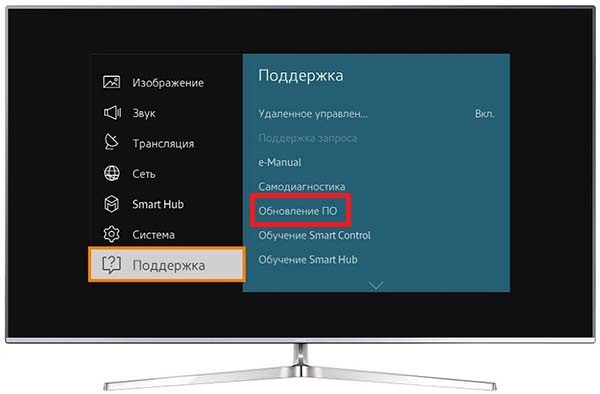
- В разделе «Поддержка» выберите «Обновление ПО» и доведите прошивку до последней версии.
- Затем перейдите в раздел «Трансляция» и проверьте работу каналов. Если экран показывает черный квадрат, зайдите в выставление каналов и автоматически найдите их снова.
Трансляция не всех каналов
Если все вышеперечисленное проверено и сделано, а на выходе телевизор со спутниковым ресивером и тарелкой выдает слабый сигнал, а кое-где и вовсе его нет, проведите изначальную настройку ресивера на прием спутникового сигнала:
- Откройте меню, выберите нужный спутник и частоту.
- Информация о конкретных каналах может браться из сведений «info». Эти данные также есть в интернете, в открытом доступе.
- После, подберите правильный порт. Обычно, это 4-портовый «DiSEqC».
- При появлении цветных полосок (качество сигнала), сохраните выставленные параметры.
- Затем, таким же образом выставите другие спутники.
Если телевизор время от времени теряет сигналы от антенны, виноват в этом – тюнер. Точнее, дешифратор, который нужно перепрошить. Важно отметить, что прошивка дешифратора и прошивка тюнера – две разные вещи. Для этой цели рекомендуется отнести тюнер в сервисный центр или заменить его на новый.
 Доброго дня!
Наиболее распространенный способ подключения ТВ к сети интернет — использование беспроводной технологии Wi-Fi. Однако, в некоторых случаях телевизор либо не видит нужную нам сеть, либо даже соединившись с ней — остается всё равно без Интернета…
Собственно, т.к. вопросов по подобной проблеме достаточно много (а особенно они участились после перехода на цифровое телевидение), решил набросать эту небольшую заметку.☝
Пройдясь по ней последовательно (по приведенным ниже шагам) — я думаю, многие пользователи смогут самостоятельно устранить сию проблему (и сэкономить толику денег, не оплачивая услуги специалистов).
Кстати, не могу не отметить, что для подключения ТВ к интернету — он должен иметь функцию Smart TV. Чтобы узнать есть ли она — достаточно посмотреть характеристики ТВ (как узнать точную модель ТВ).
А теперь ближе к теме…
*
Содержание статьи📎
- 1 👉 ТВ совсем не видит Wi-Fi сеть
- 1.1 ШАГ 1: перезагрузите ТВ и роутер
- 1.2 ШАГ 2: уточните, как далеко находится ТВ от Wi-Fi роутера
- 1.3 ШАГ 3: проверьте диапазон работы роутера (2,4 и 5 GHz) и рабочий канал
- 1.4 ШАГ 4: а видит ли ТВ хоть одну сеть?
- 2 👉 ТВ видит Wi-Fi сеть, но не подключается: ошибка
- 3 👉 ТВ соединился с Wi-Fi, но нет подключения к интернет
→ Задать вопрос | дополнить
👉 ТВ совсем не видит Wi-Fi сеть
Это наиболее распространенный тип проблемы. Обычно он заключается в том, что когда вы хотите подключиться к Wi-Fi — то телевизор просто не находит ее и не отображает в списке доступных (либо, реже, она видна серым цветом и с ней нельзя соединиться…).
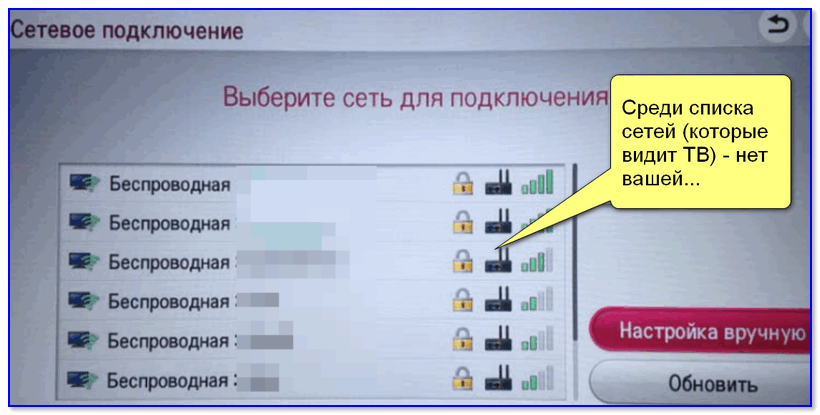
Среди списка сетей (которые видит ТВ) — нет вашей…
ШАГ 1: перезагрузите ТВ и роутер
Этот шаг довольно банален, но весьма действенен (ведь при перезагрузке устройств происходит заново их инициализация и сопряжение, что устраняет многие сбои в работе ПО).
Кстати, если вы не знаете как перезагрузить Wi-Fi роутер — то его достаточно отключить от сети питания на 20-30 сек. (это нужно, чтобы предыдущая Интернет-сессия у провайдера была закрыта).
ШАГ 2: уточните, как далеко находится ТВ от Wi-Fi роутера
Обратите внимание на расстояние между Wi-Fi роутером и телевизором: чем они дальше друг от друга — тем хуже и слабее будет сигнал (т.е. качество интернета). Кстати, нельзя не отметить, что стены, мебель (в особенности зеркала), другие радио-приборы — могут существенно ослаблять радио-сигнал.
Ниже на скрине я представил типовую планировку 2-х комнатной квартиры: справа — вариант расположения роутера удачный; слева — не очень…

Расположение роутера в квартире: справа — вариант намного удачнее
В целях диагностики и поиска причины проблемы я бы порекомендовал следующее:
- попробовать взять телефон и, находясь возле ТВ, подключить его также к Wi-Fi (увидит ли он сеть? Какой будет уровень сигнала?);
- если есть возможность — перенести роутер поближе к телевизору (или наоборот). Не появится ли сигнал?..
ШАГ 3: проверьте диапазон работы роутера (2,4 и 5 GHz) и рабочий канал
Современные роутеры могут работать в двух диапазонах: 2,4 GHz и 5 GHz (предпочтение отдается последнему, т.к. скорость обмена данными выше). Однако, далеко не все ТВ поддерживают 5 GHz, поэтому, рекомендовал бы в настройках роутера включить вещание сразу в 2-х диапазонах.
👉 В помощь! Как открыть настройки Wi-Fi роутера (вход в веб-интерфейс) — https://ocomp.info/kak-zayti-v-nastroyki-routera.html
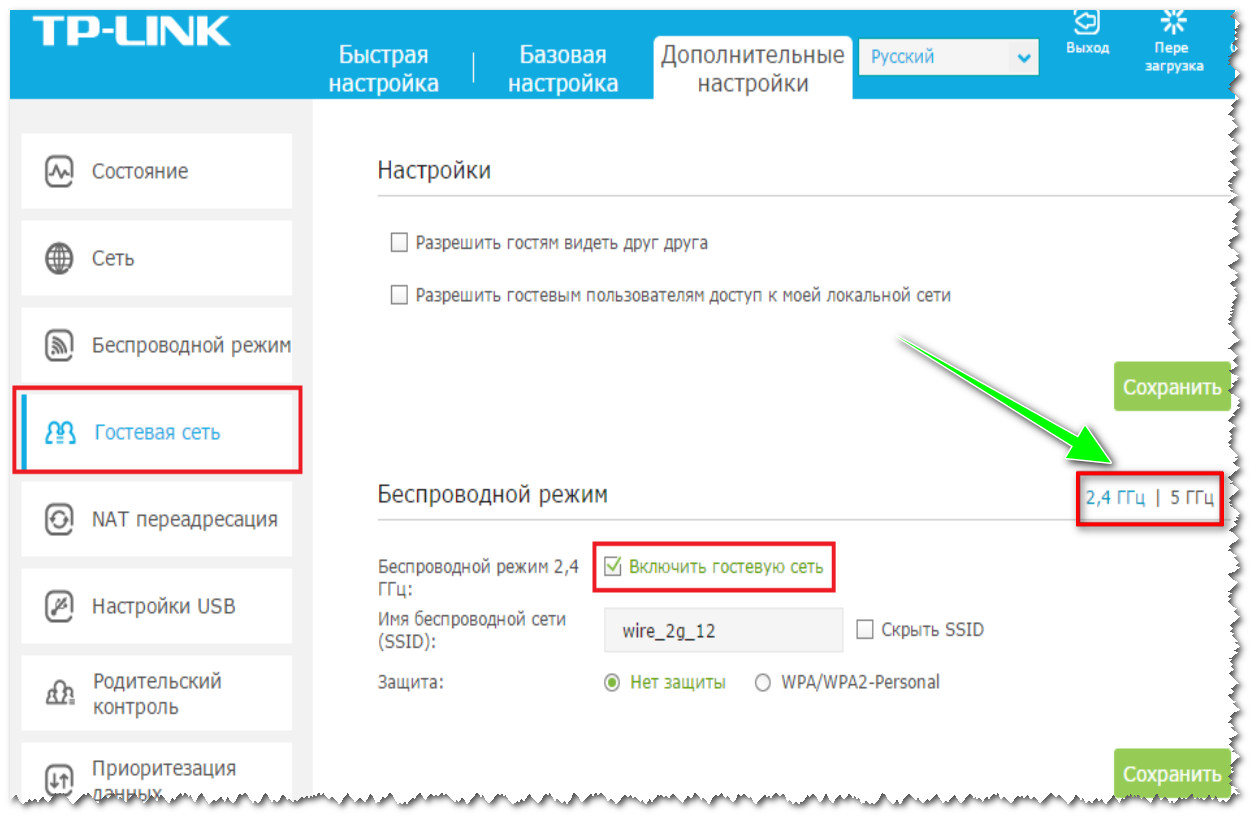
5 ГГц или 2,4 ГГц — настройка роутера TP-Link
Еще один важный момент: телевизоры для Европы и СНГ могут видеть сеть 5 ГГц только на 4-х каналах 36, 40, 44 и 48 (канал — это спец. настройка в роутере, указывающая ему точную частоту сети, на которой ему работать). Если говорить о сети 2,4 ГГц — то рабочий диапазон с 1 по 13 канал (Для России и СНГ).
Каналы задаются также в настройках роутера (в разделе «Беспроводной режим»).
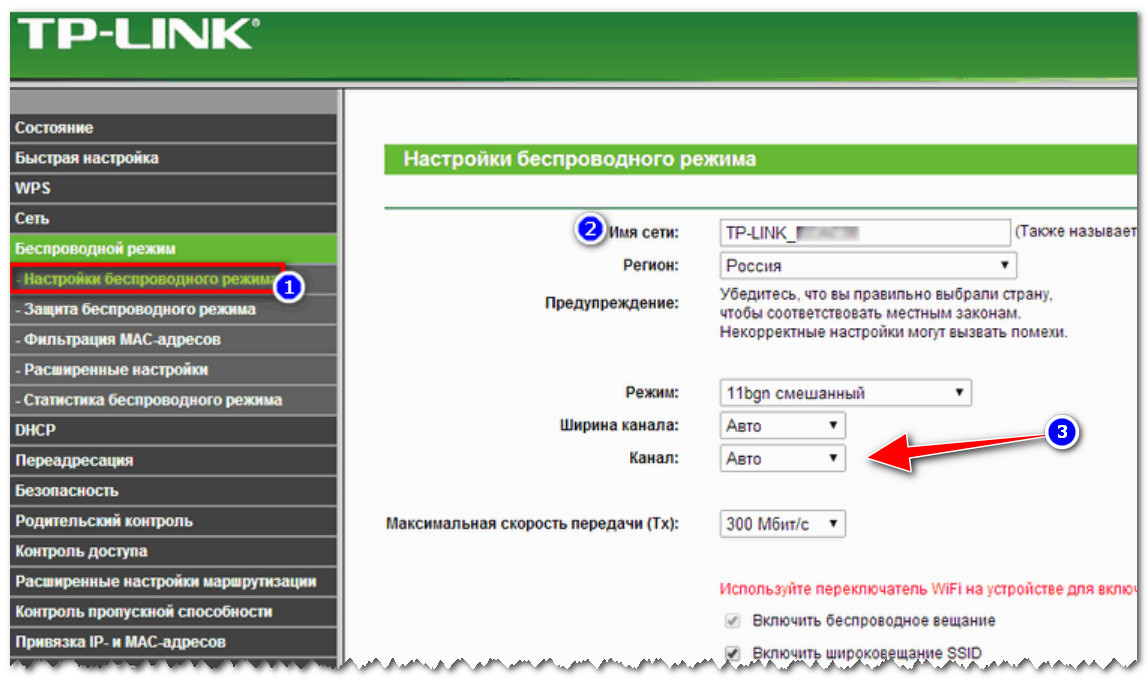
Беспроводной режим — настройки канала (роутер TP-LINK)
Кстати, стоит сказать, что, если у вас ТВ или роутер локализован не для стран Европы или СНГ — возможно, что часть каналов он «не видит». Попробуйте поочередно в качестве эксперимента поменять несколько каналов в веб-интерфейсе роутера.
👉 В помощь!
Настройка канала в Wi-Fi роутере, как выбрать свободный: или почему частые обрывы Wi-Fi, низкая скорость, плохое качество покрытия — https://ocomp.info/wi-fi-kanal-na-routere.html
ШАГ 4: а видит ли ТВ хоть одну сеть?
Ну и последнее: видит ли ваш телевизор хоть одну Wi-Fi сеть вообще? Если вы живете в городе (в обычном многоквартирном типовом доме) — вы должны найти как минимум 3-10 Wi-Fi сетей ваших соседей 😊…
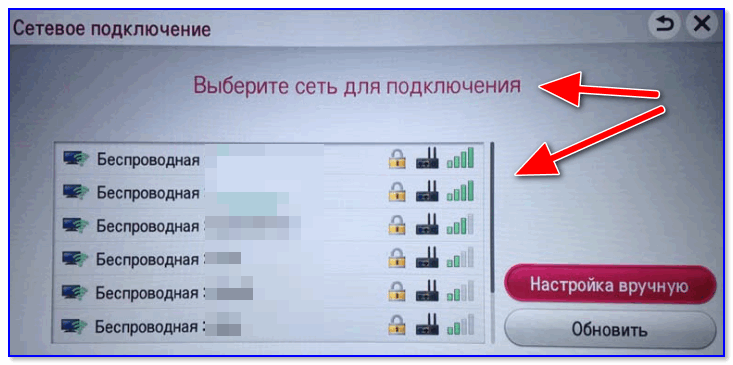
Выберите сеть для подключения
Если этого не происходит — возможно у вас поврежден модуль Wi-Fi. Как вариант, можно попробовать подключить ТВ к роутеру с помощью сетевого кабеля, либо использовать внешний Wi-Fi адаптер…
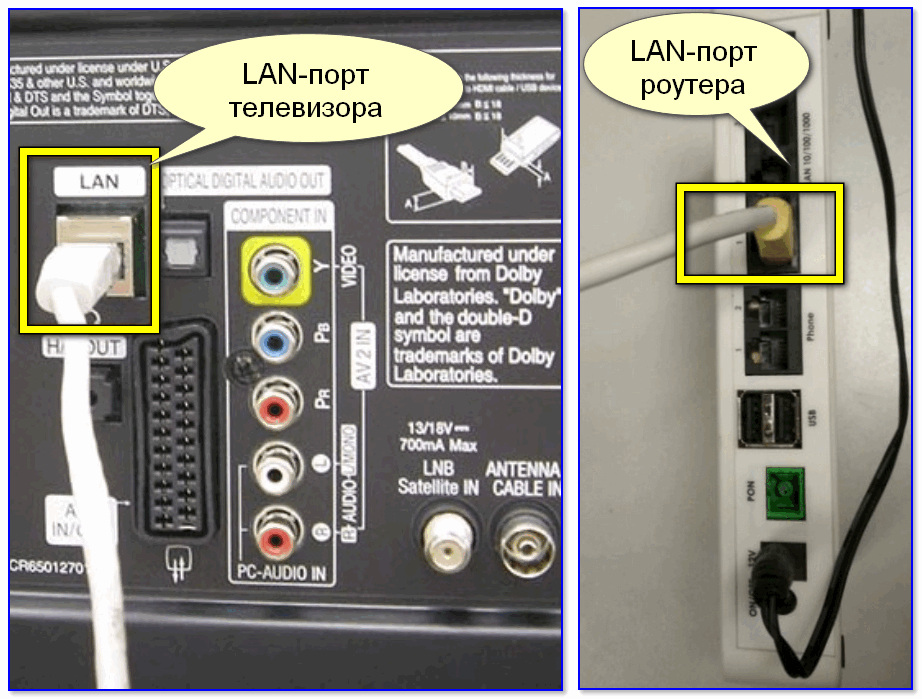
Подключение ТВ к роутеру с помощью сетевого кабеля
*
👉 ТВ видит Wi-Fi сеть, но не подключается: ошибка
ШАГ 1
Перепроверьте название сети и пароль для доступа к ней (у меня один знакомый упорно хотел подключиться к Wi-Fi сети соседа (сеть называлась почти также, как у него 😊)). Весьма удобно для этого использовать мобильный телефон с поддержкой Wi-Fi.
Вообще, обратите также внимание на код ошибки (если он отображается) и ее описание. В некоторых случаях, только этот код и позволяет добраться до «истины» (особенно, когда допущены какие-нибудь ошибки в ПО разработчиками).
ШАГ 2
Далее проверьте настройки роутера (вкладка «Настройки беспроводной сети» / «Wireless settings»). Правильное ли название Wi-Fi сети и пароль вы вводите, когда пытаетесь подключить ТВ?
Кстати, в качестве диагностики порекомендовал бы сменить название сети и ее пароль. После, сразу же попробовать подключить ТВ (как первое устройство) по этим измененным данным.
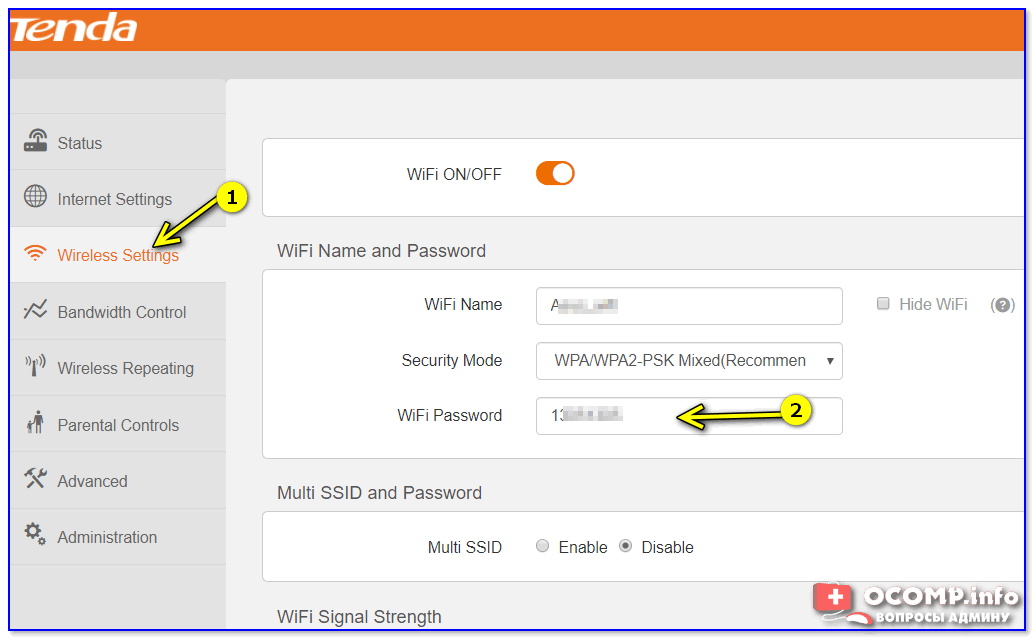
Wireless Settings — Tenda
Кроме этого, обратите внимание на раздел настроек «Контроль полосы пропускания» («Bandwidth Control»). При наличии подобной опции в вашей модели роутера — в некоторых случаях она может начать блокировать доступ к интернету определенным устройствам (в т.ч. и телевизору).
Если вы не знаете как отключить ее (или вообще, не можете найти ее) — попробуйте сбросить настройки роутера в дефолтные.
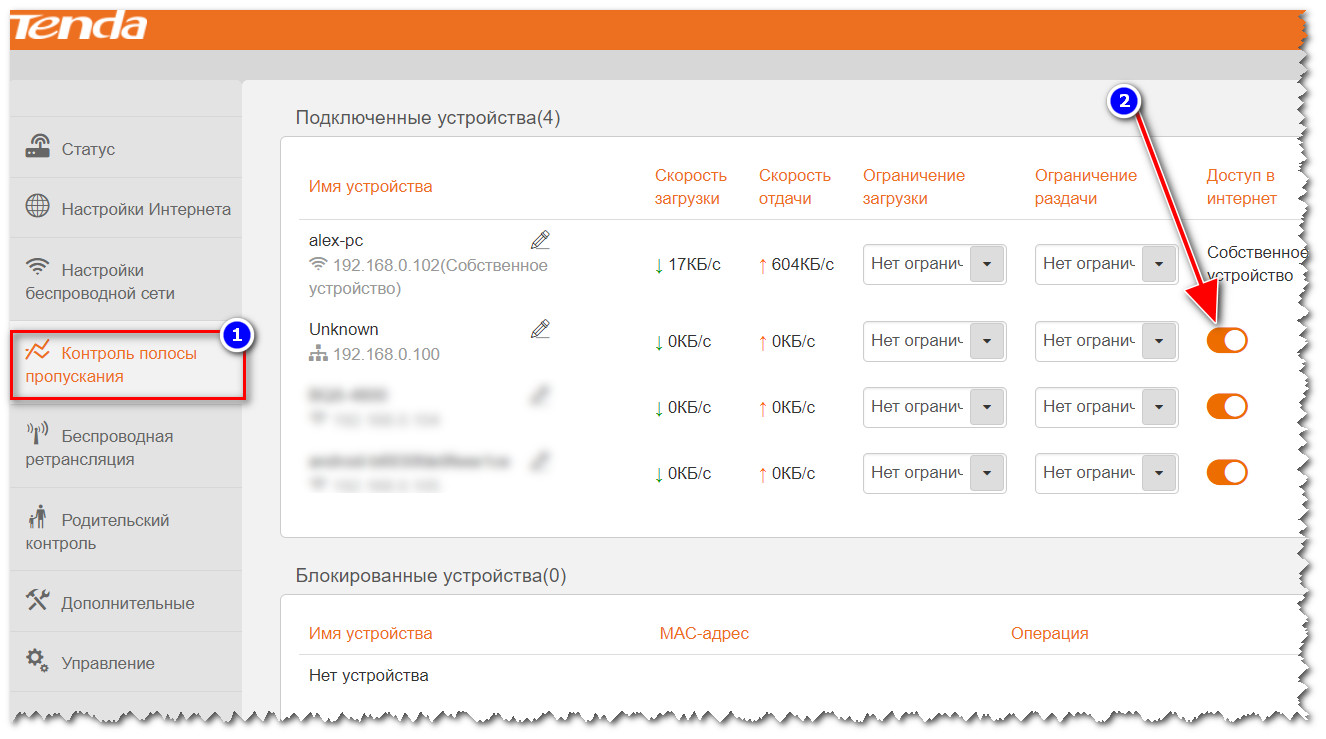
Контроль полосы пропускания (роутер Tenda в качестве примера)
👉 В помощь!
Как подключить и настроить новый Wi-Fi роутер самостоятельно — https://ocomp.info/kak-podklyuchit-i-nastroit-wi-fi-router.html
ШАГ 3
В ряде случае «не дают» установить сетевое подключение старые настройки (если ранее ТВ был подключен к другой сети). Чтобы точно устранить причины, связанные с этим, рекомендуется в целях диагностики произвести сброс параметров ТВ:
- у телевизоров LG меню следующее: «Настройки -> Дополнительно -> Общие -> Сброс настроек до заводских»;
- у ТВ Samsung: «Поддержка -> Самодиагностика -> Сброс» (см. скриншот ниже).
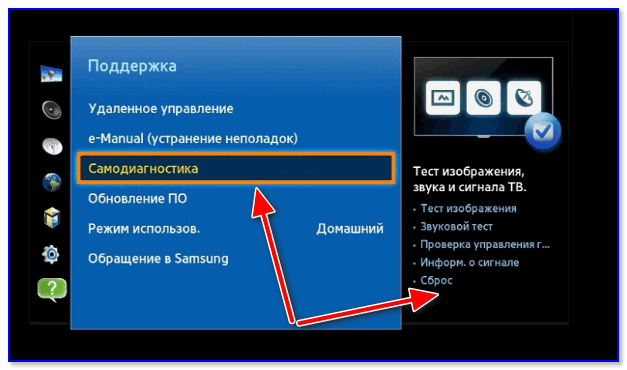
Самодиагностика — сброс (ТВ от Samsung)
Кстати, при сбросе настроек ТВ будут очищены не только сетевые параметры, но и списки телеканалов. Вам придется заново их настроить…
👉 В помощь!
Как настроить цифровые каналы на телевизоре (ТВ от LG, DVB-T2) — https://ocomp.info/kak-nastroit-tsifrovyie-kanalyi-na-tv-lg.html
ШАГ 4
Попробуйте вместо обычного подключения к Wi-Fi сети (с вводом в ручном режиме пароля) использовать технологию WPS. Если говорить кратко: то нажав спец. кнопку на Wi-Fi роутере и ТВ — устройства автоматически соединятся между собой…
Удобно?! Несомненно! К тому же в таких случаях, как наш — позволяет сэкономить кучу времени!
Обычно, все сводится к следующему:
- сначала нужно зайти в настройки ТВ и включить WPS;

Подключение через WPS — ТВ от LG
- далее на роутере нажать кнопку «WPS/Reset» на 1-3 сек. (не дольше, т.к. это может привести к сбросу настроек!);

Кнопка WPS на разных моделях роутеров (варианты компоновки)
- если все прошло успешно — через несколько секунд у ТВ будет доступ к интернету…
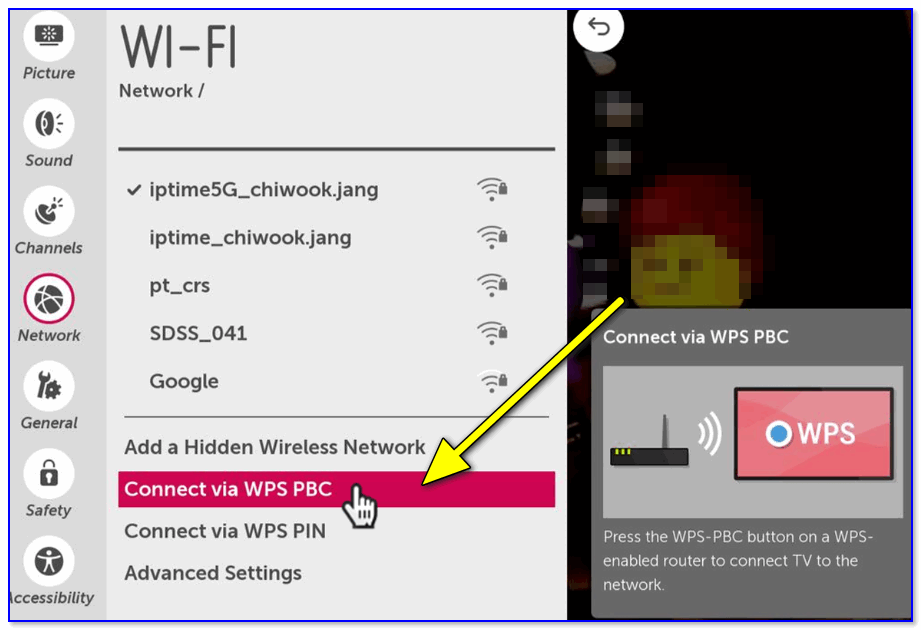
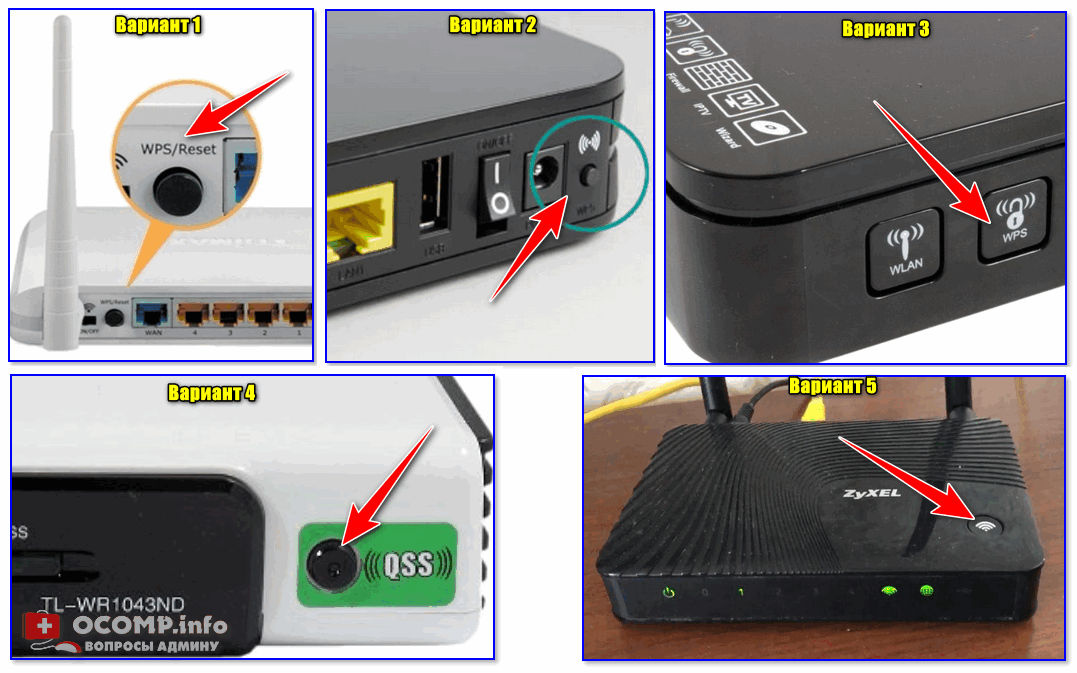
👉 В помощь!
WPS кнопка на Wi-Fi роутере: зачем она нужна и как ее использовать — https://ocomp.info/wps-knopka-na-wi-fi-routere.html
ШАГ 5
Если всё вышеперечисленное не дало результата, то возможно, как временная мера, вас устроит подключение ТВ к телефону или компьютеру (на которых есть интернет).
Это позволит просматривать фильмы и фотографии (которые на них сохранены), поиграть в компьютерные игры на большом экране, серфить по интернету, разглядывая Интернет-странички в полный их размер…
Пару статей по подключению и настройке привел ниже…
👉 В помощь!
1) Как подключить телефон к ТВ: 3 простых способа — https://ocomp.info/kak-podklyuchit-telefon-k-tv.html
2) Как подключить ноутбук к телевизору [по HDMI] — https://ocomp.info/kak-podklyuchit-noutbuk-k-tv.html
Важно!
В редких случаях виной некорректной работы ТВ с интернетом может стать прошивка (т.е. ПО, которое установлено в устройстве). Чтобы устранить сей дефект — необходимо загрузить с сайта производителя корректную прошивку и обновить ее.
Предупреждаю, что подобная процедура часто является причиной в отказе от гарантийного обслуживания (к тому же, может стать причиной поломки ТВ).
Более подробная информация о прошивке ТВ: https://www.samsung.com/ru/
*
👉 ТВ соединился с Wi-Fi, но нет подключения к интернет
Подобное «явление» в 99% случаев связано с настройками роутера и качеством работы Интернет-провайдера.

У ТВ есть доступ к роутеру, но нет к интернету / Статус подключения на ТВ
Вообще, рекомендую подключиться к этой же сети с помощью ноутбука (ПК), войти в настройки роутера и проверить:
- будет ли доступ к интернету на ноутбуке (если также нет —> рекомендую вот эту заметку);
- после, посмотрите параметры доступа к интернету в веб-интерфейсе роутера, не сбились ли они (прим.: эти данные (тип подключения, пароль, IP-адрес и пр.) можно узнать в договоре с Интернет-провайдером);

Настройка PPPoE подключения / Роутер Tenda
- нет ли ограничений в настройках роутера (например, могут быть заблокированы все устройства, кроме какого-то одного-двух…). Обычно, данная штука находится в разделе «Контроль полосы пропускания» («Bandwidth Control»);

Контроль полосы пропускания / Роутер Tenda
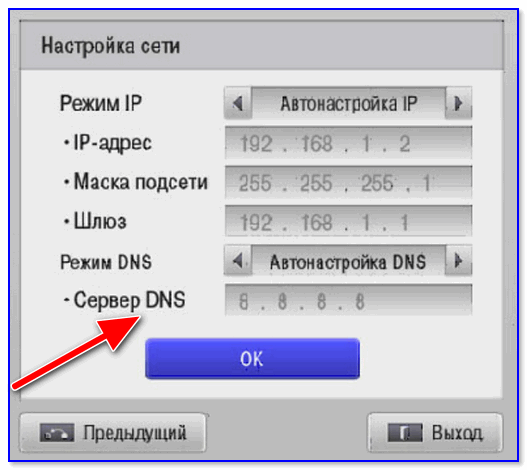
- если настройки роутера в порядке, и на подключенном к Wi-Fi сети ноутбуке (ПК) интернет есть — попробуйте в настройках ТВ вручную указать DNS от Google: 8.8.8.8 (8.8.4.4). Эта опция есть в расширенных параметрах доступа к сети;

Настройка DNS — ТВ от Samsung
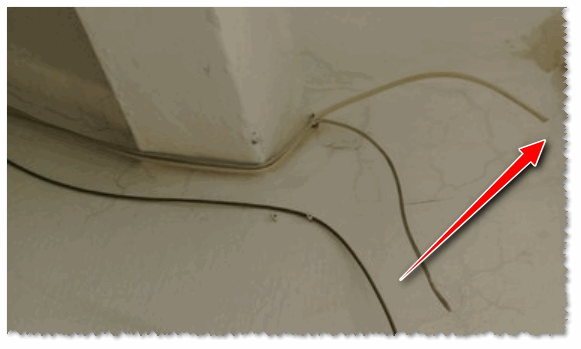
- если всё вышеперечисленное не помогло — проверьте состояние кабеля Интернет-провайдера, цел ли он? Также попробуйте уточнить нет ли у них профилактических (восстановительных) работ, всё ли в порядке с сетью…

Вот так тоже бывает: кабель в подъезде дома был варварски оборван…

*
Дополнения по теме — приветствуются!
Всего доброго!
👋


Телевизор пишет «Сеть без доступа к интернету» чаще, чем того хотелось бы. С этой проблемой может столкнуться каждый, независимо от модели устройства, способа подключения или операционной системы, что делает нашу инструкцию особенно ценной. Усугубляет неполадку и то, что количество причин, а значит и способов исправления, очень много. Мы разберемся, почему так происходит, что значит «сеть без доступа к интернету» и как исправить проблему на телевизорах Samsung, TCL, Sony, Haier, Xiaomi, Kivi и других.
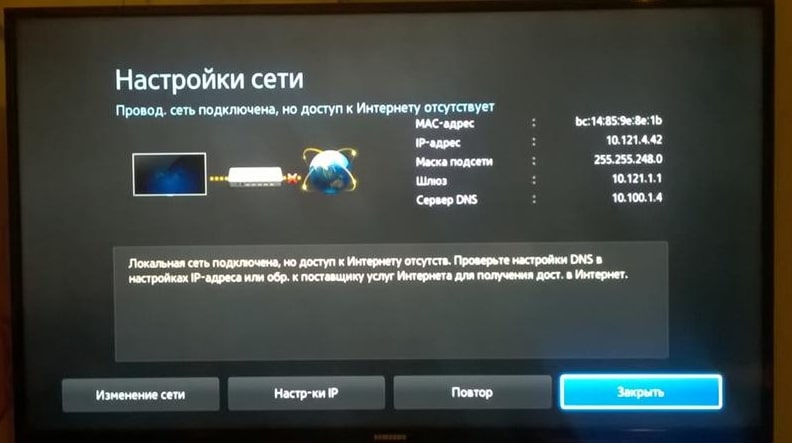
Почему телевизор пишет «Сеть без доступа к интернету»?
Довольно много причин, по которым появляется сообщение «Неопознанная сеть без доступа к интернету»: от банальных системных сбоев до программных неполадок в операционной системе. Есть и хорошая новость – раз сбой системный, в большинстве случаев все можно исправить самостоятельно.
Почему сеть Wi-Fi без доступа к интернету:
- неправильно выставлено время;
- проблема у провайдера: локальная сеть работает, но выйти в интернет не получится;
- непредвиденный случайный сбой на телевизоре или роутере;
- некорректные параметры подключения на телевизоре или Wi-Fi-маршрутизаторе;
- установлено устаревшее программное обеспечение;
- низкое качество покрытия, слабый сигнал;
- проблемы в операционной системе.
Читайте также: Как легко и быстро проверить скорость интернета?
Телевизор без доступа к интернету, что делать?
Если Smart-телевизор подключается к сети, но без доступа к интернету, можем сделать вывод об исправности локальной сети. Скорее всего Wi-Fi-роутер работает в штатном режиме, иначе ТВ не распознавал бы подключение. Однако, есть какие-то системные сбои, не позволяющие подключиться к интернету.

Первым делом рекомендуем проверить, есть ли выход во всемирную паутину на другом устройстве. Если нет интернета ни на смартфоне, ни на ТВ, ни на ПК, скорее всего причина в провайдере или настройках маршрутизатора. Чаще всего на остальных девайсах все работает, поэтому сконцентрируемся на проблемах, связанных с телевизором и роутером.
Решение 1: устраняем временные сбои перезагрузкой
Первое, что нужно сделать, если телевизор без доступа к интернету – перезагрузить его. Это помогает очень часто, так как после повторного включения удается исключить большинство системных неисправностей, сбоев, ошибок и прочего.
Решение 2: устанавливаем правильное время и дату в ручном режиме
Очень часто сообщение «сеть без доступа к интернету» является результатом некорректного времени в системе. Также сбой может вызывать автоматическая установка времени по сети при неправильно выставленной широте. По этой причине рекомендуем установить время и дату вручную. Обычно проблему вызывает отклонение на 5 и более минут или неправильно выставленная дата, год.
Как изменить время на телевизоре:
- Переходим в раздел «Настройки».
- Открываем раздел «Дата и время».
- Выключаем опцию «Автонастройка даты и времени», также этот параметр может называться «Использовать время сети».
- Переходим к строке «Дата», где выставляем правильное значение, а затем переходим к параметру «Время».
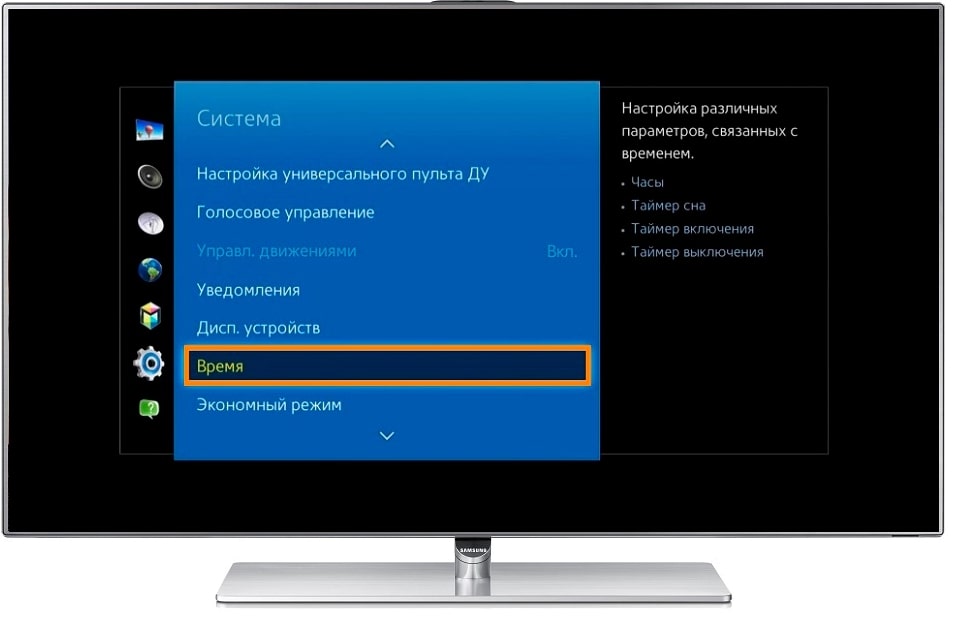
- Сохраняем изменения.
Желательно также перезагрузить телевизор после изменения настроек, это поспособствует применению параметров. Подобная инструкция применима к большинству моделей телевизоров.
Решение 3: выставляем правильные параметры IP и DNS
Иногда сообщение «подключено без доступа к интернету» на телевизоре указывает на неправильные настройки подключения. Возможно, установлен неподходящий IP или неправильный DNS, который сейчас недоступен. Предлагаем изменить эти параметры.
Что делать, если сеть подключается, но без доступа к интернету:
- Переходим в «Настройки» в раздел «Сеть» или «Интернет».
- В подразделе выбираем установку значений вручную, а не автоматически (если это ранее не работало).
- Находим строку «IP-адрес» и указываем любой из локального диапазона (можем посмотреть и задать в настройках роутера). Обычно это выглядит 192.168.0.5 или 192.168.0.8 в зависимости от количества других устройств, зарезервировавших себе IP.
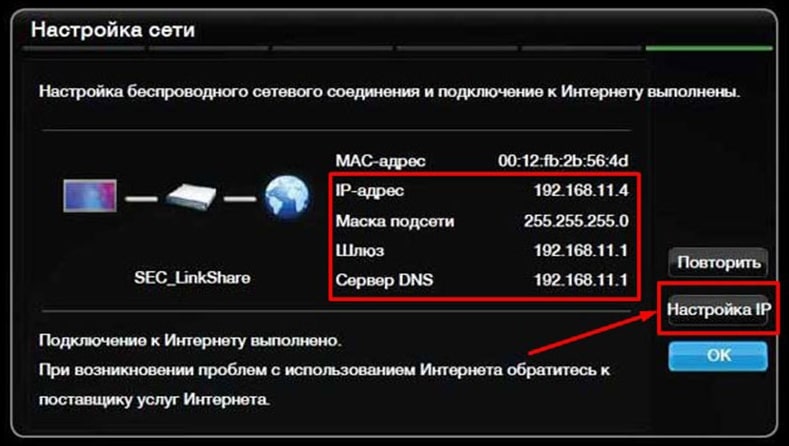
- «Маску подсети» и «Шлюз» не меняем, переходим сразу к DNS. Здесь указываем в качестве основного адреса 8.8.8.8 и 8.8.4.4.
- Сохраняем изменения.
Также читайте: Как исправить ошибку DNS probe finished no Internet?
Решение 4: удаляем существующее Wi-Fi подключение и создаем новое
Порой подключение к уже сохраненному ранее адресу вызывает какие-то проблемы, но после удаления этих данных и повторного соединения, все работает правильно.
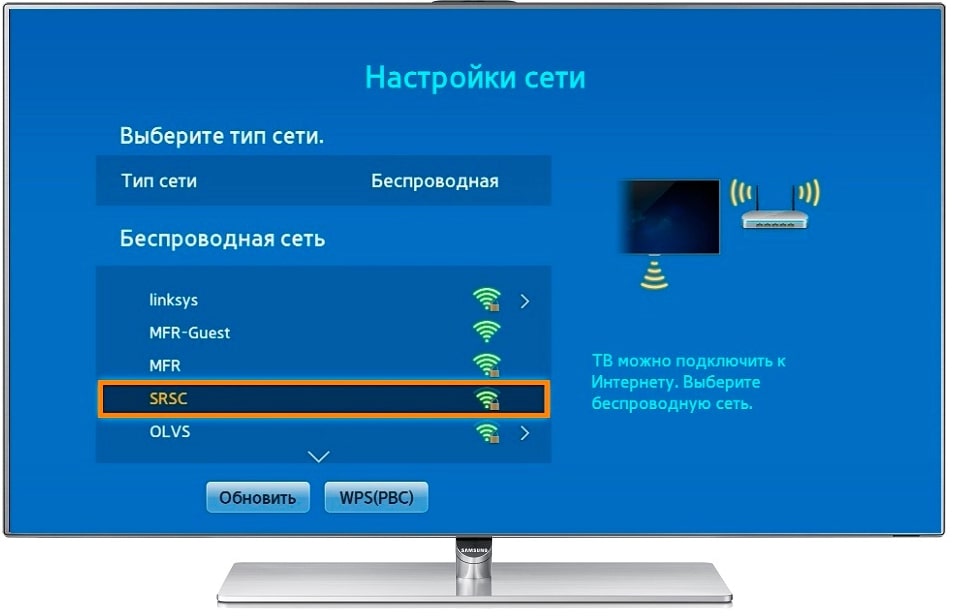
Как забыть сеть на телевизоре:
- Переходим в «Настройки» в раздел «Wi-Fi».
- Скорее всего здесь будет список сохраненных подключений, среди него выделяем нужное.
- Жмем кнопку «Options», зажимаем клавишу «Ок» или выбираем шестеренку сбоку в зависимости от типа операционной системы.
- Нажимаем на опцию «Забыть сеть» или «Удалить сеть».
- Запускаем повторный поиск подключения, выбираем сеть и вводим к ней пароль.
Очень вероятно, повторное подключение позволит избавиться от ошибки «нет доступа к интернету».
Решение 5: улучшаем качество сигнала роутера
Нередко бывают случаи, когда, судя по техническим данным, роутер должен обеспечивать достаточную область покрытия, но это не так. Сигнал на телевизоре может быть всего 1-2 или 3 полоски из 5, и все же его недостаточно для стабильной работы. Сеть вроде бы и ловит, но выхода в интернет нет или он начинает работать только кратковременно.
Вариантов исправления проблемы несколько:
- Сократить расстояние между Wi-Fi-роутером и телевизором.
- Убрать препятствия между устройствами, особенно те, что сильно заглушают сигнал. Даже при большем расстоянии между устройствами, но отсутствии ЖБ-стен между ними, качество сигнала может быть выше.
- Установить репитер (повторитель сигнала), который расширит зону покрытия.
Также читайте: Какой браузер для Смарт ТВ выбрать?
Решение 6: корректируем настройки роутера
Некоторые настройки в отношении телевизора могут работать не совсем так, как это нужно. Мы рекомендуем проверить параметры Wi-Fi-маршрутизатора и изменить их по необходимости.
На что обращать внимание:
- Активируем опцию WPS на роутере, если она отключена.
- Изменяем название подключения на англоязычное, у некоторых версий операционных систем Smart TV могут быть проблемы с русскими буквами.
- Меняем тип шифрования. Самый распространенный – WPA2, но стоит попробовать и другие.
- Проверяем, что нет блокировки MAC-адреса конкретного устройства или неактивна фильтрация MAC-адресов.
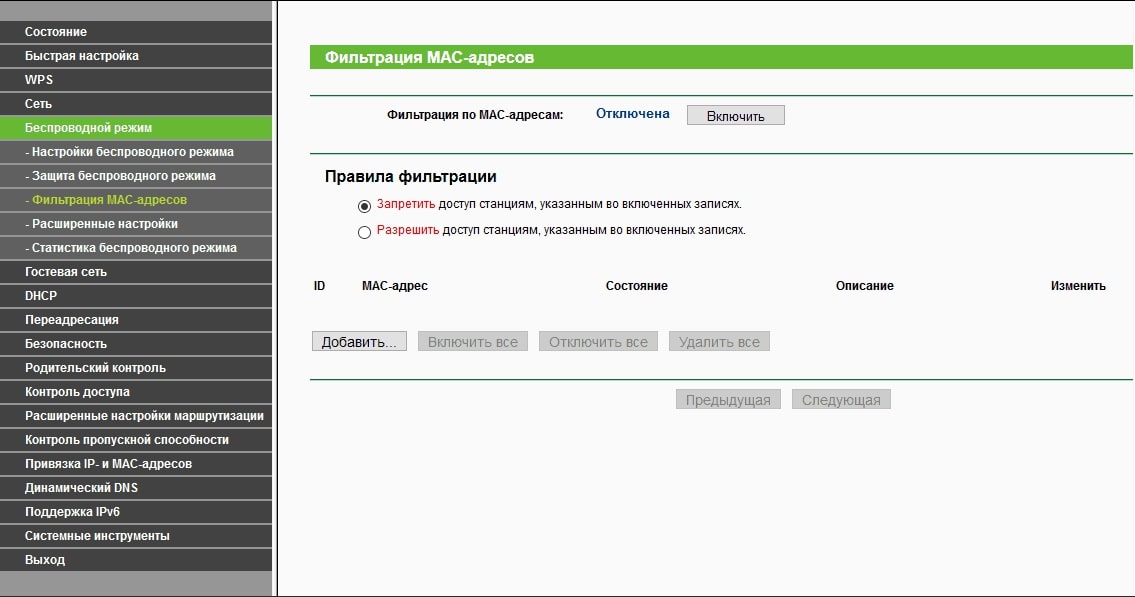
- Устанавливаем один статичный канал. По умолчанию может быть установлено автоматическое переключение между ними в поисках наименее загруженного и максимально стабильного. Телевизор может неправильно работать с некоторыми из каналов.
Чтобы изменить перечисленные параметры, нужно перейти в панель управления. Для этого стоит открыть браузер на компьютере или смартфоне. Далее переворачиваем маршрутизатор и ищем наклейку на нем. Там должны быть указаны: адрес админ-панели, логин и пароль для входа в нее, а также стандартные параметры подключения.
Решение 7: обновляем программное обеспечение телевизора
Несмотря на то, что ранее текущая версия программного обеспечения на ТВ работала исправно, после выхода обновления это может измениться. Не стоит откладывать на потом апгрейд системы до свежей версии, из-за этого могут появляться различные сбои. Рекомендуем перейти в «Настройки» и выбрать там пункт наподобие «Обновление ПО».
Это сработает в том случае, если обновление уже было загружено ранее. Если требуется загрузка данных, придется временно переключиться на другой вариант интернет-соединения. Об этом наш следующий пункт.
Решение 8: меняем способ подключения
Если ни один способ не сработал, хотя на прочих устройствах интернет есть, стоит рассмотреть вариант кабельного подключения. Для этого нужно проложить Ethernet-шнур от роутера к ТВ. Преимуществом такого подключения является высокая стабильность интернета и низкий пинг, а значит и минимальные задержки в загрузке. Для подключения нужно всего лишь соединить одну сторону кабеля с LAN-входом на маршрутизаторе, а вторую – с RJ-45 разъемом на телевизоре. Он там один, поэтому перепутать не получится.
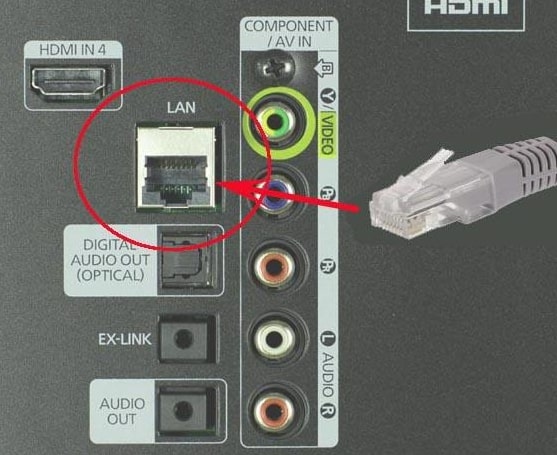
Читайте также: Как раздать интернет с компьютера?
Решение 9: сбрасываем настройки телевизора
Когда все остальное не помогает, можем сделать вывод, что причина в серьезном системном сбое программного обеспечения. Самый действенный вариант – сбросить систему к заводскому состоянию. Нужная опция будет расположена в разделе настройки под названием «Диагностика», «Безопасность», «Обновление», «Версия системы» или что-то подобное. Искать следует опцию «Сброс», «Удалить все» или «Откатить к заводским настройкам».
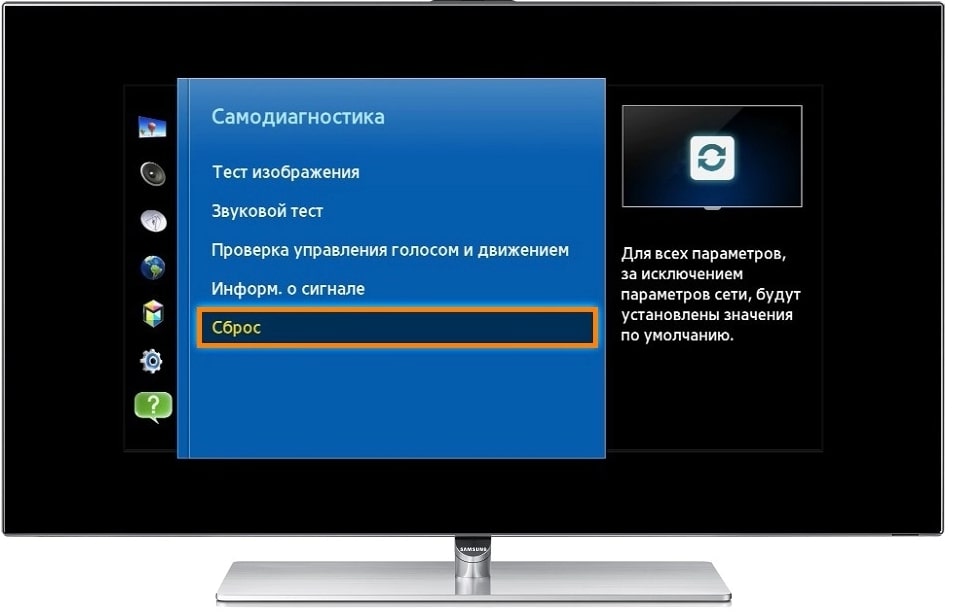
Что делать, если сеть Wi-Fi без доступа к интернету и ничего не помогает?
Если ситуация практически безнадежна и даже сброс настроек не помогает, рекомендуем прибегнуть к запасным мерам:
- Обращаемся в службу поддержки компании-производителя телевизора. Возможно, у них есть какое-то специфическое решение на основании известных проблем.
- Пробуем подключить внешний Wi-Fi-модуль. Возможно, именно встроенный адаптер беспроводного интернета или разъем RJ-45 и является проблемой.
- Пытаемся подключиться к другим Wi-Fi-сетям (у друга, родственника и т. п.). Это даст больше оснований для обращения к специалистам. Если и там ничего не работает, остается только отнести ТВ в сервисный центр.
Также читайте: Как установить VPN на Smart TV?
Это все, что может помочь восстановить подключение при ошибке на телевизоре «сеть без доступа к интернету». Надеемся, вам удалось исправить существующую проблему или хотя бы сделать вывод, в чем неисправность. Если остались вопросы, задавайте их в комментариях.
Кто-то любит «сёрфить» в интернете, а кто-то смотреть телевизор. Включаешь как-то своё ТВ-устройство и видишь на экране сообщение «Нет сигнала». Начинаешь переключать каналы — не показывает ни один. Почему сигнал вдруг пропал, с чем это связано? Надо ли вызывать сразу специалистов или можно решить всё самостоятельно?
Телевизор пишет, что нет сигнала — почему это происходит и что делать с проблемой
Расскажем, что может спровоцировать появление ошибки «Нет сигнала» на телевизорах.
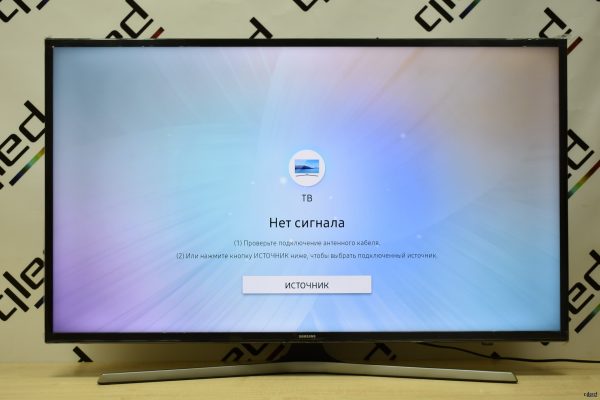
Если сигнал отсутствует, проверьте подключение по кабелю
Причина на стороне провайдера: профилактические или ремонтные работы
Если пользуетесь цифровым, кабельным или спутниковым ТВ от провайдера (платите отдельно за ТВ) и у вас пропал сигнал, возможно, сейчас специалисты компании ремонтируют линию или обновляют оборудование. Как узнать о технических работах? Позвоните в службу поддержки своего работа — это самый быстрый и надёжный способ.

Позвоните на горячую линию вашего провайдера, чтобы выяснить, ведутся ли сейчас технические работы
Конечно, можно открыть официальный сайт провайдера и посмотреть информацию там — в разделе с новостями. Но информацию выкладывают не всегда, поэтому лучше сразу звоните. Если работы действительно проводятся, вам сообщат, когда они должны завершиться. Если на линии всё в порядке, вас проконсультируют по вопросу — скажут, что нужно сделать, чтобы вернуть сигнал самостоятельно. Если домашние меры не помогут, позвоните на горячую линию ещё раз и вызовите мастера на дом.
Если у вас нет возможности сейчас позвонить провайдеру, сделайте следующее:
- Возьмите пульт от вашего телевизора или приставки.
- Щёлкните по кнопке Menu.
- Проверьте, есть ли оповещение об отсутствии сигнала в меню. Если есть и при этом каналы не включаются, значит, причина на стороне провайдера.
Проверка аппаратуры: антенна/тарелка, кабели, приставка
У вас могла зависнуть сама приставка или телевизор (приставка не используется, если устройство поддерживает Smart TV — это современные модели телевизоров). Перезагрузите девайс: выключите его с помощью кнопки на пульте, отключите ТВ/приставку от электропитания хотя бы на 30 секунд. Снова вставьте шнур питания в розетку и включите устройство. Если сигнал не появился, проверьте оборудование на наличие повреждений.
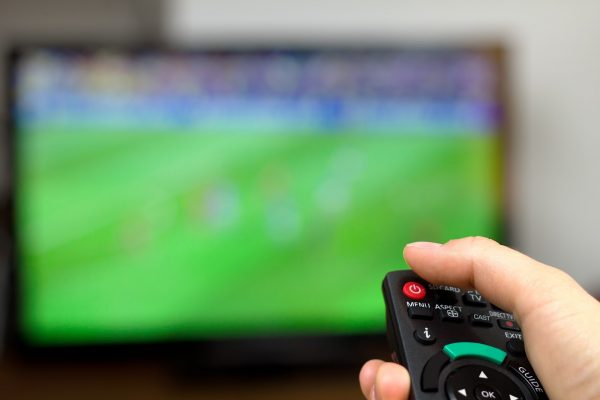
Нажмите на красную кнопку питания, чтобы выключить ТВ
Что может быть повреждено:
- тарелка или антенна (в зависимости от того, что используется);
- кабель, который подаёт сигнал с антенны/тарелки;
- приставка (по-другому ресивер, тюнер) или телевизор.
Начните с проверки кабеля: он должен быть целым по всей длине. Посмотрите, есть ли надломы, сильные загибы, трещины и т. д. Целыми должны быть и штекеры, контакты на них должны быть без окислений. Если проблемы с кабелем, просто смените его.
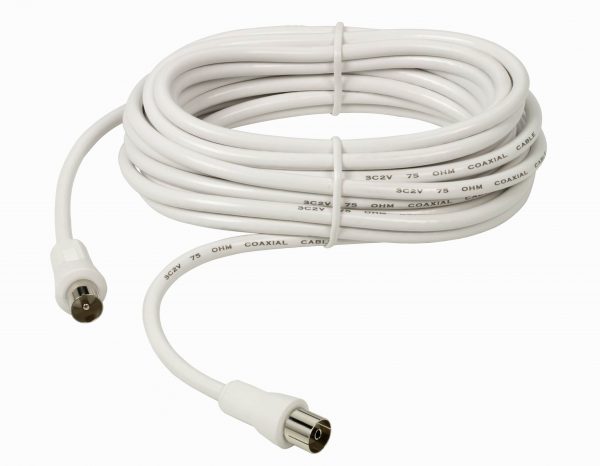
Если кабель был повреждён, купите и подключите к системе новый
Если у вас есть возможность, осмотрите свою антенну или тарелку. На ней не должно быть пыли, грязи, льда. Если поверхность загрязнена, аккуратно её очистите, если у вас есть к ней доступ. Если доступа нет, вызовите специалиста, который сможет достать до неё с помощью специального оборудования.
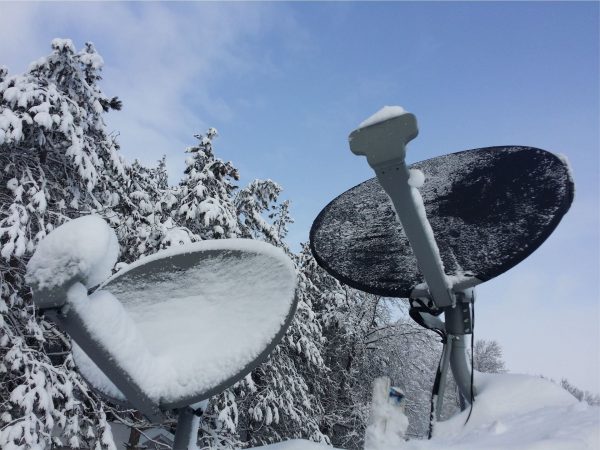
Из-за снега тарелки могут не воспринимать сигнал от вышки
Посмотрите, не сломана ли тарелка/антенна, нет ли на ней дефектов. Возможно, сломался какой-то элемент. В этом случае придётся заменить антенну. Если не уверены, что можете сами определить внешне, работоспособна антенна или нет, вызовите мастера.
Неисправен может быть и сам ресивер (устройство, которое принимает сигнал, — телевизор или приставка). Внешне определить поломку обычному пользователю практически невозможно, поэтому есть смысл отдать устройство на диагностику неполадок в сервисный центр.
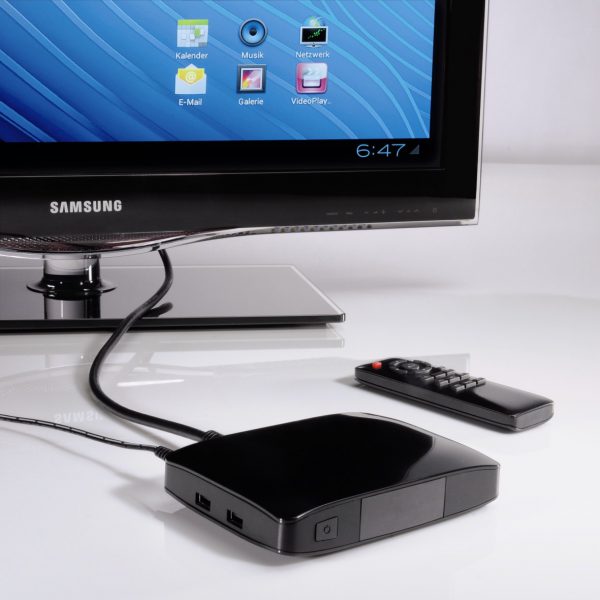
Сломаться может и ТВ-приставка
Заниматься ремонтом таких устройств самостоятельно без нужных навыков и квалификации не стоит. Если поломка в телевизоре, вам заменят неисправный элемент. Возможно, там просто окислились контакты на выходе для кабеля — вам сделают несложную перепайку повреждённого участка. Если сломалась приставка, скорее всего, заменой элемента здесь не отделаешься — придётся покупать новую.
Внешние факторы: непогода и её последствия, преграды на пути сигнала
О последствиях непогоды мы частично рассказали выше. Как быть, если сигнал исчез после сильного ветра, дождя? Антенна или тарелка могли поменять направление. В таком случае нужно отрегулировать положение устройства снова — опытным путём поймать правильное. Для этого вам понадобится помощь другого человека: чтобы кто-то крутил антенну, а кто-то наблюдал за сигналом на ТВ. Учтите, что поворачивать антенну нужно медленно.
Вам могут помочь антенны ваших соседей — посмотрите, куда направлены они. Для максимально точной настройки угла можно использовать калькулятор углов, который можно скачать с официального сайта вашего провайдера. Исходная информация для расчёта — данные о вашем местонахождении. Их можно получить с помощью GPS вашего смартфона.
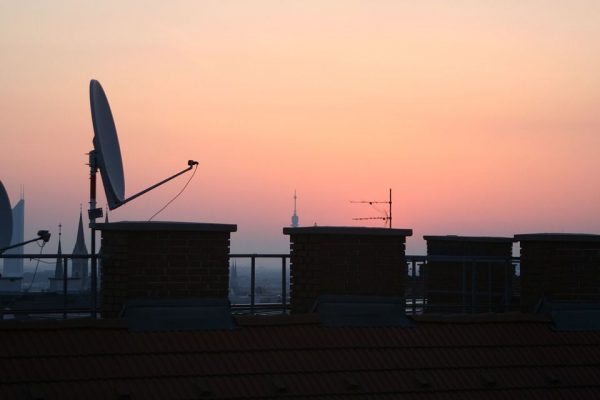
При выборе направления для тарелки или антенны ориентируйтесь на то же оборудование поблизости
Возможно, у вас сейчас идёт дождь, снег или есть сильный ветер. В таком случае сигнал может отсутствовать. Здесь вы ничего не сделаете — придётся ждать, когда всё уляжется и сигналу ничто не будет мешать проходить от вышки до антенны/тарелки.
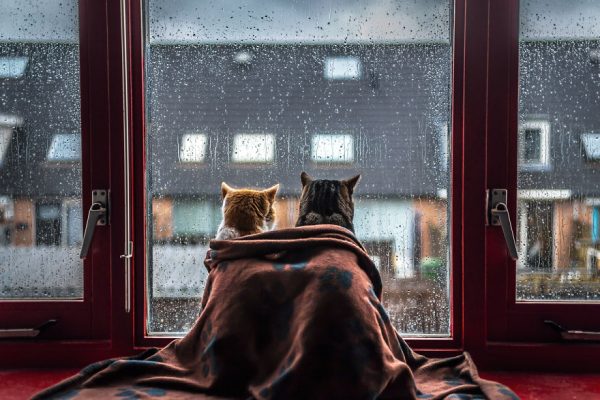
Если на улице непогода, сигнал на ТВ может отсутствовать
Плохое изображение или его отсутствие может быть из-за препятствий, которые появились на пути сигнала от вышки до антенны. Это могут быть ветки деревьев, постройки, здания. Если это просто дерево, срежьте ту часть, которая закрывает оборудование. Если это новая постройка, переместите антенну повыше или найдите место с другой стороны вашего дома. Установить правильно антенну смогут опять же специалисты — лучше доверьте эту задачу им, если есть возможность.
Проверка программной части: как обновить прошивку «Смарт ТВ»
Если оказалось, что с оборудованием всё в порядке, технических работ нет, погода отличная, но сигнал всё равно не проходит, возможно, дело в прошивке. Разработчик оболочки Smart TV на вашем телевизоре мог выпустить обновление для прошивки, которое исправляет все ошибки предыдущей версии. Апдейт важен для операционных систем всех устройств: не только для компьютера, но и для телевизора.
Как правило, на телевизорах со «Смарт ТВ» все обновления устанавливаются автоматически. Но мог возникнуть сбой — тогда нужно всё запустить вручную. Как это сделать:
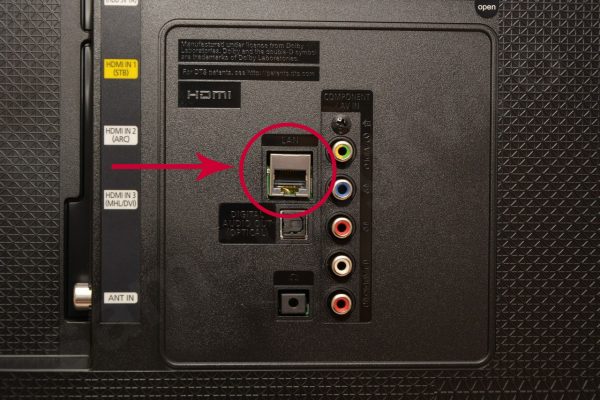
- Для разных устройств процедура может несколько отличаться, но всё же будет проходить по одной и той же схеме. Сначала подключите ТВ к своему «Вай-Фаю» или проводному интернету (вставьте кабель провайдера в разъём LAN) и настройте при необходимости подключение.

Интернет можно подключить к ТВ по кабелю
- Зайдите в меню ТВ (одноимённая кнопка на пульте). Раздел для апдейта находится на большинстве устройств в блоке «Поддержка» (скорее всего, он будет последним в списке).

Откройте раздел «Обновление ПО»
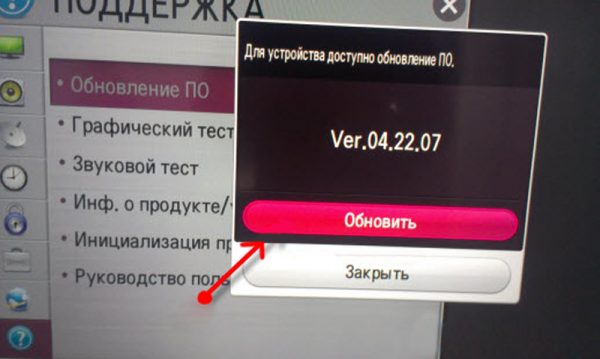
- Щёлкните по «Обновление ПО». Система начнёт поиск апгрейда в сети. Если он будет, запустите обновление.

Щёлкните по «Обновить»
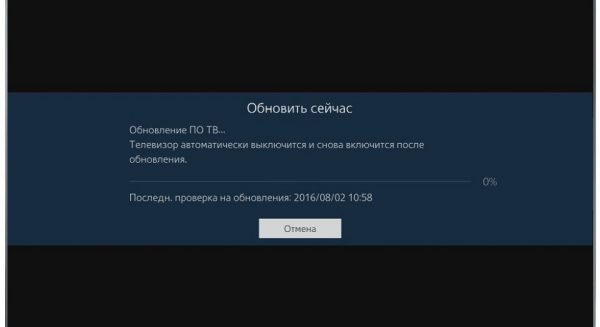
- Подождите, пока инсталляция апдейта завершится. ТВ само перезагрузится. После этого проверьте, появился ли сигнал на устройстве. При необходимости настройте все каналы по новой.

Ждём, когда закончится обновление прошивки
В первую очередь звоните своему провайдеру, если появилась ошибка «Нет сигнала». Возможно, сейчас компания проводит техническое обслуживание оборудования или устраняет неполадки на линии. Если даже дело не в провайдере, специалист службы поддержки поможет вам решить проблему. Нужно проверить на дефекты кабель, антенну/тарелку. Если дело в приставке или ТВ, отдайте оборудование на диагностику. Также не помешает обновить прошивку «Смарт ТВ».
- Распечатать
Оцените статью:
- 5
- 4
- 3
- 2
- 1
(42 голоса, среднее: 3.2 из 5)
Поделитесь с друзьями!
Довольно распространенная проблема на телевизорах разных производителей в том, что ТВ не подключается к Wi-Fi. Может быть он вообще не находит сети, не видит конкретную сеть, пытается подключиться, но безуспешно. Эта проблема может сопровождаться ошибкой или обходиться без нее. Сбой получил распространение из-за того, что существует довольно много настроек, которые способны помешать подключению: от самых банальных на роутере до более сложных, расположенных в системных меню ТВ. Мы разберемся со всеми проблемами в порядке быстрого руководства. Хоть и не будем подробно останавливаться на каждом пункте, зато рассмотрим все решения.
Почему телевизор не подключается к Wi-Fi?
Послужить причиной проблему могут:
- неправильный DNS;
- слишком загруженный канал;
- неподдерживаемая частота работы;
- отсутствие поддержки конкретного способа шифрования;
- не до конца настроен интернет либо выбран неправильный режим;
- установлена фильтрация MAC-адресов;
- слабое качество сигнала;
- проблемы с настройкой региона Wi-Fi;
- повреждение программного обеспечения телевизора;
- неисправность встроенного Wi-Fi-модуля.
Как исправить проблему с подключением к Wi-Fi на ТВ?
Перед началом следующих действий нужно убедиться в том, что проблема не в обычном сбое роутера, телевизора или неправильно введенном пароле. Рекомендуем изначально:
- Перезагрузить ТВ, дав ему постоять выключенным пару минут и проверить, появляется ли ошибка.
- Проверить правильно ли введен пароль. Лучше удалить существующее подключение, найти сеть заново и подключиться к ней.
- Отключить режим невидимой сети. Это можно сделать в настройках роутера. Чтобы подключиться к такой сети нужно вручную указать название и ее пароль, тогда ТВ попробует установить связь. Так как скрывать сеть особого смысла нет, стоит включить ее видимость.
- Перезагрузить роутер (отключить от питания и включить заново).
Выполнив предварительные, но очень важные действия, и при этом не получив удовлетворительного результата, можно сделать вывод, что проблема действительно есть и ее нужно исправлять.
Способ 1: изменение DNS
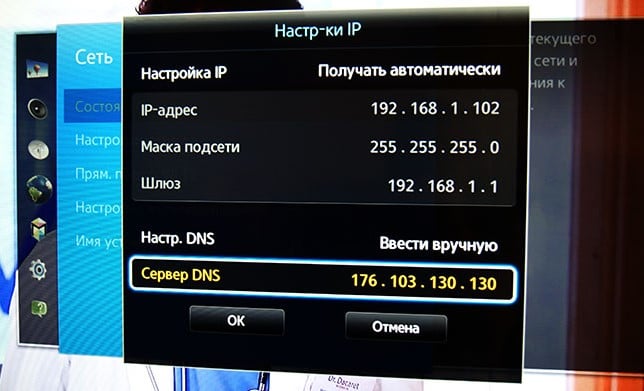
Штатный DNS или установленный неизвестно кем в прошлом может работать неправильно, рекомендуем его заменить на Google DNS 8.8.8.8 и 8.8.4.4 (альтернативный адрес). Они практически всегда стабильны, быстры и не вызывают проблем. Это можно сделать в настройках сети, нужно выбрать вариант с установкой параметров вручную.
Способ 2: замена канала подключения
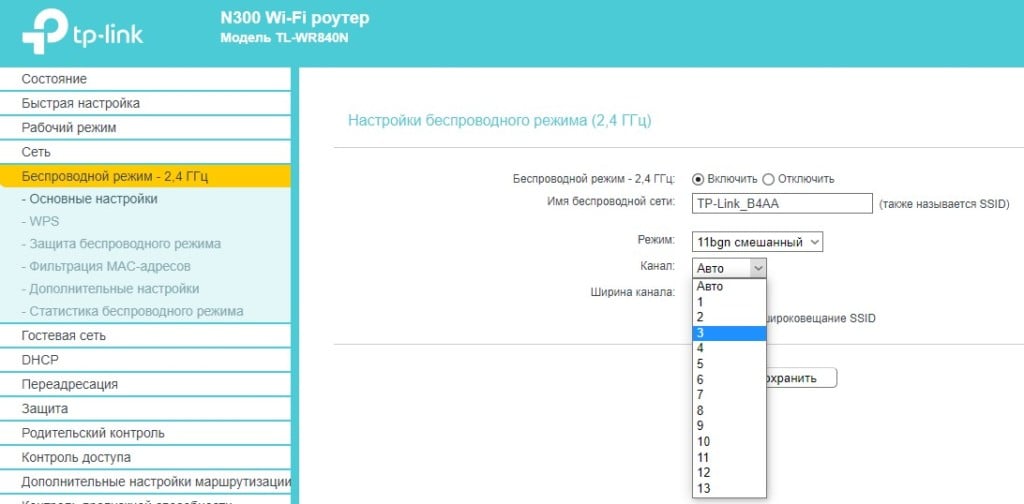
В многоквартирных домах всегда создается ситуация, когда некоторые каналы Wi-Fi загружены больше, чем остальные. Если недавно кто-то из соседей установил роутер с такой же частотой, качество связи может сильно ухудшиться, а зона подключения – сузится. Обычно в разделе «Беспроводной режим» в настройках роутера есть параметр «Канал». Можно установить его в положение «Авто», но лучше – вручную найти тот, который работает более стабильно в ваших условиях. Это можно сделать опытным путем.
Способ 3: переключение на другую частоту работы
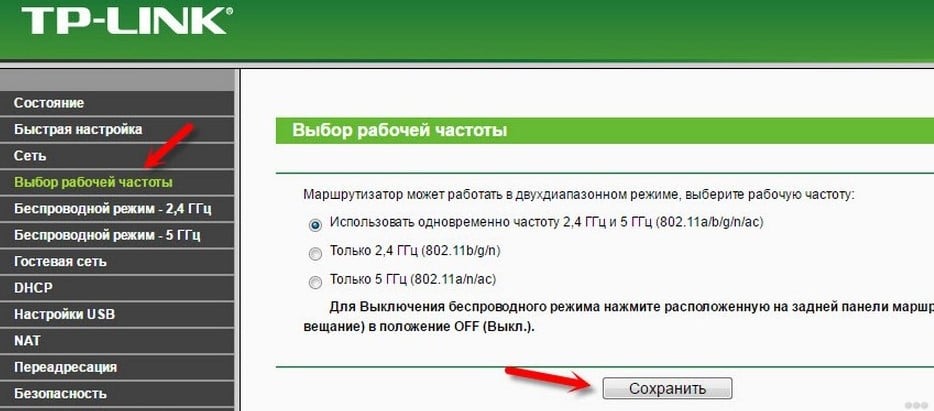
Дело в том, что многие Wi-Fi-маршрутизаторы поддерживают частоту работы 5 ГГц, но значительная доля телевизоров с ними не работают. Стоит переключиться либо в смешанный режим, либо на 2,4 ГГц и проверить, решает ли это вашу проблему.
Способ 4: использование другого способа шифрования
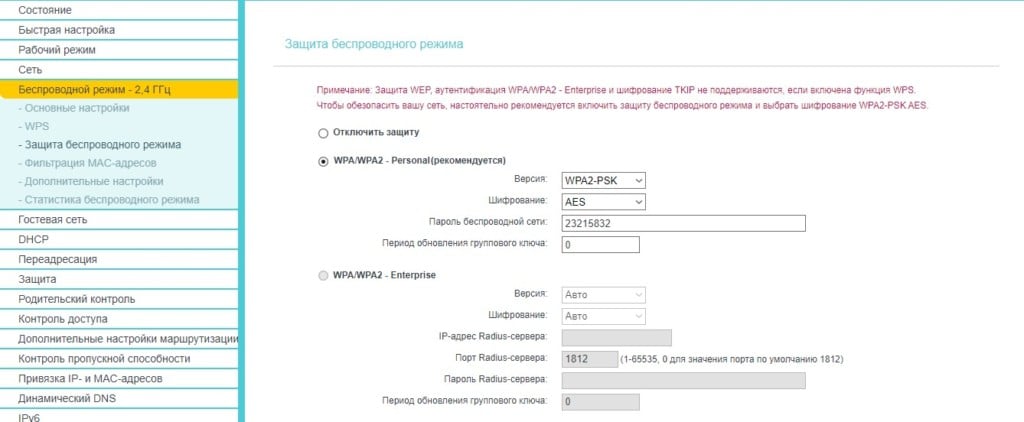
Все Wi-Fi-роутеры используют систему защиты беспроводной сети от подключения посторонних. На старых телевизорах может не поддерживаться распространенный сейчас стандарт WPA2, можно переключиться на более простой WPA и посмотреть, поможет ли это. Стоит учитывать, что должна быть установлена персональная версия защиты, а не корпоративная и уж точно не WEP. Также будет разумно поиграться с типом шифрования. Все эти параметры находятся в разделе «Защита беспроводного режима».
Способ 5: выключен DHCP-сервер
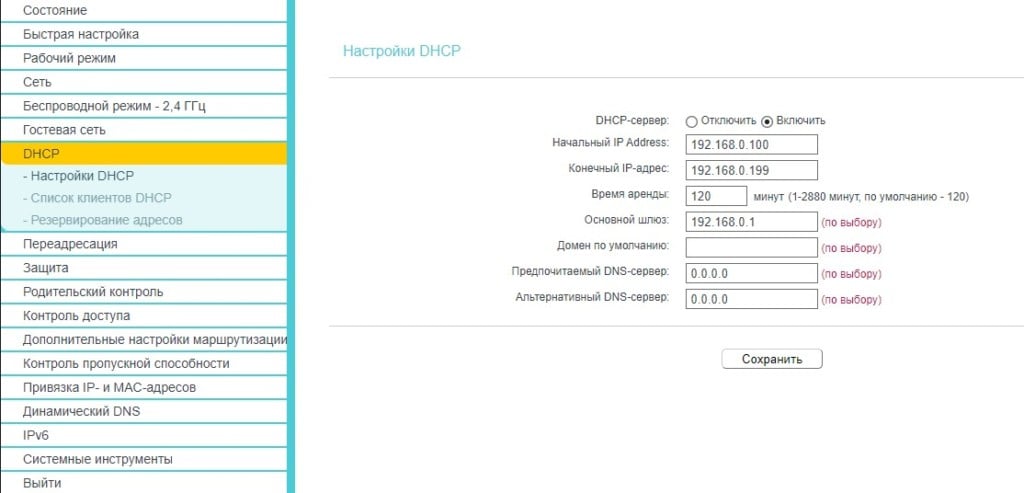
Если DHCP-сервер отключен, все параметры подключения на роутере должны быть введены вручную. Задача этого сервера в том, чтобы автоматически передавать настройки и применять их. Таким образом даже при переключении каких-то параметров провайдером, эти изменения сразу же применяются на устройствах пользователей. Остальным это нужно делать вручную. Рекомендуем активировать параметр DHCP.
Способ 6: отключение фильтрации MAC-адресов
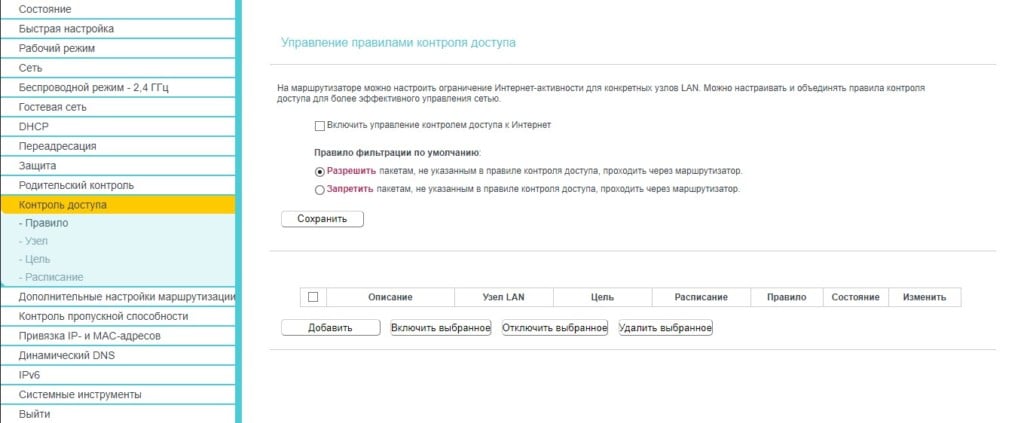
Часть пользователей для дополнительной защиты своей сети используют фильтрацию подключения устройств по MAC-адресу. Это эффективное действие, но оно препятствует подключению всех сторонних девайсов. Выхода 2: добавить в белый список MAC-адрес телевизора, который можно найти в настройках на вкладке «Сведения» или выключить эту фильтрацию. У вас в роутере должна быть вкладка «Контроль доступа» или «Фильтрация», так можно выставить необходимые параметры.
Способ 7: использование другого метода подключения
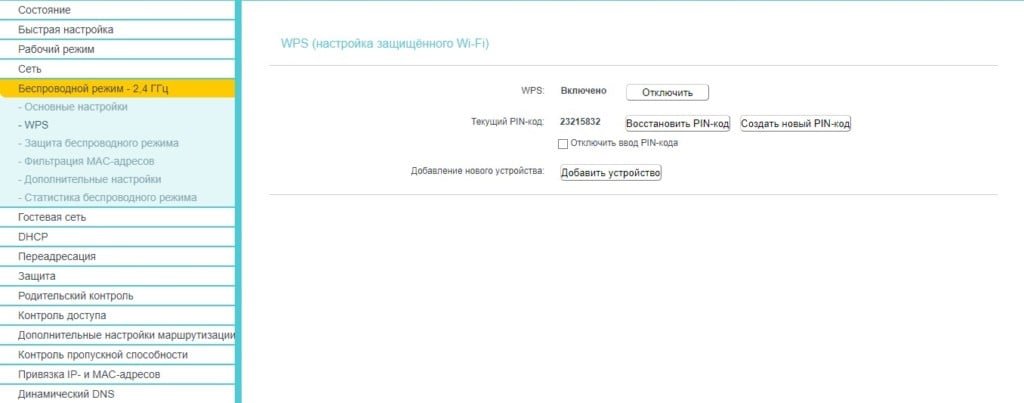
В современных роутерах есть еще один способ синхронизации устройств. Если телевизор поддерживает WPS, стоит его опробовать. Чтобы использовать данный метод, нужно открыть настройку Wi-Fi на телевизоре и на одном из этапов (обычно перед началом поиска доступных сетей), есть вариант WPS с разными дополнительными словами. Как только ТВ переведен в состояние поиска, нажимаем кнопку WPS на роутере. Порой это можно сделать и в админ-панели маршрутизатора, что будет полезно тем, кому сложно физически добраться до роутера.
Способ 8: сброс настроек роутера
Если все перечисленные выше настройки не сработали, предлагаем их все сбросить. Это поможет избавиться от многочисленных других сбоев в параметрах, которые невозможно описать все из-за многочисленности. Чтобы выполнить сброс, нужно зажать кнопку на роутере и держать ее 7 секунд.
Способ 9: улучшение качества сигнала
Если ТВ и роутер находятся далеко друг от друга или между ними есть препятствие, уровень сигнала может быть недостаточным для подключения. Это особенно ощутимо у тех, кто живет в домах из ЖБ-плит. Металл блокирует проникновение волн. Можно установить дополнительные антенны на маршрутизатор или усилить сеть репитером (повторителем сигнала).
Способ 10: изменение региона Wi-Fi в сервисном меню
В некоторых регионах мира есть определенные ограничения на использование Wi-Fi, вроде блокировки 5 ГГц. Некоторые пользователи испытали облегчение после того, как в сервисном меню телевизора изменили WIFI REGION. Его открыть не так-то просто, нужно использовать специальную последовательность нажатий.
Для примера, на Samsung нужно:
- С минимальными задержками строго в такой последовательности кликнуть: Info — Menu — Mute – Питание или Menu — 1 — 8 — 2 — Питание.
- На вкладке Control выбрать WIFI REGION и установить ему букву A. Не помогло? Стоит попробовать B.

Способ 11: сброс настроек телевизора
Сбросить настройки телевизора не слишком сложно, да и ценных данных там обычно нет. Вот, как выполнить сброс на популярных марках ТВ:
- Samsung. Переходим в «Поддержку» на вкладке «Самодиагностика» видим «Сброс».
- LG. В меню «Настройки» нужно открыть «Дополнительно» и среди «Общих» выбрать «Сброс настроек до заводских.
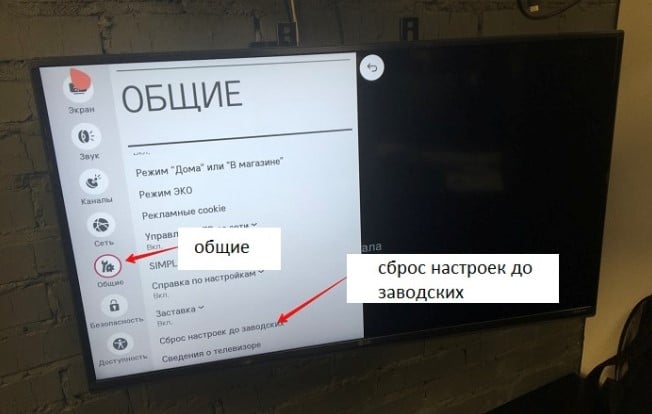
Что-то подобное есть и на всех остальных телевизорах, независимо от производителей.
Способ 12: перепрошивка телевизора или обновление ПО
Перебрав все программные поломки, которые поддаются быстрому исправлению вручную, нам остается только выполнить обновление ПО. Если это не сработает, нужно делать перепрошивку телевизора. Данное действие несколько сложно и опасно, но очень эффективно.
Способ 13: установка внешнего Wi-Fi-адаптера
Если ваш телевизор не может подключиться к Wi-Fi или даже не находит ни одной сети, очень вероятно, у него сгорел беспроводной модуль. Можно его заменить в сервисном центре или купить внешний Wi-Fi-адаптер – это метод точно проще и позволяет никуда не относить телевизор и не ждать его с ремонта.
Что-то из перечисленного выше должно помочь, если телевизор не подключается к Wi-Fi или даже не находит сети. Так как мы разобрали все причины и способы исправления сбоя, мы практически уверены в том, что вам удалось исправить проблему.