
Wi-Fi роутер значительно расширяет возможности использования интернета в повседневной жизни. К маршрутизатору можно подключить смартфон, планшет, ноутбук, принтер, телевизор, просматривать передачи кабельного телевидения, устроить тв-раздачу на любой гаджет. И очень неприятно, когда не удается установить соединение или оно постоянно слетает, отключается, гаджет плохо ловит или совсем не видит сигнал, пишет, что произошла ошибка проверки подлинности.
В этой статье разберем что же делать, если планшет не подключается к вай фай. Рассмотрим все возможные причины и попробуем их устранить в домашних условиях, не прибегая к вызову специалиста. Такая неприятность может случиться с любым гаджетом вне зависимости от марки и модели и операционной системы — Windows, iOs или Android.
Содержание
- В первую очередь
- Уточнить пароль
- Проверить SSID (имя сети)
- Удалить сеть из настроек
- Включить и отключить режим самолета
- Перезагрузить оба устройства
- Попробовать раздать интернет с телефона
- Переименовать устройство
- Приложение FXR WiFi fix
- Задайте вопрос виртуальному эксперту
- Проблемы на стороне планшета
- Забит кэш или оперативная память
- Вирусы
- Проблемы с прошивкой
- Сломался модуль связи
- Проблемы с роутером
- Проверить блокировку по MAC или IP адресу
- Прописать статический IP-адрес
- Сменить стандарт защиты сети
- Сменить канал
- Выставить другой стандарт сети
- Увеличить мощность передатчика
- Поставить другой регион
- Сменить прошивку маршрутизатора
- Рекомендации и лайфхаки
- Заключение
- Видео
В первую очередь
Уточнить пароль
В первую очередь проверьте правильность введенного пароля. Это основная защита от попыток несанкционированного доступа. Вполне возможно, что при вводе вы забыли перевести языковую регулировку клавиатуры или у вас нажата клавиша Caps Lock. Для того чтобы увидеть введенные символы, отметьте поле «Показать пароль» (значок «глаз»).
Проверить SSID (имя сети)
Проверьте имя сети, к которой вы подключаетесь. Обычно SSID имеет имя, которое включает в себя марку и модель аппарата, тогда при выборе легко ошибиться и выбрать «соседа». Задать оригинальное название можно через веб интерфейс маршрутизатора.
Удалить сеть из настроек
Очень часто ситуация достаточно банальна: вы поменяли пару логин-пароль, но не внесли изменения в параметры Wi-Fi. В таком случае при попытке подключения планшетник выдаст сообщение «Ошибка аутентификации». Решение в данном случае очень простое: внести изменения в данные интернет-соединения, удалив старый профиль и создав новый – осуществите повторную аутентификацию.

Включить и отключить режим самолета
Включенный «Режим полета» — еще одна причина отсутствия wifi-соединения. Активируют для сохранения заряда, а потом забывают выключить. Посмотрите, нет ли у вас значка самолета на главном экране.
Перезагрузить оба устройства
При отключении электроэнергии и скачках напряжения возникают сбои в ПО: банальное зависание электроники, нарушение прошивки и потеря данных интернет-соединения. В результате пропадает сигнал. От этого не застрахован ни один производитель сетевого оборудования: Asus, D-link, Tp-link, Zyxel, Ета, МТС, Мегафон, Билайн и другие.
Если гаджет перестал принимать или видеть сигнал, который раньше был активен — произведите перезагрузку, проверьте указанные характеристики и попробуйте вновь произвести WiFii-соединение.
Попробовать раздать интернет с телефона
Для проверки работоспособности планшетного ПК попробуйте раздать интернет с телефона. Посмотрите, обновляются ли доступные WLAN-соединения, идет ли подключение и загрузка. Если неисправность не обнаружена, высока вероятность, что нарушение на стороне wifi-модема.
Переименовать устройство
В очень редких случаях проблема скрывается в слишком длинном наименовании мобильного компьютера. В расширенных установках Wi-Fi Директ задайте другое имя: простое, короткое и только на английском, в идеале без использования цифр.
Приложение FXR WiFi fix
Программное обеспечение часто является причиной сбоя при подключении: спровоцировать глюк способна неофициальная прошивка или кривое обновление. В этом случае идет бесконечное «Получение IP-адреса», но соединения так и не происходит. Установите на Андроид устройство утилиту FXR WiFi fix. Утилита проста в использовании, не требует дополнительных регулировок и установок. После загрузки установки и запуска, произведите перезапуск девайса. Ошибка должна уйти.
Задайте вопрос виртуальному эксперту
Если у вас остались вопросы, задайте их виртуальному эксперту, бот поможет найти неисправность и подскажет что делать. Можете поговорить с ним о жизни или просто поболтать, будет интересно и познавательно!
Введите вопрос в поле и нажмите Enter или Отправить.
[my_chatbot]

Проблемы на стороне планшета
Забит кэш или оперативная память
Если вы ранее исправно устанавливали wifi-соединение и в какой-то момент планшетный ПК стал самостоятельно отключаться от вайфай, то необходимо обратить внимание на загруженность ОС — виндовс или андроид. При активации слишком большого количества приложений и большой загрузке оперативной памяти, происходит сбой в работе планшетного компьютера.
Рекомендуем периодически чистить девайс от кэша и мусора, так как это влияет на работоспособность Wi-Fi адаптера: в результате не проходит процесс поиска и подключения сигнала. Это необходимо делать на любом устройстве, вне зависимости от ценовой категории и технических характеристик (Асус, Асер, Леново a5500, Эпл Айпад, Сони, Самсунг галакси таб, Хуавей, Престижио, Нексус, Тексет, Алкатель, Дексп s 169, Дигма, Ирбис).
Порой для восстановления Интернет доступа достаточно перезагрузить планшетник. Также можно воспользоваться специальными программами, которые будут поддерживать систему в оптимальном состоянии и запускать процесс очистки автоматически.
Вирусы
Отсутствие интернета может быть причиной воздействия вируса. Установите на девайс надежную антивирусную программу, проведите полную проверку программного обеспечения и съемных носителей, удалите сомнительные приложения. Антивирус с установкой автоматической проверки загружаемого ПО и интернет-соединений — залог стабильной работы мобильного компьютера.
Рекомендуем скачивать антивирусные приложения с оффициальных источников типа Play Market.
Проблемы с прошивкой
Проблемы с интернетом могут возникнуть после неудачной прошивки девайса. Попробуйте обнулить гаджет, сбросив установки до заводских:
Обязательно сделайте резервную копию данных, так как вся личная информация после обнуления будет потеряна.
- Выключите аппарат;
- Для выхода в Hard Reset одновременно зажмите две кнопки — Power и Volume;
- Пошагово выберите Wipe data / factory reset — Delete all user data — Go to back — Reboot system now;
Помните, что необходимо устанавливать только официальную версию операционной системы: с сайта производителя, проверенную и стабильную. Тогда вы точно избежите подобных неприятностей.
Для планшетного ПК распространенных именитых брендов (Samsung Galaxy Tab S2, Lenovo a7600 h, Huawei mediapad 10 link, Acer Iconia Tab 10, ASUS VivoTab Note 8, Apple Ipad, Lenovo tb2 x30l, HP Elite x2 1012 G2) намного легче найти стабильную прошивку.
Производители более бюджетных моделей (Texet tm 9757, ZTE, Dexp Ursus S169 MIX, digma, MSI WindPad 110W, Prestigio MultiPad 10.1 Ultimate 3G, TurboKids, Irbis, 4good T890i) порой забывают про обновления ПО своих гаджетов.
Сломался модуль связи
Если перечисленные выше способы не помогли, то, возможно, неисправность в аппаратной части девайса: обрыв соединительного шлейфа модуля беспроводной связи, выгорела микросхема беспроводной связи. Причины могут быть как естественные — износ и перетирание, так и от внешнего воздействия — падение, взаимодействие с водой, сильный перегрев и другие.
Главный признак — Wi-Fi просто не хочет включаться, и ползунок возвращается в начальное положение. Также при нарушении модуля может не включаться блютуз.
Прежде чем отдавать планшетник на ремонт в сервисный центр, попробуйте сбросить его до заводских настроек. Если это не помогло, то необходимо менять микросхему модуля связи.

Проблемы с роутером
Проверить блокировку по MAC или IP адресу
В параметрах роутера могут быть установлены ограничения на подключение по MAC-коду и IP-адресу. Чтобы проверить настройки, необходимо зайти в веб-интерфейс сетевого оборудования и снять все фильтры-ограничители в соответствующих вкладках, после чего перезапустить Wi-Fi-устройство.
Прописать статический IP-адрес
Каждому подключенному гаджету DHCP сервер определяет свой IP-адрес. Если с привязкой адреса возникают проблемы либо вы хотите пользоваться постоянно одним и тем же IP, это можно сделать в характеристиках по MAC-адресу планшета.
Пошаговая инструкция на примере TP-LINK:
- Определяем МАС девайса. Эта информация отображается в подпункте «Техническая информация», в разделе «О планшете»;
- Переходим в меню wifi-модема DHCP — DHCP Clients List. Здесь отображаются подключенные устройства. Вы должны увидеть в списке планшетник;
- Откройте DHCP — Address Reservation;
- Перейдите на MAC Address и укажите адрес своего девайса, в пункте Reserved IP Address пропишите любой IP в рамках диапазона 192.168.1.100 – 192.168.1.199;
- Нажмите Status — Enabled — Save

Произведите перезапуск устройства, и пока он загружается, поменяйте IP в самом гаджете с DHCP на статический.
- Настройки — Wi-Fi — Найти нужный SSID;
- Удерживая её, откройте расширенное меню и выберете раздел — Изменить;
- Поменяйте DHCP на Static и введите IP, указанный в параметрах;
- Сохраните

Сменить стандарт защиты сети
После неудачной прошивки или технических ограничений, мобильный компьютер перестает распознавать тот или иной протокол безопасности. Чтобы это исправить, в параметрах роутера поменяйте тип шифрования. Сделать это можно в разделе «Настройки безопасности» — «Сетевая аутентификация».
Лучше выбирать WPA2, но попробуйте все предложенные варианты: WPA, WPE и другие.
После каждой смены типа защиты обязательно перезагружайте аппарат, и только после этого пробуйте подключить планшетник.
Сменить канал
Для работы Вай-Фай соединения применяется частота 2,4 ГГц. Минусом технологии является так называемое «наложение полей». Такое происходит, в многоквартиром доме, где в каждой квартире стоит отдельная беспроводная точка доступа. Чтобы не было наложений, роутер самостоятельно меняет каналы. Если же они объединяются, происходит сбой в проверке логина и пароля. В этом случае можно произвести ручную замену канала:
- Интерфейс WiFi-модема, пункт — Настройки беспроводной связи;
- Посмотрите, правильно ли указан регион;
- Перейдите во вкладку «Канал» и задайте произвольное значение из выпадабщего списка.
- Перезагрузите девайс.
После этого уточните, работает ли соединение. Таким образом можно проверить все доступные каналы.
Большинство аппаратов видит только 11 каналов, и если настроить роутер на 12 или 13 канал, то устаревшие ноутбуки, смартфони, планшеты просто не находят сигнал. Стоит только убрать в параметрах этот канал, и оборудование входит во всемирную паутину, появляется значок сети, аппарат заходит в вайбер, соц.сети.
Выставить другой стандарт сети
Любой wifi-модем поддерживает 3 режима передачи данных:
- b — медленный;
- g — средний;
- n — быстрый до 500 мб/сек.
Автоматически выставляется режим — 802.11b/g/n mixed. Это сделано для того, чтобы к ней могли подключиться устройства с любой скоростью передачи данных.
Если вы подключаете только новые современные гаджеты, лучше установить скорость — 802.11n. Сделать это можно в меню, в подпункте «Настройки беспроводного режима». Не забывайте перезагружать маршрутизатор и планшет после внесения каких-либо изменений.
Увеличить мощность передатчика
Через расширенные функции можно увеличить скорость передачи данных до максимальной. Если вы обладатель роутера со сменной антенной — можно улучшить функционал своего маршрутизатора, установив более мощный вариант радиоантенны.

Поставить другой регион
Очень распространенная ошибка — неверно указанный регион в параметрах маршрутизатора. Просто зайдите в веб-интерфейс и в пункте «Регион» обозначьте нужную страну. Сохраните внесенные изменения и перезапустите его.
Сменить прошивку маршрутизатора
Перепрошивка может помочь, если:
- Не устанавливает соединение;
- Зависает;
- Скорость ниже заявленных параметров;
Краткая инструкция по перепрошивке девайса:
- Определите марку, модель и версию;
- На официальном сайте компании производителя найдите и загрузите прошивку, соответствующую вашим параметрам;
- Отключите сетевой кабель от аппарата;
- Завершите процессы приема-передачи вай-фай;
- Зайдите в веб-интерфейс;
- Создайте точку восстановления в разделе System Tools — Backup and restore. Сохраните файл;
- Перейдите в «Firmware update» и выберете ранее загруженный файл;
- Подтвердите обновление, дождитесь перезагрузки;
- Настройте новую версию ПО. Для этого в подпункте Backup and restore выберете Restore и укажите файл для загрузки.

Рекомендации и лайфхаки
- Для усиления вай-фая приобретите ретранслятор сигнала — репитер. Он компактен, стоит недорого, но поможет существенно улучшить работу оборудования. Есть как дорогие, так и дешевые китайские аналоги.
- Сразу же после подключения интернета поменяйте пару логин-пароль и проведите детальную самостоятельную регулировку аппарата. Это избавит вас от «лишних» подключений со стороны соседей.
- Размещайте роутер вдали от всевозможных радиоустройств. Сторонние радиоволны от телефонов, микроволновки, холодильника и других устройств может влиять на качество сигнала.
- Нужно понимать: чем дальше вы от оборудования, чем больше бетонных перегородок отделяет рабочее место, тем слабее сигнал. Лишь передвигая устройство по квартире, можно найти оптимальное место размещения.
- Покупка двухдиапазонного роутера от именитого производителя здорово скажется на бюджете, но значительно улучшит качество беспроводной связи.
Заключение
Надеюсь, что приведенные выше советы будут полезны и помогут решить проблему. Необходимо помнить, что постоянная и стабильная работа интернета не ограничивается только аппаратной составляющей. Выбор провайдера и тарифа также влияет на скорость соединения и обработки запросов.
Беспроводное соединение позволяет нам свободно перемещаться, а не быть привязанным к стационарному ПК. Этот способ подключения намного выгоднее и позволяет установить более быстрое интернет-соединение, чем при использовании симки с мобильным интернетом (МТС, Мегафон, Билайн, Yota, Ростелеком, Теле2). Однако, если вы передвигаетесь по городу и вам необходим постоянный доступ во всемирную паутину — рекомендуем все-таки приобрести сим-карту, чтобы постоянно быть на связи.
Видео
Мы с вами живём в такое время, когда при помощи смартфона или планшета можно выполнить практически любую операцию. Когда в Интернете можно найти абсолютно любую информацию за считанные секунды. Когда, сидя дома, на работе или даже находясь в пути, можно прослушать любую музыку или просмотреть любое видео, загруженное когда-либо в сеть. Что в наше время может поставить нас в тупик или расстроить больше всего? Только тот момент, когда неожиданно для нас телефон или планшет не подключается к Wi-Fi, и у нас нет возможности выйти в Интернет. Почему иногда телефон или планшет не подключается к Wi-Fi, почему при попытке подключения возникают ошибки и как с ними бороться, мы рассмотрим в этом материале.
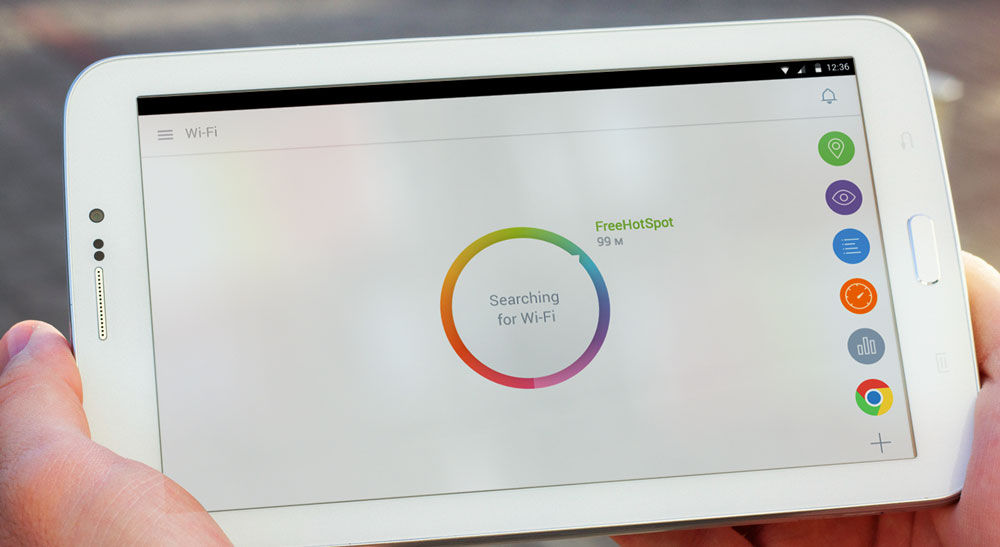
Причин, почему девайс не подключается к беспроводной сети, может быть множество
Стоит сразу же уточнить, что этот небольшой сборник руководств имеет одинаковую ценность как для тех, кто выходит в сеть, используя телефон, так и для тех, кто использует для этих целей планшет. Модуль Wi-Fi в этих устройствах работает идентично, поэтому при возникновении проблем при подключении к интернету решение, чаще всего, одинаково для всех пользователей и устройств.
Наиболее часто проблемы при выходе в сеть возникают у пользователей Android, но и сама система даёт значительно больше информации о той или иной проблеме, возникшей при подключении. Именно поэтому мы рассмотрим проблемы подключения к Wi-Fi именно на примере Android.
Когда пользователь подключается к Wi-Fi, телефон под управлением Android может выдавать об ошибках сообщения, содержащие различный текст. Именно этот текст и поможет нам определить, почему устройство не может подключиться к интернету, а также поможет устранить причину этой проблемы.
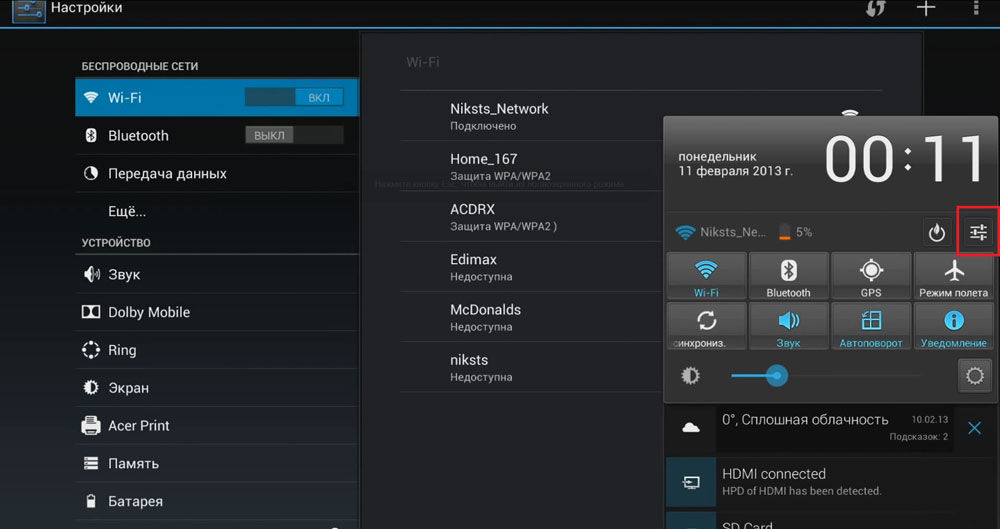
После выбора той или иной точки доступа телефон может показать следующие сообщения:
- «Получение IP-адреса…»
- «Аутентификация…»
- «Отключено».
- «Сохранено, защита WPA/WPA2».
А также существует ситуация, когда соединение произошло успешно, но открыть страницы всё равно не удаётся.
Получение IP-адреса
В случае, когда телефон или планшет на Android не подключается к интернету посредством Wi-Fi и постоянно сообщает лишь о том, что происходит получение IP-адреса, самое простое, что вы можете предпринять, — это удалить сеть и её настройки из памяти устройства и попытаться подключиться повторно. Для этого нажмите на имя точки доступа в настройках девайса и выберите в контекстном меню вариант «Удалить». Через несколько секунд попробуйте подключиться снова. В этом случае ваш телефон или планшет потребует повторного ввода пароля, поэтому, если вы производите подключение не к домашнему роутеру, вам стоит заранее уточнить правильность написания пароля.
Аутентификация
Причина, почему планшет или телефон на Android может постоянно высвечивать такое сообщение, скорее всего, в пароле. Во-первых, вам необходимо убедиться в том, что вы правильно указали все символы пароля и нигде не допустили опечатку. Если интернет не включается довольно продолжительное время, отображая подобное сообщение, удалите сеть так, как это сказано в предыдущем пункте инструкции и попробуйте подключиться повторно. Во-вторых, если вы подключаетесь в выбранной Wi-Fi-сети не впервые и ранее соединение происходило без проблем, вам стоит уточнить — не менялся ли пароль с момента последнего успешного подключения. Это актуально для случаев, когда смартфон или планшет подключается не к домашнему Wi-Fi.

Проблемы, не связанные с мобильным устройством
Все последующие советы, которые мы дадим вам в этом материале, так или иначе связаны с настройками роутеров, поэтому актуальны они будут в первую очередь в том случае, когда ваш планшет или смартфон испытывает трудности при выходе в сеть непосредственно у вас дома. То есть там, где вы сможете самостоятельно сменить настройки сетевого оборудования.
Сначала вам понадобится выяснить, почему ваш гаджет не работает с выбранной точкой доступа, почему отказывается подключаться к ней, а после — сменить некоторые настройки роутера, зайдя в его панель управления через любой браузер или через мобильное приложение, если оно предусмотрено производителем.
Простая перезагрузка
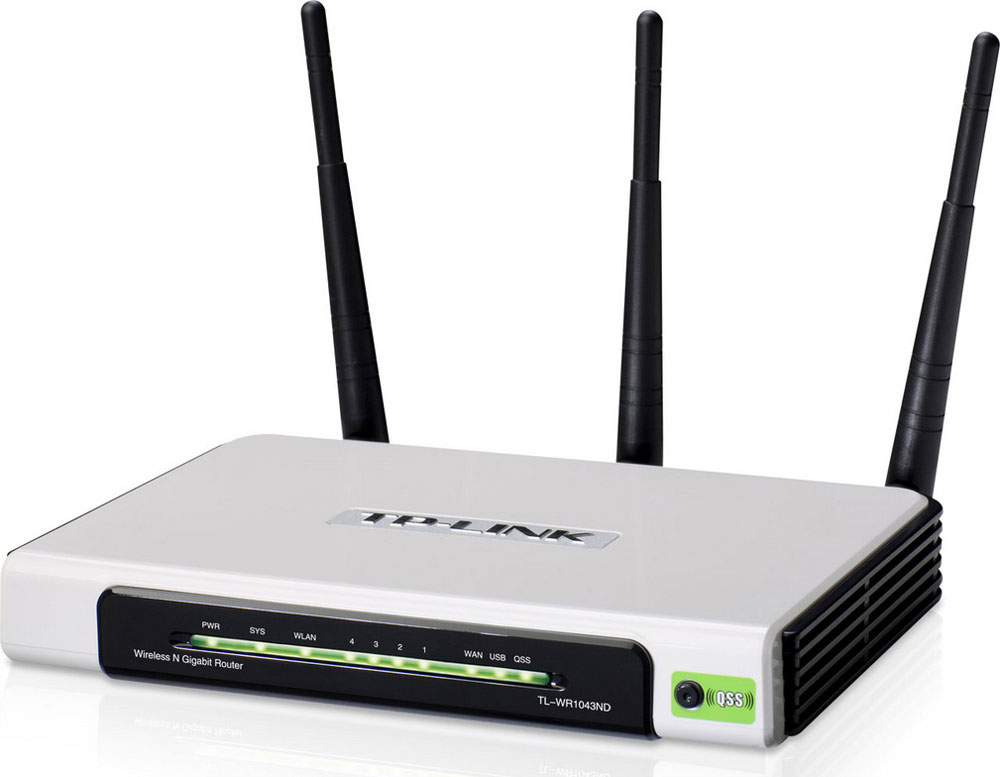
Если планшет или смартфон под управлением Android не может подключиться к интернету у вас дома, возможно, причина этого проста. Несмотря на то, что визуально может показаться, что роутер работает, его программное обеспечение может быть в зависшем состоянии. В этом случае поможет перезагрузка. Выключите прибор из розетки и подождите несколько секунд (7–10). После этого включите его снова в сеть и убедитесь, что он работает, проверив индикацию. Через несколько секунд проверьте, видит ли мобильное устройство точку доступа, и попробуйте повторить попытку подключения. Если гаджет не видит сеть, скорее всего, роутер пока ещё включается и необходимо подождать от нескольких секунд до минуты.
Смена пароля
Если гаджет видит точку доступа, но вы не можете вспомнить пароль от вашей беспроводной сети, расположенной дома, вы в любой момент можете сменить его в настройках роутера. Для этого перейдите в соответствующий раздел настроек и задайте новую комбинацию символов. Их должно быть не менее восьми. Сохраните изменения и перезагрузите роутер. Обратите внимание, что после этой процедуры новый пароль вам понадобится ввести в каждое устройство, которое работает с этой точкой доступа и получает через неё беспроводной сигнал.
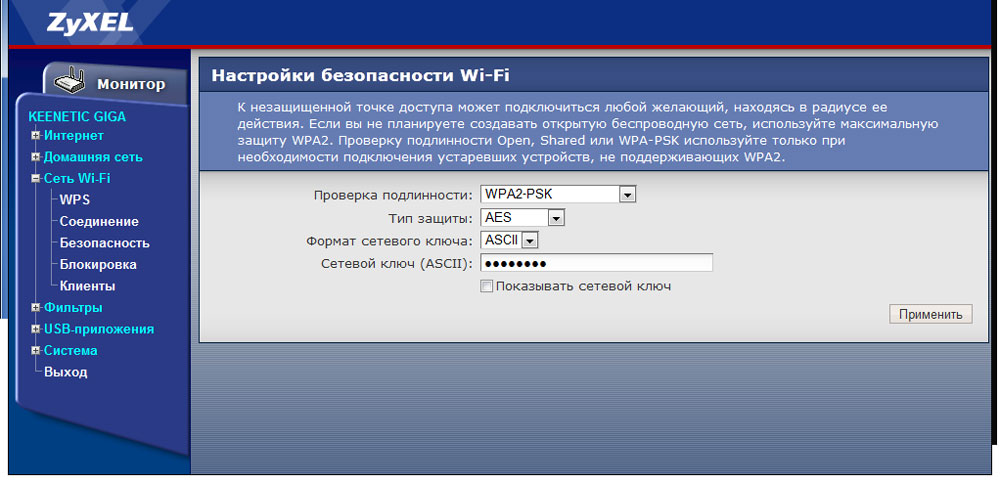
Смена типа шифрования
В некоторых ситуациях (особенно часто это проявляется у Android-устройств бюджетного класса) может оказаться, что встроенный модуль Wi-Fi не работает с некоторыми типами шифрования. Приводит это к тому, что устройство видит точку доступа, но высвечивает лишь ошибку «Отключено» и не подключается к интернету. Для устранения подобной проблемы вам понадобится открыть настройки вашего роутера и сменить тип шифрования, с которым работает ваше мобильное устройство. Выбирать рекомендуем между типами WPA/WPA2 и WPA-PSK. Эти стандарты шифрования поддерживает наибольшее количество девайсов.
Смена канала
Для некоторых ситуаций, в которых мобильный гаджет не подключается к интернету по беспроводной сети, будет полезной также и смена канала, по которому раздаётся сигнал. Поводом для смены канала может служить ситуация, когда девайс видит точку доступа, но соединение не происходит. Это также связано с проблемами совместимости сетевого оборудования и модуля Wi-Fi. Всего в настройках роутера вы найдёте до 12 каналов, но, как правило, ни один бюджетный гаджет на Android не работает с каналом выше девятого. Учитывайте эту информацию при настройке сети.
Отключение фильтров MAC и IP
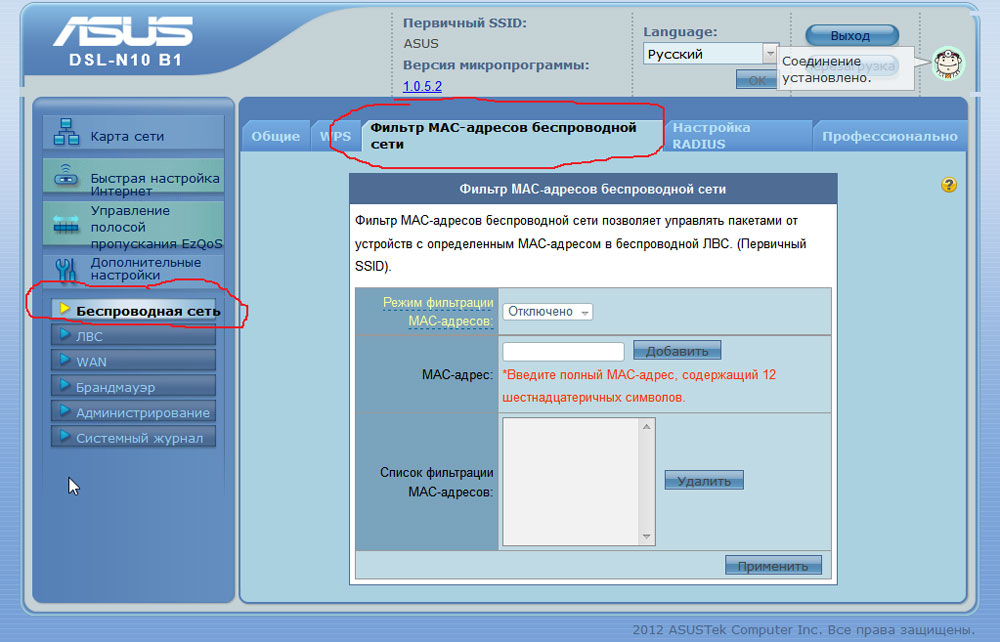
В ситуации, когда сетевое оборудование протестировано и функционирует корректно, мобильный гаджет видит точку доступа, через этот же прибор в сеть выходит несколько аналогичных девайсов, но смартфон по-прежнему не подключается к целевой сети, стоит заглянуть в фильтр MAC и IP-адресов в параметрах роутера. Иногда сетевое оборудование настроено таким образом, что получать право на доступ к интернету могут только конкретные девайсы, находящиеся у вас дома, MAC и IP-адреса которых прописаны в специальном разделе панели управления модема или другого сетевого оборудования. Отключите все лишние фильтры и перезапустите роутер. Не забывайте — включается он от нескольких секунд до минуты, и только после этого стоит проверять, видит ли точку доступа мобильное устройство.
Заключение
Как вы могли понять из наших небольших инструкций, практически любую проблему, которая возникает у вас при подключении мобильного устройства к беспроводной сети, можно решить за пару-тройку минут, обладая нужной информацией и доступом к настройкам сетевого оборудования. Надеемся, что наши инструкции помогли вам в устранении ошибок и теперь вы без труда выходите в Интернет с любого вашего гаджета. Если же это так и не получается, рекомендуем пройти весь список от начала до конца и попробовать воспользоваться всеми советами без исключения.
На практике выделяется несколько причин, почему планшет не подключается к WiFi. Это могут быть неправильные настройки маршрутизатора, отключенный модуль беспроводной сети, ограничение числа подключений, вирусы, проблемы у провайдера и другое. В каждом из случаев нужно индивидуально подходить к решению вопроса и начать с диагностики. Последняя помогает определить, почему Вай Фай на планшете не включается, и что делать дальше.
Причины и диагностика
При возникновении проблем с подключением к WiFi начните с определения причин и проведения краткой диагностики неисправностей. Приведенные в статье рекомендации характерны не только для планшетов, но и для других устройств с ОС Андроид. Если приводить причины, почему планшет не подключается к Wi Fi, их общее число однозначно перевалит за десяток. Ниже приведем только основные:
- Ошибки при вводе пароля. Пользователи часто путаются в языке, раскладке клавиатуре, регистре.
- Расхождение в типах шифрования.
- Проблемы с работоспособностью роутера или наличие на нем вирусов.
- Отключенный модуль WiFi на планшете.
- Ограничение числа подключений к точке доступа.
- Нахождение пользователя в черном списке по MAC адресу.
- Роутер не работает и т. д.
Это лишь часть причин, почему Вай Фай не работает на планшете, если все подключено. Перед выполнением рассмотренных ниже шагов проведите краткую диагностику. Попробуйте, подключается ли планшет к другой WiFi.

Если это удалось сделать, неисправность вызвана настройками роутера. В случае, когда другие устройства успешно подключаются к маршрутизатору, а на определенном планшете возникают сбои, причина поломки — неисправности принимающего WiFi устройства, а именно планшета. Точно также Вы можете проверить просто подключив модем к планшету напрямую.
Способы устранения неисправности, что делать
Многообразие причин вводит новичков в заблуждение. Возникают трудности с диагностикой и поиском возникшей проблемы. Для удобства рассмотрим, что делать, если на планшете не включается WiFi, и как восстановить нормальную работоспособность Интернета.
Проверьте дату и времени
Начните работу с проверки даты и времени. Это одна из причин, почему планшет не хочет подключаться к WiFi, или возникают другие сбои с соединением. Для внесения изменений войдите в настройки планшета и перейдите в раздел Дата и время.

Там установите корректные настройки. После сохранения информации проверьте, подключается планшетный компьютер к Вай Фай или нет. При отсутствии результата переходите к следующему этапу.
Проверьте устройство на вирусы
Одна из причин, почему планшет после подключения к Вай Фай пишет Сохранено, но не подключается — действие зловредных программ (вирусов). Для проверки этой версии установите на Андроид-устройство любое антивирусное ПО и проведите необходимые проверки. Если сканирование показало наличие вирусов или «червей», переместите их в карантин или удалите, а после перезапустите аппарат.

Сбои в электричестве или работе провайдера
В ситуации, когда не подключается к Вайфаю планшет, причиной могут быть внешние обстоятельства. К примеру, возникли перебои в напряжении, из-за чего маршрутизатор работает неправильно. В такой ситуации дождитесь нормализации уровня напряжения и перезапустите оборудование. Иногда такую перезагрузку приходится делать несколько раз подряд до нормализации ситуации.

Нельзя отметать и еще одну причину, почему планшет не подключается к Вай Фай — проблемы в работе провайдера. Наберите номер технической поддержки и спросите, имеются ли неисправности на линии. При наличии таковых оставьте заявки и дождитесь устранения сбоев. Если в службе поддержки заявляют, что трудности в работе оборудования отсутствуют, переходите к следующему шагу.
Проверьте правильность ввода пароля
Многие пользователи жалуются, мол, не могу подключить планшет к WiFi из-за заявления системы об ошибке ввода пароля. Это распространенная причина. Здесь имеется два варианта:
- Внимательно ввести старый ключ безопасности с учетом регистра, языка и других особенностей.
- Войти в настройки модема и задать новый код.

Бывают ситуации, когда пользователь уже менял пароль, но забыл об этом и пытается войти под прежними данными. Лучшим решением в таком случае является сброс пароля на роутере и установка нового профиля.
Устраните сбои с ПО
В ситуации, когда WiFi сохранено, но не подключается, можно винить неправильные настройки ПО. Если необходимые знания отсутствуют, используйте программу WiFi Fixer. Просто скачайте и установите софт на планшет.

Каких-либо дополнительных настроек вносить не нужно. На главной странице можно увидеть статус подключения, а в категории Known данные о точках WiFi, которые доступны для планшета. Теперь перезапустите устройство и попробуйте снова, подключается оно к Вай Фай или нет.
Настройки планшетного компьютера
Рассматривая решения, что делать, если WiFi на планшете не работает, нельзя отметать банальный способ спасения — внесение правильных настроек. Простое решение заключается в том, чтобы просто сбросить настройки. Если выбран такой вариант, начните с создания резервной копии для контактов, фото и других важных файлов. В ином случае информация удалится навсегда.
Сброс — эффективный способ решения проблем, если планшет подключается к Вай Фай, но не подключается кИнтернету, или же связи с WiFi нет вовсе.
Алгоритм действий такой:
- войдите в настройки;
- перейдите в раздел Восстановление и сброс;
- выберите секцию Сбросить настройки;
- изучите предложенную информацию и подтвердите свое желание.

После загрузки телефона верните на место резервную копию и попробуйте, подключается устройств к WiFi или нет.
Правильно настройте роутер
При рассмотрении вопроса, почему на планшете не подключается Вай Фай, и пишет сохранено защита WPA2, может быть два ответа — неправильный ввод пароля или ошибки в настройках роутера. Вторая причина наиболее распространенная, поэтому на ней остановимся подробнее. Алгоритм действий следующий:
- Войдите в настроечный режим маршрутизатора. Данные для входа, как правило, приводятся на нижней части устройства. Если они менялись, и вы забыли новые сведения, сделайте полный сброс. Чаще всего необходимо прописать в адресной строке 192.168.0.1, а в окнах логин и пароль ввести слова admin. Предварительно подключите кабель для надежной связи между ПК и роутером.

- Войдите в настройки беспроводного режима и установите режим 11 bgn смешанный. Если этот вариант и был установлен, попробуйте другие решения.

- Проверьте раздел фильтрации МАК адресов. Если планшет перестал подключаться к WiFi ранее подключенной, причина может быть в попадании MAC адреса в черный список. В разделе фильтрации MAC выберите пункт Отключена. Другие варианты лучше использовать в крайнем случае, когда необходимо блокировать какого-либо пользователя. В остальных случаях в применении этого режима нет необходимости.

- Сделайте диагностику каналов. Рассматривая варианты, почему планшет с Андроид не подключается к WiFi, но пишет Сохранено, нельзя забывать о возможной проблеме с загрузкой каналов. Мало кто знает, что в многоэтажном доме на одном канале может одновременно работать много устройств. Такая особенность ведет к появлению помех, ухудшению скорости подключения к Интернету и даже обрывам. Для изменения канала сканируйте сеть с помощью программы inSSIDer, а после этого установите свободный канал в настройках WiFi маршрутизатора.

После входа в роутер можно поменять и другие настройки — изменить SSID, поменять ключ безопасности, установить пароль администратора или решить иные задачи. После внесения любых изменений их необходимо сохранить, а после этого перезапустить устройство.
В завершение рассмотрим, что делать, если не подключается к WiFi планшет и пишет Сохранено. В такой ситуации возможны проблемы с настройками роутера или неправильно введен ключ безопасности. Еще раз укажите пароль и убедитесь, что данные вводятся корректно. В крайнем случае сбросьте настройки и задайте новый код безопасности.
Бывают ситуации, когда планшет видит сеть и подключается, но соединение с WiFi нестабильно. В такой ситуации попробуйте подключить устройство к другому маршрутизатору. Если связь стабильна, значит, проблема в роутере. Также учтите, что причиной нестабильного подключения на планшете может быть низкий уровень заряда.
Что делать, если ничего не помогает
Выше мы рассмотрели, почему планшет не подключается к WiFi, и как действовать при таких обстоятельствах. Если эти действия не дают результата, лучше отправиться в сервисный центр или обратиться за помощью к специалистам. Для начала можно набрать номер провайдера и попросить его помочь с решением возникших затруднений. Если специалист не может решить проблему дистанционно, придется отнести планшет специалистам для диагностики. Также не стоит отметать ситуацию, когда причиной сбоев является выход из строя роутера, к примеру, из-за перегорания платы, попадания влаги или по иным причинам.
На сегодняшний день использование планшетов столь же популярно, как смартфонов или ноутбуков. Это связано с максимальным удобством. Ведь, в отличие от работы на персональном компьютере, делать это можно где угодно, без привязки к определенному месту. И, надо сказать, что некоторые планшетные компьютеры совсем не уступают стационарным ПК по функционалу. Они отлично подходят для выполнения определенной работы, просмотра фильмов или общения с друзьями через сети вай-фай, доступные благодаря различным интернет-провайдерам.

Как правило, подключить их к беспроводной точке доступа достаточно просто. Нужно лишь зайти в настройки, выбрать подходящую сеть и ввести установленный ключ безопасности. Однако бывают ситуации, когда подключение по каким-либо причинам не устанавливается, когда планшет не видит доступные точки доступа. Причин бывает масса, как и способов решения такой проблемы. Чтобы понять, почему на планшете не работает интернет через Wi-Fi, и как это исправить, стоит рассмотреть подробно каждый случай.
Проверка и способы исправления ошибок
Как было написано выше, причин, по которым планшет не подключается к вай-фай, может быть очень много. Но преимущественно виной бывает ошибка аутентификации. То есть, простыми словами , срабатывает защита от неизвестного подключения: пароль, установленный на роутере в качестве ключа безопасности введен на устройстве неправильно.
Что с этим делать, понятно сразу. Нужно лишь правильно ввести пароль. После этого можно спокойно подключать устройство, например, планшет фирмы Самсунг, к любой доступной сети.
Если это не помогло, то вся остальная проверка, почему планшет не подключается к Wi-Fi, выполняется не на этом устройстве, а на роутере. Возможно, именно в маршрутизаторе установлены определенные параметры, не позволяющие подключаться к точке доступа. Проверка выполняется через настройки устройства.
Важно! Чтобы зайти в меню, необходимо в поисковой строке сети ввести нужный веб-адрес. Чаще всего информация находится на корпусе маршрутизатора.
В настройках необходимо проверить следующие параметры:
- тип шифрования;
- доступ к сети;
- количество подключений.
Кроме этого, стоит также воспользоваться стандартными способами исправления. Например, выполнить перезагрузку роутера или попробовать заново найти нужное беспроводное подключение.

Неверные настройки времени и даты
Пожалуй, это самая простая ошибка, из-за которой может не получаться подключить планшет к беспроводной точке доступа. В некоторых случаях виной бывают неправильно установленные дата и время.
Для того чтобы исправить такую неполадку, достаточно лишь изменить эти параметры на верные. И тогда он сразу же подключится к вай-фаю.
Смена пароля
Нередко происходит так, что на устройстве вводится верный пароль, но подключение все равно не устанавливается. В этом случае целесообразно попробовать в принципе изменить пароль на маршрутизаторе. Делается это через настройки самого роутера.
Важно, чтобы пароль состоял не менее чем из 8 символов. Меньший по количеству символов ключ безопасности установить не получится. И к тому же, это позволит сделать сеть максимально безопасной. Для повторной попытки подключения нужно перезагрузить роутер и обновить список подключений на планшете.
Обратите внимание! Если на маршрутизаторе будет установлен новый пароль, то остальные устройства, которые уже были к нему подключены, не будут иметь доступа к выходу в интернет. На них нужно удалить старое подключение и выполнить авторизацию заново, при этом введя уже новый пароль.

Смена типа шифрования
Возможно, что на маршрутизаторе установлен неправильный тип шифрования, и поэтому он не дает подключиться к точке доступа. Для того, чтобы изменить такой параметр, опять нужно зайти в настройки роутера.
Интерфейс настроек зависит от производителя. Но стоит искать вкладку «Настройки безопасности». Оптимальный вариант настроек — WPA-PSK\WPA2-PSK2 mixed. После установки необходимых параметров, нужно выполнить перезагрузку устройства.
Сбои в программном обеспечении
Такая ситуация реже, но также может быть причиной, почему не подключается вай-фай на планшете. Как правило, для ее исправления понадобится использование дополнительной программы. Например, специальная утилита, позволяющая сделать все необходимые проверки.
Никаких дополнительный настроек в ней делать не надо. Достаточно лишь скачать ее на свое устройство и просто установить. Перед новой попыткой подключения к беспроводной точке, рекомендуется перезагрузить планшет.
Неправильные настройки планшета
При работе планшета могут возникать различные сбои, мешающие корректному использованию устройства. В этом случае оптимальным вариантом будет полный сброс настроек. При этом важно понимать, что такое действие приведет к полному удалению всех файлов, которые находятся во внутренней памяти, включая приложения и данные для доступа.
Важно! Чтобы не потерять нужные файлы, стоит перенести все необходимое на карту памяти или создать резервную копию в облачном хранилище.

Отключение MAC-фильтра
Фильтрация MAC-адресов — еще одна из возможных причин, по которой устройство не может подключиться к точке доступа. Она означает, что некоторым адресам, которые могут быть прописаны в настройках, или в принципе всем MAC-адресам, запрещен доступ.
Для того, чтобы исправить это, необходимо отключить фильтрацию и перезагрузить устройство. Если все сделано правильно, и причина была в этом, то после таких манипуляций планшет без проблем подключится к нужной точке доступа.
Личный IP-адрес
Причина невозможности подключения к маршрутизатору может быть и в получении некорректных IP-адресов. Или, если быть точнее, в отсутствии их раздачи.
Чтобы проверить такой параметр, необходимо снова войти в настройки роутера и проверить режим DHCP. Именно он отвечает за то, чтобы раздавать необходимые адреса всем устройствам, которые подключаются к нему. Такой режим должен быть включен.
Важно! В некоторых случаях, чтобы все параметры работали нормально, достаточно просто перезагрузить роутер.

Проверка каналов
Еще одной причиной, по которой планшет или телефон не может подключиться к роутеру, является несоответствие каналов. Для того, чтобы исправить это, необходимо зайти в настройки роутера и установить автоматический режим. Это позволит устройству самостоятельно выбирать наиболее подходящий канал.
Некорректно установлен режим подключения
Неправильно установленный режим подключения также может стать причиной невозможности установления связи на планшете с маршрутизатором. Все настройки, как и в большинстве других случаев, выполняются на роутере.
В основных параметрах необходимо зайти во вкладку «Беспроводной режим» и выбрать смешанный вариант. В этом случае подключение будет устанавливаться с устройством на любой версии вай-фая.
Перезагрузить планшет
Этот способ устранения неполадок является самым простым, и при этом достаточно эффективным. Ведь причиной отсутствия подключения может быть некорректная работа самого устройства. И как только будет выполнена его перезагрузка, все необходимые настройки могут перейти в правильный режим.
Перезапуск маршрутизатора
Как и любое другое устройство, роутеры подвержены сбоям в процессе работы. Это касается не только бюджетных вариантов, но и моделей подороже. Впрочем, более дешевые, конечно, чаще остальных могут работать некорректно.
Чтобы привести все основные настройки в порядок, достаточно просто перезагрузить устройство при помощи кнопки, которая размещена на корпусе.
Бывает такое, что сигнал роутера хороший, но при попытке подключиться к беспроводной точке, на экране появляется надпись: «Сохранено». Причин этому может быть несколько. И первым делом стоит проверить, действительно ли пароль был введен верно.

Причина также может быть в неправильно установленных настройках безопасности или некорректной работе роутера или планшета. Необходимо перезагрузить каждое устройство и заново попробовать подключиться.
Особенности проблем с подключением планшета к вай-фай у разных производителей
Надо сказать, что проблема с подключением также может зависеть от модели устройства и его производителя. Например, бюджетные варианты больше подвержены сбоям при работе, а также установке на них некорректных версий вай-фая.
Прежде чем приобретать какой-либо недорогой планшет, стоит внимательно изучить все основные параметры, о которых будут писать производители. В некоторых случаях может понадобиться прошивка планшета.
Причин, по которым планшет может перестать ловить беспроводные точки, может быть очень много. Но все они, как правило, исправляются достаточно быстро. Главное определить, что именно могло послужить причиной такой ошибки. Первым делом стоит перезагрузить устройства, а также проверить правильность всех введенных данных. Это может позволить оперативно исправить проблему и заставит включаться соответствующие службы.
ВайФай встроен во все планшетники, и именно об этом подключении пойдет речь в данном очерке. А в частности о том, почему планшет не подключается к Wi-Fi и как это исправить. Также в конце приведена инструкция по тому, как подключиться к ВайФаю и раздать его с планшета.
Большая часть возможностей, которые предусмотрены в современных планшетных компьютерах, подразумевает подключение к сети (если не постоянное, то как минимум периодное).

Поэтому на всех мобильных устройствах есть модули для подключения к беспроводному интернету. Также на многих девайсах встроены модули мобильной связи, позволяющие подключиться к 2G, 3G и LTE, чтобы использовать интернет через сим-карту.
Роутеры ВайФай есть не только в домах, но и в общественных местах. В этой статье все проблемы и их решения связаны именно с домашней сетью.
Планшет не подсоединяется к ВайФай
Если планшет не подключается к Вай Фай, это еще не значит, что проблема в гаджете. Бывает он еще пишет «сохранено подключение».
Характер поломки может быть разный, начиная от того, что планшет не видит Вай Фай или часто пропадает соединение, заканчивая фильтром по mac или ip адресу.
Прежде чем переходить к диагностике и решению конкретных неисправностей, попробуйте сделать следующее:
- Перезагрузите девайс. Зачастую неполадка решается после обычной перезагрузки. Также в случае с планшетником, можно не перезагружать гаджет, а включить режим “В самолете” и выключить его спустя 10-15 секунд. После этого попробуйте подключиться снова.
- Выключите маршрутизатор. Работает принцип включения и выключения, только в этом случае уже не девайса, а роутера. Если на нем нет кнопки питания, выдерните кабель из розетки, подождите минуту и вставьте его обратно. Также обратите внимание, работает ли роутер вообще. Об этом свидетельствуют диоды на корпусе.
Важно: том, как включить специализированные роутеры, провайдеры укажут заранее. Но никто не устанавливает такие в домах. - Проверьте, к какому именно роутеру подключился аппарат. Возможно, девайс автоматически подсоединился к соседскому маршрутизатору.
- Если эту же сеть видит другое устройство, и вы уже пробовали его перезагружать, возможно, дело во вредоносном программном обеспечении. Загрузите из магазина приложений один из популярных антивирусов и проведите углубленное сканирование. При обнаружении зловредного кода, лучше удалить его, а не излечивать.
Если эта простая диагностика не помогла, переходите к следующему заголовку.
Почему планшет не подключается к Wi-Fi

Существует немало причин, по которым не включается Вай Фай на планшете, планшет не видит роутер, не работает интернет и другие симптомы неисправности.
Такой разброс ошибок объясняется тем, что процесс работы беспроводной сети на гаджете, зависит от трех факторов: от самого гаджета, от роутера и от оператора интернета.
Проблема может скрываться в одном из критериев, либо в двух-трех сразу. К счастью, понять в чем она состоит и исправить ее, в большинстве случаев можно самостоятельно.
Низкий уровень сигнала
Одна из самых распространенных проблем — девайс плохо ловит сигнал беспроводной сети. Почти всегда причина заключается не в планшетном компьютере, а в маршрутизаторе.
Уровень сигнала отображается в графических линиях в верхней панели управления. Если на вашем аппарате не видно данных линий, перейдите в настройки, затем откройте раздел Wi-Fi и посмотрите, сколько линий/полосок напротив названия домашней сети.
Чтобы исправить неполадку, в первую очередь стоит проверить уровень сигнала, поднеся устройство в пределы одного метра от роутера.
Если показатель уровня сигнала не изменился, то скорее всего, маршрутизатор сломан. Но перед тем, как ставить на нем крест и менять на новый, я советую подключить роутер к другой розетке и в другой комнате.
Иногда все неисправности могут быть из-за окружающих предметов или металлов (например, в стенах), которые ухудшают уровень сигнала, а также из-за нестабильной подачи энергии с источника питания.
В редких ситуациях, на планшете не включается или не работает Вай Фай. То есть, дело не в маршрутизаторе, а в гаджете.
Проверить это можно просто присоединившись другим девайсом, и если на нем интернет работает хорошо, то проблема точно в маршрутизаторе.
Итак, если дело в планшете — требуется заменить модуль беспроводной сети. Если же в маршрутизаторе — отдать его на ремонт или купить новый.
Проблема с каналом

Под этим заголовком я подразумеваю ситуации, когда не работает Вай Фай, либо работает, но очень нестабильно, то выключаясь, то включаясь. И даже если пользователь успешно подключился к такому каналу, интернет резко может перестать работать, либо же выключится маршрутизатор.
Когда подобное происходит редко, не больше раза в месяц и всего на несколько минут, это приемлемые неполадки техники и/или связи. Но если такое случается регулярно, неисправность нужно решать.
Возможные проблемы с каналом и советы о том, что делать:
- Перепады тока. Обычные роутеры не оснащены блоком питания, и поэтому как только свет выключается, отключается и маршрутизатор. Нестабильное соединение может быть связано с этим. Советую обратить внимание на наличие электричества при следующих подобных неисправностях.
- В имени Wi-Fi-сети содержатся какие-либо символы, кроме латинских букв и арабских цифр. Несмотря на то, что современные сети можно назвать и кириллицей, и китайскими иероглифами, некоторые гаджеты, — особенно те, которые работают под управлением операционной системы Андроид — нестабильно функционируют когда сеть названа не латинскими буквами. Попробуйте переименовать ее в подходящий вариант, а затем перезагрузить маршрутизатор и гаджет, после чего подключить планшет к роутеру вновь.
- Неподходящий метод шифрования. Подробнее об этом рассказано под заголовком “Ошибка алгоритма шифрования”.
- Неисправность на стороне провайдера. Позвоните провайдеру и узнайте, нет ли неполадок с их стороны. Причина нестабильной работы почти всегда скрыта в этом, если планшетник подключен к роутеру, а интернет не работает.
Проблема роутера
Под проблемой роутера имеются ввиду такие случаи, когда даже не включается Wi-Fi. Это значит, что причина точно не в гаджете, а роутер следует отнести на ремонт или заменить на новый.
Перед ремонтом или заменой, советую позвонить провайдеру связи и описать возникшую неполадку.
Многие операторы предложат свои услуги и направят специалистов совершенно бесплатно, особенно если маршрутизатор приобретался у них, и тем более если он взят в аренду.
Неправильный пароль
Неправильно введенный пароль не позволит подключиться к точке доступа. Перед его вводом, следует понимать, как узнать пароль (где/как посмотреть пароль от Wi-FI).
Он выдается при установке маршрутизатора от провайдера, либо написан на корпусе роутера.
Узнать, правильный ли пароль вы вводите, можно при подключении через настройки, в которых нужно перейти в раздел Wi-Fi и нажать на название сети.

Далее ввести пароль, и если он неверный, появится соответствующее сообщение. Чтобы не перепутать введенные символы, лучше поставить галочку напротив пункта “Показать пароль”.
Зачастую пользователи путают букву О и цифру 0. Если в вашем пароле есть что-то из этого, попробуйте разные варианты ввода. В крайнем случае, вызовите мастеров провайдера или узнайте у них пароль удаленно.
Ошибка алгоритма шифрования
Проблема шифрования встречается на старых девайсах, и может отображаться как ошибка аутентификации.
Она обусловлена типом шифрования, который использован по умолчанию и не подходит для подключения в России.
Инструкция по исправлению неполадки:
- Подключиться к точке доступе через компьютер.
- Открыть браузер и перейти в меню маршрутизатора. По умолчанию это 192.168.1.1 либо 192.168.0.1. Вводится в адресную строку.
- Введите логин и пароль. Если он не был изменен при установке сети, обычно логин — admin, пароль — admin (или 1234).
- Перейдите во вкладку “Шифрование”.
- Зайдите в настройки планшета, откройте раздел точки доступа и посмотрите, какое шифрование используется.

- Установите в параметрах такое же шифрование, которое написано в настройках девайса.

После перезагрузки обоих устройств, проблема должна решиться.
Бесконечное получение ip
На аппаратах под управлением версий Андроида до 4.2, встречается проблема бесконечного получения ip-адреса.
Исправить ее можно в настройках гаджета, перейдя в раздел Вай Фай и открыв дополнительные параметры. В них нужно зайти в изменение ip-адреса, вписывая в последние два показателя (отделенные точками) цифры от 0 до 255.
Неправильная дата
Проверьте дату, установленную на аппарате. Неправильная дата может помешать стабильному подключению к точке доступа.
Рекомендую подключиться к мобильной сети, и включить обновление даты и времени в настройках (настройки, раздел “Дата и время”), затем вновь подключиться к точке доступа еще раз. Перед этим ее можно перезагрузить.
Неправильная настройка прокси сервера
В редких случаях, планшет ошибочно регистрирует подключенную точку доступа как прокси сервер, присваивая ему подобный статус. Из-за этого интернет может не работать.

Чтобы проверить, используется ли Вай Фай как ошибочная точка доступа, нужно перейти в настройки, открыть раздел Wi-Fi, нажать на название сети и открыть пункт “Прокси-сервер”, переместив его в выключенное положение.
Mac адрес в черном списке сети
Фильтрация по mac-адресу может блокировать подключение планшетника к точке доступа.
Проверить, есть ли мак-адрес девайса в черном списке, можно следующим способом:
- Зайти в настройки роутера через компьютер (описано под заголовком “Ошибка алгоритма шифрования”).
- Перейти в раздел, посвященный mac-адресам.
- Выключить фильтрацию мак-адресов.
- Посмотреть, нет ли адреса планшета в черном списке. Если есть, удалить из черного списка.
Как подключить планшет к интернету через Wi-Fi
Процесс того, как настроить Вай Фай и подключиться к нему через планшетник, может быть либо автоматическим, либо ручным.
Автоматическая настройка
Эта настройка представляет собой автоматический ввод нужных данных, поэтому данный способ подключения простой и удобный.
Пошаговая инструкция:
- Зайдите в настройки гаджета.
- Откройте раздел Wi-Fi.
- Кликните на название сети, к которой хотите подключиться.
- В появившемся окне введите пароль.
- Подтвердите вход.

Откройте браузер, перейдя на любую страницу, чтобы проверить соединение.
Ручное подключение
Редкие модели устройств не могут осуществлять автоматическое подключение. Для них требуется вводить все данные вручную, предварительно их узнав.
Ручное подключение к точке доступа:
- Перейдите в настройки девайса.
- Нажмите на раздел Вай Фай.
- Откройте вкладку “Ручное соединение”.
- Введите название сети, к которой хотите подключиться.
- Откройте вкладку “Дополнительно”.
- Введите ip-адрес и DNS сервер беспроводной сети.
- Определите тип безопасности (обычно WPA2), введите пароль и подтвердите действие.
Как раздать Wi-Fi с планшета

Есть три варианта для того, как раздать Вай Фай с планшета Android:
- Через Bluetooth подключение. Этим способом можно раздавать принимаемый Вай Фай сигнал через Блютуз. Для включения Блютуз раздачи, перейдите в настройки, далее во вкладку “Подключение и общий доступ”, затем переместите ползунок напротив надписи “Bluetooth-модем” во включенное положение.
- Через USB кабель. Данный вариант также раздает именно принимаемую точку доступа, распространяя ее. Подсоедините гаджет к компьютеру через USB шнур, после чего в той же вкладке “Подключение и общий доступ” передвиньте ползунок напротив пункта “USB-модем”.
- По собственной точке Wi-Fi. В этом случае можно раздавать только мобильный интернет, а не принимаемый Вай Фай. Для включения функции, откройте настройки и перейдите во вкладку “Точка доступа Wi-Fi”, включив ее.
Вне зависимости от метода раздачи, интернета в лучшем случае хватит на одновременное использование на источнике и аппарате, который принимает сигнал. На мощное соединение рассчитывать не стоит.
На этом все. Надеюсь у вас не будет проблем с подключением планшета к WiFi. Всем пока.