
Привет всем! Сегодня ко мне пришло письмо с вопросом: «Почему пропадает вай-фай на телефоне и что делать?». На самом деле тут проблема может иметь достаточно много граней причин. В первую очередь нужно понять – отключается Wi-Fi только на одном устройстве или на всех. Например, вы все вместе сидите в интернете через WiFi и он просто у всех отваливается.
Если только какой-то один планшет или смартфон теряет связь, то скорее всего проблема именно на конечном преемнике. Если отваливается интернет у всех – то проблема в домашнем маршрутизаторе. Тут нужно также выявить системность, то есть – как часто это происходит, или это произошло внезапно.
Бывает такое, что роутер просто виснет. Тогда помогает обычный перегруз – просто подойдите к роутеру, включите и выключите его. Но если это происходит постоянно, то в этом нужно разбираться. Начнем, наверное, с самого начала, а именно с решением проблем с телефона.
Содержание
- Телефон
- Роутер
- Задать вопрос автору статьи
Телефон
В первую очередь подумайте – устанавливали ли вы ранее какие-то приложения или программы, которые могут мешать работе системы. Лучше всего их удалить. На всякий случай скачайте антивирусную программу с Google Play или App Store и проверьте весь телефон на вирусы. Ещё раз попробуйте удалить беспроводную сеть и подключитесь к ней заново. На «Андроиде» и iOS принцип примерно одинаковый.
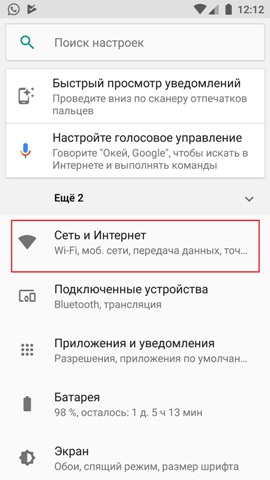
- Зайдите в раздел «Настройки», а далее выберите раздел «Сеть и интернет». Раздел может называться по-разному, но саму суть вы должны понять.
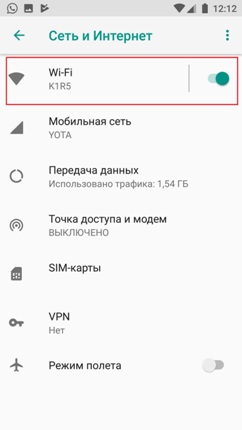
- Теперь нажмите на раздел Wi-Fi.
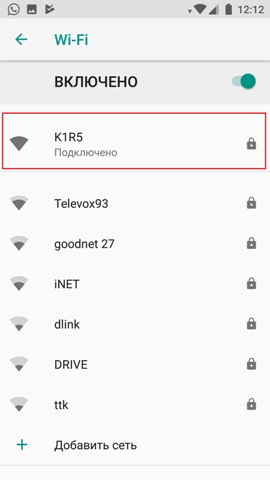
- Нажмите на подключенную сеть.
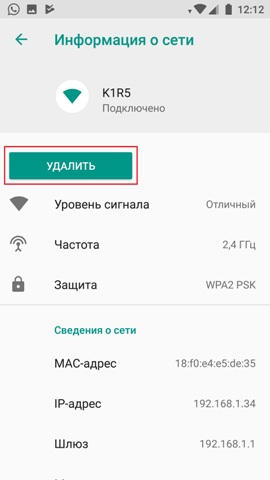
- Теперь удалите сеть.
Также сеть может банально теряться из-за плохого сигнала от маршрутизатора. Нужно чтобы на пути радиоволны от роутера было как можно меньше препятствий. Также избегайте зеркал, которые полностью глушат сигнал. У меня есть отдельная статья по улучшению сигнала роутера, которую вы можете прочесть тут.

В качестве последнего рывка, можно попробовать сбросить некоторые настройки телефона. Для этого нужно также зайти в «Настройки». Далее пролистываем в самый низ и выбираем «Система». Далее раздел «Сброс настроек». Теперь поэтапно нужно выполнить первые два сброса: сетевые настройки и сброс приложений. После каждого сброса перезагружайте телефон. В самом конце можно попробовать сбросить операционную систему телефона до заводской конфигурации.
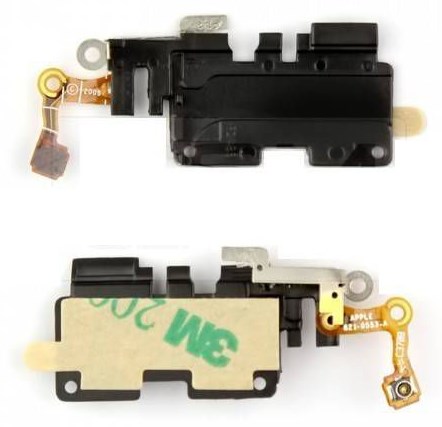
Есть ещё один достаточно частый вариант – когда после падения телефона постоянно начинает отваливаться вай-фай. Дело в том, что системная антенна смартфона находится на задней части крышки. При падении контакт мог отслоиться и после этого может постоянно отходить. В таком случае нужно снять крышку, почистить контакты и поплотнее придавить контакты антенны.
ПРИМЕЧАНИЕ! Если у вас проблемы с доступом в интернет, то проблема может крыться в DNS адресах. Поэтому советую к прочтению вот эту коротенькую инструкцию. Там нужно будет просто вручную вбить ДНС от Google.
Роутер
В голову приходит несколько вариантов решений, но нужно в первую очередь понять – как часто происходит поломка беспроводной сети. Как я уже говорил, если вайфай преподает у всех пользователей сети, то скорее всего проблема в домашнем интернет-центре.
Если он постоянно отключает беспроводную сеть и это происходит все чаще. Ну например, раньше это происходило только раз в 2 месяца, а сейчас это происходит раз в неделю. Возможно, он просто старый и уже изжил себя. Второй вариант, что по вечерам, когда вся семья дома, он просто не выдерживает таких нагрузок.
Дешевый маршрутизаторы при подключении большого количества устройств могут зависать. А если вы его купили за 1500 или даже меньше, то скорее всего он просто не может справиться с таким большим количеством потоков данных.
Второй вариант — это сделать обновление прошивки. Прошивка обновляется достаточно просто через Web-интерфейс маршрутизатора. Также я бы посоветовал проверить каналы радиопространства. Дело в том, что если на одном с вами канале будут сидеть ещё несколько соседей, то связь будет плохая и будут такие прерывания. По решению этой проблемы есть отдельная статья здесь.
Также вас могли просто взломать. Очень часто пользователи ставят очень простые цифирные пароли. В особенности очень модно ставить пароли с номерами мобильных телефонов, дату рождения и т.д. Так что, если вас хорошо знают соседи, то это один из вариантов. К счастью, их можно «забанить» прям на самом роутере. Об этом я писал тут.
Пользователи смартфонов часто теряются в догадках, почему Вай Фай отключается сам по себе на телефоне. Причины такой ситуации могут быть различными, начиная от действия установленных в телефоне программ и вирусов, заканчивая неправильными настройками маршрутизатора. Здесь важно диагностировать причину, а впоследствии понять, что делать, если отваливается Вай Фай на телефоне. Ниже подробно разберем этот вопрос, чтобы даже новичок мог справиться с ситуацией и наладить нормальную работу Интернета.
Определение причины и диагностика
Для начала нужно определиться с причиной нестабильности сети. Вай Фай на мобильном аппарате отключается по следующим причинам:
- действие фаервола на смартфоне, блокирующего соединение;
- неисправности в работе приложений;
- неправильные настройки или сбои в функционировании маршрутизатора;
- наличие вирусов, негативно влияющих на подключение (в том числе вирусы на роутере);
- ошибки в настройки Вай Фай сети;
- установлено некачественное ПО и т. д.
Это лишь часть причин, почему выключается Вай Фай на телефоне сам по себе. Перед выполнением каких-либо действий важно определить, что именно приводит к подобной ситуации. Для диагностики сделайте следующие шаги:
- Войдите в безопасный режим и подключитесь к Интернету. Если телефон теряет WiFi даже при отключенных программах, значит, проблема в роутере или настройках смартфона. Если же ситуация нормализуется, тогда работу Интернета блокирует какое-то приложение или вирус.

- Подключитесь к роутеру с помощью другого смартфона. Если здесь также отключается Вай Фай на телефоне с Андроид, причина может быть в настройках маршрутизатора.

- Соединитесь с другим роутером. Если проблема исчезла, причина, скорее всего, в самой точке доступа. Это может быть аппаратная или техническая неисправность.

Выше приведена лишь часть действий, позволяющих провести диагностику и понять, почему Вай Фай постоянно отключается на телефоне. Иными словами, удается определить слабые места и работать в конкретном направлении, а не распыляться одновременно на все устройства. Ниже рассмотрим, как действовать в каждой из приведенных ситуаций.
Почему Вай Фай отключается на смартфоне и что делать
После предварительной диагностики вы сможете ориентировочно сказать, что именно привело к возникшей ситуации, и почему Вай Фай пропала на телефоне.
Проверьте настройки роутера
Одна их распространенных причин, почему WiFi отключается сам по себе на смартфоне — неправильная настройка точки доступа. При этом маршрутизатор, скорее всего исправен, но внесенные в него настройки не позволяет корректно работать в Интернете. На качество подключения к Сети влияет и число других точек доступа. Так, в квартире многоэтажного домах их может быть до 10 и более. Не удивительно, что WiFi отключается на телефоне сам по себе из-за такого числа помех. В дальнейшем он снова подключается к Интернету, но разрыв соединения все равно создает дискомфорт.

Причиной, почему отключается Вай Фай сам по себе, могут быть бытовые электрические приборы. На мобильный аппарат влияют радиотелефоны, микроволновые печи и другое. При нахождении рядом с такими устройствами Интернет часто отключается, а при уменьшении уровня помех восстанавливается нормальная работа. В такой ситуации отключите и включите маршрутизатор, чтобы сбросить накопившиеся ошибки. Если это не поможет, переходите к настройкам самого роутера.
Теперь рассмотрим, что делать, если на телефоне пропал Вай Фай, а устранение помех не дало результата. Сделайте следующие шаги:
- Войдите в любой браузер и наберите IP установленного маршрутизатора. Данные для входа можно найти на дне устройства, а после этого кликните на кнопку Перейти.
- Укажите логин и пароль, которые прописаны та же, где находится IP.

- В появившемся меню жмите на кнопку Быстрая настройка, чтобы роутер сам ввел необходимые данные.
- Задайте правильный регион.
- Установите минимальную ширину канала.

- Поставьте наименее загруженный канал. Одна из причин, почему периодически отключается Вай Фай на телефоне — перегрузка канала, по которой подключается маршрутизатор. Используйте специальные программы для определения нужного варианта перед тем, как сменить канал.

Учтите, что на телефонах с iOS необходимо устанавливать маршрутизатор на каналы с 1 по 11. В ином случае Айфон не увидит Вай Фай.
Рассматривая причины, почему автоматически отключается WiFi на телефоне, нельзя отметать случайный сброс настроек. В таком случае может возникнуть ошибка аутентификации. Для ее устранения необходимо заново подключиться к Интернету и задать прежние настройки роутера — тип шифрования, сервер DHCP, пароль и так далее. Эти опции можно установить в режиме быстрой настройки.
Проверьте роутер на исправность
Еще одна причина, почему пропадает Вай Фай на телефоне — неисправность маршрутизатора. Если рассмотренные выше советы не дали результата, и Интернет все равно отключается, «залейте» новую прошивку. Для решения вопроса войдите в интерфейс модема и зайдите в настройки, связанные с программой.

Файл для установки скачайте на офсайте производителя маршрутизатора (название фирмы можно посмотреть на корпусе).

После установки нового ПО восстановите настройки и проверьте, отключается Вай Фай на мобильном аппарате сам по себе или нет. Если это не помогло, переходите к следующему шагу.
Рассматривая варианты, почему телефон сам отключается от WiFi, многие исключают механическую неисправность роутера. Теоретически это возможно. Прочтите инструкцию, где должно быть описано нормальное состояние прибора — какие должны гореть или мигать светодиоды после включения. При покупке устройства сразу проверьте его на исправность. Если Вай Фай отключается уже в магазине, откажитесь от покупки.

Один из ответов, почему WiFi сам выключается на телефоне — длительная работа прибора. Если маршрутизатор функционирует длительное время без перезагрузки, он начинает глючить. При этом подключенные к нему смартфоны периодически отключаются. Здесь есть два пути — попробовать сбросить настройки и заново ввести все данные или купить новое устройство, если рассмотренные выше шаги не помогают.
Проверьте и удалите лишние программы и вирусы
Распространенная причина, почему Wi Fi теряет связь на телефоне и отключается — приложения, которые работают нестабильно и мешают подключению. При этом телефон сам по себе отключается от Сети. Если проблема характерна для всех смартфонов, Вай Фай мешают приложения или вирусы. Для решения вопроса перейдите в безопасный режим и попробуйте подключиться к WiFi на «чистое устройство». Если проблема ушла, сканируйте телефон антивирусным ПО и удалите лишние приложения.

Если на телефоне отключается сам по себе Вай Фай, сделайте полный сброс для очистки аппарата от пользовательских программ.

После этого будьте более внимательны при установке программ и периодически проверяйте телефона на вирусы. Не пожалейте место на хороший антивирусный софт и периодически проверяйте аппарат на факт подобных «заражений». Если Вай Фай вдруг часто отключается, а раньше на телефоне не было таких проблем, сразу проверьте его на вирусы.
Проверьте настройки
Одна из причин, почему вылетает Вай Фай на телефоне Андроид — ошибки в задании настроек на смартфоне. Возможно, WiFi отключается из-за неправильных установок. Начните с проверки установок в вопросе энергосбережения. Многие современные смартфоны при дефиците заряда автоматически блокируют подключение к Вай Фай, из-за чего доступ к Сети на телефоне отключается сам по себе. Выключение происходит при снижении уровня заряда до определенного процента. Иногда Интернет отключается через какое-то время с начала использования.

На телефонах с Андроид от четвертой версии и выше отключите опцию следующим образом:
- откройте меню Настройки;

- войдите в Вай Фай;

- выберите пункт Дополнительно;
- найдите раздел Wi Fi в спящем режиме;

- установите Не выключать;
- сохраните настройки.
Если вы внесли изменения, а телефон отключает Вай Фай сам по себе, причиной являются не настройки, а какая-то другая причина.
Что делать, если ничего не помогает
Зная, что делать, если Вай Фай отключается сам по себе на телефоне, вы всегда сможете принять необходимые меры и восстановить работоспособность. Если ни одно из рассмотренных выше действий не помогло, причина может крыться в технической неисправности роутера или модуля Вай Фай. В таких случаях лучше обратиться в сервисный центр и доверить работу по восстановлению специалистам.
Использование соединения Wi-Fi чрезвычайно удобное, потому что нет никаких ограничений на передачу данных или проблем с медленной загрузкой. Однако, несмотря на очевидные преимущества, иногда бывает и неприятный опыт Wi-Fi подключения. Например, некоторые пользователи могут столкнуться с проблемой, когда телефон постоянно отключается от Wi-Fi, и это может сильно раздражать. Даже не так – это точно будет безумно раздражать.
Вот уже почти 40 лет Интернет завоевывает все больше места в жизни всего человечества, и делает это довольно успешно. Социальные сети, сформировавшие целую онлайн-жизнь, интернет-магазины, бронирование билетов, доставка продуктов, звонки родным и близким, удаленная работа и многое другое стало неотъемлемой составляющей современного человека. И, поскольку все вращается вокруг Интернета, очень неудобно, когда у вас отключается Wi-Fi.
Что же, это может происходить по разным причинам, таким как отдаленное размещение маршрутизатора, превышенное количество подключенных устройств или даже несоответствующий диапазон Wi-Fi, но проблема может быть и в самом телефоне. Если вы уже безуспешно пробовали перезагружать свой смартфон и роутер, то теперь давайте рассмотрим несколько альтернативных способов решить возникшую проблему.
1. Повторное подключение к сети
Иногда простое повторное подключение к сети Wi-Fi, от которой раз за разом происходит отключение, может решить проблему. Чтобы повторно подключиться к сети:
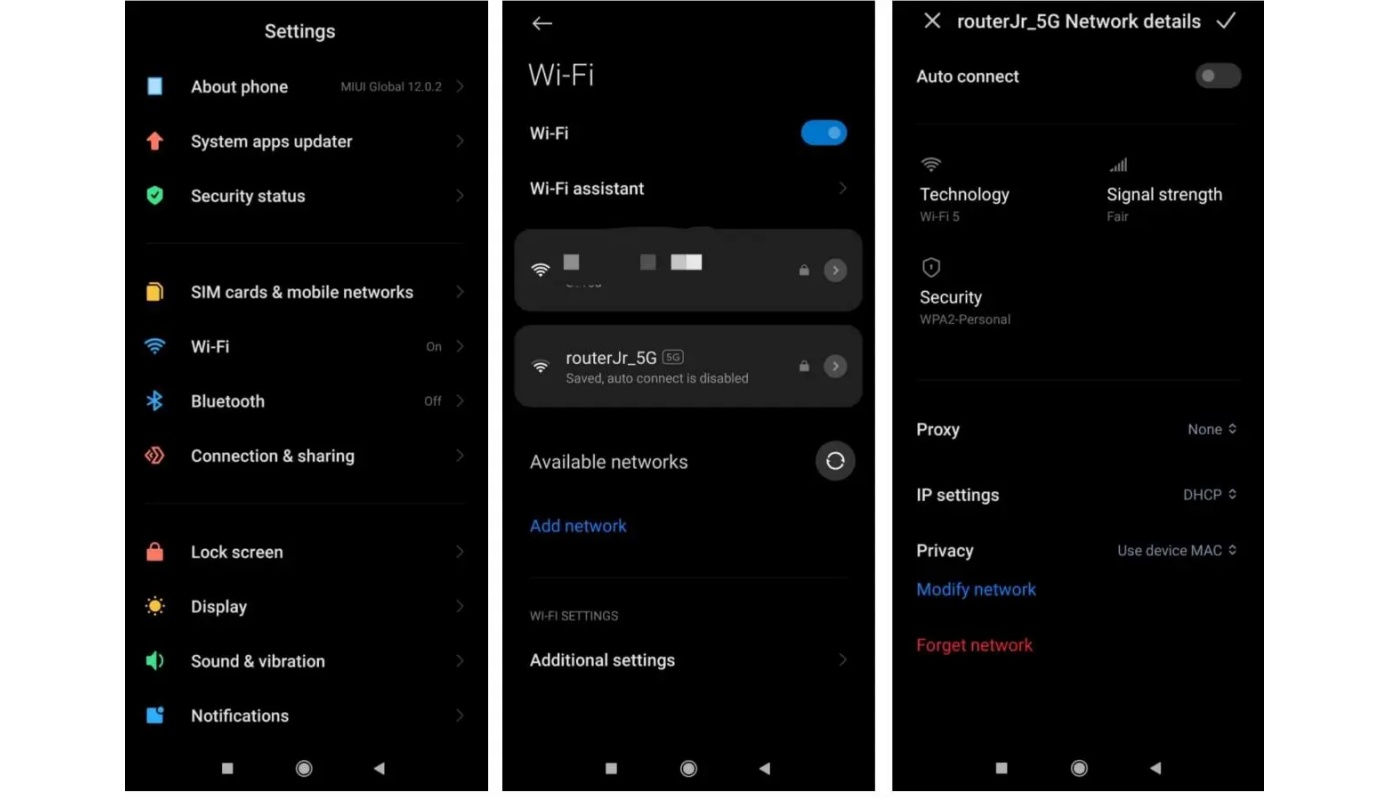
- Перейдите в настройки вашего телефона Xiaomi и выберите опцию «Wi-Fi»:
- Найдите в списке подключенных сетей нужную и выберите ее, чтобы просмотреть дополнительную информацию, а затем щелкните «Забыть». Это отключит ваше устройство от сети Wi-Fi и удалит ее из памяти смартфона.
- Теперь снова подключитесь к этой сети, введя запрашиваемый пароль.
2. Забудьте о старых или других сетях Wi-Fi
Когда в радиусе действия вашего телефона есть несколько доступных сетей, операционная система Android обычно пытается подключиться к той, которая обладает самым сильным сигналом. Это фантастическая функция, которая делает использование смартфона более простым, но есть и нюансы. Так, одним из недостатков является то, что Wi-Fi вашего устройства постоянно отключается и снова подключается при поиске и переключении на лучшую сеть.
Вы можете решить эту проблему, «забыв» другие ранее подключенные сети, находящиеся в радиусе действия. Просто повторите шаги из предыдущего пункта, чтобы девайс мог «забыть» ненужные сети. Теперь смартфон не будет пытаться переключиться на что-то, что, по его мнению, должно работать лучше, ведь на практике это не всегда так.
3. Не отходите слишком далеко от роутера
Если вы передвигаетесь по дому при активном подключении к Wi-Fi, проблема частых дисконнектов может быть связана с радиусом действия вашего маршрутизатора. Большое расстояние может повлиять на соединение Wi-Fi. В результате, если ваш телефон продолжает отключаться от Wi-Fi, убедитесь, что вы все еще находитесь в зоне действия соединения.
- Проверьте качество сигнала Wi-Fi в строке состояния, чтобы убедиться, что вы находитесь не слишком далеко от сети. Если качество сигнала плохое, значит, нужно подойти ближе к роутеру.
- Роутер рекомендуется размещать в центре помещения, чтобы сигнал имел наибольшую площадь покрытия. В таком случае вероятность того, что у вас в доме будут «мертвые» зоны без интернета, гораздо ниже.
- Определите, подключен ли ваш смартфон к диапазону 2,4 ГГц или 5 ГГц. Диапазон 2,4 ГГц имеет гораздо больший радиус действия, но меньшую скорость передачи данных, тогда как диапазон 5 ГГц имеет небольшое покрытие, но обеспечивает высокую скорость подключения.
- Если ваш роутер банально не справляется с тем, чтобы обеспечить вай-фаем все необходимое пространство, можно воспользоваться повторителями, или репитерами. Тогда у вас будет один роутер, но несколько излучателей сигнала.
4. Обновите программное обеспечение
Как показывает практика, многие люди сильно недооценивают значимость обновлений программного обеспечения. Более того, многие даже считают, что установка обновлений наоборот может навредить работоспособности смартфона, а потому совершенно не стремятся устанавливать обновления ПО на свои устройства.
На самом же деле обновления – это важнейшая составляющая для поддержания стабильной работы любого девайса, не только мобильного телефона, исправляющая ошибки и различные проблемы. Поэтому не стоит пренебрегать тем, чтобы установить последнюю версию прошивки на свой смартфон – вполне возможно, это будет тот самый спасительный метод, избавляющий вас от постоянных дисконнектов. Для этого:
- Откройте «Настройки» вашего телефона Xiaomi.
- Выберите первую же строку «Моё устройство» или «О телефоне» (в зависимости от версии MIUI).
- Нажмите «Версия MIUI», а затем выберите «Проверить наличие обновлений».
- Если обновление доступно, скачайте и установите его.
Аналогичную значимость имеют обновления и для роутера, поэтому при возможности займитесь и этим вопросом тоже. Инструкцию о том, как обновить прошивку своего роутера, вы можете найти в интернете, а обладатели роутеров Xiaomi могут сделать это всего в несколько кликов через приложение.
5. Отключите автоматическое переключение типа сети
Активированная функция автоматического переключения типа сети позволяет вашему смартфону беспрепятственно переключаться между сетями Wi-Fi и мобильной передачей данных в зависимости от скорости их соединения. Однако иногда это приводит к сбою соединения Wi-Fi, и чтобы отключить ее:
- Нажмите и удерживайте плитку WiFi в разделе быстрых настроек или зайдите в «Wi-Fi» через настройки.
- Затем выберите пункт «Расширенные настройки».
- Чтобы отключить эту функцию, отключите функцию «Помощник Wi-Fi».
Один из перечисленных выше методов должен помочь вам избавиться от достаточно редкой, но весьма неприятной проблемы отключения смартфона от сети Wi-Fi. В крайнем случае можно прибегнуть к сбросу мобильного телефона до заводских настроек (если другие девайсы стабильно работают с той же сетью вай-фай). Если и это не помогло, то стоит обратиться в сервисный центр – вероятно, проблема заключается в аппаратной части, а от этого никто не застрахован.
Wi-Fi является технологией, которая позволяет электронным устройствам производить передачу данных или подключаться к Интернету по беспроводной сети. В наши дни, использование Wi-Fi становится очень распространенным, и мы можем увидеть, как эта технология используется широким спектром устройств, таких как смартфоны, планшеты, игровые консоли, смарт-телевизоры и т.д.
Однако у этой технологии существует ряд ограничений. Во первых, она не так безопасна, как проводное соединение, но это решается использованием шифрования защищенного доступа (WPA2), что позволяет предотвратить несанкционированный доступ к сети. Если вы не обладаете достаточными знаниями для настройки домашней или офисной сети, то лучше доверить это дело профессионалам. Достаточно просто заполнить форму на http://kompom.kiev.ua/ и настройка будет произведена быстро и качественно.
Другая проблема: периодически пропадает Wi-Fi. Обычно, при отсутствии активности телефон или планшет теряет связь с wifi роутером и не видит сети до перезапуска Wi-Fi на мобильном устройстве. Причин по которым теряется подключение к Wi-Fi может быть несколько, в этой статье мы рассмотрим несколько вариантов решения проблемы когда Андроид теряет вай фай сеть.
Если вы столкнулись с проблемой отключения Wi-Fi на Android устройстве, попробуйте следующие варианты настроек и вы сможете подключить устройство по беспроводной сети без особых хлопот.
Переполнение Wi-Fi сети
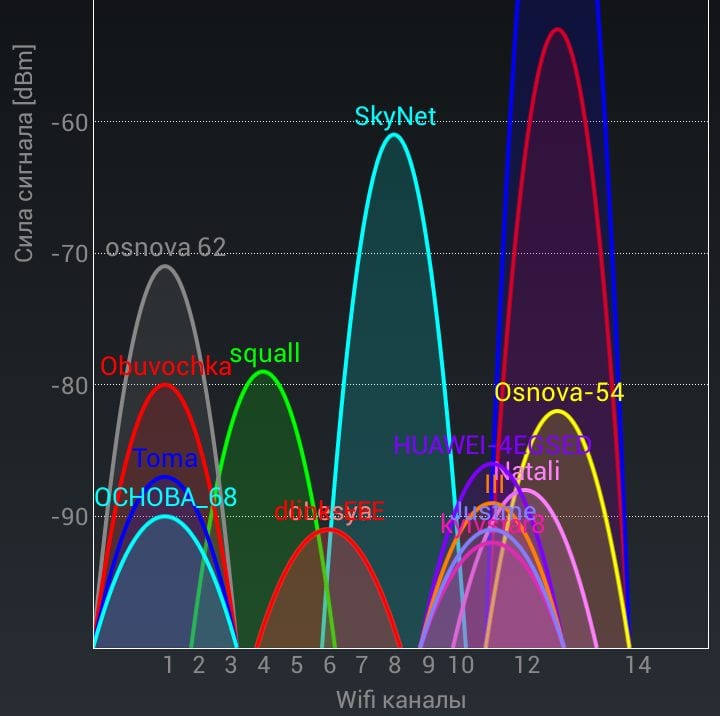
Самые большие помехи для Wi-Fi сигнала создают соседние беспроводные сети. Проблема в том, что большинство Wi-Fi устройств работают в уже занятом диапазоне 2,4 ГГц, и высокая плотность сигналов может мешать друг другу уменьшая скорость и производительность сетей.
Решение: Используйте двухдиапазонный маршрутизатор, который может работать как на частоте 2,4 ГГц, так и 5 ГГц одновременно. Полоса частот 2,4 ГГц будет поддерживаться большинством устройств, но она имеет только три неперекрывающихся канала. С другой стороны, 5 ГГц имеет 23 неперекрывающихся канала, увеличивая вероятность отсутствия помех в этом диапазоне. Если ваш маршрутизатор может работать в диапазоне 5 ГГц, используйте его для решения проблемы переполнения Wi-Fi сети.
Настройка Wi-Fi канала
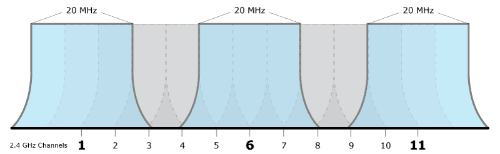
2.4 ГГц Wi-Fi полоса имеет 11 каналов и каждый из них отделен друг от друга полосой в 5 МГц и имеет ширину от 20 до 22 МГц. Это означает, что каждый канал будет перекрывать соседние каналы на 10 МГц и это называют как перекрыващимися каналами.
Решение: В случае использования каналов 1, 6 и 11, перекрытия, создающего помехи, не будет, так как это не перекрывающиеся каналы. Для работы на этих каналах, пользователи должны будут войти в настройки маршрутизатора и найти настройку под названием «Канал» или «Беспроводной канал». Из выпадающего меню, нужно выбрать нужный номер канала.
Установка Wi-Fi в спящем режиме
Большинство производителей прибегают к различным методам, чтобы увеличить срок жизни батареи. Пользователи Android смартфонов вынуждены включать такие функции энергосбережения в своих устройствах. Одна из таких функций — отключение Wi-Fi, когда телефон неактивен или когда устройство имеет низкий уровень заряда батареи. Такие особенности Wi-Fi в спящем режиме создают проблемы при подключении к сети по мере необходимости.
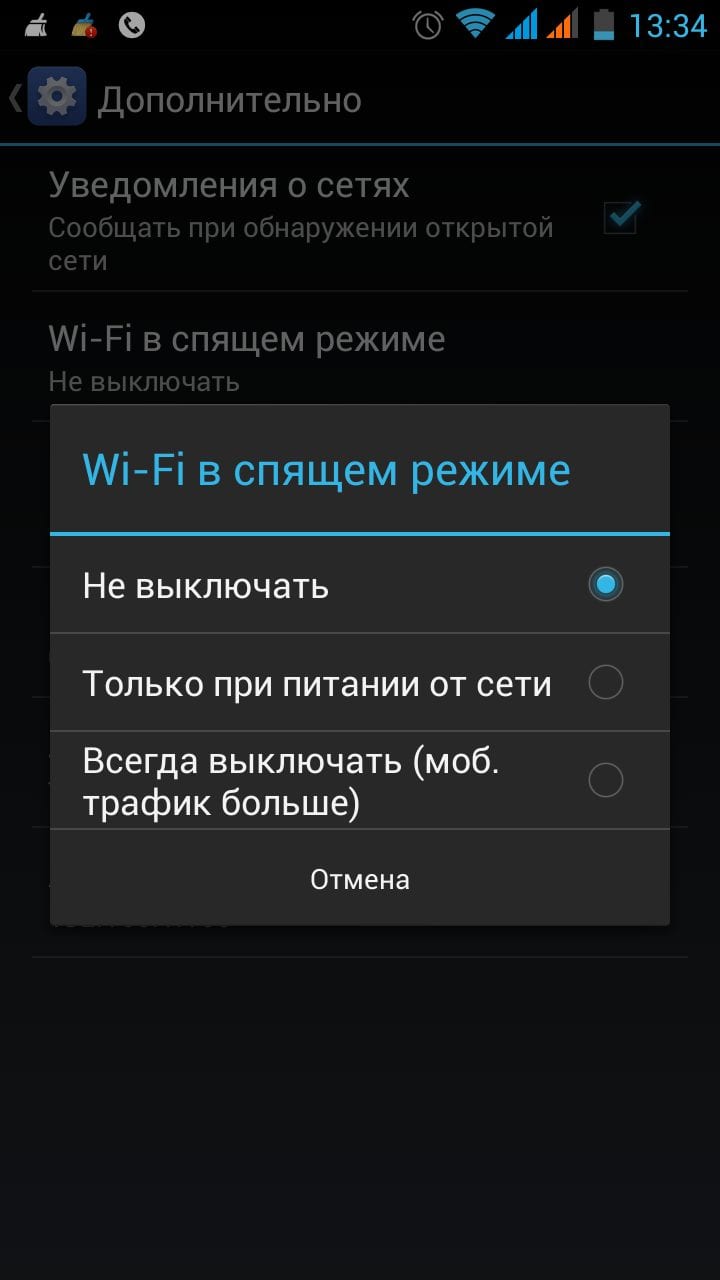
Решение: Просто настроить параметры вашего Android устройства и убедитесь, что у вас всегда есть включен Wi-Fi, даже когда устройство не используется. Чтобы сделать это на устройствах, работающих на Android 2.3 Gingerbread и выше, вам нужно сделать следующее. Перейдите в меню Настройки — Беспроводные сети — Wi-Fi и выберите Дополнительно — Wi-Fi в спящем режиме не выберите «Не выключать».
На тех устройствах, которые работают на Android 4.0 ICS и выше, перейдите в меню Настройки — Wi-Fi, выберите Дополнительно и установите опцию Wi-Fi во время сна — » Всегда».
Измените DNS-серверы
Изменение DNS-серверов может решить проблему Wi-Fi, когда пропадает интернет сеть на телефоне. Перейти в раздел Настройки — Wi-Fi и включите Wi-Fi. Если это известная сеть, вам придется «забыть» ее, а затем подключить снова. Когда вы увидите окно ввода пароля, нажмите на Дополнительные параметры и выберите «Статический» из настроек IP в выпадающем меню. Затем прокрутите вниз и введите IP-адрес DNS-сервера вы хотели бы использовать в DNS1 и DNS2 поле. Теперь введите Wi-Fi пароль и подключите сеть.
Сброс к заводским настройкам
Если ни один из этих методов не помогает, выполните аппаратный сброс вашего Android устройства. Если после этого у вас возникают проблемы, когда теряется подключение к Wi-Fi, то это может быть аппаратная проблема. Вам, возможно, придется отнести устройство в сервисный центр, чтобы исправить проблему.
Мы рассмотрели наиболее распространенные причины отключения Wi-Fi, которые происходят в устройствах Android. Надеемся, это поможет в решении проблемы и позволит настроить устойчивое Wi-Fi соединение. Кроме того обратите внимание на специализированные приложения, поскольку в магазине Google Play есть много приложений, использование которых, поможет обеспечить уверенное соединение. Некоторые из них это Wi-Fi Fixer, Fix My Wi-Fi, Wi-Fi Analyzer и другие.
С появлением беспроводного интернета появилась возможность практически постоянно находиться онлайн и решать своевременно необходимые вопросы и задачи. Wi-Fi значительно упростил жизнь многим людям. Его используют для работы и на отдыхе. Но иногда соединение внезапно пропадает, что заставляет нервничать и доставляет дискомфорт. Поэтому следует разобраться, почему отключается вай-фай на телефоне сам по себе, и как решить эту проблему. Ведь причины могут быть внешними, а также связаны с устройством.

Почему отключается Wi-Fi на телефоне
В большинстве случаев проблема является незначительной, и устранить ее несложно. Главное понять, что именно вызывает отключение Wi-Fi на телефоне. Поэтому следует рассмотреть все возможные варианты.
Неисправности роутера
Чтобы выявить неисправность маршрутизатора, нужно найти бесплатную точку доступа в общественном месте и попытаться к ней подключиться. Если в этом случае связь является стабильной, то причина того, почему телефон отключается от Wi-Fi сам по себе, действительно связана с роутером.
Важно! Постоянное переподключение соединения на устройстве связано с тем, что телефон не проходит аутентификацию или не получает IP-адрес.
Спровоцировать отключение беспроводного соединения могут неправильные настройки, а также программная или аппаратная неисправность маршрутизатора. Выявить очевидную проблему сразу можно по индикаторам на устройстве. Обязательно должна гореть лампочка питания, вай-фай и WAN.

В процессе длительной эксплуатации маршрутизатор постепенно теряет свою функциональность. Он зависает, беспроводное соединение прерывается, и регулярно вылетает из сети. Выявить это можно при включении нового роутера. Если в результате этого телефон не отключается от Wi-Fi и соединение стабильно, то пора провести замену старого маршрутизатора.
В некоторых случаях причина может быть связана со сбоем работы роутера, что привело к сбросу основных настроек устройства.
Важно! Выявить аппаратную неисправность роутера можно сразу при покупке устройства, для этого достаточно проверить подключение и проверить его стабильную работу в магазине.
Проблемы с телефоном
Причина того, почему вай-фай иногда отключается сам по себе на телефоне, может быть связана и с гаджетом.
Соединение способно отключаться при:
- наличии вирусов, сторонних программ;
- неправильно установленных параметрах в настройках устройства;
- использовании некачественного программного обеспечения.
Определить сразу, в чем кроется причина периодического отключения вай-фай нельзя. Поэтому необходимо проверять все возможные варианты и при наличии ошибок устранять их.
На стабильность беспроводного соединения могут влиять и бытовые приборы такие, как микроволновая печь, радиотелефон, так как они работают на одной частоте с маршрутизатором. При расположении телефона вблизи роутера колебания малозаметны, но при отдалении они проявляются сильнее и также могут быть причиной того, почему периодически пропадает вай-фай на телефоне.
Как исправить неполадку
Чтобы определить проблему и исправить ее, нужно попеременно перебрать все возможные факторы. Но в первую очередь необходимо отключить роутер от электросети на 20-25 сек и перезагрузить телефон, так как возможно произошел попросту сбой в устройствах.
Неправильные настройки роутера
Изначально следует проверить настройки роутера. Для этого необходимо зайти в панель управления через браузер на ноуте или компьютере. Адрес веб-ресурса «192.168.1.1», а также логин, пароль — «admin», так как они обычно одинаковые.
В открывшемся меню необходимо выбрать вкладку быстрая настройка. В этом случае маршрутизатор предложит сам настроить все необходимые параметры.
- Установить регион нужно тот, где находится роутер.
- В дальнейшем следует выбрать минимальную ширину канала, а номер определить при помощи вай-фай анализатора, отдавая предпочтение наиболее свободному.
- Затем установить самую максимальную скорость передачи. И в конце нажать кнопку «Сохранить», чтобы активировать установленные настройки.
Возможен также вариант того, что при сбое работы маршрутизатора произошел сброс настроек, а если логин и пароль отличались от заводских, то в таком случае телефон теряет сигнал Wi-Fi, а при подключении выдает сообщение «Ошибка аутентификации».
Для устранения проблемы нужно восстановить все параметры. В первую очередь следует войти в настройки в раздел «LAN» и поставить галочку напротив «включение DHCP сервера», а затем нажать «Разрешить». Затем следует перейти в раздел «Основные настройки» подкатегорию «Wi-Fi» и установить параметр 802.11 b\g\n mixed. При отсутствии такой возможности нужно попеременно выбирать все доступные варианты, сохраняя изменения, и при этом пробовать подключать телефон.

Также могут не совпадать типы шифрования. Чтобы это исправить, необходимо выбрать в этой же категории «Wi-Fi» выбрать вкладку «Настройки безопасности» и установить WPA-PSK\WPA2-PSK mixed. Если проблема была связана с настройками роутера, то после проведенных манипуляций она должны исчезнуть.
Важно! После установки новых настроек рекомендуется нажать и удерживать кнопку «Reset» 7 сек для перезагрузки устройства.
Неисправность роутера
Отключиться вай-фай на телефоне может и в результате неисправности маршрутизатора. В этом случае необходимо перепрошить устройство. Сделать это можно через веб-интерфейс, зайдя в настройки системы, чтобы проверить наличие обновлений. Также скачать файл прошивки можно на официальном сайте производителя маршрутизатора. Уточнить название роутера можно на упаковке или корпусе устройства с обратной стороны.
Для разных устройств алгоритм действий при прошивке может отличаться, поэтому нужно проводить процедуру с учетом модели устройства. После прошивки следует восстановить необходимые параметры для правильного подключения к сети и раздачи сигнала через «Быструю настройку».
Важно! Если обновление не устранило проблему, и вай-фай продолжает «вылетать», то тогда необходимо провести замену маршрутизатора.
Наличие сторонних программ, которые мешают подключению
Исключить вероятность неисправности роутера можно при подключении к вай-фай другого мобильника. Если в этом случае отключение сигнала не происходит, то причину следует искать в телефоне.
В большинстве случаев беспроводное соединение может выключаться из-за вирусов. При подозрении, что устройство заражено вредоносной программой необходимо скачать ативирусник и просканировать гаджет. По окончании автоматической проверки проблема будет устранена.
Но иногда блокировать сигнал вай-фая на айфоне или другом телефоне способна и сама антивирусная программа. Проверить это можно, если на время отключить ее и проверить стабильность соединения. При подтверждении догадки следует в настройках разрешить доступ устройства к определенному типу сети.
Внезапно пропасть беспроводное соединение может и после установки на телефон таких программ, как Virtual router или Portable Wi-Fi Router. Это связано с тем, что они вносят изменения в параметры беспроводного модуля, что вызывает сбой сигнала.

Некачественное программное обеспечение на телефоне
Для бесперебойной работы телефона необходимо качественное программное обеспечение. Поэтому большинство пользователей iOS и Android скачивают приложения с официального сайта, что гарантирует их надежность. Однако бывают ситуации, когда приходится устанавливать взломанные программы на девайс. В этом случае безопасность софта никто не контролирует. И вполне возможно, что после установки взломанной программы смартфон будет работать не корректно, а также может полностью выключиться вай-фай.
Важно! Для устранения проблемы необходимо удалить недавно установленные нелицензионные программы и сбросить настройки на iPhone или другом телефоне до заводских.
Негативно отразиться на вай-фае может и установка прошивки. Под руководством некачественного ПО служебные приложения начинают работать неправильно, и будет теряться соединение. В этом случае нужно провести откат до предыдущей версии прошивки, если есть такая опция.
При ее отсутствии следует написать в службу технической поддержки производителя телефона и объяснить, что после установленного обновления устройство начало отключать вай-фай.
Неправильные параметры настроек телефона
Пропасть соединение на устройстве может и после установки некорректных настроек. Изначально следует проверить параметры энергосбережения. У многих гаджетов при достижении определенного уровня зарядки включается режим «Спать». Это приводит к снижению производительности телефона, а также ограничения работы беспроводного модуля, который через определенное время попросту выключается при неиспользовании.
На всех устройствах Самсунг, Редми и других, на которых установлена система Андроид выше 4 версии, чтобы отключить данную опцию, необходимо зайти в «Настройки». Затем следует выбрать вкладку «Wi-Fi», а потом подпункт «Дополнительно» и перейти к «Wi-Fi в спящем режиме».
В открывшемся меню есть три возможных варианта подключения опции: «Не выключать», «Только при питании от сети», «Всегда выключать». И, чтобы вай-фай стал слетать реже, необходимо выбрать последний, а затем нажать «Сохранить» для активации изменений.
Важно! Если после введения нужных параметров проблема не была устранена, нужно открыть «Настройки», перейти во вкладку «Сброс настроек сети» и провести сброс.

Что делать, если ничего не помогает
Если все проведенные манипуляции не помогли наладить бесперебойное соединение, то необходимо сделать резервную копию и отнести телефон в сервисный центр. Причина сбоя может быть связана с беспроводным модулем, который представляет собой небольшой чип и отвечает за подключение к сети. При его нестабильной работе начинает регулярно «отваливаться» вай-фай. Исправить ситуацию в этом случае могут только опытные специалисты.
В большинстве случаев наладить беспроводное соединение можно самостоятельно. Для этого необходимо только установить правильно причину. Однако если это вызвано внутренними неполадками роутера или телефона, то лучше обратиться за помощью к профессионалам, так как любое вмешательство в этом случае может привести к более серьезной поломке.