
Отзывы
Клиенты о нас
На рынке услуг представлено большое множество компаний, которые тем или иным образом связаны с ремонтом телевизоров. Но все ли они работают добросовестно и дают длительную гарантию на свои услуги? Сервисный центр TV Visor годами зарекомендовывает себя как надежный исполнитель, об этом говорят отзывы наших клиентов.
Спасибо, что починили мой ТВ Samsung. Вообще не понимал, что с ним такое. Включу, он отключится. И так несколько раз. Хорошо, мастер приехал действительно профи. С проблемой махом разобрался. Нашел поломку через 15 минут, через час уже починил ТВ. А именно — заменил на блоке питания предохранитель. По цене – супер, думал выйдет дороже.
Алиса П.
Сломался телевизор LG. 5 лет работал без сбоев вообще а тут раз и все(. Очень расстроилась. Он не включался, даже лампочка не горела. Ясно же что что-то серьезное. Спасибо Андрею, мастеру сервиса этого, после приезда почти сразу успокоил, сказал, что сможет починить. Правда пришлось ему за какой-то запчастью для материнки съездить, только из-за этого звезду снижаю, что чуть больше времени потратил. А так все хорошо.
Валерия Митрофанова
Всем довольна! Ремонт телевизора Philips сделали за два часа! Если считать от времени моего звонка в компанию. Представьте какая скорость, так ни один сервис не работает! И запчасти у них есть для телевизоров, и мастера свободные. Просто чудеса! Благодарю от всего сердца!
Валерий Викторович
Обращался по поводу ТВ Sony, перестал сохранять настройки. Причем все – и громкость, и параметры изображения. Да что там, даже настройки каналов. Я мучился сам, обновлял прошивку. Толку никакого. Как оказалось, его бы и не было. Возникли проблемы с памятью на системной плате. Мастеру пришлось ее заменить. Недешево, но что поделать. Все равно дешевле, чем покупать новый телевизор. Так что спасибо.
Дарья Селезнева
Отлично отработал мастер Виталий! Чинил телевизор Sharp, менял лампочки сзади экрана, подсветка вроде называется. Очень понравилось, что быстро, без лишних заморочек и по цене приемлемо. Плюс гарантию дали. Спасибо вам!
Олеся М.
Все устроило – цена, качество услуг. Приезжают быстро, с запчастями, инструментами. Мастер аккуратный, убирает мусор за собой, не топчет. Ремонтировал телевизор Panasonic, он показывал черный экран. Забыла, какую то плату заменил. Не суть важно. Главное что все сделал качественно и оперативно.
Если ваш телевизор TCL не может подключиться к Wi-Fi, это может быть вызвано несколькими причинами. Рассмотрим возможные причины и способы их устранения:
- Неправильные настройки Wi-Fi: Проверьте настройки Wi-Fi на телевизоре TCL. Убедитесь, что вы правильно ввели имя сети (SSID) и пароль Wi-Fi. Проверьте также тип безопасности (например, WPA2) и другие настройки, чтобы убедиться, что они совпадают с настройками вашего роутера. Если необходимо, перепроверьте настройки роутера.
- Слабый сигнал Wi-Fi: Если телевизор находится на значительном расстоянии от роутера или есть преграды (например, стены или другие устройства), сигнал Wi-Fi может быть слабым. Попробуйте приблизить телевизор к роутеру или установить усилитель Wi-Fi, чтобы улучшить качество сигнала.
- Проблемы с роутером или сетью: Проверьте работу роутера и Wi-Fi сети в целом. Попробуйте подключить другие устройства к Wi-Fi, чтобы убедиться, что проблема не связана с роутером или сетью. Если другие устройства также испытывают проблемы с подключением, возможно, есть проблема с роутером или вашим интернет-провайдером. В таком случае обратитесь к провайдеру для получения дополнительной помощи.
- Проблемы с аппаратными компонентами: Если все вышеперечисленные способы не помогают, возможно, в телевизоре TCL есть проблема с аппаратными компонентами. В таком случае рекомендуется обратиться в авторизованный сервисный центр TCL для проведения диагностики и ремонта.
- Несовместимость с Wi-Fi сетью: Убедитесь, что телевизор TCL совместим с используемым вами типом Wi-Fi сети (например, 2.4 ГГц или 5 ГГц). Некоторые модели телевизоров могут не поддерживать определенные типы сетей, поэтому проверьте спецификации вашей модели.
Возможные причины и способы устранения
Переходя к следующему разделу, мы сосредоточимся на анализе возможных проблем, которые могут возникнуть, и представим методы их устранения. Это важно для того, чтобы гарантировать бесперебойную работу вашего телевизора.
Перезагрузка ТВ и роутера
Перезагрузка телевизора TCL и роутера может помочь в случае временных сбоев и проблем с подключением к Wi-Fi. Отключите оба устройства от электропитания, подождите несколько секунд, а затем включите их снова. После перезагрузки попробуйте подключить телевизор к Wi-Fi.
Перенос роутера ближе к телевизору
Расстояние и преграды между роутером и телевизором могут влиять на качество Wi-Fi сигнала. Попробуйте переместить роутер ближе к телевизору или убрать преграды, такие как стены или другие устройства, чтобы улучшить сигнал Wi-Fi.
Обновление ПО
Проверьте наличие обновлений программного обеспечения для вашего телевизора TCL. Обновления ПО могут содержать исправления, включая проблемы с подключением к Wi-Fi. Проверьте официальный веб-сайт производителя или меню настроек телевизора, чтобы узнать о наличии доступных обновлений, и выполните их установку.
Сброс настроек на заводские
Если все вышеперечисленные методы не помогают, рассмотрите возможность сброса настроек телевизора TCL на заводские значения. Обратите внимание, что это удалит все настройки и персональные данные, сохраненные на телевизоре. В меню настроек телевизора найдите опцию сброса или восстановления заводских настроек и выполните сброс согласно указаниям.
Телевизор не видит Wi-Fi-сеть 5 ГГц
Если ваш телевизор TCL не видит Wi-Fi-сеть с частотой 5 ГГц, убедитесь, что ваш роутер поддерживает эту частоту и правильно настроен на работу в диапазоне 5 ГГц.
Телевизор видит Wi-Fi сеть, но не подключается
Если телевизор TCL видит Wi-Fi сеть, но не может подключиться к ней, убедитесь, что вы вводите правильный пароль Wi-Fi. Проверьте также другие настройки безопасности Wi-Fi, такие как режим шифрования. Попробуйте перезагрузить роутер и телевизор, а затем повторите попытку подключения.
Телевизор подключается к Wi-Fi-сети, но интернет не работает
Если ваш телевизор TCL подключается к Wi-Fi, но нет доступа в интернет, проверьте подключение других устройств к Wi-Fi. Если другие устройства также испытывают проблемы с доступом, это может указывать на проблемы с вашим интернет-провайдером. В таком случае свяжитесь с провайдером для получения дополнительной информации. Если только телевизор имеет проблемы с интернетом, перезагрузите роутер и телевизор, а также проверьте настройки сети Wi-Fi на телевизоре.
Как оставить заявку на ремонт в нашем сервисе?
В случае возникновения проблем с вашим прибором, не стесняйтесь связаться с нами. Можно позвонить или заполнить заявку на сайте, после чего наши мастера приедут, проведут диагностику и устранят поломку. Все наши работы сопровождаются официальной гарантией.
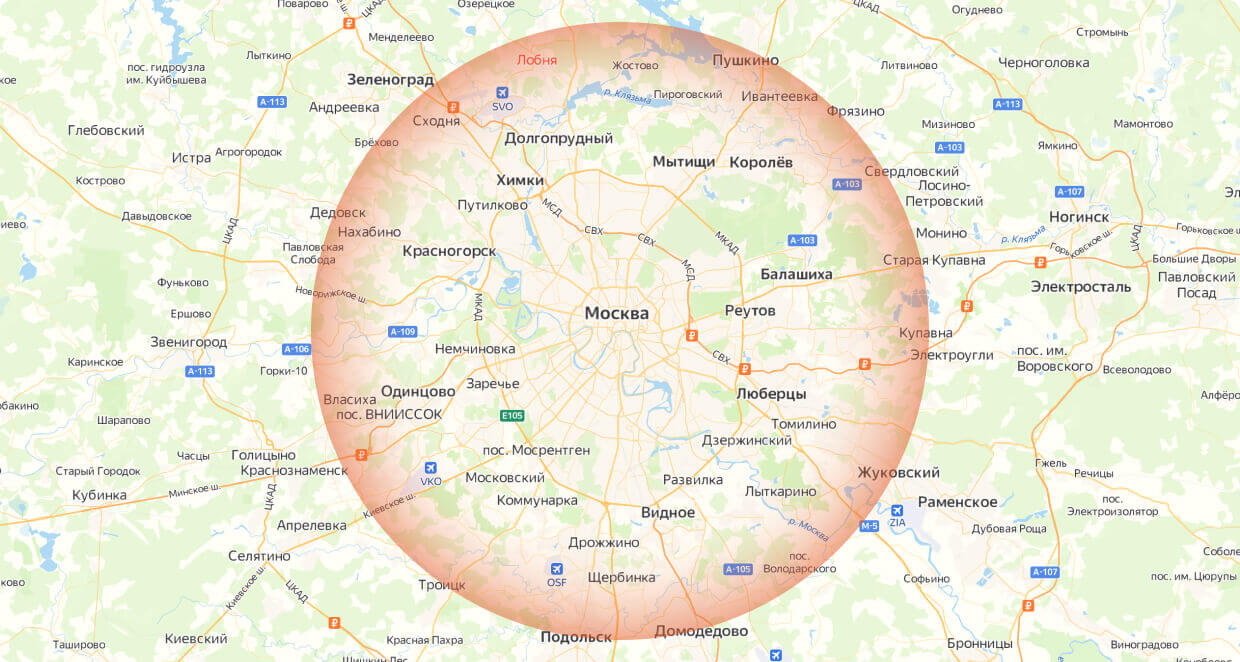
Ремонтируем телевизоры во всех районах Москвы и Подмосковья
Наши специалисты устранят любые неисправности вашего телевизора, работаем по всей Москве, а также выезжаем в регионы ближайшего Подмосковья (до 20 км от МКАД)
Обсуждение товара
Проблемы при подключении к ПК.
Хотел поиграть в Forza Horizon на большом экране. При подключении к компьютеру через кабель hdmi, игра еле еле выдаёт 10-15 фпс, при этом видеокарте хоть бы хны(не крутятся лопасти вентиляторов, нет нагрузки никакой), то есть она не работает при подключении телевизора вообще. В чем может быть проблема? Если купить кабель display port-hdmi, решит ли это проблему? И не будет ли никаких проблем с видеокартой?
Расстояние до отверстий для кронштейна
Подскажите пожалуйста, какое расстояние от верхних отверстий до верха тв, и от нижних отверстий до нижнего края тв? Буду вешать в будущем на перегородку, надо заранее подвесить кронштейн, что бы телик не залазил на саундбар.
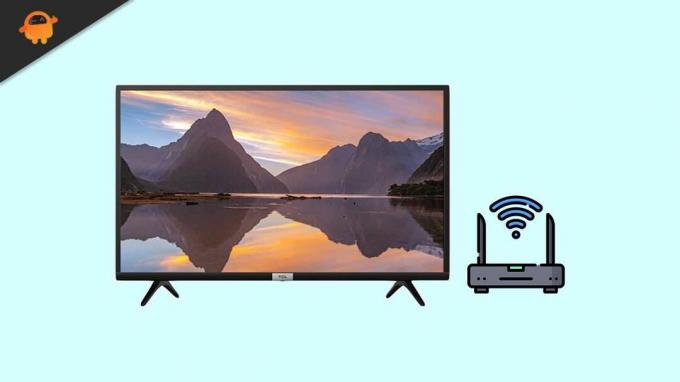
У TCL есть несколько телевизоров с Android TV, которые упрощают потоковую передачу шоу и контента. Однако бывают случаи, когда соединение Wi-Fi дает сбой. Вы также можете не знать, как телевизор подключается к Интернету.
Не беспокойтесь. Помимо изучения того, как подключить его к Wi-Fi, здесь вы можете найти несколько способов устранения неполадок с отсутствием интернет-сигнала. Читайте дальше, чтобы узнать больше.
Каждый телевизор TCL поставляется с пультом дистанционного управления при покупке. В первую очередь вы будете использовать его для управления пользовательским интерфейсом.
- Включите TCL Android TV.

- Нажмите кнопку «Домой».< br>
- Перейдите в меню «Настройки».
- Выберите “Сеть и Интернет”
- Выберите сеть, к которой вы хотите подключиться.
- Введите пароль.
- Подтвердите свой выбор.


Через несколько секунд у телевизора должен быть доступ в Интернет. Затем вы можете смотреть видео на YouTube или транслировать с Netflix. Все онлайн-развлечения, которые вам могут понадобиться, теперь доступны.
Wi-Fi не работает
Вы должны выполнить некоторые проверки, если телевизор TCL не подключается. в интернет. Это может решить проблему.
Проверьте подключение к Интернету
Иногда телевизор находится в мертвой зоне сигнала Wi-Fi. Это означает, что сигнал не может легко достичь телевизора. В этом случае вы можете попробовать переместить маршрутизатор ближе и проверить, удается ли телевизору подключиться к Интернету.
Если ваш смартфон без проблем может получить доступ к Интернету даже после этого, это может быть проблема с модуль Wi-Fi телевизора. Не сдавайтесь, потому что есть другие решения.
Проверьте, правильно ли вы используете пароль
Ввод пароля с помощью пульта дистанционного управления может быть медленным и неэффективным. Возможно, вы сделали ошибку. Если это так, вы можете попробовать забыть сеть и осторожно ввести пароль еще раз. Если попытка сработает, беспокоиться не о чем.
Вам, вероятно, придется связаться с вашим интернет-провайдером, если интернет-сигнал полностью отсутствует. Они могут отправить кого-нибудь проверить, что происходит с подключением.
Если телевизор – единственный элемент, который отказывается подключаться к Интернету, возможно, что-то не так с его внутренними частями.
Подключение к Wi-Fi без пульта дистанционного управления
Хотя пульт дистанционного управления является объектом по умолчанию, который вы используете для управления телевизором TCL, существуют и другие способы подключения телевизора к Интернету. Пульт дистанционного управления не является абсолютно необходимым.
Используйте приложение Roku и мобильную точку доступа
Если у вас нет неограниченного трафика, мы не рекомендуем использовать мобильная точка доступа на постоянной основе. Однако он по-прежнему помогает подключить телевизор к Интернету.
- Загрузите и установите приложение Roku.
- Начните делиться мобильной точкой доступа со своего смартфона.
- Переключитесь на Roku app.
- Подключите приложение к телевизору.
< img src=»/wp-content/uploads/2022/09/eebc012f60e9ed1e112a95f336fbd02e.png» /> - Откройте меню «Настройки».
- Перейдите к настройкам сети.
- Выберите домашнюю сеть Wi-Fi.
- Подключите телевизор к Интернету.


После этого вы можете сразу отключить точку доступа. Вы также можете подключить телевизор к Интернету через точку доступа вашего телефона, что может потреблять большое количество ваших ежемесячных данных.
Используйте мышь и клавиатуру
Телевизоры TCL имеют USB-порты, к которым можно подключить проводные или беспроводные USB-мыши и клавиатуры. Лучшими вариантами являются беспроводные устройства, потому что вы будете сидеть дальше от телевизора. Вам нужно только подключить их и попробовать использовать.
Если мышь или клавиатура не работают, попробуйте переустановить их. Вам следует использовать более новые продукты, так как они, как правило, поддерживаются новейшими телевизорами.
- Подключите мышь и клавиатуру.
- Найдите меню настроек.
- Перейти в раздел сети.
- Выберите сеть Wi-Fi.
- Введите пароль.
- Подключитесь к Интернету.


Это так просто. Комбинация мыши и клавиатуры очень удобна и упрощает управление телевизором.
Передайте попкорн
Ваш телевизор TCL готов позволить вам войти мир потокового видео и ваших любимых шоу. Хотя подключение телевизора к сети Wi-Fi может быть немного запутанным, на освоение этого процесса уходит совсем немного времени. Позже вы даже сможете переключаться между сетями.
Что вы используете для управления телевизором TCL? Какие ваши любимые стриминговые шоу? Дайте нам знать в разделе комментариев ниже.

Все больше популярности набирают телевизоры именно с функцией Smart TV. И один из крупнейших мировых брендов электроники TCL может предложить несколько достойных моделей с выходом в интернет. Поэтому выбрав телевизор ТСЛ Смарт ТВ, вы не прогадаете. И этому есть несколько причин о который мы сегодня поговорим.
TCL Smart TV работают на платформе от гугла Android TV и более новой ОС Google TV. Это позволяет смотреть любой контент из интернета благодаря встроенному адаптеру Wi-Fi и поддержке так называемого умного ТВ.
Самый простой способ произвести подключение своего телевизора TCL Smart TV к сети интернет, это воспользоваться беспроводным вариантом. Для этого вам необходима точка доступа к интернету. Это может быть ваш домашний роутер подключенный к высокоскоростному интернету или даже смартфон включил на нем раздачу Wi-Fi.

- Первое что нужно сделать, это узнать название и пароль точки доступа. Это можно сделать из настроек роутера или документов к нему.
- Далее берем пульт от телевизора TCL и с помощью кнопки HOME выходим в главное меню.
- С помощью кнопок навигации переходим в раздел настроек, для этого нажимаем на значок шестеренки в правом верхнем углу.

- Переходим в пункт Сеть и интернет, именно здесь находятся все нужные нам параметры.

- В списке Wi-Fi выбираем свою сеть.
- Вводим пароль используя интерактивную клавиатуру.
- Нажимаем на сохранить.
- Телевизор сообщит вам об удачном подключении к интернету.
- Если появиться сообщение подключено, но без доступа к сети. Необходимо будет правильно выставить дату и время, после чего ошибка пропадет.
Кабельное подключение

Данный вариант выхода в интернет на телевизоре ТСЛ, самый надежный. Так как при кабельном подключении, вы получите максимальное надежное интернет соединение. Будут сведены к миниму потери сигнала передачи данных, да и скорость будет приемлемой. Однако есть большой минус это необходимость прокладывать LAN провод от роутера до телевизора.
После того как вы соединили Смарт ТВ и модем, необходимо будет войти в настройки телевизора.

- С помощью кнопки НОМЕ, открываем главное окно Smart TV.
- Переходим в раздел Настройки.
- Далее выбираем в списке Сеть и интернет
- Выбираем проводное подключение.
Интернет должен заработать, проверяем работоспособность устройства.

Телевизоры ТСЛ как говорилось ранее работают на операционной системе Андроид, что дает много преимуществ. Это во первых доступ к крупнейший библиотеке приложений Гугл плей. Для того чтобы найти и установить необходимое приложение, переходим в главное окно и кликаем на значок Play Store. Далее с помощью поисковой строки ищем необходимое вам приложение, так же для удобства можно воспользоваться голосовым помощником гугл ассистент.
Смарт-телевизоры TCL — популярный продукт для людей, которые ищут недорогие телевизоры с хорошим соотношением цены и качества. Но без активного подключения к Интернету большинство его услуг, таких как потоковая передача и использование домашних устройств не сработает. Таким образом, активное подключение к Интернету предоставляется, чтобы максимально использовать продукт. Однако некоторые владельцы сообщают, что сколько бы они ни пытались подключиться к WiFi-соединению, они не могут этого сделать.
У некоторых владельцев Wi-Fi не подключается, или даже при защищенном соединении интернет не работает. Есть несколько причин, по которым это может происходить с кем-то, и здесь мы рассмотрим все возможные решения. Конечно, одно из решений, упомянутых ниже, должно решить проблему с WiFi. Итак, без лишних слов, давайте приступим к делу.
Содержание страницы
-
Как исправить TCL Smart TV, который не подключается к WiFi/Интернету?
- Проверьте, правильно ли вы подключаетесь к сети:
- Сбросьте роутер:
- Обновите свой телевизор:
- Подключите кабель Ethernet напрямую к телевизору:
- Установите дату и время:
- Сбросьте телевизор до заводских настроек:
Как исправить TCL Smart TV, который не подключается к WiFi/Интернету?
Поскольку сложно понять, в чем может быть проблема с конкретным телевизором и WiFi-соединением, вы должны попробовать все решения одно за другим, пока одно не сработает для вас.
Проверьте, правильно ли вы подключаетесь к сети:
Если рядом с вами есть несколько сетей, вам необходимо проверить, подключены ли вы к нужной сети. Если вы подключены к сети, расположенной далеко от вашего телевизора, он не сможет получить достаточную пропускную способность для правильного подключения. Поэтому проверьте, к какой сети подключен ваш телевизор. И для этого выполните шаги, указанные ниже.
- Нажмите кнопку «Домой».
- Перейдите к опции «Сеть».
- Затем перейдите в «Беспроводная сеть».
- Просмотрите результаты поиска и найдите свою домашнюю сеть.
- Как только вы найдете его, выберите его и введите пароль для него.
Если вы подключены к домашней сети, но проблема не устранена, перейдите к следующему решению.
Объявления
Сбросьте роутер:
Сброс маршрутизатора может решить большинство проблем с вашей сетью. Когда есть какое-либо несоответствие с сетью, вы столкнетесь с проблемами. Но простой сброс все исправит.
Чтобы перезагрузить маршрутизатор, выполните шаги, указанные ниже.
- Отключите маршрутизатор от источника питания.
- Подержите так пару минут.
- Вставьте кабель обратно в розетку и подождите, пока все снова хорошо загрузится.
- Затем снова подключитесь к WiFi на телевизоре.
Перейдите к следующему решению, если проблема не устранена.
Обновите свой телевизор:
Как и другие устройства, смарт-телевизоры также регулярно получают обновления, которые устраняют большинство ошибок и несоответствий программного обеспечения. Ваша проблема с подключением к WiFi может быть ошибкой, и для ее устранения должно быть достаточно обновления.
Объявления
Поэтому немедленно обновите свой телевизор, и для этого выполните шаги, указанные ниже.
- Нажмите кнопку «Домой».
- Выберите параметр «Настройки».
- Перейти к системе.
- Затем перейдите в «Обновление системы».
- Выберите Проверить сейчас.
- Ваш телевизор выполнит поиск любых возможных обновлений. Если есть какое-либо обновление, оно будет отображаться здесь.
- Выберите «Обновить сейчас», чтобы загрузить обновление и установить его.
- После завершения установки попробуйте снова использовать проблемное WiFi-соединение.
Перейдите к следующему решению, если проблема не устранена.
Подключите кабель Ethernet напрямую к телевизору:
У телевизоров TCL есть порт Ethernet, и если вы пытаетесь подключиться только к Wi-Fi по беспроводной сети, пришло время попробовать и порт Ethernet. Напрямую подключите кабель от маршрутизатора к порту Ethernet на телевизоре и проверьте, хорошо ли работает WiFi.
Объявления
Однако для этого вам придется изменить настройки вашего телевизора.
- Нажмите кнопку «Домой».
- Выберите параметр «Настройки».
- Выберите вариант сети.
- Теперь выберите «Проводной (Ethernet)».
- Теперь вы можете напрямую подключить кабель к задней панели телевизора.
Если это не работает даже с этим, перейдите к следующему решению.
Установите дату и время:
Интернет-соединения часто не работают, если дата и время вашего телевизора не установлены правильно. Даже когда он установлен на автоматический режим, он может работать со сбоями. Поэтому вам нужно вручную проверить дату и время и убедиться, что они установлены правильно. Давайте посмотрим, как вы можете это сделать.
- Нажмите кнопку «Домой».
- Выберите параметр «Настройки».
- Выберите Настройки устройства.
- Перейдите к дате и времени.
- Теперь проверьте дату и время. Если он не установлен правильно, выберите автоматическую дату и время и установите для него значение «Выкл.».
- Перейдите к опции установки часового пояса и выберите правильный часовой пояс.
- Затем перезагрузите телевизор.
Если это не работает даже с этим, перейдите к следующему решению.
Сбросьте телевизор до заводских настроек:
Последнее решение, которое должно сработать для вас, — это сброс. Телевизоры TCL поставляются с возможностью сброса до заводских настроек, и завод может исправить программные ошибки или проблемы в течение нескольких минут. Теперь давайте посмотрим, как это можно сделать.
- Нажмите кнопку «Домой».
- Выберите параметр «Настройки».
- Перейдите в «Дополнительные параметры системы», а затем выберите «Восстановление заводских настроек».
- Подождите, пока процесс завершится, а затем попробуйте снова подключиться к WiFi. Это должно работать хорошо.
Итак, это решения для устранения проблем с подключением смарт-телевизора TCL к Wi-Fi/Интернету. Если у вас есть какие-либо вопросы или вопросы по поводу этой статьи, оставьте комментарий ниже, и мы свяжемся с вами. Также ознакомьтесь с другими нашими статьями о iPhone советы и рекомендации,Советы и рекомендации по Android, Советы и рекомендации по работе с ПКи многое другое для получения дополнительной полезной информации.