
Дата последнего обновления : 27-09-2023
Если при попытке подключения беспроводной сети, телевизор не находит ни одной сети Wi-Fi, идет бесконечная загрузка или появляется пустой экран, следуйте инструкции ниже.
1
Проверьте, видят ли другие устройства нужную сеть Wi-Fi.
Если другие устройства не видят сеть, попробуйте перезагрузить ваш роутер. Выньте блок питания роутера из розетки, подождите 1-2 минуты, затем включите. Подождите, пока роутер полностью заработает и проверьте состояние беспроводной сети.
Если это не поможет, обратитесь к вашему провайдеру.
2
Выключите телевизор из розетки.
Подождите 10-15 секунд, затем включите телевизор.
3
Зайдите в Настройки > Поддержка > Об этом телевизоре. Найдите MAC-адрес беспроводной сети.
Если MAC-адрес отображается некорректно («00:00:00:00:00:00» или «ff:ff:ff:ff:ff:ff» или «****»), выполняйте следующие действия и после каждого шага проверяйте, сохраняется ли проблема:
Шаг 1. Проверьте версию программного обеспечения телевизора. Обновите прошивку, если доступна новая версия.
Шаг 2. Выполните сброс настроек телевизора.
Шаг 3. Отключите телевизор от электропитания на 10-15 минут – для этого отсоедините шнур от розетки. Затем подключит его снова и проверьте работу устройства.
4
Попробуйте сократить расстояние между телевизором и роутером.
На силу сигнала Wi-Fi могут влиять стены и металлические конструкции между устройствами.
5
Попробуйте подключиться к другой точке доступа Wi-Fi.
Например, в качестве точки доступа можно использовать смартфон. Если это подключение прошло успешно, причина ошибки подключения связана с работой роутера или с качеством Интернет-соединения.
6
Если все предыдущие шаги не помогли, рекомендуем обратиться в сервисный центр.
Благодарим за отзыв!
Одна из частых проблем, с которой сталкиваются владельцы телевизоров Samsung Smart TV – неполадки с подключением к интернету. И если при подключении телевизора к интернету по кабелю все работает более-менее стабильно, то с подключением по Wi-Fi бывают проблемы. Например, не редко пользователи пишут, что в настройках телевизора Samsung нет Wi-Fi, он не видит беспроводные сети, или не подключается к Wi-Fi. В некоторых случаях, после подключения к роутеру в меню Smart TV телевизора Samsung, нет доступа к интернету в приложениях и браузере. Ошибка подключения к интернету или к серверу («сеть не подключена», «отсутствует подключение к сети») в разных приложениях. Бывают ситуации, когда, например, интернет не работает только в YouTube, или в браузере телевизора не открываются сайты.
Если мы говорим о подключении по беспроводной сети, то нужно понимать, что причиной каких-то проблем может быть не только телевизор, но и маршрутизатор. Сам процесс подключения телевизора Samsung к Wi-Fi совсем не сложный. Рекомендую перейти по ссылке и попробовать подключиться следуя инструкции. Возможно, все получится, и вам не придется разбираться в решениях, о которых я буду рассказывать в этой статье.
Для начала я рекомендую убедится, есть ли вообще Wi-Fi в вашем телевизоре. Если вы уверены что есть – пропустите несколько абзацев. В многих моделях телевизоров Samsung (в основном старых) с функцией Smart TV нет встроенного Wi-Fi модуля. К интернету эти телевизоры можно подключить либо через внешний USB-приемник (фирменный, только от Samsung), либо по сетевому кабелю.
Проверить можно тремя способами:
- Если у вас телевизор Samsung без поддержки Wi-Fi, то в настройках скорее всего вообще не будет параметров беспроводного подключения, или эти настройки будут серые (неактивные). Либо телевизор попросит подключить USB-адаптер (в виде флешки).
- Можно зайти в настройки телевизора, в раздел «Поддержка» – «Обращение в Samsung» (или «Об этом телевизоре») и прокрутив страницу вниз, мы увидим информацию о МАС-адресе. Там будет указан MAC-адрес проводного и беспроводного подключения.
 Если в строке «MAC-адрес беспр.инт.» не указан адрес, нет этой строки, или там все нули (или другие одинаковые знаки), то значит Wi-Fi в телевизоре нет. На старых моделях это меню выглядит немного иначе, но это не имеет значения.
 - Узнать модель своего телевизора и через поиск (можно через поиск на сайте Samsung) найти и посмотреть его характеристики. В характеристиках будет указано, есть ли встроенная поддержка беспроводной сети. Если в характеристиках написано опционально (или что-то типа этого), то это значит, что встроенного Wi-Fi в телевизоре нет. Но поддержка беспроводного подключения появится после подключения фирменного USB-адаптера. Более подробно об этой проверке я писал в статье по ссылке выше.
 Если в строке «MAC-адрес беспр.инт.» не указан адрес, нет этой строки, или там все нули
 Если в вашем телевизоре нет поддержки беспроводной сети (но есть Smart TV), то вы можете подключить его к интернету с помощью кабеля. Или использовать в качестве приемника обычный роутер, или репитер. Об этом я рассказывал здесь.
Не зависимо от того, какая у вас проблема (ошибка), прежде чем перейти к каким-то сложным решениям, я настоятельно рекомендую сделать это:
- Полностью отключить телевизор на 10-15 минут. Не просто выключить его с пульта дистанционного управления, а отключить питание (вытянуть вилку из розетки). Очень много случае, когда такая перезагрузка телевизора Samsung решает проблемы с подключением к интернету.
- Отключить роутер на секунд 30 и включить его обратно.
- Попробовать подключить телевизор к другой Wi-Fi сети. Это очень важно проверить, ведь так мы сможем выяснить, в чем причина того, что телевизор Samsung не подключается к Wi-Fi, или не работает интернет после подключения. Можно раздать Wi-Fi с телефона на Android, или поделиться интернетом с Айфона. Только обратите внимание, что некоторые операторы сейчас блокируют раздачу. Сеть создается, но без доступа к интернету. Так что перед подключением к этой сети телевизора, желательно для проверки подключить другое устройство.
- Убедиться, что другие устройства без проблем подключаются к домашней Wi-Fi сети и на них есть доступ к интернету.
Дальше мы рассмотрим решения в зависимости от возникшей проблемы:
- Телевизор не видит Wi-Fi сети
- Телевизор Samsung не видит Wi-Fi сети в диапазоне 5 GHz
- Телевизор не подключается к Wi-Fi
- Не работает интернет после подключения к беспроводной сети
- Универсальные решения: сброс настроек сети, полный сброс настроек телевизора и сброс Smart Hub
- Настройка Wi-Fi (смена региона) через сервисное меню телевизора
Вы можете сразу переходить к решениям определенной проблемы (используя навигацию по статье выше).
Samsung Smart TV не находит Wi-Fi сети
Тут может быть два варианта: телевизор не видит только нашу Wi-Fi сеть (а другие видит), или не находит ни одну беспроводную сеть. При этом другие устройства в этом же месте находят домашнюю и соседние Wi-Fi сети.
Чаще всего, конечно, в списке доступных сетей на телевизоре Samsung нет именно нашей беспроводной сети, к которой другие устройства подключены и отлично работают. Если телевизор не находит ни одну сеть (но они отображаются на других устройствах) то скорее всего это аппаратная проблема с телевизором, или в нем вообще нет беспроводного модуля. Вернемся к проблеме, когда в списке нет одной, нужной нам сети.

Можно нажать на кнопку «Обновить». Если есть не появится в списке, то первым делом убедитесь, что роутер раздает Wi-Fi (другие устройства видят сеть). Возможно, телевизор установлен далеко от роутера и возле него просто не ловит наша беспроводная сеть. Или сигнал очень плохой. Если есть такая возможность – установите телевизор ближе к роутеру. Перезагрузите роутер.
Если это не помогает, тогда смените канал вашей Wi-Fi сети в настройках роутера. Как это сделать, я писал в статье как найти свободный Wi-Fi канал, и сменить канал на роутере. Просто заходим в настройки роутера и ставим статический канал. Например, 6-той. Так же можно поэкспериментировать с настройками ширины канала и режима работы. Либо «смешанный», либо «только n». Никаких «только g», «b/g».

После смены настроек нужно сохранить изменения и перезагрузить маршрутизатор.
Телевизор Samsung не видит Wi-Fi сети в диапазоне 5 GHz
В новых моделях телевизоров Samsung встроенные беспроводные модули могут быть с поддержкой нового стандарта Wi-Fi 802.11ac. Эти телевизоры можно подключать к беспроводной сети в диапазоне 5 GHz. Скорость на этой частоте выше, а для просмотра онлайн видео в хорошем качестве это важно. Здесь есть два нюанса:
- Телевизор должен иметь поддержку беспроводного стандарта 802.11ac. Можно посмотреть характеристики, или узнать модель, позвонить в поддержку Samsung и спросить.
- У вас должен быть двухдиапазонный роутер и он должен раздавать сеть на частоте 5 GHz.
Если оба пункта выполнены, но телевизор не находит сеть, которая работает на частоте 5 GHz, то скорее всего проблема в канале, на котором работает ваша сеть в данном диапазоне. В настройках роутера, для сети в диапазоне 5 GHz нужно установить один из четырех каналов: 36, 40, 44, или 48.

Больше информации на эту тему есть в статье почему Smart TV телевизор не видит Wi-Fi в диапазоне 5 ГГц.
Если ничего не помогает, пробуйте сделать сброс сети, или полный сброс настроек телевизора (инструкции в конце статьи).
Обновление: есть поддержка Wi-Fi 5 GHz, но не находит сети
Благодаря информации из комментариев удалось выяснить, что бывают ситуации, когда конкретная модель телевизора Samsung поддерживает Wi-Fi 5 GHz (Wi-Fi 5, 802.11ac), об этом написано в характеристиках на официальном сайте, но телевизор все равно не видит Wi-Fi сети в диапазоне 5 ГГц и смена канала в настройках роутера не помогает.
Как оказалось, причина в том, что поддержка этого диапазона может быть заблокирована в самом телевизоре. По причине того, что конкретно этот телевизор поставлялся в странны, где запрещено использовать диапазон 5 ГГц.
Решение есть. Можно попробовать разблокировать поддержку данного диапазона в сервисном меню телевизора. В комментариях Valeriy поделился своим опытом и фотографиями, за что ему большое спасибо.
Все действия вы делаете на свой страх и риск.
Будьте внимательны!
Для входа в сервисное меню своего телевизора используем один из трех вариантов:
- Нажмите на кнопку Mute, затем последовательно нажмите «1» — «1» — «9» — «OK» — «1» — «2» — «3» — «4» — «OK».
- Быстро и последовательно нажать кнопки «Info» — «Menu» — «Mute» — «Power».
- Быстро и последовательно нажать кнопки «Menu» — «1» — «8» — «2» — «Power».
В сервисном меню делаем так:
- В разделе Option в пункте Local Set устанавливаем параметр CIS_RUSSIA.
- Переходим в раздел MRT Option. И меняем следующие параметры: Lenguage Set — CIS, Region — PANEURO, PnP Lenguge — ENG (можно RU).
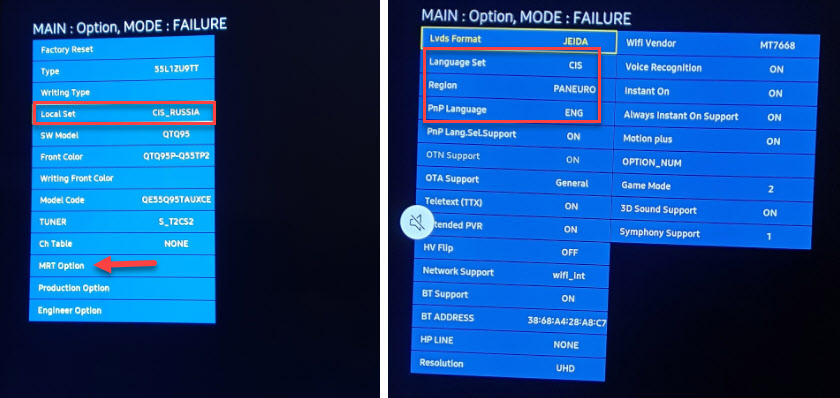
После этого нужно выключить телевизор, включить его, зайти в настройки (Общие — Сеть) и посмотреть, есть ли наша сеть в диапазоне 5 ГГц в списке доступных сетей. Если есть – выбрать ее и подключиться.
Телевизор Samsung не подключается к интернету по Wi-Fi
Следующая проблема – ошибка в процессе подключения. Ошибки бывают разные. Чаще всего они связаны с паролем, или настройками безопасности Wi-Fi сети.
Если после выбора Wi-Fi сети и ввода пароля вы видите ошибку «недопустимы пароль», «неверный пароль» и т. д., то обязательно убедитесь, что вы правильно вводите пароль. Можете вспомнить пароль от своей сети по инструкции как узнать свой пароль от Wi-Fi, или что делать, если забыли пароль. Пароль должен быть минимум из 8 символов. Большая буква «A» в пароле и маленькая «a» – это разные символы.

При вводе пароля установите галочку «Показать пароль», чтобы видеть, какие символы вы вводите.
Другие причины и решения:
- Настройки безопасности. В параметрах маршрутизатора должен быть установлен современный тип безопасности и шифрования беспроводной сети. Ставьте WPA2-PSK.
- Там же должен быть установлен актуальный режим работы беспроводной сети. Либо смешанный режим (b/g/n), либо «только n» (если речь идет о сети в диапазоне 2.4 ГГц). Если что, вот инструкция: https://help-wifi.com/nastrojka-wi-fi-setej/rezhim-raboty-wi-fi-seti-b-g-n-ac-chto-eto-i-kak-smenit-v-nastrojkax-routera/
- На роутере должен быть включен DHCP-сервер. Он включен по умолчанию, но если его по какой-то причине отключили – телевизор не сможет подключиться к роутеру. Как минимум до той поры, пока вы на нем не пропишите статические IP-адреса.
- Возможно, на роутере настроена фильтрация устройств по MAC-адресам, или еще какие-то функции защиты. Если вы что-то похожее настраивали, то нужно проверить и отключить/изменить настройки этих функций.
- Если установлен усилитель Wi-Fi сигнала, то возможно телевизор пытается подключиться к нему. Это может быть причиной того, что телевизор Samsung не подключается к интернету.
Пробуйте подключить свой Smart TV к другой сети. Если подключится, то значит телевизору по какой-то причине не нравится ваша Wi-Fi сеть, и решение нужно искать на стороне маршрутизатора.
Не работает интернет на телевизоре Samsung Smart TV
Бывает, что телевизор без проблем подключается к беспроводной, или кабельной сети. Но доступа к интернету нет. В браузере, приложениях, каких-то функциях Smart TV интернет не работает. Если открыть «Состояние сети», то можно увидеть примерно такую картину:

Сообщение: «Не удалось подключиться к проводной (беспроводной) сети». «Телевизор подключен к локальной сети, но не удалось установить соединение с интернетом». И на картинке мы видим, что соединение между телевизором и роутером есть, а между роутером и интернетом – нет.
Конечно же, первым делом проверяем, работает ли интернет через роутер на других устройствах. Если работает – отключаем питание телевизора на 15 минут. Перезагружаем роутер и пробуем выполнить повторное подключение.
Если проблема не была решена – нужно попробовать в настройках сети на телевизоре Samsung прописать статический DNS-сервер.
Открываем «Состояние сети».

Переходим в «Параметры IP».

Ставим «Настройки DNS» в режим «Ввести вручную». Ниже вводим адрес 8.8.8.8 (это публичные DNS от Google) и нажимаем Ok.

Можно нажать на кнопку «Повторить». Если соединение с интернетом не появилось – перезагрузите телевизор (отключив питание на несколько минут). Пробуйте сделать сброс сети по инструкции ниже. Проверьте, будет ли работать интернет при подключении к другой сети.
На старых телевизорах Самсунг, Smart TV может не работать (сообщать, что отсутствует подключение к сети) из-за проблем с доступом к серверам компании. Была информация, что Российские провайдеры блокируют доступ к этим серверам. Можно уточнить эту информацию у поддержки интернет-провайдера, или Samsung.
Универсальные решения
Ниже я покажу, как выполнить сброс настроек сети и полный сброс настроек телевизора. Возможно, это поможет решить проблему с подключением к интернету.
Сброс сети в настройках телевизора Samsung Smart TV
Если я правильно понял, то функция «Сброс настроек сети» есть не на всех телевизорах Samsung. В моем случае один из новых телевизоров (серии M, Q, LS).
Открываем настройки и переходим в раздел «Общие» – «Сеть».
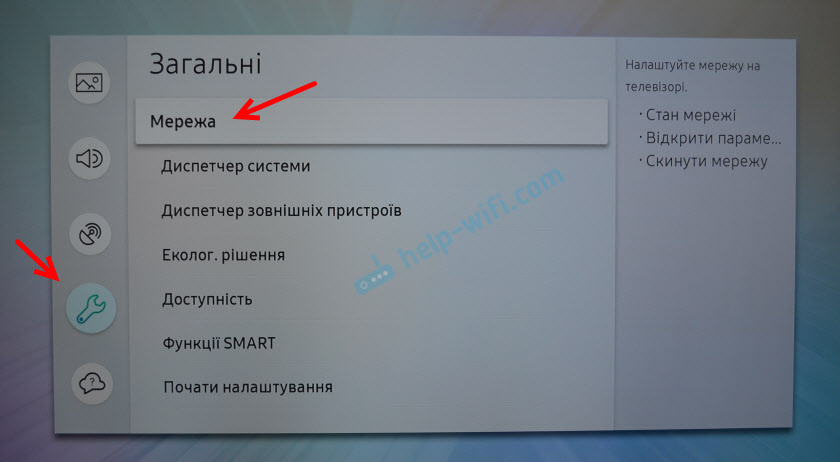
Выбираем «Сброс настроек сети» и подтверждаем сброс до заводских значений.
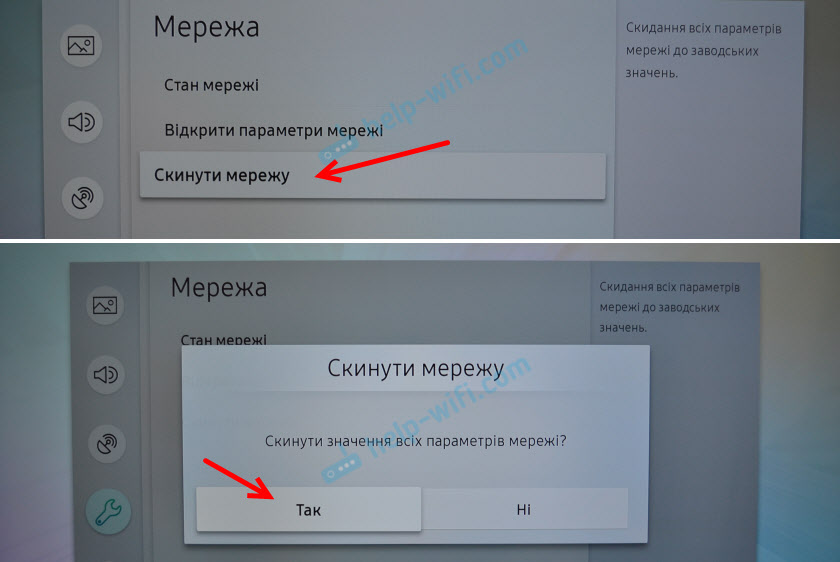
После восстановления заводских настроек сети на телевизоре Samsung пробуем подключить его к интернету еще раз.
Полный сброс настроек, или сброс Smart Hub
Если верить информации на сайте Samung, то при выполнении сброса настроек будут удалены все настройки, каналы, а параметры сети останутся. Так что в нашем случае это решение вряд ли даст какой-то результат.
Выполнить сброс можно в разделе «Поддержка» – «Самодиагностика». Пункт меню – «Сброс». Возможно, понадобится ввести пароль. Стандартный: 0000.

Если у вас другое меню и не можете найти эти настройки, то смотрите инструкцию (для всех серий) на сайте Samsung: https://www.samsung.com/ru/support/tv-audio-video/how-do-i-reset-settings-on-my-samsung-tv/
Там же можно выполнить «Сброс Smart Hub».

В некоторых телевизорах настройки Smart Hub можно сбросить в разделе настроек «Smart Hub» – «Сброс Smart Hub».
У Samung очень много моделей телевизоров, серий, версий системы Smart TV. Все они немного отличаются. Сделать подробную инструкцию для все моделей практически нереально.
Смена WIFI REGION через сервисное меню телевизора Samsung
Есть информация, что смена буквы в настройках «WIFI REGION» в сервисном меню телевизора позволяет восстановить работу Wi-Fi.
Важно! Все описанные ниже действия вы делаете на свой страх и риск. Не меняйте все подряд. Запоминайте, какие параметры вы меняете.
Чтобы открыть сервисное меню телевизора Samsung, нужно выключить телевизор и использовать одну из этих комбинаций:
- Быстро и последовательно нажать кнопки «Info» — «Menu» — «Mute» — «Power».
- Быстро и последовательно нажать кнопки «Menu» — «1» — «8» — «2» — «Power».
В сервисном меню нам нужно открыть раздел «Control».
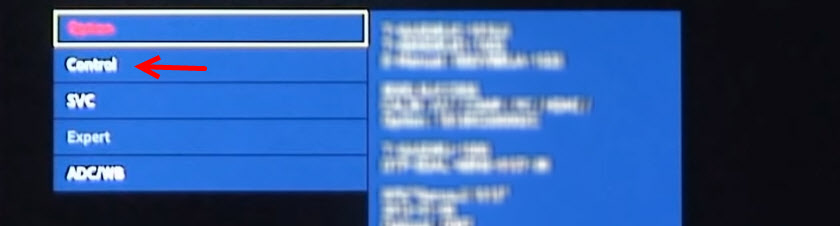
Нас интересует пункт «WIFI REGION». В нем нужно поставить букву «А». Если не помогло – установите «B».

Возможно, кому-то это решение пригодится.
Послесловие
Надеюсь, интернет на вашем телевизоре Samsung все таки заработал. Если да – поделитесь, какое решение помогло. Возможно, у вас есть какая-то полезная информация, которой нет в статье. Если интернет на телевизоре по прежнему не работает – пишите в комментариях. Подробно опишите свою проблему, что уже пробовали делать для ее решения и прикрепите фото ошибки. Будем вместе искать решение. Новую и проверенную информацию буду сразу добавлять в статью.
Что делать, если телевизор Самсунг не подключается к WiFi роутеру? Убедитесь, что другие устройства видят сеть или попробуйте раздать новую точку со смартфона, а пока перезагрузите роутер и сам телек, и проверьте прописан ли MAC-адрес, при необходимости обновите ПО. Кроме того, проверьте настройки роутера (в тч номер канала и черный список), пропишите на Смарт ТВ DNS-сервер и IP. И попробуйте переместить маршрутизатор поближе к телеоборудованию, чтобы стены не мешали прохождению сигнала или вообще соедините их с помощью кабеля Ethernet.
Причины и пути решения
Причины, почему телевизор Samsung TV не подключается к WiFi роутеру, можно свести к следующим пунктам:
- Местоположение маршрутизатора;
- Сбились или неправильно выставлены изначально настройки роутера или самого телека;
- Устаревшее программное обеспечение;
- Технический сбой;
- Неправильно указанный пароль сети. На этом пункте мы подробно останавливаться не будем, так как суть в том, что нужно внимательно следить за тем, какие клавиши Вы называете, какой регистр выбираете;
- Вышедший из строя модуль WiFi (или его отсутствие).
Конечно, это далеко не все причины, почему телевизор Самсунг Смарт ТВ не подключается к WiFi. Но это самые частые варианты, и решить их сможет сам пользователь без помощи сервисного центра. Итак, начнем.
Шаг 0
Частая причина, почему не работает интернет на телевизоре Samsung через WiFi, — это обычный технический сбой. В этом случае от Вас требуется только перезагрузить оборудование. Для этого выключите ТВ с кнопки на пульте либо на корпусе, а затем выдерните шнур питания из розетки. Выждите пару минут, после чего включите устройство заново. Часто этого бывает достаточно, чтобы все заработало.

Шаг 1
Одна из самых популярных ситуаций, почему телевизор Samsung не видит WiFi роутер, — это неправильно расположение маршрутизатора. Стены/массивные металлические конструкции могут существенно исказить сигнал. В результате он банально не «доходит» до Смарт ТВ. Поэтому прежде всего, попробуйте переместить маршрутизатор поближе.

Шаг 2
Если телевизор Самсунг не видит сеть WiFi, а раньше подключался без проблем, попробуйте поймать ее с помощью другого устройства (того же телефона). Если он тоже не видит эту точку доступа, то нужно перезагрузить маршрутизатор. Для этого отключите его от сети на пару минут, а затем снова включите. Кроме того, лучше всего сразу же выполнить перезагрузку ТВ (выполняется по тому же принципу, выключаем с кнопки, а затем отключаем от сети на несколько минут, а затем включаем). После чего можно проверять работу. Если перезагрузка ничего не дала, обратитесь к провайдеру. А пока следуйте следующим шагам.
Шаг 3
Если телевизор Самсунг ТВ не видит Вай-Фай сеть, то возможно дело в устаревшем программном обеспечении. Одним из косвенных признаков того, что требуется обновления, может быть пустая строка MAC-адреса. Увидеть его можно в настройках, в разделе «Поддержка» (подраздел «Сведения о ТВ»). Если в строке с МАК-адресом стоят нули, звездочки или буквы f, обновите программное обеспечение. Сделать это можно как через интернет (если получится подключиться к другой точке) либо с помощью флешки (на которую с официального сайта нужно записать новую версию ПО).
- В меню откройте раздел «Поддержка»;

- Перейдите в подраздел «Обновление ПО»;

- Жмите «Обновить сейчас». Если пункт неактивен, выдерните ТВ из розетки, предварительно выключив его, выждите минут 5, включите и проверьте активна строка или нет;
- Система автоматически проверит наличие свежей версии. От Вас потребуется только дать согласие на установку и дождаться окончания загрузки;
- После того, как телек загрузит свежее ПО, он выключиться и снова включиться сам.
Шаг 4
Если телевизор Самсунг перестал подключаться к WiFi роутеру, попробуйте выполнить соединение с другой точкой доступа. Удобнее всего использовать для этих целей телефон. Если с другим оборудованием коннект был установлен сразу же, то скорее всего проблема кроется в самом роутере, качестве сигнала либо настройках маршрутизатора. В первых двух вариантах вопросы надо задавать провайдеру, а вот с настройками можно разобраться самостоятельно. Хотя если не хочется тратить на это время, то задавайте и этот вопрос интернет-оператору.
Шаг 5
Если телевизор Самсунг не подключается к Вай-Фай, то возможно проблема кроется в неправильно выставленных (или сбившихся) настройках роутера.
- Поэкспериментируйте с шириной канала и режимом (пробуйте ставить «Смешанный» вариант либо «Только n»).

- Убедитесь, что в настройках безопасности стоит тип шифрования WPA2-PSK.

- Включите на роутере DHCP-сервер.

- Если в настройках роутера включена фильтрация по МАК-адресам, отключите ее или поменяйте параметры.
- Кроме того, обратите внимание, что не все телеки способны увидеть роутер на частоте 5GHz (это тоже стоит учитывать).
Шаг 6
В ситуации, когда телевизор Самсунг не подключается к интернету, то возможно дело в настройках самого ТВ. Прежде всего, попробуйте прописать DNS-сервер вручную. Для этого:
- В меню откройте раздел «Общие»;
- А затем переходите в подраздел «Сеть»;

- Кликните по строке «Состояние сети»;

- Теперь тапните по кнопке «Настройки IP»;

- В пункте, относящемуся к DNS-серверу, выставьте параметр «Ввести вручную»;
- Наберите 8.8.8.8 либо комбинацию 208.67.222.222.

Сохраните настройки и пробуйте подключиться заново.
Шаг 7
Еще один вариант, почему телевизор Самсунг не видит Вай-Фай, — это неверно установленный параметр IP. Для того, чтобы исправить ситуацию, перейдите на страницу с настройками сети и выберите пункт «Управление настройками сети». Откройте раздел «Показать дополнительные». В пункте «Настройки IP» поставьте «Статический». В «Параметрах» откройте «Маска подсети» и укажите 255.255.255.0. Не забудьте сохранить изменения.
Шаг 8
Если телевизор Самсунг не ловит Вай-Фай по-прежнему, то попробуйте выполнить полноценный сброс параметров до заводских. Конкретная инструкция зависит от серии, модели и года выпуска. Поэтому для примера приведем руководство для R-серии 2019 года (и новее).
- Нажмите на пульте дистанционного управления Menu или Home (зависит от модели);
- Откройте настройки (иконка с шестеренкой в левом нижнем углу);
- Перейдите в раздел «Общие»;
- А затем тапните «Сброс»;

- Укажите ПИН-код (стандартная комбинация 0000, если Вы ее не меняли);

- И подтвердите, что готовы сбросить все параметры.
Остается только дождаться окончания процесса и начать настраивать устройство заново.
Шаг 9
Если ничего не помогло, со стороны провайдера всё отлично, все параметры выставлены корректно, но телевизор Самсунг не находит Вай-Фай сеть (притом ни одну), то скорее всего из строя вышел модуль WiFi. Попробуйте подключиться напрямую кабелем Ethernet.
А замену вышедшего из строя модуля лучше всего доверить профессионалам сервисного центра.
Как подключаться правильно?
А теперь кратко разберемся с тем, как правильно подключить телек к WiFi. Опять же конкретная инструкция зависит от модели и серии. Мы приведем для M-серии.
- Тапните Home и открывайте «Настройки» (значок шестеренки в левом нижнем углу);
- Откройте «Общие»;
- И перейдите в раздел «Сеть»;

- Нас интересует подраздел «Открыть настройки сети»;

- Укажите тип «Беспроводной»;
- В списке доступных сетей найдите свою точку доступа;
- Введите пароль и жмите «Готово».
Остается только дождаться проверки правильности ввода данных.
Телевизоры Samsung сегодня пользуются огромной популярностью благодаря своим передовым технологиям и широкому выбору функций. Они позволяют наслаждаться качественным изображением и звуком, а также имеют возможность подключения к Интернету. Однако, иногда владельцы телевизоров Samsung сталкиваются с проблемой, когда их устройства не могут подключиться к Wi-Fi роутеру Ростелеком. В этой статье мы рассмотрим несколько распространенных причин этой проблемы и предложим решения для ее устранения.
Одной из причин, по которой телевизор Samsung может не подключаться к Wi-Fi роутеру Ростелеком, может быть неправильная настройка самого телевизора. Некоторые модели телевизоров требуют специфической конфигурации для подключения к определенным типам роутеров. Если вы неправильно настроили параметры подключения или выбрали неподходящий режим безопасности Wi-Fi, ваш телевизор может не подключиться к сети.
Еще одной возможной причиной проблемы может быть несовместимость вашего телевизора Samsung с роутером Ростелеком. В некоторых случаях, старые модели телевизоров могут не иметь поддержки современных безопасных протоколов, используемых роутером. В этом случае, вам может потребоваться обновить программное обеспечение вашего телевизора или заменить его на более новую модель.
Чтобы исправить проблему с подключением телевизора Samsung к Wi-Fi роутеру Ростелеком, вы можете попробовать несколько решений. Во-первых, убедитесь, что вы правильно вводите пароль от вашей Wi-Fi сети. Проверьте правильность написания каждого символа. Если все сведения введены правильно, попробуйте перезагрузить роутер и телевизор. Если это не решит проблему, попробуйте обновить программное обеспечение вашего телевизора или обратиться в службу поддержки Samsung для получения дополнительной помощи.
Содержание
- Слабый Wi-Fi сигнал
- Неправильные настройки Wi-Fi
- Прошивка телевизора требует обновления
- Проблемы с Wi-Fi модулем телевизора Samsung
- Проблемы с Wi-Fi роутером Ростелеком
- Возможные решения проблемы с подключением телевизора Samsung к Wi-Fi роутеру Ростелеком
Одной из основных причин, по которой телевизор Samsung не может подключиться к Wi-Fi роутеру Ростелеком, является слабый Wi-Fi сигнал. Это может быть вызвано несколькими факторами:
- Расстояние от роутера: Если телевизор находится слишком далеко от роутера, сигнал может ослабнуть и стать недостаточно сильным для подключения. Рекомендуется установить телевизор ближе к роутеру или использовать репитер Wi-Fi сигнала, который поможет усилить сигнал и расширить его покрытие.
- Препятствия между роутером и телевизором: Стены, мебель или другие объекты могут блокировать Wi-Fi сигнал и снижать его качество. Попробуйте переместить роутер или телевизор так, чтобы между ними не было препятствий.
- Мешающие сигналы: Другие электронные устройства, работающие на той же частоте, что и Wi-Fi (например, микроволновка или беспроводные телефоны), могут создавать помехи и вмешиваться в работу Wi-Fi сети. Отключите такие устройства или установите роутер и телевизор на других частотах.
- Неисправности в роутере или телевизоре: Если все вышеперечисленные меры не помогли, возможно, проблема в самом роутере или телевизоре. Попробуйте перезагрузить роутер, обновить его прошивку или обратиться в сервисный центр для диагностики и решения проблемы.
Если вы столкнулись со слабым Wi-Fi сигналом при подключении телевизора Samsung к Wi-Fi роутеру Ростелеком, рекомендуется применить вышеуказанные решения. Помимо этого, всегда стоит убедиться, что введен корректный пароль для подключения к Wi-Fi сети и проверить, что другие устройства успешно работают в этой сети. Если проблема сохраняется, следует обратиться к специалистам для получения дополнительной помощи и решения этой проблемы.
Неправильные настройки Wi-Fi
Если ваш телевизор Samsung не подключается к Wi-Fi роутеру Ростелеком, одной из возможных причин может быть неправильная настройка Wi-Fi на телевизоре или на самом роутере.
В первую очередь, убедитесь, что вы правильно ввели имя и пароль Wi-Fi сети. В случае с роутером Ростелеком, обратите внимание на новый формат пароля, состоящий из двух частей – названия сети и пароля. При вводе пароля, убедитесь, что вы правильно указали оба его компонента.
Если вы уверены, что правильно ввели данные, проверьте настройки Wi-Fi на телевизоре. Перейдите в меню настроек, найдите раздел Wi-Fi и убедитесь, что Wi-Fi включен и выбрана правильная сеть. Если в списке доступных сетей не видно вашу сеть, возможно, телевизор находится слишком далеко от роутера или есть преграды, мешающие сигналу распространяться.
Попробуйте переместить телевизор ближе к роутеру или использовать усилитель сигнала Wi-Fi.
Если все настройки выглядят правильно, но подключение по-прежнему не устанавливается, обратитесь к провайдеру Ростелеком для получения дополнительной информации и поддержки. Они смогут проверить ваш роутер и дать рекомендации по настройке Wi-Fi.
Прошивка телевизора требует обновления
Одной из возможных причин проблем с подключением телевизора Samsung к Wi-Fi роутеру Ростелеком может быть устаревшая версия прошивки.
Прошивка – это программное обеспечение, которое управляет работой телевизора и его функциями. Иногда производители выпускают обновления прошивки, чтобы исправить ошибки, улучшить функциональность и повысить стабильность устройства в целом.
Если ваш телевизор не подключается к Wi-Fi роутеру Ростелеком, первым шагом стоит проверить, не требуется ли обновление прошивки.
Для этого можно использовать встроенную функцию обновления прошивки телевизора:
- Откройте меню телевизора, нажав на кнопку «Menu» на пульте дистанционного управления.
- Перейдите в раздел «Настройки» или «Settings».
- Найдите раздел «Обновление ПО» или «Software Update».
- Выберите опцию «Обновить» или «Update».
- Подождите, пока телевизор выполнит поиск обновлений прошивки.
- Если доступно новое обновление, выберите его и начните процесс обновления.
После завершения обновления прошивки телевизора, попробуйте повторно подключить его к Wi-Fi роутеру Ростелеком. Если проблема не исчезла, возможно, причина в другом месте, и стоит обратиться к специалистам технической поддержки Samsung или провайдера Ростелеком для дальнейшей диагностики и решения проблемы.
Проблемы с Wi-Fi модулем телевизора Samsung
Несколько причин, по которым телевизор Samsung может не подключаться к Wi-Fi роутеру Ростелеком, могут быть связаны с проблемами Wi-Fi модуля самого телевизора. В данном случае, решение проблемы может потребовать некоторых настроек и действий со стороны пользователя.
Вот некоторые из возможных проблем, связанных с Wi-Fi модулем телевизора Samsung:
- Слабый сигнал Wi-Fi: Если роутер находится далеко от телевизора или есть мешающие сигналу преграды, такие как стены или другие электронные устройства, то сигнал Wi-Fi может быть слишком слабым, и телевизор не сможет подключиться к сети. В этом случае, попробуйте приблизить телевизор к роутеру или использовать Wi-Fi репитер, чтобы усилить сигнал.
- Неправильные настройки Wi-Fi: Если настройки Wi-Fi роутера были изменены или некорректно введены в телевизор, то подключение может быть нарушено. Удостоверьтесь, что вы правильно ввели имя Wi-Fi сети (SSID) и пароль. Если вы не уверены в правильности введенных данных, попробуйте зайти в настройки Wi-Fi на телевизоре и ввести все данные заново.
- Проблемы с Wi-Fi модулем: В редких случаях, проблемы с Wi-Fi модулем самого телевизора могут быть причиной невозможности подключения к Wi-Fi сети. В этом случае, рекомендуется обратиться в сервисный центр Samsung для диагностики и ремонта.
Если у вас возникли проблемы с подключением телевизора Samsung к Wi-Fi роутеру Ростелеком, рекомендуется в первую очередь проверить сигнал Wi-Fi, правильность введенных данных и настройки, а также обратиться в сервисный центр, если проблема с Wi-Fi модулем не удается решить самостоятельно.
Проблемы с Wi-Fi роутером Ростелеком
Wi-Fi роутер Ростелеком может столкнуться с различными проблемами, которые затрудняют подключение устройств к интернету. Вот некоторые из наиболее распространенных проблем и возможные решения:
-
Низкий уровень сигнала Wi-Fi: Если телевизор Samsung не подключается к Wi-Fi роутеру Ростелеком из-за низкого уровня сигнала, попробуйте переместить роутер ближе к телевизору или убрать преграды, которые могут ослаблять сигнал.
-
Проблемы с паролем: Убедитесь, что вы правильно ввели пароль Wi-Fi сети при попытке подключения телевизора к роутеру. Проверьте, нет ли ошибок в верхнем или нижнем регистре, и убедитесь, что не включен режим CAPS LOCK на клавиатуре. Если вы забыли пароль, обратитесь в службу поддержки Ростелеком для получения справки.
-
Конфликт IP-адресов: Иногда роутер может неправильно назначить IP-адрес телевизору или другому устройству, что вызывает проблемы с подключением к сети. Попробуйте перезагрузить роутер и телевизор, чтобы разрешить конфликт IP-адресов.
-
Неисправность роутера: Если все остальные решения не помогли, возможно, причина проблемы в самом роутере. Попробуйте подключить другое устройство к Wi-Fi сети Ростелеком, чтобы проверить, работает ли роутер должным образом. Если другое устройство также не может подключиться, обратитесь в службу поддержки Ростелеком для получения помощи или замены роутера.
Ознакомление с этими возможными причинами проблем с Wi-Fi роутером Ростелеком поможет вам быстро и эффективно решить проблему с подключением телевизора Samsung к интернету.
Возможные решения проблемы с подключением телевизора Samsung к Wi-Fi роутеру Ростелеком
Если ваш телевизор Samsung не подключается к Wi-Fi роутеру Ростелеком, это может быть вызвано различными причинами. В этом разделе представлены несколько возможных решений проблемы.
- Проверьте наличие сигнала Wi-Fi. Убедитесь, что роутер Ростелеком работает исправно и передает сигнал Wi-Fi. Для этого можно проверить подключение других устройств к тому же роутеру.
- Проверьте настройки Wi-Fi на вашем телевизоре Samsung. Убедитесь, что Wi-Fi включен на телевизоре и правильно сконфигурирован. Проверьте имя и пароль Wi-Fi сети, которую вы пытаетесь подключить.
- Попробуйте перезагрузить телевизор и роутер Ростелеком. Иногда проблемы с подключением могут быть вызваны временными сбоями в сети или устройствах. Перезагрузка может помочь восстановить подключение.
- Если все вышеперечисленные шаги не помогли, попробуйте сбросить настройки сети на телевизоре. В некоторых случаях, проблемы могут быть вызваны конфликтом настроек или неправильными параметрами подключения. Сброс настроек может помочь восстановить подключение.
- Обратитесь в службу поддержки Samsung или Ростелеком. Если вы все еще не можете подключить телевизор к Wi-Fi сети Ростелеком, рекомендуется обратиться в службу поддержки технической поддержки. Они смогут предоставить более детальные инструкции и помочь устранить возможные проблемы.
Не все решения могут подходить для конкретной ситуации, поэтому рекомендуется попробовать их поочередно, чтобы установить возможные причины и найти подходящее решение для вашего телевизора Samsung.
Многие владельцы телевизоров Samsung сталкиваются с проблемой, когда их устройства не подключаются к WiFi роутеру Ростелеком. Эта проблема может быть очень разочаровывающей, особенно когда вы хотите наслаждаться просмотром своих любимых фильмов и сериалов на большом экране.
Почему же возникает эта проблема? Одной из основных причин может быть несовместимость между вашим телевизором Samsung и роутером Ростелеком. Некоторые модели телевизоров Samsung не полностью совместимы с некоторыми моделями роутеров, что может привести к сложностям в подключении. Тем не менее, в большинстве случаев эта проблема может быть решена с помощью некоторых простых действий.
Сначала убедитесь, что ваш телевизор находится в диапазоне действия роутера Ростелеком. Проверьте, насколько близко находится ваш телевизор к роутеру, и убедитесь, что между ними нет преград, таких как стены или другие устройства, мешающие распространению сигнала WiFi. Иногда простое перемещение роутера или телевизора может устранить проблему.
Если перемещение не помогает, попробуйте перезагрузить роутер и телевизор. Выключите роутер и телевизор на несколько минут, а затем включите их снова. Это может помочь восстановить связь и решить возникающие проблемы с подключением. Если перезагрузка не дает результатов, попробуйте изменить канал WiFi роутера Ростелеком. Иногда перегруженность на определенном канале может вызвать проблемы с подключением.
Содержание
- Почему телевизор Samsung не подключается к WiFi роутеру Ростелеком?
- Ошибки в настройках WiFi роутера
- Проблемы с сигналом роутера
- Неподдерживаемые стандарты соединения
- Конфликты IP-адресов
- Неисправность WiFi модуля телевизора
Существует несколько возможных причин, по которым телевизор Samsung может не подключаться к WiFi роутеру Ростелеком:
- Неправильно введен пароль WiFi сети. Убедитесь, что вы правильно ввели пароль при попытке подключения.
- Низкий уровень сигнала WiFi. Проверьте, что уровень сигнала WiFi на телевизоре достаточно высокий. Если сигнал слабый, попробуйте приблизить телевизор к роутеру или использовать усилитель сигнала.
- Проблемы с роутером. Проверьте, что роутер работает корректно. Перезагрузите его и проверьте наличие обновлений прошивки.
- Скрытие имени сети. Если имя WiFi сети скрыто, вам необходимо вручную ввести имя сети и пароль для подключения.
- Ограничение доступа по MAC-адресу. Проверьте, что MAC-адрес вашего телевизора добавлен в список разрешенных устройств в настройках роутера.
- Проблемы с IP-адресом. Попробуйте назначить статический IP-адрес для телевизора, чтобы избежать возможных конфликтов.
Если ни одно из указанных выше решений не помогло вам подключить телевизор Samsung к WiFi роутеру Ростелеком, рекомендуется обратиться в службу поддержки Ростелеком для получения дополнительной помощи и консультации.
Ошибки в настройках WiFi роутера
Ошибка в настройках WiFi роутера может быть одной из причин, по которой телевизор Samsung не подключается к WiFi роутеру Ростелеком. В данном разделе мы рассмотрим некоторые типичные ошибки и способы их исправления.
-
Неправильно введен пароль WiFi сети.
Убедитесь, что вы правильно ввели пароль для подключения к WiFi сети Ростелеком. Обратите внимание на правильную раскладку клавиатуры и наличие верхнего/нижнего регистра символов.
-
Конфликт IP адресов.
Если в сети есть другие устройства с одинаковым IP адресом, это может вызывать проблемы при подключении телевизора. Чтобы исправить эту ошибку, попробуйте назначить статический IP адрес для вашего телевизора.
-
Ограничение доступа к WiFi роутеру.
Проверьте настройки безопасности на вашем WiFi роутере. Возможно, доступ к сети ограничен по MAC-адресам, или роутер использует фильтрацию по адресам URL. Убедитесь, что ваш телевизор допущен к подключению к WiFi роутеру.
-
Обновление программного обеспечения WiFi роутера.
Проверьте наличие обновлений для программного обеспечения вашего WiFi роутера. Иногда устаревшая версия ПО может вызывать проблемы с подключением устройств, включая телевизор Samsung. Если обновление доступно, выполните его и повторите попытку подключения.
-
Сброс настроек WiFi роутера.
Если вы все проверили, но проблема все еще не решена, попробуйте сбросить настройки WiFi роутера на заводские значения. Внимание: этот шаг удалит все пользовательские настройки, включая пароли и фильтры. После сброса попробуйте новый вход в систему и повторите попытку подключения телевизора Samsung.
Если после применения вышеуказанных рекомендаций проблема все еще не решена, рекомендуется обратиться в службу поддержки Ростелеком или свяжитесь с производителем телевизора Samsung для получения дополнительной помощи и поддержки.
Проблемы с сигналом роутера
Одной из причин, по которой телевизор Samsung может не подключаться к WiFi роутеру Ростелеком, являются проблемы с сигналом роутера. Вот некоторые из наиболее распространенных проблем:
- Слишком большое расстояние между телевизором и роутером. Если расстояние между устройствами слишком велико, сигнал может ослабнуть и стать недостаточно сильным для подключения телевизора к сети.
- Преграды между телевизором и роутером. Преграды, такие как стены или мебель, могут ослабить сигнал WiFi до такой степени, что его недостаточно для подключения телевизора.
- Помехи от других электронных устройств. Другие устройства, работающие на одной частоте, такие как микроволновые печи или беспроводные телефоны, могут вмешиваться в сигнал WiFi и приводить к проблемам подключения.
- Слишком много устройств подключено к роутеру. Если к роутеру подключено слишком много устройств, это может привести к перегрузке и ослаблению сигнала WiFi.
- Устаревшее оборудование. Если ваш роутер устарел, то скорость и качество сигнала WiFi также могут быть недостаточными для подключения телевизора.
Чтобы решить проблемы с сигналом роутера, можно предпринять следующие действия:
- Переместите роутер ближе к телевизору, чтобы уменьшить расстояние между ними и улучшить сигнал.
- Убедитесь, что нет преград между телевизором и роутером, таких как стены или мебель.
- Попробуйте отключить или переместить другие электронные устройства, которые могут создавать помехи.
- Если возможно, ограничьте количество устройств, подключенных к роутеру, чтобы избежать перегрузки.
- Рассмотрите возможность обновления роутера на новую модель с более современной технологией WiFi.
Если эти рекомендации не решают проблему с сигналом роутера, вам может потребоваться обратиться в службу технической поддержки Ростелеком для получения дополнительной помощи и консультаций.
Неподдерживаемые стандарты соединения
Одной из причин, по которой телевизор Samsung может не подключаться к WiFi роутеру Ростелеком, является неподдерживание стандартов соединения.
В современных роутерах Ростелеком часто используется стандарт 802.11ac, который обеспечивает высокую скорость передачи данных и широкий диапазон пропускной способности. Однако некоторые старые модели телевизоров Samsung могут поддерживать только более старые стандарты, такие как 802.11n или даже 802.11g.
Если ваш телевизор Samsung не подключается к WiFi роутеру Ростелеком, возможно, он не совместим с используемым стандартом соединения. В этом случае, есть несколько способов решения проблемы:
- Обновление ПО телевизора. Проверьте наличие обновлений ПО для вашей модели телевизора Samsung. Часто компания выпускает обновления, которые включают поддержку новых стандартов WiFi.
- Использование проводного соединения. Если телевизор не поддерживает нужный стандарт WiFi, вы можете использовать проводное подключение. Подключите телевизор к роутеру Ростелеком с помощью Ethernet-кабеля.
- Использование адаптера WiFi. Если вы все же хотите подключить телевизор к WiFi, можно использовать внешний адаптер WiFi, который поддерживает нужные стандарты. Подключите адаптер к USB-порту телевизора и настройте его соединение с роутером.
Не забывайте, что перед проведением любых действий по изменению настроек своего телевизора или роутера, рекомендуется обратиться к инструкции пользователя или проконсультироваться с технической поддержкой Samsung или Ростелеком.
Конфликты IP-адресов
Конфликты IP-адресов являются одной из причин, по которой телевизор Samsung может не подключаться к WiFi роутеру Ростелеком. IP-адрес — это уникальный идентификатор, который присваивается каждому устройству в сети. Когда два устройства в сети используют один и тот же IP-адрес, возникают проблемы с подключением.
В случае конфликта IP-адресов, телевизор Samsung может не получить доступ к интернету или не сможет подключиться к WiFi сети Ростелеком. Это может произойти, если другое устройство в сети уже использует тот же IP-адрес, что и телевизор.
Чтобы решить проблему с конфликтом IP-адресов, можно попробовать следующие решения:
- Перезагрузите роутер и телевизор. Иногда это может помочь исправить конфликт IP-адресов.
- Войдите в настройки роутера и проверьте список подключенных устройств. Убедитесь, что другое устройство не использует тот же IP-адрес, что и телевизор Samsung. Если находите конфликтный IP-адрес, вы можете сменить его вручную.
- Используйте DHCP. DHCP (Dynamic Host Configuration Protocol) позволяет роутеру автоматически назначать IP-адрес каждому устройству в сети. Включите DHCP на роутере и настройте телевизор для получения IP-адреса автоматически.
- Обратитесь к технической поддержке Ростелеком. Если вы не можете решить проблему самостоятельно, вы можете обратиться в службу технической поддержки Ростелеком и указать проблему с конфликтами IP-адресов. Они смогут предоставить более подробную информацию и помочь вам решить проблему.
В случае конфликта IP-адресов, необходимо принять соответствующие меры для разрешения проблемы. Это позволит телевизору Samsung успешно подключиться к WiFi роутеру Ростелеком и пользоваться интернетом без проблем.
Неисправность WiFi модуля телевизора
Если ваш телевизор Samsung не может подключиться к WiFi роутеру Ростелеком, одной из причин проблемы может быть неисправность WiFi модуля телевизора. WiFi модуль отвечает за прием сигнала WiFi и его передачу на телевизор, поэтому любые проблемы с этим модулем могут привести к невозможности подключения к сети.
Для проверки и решения проблемы с WiFi модулем воспользуйтесь следующими шагами:
- Убедитесь, что устройство, с которого вы пытаетесь подключиться к телевизору, находится в пределах действия WiFi сети и сигнал достаточно сильный. Проверьте, работает ли WiFi на других устройствах, чтобы исключить возможность проблемы с самим роутером.
- Проверьте настройки WiFi на своем телевизоре. Убедитесь, что модуль WiFi включен и правильно сконфигурирован. Может потребоваться перезагрузка телевизора после изменения настроек.
- Если проблема не решена после проверки настроек, попробуйте обновить прошивку телевизора. Новая версия прошивки может содержать исправления для WiFi модуля.
- Если ни одно из вышеперечисленных решений не помогло, возможно, ваш WiFi модуль требует замены. Свяжитесь с сервисным центром Samsung для получения подробной консультации и рекомендаций по замене модуля.
Неисправность WiFi модуля телевизора Samsung может быть довольно редким случаем, но если вы исключили другие возможные причины проблемы, то стоит обратиться за помощью к профессионалам.